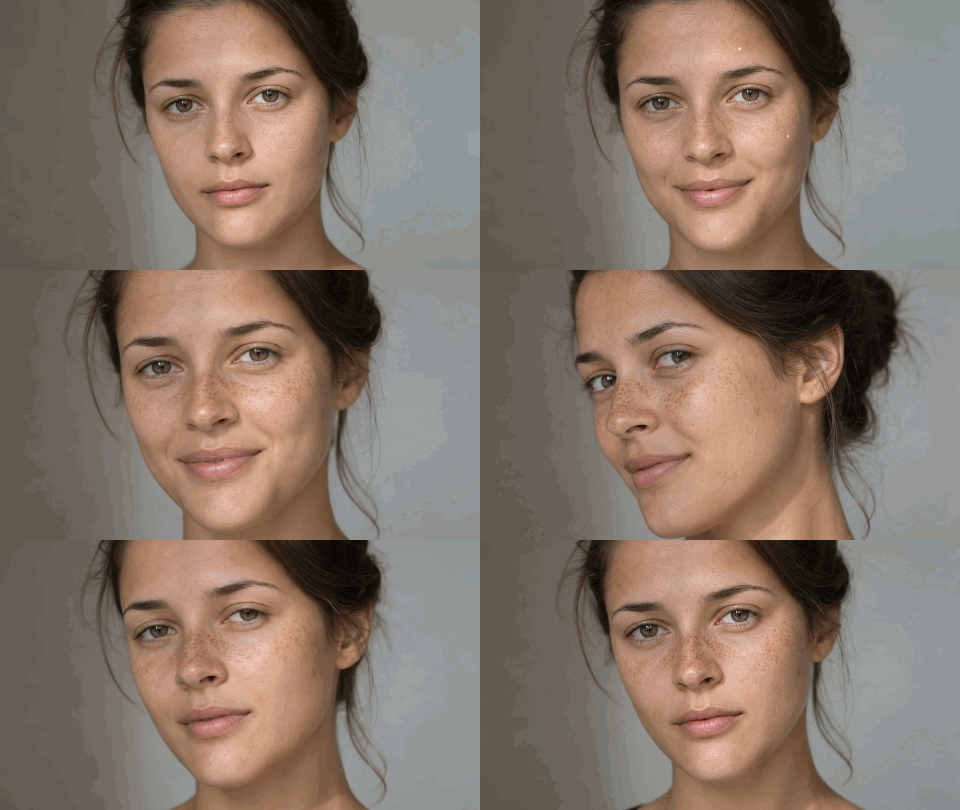
Natürliche Sommersprossen sind keine gleichmäßigen Punkte; sie variieren in ihrer Größe, verblassen auf unebener Hautstruktur und reagieren auf Licht. KI-Generierung, manuelle Pinsel-Masken und Filter-Presets gehen jeweils mit unterschiedlicher Präzision auf diese Details ein. Hier erfahren Sie, wie Sie den richtigen Ansatz für Ihre Bearbeitung wählen.
Key Takeaways
- AI-Prompts: Maximale Styling-Kontrolle. Geben Sie Pigmentwärme und -dichte ein, um Sommersprossen von Grund auf zu erstellen.
- Pinsel-Inpainting: Am besten, wenn Sie eine punktgenaue Platzierung entlang des Nasenrückens wünschen, ohne die Wangen zu berühren.
- Web-Presets: Keine Lernkurve, feste Schieberegler-Anpassungen, aber repetitive Punktmuster.
- AR & Video: Live-Linsenvorschauen auf dem Handy; gut für Bewegungsclips, schwach bei hochauflösenden Standbildern.
Auf einen Blick: Wie die 4 Sommersprossen-Filter-Methoden abschneiden
Jedes Sommersprossen-Tool tauscht Platzierungsgeschwindigkeit gegen Nahaufnahme-Hauttreue. Browser-Presets sind mit einem Klick fertig, während promptgesteuerte Generatoren und Studio-Retuscheure die Mikroporen-Textur über Schatten und Gesichtskonturen hinweg bewahren. Wählen Sie zuerst das passende Tool.
| Method | Core Mechanism | Representative Tools | Skin & Lighting Realism | Placement Control | Best Use Case | Pricing |
| 1. AI-Prompt-Bearbeitung | Textgesteuerte Bearbeitung | GPT Image 2.5, Nano Banana 2.1, Seedream 5.0 Pro Edit | Modellabhängig | Prompt-basiert | Benutzerdefinierte Sommersprossen-Stile | Kostenlose Credits / Bezahlt |
| 2. Pinselbasierte Bereichsbearbeitung | Pinselauswahl + KI-Bearbeitung | OpenArt Area Edit | Modellabhängig | Pinselausgewählte Bereiche | Gezielte Gesichtsbearbeitungen | 6 Credits pro Generierung |
| 3. Online-Sommersprossen-Effekte & Make-up-Presets | Presets + manuelle Anpassungen | Pixoate, StockUnlimited Makeup Studio | Preset-abhängig | Preset-definierte Bereiche | Schnelle Selfie-Anproben | Kostenlos / Credit-basiert |
| 4. Live-AR & KI-Video-Reveals | Gesichtstracking / Bild-zu-Video | TikTok, Seedance 2.5, Kling 4.0 | Variabel | Gesichtstracking / Referenzgesteuert | Live-Vorschauen und Video-Reveals | Kostenlose AR / Bezahlte KI-Credits |
Die getestete Oberfläche von OpenArt zeigte Kosten von 6 Credits pro Generierung. Preise und Zugriff können sich ändern.
Tipp: Füttern Sie das Modell mit einem unretuschierten Original. Die integrierte Kamera-Glättung löscht natürliche Poren; ohne diese Oberflächenstruktur rendern KI-Modelle Sommersprossen als schwebende Flecken über plastikartiger Haut. Behalten Sie die Körnung, verzichten Sie auf den Beauty-Modus.
Weg 1: Instruktionsbasierte KI-Porträtbearbeitung für Poren-genauen Realismus
Instruktionsbasierte Bildeditoren lesen die Gesichtsgeometrie und gerichtete Schatten, bevor sie einen einzigen Pigmentfleck auf Ihrem hochgeladenen Porträt platzieren. Die Poren bleiben vollständig scharf.
- Bereiten Sie Ihr Quellporträt vor. Wählen Sie ein unverwischtes Foto, das bei weichem Fensterlicht oder in einem 45-Grad-Außenwinkel aufgenommen wurde; harte Überkopfschatten verwirren die Pigmentplatzierung um die Augenhöhlen.
- Wählen Sie ein identitätssicherndes Bearbeitungsmodell. Wählen Sie ChatGPT image 2.5, Nano Banana 2.1 oder Seedream 5.0 Pro Edit. Die Hautkörnung bleibt erhalten.
- Fügen Sie einen zonenbeschränkten Prompt ein. Kopieren Sie eine der drei folgenden Formeln in das Instruktionsfeld und halten Sie die Stärkeparameter moderat, damit die Knochenstruktur nicht abweicht.
Für die folgenden Rezepte verwende ich GPT Image 2.5, um Porträts zu bearbeiten.
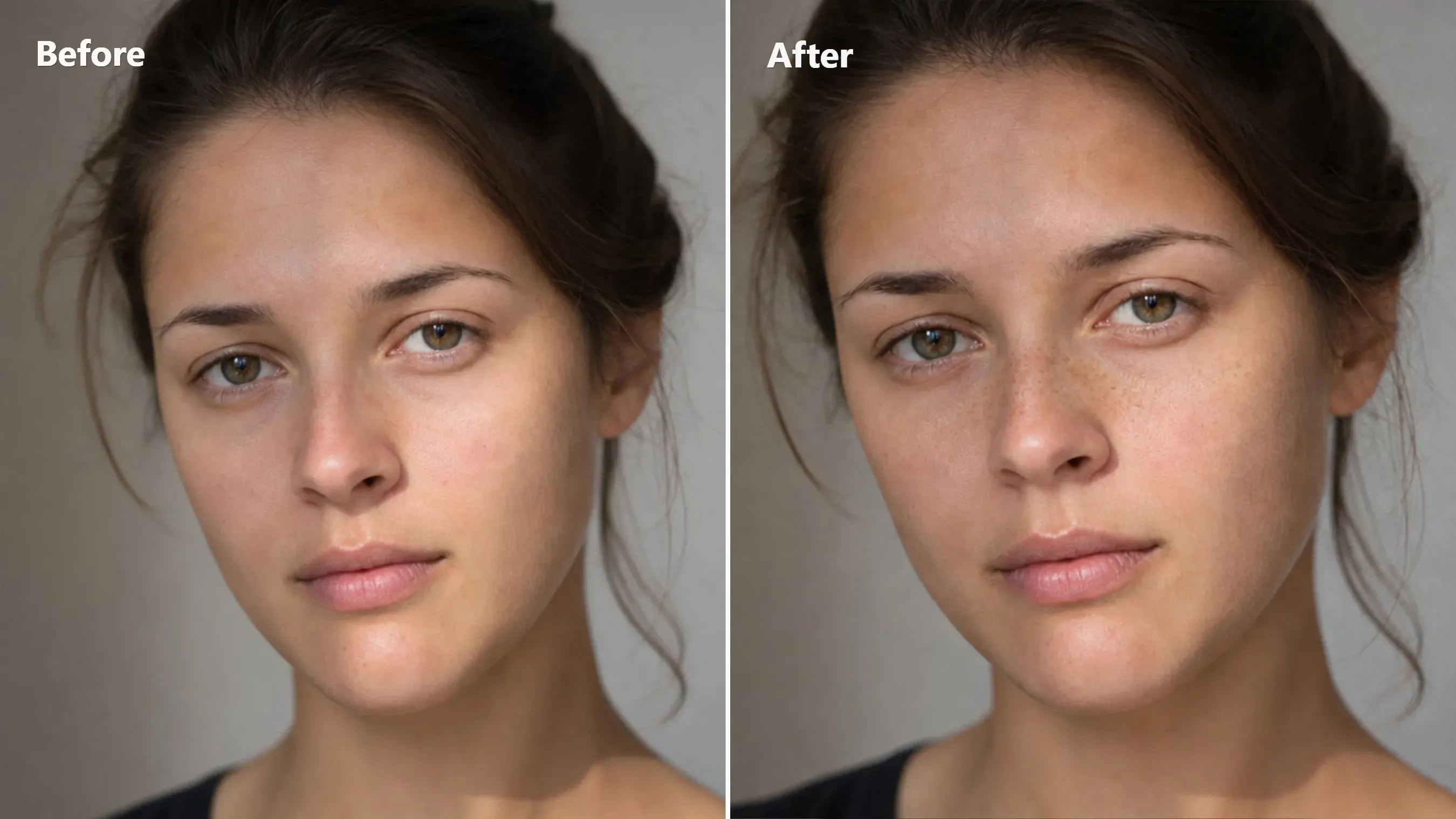
Rezept A: Dezentes Dusting auf Nasenrücken und oberen Wangen
Alltägliche Bearbeitungen mit nacktem Gesicht funktionieren am besten, wenn die Sprenkel spärlich und winzig bleiben. Verteilen Sie schwache Sommersprossen nur über Nase und Wangen. Geringere Dichte wirkt echter.
plaintext1Add a subtle, sparse dusting of tiny natural freckles strictly across the bridge of the nose and upper cheekbones. Use irregular sub-millimeter to 1.5mm light golden-taupe specks at 35% to 55% opacity, blending softly into existing skin pores and directional shadows. Keep the forehead, eyelids, lips, philtrum, chin, facial bone structure, and background 100% unchanged.
Rezept B: Golden-Hour-Sonnenkuss-Verteilung
Outdoor-Sommerporträts vertragen eine breitere Pigmentverteilung über sekundäre Gesichtshöhen. Sonnenlicht trifft mehr Haut. Die Ausweitung sekundärer Cluster bis zu den Schläfen und Schlüsselbeinen verbindet die Gesichtsbearbeitung natürlich mit dem Rest Ihrer Bildkomposition.
plaintext1Add a natural sun-kissed scatter of freckles across the nose bridge, upper cheeks, outer temples, and exposed shoulders. Create irregular, naturally varied clusters with different speck sizes, spacing, and subtle color variations. Keep the nose slightly denser, with freckles becoming progressively sparser toward the temples and shoulders. Preserve the original skin tone, brightness, exposure, facial features, and skin texture. Do not darken or tan the skin, apply an overall color shift, or create uniform dotted patterns.
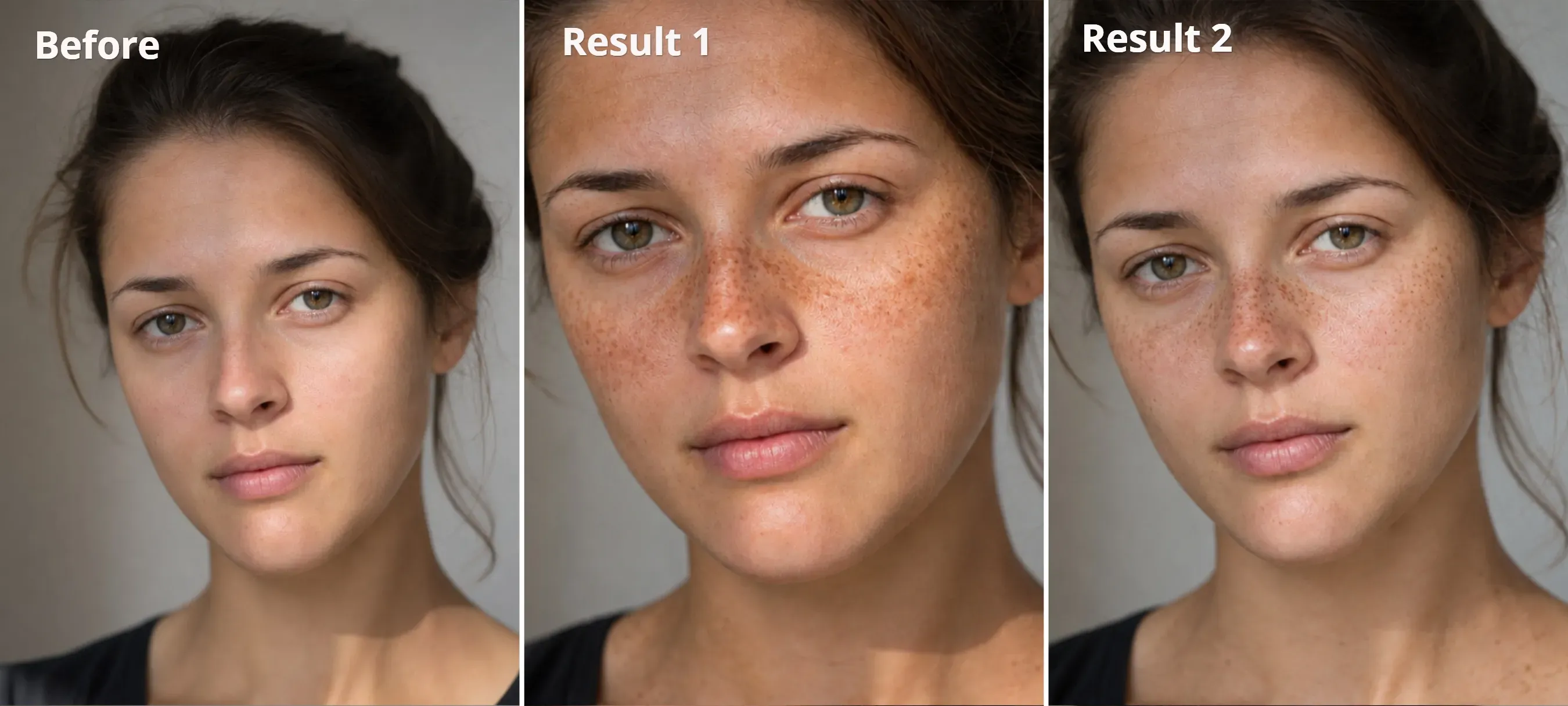
Praktischer Tipp: Mein erster Versuch ließ die Sommersprossen zu gleichmäßig aussehen und verdunkelte die Haut. Das Hinzufügen von Anweisungen zur Beibehaltung des ursprünglichen Hauttons und zur Variation von Sommersprossengröße und -abstand ergab ein viel natürlicheres Ergebnis.
Rezept C: Auf Unterton abgestimmte Pigmentregeln
Standardmäßige braune Tönungen versagen oft. Generische Farb-Token werden bei kühlem Teint neonorange oder bei dunkler Haut schlammig grau; Tauschen Sie den Farbmodifikator in Ihrem Prompt aus, um Ihrem genauen Teint zu entsprechen.
plaintext1Add clearly visible, realistic, irregular freckles across the nose bridge and upper cheeks using [INSERT UNDERTONE PIGMENT RULE], Vary speck sizes, spacing, and color intensity for a natural, non-uniform distribution. Blend the freckles into the existing skin texture without making them too faint. Preserve the original skin tone, undertone, color balance, exposure, facial features, pores, eyes, and lighting. Do not alter the overall complexion or apply skin smoothing.
[INSERT UNDERTONE PIGMENT RULE]für helle kühle oder neutrale Haut: weiche neutrale Taupe- und kühle beige-braune Pigmente mit dezentem, aber bemerkbarem Kontrast. Vermeiden Sie rötliche, orange oder übermäßig warme Töne auf blassrosa oder porzellanfarbenen Untertönen.[INSERT UNDERTONE PIGMENT RULE]für mittlere, warme oder olivfarbene Haut: gedämpfte warme beige-braune und weiche goldbraune Pigmente mit moderatem, natürlichem Kontrast, wobei spärliche, verstreute Sprenkel anstelle dichter Cluster verwendet werden, während der ursprüngliche Hautton und die Helligkeit beibehalten werden.[INSERT UNDERTONE PIGMENT RULE]für tiefe, reiche Haut: Tauschen Sie tiefe Espresso- und reiche Kakaopunkt-Sprenkel mit 65% Deckkraft und subtilem Schattenkontrast ein, um sichtbares, dimensional genaues Pigment zu erzeugen, ohne dunkle Haut auszuwaschen.
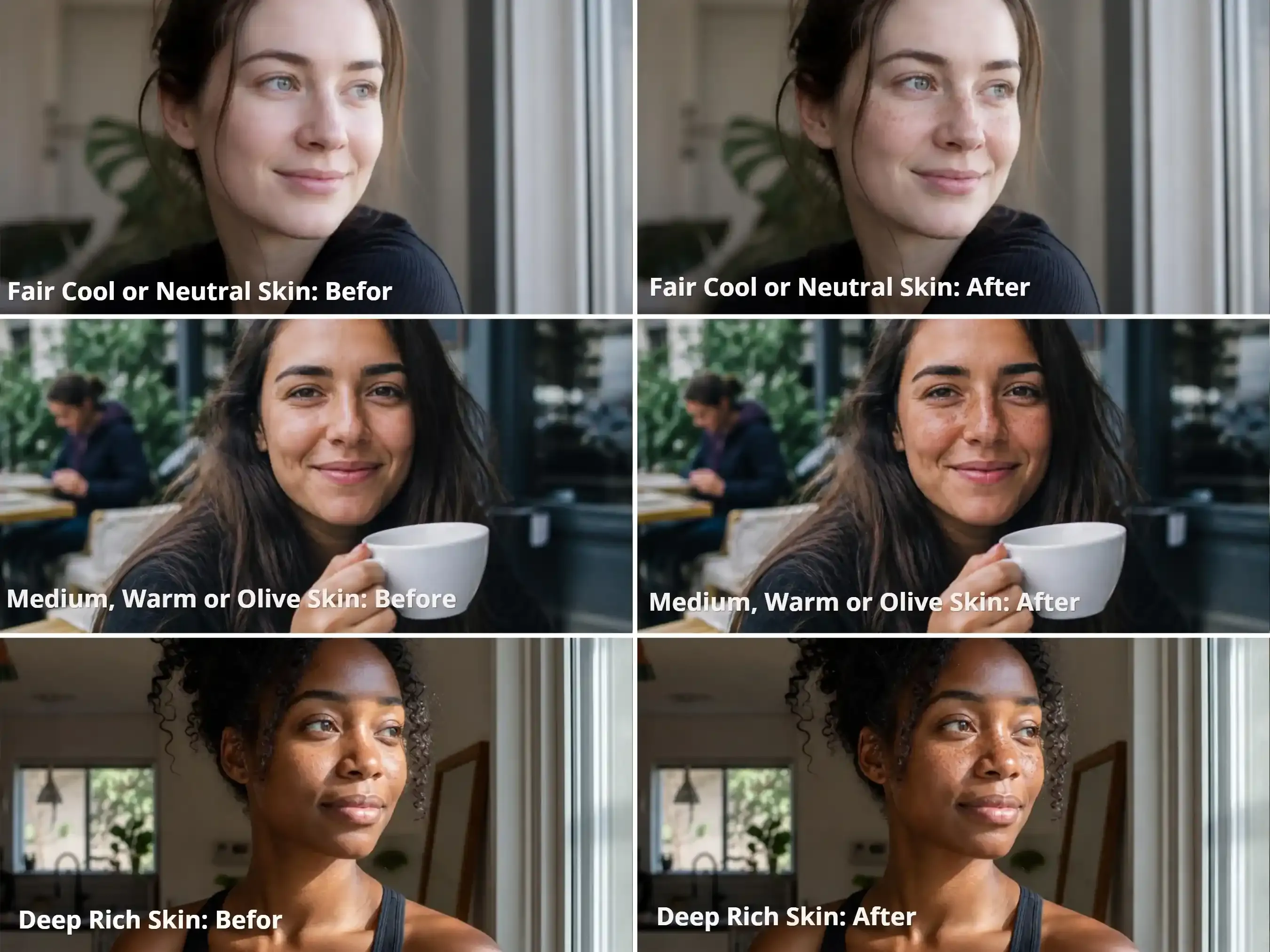
Praktische Tipps: In meinem ersten Test mit heller kühler oder neutraler Haut sahen die Sommersprossen zu schwach aus und der Hautton wurde etwas rötlicher. Ich ersetzte das warme Zimtpigment durch neutrales Taupe und kühles Beige-Braun. Bei mittlerer warmer oder olivfarbener Haut ließ mein erster Versuch die Haut dunkler erscheinen und die Sommersprossen zu dicht über die Nase verteilen. Der Wechsel zu gedämpften warmen Beige-Braun- und weichen Goldbraun-Pigmenten mit moderatem Kontrast und spärlicher Verteilung ergab ein natürlicheres Ergebnis. Ich fand auch, dass die Beschreibung von Pigmentfarben und -abständen besser funktionierte als die Angabe von Deckkraftprozentsätzen.
Weg 2: Pinselbasierte Bereichsbearbeitung für lokalisierte Sommersprossen
Ganzbild-Bearbeitungen können manchmal versehentliche Sommersprossen in Bereichen wie den unteren Augenlidern oder der Oberlippe hinzufügen. Der Area-Edit-Modus von OpenArt ermöglicht es Ihnen, über einen bestimmten Bereich zu pinseln und die gewünschten Änderungen zu beschreiben.
-
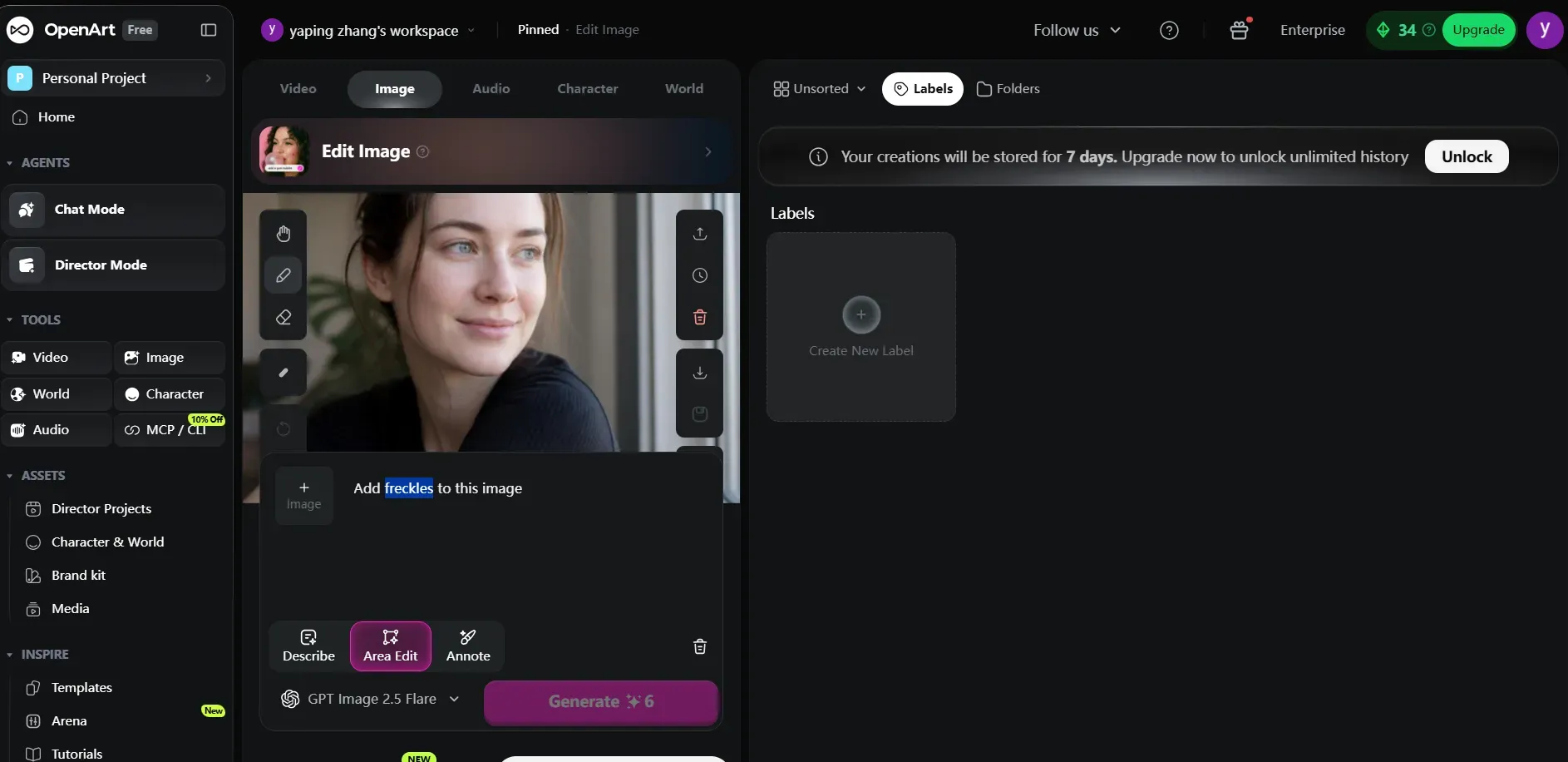
Laden Sie ein Porträt hoch. Öffnen Sie Ihr Foto in Edit Image und wählen Sie Area Edit.
-
Pinseln Sie über den Zielbereich. Wählen Sie das Pinselwerkzeug und malen Sie über den Nasenrücken und die oberen Wangen. Verwenden Sie den Radierer, um unerwünschte Auswahlen zu entfernen, und halten Sie die unteren Augenlider, Nasenlöcher und Lippen außerhalb der Maske.
-
Geben Sie "Add freckles to this image" ein, oder fügen Sie die entsprechende Pigmentregel aus Rezept C ein, generieren Sie dann die Bearbeitung und überprüfen Sie das Ergebnis**.
Als Nächstes probiere ich „GPT image 2.5 flare“ aus, da es die wenigsten Credits verbraucht. Dafür verwende ich den von OpenArt bereitgestellten Standard-Prompt „Add freckles to this image“. Schauen wir uns das Ergebnis an:
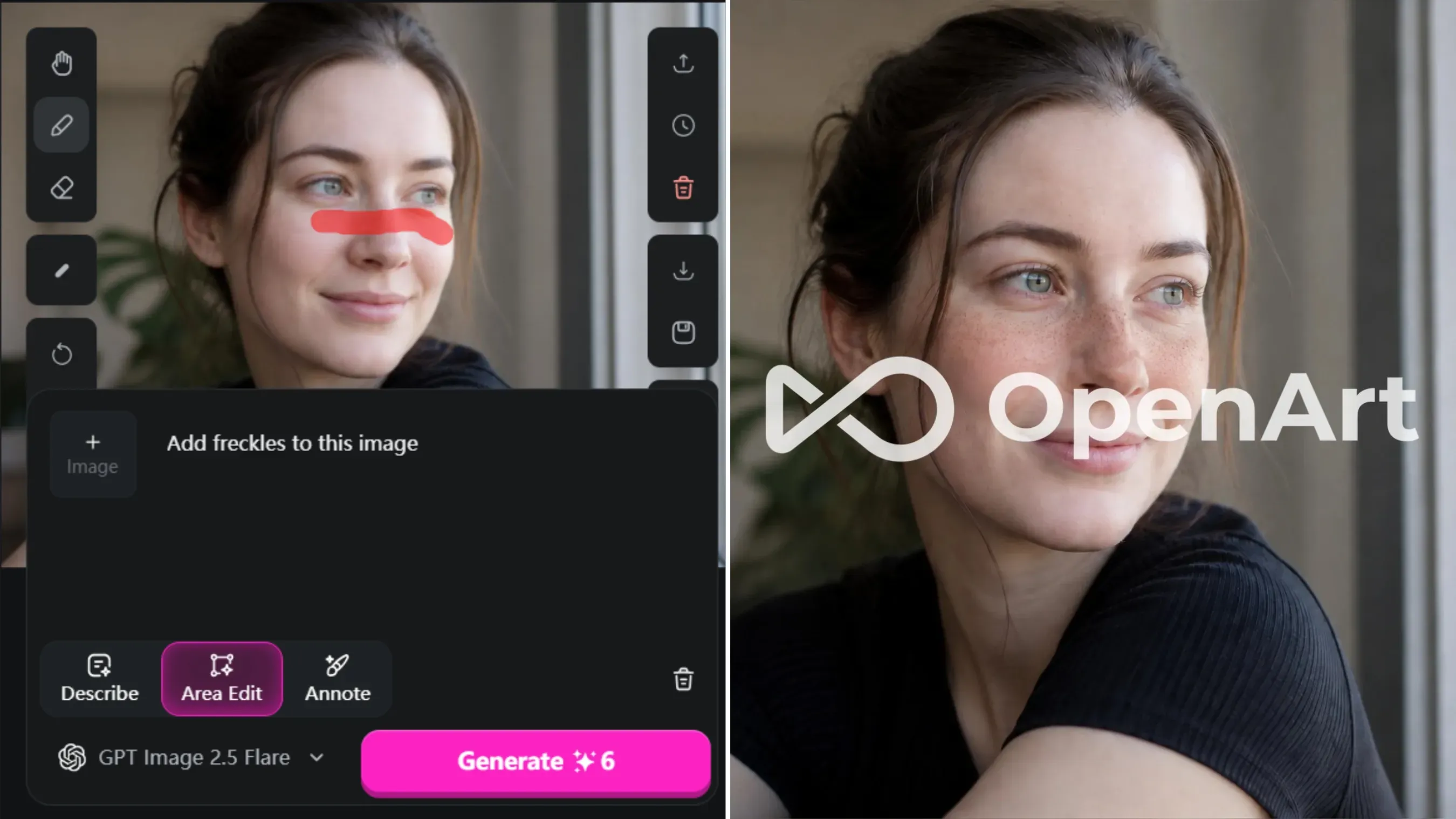
Der Prozess ist schnell und einfach. Es ist eine großartige Option, wenn Sie nicht viel Aufwand in die Erstellung von Prompts stecken möchten. Um Bilder ohne Wasserzeichen zu erhalten, können Sie einfach den Einstiegsplan wählen, der 14 $ pro Monat kostet.
Weg 3: Online-Sommersprossen-Effekte und Make-up-Presets für schnelle Selfie-Anproben
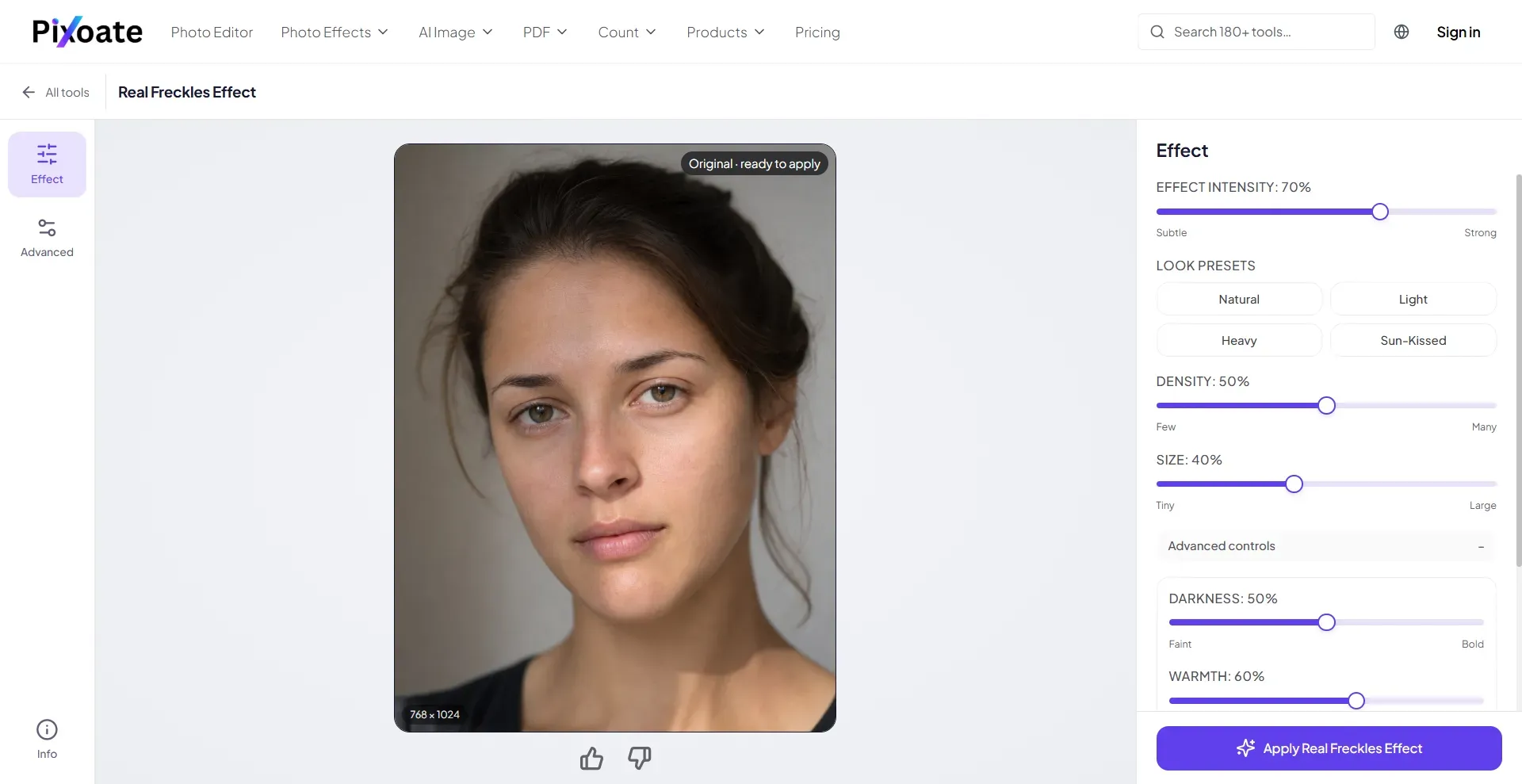
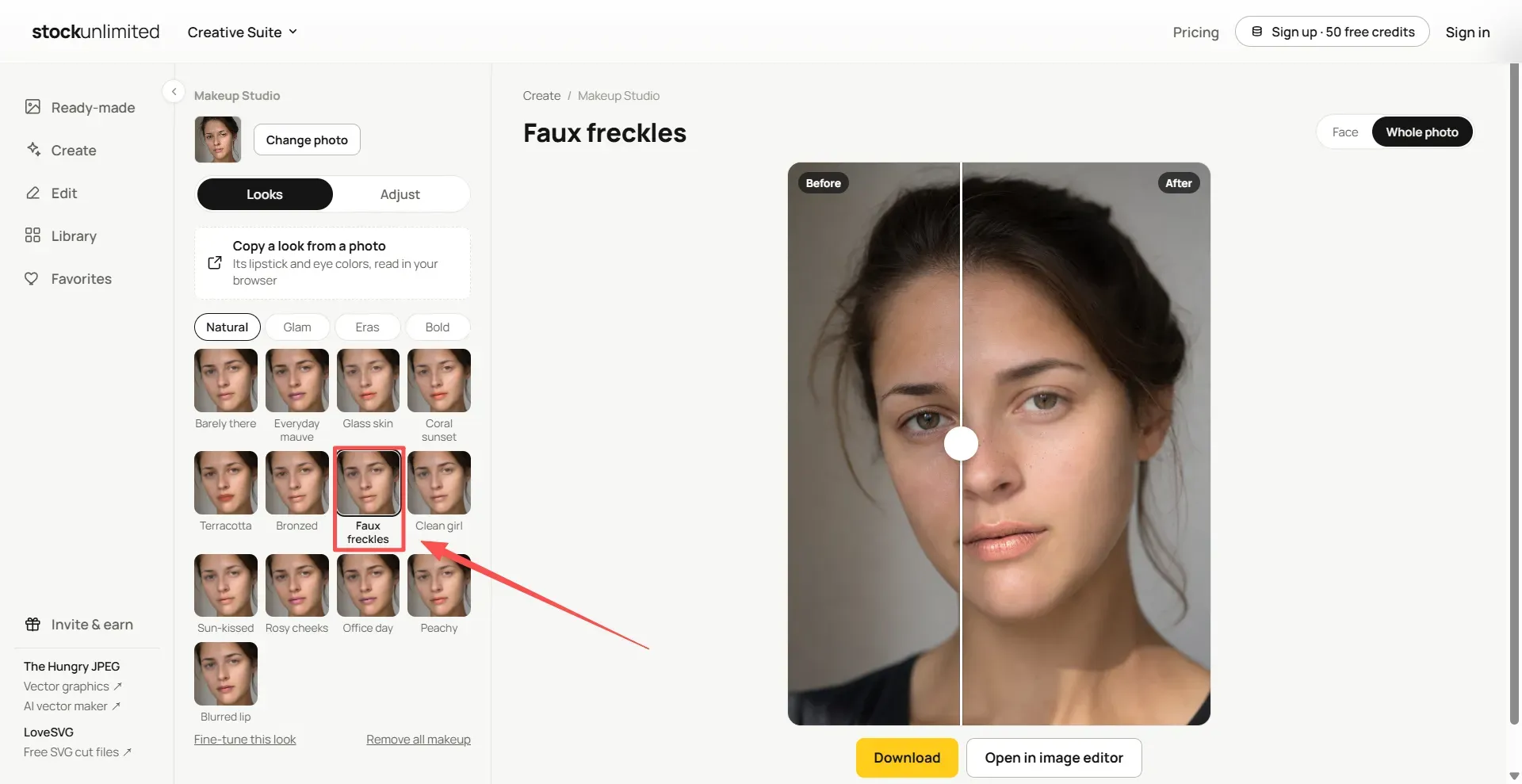
Wenn Sie Sommersprossen ohne das Schreiben von Prompts oder manuelles Überpinseln Ihres Gesichts ausprobieren möchten, bieten Online-Beauty-Editoren eine schnellere Option. Pixoate bietet einen speziellen Real Freckles Effect, während StockUnlimited Makeup Studio einen Faux-Sommersprossen-Look neben anderen Make-up-Presets enthält.
- Laden Sie Ihr Porträt hoch. Öffnen Sie Pixoates Real Freckles Effect oder StockUnlimited Makeup Studio und laden Sie das Selfie hoch, das Sie bearbeiten möchten.
- Wählen Sie einen Ausgangslook. Wählen Sie in Pixoate einen Sommersprossen-Stil wie Natural, Light, Heavy oder Sun-Kissed.
Öffnen Sie in StockUnlimited die Registerkarte Looks und wählen Sie Faux freckles aus den verfügbaren Make-up-Presets.
Passen Sie das Ergebnis an. In Pixoate können Sie Effektintensität, Dichte und Sommersprossengröße feinabstimmen, mit zusätzlichen Reglern für Dunkelheit und Wärme unter Erweiterte Steuerelemente. Wechseln Sie in StockUnlimited zu Anpassen, um Sommersprossen zu aktivieren, wählen Sie eine Pigmentfarbe und ändern Sie die Menge. Sie können auch die Ansicht Gesicht oder Ganzes Foto verwenden, um das Ergebnis zu überprüfen.
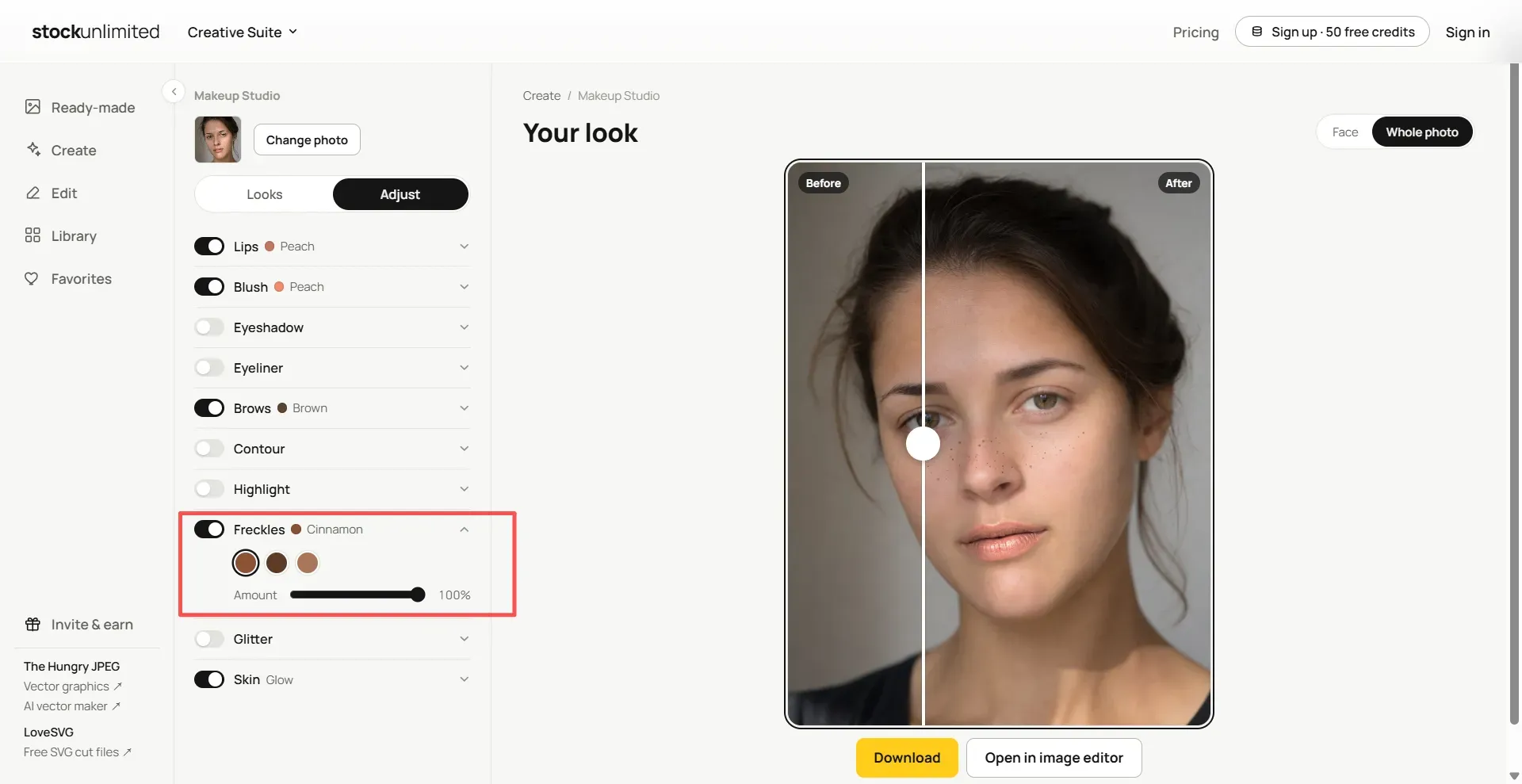
Diese Tools sind nützlich für schnelle Selfie-Anproben, bieten jedoch weniger Kontrolle über die Platzierung der Sommersprossen als promptbasierte Bearbeitung oder pinselbasierte Bereichsauswahl. Ich persönlich würde jedoch StockUnlimited empfehlen. Es bietet einen kostenlosen Plan ohne Kreditkarte:
- 5 lizenzierte Stockfotos
- 3 KI-Bildgenerierungen oder -bearbeitungen pro Tag
- Zugriff auf 300 Millionen Stockfotos
- 61.600+ bearbeitbare Design-Vorlagen
- Foto- und Videoeditoren
- Hintergrundentferner und Magic Eraser
- Makeup Studio, inklusive Faux-freckles-Preset
- Kein Wasserzeichen und eine kommerzielle Lizenz
Neue Benutzer erhalten außerdem 50 Start-Credits. Einige KI-Funktionen sind credit-limitiert.
Weg 4: Live-Social-AR-Linsen vs. Kamera-Roll-Video-Reveals
Live-AR-Linsen auf TikTok und Instagram verfolgen Gesichtsmerkmale, um virtuelle Sommersprossen in Echtzeit auf Ihrem Gesicht zu positionieren.
Schnelle Bewegungen, teilweise Verdeckung des Gesichts oder wechselnde Lichtverhältnisse können das Overlay manchmal weniger stabil erscheinen lassen. Die Sommersprossen können sich leicht verschieben oder die Ausrichtung zur Haut verlieren.
Die Verwendung übereinstimmender Start- und Endporträts kann ein kontrollierteres Sommersprossen-Reveal erzeugen, ohne auf ein Live-AR-Overlay angewiesen zu sein.
- Laden Sie Ihre Start- und End-Frames. Laden Sie das Originalfoto mit nackter Haut in den Start Frame-Slot und legen Sie Ihre Sommersprossen-Bearbeitung aus Weg 1 in den End Frame-Slot in Seedance 2.5, Omni 1.1 Flash oder Kling 4.0.
- Sperren Sie Seitenverhältnis und Dauer. Stellen Sie die Ausgabegröße passend zu Ihrer Ziel-Social-Media-Plattform ein und wählen Sie eine Dauer von 5-30, damit der Hautübergang genügend Frames hat, um sich sauber zu setzen.
- Verankern Sie das Reveal mit einem Licht-Prompt. Fügen Sie die folgende Bewegungsanweisung ein, um den Pigmentübergang an einen warmen Sonnenstrahl zu binden, anstatt an eine flache Überblendung.
Einfache Transformations-Prompt-Vorlage:
plaintext1Use Image 1 as the opening frame and Image 2 as the final look. Begin with [INITIAL APPEARANCE]. Then, make clearly visible [FRECKLE EFFECT] appear across [TARGET AREAS], building into the exact look shown in Image 2. Make the transformation obvious at a glance, with naturally varied freckles. As they appear, the subject [SUBTLE ACTION]. Hold the finished look at the end. Preserve facial identity, features, skin tone, and realistic skin texture. Fixed camera, no cuts or facial distortion. 2Audio: Add a [MUSIC STYLE] beat with a subtle rising shimmer, a crisp sparkle sound synchronized with the freckle reveal, and a rhythmic accent at the final reveal. No vocals.
1, 2, 3 Transformations-Prompt-Vorlagen
plaintext110s single-shot selfie video. 20–3s: Close-up of a bare-faced [Subject] looking at camera, counting aloud "One, two, three". Clear lip-sync. 33–4s: Right on "three", [Transformation detail, e.g., freckles instantly appear across her nose and cheeks]. 44–7s: Slow push-in. She gently turns her face side to side to show the [new detail]. 57–10s: Camera pulls back slightly. She smiles directly at the camera. 6Audio: Female voice counting "1, 2, 3", followed by a subtle pop sparkle sound. Keep facial identity and clothing consistent throughout.
Sie können die Dauer selbst anpassen.
Fehlerbehebung bei häufigen Sommersprossen-Filter-Mängeln
Ignorieren Sie die Lichtrichtung oder ordnen Sie Ihre Punkte in einem engen Raster an, und selbst eine gestochen scharfe Aufnahme wirkt sofort künstlich. Fünf spezifische Texturfehler verursachen fast jedes schlechte Rendering.
| Visueller Mangel | Wahrscheinliche Ursache | Schnelle Lösung |
| Gleichmäßiges Polka-Dot-Muster | Wiederholte Punktgrößen und -abstände | Fordern Sie unregelmäßige Sommersprossengrößen, -abstände und Farbintensität an. |
| Orange oder gräuliche Sommersprossen | Pigment kollidiert mit dem Hautunterton | Verwenden Sie untertonangepasste Pigmentfarben aus Rezept C. |
| Verirrte Sommersprossen auf Augenlidern oder Lippen | Ganzbild-Bearbeitung oder übergroße Auswahlbereiche | Schließen Sie diese Bereiche im Prompt aus oder verkleinern Sie die Area-Edit-Auswahl. |
| Wachsartige Haut oder verlorene Poren | Automatische Hautglättung oder Texturersetzung | Bitten Sie das Modell, die ursprüngliche Hautstruktur und sichtbare Poren zu bewahren. |
| Unnatürliches oder inkonsistentes Video-Reveal | Subtile Übergänge, wechselnde Sommersprossenmuster oder Gesichtsverzerrung | Verwenden Sie übereinstimmende Start- und End-Frames, betonen Sie ein sichtbares Sommersprossen-Reveal und bitten Sie das Modell, den finalen Look zu halten. |
Überprüfen Sie vor dem Export die Sommersprossen auf natürliche Verteilung, passende Hauttöne und erhaltene Hautstruktur. Bei Videos prüfen Sie, ob die Transformation leicht zu erkennen ist und das endgültige Sommersprossenmuster konsistent bleibt.


