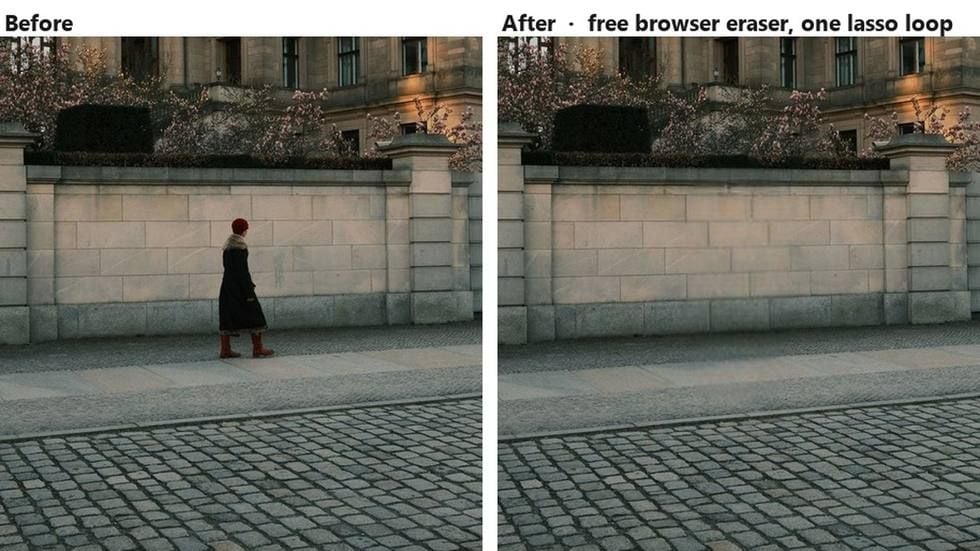
Un desconocido. Entró en el encuadre medio segundo antes del disparo, es lo único que falla en una toma por lo demás limpia, y es la única razón por la que Photoshop está abierto.
Hay tres formas distintas de hacerlo desaparecer, y las listas de pasos que posicionan para photoshop remove object tienden a alinearlas como tres botones en el mismo estante. Funcionan con hardware distinto. Cobran en monedas distintas. Una de ellas aparecerá atenuada en muchos portátiles antes de que siquiera te acerques a ella.
Así que esta es la parte de precio de la cuestión. Todo lo que sigue proviene de las propias páginas de ayuda y de planes de Adobe, consultadas en septiembre de 2026: qué herramienta consume créditos generativos y cuál no, qué exige la herramienta Quitar a tu tarjeta gráfica y qué incluye realmente el plan que lleva el nombre de Photoshop. Y después, la versión de la tarea que se ejecuta en una pestaña del navegador gratis.
Puntos clave
- Photoshop ofrece tres vías de eliminación con tres mecanismos: la herramienta Quitar ejecuta un modelo, Relleno según el contenido copia los píxeles circundantes y Relleno generativo escribe contenido nuevo a partir de una instrucción.
- Las preguntas frecuentes de Adobe sobre créditos generativos incluyen la herramienta Quitar de Photoshop entre las funciones que no consumen ningún crédito. El obstáculo es el hardware, y Adobe publica los requisitos mínimos.
- El Relleno generativo con un modelo de Adobe Firefly cuesta 1 crédito por generación, y el plan que se vende como Photoshop incluye 25 créditos al mes que no se acumulan.
- El Borrador de objetos gratuito hace la tarea de enmascarar y rellenar dentro de una pestaña del navegador, sin cuenta, sin contador de créditos y sin instalación.
- Para cambios que una máscara no puede describir, un modelo de edición de imágenes alojado acepta una instrucción escrita y cobra por ejecución en lugar de por mes.
En qué se ejecuta realmente la herramienta Quitar de Photoshop
Las propias instrucciones de Adobe empiezan aquí: elige la herramienta Quitar en el panel de herramientas, dibuja un lazo alrededor del desconocido y Photoshop lo reemplaza. Adobe la presentó junto con el Relleno generativo en su anuncio del 23 de mayo de 2023, describiéndola como una función impulsada por IA que reemplaza un objeto no deseado "simplemente pintando sobre él", y recomendándola para objetos grandes y para cualquier cosa que esté delante de una estructura, como una valla o un horizonte.
Dos controles deciden lo que ocurre después. La opción Modo en la barra de opciones establece si se usa IA generativa o no: Automático, activado o desactivado. Cuando está activada, aparece una segunda elección entre procesamiento en la nube y en el dispositivo. La barra de tareas contextual también incluye un menú desplegable Buscar distracciones que rastrea tres categorías por sí solo: distracciones generales, personas y cables y alambres.
Y llega la parte que decide si puedes usarla o no. Adobe publica una página de hardware aparte para esta única herramienta, y su mínimo está muy por encima del de Photoshop. La aplicación se instala en una máquina con 8 GB de RAM y 1,5 GB de memoria de GPU. La página de la herramienta Quitar pide 16 GB de RAM y una tarjeta dedicada con 8 GB.
| Componente | Mínimo de la herramienta Quitar, Windows | Modelo generativo en el dispositivo |
|---|---|---|
| CPU | 8 núcleos, Intel Rocket Lake o equivalente | Igual |
| GPU dedicada | Tarjeta como NVIDIA RTX 3060 o superior con al menos 8 GB de RAM | NVIDIA RTX serie 30 o posterior con 14 GB de VRAM, Intel Arc con 12 GB de VRAM, o AMD RDNA2 o más reciente con 23 GB de VRAM |
| GPU integrada | No especificada | Intel Arrow Lake o Lunar Lake con 32 GB de RAM, o AMD RDNA2 o más reciente con 64 GB de RAM |
| Memoria | 16 GB | Cubierta por las filas anteriores |
| Almacenamiento | SSD de 512 GB | Los componentes se descargan una vez en el primer uso |
| Controladores | Se recomiendan los controladores de GPU más recientes | Es posible que los controladores de más de 2 años no sean compatibles |
La propia página de problemas conocidos de Adobe explica qué ocurre cuando una máquina no cumple los requisitos: la opción Dispositivo simplemente deja de estar disponible y se te indica que uses el modo Nube. Esa página también cubre un mensaje de primera ejecución sobre la descarga de los componentes necesarios, y una solución alternativa a un bloqueo que consiste en elegir Más estable en Procesamiento de la herramienta Quitar, en Preferencias.
Ahora la sorpresa. Las preguntas frecuentes de Adobe sobre créditos generativos mantienen una breve lista de funciones generativas que no consumen créditos, y "Photoshop: herramienta Quitar" está en ella. Úsala mil veces en un mes y el saldo de créditos de tu menú de cuenta no se moverá. La herramienta no está medida. Son la tarjeta gráfica y la suscripción las que la condicionan.
Relleno según el contenido: eliminación sin modelo
Cuando la herramienta Quitar no está disponible o su resultado queda blando, la alternativa es más antigua y más extraña. El Relleno según el contenido lleva años en Photoshop, y la descripción que hace Adobe de él es refrescantemente sencilla: elimina objetos y rellena el área "con los píxeles circundantes".
No se ejecuta ningún modelo. No se descarga nada. No se genera nada. Photoshop copia textura de otra parte de tu imagen y la mezcla sobre el hueco, que es por lo que el flujo de trabajo empieza con una herramienta de selección en lugar de un pincel, y por lo que el relleno abre su propio espacio de trabajo con un área de muestreo que se espera que ajustes.
Ese espacio de trabajo es adonde se trasladó el trabajo. En lugar de que un modelo decida qué va detrás de la figura, tú le dices a Photoshop dónde mirar.
| Control | Qué estás configurando | Opciones |
|---|---|---|
| Área de muestreo | De qué píxeles copia Photoshop | Automático, Rectangular, Personalizado con el pincel de muestreo, Muestrear todas las capas |
| Adaptación de color | Ajuste de contraste y brillo para cambios graduales | Ninguna, Predeterminada, Alta, Muy alta |
| Adaptación de rotación | Alineación para patrones rotados o curvos | Ninguna, Baja, Media, Alta, Total |
| Escala | Redimensionado para patrones repetidos a distintos tamaños | Activada o desactivada |
| Espejo | Volteo horizontal para encuadres simétricos | Activado o desactivado |
| Salida a | Dónde acaba el contenido rellenado | Capa actual, Capa nueva, Duplicar capa |
Seis controles, y la lectura honesta de esa lista es que el Relleno según el contenido no tiene ningún concepto de lo que es una persona. Muestrea y mezcla. En una pared lisa o un césped uniforme eso es más que suficiente. A lo largo de una línea de horizonte, una barandilla o un suelo embaldosado, estarás arrastrando el pincel de muestreo un buen rato, y el menú desplegable Adaptación de rotación existe precisamente porque la respuesta ingenua sale mal.
¿Existe un Relleno según el contenido en línea?
La gente escribe esa frase porque quiere el resultado sin la aplicación de escritorio, y merece la pena aclarar qué puede devolver un navegador. El panel de arriba es un espacio de trabajo de escritorio con seis ajustes interdependientes, así que una página web no va a reproducirlo control por control.
Lo que un navegador sí puede ejecutar es el otro mecanismo por completo: un modelo de inpainting enmascarado que mira el hueco y la imagen entera y pinta lo que cree que va ahí. Eso se parece más a lo que hace la herramienta Quitar que a lo que hace el Relleno según el contenido, y necesita una entrada tuya en lugar de seis. La siguiente sección trata de esa herramienta.
La alternativa gratuita a Quitar objeto de Photoshop que se ejecuta en una pestaña del navegador
Abre una pestaña, suelta la foto, dibuja un lazo alrededor del desconocido, descarga un PNG. Sin paso de instalación, sin cuenta, sin contador que baje, y la imagen nunca sale de la máquina en la que estás sentado.
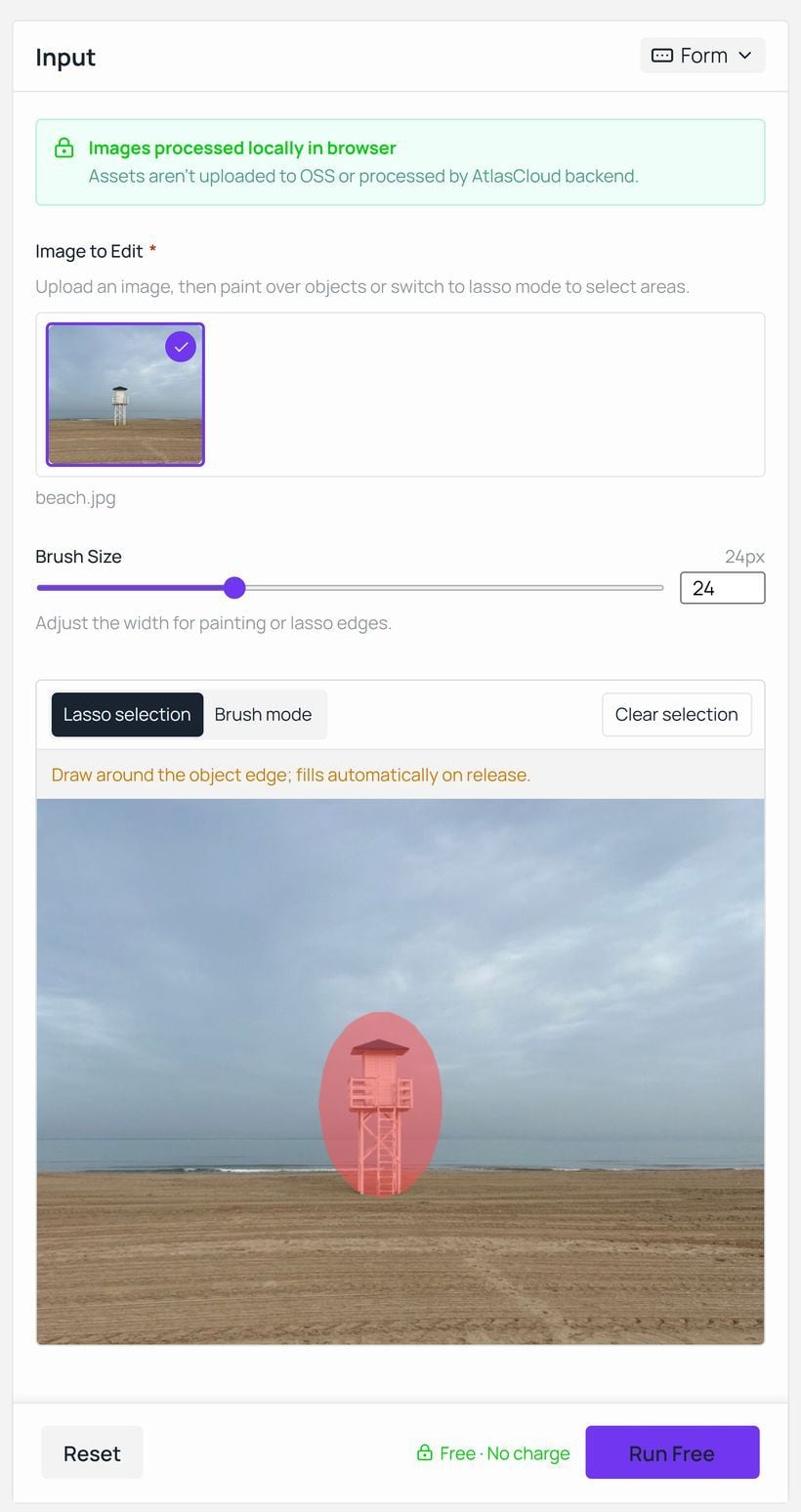
La página es una de las herramientas de IA gratuitas que Atlas Cloud ofrece sin muro de inicio de sesión. Sus propias preguntas frecuentes exponen las condiciones sin rodeos: "No se necesita ninguna cuenta en ningún momento", y la herramienta es gratuita "sin créditos, sin límites diarios y sin medición de cuánto borras". Un panel en la página añade que las imágenes se procesan localmente en el navegador y que los archivos no se suben a ningún almacenamiento ni pasan por un servidor.
La salida mantiene la resolución del archivo que subes. Una nota bajo el espacio de trabajo explica lo único que conviene saber antes del primer clic: el navegador descarga y almacena en caché los pesos del modelo en la primera ejecución, y la velocidad real depende del rendimiento del dispositivo y de las condiciones de red. Si la foto está en un teléfono, las opciones integradas se comparan por separado en nuestra guía para eliminar objetos en iPhone.
Usar el borrador de objetos del navegador requiere tres pasos, y el segundo es el único que implica una decisión.
- Sube la foto, o arrástrala al área de carga.
- Elige cómo marcar el objeto. La selección por lazo quiere un trazo dibujado alrededor del borde y lo rellena al soltar. El modo pincel pinta directamente sobre el objeto, con el Tamaño del pincel de 6 a 64 píxeles.
- Pulsa Ejecutar gratis y luego Descargar cuando el panel de salida indique que ha terminado.
El lazo es más rápido en un único objeto compacto como un bolardo o una señal de tráfico. El pincel es mejor en algo con extremidades y huecos, donde un lazo se tragaría medio fondo con él. En cualquier caso, haces la tarea que hace el pincel de muestreo en el Relleno según el contenido, salvo que marcas lo que debe desaparecer en lugar de de dónde copiar. Eliminar todo el fondo detrás de un sujeto es otra tarea con otras herramientas, tratada en nuestra recopilación de eliminadores de fondos con IA.
Dónde deja de ser gratis el Relleno generativo
La tercera vía de Photoshop es la que hace más que borrar. Selecciona un área, abre Relleno generativo, elige un modelo y escribe lo que debería haber ahí. La página de ayuda de Adobe señala que también puedes dejar la instrucción en blanco y dejar que Photoshop rellene la selección a partir de los píxeles circundantes.
Merece la pena leer el selector de modelos, porque ha crecido. La propia oferta de Adobe incluye Firefly Fill & Expand, Firefly Image 5 y Firefly Image 1. Junto a ellos están los modelos asociados: FLUX.2 pro, FLUX Kontext pro, Gemini 3.1 con Nano Banana 2, y Gemini 3 con Nano Banana Pro.
Ese selector es también la frontera de facturación. Las preguntas frecuentes de Adobe sobre créditos describen el Relleno generativo con modelos de Adobe Firefly como una función estándar a 1 crédito por generación. Los modelos asociados se clasifican como premium, donde el coste en créditos varía según el modelo, la salida y el tamaño del archivo. Los créditos se restablecen cada mes en tu fecha de facturación, y las preguntas frecuentes son inequívocas en que no se acumulan.
Entonces, ¿cuántas generaciones contiene un mes? Eso depende por completo del plan que hayas comprado.
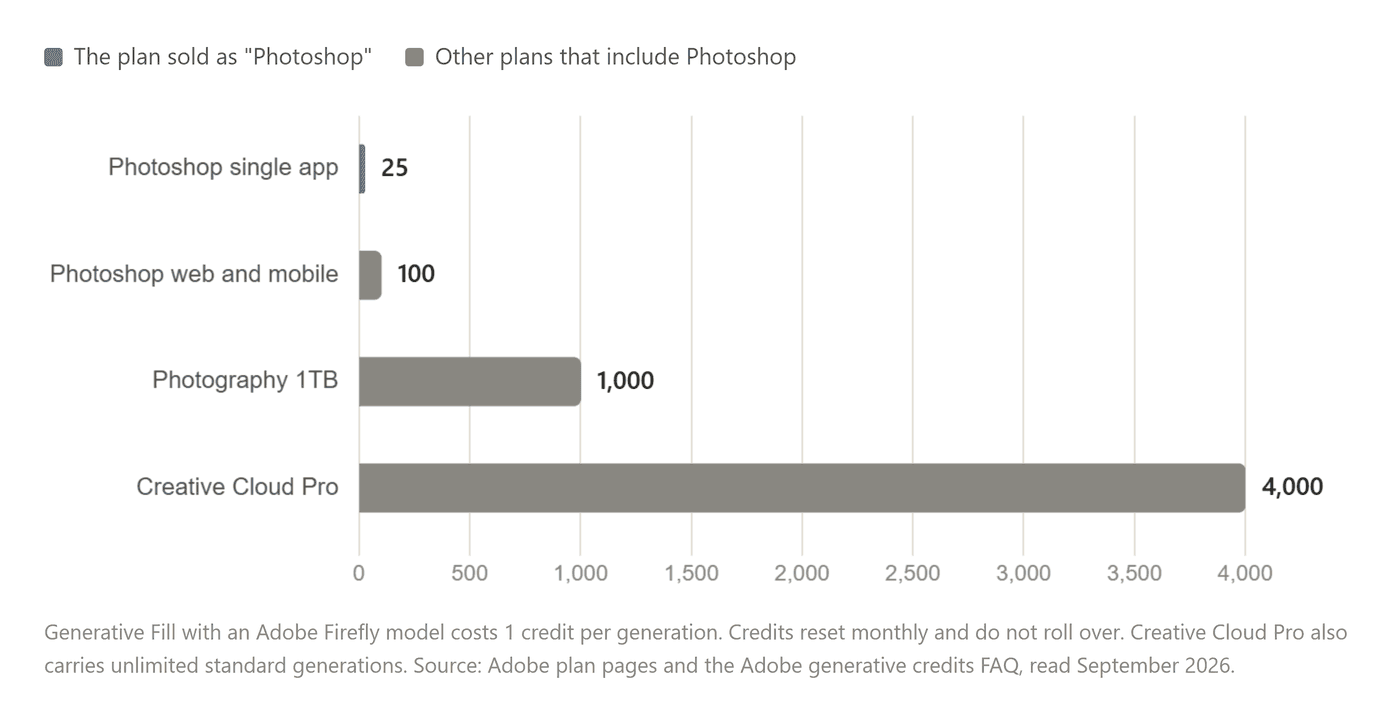
Vuelve a leer la barra de arriba. La página del plan Photoshop de Adobe, consultada en septiembre de 2026, indica la aplicación por separado a 22,99 US$ al mes con facturación anual, o 263,88 US$ pagados por el año, y fija su asignación de créditos generativos en 25 al mes. La misma fila de comparación marca funciones de IA estándar como el Relleno generativo como "Acceso con créditos generativos" en ese plan, mientras que Creative Cloud Pro y los planes Firefly obtienen generaciones estándar ilimitadas.
Veinticinco generaciones de Firefly. Cada pulsación de Generar sobre una selección es una, y un relleno que rechazas porque la sombra cayó en la dirección equivocada también cuenta como una. El plan Photography, a 19,99 US$ al mes, incluye 1.000 créditos, 1 TB de almacenamiento y Lightroom con ellos, lo cual es el arbitraje silencioso de la oferta de Adobe para cualquiera que comprara el plan Photoshop para editar fotografías. Lo que pierdes por ese camino es el plan Adobe Express Premium incluido con el nivel de Photoshop.
Hay dos líneas más de esa misma página que conviene tener en cuenta. Adobe responde a "¿Puedo comprar Photoshop de forma definitiva?" con "No. Photoshop solo está disponible mediante una suscripción a Creative Cloud". Y la prueba gratuita dura 7 días, tras los cuales "se convertirá automáticamente en una suscripción de pago a Creative Cloud" a menos que la canceles antes.
Una alternativa a Relleno generativo de Photoshop sin contador mensual
La edición guiada por instrucciones no tiene por qué venir con una asignación incluida. La misma clase de modelo puede ejecutarse directamente, una tarea a la vez, con precio por ejecución.
Fíjate en qué nombres aparecen en la lista de asociados de Adobe. Nano Banana 2 está en el selector de modelos de Photoshop como función premium que consume créditos, y Nano Banana 2 Edit está disponible por su cuenta en el entorno de pruebas de Atlas Cloud con salida a 1K, 2K y 4K. Subes el encuadre, escribes la instrucción, y el entorno de pruebas te indica el coste de esa ejecución antes de que la envíes. No hay saldo mensual que agotar ni nada que caduque a fin de mes.
La instrucción es donde esta vía se justifica. Una máscara dice "esta zona está mal". Una instrucción dice qué debería reemplazarla, que es la diferencia entre borrar un coche aparcado y convertir el espacio que ocupaba en un bordillo continuo con la dirección de sombra correcta. La página del borrador traza la misma línea: rellena el hueco con el fondo correspondiente "en lugar de insertar contenido nuevo", y remite cualquier cosa que necesite un elemento totalmente nuevo a la edición generativa.
Escribe la frase como un encargo: nombra el objeto que hay que eliminar, describe en qué debería continuar el fondo que había detrás, e indica que nada más en el encuadre debe cambiar.
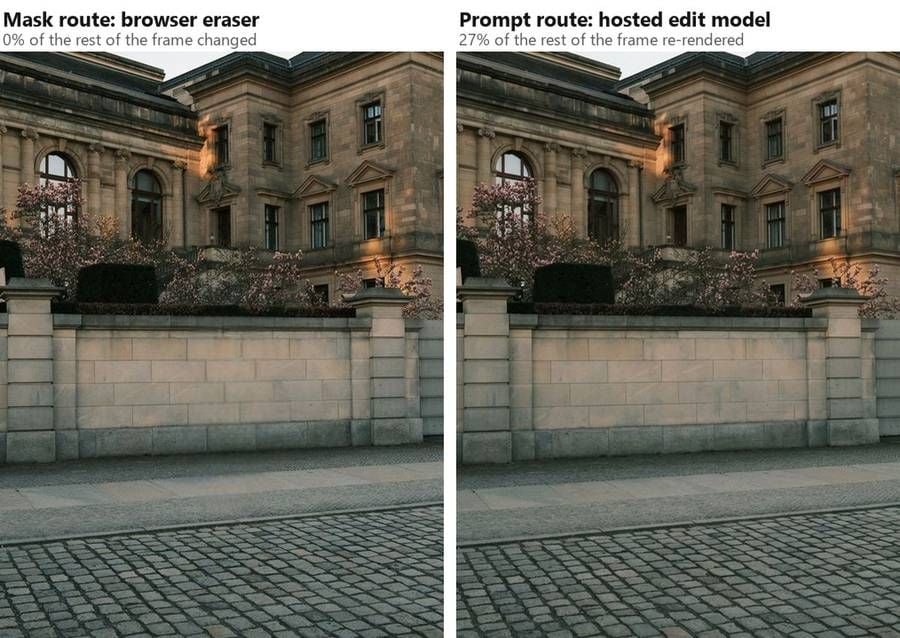
Esa diferencia es medible. Ejecutamos ambas vías sobre la misma fotografía y después comparamos cada píxel fuera del área que se había despejado.
El borrador del navegador devolvió el resto del encuadre sin cambios, píxel por píxel. El modelo alojado devolvió un encuadre en el que el 27 % de esos píxeles restantes se habían movido: pequeños desplazamientos en la cantería, las flores y el color del atardecer. El inpainting enmascarado rellena un hueco y recompone el original alrededor. Una edición generativa lee la imagen entera y escribe una nueva.
Así que la vía de la máscara conviene a las tareas en las que todo lo que no seleccionaste tiene que volver exactamente como entró, y la vía de la instrucción conviene a las tareas en las que la propia escena tiene que cambiar en lugar de cerrarse sobre sí misma.
Adobe Photoshop para eliminar objetos frente a Atlas Cloud, cara a cara
| Adobe Photoshop | Atlas Cloud | |
|---|---|---|
| Cómo accedes | Solo mediante suscripción a Creative Cloud, la prueba de 7 días se convierte automáticamente | Pestaña del navegador para el borrador gratuito, cuenta para los modelos alojados |
| Eliminación basada en máscara | Herramienta Quitar, más Relleno según el contenido | Borrador de objetos gratuito, lazo o pincel |
| Créditos por eliminación basada en máscara | Ninguno. Adobe incluye la herramienta Quitar como libre de créditos | Ninguno en la herramienta gratuita, y sin límite diario |
| Eliminación guiada por instrucciones | Relleno generativo, 1 crédito por generación de Firefly | Modelo de edición de imágenes alojado, con precio por ejecución |
| Asignación mensual | 25 créditos en el plan Photoshop, sin acumulación | Ninguna asignación mensual que agotar |
| Requisitos de hardware | Mínimos publicados, incluida una GPU dedicada de 8 GB para la herramienta Quitar | Un navegador con soporte para WebGPU |
| Adónde van los píxeles | Nube o dispositivo, tú eliges en la opción Modo de la herramienta Quitar | Se quedan en el navegador en la herramienta gratuita, se suben para los modelos alojados |
| Qué más hace | Capas, máscaras, CMYK y 16 bits, además de todo lo demás de la aplicación | Una tarea por página, sin modelo de documento |
La última fila es la que hay que reconocer con honestidad. Photoshop no es un borrador de un solo uso y nada en una pestaña del navegador reemplaza el resto.
¿Deberías cambiarte?
No del todo, y esa es una respuesta razonable. La pregunta útil es más concreta: para la tarea específica de quitar una cosa no deseada de una fotografía, ¿qué lado deberías abrir?
| Quédate en Photoshop cuando | Abre la herramienta del navegador cuando |
|---|---|
| Ya pagas, y tu máquina cumple los requisitos de la herramienta Quitar | Photoshop no está instalado, o la opción Dispositivo está atenuada |
| La eliminación es un paso dentro de un montaje por capas | La foto necesita un arreglo y nada más |
| Necesitas CMYK, 16 bits o una acción que se ejecute sobre una carpeta | El archivo es un JPEG o PNG destinado a la web |
| El relleno tiene que ajustarse a mano con controles de muestreo | Quieres el resultado antes de haber terminado de leer los ajustes |
| Tu suscripción incluye 1.000 o 4.000 créditos para trabajo con instrucciones | Prefieres pagar por la ejecución que por el mes |
Hay un camino intermedio que no cuesta nada probar. Ejecuta primero el borrador de imágenes con IA gratuito, porque tarda un minuto y no cuesta dinero. Si el relleno aguanta a tamaño completo, la tarea está hecha. Si emborrona una barandilla o deja un fantasma donde estaba la sombra, habrás perdido un minuto y todavía tendrás Photoshop, o un modelo guiado por instrucciones al que se le puede decir exactamente qué debe hacer la barandilla.
Preguntas frecuentes
¿Cómo se eliminan objetos en Photoshop?
Tres herramientas lo hacen y funcionan de forma distinta. La herramienta Quitar pinta o traza un lazo sobre el objeto y reconstruye el área con un modelo. El Relleno según el contenido quiere primero una selección y la rellena a partir de los píxeles circundantes. El Relleno generativo toma una selección más una instrucción escrita y genera contenido de reemplazo. El centro de ayuda de Adobe contiene las instrucciones paso a paso actuales para cada una, y cambian con cada versión.
¿Cómo elimino un objeto en Photoshop en un portátil con gráficos integrados?
Comprueba primero la opción Modo en la herramienta Quitar. Si tu hardware no cumple las especificaciones publicadas por Adobe, el ajuste Dispositivo no estará disponible y el procesamiento en la nube se encargará de la tarea, lo cual necesita conexión pero no la tarjeta gráfica. El Relleno según el contenido es la otra vía dentro de la aplicación, ya que muestrea píxeles en lugar de ejecutar un modelo. Una herramienta de navegador que procesa localmente es la tercera opción, y tiene su propio requisito de WebGPU.
¿Puede Lightroom eliminar objetos?
Sí, y factura de otra manera. La Eliminación generativa de Lightroom enmascara el objeto y deja que Adobe Firefly rellene el área, devolviendo tres variaciones entre las que elegir. Su opción Detectar objetos captará la sombra o el reflejo de un objeto junto con el propio objeto cuando garabatees sobre él. La propia nota de Adobe en esa página indica que no se deducen créditos generativos por usar la Eliminación generativa.
¿Es gratis el Relleno generativo?
No en todos los planes. Adobe cuenta el Relleno generativo con modelos Firefly como función generativa estándar a 1 crédito por generación, y el plan que se vende como Photoshop incluye 25 créditos al mes que no se acumulan. Creative Cloud Pro y los planes Firefly llevan generaciones estándar ilimitadas, así que en esos la misma acción no cuesta nada. Los modelos asociados como Nano Banana 2 se clasifican como premium, donde Adobe dice que el coste en créditos depende del modelo, la salida y el tamaño del archivo.
¿Cuánto cuesta la eliminación guiada por instrucciones en Atlas Cloud?
Nano Banana 2 Edit tenía un precio de 0,08 US$ por imagen a 1K, 0,12 US$ a 2K y 0,16 US$ a 4K el 20 de septiembre de 2026, sin descuento aplicado, y el más ligero Nano Banana 2 Lite Edit a 0,04 US$ para 1K. El entorno de pruebas muestra la cifra para tus ajustes exactos antes de que empiece la ejecución. El Borrador de objetos del navegador sigue siendo gratuito y sin medición hagas lo que hagas con él.
¿Es realmente gratuito el borrador gratuito, y marca con marca de agua la descarga?
La página de la herramienta responde a ambas cosas. Es gratuito "sin créditos, sin límites diarios y sin medición de cuánto borras", no se necesita ninguna cuenta en ningún momento, y la descarga "no lleva marca de agua". La página también indica que el modelo en el que se basa tiene una licencia que permite el uso comercial, con la condición obvia de que tengas los derechos de la foto que estás editando.
Conclusión
Vuelve al desconocido del encuadre. Si ya estás dentro de Photoshop en una máquina que cumple los requisitos, la herramienta Quitar es la vía a la que recurrir, porque Adobe no cobra ningún crédito generativo por ella. Recurre al Relleno generativo y el contador empieza a correr, a un crédito por generación frente a una asignación de veinticinco en el plan que lleva el nombre de Photoshop.
Así que la decisión depende de qué vía elijas y no de qué aplicación tengas. Marca el objeto y deja que un modelo reconstruya lo que había detrás, y una pestaña del navegador lo hace sin cuenta y sin saldo mensual. Describe el reemplazo en una frase, y un modelo de edición alojado cobra por la ejecución y nada más. En cualquier caso, tienes una alternativa funcional a photoshop remove object para la tarde en que lo único que se interpone entre tú y una foto terminada es un poste.





