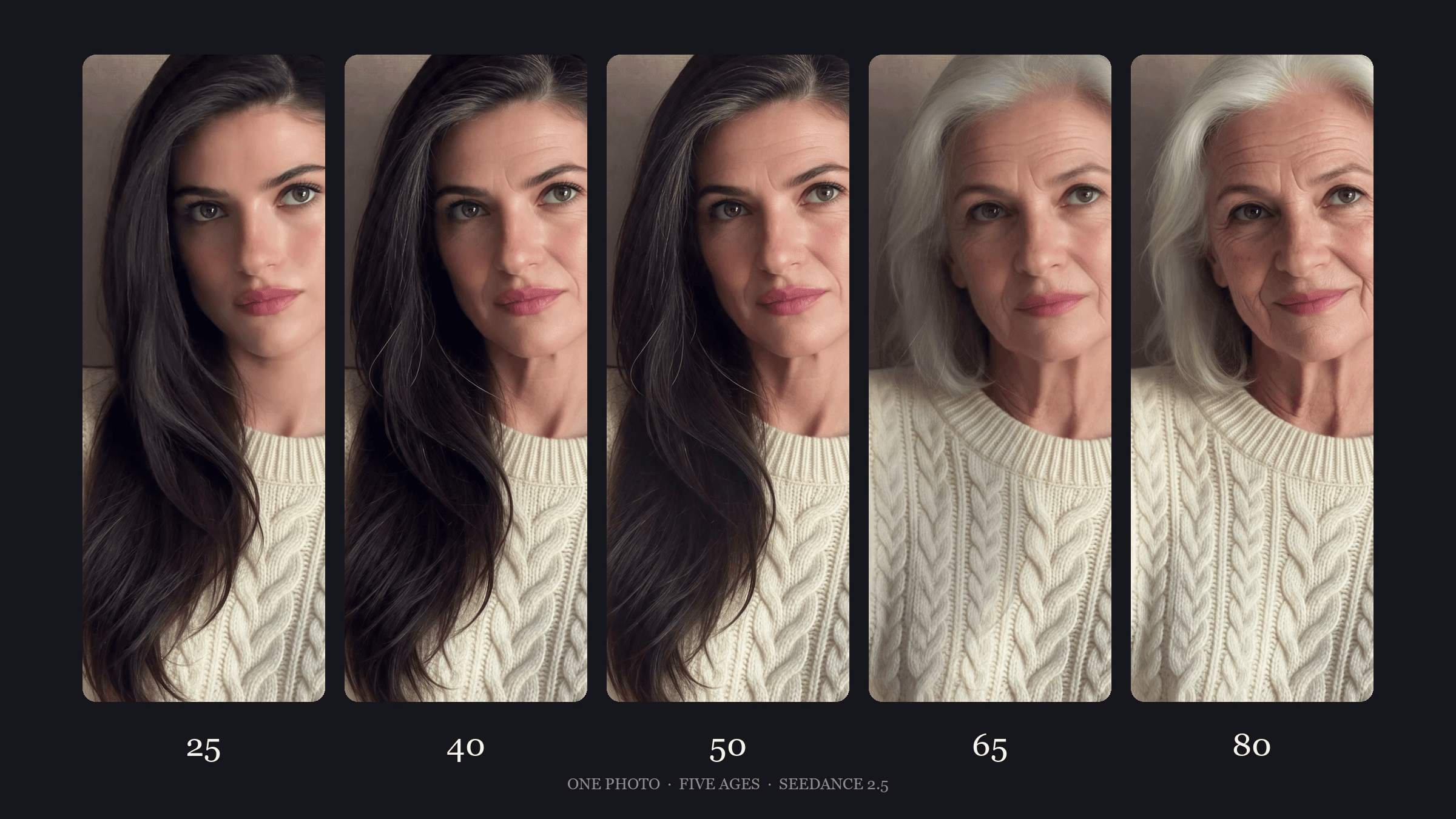
Cae el beat, entra el corte y la mujer en pantalla tiene quince años más. Tres cortes después tiene ochenta y sigue sonriéndote. Esa es la tendencia del filtro de envejecimiento, y todo el clip parte de una sola foto. Aquí tienes de dónde salió, qué plantillas la copian y cómo crearla con Seedance 2.5 para que cada edad sea la misma persona.
Puntos clave
- La tendencia corta una foto a través de cinco edades al ritmo del beat, en la misma pose y el mismo lugar cada vez.
- Tres publicaciones tempranas de finales de marzo de 2026 enlazan a una misma plantilla de CapCut, que ya supera los 161.000 usos.
- Dos imágenes fijas envejecidas más el primer y el último fotograma dan un plano de envejecimiento fluido que puedes cortar al ritmo del beat.
- Una foto de un adulto es suficiente para el generador de video con IA.
- Nombra en el prompt los rasgos que nunca cambian, para que la última edad siga pareciéndose a la primera.
¿Qué es la tendencia del filtro de envejecimiento en TikTok?
La versión con fotos ya es cosa del pasado: una app te envejece y lo publicas. La versión en video reproduce una foto como clip corto y salta a una nueva edad en cada beat, más o menos cada dos segundos, en la misma pose y el mismo lugar. Los textos la llaman filtro de las 5 edades, yo a 5 edades o filtro de diferentes edades.
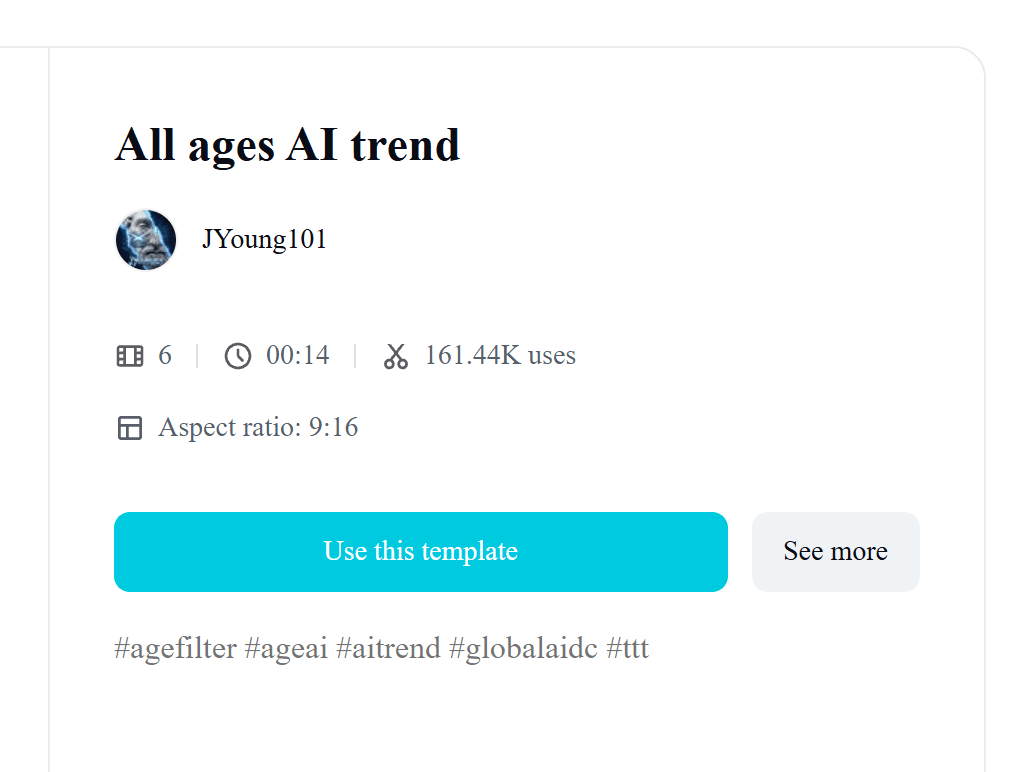
Se viralizó a finales de marzo de 2026. Una publicación de 13 segundos titulada "5 ages filter trend" tenía 314.700 me gusta el 28 de octubre, y otra publicada cinco días después superó los 664.000 me gusta. Ambas enlazan a la misma plantilla de CapCut, All ages AI trend.
Las apps de fotos y el propio efecto de envejecimiento de TikTok están en nuestra guía sobre el filtro de vejez.
El filtro de las 5 edades, beat a beat
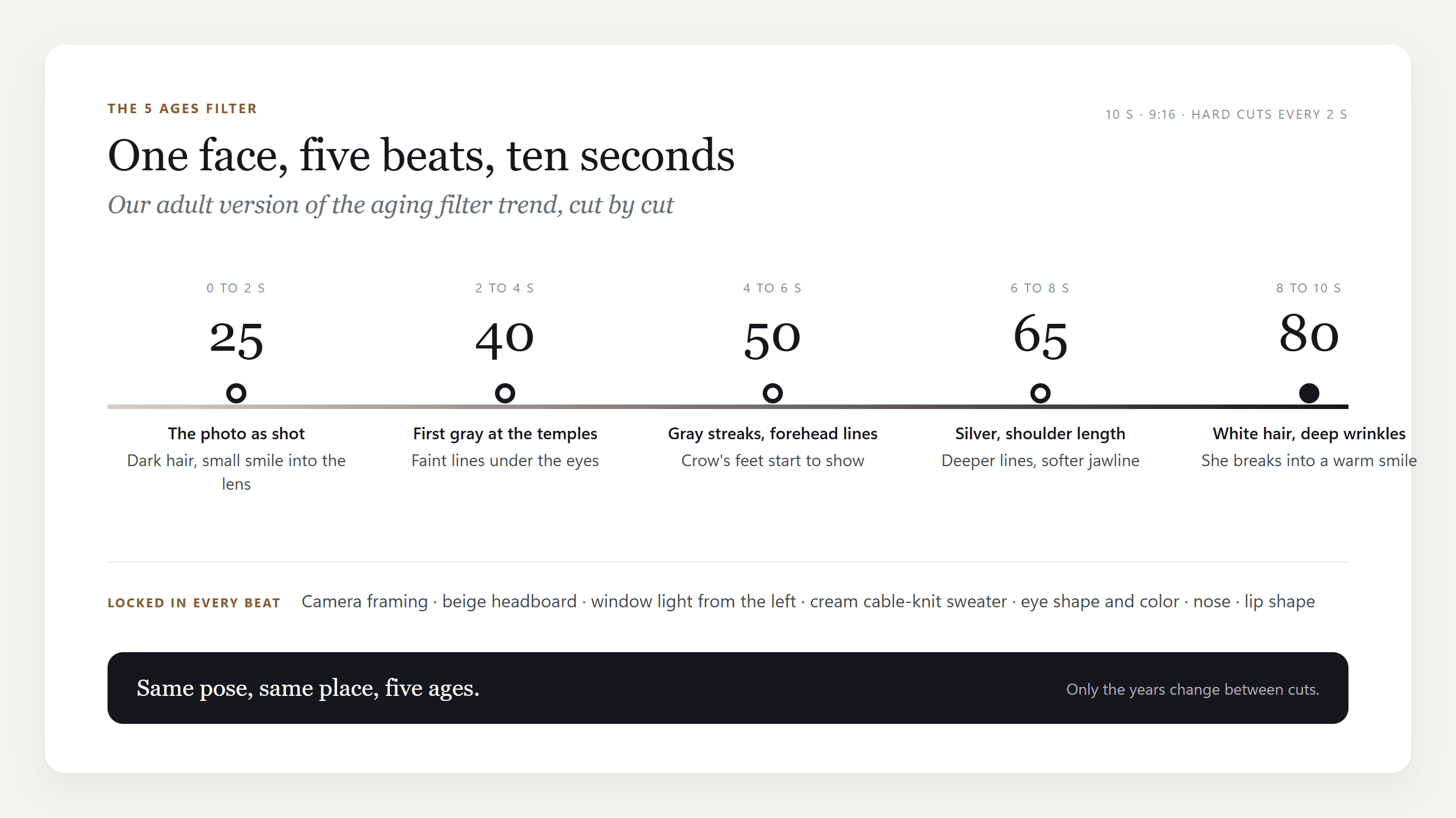
En las publicaciones de marzo las edades son 4, 12, 21, 40 y 80. Una columna de números baja por el lado izquierdo, y cada nueva edad entra volando sobre la cara justo cuando cae el corte. La nuestra empieza a los 25 porque solo envejecemos a adultos, y sustituye los números por un destello blanco suave.
Cómo hacer un video de envejecimiento con IA usando Seedance 2.5
Aquí está nuestra versión en 9:16, hecha a partir de una foto con el generador de video con IA y cortada al ritmo del beat:
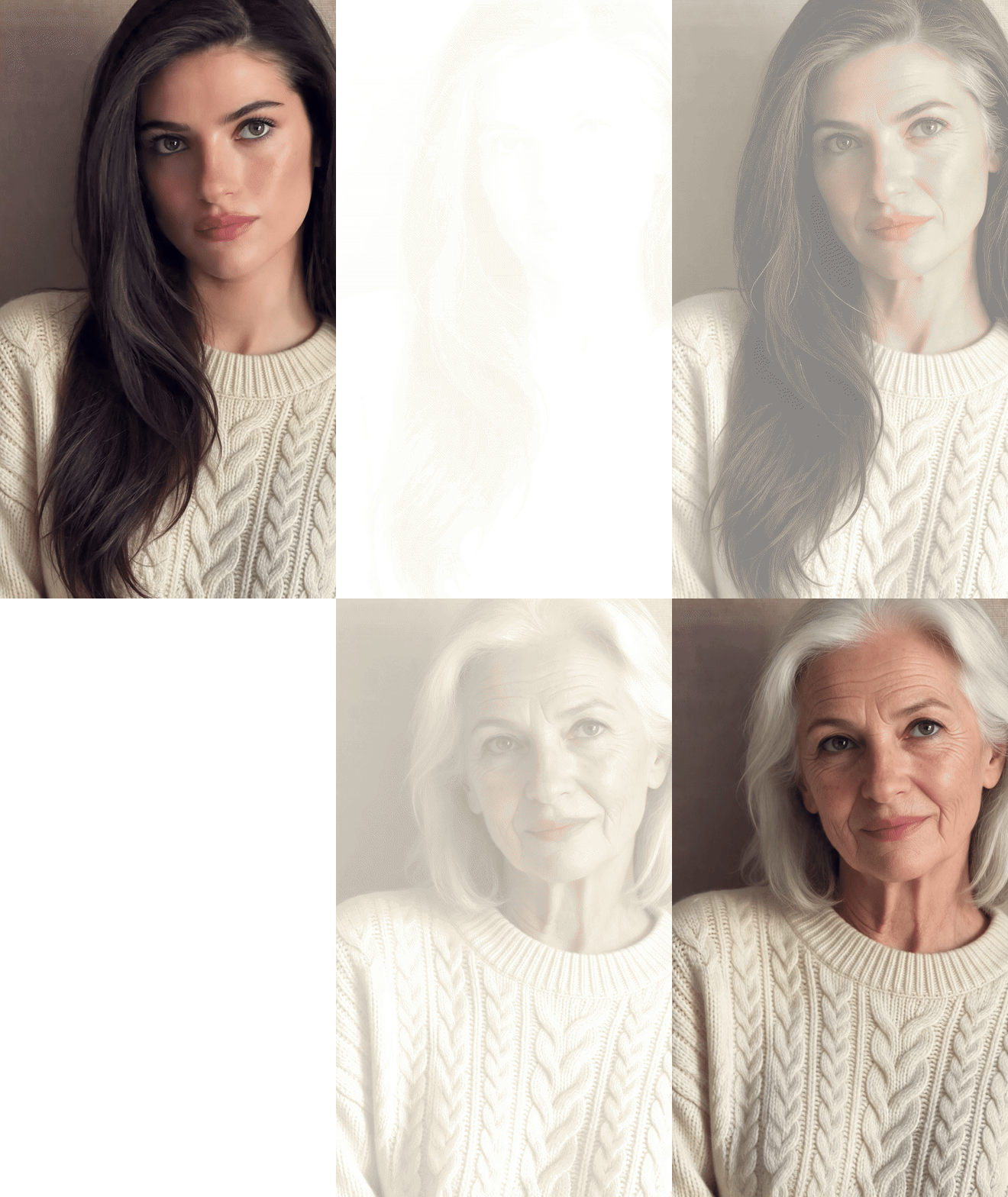
Seedance 2.5 Image-to-Video toma un primer y un último fotograma y genera el movimiento entre ellos. Dale dos imágenes fijas de una persona a distintas edades y obtendrás un plano de envejecimiento continuo. Corta cinco fotogramas de ahí y ya tienes la tendencia.
Método 1: convertir una foto en un filtro de línea de tiempo de envejecimiento
Primero crea dos imágenes fijas envejecidas. Usamos Seedream 5.0 Pro Edit con un prompt para cada una: la misma mujer a los 50 con canas en las sienes y luego a los 80 con cabello plateado, con el mismo suéter y el mismo cabecero.
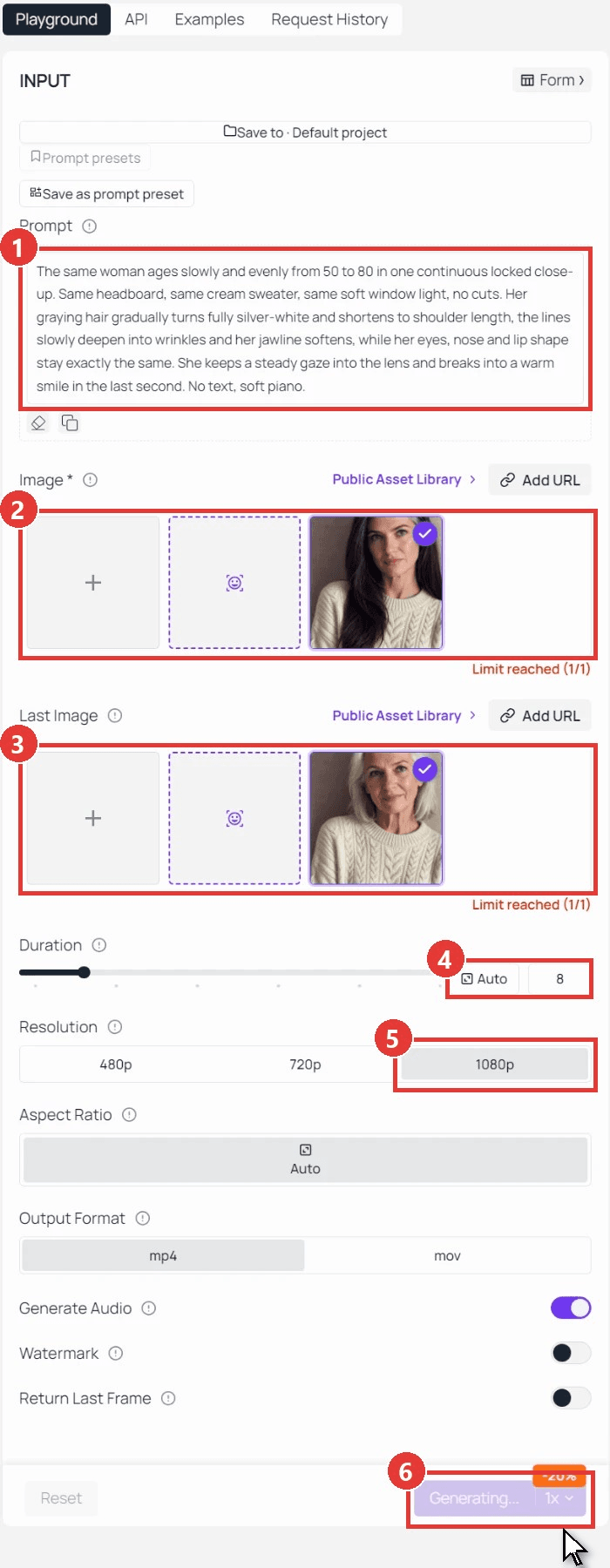
Después inicia sesión en Seedance 2.5 Image-to-Video. La captura muestra el tramo de 50 a 80:
- Pega el prompt de abajo.
- Sube la imagen más joven como Image.
- Sube la imagen más mayor como Last Image.
- Ajusta Duration a 8.
- Elige 1080p.
- Haz clic en Run. Repite con tu foto y la imagen de los 50 para el tramo de 25 a 50.
plaintext1The same woman ages slowly and evenly from 50 to 80 in one continuous locked close-up. Same headboard, same cream sweater, same soft window light, no cuts. Her graying hair gradually turns fully silver-white and shortens to shoulder length, the lines slowly deepen into wrinkles and her jawline softens, while her eyes, nose and lip shape stay exactly the same. She keeps a steady gaze into the lens and breaks into a warm smile in the last second. No text, soft piano.
Une los dos tramos, corta piezas de 2 segundos en las cinco edades que quieras y añade un breve destello blanco en cada corte en CapCut o Premiere.
Método 2: enviar el prompt del video de envejecimiento a través de la API
Paso 1: crea y copia una clave de API en la página Settings de la consola de Atlas Cloud.
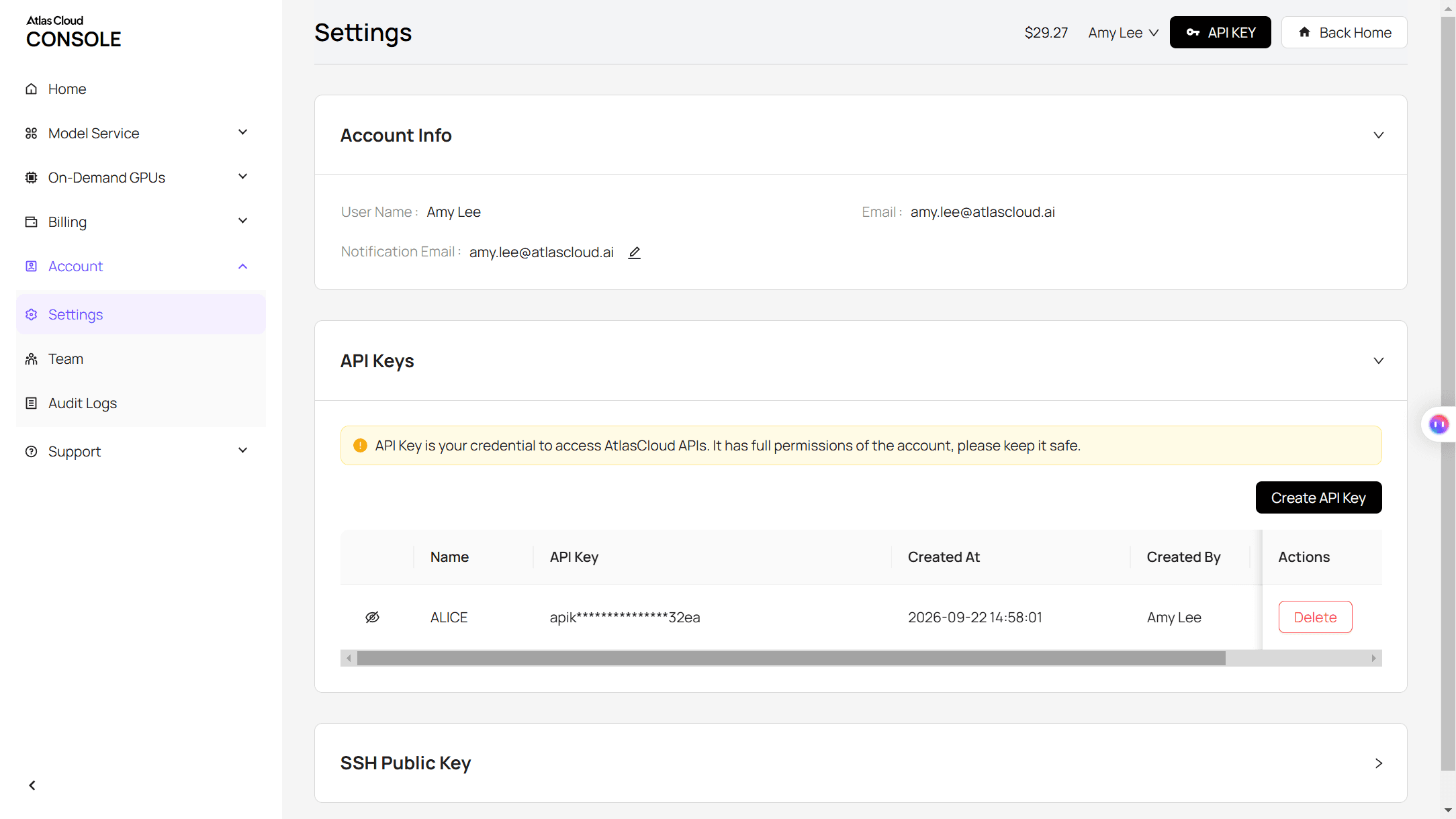
Paso 2: revisa el formato de la solicitud en la documentación de la API.
Paso 3: envía un tramo y luego consulta hasta obtener el archivo.
plaintext1curl -X POST https://api.atlascloud.ai/api/v1/model/generateVideo \ 2 -H "Authorization: Bearer $ATLASCLOUD_API_KEY" \ 3 -H "Content-Type: application/json" \ 4 -d '{ 5 "model": "bytedance/seedance-2.5/image-to-video", 6 "prompt": "The same woman ages slowly and evenly from 25 to 50 in one continuous locked close-up. Same headboard, same cream sweater, same soft window light, no cuts. Her hair gradually gains gray strands and fine lines appear, while her eyes, nose and lip shape stay exactly the same.", 7 "image": "https://your-cdn.com/portrait-25.jpg", 8 "last_image": "https://your-cdn.com/portrait-50.jpg", 9 "duration": 8, 10 "resolution": "1080p", 11 "generate_audio": true 12 }'
plaintext1curl https://api.atlascloud.ai/api/v1/model/prediction/<prediction_id> \ 2 -H "Authorization: Bearer $ATLASCLOUD_API_KEY"
El mismo endpoint y la misma clave ejecutan los demás modelos de video de Atlas Cloud. Cambia la cadena del modelo para cambiar de uno a otro.
Un filtro de joven a mayor con primer y último fotograma
Sáltate el corte y esos mismos dos tramos se convierten en una segunda versión: un video de transformación de edad de unos 16 segundos sin salto de 25 a 80. Las canas llegan primero a las sienes, luego el cabello se acorta y se vuelve blanco, y ella sonríe al final porque la imagen fija de los 80 sonríe.
¿Qué plantillas de filtro de envejecimiento con IA encajan con la tendencia?
| Plantilla | Entrada | Salida | Modelo indicado | Notas |
|---|---|---|---|---|
| CapCut, All ages AI trend | 6 espacios de clip | 14 s, 9:16 | No indicado | Enlazada desde las publicaciones de marzo; 161,44 K usos |
| MakeViral, AI Aging Filter | 1 foto de adulto | 10 s, 720p, 9:16, con sonido | Seedance 2.5 | Ahora, 25, 40, 60, 80 cada 2 s; 126 créditos; solo 18+ |
| Magic Hour, The aging process | Primer y último fotograma | 5 s, 1080p | Kling 3.0 | Una transición entre dos fotogramas |
| Viberot, AI Age Change Filter | 1 selfi | Solo imagen | No indicado | 20 créditos gratis al mes |
| Atlas Cloud, Seedance 2.5 | 1 foto, o primer y último fotograma | 4 a 30 s, 1080p nativo, 9:16 a 21:9 | Seedance 2.5 | El mismo modelo que MakeViral; tú defines los beats |
La página de MakeViral enuncia su regla de fotos con claridad: "Nunca un niño, una celebridad ni un desconocido". Es una buena regla para todas las filas.
Un prompt de filtro de envejecimiento que mantiene el mismo rostro
Para conseguir los beats en una sola ejecución, Seedance 2.5 Reference-to-Video toma tu foto como referencia más una línea con marca de tiempo por edad, y respeta las marcas de tiempo, así que los cortes caen en los segundos 2, 4, 6 y 8. Escribe @ en el cuadro del prompt y elige image1:
plaintext1Vertical 9:16 close-up portrait video of the woman in @image1, sitting against the same beige padded headboard in soft window light from the left, wearing the same cream cable-knit sweater. The camera stays locked on her face at the same framing for the whole clip; only her age changes, in five hard cuts on the beat. Her eye shape, eye color, nose, lip shape and face proportions never change, so every age is clearly the same person. 20-2s: age 25, exactly as in the reference, long dark brown hair, a small smile into the lens. 32-4s: hard cut, age 40, first gray at the temples, faint lines under the eyes, she tilts her head slightly. 44-6s: hard cut, age 50, gray streaks, forehead lines, light crow's feet. 56-8s: hard cut, age 65, hair mostly silver and shoulder length, deeper lines, a softer jawline. 68-10s: hard cut, age 80, white hair, deep wrinkles, light age spots, she smiles warmly at the camera. 7Each cut lands with a soft camera flash and a light whoosh. Natural skin texture at every age, no text or numbers on screen.
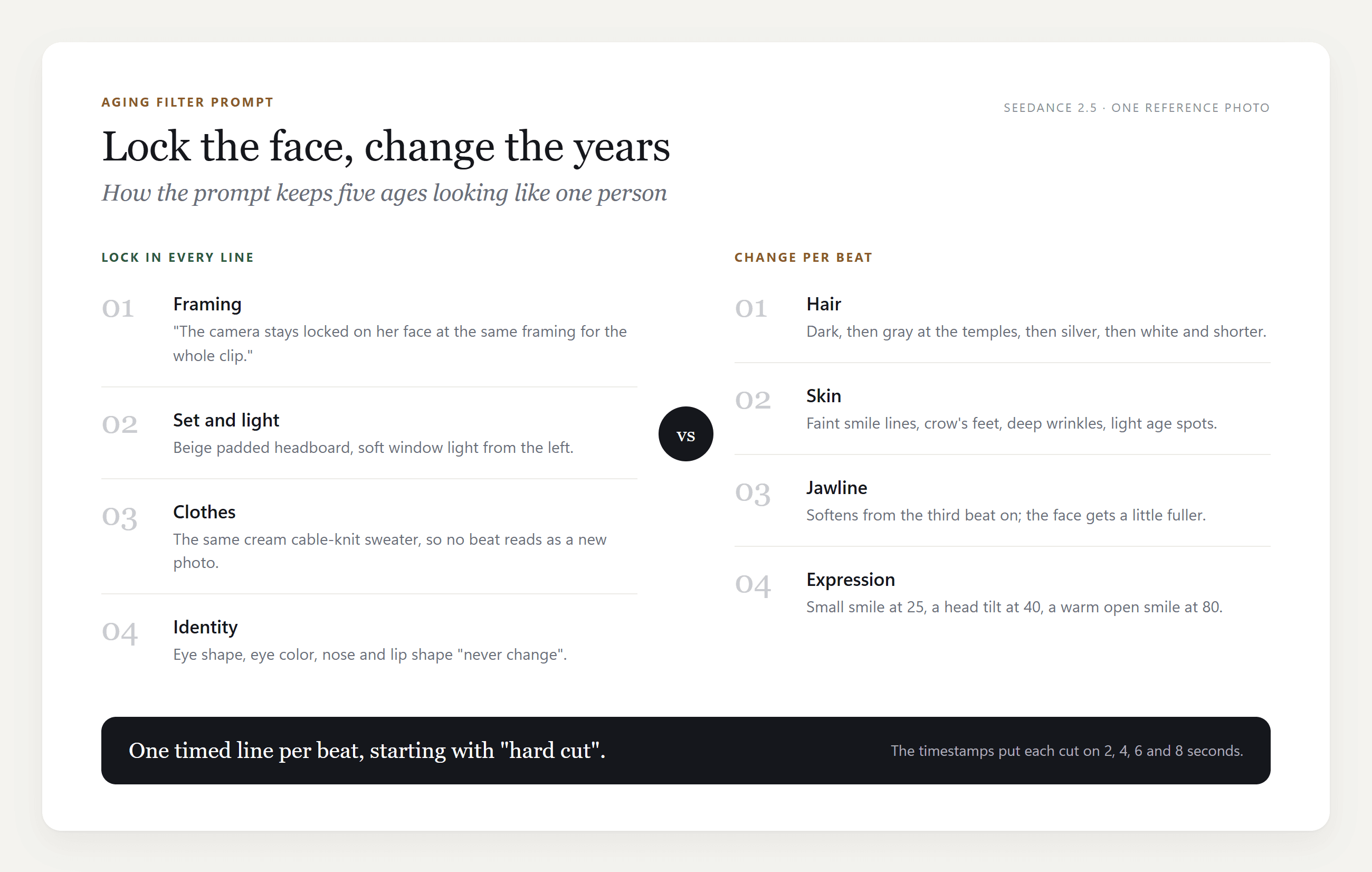
La línea de identidad hace el trabajo pesado: nombra lo que nunca puede moverse. Más sobre la sintaxis temporal en nuestra guía para escribir prompts de Seedance 2.5.
Hug your younger self AI, a la inversa: conoce a tu yo mayor
Los clips de hug your younger self AI te emparejan con una foto antigua de ti mismo. Nosotros le dimos la vuelta: la joven de 25 años conoce a su yo de 80. Reference-to-Video toma ambas imágenes fijas como @image1 y @image2, y el prompt desarrolla tres beats: se miran, se abrazan y luego se recuestan y se ríen.
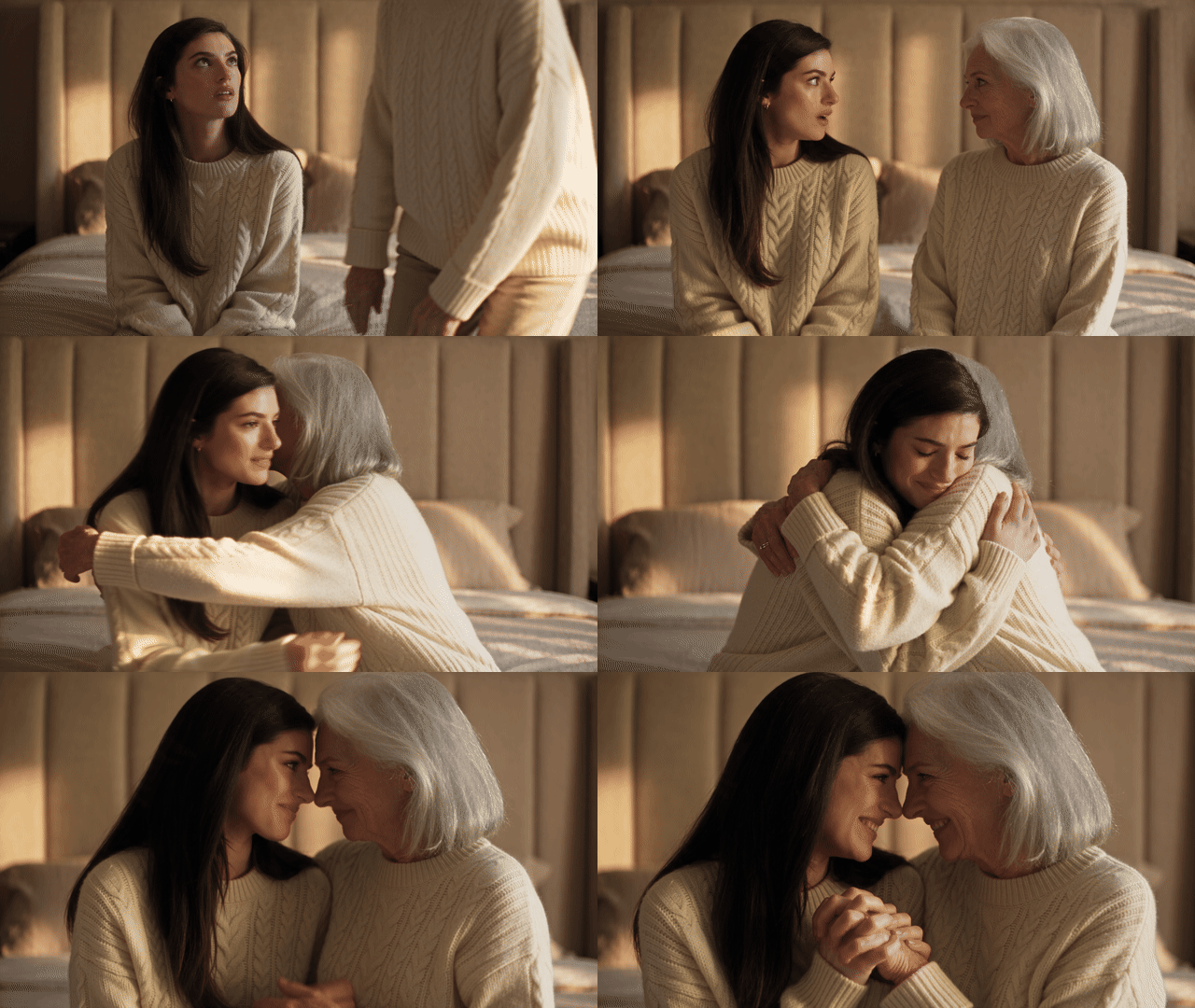
Viste a ambas con el mismo suéter y el clip se leerá como una sola persona a lo largo de 55 años.
Preguntas frecuentes
¿Puedo usar una foto de la infancia para la tendencia del filtro de envejecimiento?
Empieza con tu propia foto de adulto. MakeViral limita su plantilla a adultos, y envejecer la foto de la infancia de otra persona añade un problema de consentimiento por encima.
¿Cómo añado los números de edad en pantalla?
Mantén los números fuera del prompt y añádelos en tu editor después del corte: una columna por un lado, con la edad actual entrando sobre la cara como en las publicaciones de marzo. El texto del editor se mantiene nítido, y puedes cambiar las edades sin volver a generar.
¿Por qué mi clip de primer y último fotograma no es vertical?
Image-to-Video mantiene la proporción de la foto que subes. Recorta primero las imágenes fijas a 9:16, o recorta el clip terminado alrededor del rostro como hicimos nosotros.
¿Puede el video de envejecimiento durar más de 10 segundos?
Sí, Seedance 2.5 acepta de 4 a 30 segundos por ejecución, así que la versión lenta puede ser una sola generación de 30 segundos. Mantén la versión con beats en 10 segundos, ya que cinco edades de dos segundos es el ritmo que la gente conoce.
¿Cuánto cuesta un video de envejecimiento de 10 segundos?
En la página del modelo Seedance 2.5, 10 segundos a 720p muestran $3.02 en el botón Run con el descuento actual del 20 % (precio de lista $3.77), y 1080p muestra $5.94 (lista $7.42). Los dos tramos de 8 segundos a 1080p del Método 1 suman unos $9.50, así que haz un borrador a 720p y renderiza el definitivo a 1080p.
Conclusión
La tendencia del filtro de envejecimiento parece un filtro, pero funciona como una edición: un rostro, una pose, cinco edades al ritmo del beat. Por eso una plantilla de seis espacios puede copiarla y por eso una sola foto basta para crear. La identidad es la parte difícil, y se resuelve en el prompt.
Seedance 2.5 te da dos vías de entrada. El primer y el último fotograma convierten dos imágenes fijas en un plano de envejecimiento que puedes cortar al ritmo del beat o dejar correr. Reference-to-Video toma una foto y un prompt con marcas de tiempo cuando quieres los beats en una sola ejecución. Empieza con una foto de un adulto que tengas derecho a usar, fija los ojos y la nariz en el prompt, y tu clip de la tendencia del filtro de envejecimiento será el trabajo de una tarde.


