La mayoría de los filtros de zombi fallan. Te borran la cara. Las apps básicas pegan máscaras verdes planas sobre tus rasgos.
Un filtro convincente de 2026 bloquea tu estructura ósea. Solo altera las texturas superficiales. Vuelve gris la piel. Nubla los iris. Profundiza las cuencas de los ojos. Deteriora la ropa. Tu geometría facial permanece intacta.
Cómo funcionan los filtros de zombi con IA y por qué algunos borran tu cara
Las herramientas de zombi con IA procesan los datos faciales de tres maneras distintas. Elegir el método equivocado garantiza un retrato distorsionado.
| Tipo de filtro | Herramientas representativas | Preservación del parecido | Nivel de personalización | Compatibilidad con video | Mejor caso de uso |
| Máscaras AR en vivo | TikTok, Snapchat, ZombieFaced | Baja (cubre los rasgos con una superposición 3D) | Solo preajustes fijos | Cámara del teléfono en tiempo real | Historias sociales rápidas |
| Filtros preajustados web | BeFunky Undead GFX, LightX, YouCam Enhance | Moderada (depende del deslizador de fidelidad o del área del pincel) | Estilos preajustados o pequeñas ediciones con pincel | Fotos estáticas o plantillas fijas | Retratos individuales rápidos |
| Modelos de IA con referencia | Qwen Image 3.0 Pro Edit, GPT Image 2.5 Edit, Seedance 2.5 | Alta (bloquea la estructura ósea de referencia) | Control total del prompt sobre piel, ropa e iluminación | Video multitoma de hasta 30 s con audio | Retratos reconocibles, fotos grupales y videos de zombis virales |
1. Máscaras de cámara AR en vivo
TikTok, Snapchat y ZombieFaced rastrean puntos faciales en tiempo real. El software fija máscaras prediseñadas sobre tus rasgos. Se renderiza al instante en video en vivo. Coloca las mismas llagas caricaturescas y sangre falsa en todas las caras.
2. Filtros preajustados web con un clic
Vorla AI, LightX y BeFunky ejecutan difusión de imagen a imagen. Repintan tu foto. Una fuerza de generación alta borra el encuadre. El modelo borra tu estructura ósea. Inserta una cara no muerta aleatoria.
Para evitar la pérdida de identidad, busca herramientas con controles de fuerza o pinceles de enmascaramiento:
- Deslizadores de fidelidad: El filtro Undead GFX de BeFunky incluye una escala de Fidelidad de 1 a 5. Ajustar la Fidelidad en 5 obliga al generador a ceñirse estrictamente a los contornos de tu retrato original. Este efecto requiere una suscripción para usarse.
- Pincelado selectivo: YouCam Enhance usa un pincel AI Replace. Primero pintas sobre tu camisa o mejillas y dejas los ojos y la nariz intactos. Los usuarios nuevos reciben 5 créditos al registrarse y dos usos gratuitos por día.
3. Editores de referencia basados en instrucciones y modelos de video
Los modelos dedicados de IA de imagen a imagen separan los rasgos de identidad del estilo superficial. En Atlas Cloud, modelos como Nano Banana 2 y GPT Image 2.0 Edit bloquean tu geometría facial a partir de una imagen de referencia mientras siguen instrucciones de texto para el deterioro de la piel. Los modelos de video con múltiples referencias como Seedance 2.5 trasladan esa identidad facial bloqueada a clips animados en 1080p.
Cómo preparar tu foto original para que el zombi siga pareciéndose a ti
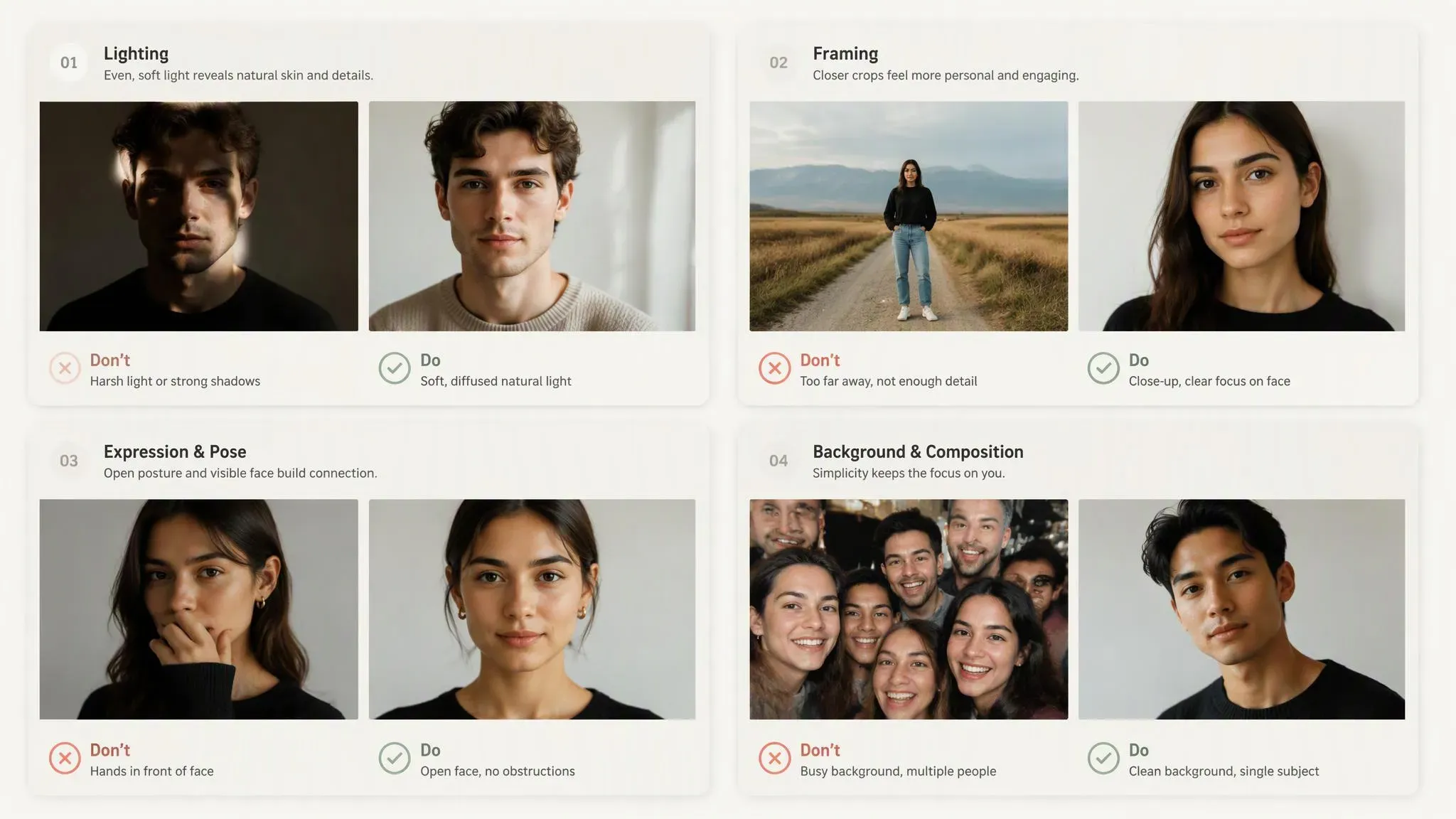
Los modelos de IA leen el contraste de píxeles para mapear tu geometría facial. Una foto original defectuosa hace que el generador coloque mal tus ojos, deforme tu mandíbula o funda detalles del fondo en tu piel. Sigue cuatro reglas de entrada antes de subir una imagen.
- Usa una iluminación uniforme y frontal: Las luces cenitales duras o las sombras laterales oscuras ocultan tus pómulos y tu línea de mandíbula. Los modelos de difusión suelen interpretar mal las sombras profundas como cavidades huecas o carne faltante, lo que deforma tu estructura ósea. Colócate frente a una ventana o una lámpara interior suave para que ambos lados de tu cara reciban la misma luz.
- Recorta a cabeza y hombros: Las tomas de cuerpo completo reducen tu cara a un pequeño grupo de píxeles. Recorta la imagen para que tu cabeza y la parte superior del torso ocupen al menos el 60 % del encuadre. Una alta densidad de píxeles alrededor de los ojos, el puente de la nariz y la boca le da al modelo puntos de referencia claros a los que fijarse.
- Quita manos, cabello y reflejos de la lente: Los dedos apoyados en tu barbilla o el flequillo que cubre un ojo interrumpen la detección de puntos faciales. La IA con frecuencia fusiona los dedos con la piel de zombi o genera un segundo ojo que no coincide. Quita las gafas de sol, inclina los armazones de graduación para eliminar el reflejo blanco del aro de luz y retira el cabello de tus pómulos.
Flujo de trabajo fotográfico paso a paso para un retrato de zombi reconocible
Puedes transformar un retrato preparado usando un preajuste rápido del navegador o un modelo de referencia basado en instrucciones. Selecciona el flujo de trabajo que se ajuste al control que necesitas sobre la textura de la piel y el parecido facial.
Método A: Edición rápida en el navegador con un deslizador de fidelidad o pincel selectivo
Si usas un editor web de consumo, evita aplicar un filtro global a máxima intensidad en toda la imagen a la vez. Usa estos tres pasos para proteger tu geometría facial:
- Sube al máximo el deslizador de fidelidad estructural: En BeFunky, abre el menú Artsy, selecciona Fantasy Portrait y haz clic en Undead GFX. Abre los ajustes del filtro y pon Fidelidad en 4 o 5. Una fidelidad alta impide que el generador altere la distancia entre tus ojos, nariz y boca.
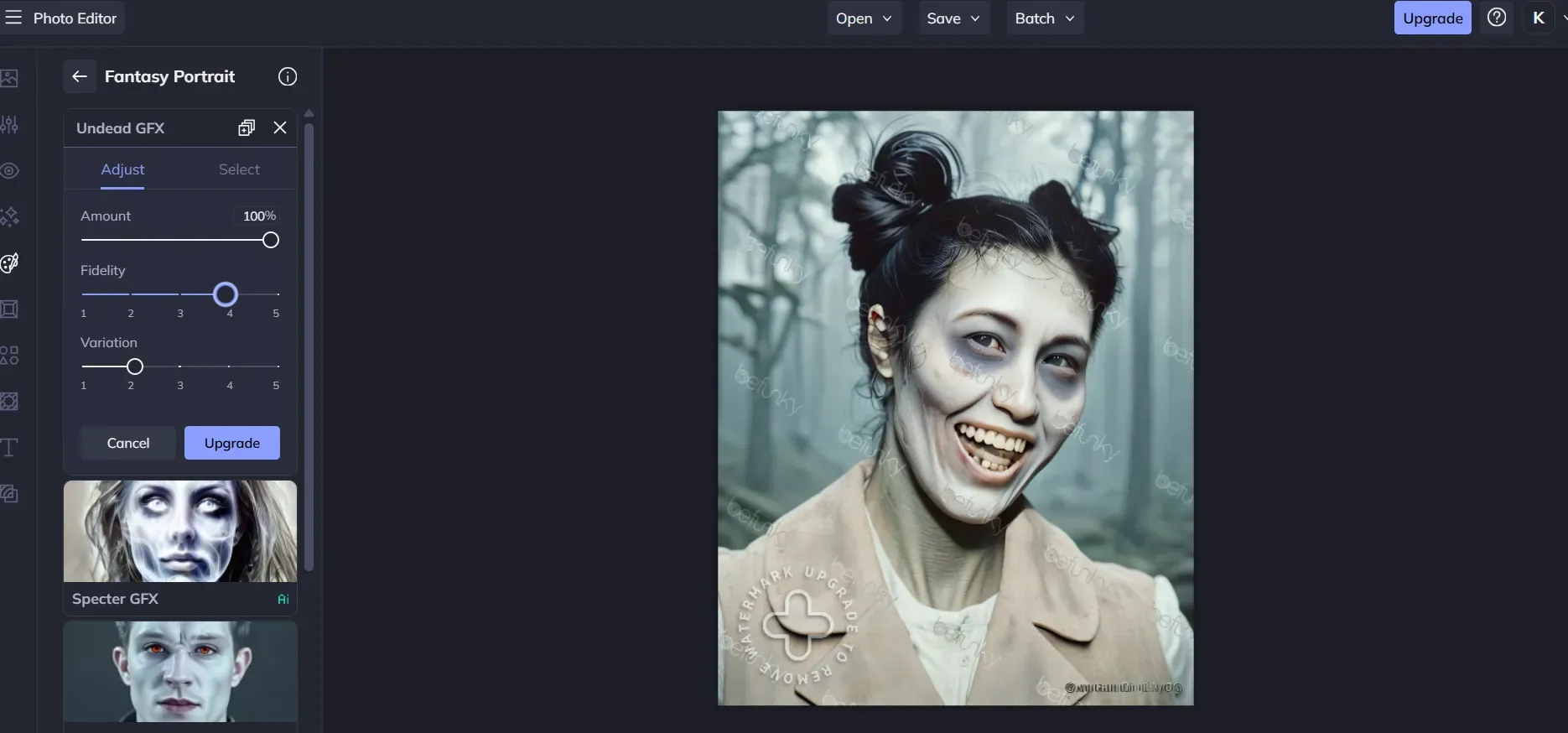
Ajustar el deslizador de Fidelidad en 4 en Undead GFX de BeFunky bloquea los puntos faciales originales mientras aplica el efecto zombi al 100 %.
- Pinta la ropa en una pasada aparte: En herramientas de pincel selectivo como YouCam Enhance o LightX, pinta primero sobre tu camisa o chaqueta. Introduce un prompt específico para la ropa como
"torn dirty zombie jacket"y genera esa capa antes de tocar la cara.
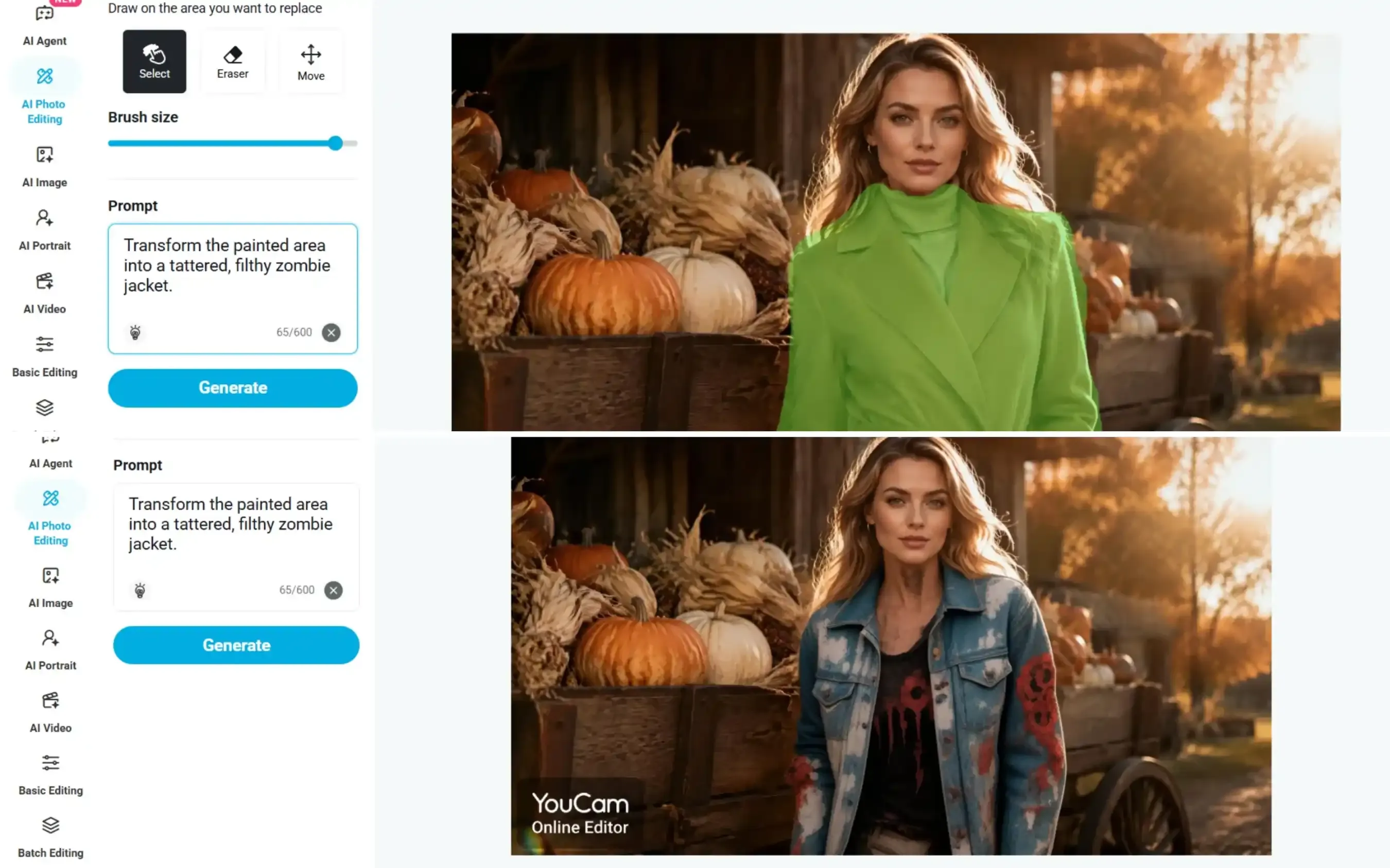
Usar el pincel de IA de YouCam Enhance para enmascarar solo la chaqueta (arriba) y reemplazarla con ropa de zombi destrozada (abajo), dejando los rasgos faciales completamente intactos.
- Enmascara alrededor de tus puntos faciales clave: Para la segunda pasada de pincel, pinta sobre tu frente, mejillas y cuello, pero deja sin pintar el puente de la nariz y las esquinas externas de los ojos. Mantener esos puntos de anclaje intactos asegura que tus amigos sigan reconociendo tu mirada.
Método B: Edición de precisión con identidad bloqueada en Atlas Cloud
Cuando los filtros preajustados distorsionan tus rasgos o fallan en fotos de pareja y mascotas, usa un modelo basado en instrucciones de los mejores modelos de edición de imágenes en Atlas Cloud. Qwen Image 3.0 Pro Edit ($0.04 por imagen) acepta de 1 a 3 imágenes de referencia y bloquea los rasgos de identidad durante el cambio de estilo. GPT Image 2.5 ofrece Flare Edit para borradores rápidos y Sunburst Edit para texturas de piel de alta resolución de hasta 3840x2160.
- Abre el playground de modelos de Atlas Cloud y elige Qwen Image 3.0 Pro Edit o GPT Image 2.5 Sunburst Edit.
- Sube tu retrato preparado como
@Image1. Para retratos de pareja o mascotas, sube sujetos adicionales como@Image2y@Image3. - Pega uno de los prompts de bloqueo de identidad de abajo en el cuadro de instrucciones. Cada prompt ordena explícitamente al modelo bloquear la geometría facial antes de aplicar el deterioro superficial.
- Genera una vista previa para verificar el reconocimiento facial y luego exporta tu retrato final.
Tres prompts de filtro de zombi para copiar y pegar, clasificados por intensidad
1. Aspecto infectado sutil (estilo de tendencia viral):
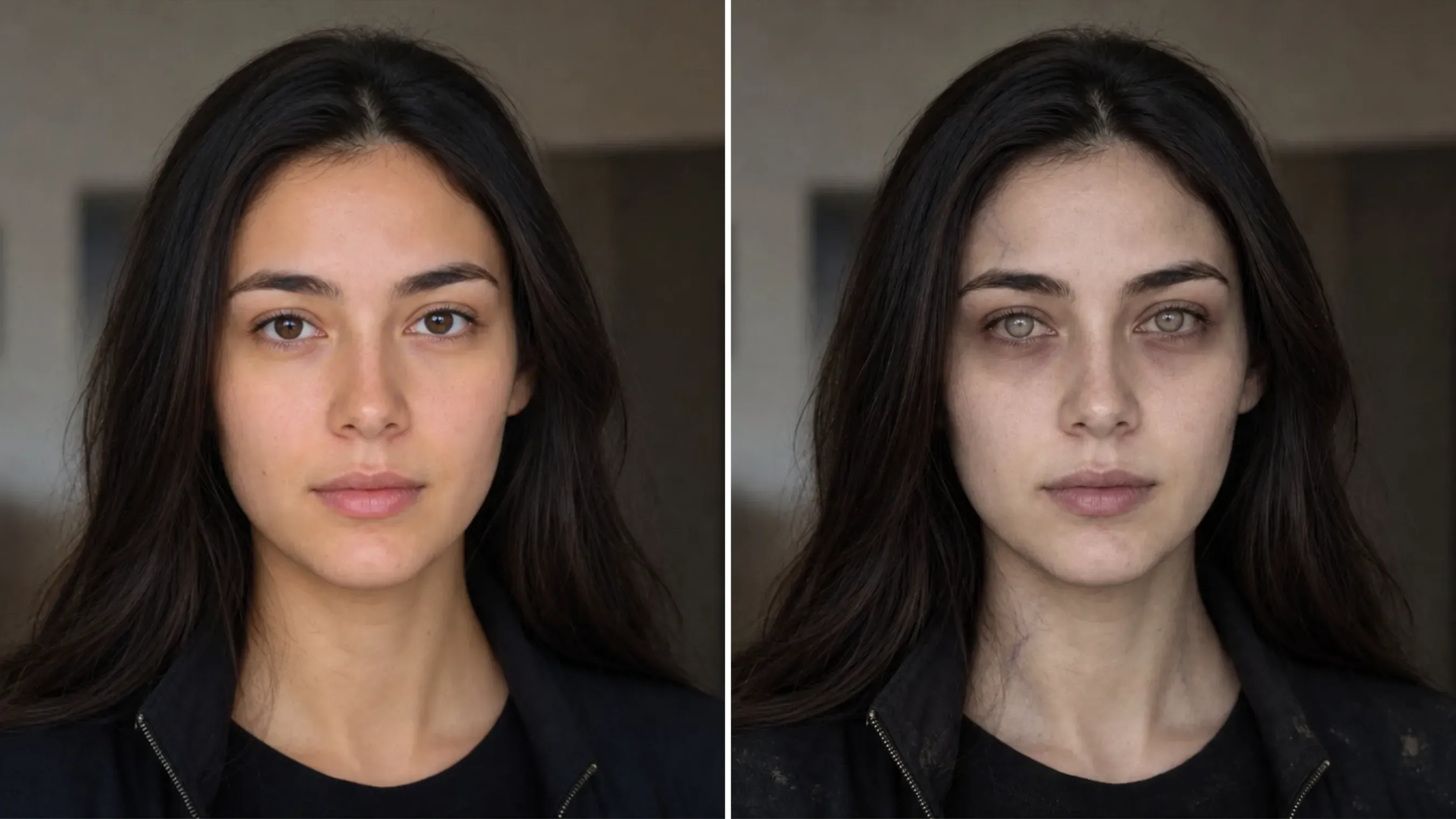
plaintext1Edit @Image1 into a subtly infected zombie portrait. Preserve the person's exact identity, facial structure, hairstyle, expression, clothing design, pose, and original composition. Apply a slightly pale, desaturated grey skin tone with faint dark veins around the temples and neck, subtle under-eye shadows, and lightly cloudy irises. Keep realistic skin pores and natural facial details. Add only minor dust and small wear marks to the existing clothing. Preserve the original lighting and background. The result should look like a realistic viral zombie filter, unsettling but understated, with no gore, no wounds, no exaggerated facial changes, and no added objects.
2. Superviviente postapocalíptico cinematográfico convertido en zombi:
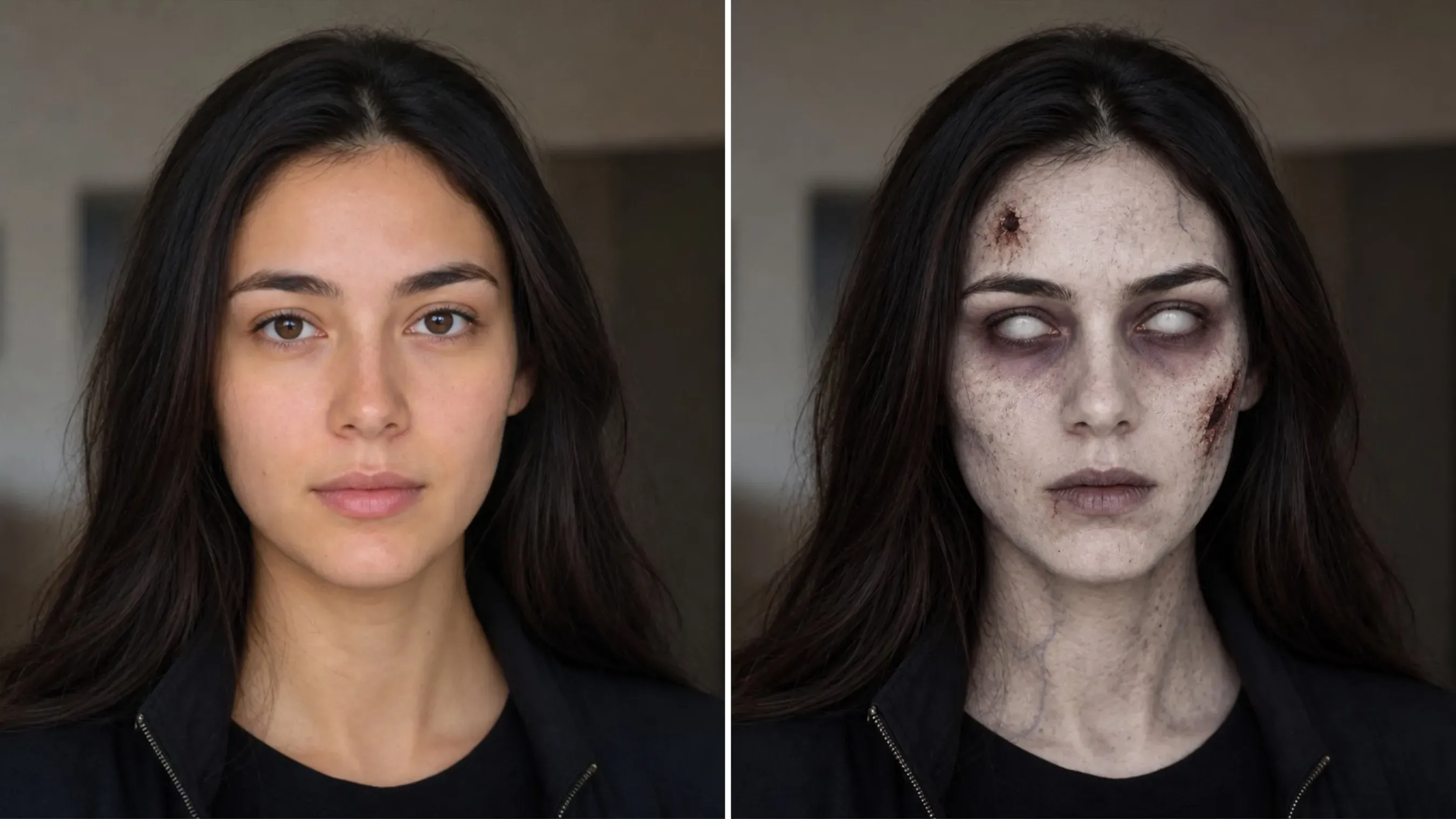
plaintext1Transform @Image1 into a classic cinematic zombie, preserving the person's identity, facial structure, hairstyle, and clothing. Give the face extremely pale, corpse-white skin with a cold grey undertone, deep purple-black sunken eye sockets, completely milky white eyes with no visible pupils, fine dry cracks across the forehead and cheeks, and a few small dark wounds. Desaturated lips, lifeless expression, subtle dark veins on the neck. Realistic horror-movie prosthetic makeup, muted neutral background, soft dramatic lighting. Unmistakably undead, matching the classic zombie makeup style. No excessive gore or facial deformation.
3. Filtro de zombi cómico y festivo (apto para familias y mascotas):
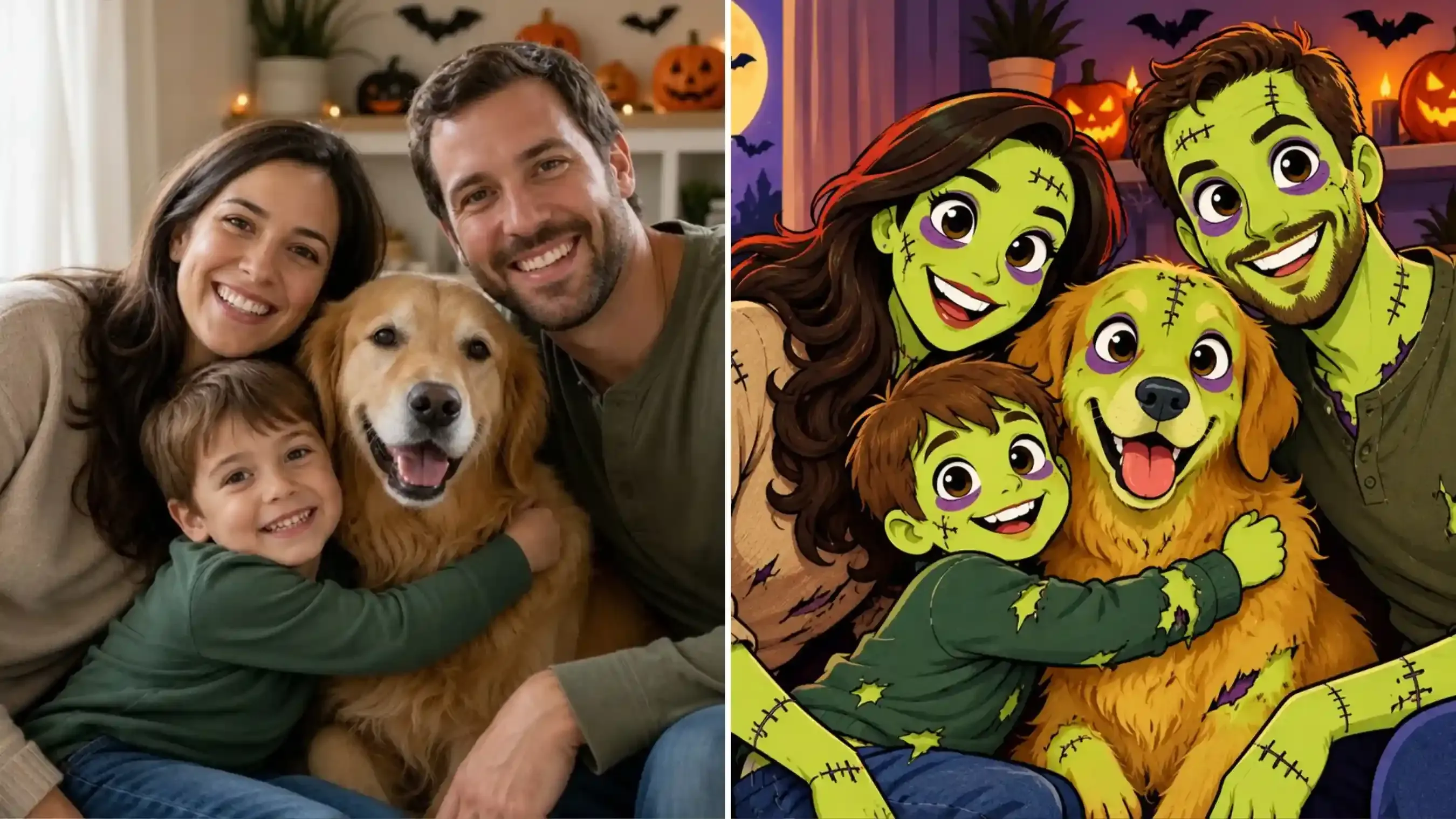
plaintext1Recreate @Image1 as a fully hand-drawn 2D cartoon, not a photo with comic effects. Redesign the entire family and dog as stylized animated characters with simplified facial features, oversized expressive eyes, clean shapes, cel shading, and bold, uniform outlines. Apply playful zombie designs with lime-green skin, purple eye sockets, and graphic stitches. Use a flat, illustrated Halloween background. Every element must be drawn in the same cohesive cartoon style, with absolutely no photorealistic faces, realistic skin textures, or photographic rendering. Preserve the group arrangement and recognizable characteristics. Fun, colorful, family-friendly Halloween animation style.
Cómo hacer un video con filtro de zombi con IA: retrato único y tendencia de dos fotos
Los retratos estáticos de no muertos llaman la atención, pero las transformaciones animadas logran tasas de finalización más altas en TikTok y Reels. Puedes animar un solo retrato de zombi en una revelación de 5 segundos o recrear la tendencia viral del reencuentro zombi con dos fotos directamente en Atlas Cloud sin pagar recargos de intermediarios externos.
Animar un solo retrato de zombi en una revelación de 5 segundos
La transformación facial rápida a menudo deforma la mandíbula y los ojos. Para que tu cara siga siendo reconocible durante el movimiento, termina primero la edición de tu retrato de zombi o indica al modelo de video que aplique cambios graduales de textura durante un giro lento de cabeza:
- Abre Seedance 2.5 Reference-to-Video en Atlas Cloud.
- Sube tu retrato de zombi editado o tu selfi humana original como
@Image1. - Configura la duración del video en 5 segundos y la relación de aspecto en 9:16 para feeds sociales verticales.
- Introduce un prompt de movimiento y haz clic en ejecutar.
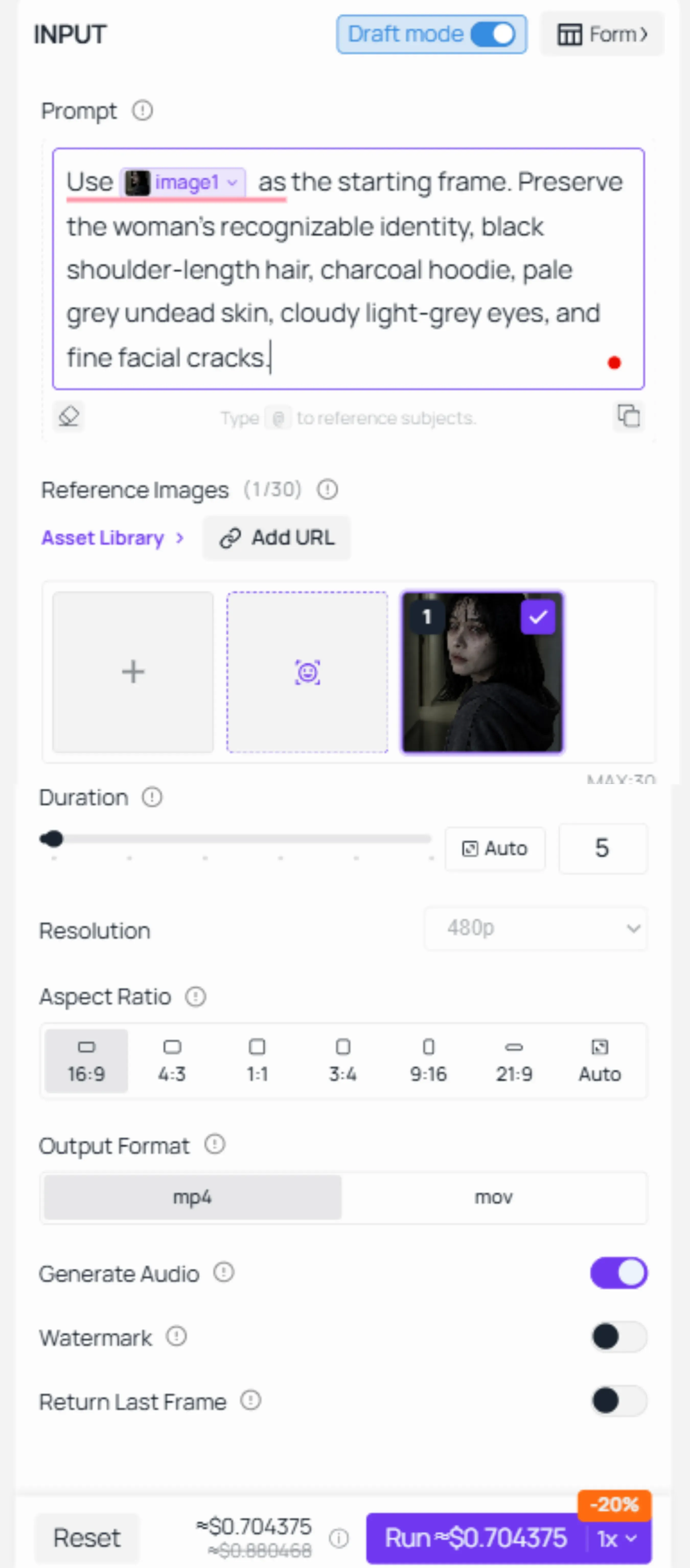
Recuerda activar "Draft model"; te ayudará a ahorrar bastante en costos.
Para la secuencia de movimiento, he elegido: «mirada de detección zombi → una curvatura inquietante de los labios hacia arriba → un acercamiento de cuerpo rígido». Veamos el resultado:
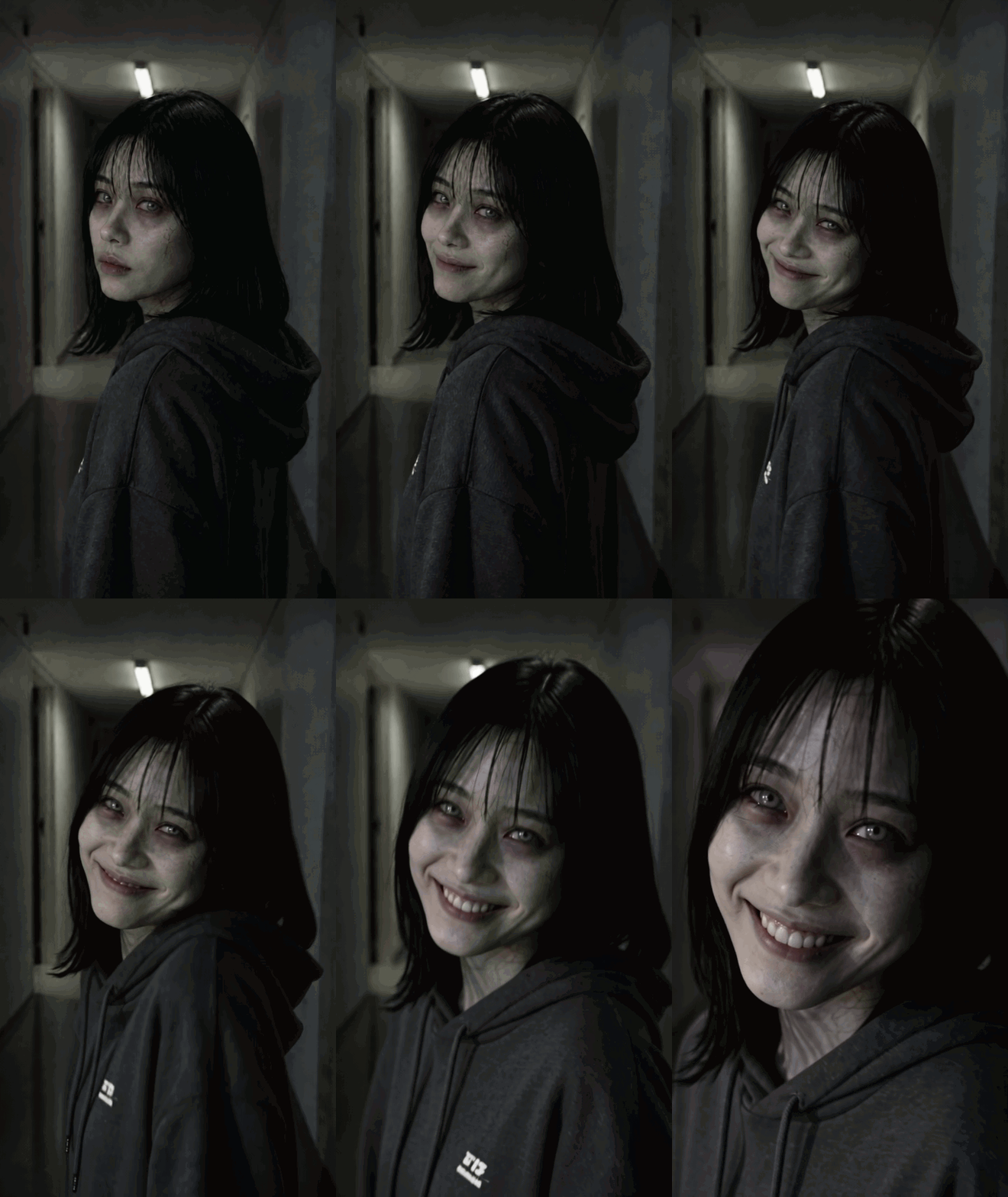
Consejo: Planifica la escena del video y los movimientos de los personajes antes de generar tus imágenes. Crea recursos de imagen que coincidan con las acciones, los ángulos de cámara y la composición planificados para lograr resultados de video más fluidos y coherentes.
Recrear la tendencia de dos fotos «pareja zombi / mejor amigo» con Seedance 2.5 Reference-to-Video
La tendencia viral del reencuentro zombi con dos fotos empareja a un superviviente humano con una pareja o mejor amigo zombificado.
Sigue estos pasos para crear una secuencia de reencuentro personalizada de 15 o 30 segundos:
- Diseño del video: A un superviviente humano se encuentra con un amigo que se ha convertido en zombi; al reconocerlo, el superviviente lo abraza tiernamente. Cuando el amigo zombi devuelve el abrazo, vuelve a su forma humana.
- Sube tres fotos de personas: Asigna
@Image1al superviviente humano,@Image2a la persona que recibe el filtro de zombi y@Image3al amigo en su forma humana saludable. . - Prueba primero en modo Draft: Activa el modo Draft (vista previa en 480p) para verificar que ambas caras se mantengan precisas y que
@Image2asuma el papel de zombi antes de gastar créditos en un renderizado final en 1080p. - Escribe prompts de video por etapas: Escribe prompts de video para un storyboard, asegurando la continuidad de la escena y evitando transiciones de plano innecesarias:
| Etapa de la secuencia | Ventana temporal | Acción de la escena y prompt de audio |
| Etapa 1: Enfrentamiento | 0 s a 4 s | En una calle urbana abandonada y neblinosa con pavimento mojado y lluvia ligera, @Image1 (superviviente humano) agarra un bate de madera en actitud defensiva mientras @Image2 (amigo zombi) se acerca lentamente. Iluminación fría azul grisácea, movimiento sutil de cámara. |
| Etapa 2: Reconocimiento | 4 s a 6 s | @Image2 se detiene y mira fijamente sin expresión. @Image1 reconoce a su amigo, su expresión cambia de miedo a tristeza, baja el bate al pavimento y da un paso hacia @Image2. |
| Etapa 3: Abrazo | 6 s a 11 s | @Image1 inicia un abrazo fuerte. @Image2 empieza rígido, luego se relaja gradualmente, levanta las manos, toca la espalda de @Image1 y corresponde al abrazo. |
| Etapa 4: Transformación | 11 s a 15 s | Mientras se abrazan, @Image2 se transforma gradualmente para coincidir con @Image3 (apariencia humana saludable). La piel gris, las venas oscuras y los ojos nublados vuelven a tonos naturales. Una luz dorada cálida reemplaza los tonos fríos azul grisáceos. |
Veamos los resultados:
Consejos: Define las acciones de los personajes y sigue los cambios emocionales. Activa “Generate Audio” para crear efectos de sonido al instante. También puedes subir tu propio audio como referencia.
Un filtro de zombi convincente se reduce a una regla técnica: bloquea tu estructura facial y altera solo las texturas superficiales. Los modelos de difusión dedicados mantienen intactos tu mirada, el puente de la nariz y la línea de la mandíbula mientras deterioran la ropa, desaturan la piel y nublan los iris. Para clips animados, Seedance 2.5 traslada ese parecido bloqueado a tendencias con varios personajes.
Empieza con una toma con luz frontal recortada a tu cabeza y hombros, comprueba la alineación en modo Draft y ajusta el nivel de deterioro que necesites. Ejecutar los modelos base directamente te da control total sobre cada punto facial sin pagar recargos de intermediarios por una máscara verde plana.





