Un amigo te reenvía un clip con un emoji de cara sonriente sobre la mejor parte del encuadre. El metraje está bien, pero para cuando llega a tu carrete, el emoji ya no es una capa separada.
Así que cuando eliminas emojis de un video, le estás pidiendo a una herramienta que vuelva a pintar los píxeles que cubría el sticker, fotograma tras fotograma, mientras la toma sigue moviéndose por debajo.
Probamos recortar, hacer zoom y cubrir, y luego sometimos a un editor de video con IA a tres casos más difíciles: un sticker que se mueve con la cámara, varios emojis en un mismo encuadre y uno sobre la cara de alguien.

Puntos clave
- Un emoji o sticker incrustado en un clip exportado son píxeles. El archivo no guarda ningún registro de él como capa separada.
- Recortar, hacer zoom más allá de él o cubrirlo con una formaocultanel gráfico. Una edición generativa reconstruye lo que la cámara vio por debajo.
- Abre el editor de video de Atlas Cloud, cambia a la pestaña Video Edit, sube el clip y nombra el emoji o sticker que quieres borrar y dónde está.
- ¿Todavía tienes el proyecto original de TikTok, Instagram o Snapchat? Elimina el sticker ahí antes de exportarlo. Solo toma un arrastre.
- Solo elimina un emoji o sticker de metraje que hayas creado tú o para el que tengas permiso de edición.
¿Aún editable o ya exportado? Compruébalo antes de eliminar un emoji de un video
Antes de abrir cualquier herramienta de eliminación, comprueba una cosa: ¿todavía tienes el proyecto del que salió este clip, o solo el archivo al que se exportó?
TikTok es el ejemplo más claro. Las propias instrucciones de TikTok explican cómo eliminar un sticker mientras sigues editando, en una línea: "Arrastra el texto o sticker al botón Eliminar hasta que quede seleccionado y suéltalo". Instagram Stories y Snapchat usan un gesto similar de arrastrar para eliminar en sus bandejas de stickers. CapCut funciona un poco distinto: una superposición se sitúa en su propia capa por encima de la pista de video principal, así que seleccionas esa capa en la línea de tiempo y la eliminas antes de exportar, sin necesidad de arrastrar.
Esa ventana se cierra en el momento en que exportas o publicas. Una vez que un clip se aplana en un único archivo de video, ya no queda ningún panel de capas que abrir. El sticker forma parte de cada fotograma que toca, igual que el metraje que lo rodea, que es una versión del mismo problema de incrustado frente a alternable que aparece con los subtítulos.
| Dónde está el clip | ¿Todavía puedes eliminar el sticker? |
|---|---|
| Aún en el editor de TikTok, Instagram o Snapchat, antes de publicar | Sí. Arrástralo al icono de eliminar y desaparece antes de que nadie lo vea. |
| Aún en un proyecto de CapCut, antes de exportar | Sí. Selecciona la capa de superposición en la línea de tiempo y elimínala. |
| Descargado, reenviado o ya exportado | No. El sticker está incrustado en los píxeles. Aquí es donde entra un eliminador de emojis con IA. |
Si tu clip está en esa última fila, recortar o hacer zoom es el primer movimiento tentador, ya que ninguno necesita una herramienta especial. Cada solución deja algo atrás.
3 formas en que la gente intenta borrar un emoji de un video (y por qué la mayoría deja un parche)
| Método | Cómo funciona | Qué deja atrás |
|---|---|---|
| Recortar o hacer zoom más allá | Reencuadrar la toma para que el sticker quede fuera del nuevo encuadre | Un clip más pequeño o más ampliado; cualquier otra cosa cerca de ese borde también desaparece |
| Cubrirlo con una forma o difuminarlo | Pegar un recuadro sobre el sticker, o difuminar la zona hasta que sea ilegible | Un parche visible que se lee como "aquí se ocultó algo", en un color que no coincide con lo que hay alrededor |
| Reescritura generativa | Un modelo de IA vuelve a pintar la zona cubierta usando el resto del encuadre como guía | Nada, en un fondo simple. Un parche suave solo donde el fondo de debajo está muy cargado de detalle |
Los dos primeros ocultan el sticker. Un encuadre recortado o un parche difuminado sigue leyéndose como editado en cuanto alguien mira, el mismo dilema que tratamos en nuestra guía de herramientas de inpainting con IA para fotos. La reescritura generativa busca un encuadre en el que el emoji nunca haya estado ahí.
Elimina emojis de un video con IA en Atlas Cloud
Atlas Cloud realiza la eliminación de emojis y stickers igual que gestiona cualquier otra tarea de edición de video: sube el clip, describe qué hay encima del metraje y el modelo reconstruye el fotograma que hay debajo.
El modelo predeterminado detrás de esto es Seedance 2.5, que lee el clip subido como referencia y devuelve un video que sigue la duración original del clip, con una diferencia de aproximadamente medio segundo en nuestras pruebas, así que el resultado vuelve a la línea de tiempo con, como mucho, un recorte al final.
Método 1: Elimina emojis y stickers en la pestaña Video Edit
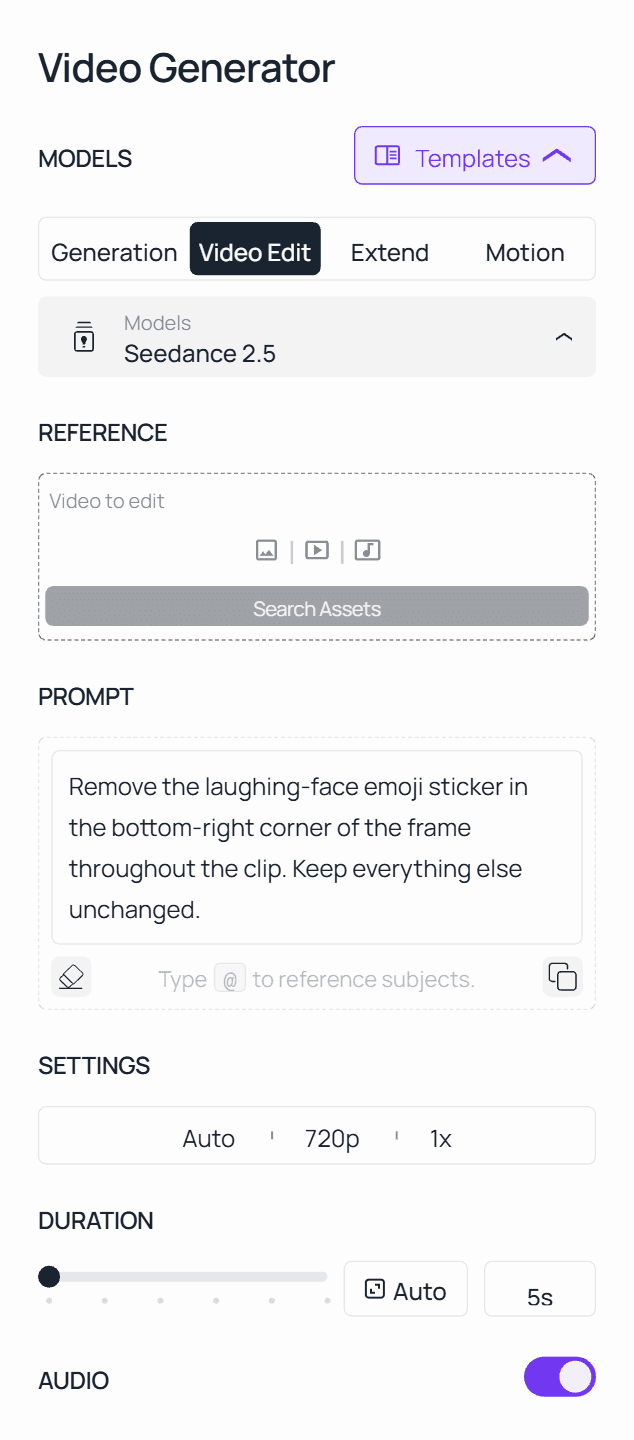
- Abre el editor de video con IA y cambia a la pestaña Video Edit, junto a Generation, Extend y Motion.
- Sube el clip con el emoji o sticker.
- Nombra el gráfico y dónde está: "Elimina el emoji de corazón de la esquina superior derecha. Mantén todo lo demás sin cambios". Una descripción precisa mantiene la edición acotada.
- Ejecuta el trabajo y revisa el resultado a resolución completa, haciendo zoom en la zona que cubría el sticker, antes de exportar.
Método 2: Elimina emojis de un video mediante API
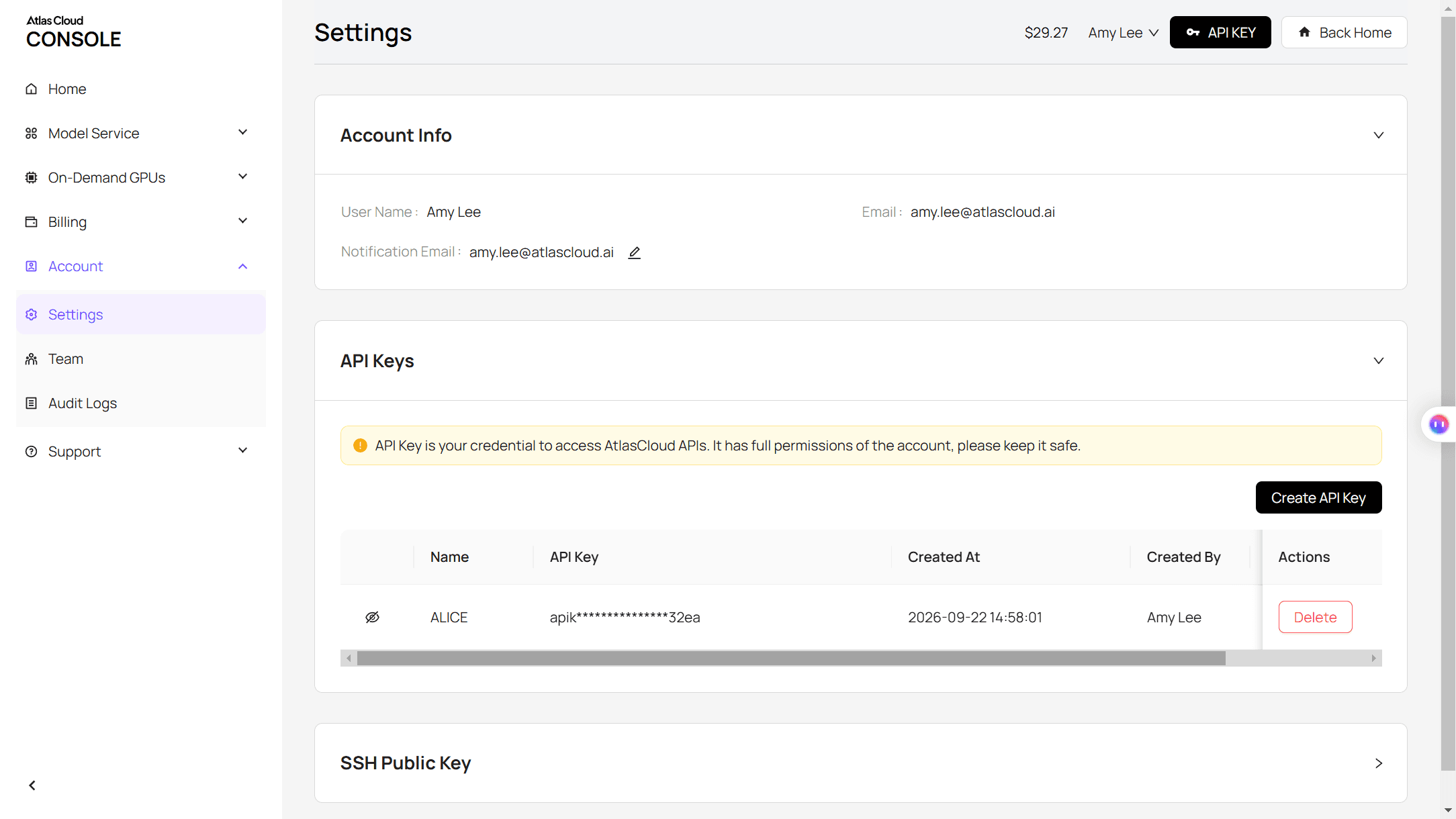
Paso 1: Obtén tu clave de API. Crea una en la consola de Atlas Cloud y cópiala.
Paso 2: Consulta la documentación de la API. Los parámetros, formatos aceptados y límites de duración están en la documentación de la API.
Paso 3: Haz tu primera solicitud. Envía el clip y la instrucción:
plaintext1curl -X POST https://api.atlascloud.ai/api/v1/model/generateVideo \ 2 -H "Content-Type: application/json" \ 3 -H "Authorization: Bearer $ATLASCLOUD_API_KEY" \ 4 -d '{ 5 "model": "bytedance/seedance-2.5/reference-to-video", 6 "prompt": "Remove the emoji sticker in the top-right corner of the frame throughout the clip. Keep everything else unchanged.", 7 "reference_videos": ["<your_clip_url>"], 8 "duration": -1, 9 "resolution": "720p" 10 }'
duration tiene que quedarse en -1 para un prompt de edición como este. El modelo lo interpreta como una instrucción para seguir la duración del clip de origen.
Consulta el estado del trabajo hasta que termine:
plaintext1curl https://api.atlascloud.ai/api/v1/model/prediction/<prediction_id> \ 2 -H "Authorization: Bearer $ATLASCLOUD_API_KEY"
Atlas Cloud usa una sola API en toda la plataforma, así que esta misma clave y el mismo ciclo de enviar y consultar funcionan para todos los modelos que aloja. Cambia la cadena del modelo más adelante y el resto de la integración no cambia.
Probamos un eliminador de emojis con IA en 3 casos difíciles
Un único sticker estático situado en la esquina de una toma fija es el caso fácil, el tipo de clip de demostración que hace que cualquier eliminador de emojis parezca impecable. Elegimos tres que no lo son.
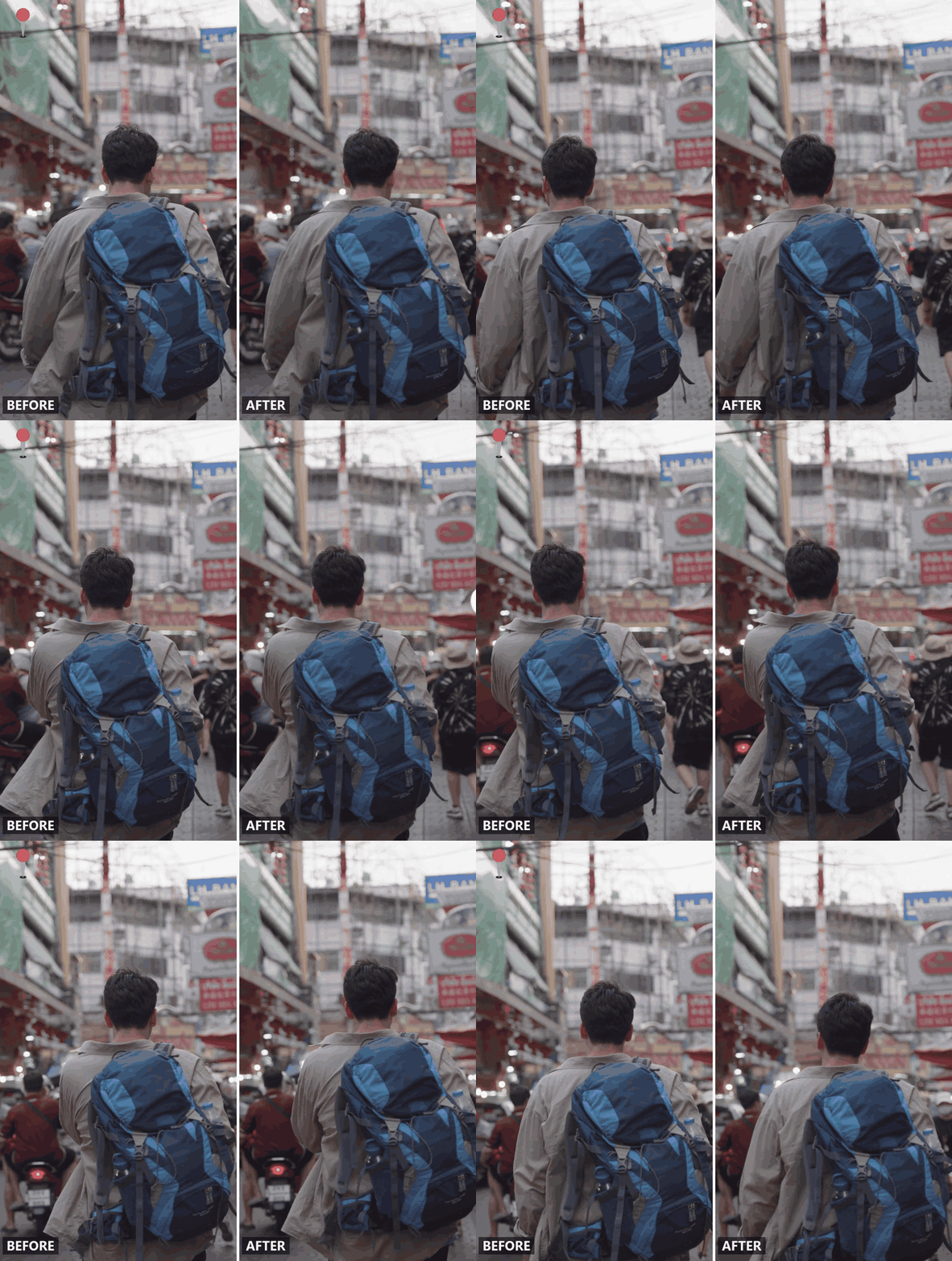
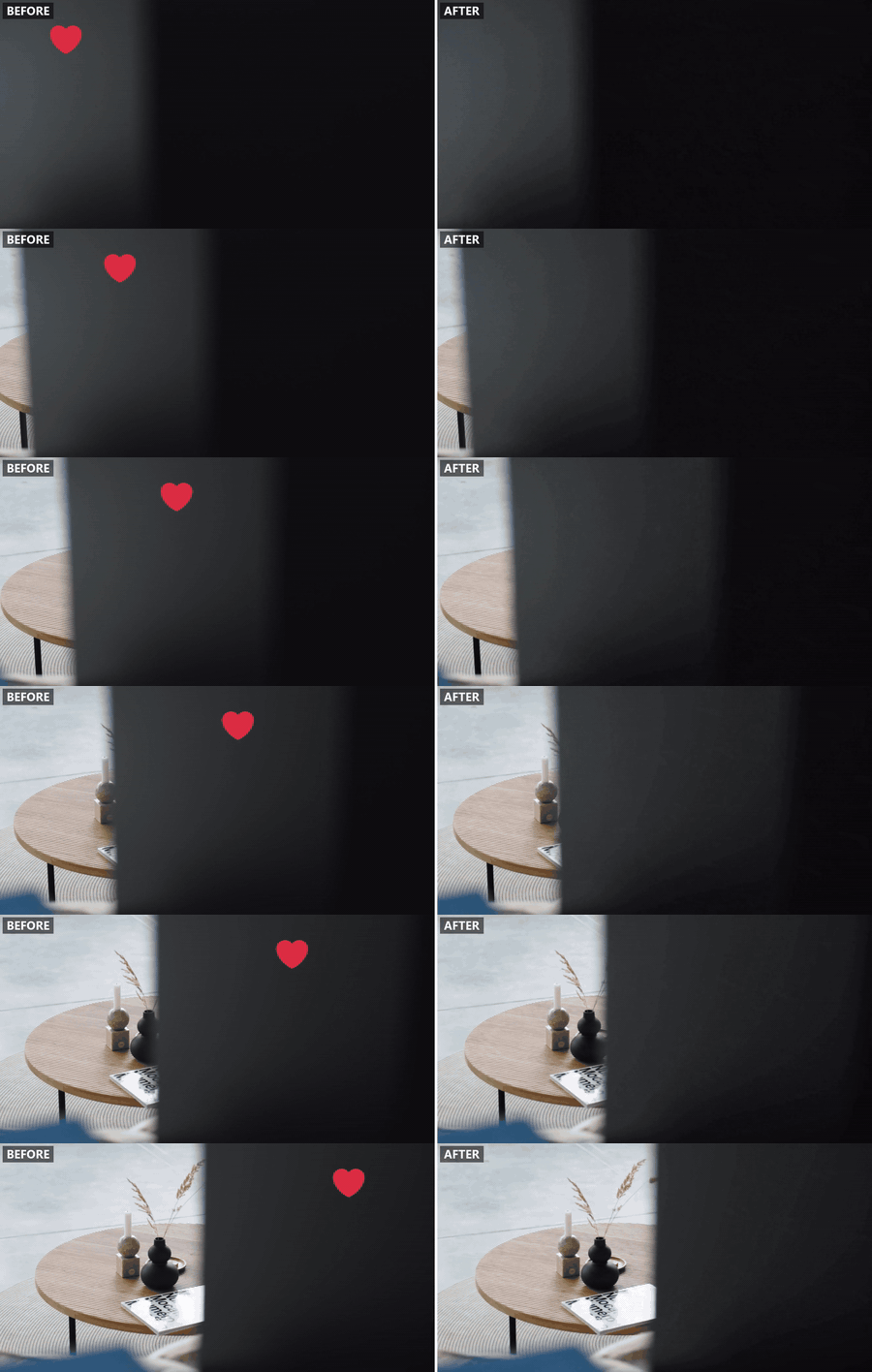
Un sticker que se mueve con la cámara. El emoji se desplaza por el encuadre mientras la cámara hace un paneo, así que el modelo tiene que seguirlo de un fotograma a otro.
Varios emojis amontonados en una esquina. Un reenvío con tres emojis de reacción apilados, el tipo de cosa que se acumula cuando un clip pasa de mano en mano.
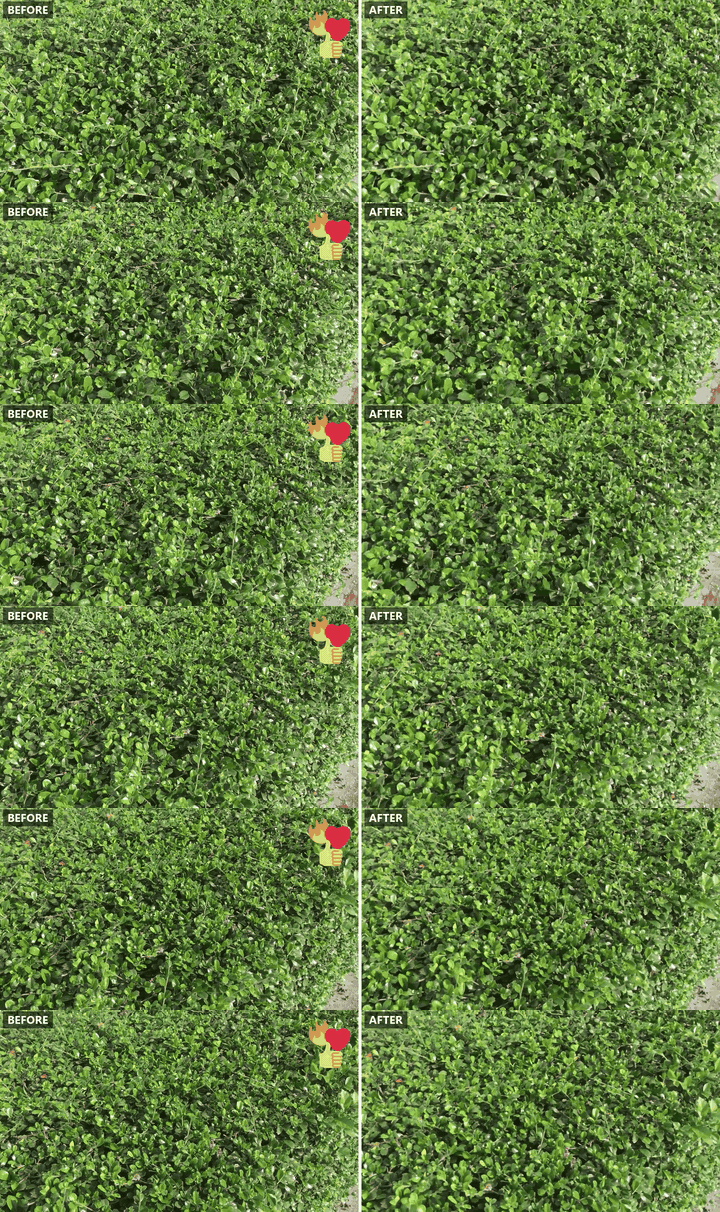
Un emoji situado sobre una cara. Un clip vertical en el que un sticker cubre parte de la cara de alguien, así que el modelo tiene que reconstruir un ojo y parte de una mejilla.
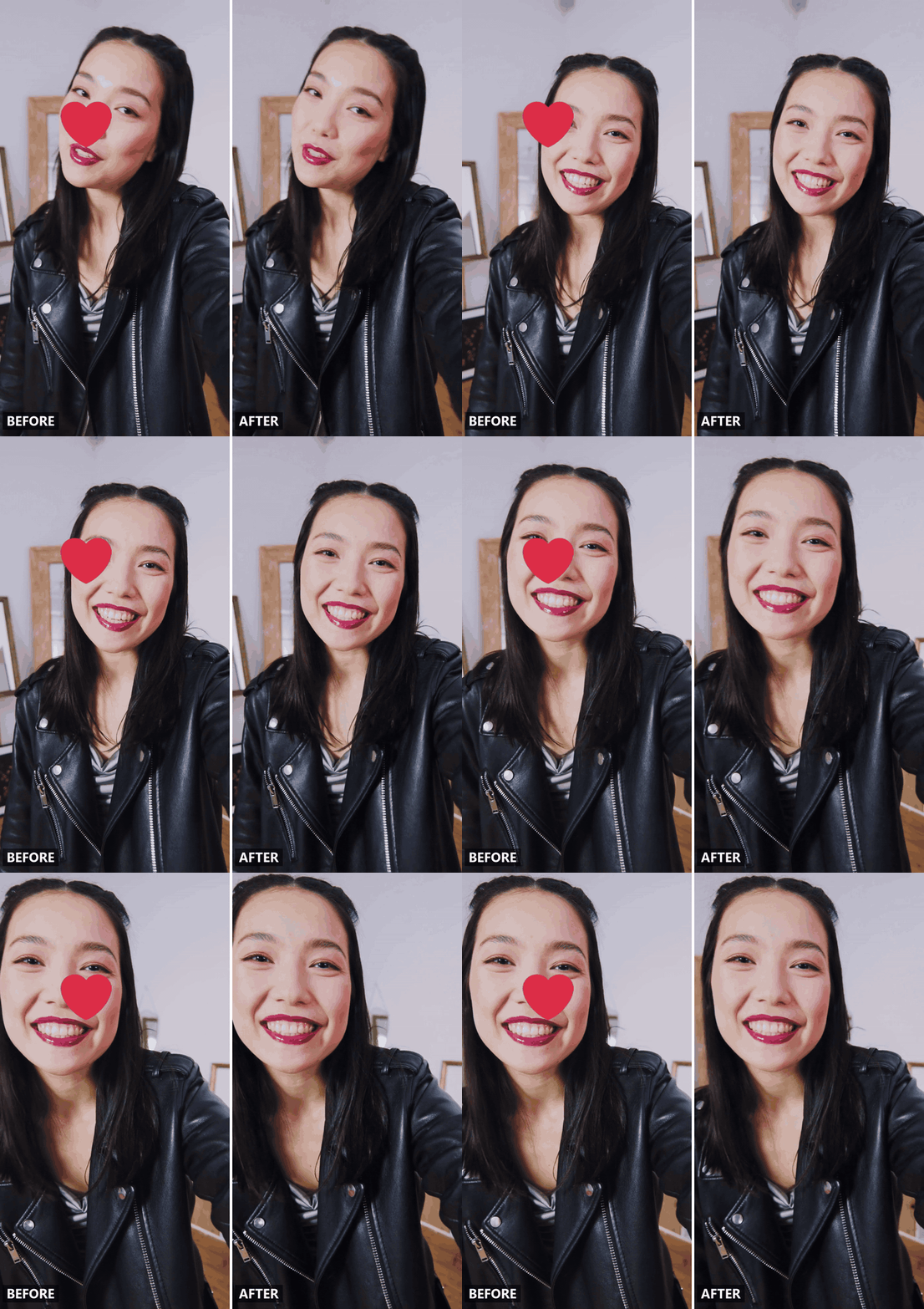
En los tres casos, observa los bordes de la zona borrada mientras la cámara se mueve, y confirma que el resto del encuadre, sobre todo las caras, se mantuvo tal como estaba.
Qué escribir para que solo desaparezca el emoji
La pestaña Video Edit apunta al sticker únicamente mediante el prompt, así que cada palabra que escribes es la que hace la puntería.
| Parte del prompt | Qué hace | Ejemplo |
|---|---|---|
| Nombra el gráfico y dónde está | Da al modelo un objetivo claro cuando hay más de un sticker en pantalla | "el emoji de cara sonriente de la esquina inferior derecha" |
| Indica cuánto tiempo está ahí | Aplica la edición a cada fotograma en que aparece el sticker, en lugar de a uno solo | "durante todo el clip" o "desde el segundo dos hasta el final" |
| Bloquea el resto del encuadre | Evita que la edición se desplace a zonas que no necesitaban repintarse | "mantén todo lo demás sin cambios" |
"Elimina el emoji" por sí solo deja que el modelo adivine el límite, y esa suposición puede llevarse por delante detalles alrededor del sticker. "Elimina el emoji de corazón de la esquina superior izquierda del encuadre durante todo el clip, mantén todo lo demás sin cambios" le da un límite.
Elimina stickers de un video: la misma herramienta, un prompt ligeramente distinto
No todo lo que se sitúa sobre un clip es un único carácter. El indicador de temperatura de Snapchat, los stickers de ubicación y GIF de Instagram y los stickers de GIPHY en la bandeja de TikTok se incrustan igual una vez que un video se exporta, pero se leen de forma distinta para un modelo que sigue un prompt escrito.
Un emoji es pequeño y de una sola forma, así que su color y su esquina bastan para nombrarlo. Un sticker ocupa más parte del encuadre y lleva más detalle, así que describe cómo es además de dónde está. "El sticker animado del tiempo que muestra un icono de nube en la esquina superior izquierda" le da al modelo más con lo que coincidir que "el sticker de la esquina".
Preguntas frecuentes
¿Puedes eliminar un emoji de un video online gratis?
No. La pestaña Video Edit de Atlas Cloud cobra por segundo de salida sin suscripción, y funciona en el navegador sin nada que instalar, así que un clip significa un cargo.
En nuestras pruebas, un clip de cinco segundos a 720p costó unos 1,75 $ por pasada con el descuento del 20 % que Seedance 2.5 tenía en el momento de escribir esto. Consulta la tarifa actual en la página del modelo antes de un lote más grande, ya que los precios promocionales cambian.
¿Eliminar un emoji reduce la calidad del video que hay debajo?
Solo en la zona repintada, y solo cuando el fondo de ahí es muy denso. Una pared lisa o un desenfoque suave detrás del sticker vuelven limpios.
El follaje tupido o una textura fina de tela son más difíciles de reconstruir para cualquier modelo, el mismo límite que tratamos en nuestra guía sobre metraje de origen borroso. El resto del encuadre conserva su resolución original intacta en cualquier caso.
¿Puede la IA eliminar un emoji en movimiento, o uno que solo aparece a mitad del clip?
Sí, cuando el modelo lee todo el clip en lugar de un solo fotograma. La prueba del corazón en movimiento de arriba fue ese caso, y salió limpia. Para uno que aparece tarde, dale al modelo la ventana en la que aparece, "el corazón de la esquina inferior izquierda desde el segundo tres hasta que desaparezca", para que no se le pida repintar fotogramas en los que el sticker nunca estuvo.
¿El audio se mantiene igual después de la edición?
Trata el archivo editado como una nueva pista de video. El interruptor AUDIO de la pestaña Video Edit, generate_audio en la API, controla si el modelo genera una banda sonora sincronizada para la salida, y nuestros clips de prueba no tenían sonido, así que no le pasamos ninguna banda sonora. Cuando el audio original importa, desactiva AUDIO, exporta la edición y vuelve a superponer tu audio original encima en tu editor. Como la salida sigue la duración de origen, ambos quedan alineados con, como mucho, un pequeño recorte al final.
¿Puedes eliminar emojis del video de otra persona, o solo de los tuyos?
Solo si creaste el clip o tienes permiso para editarlo. Las normas de la comunidad de TikTok lo resumen en una línea: "Solo debes publicar contenido que hayas creado o que tengas derecho a compartir". El mismo principio se aplica independientemente de la plataforma de la que venga el clip o de la herramienta que haga la edición.
Conclusión
Eliminar un emoji de un video se reduce a una pregunta: ¿la solución oculta el sticker, o reconstruye lo que la cámara vio por debajo? Recortar, difuminar y cubrirlo con una forma hacen lo primero.
Un modelo que lee todo el clip y vuelve a pintar la zona que nombras hace lo segundo, y el resultado es metraje que no parece haber sido tocado en absoluto. Ya sea un sticker de ubicación de un reenvío o un emoji de reacción que alguien apiló sobre un reenvío, se aplica la misma regla: nombra qué eliminar y dile al modelo qué debe quedarse. Revisa el resultado a resolución completa antes de darlo por terminado, y un eliminador de emojis con IA se convierte en algo en lo que puedes confiar la próxima vez que necesites eliminar emojis de un video para siempre.


