Pedir un resumen a la IA
El nuevo logotipo se publicó el lunes. Para el miércoles alguien notó que el antiguo seguía en la esquina de cuarenta videos de producto, en la taza del clip de unboxing y en la tarjeta animada que abre cada tutorial. Volver a grabar está descartado, así que la pregunta es cómo eliminar un logotipo de un video que ya publicaste sin dejar un cuadrado borroso donde estaba la marca.
La solución depende de dónde esté realmente el logotipo. Algunas marcas no están en el archivo en absoluto y se quitan con una configuración. Otras están incrustadas en cada fotograma y necesitan un pase de edición con IA que repinte los píxeles detrás de ellas. Unas pocas están impresas en objetos reales dentro del plano, lo cual es un trabajo más difícil que las páginas de eliminación de logotipos suelen omitir.
Esta guía clasifica tu clip en el caso correcto primero y luego recorre cada solución, incluido cómo colocar el nuevo logotipo en el lugar que dejó el anterior. Las marcas de agua también cuentan: para este propósito, una marca de marca semitransparente y un logotipo sólido son el mismo problema.
Puntos clave
- Comprueba primero dónde está el logotipo: una marca de agua de canal de YouTube está en el reproductor, no en el archivo, y se quita en Studio sin ninguna edición.
- Un bug de esquina incrustado o un lower third es un trabajo de edición de video. Sube el clip a la pestaña Video Edit y describe el logotipo en una frase.
- Un logotipo impreso en una taza, camiseta o escaparate dentro del plano también se puede repintar, pero el prompt debe nombrar el objeto y decir qué debería ir ahí en su lugar.
- No tienes que conformarte con una esquina en blanco. Añade el nuevo logotipo como imagen de referencia y el mismo pase lo sustituye.
- Edita solo material que te pertenezca o sobre el que tengas derechos. Eliminar la marca de otra persona puede considerarse eliminación de información de gestión de derechos de autor según la ley de EE. UU.
¿Qué tipo de logotipo hay en tu video? Tres casos, tres soluciones
Antes de subir nada, averigua cómo llegó ahí el logotipo. Un cambio de marca suele sacar a la luz los tres tipos a la vez, y cada uno tiene una solución distinta.
| Dónde está el logotipo | Cómo saberlo | Qué lo elimina |
|---|---|---|
| Superpuesto por la plataforma (marca de agua de canal de YouTube) | Descarga el archivo original desde YouTube Studio: el logotipo no está en él | Una configuración en YouTube Studio, sin necesidad de editar |
| Incrustado en los fotogramas (bug de esquina, lower third, tarjeta de intro animada) | El logotipo está en cada exportación, cada reproductor, cada fotograma | Un pase de edición con IA que repinta la zona detrás |
| Impreso en un objeto físico del plano (taza, camiseta, embalaje, cartelería) | El logotipo se curva con el objeto y se mueve con él | El mismo pase de IA, con un prompt que nombre el objeto |
El primer caso es el que la gente suele intentar arreglar con un eliminador de logotipos de video cuando una página de configuración lo habría resuelto en dos minutos. El segundo es para lo que está diseñada una herramienta típica de eliminar logotipo de video. El tercero es donde esas herramientas se detienen, porque un logotipo en una taza curva bajo luz cambiante es un problema de eliminación de objetos más que un parche de esquina.
Algo que esta guía no cubre: la marca de agua que un generador de video con IA estampa en su propia salida. Esa marca conlleva sus propias reglas de procedencia, y la guía de marca de agua de Veo la trata por separado.
Eliminar un logotipo de video que añadió YouTube: dos minutos en Studio, sin IA
Si el único lugar donde ves el logotipo antiguo es la esquina del reproductor de YouTube, es la propia función de branding de YouTube, y el archivo que subiste está limpio. YouTube lo llama marca de agua de video: una pequeña imagen que eliges una vez, y el reproductor la dibuja sobre cada video del canal, ya sea durante toda la duración, desde un tiempo de inicio personalizado o durante los últimos 15 segundos. La dibuja el reproductor en lugar de estar incrustada en la subida, por lo que Google señala que no aparece en los embeds sin marco.
La página de ayuda de Google sobre branding de canal indica dónde está: "En el menú de la izquierda, selecciona Personalización y luego Perfil". La sección de marca de agua de video está en esa página. Es una configuración a nivel de canal, por lo que la misma página también la llama marca de agua del canal: una imagen, un lugar donde cambiarla.
Eso hace que un cambio de marca sea el caso fácil. Sustituye la imagen de la marca de agua por el nuevo logotipo y el antiguo desaparece del reproductor con una sola edición. La página de Google documenta cómo añadir y cambiar la imagen y no detalla un paso de eliminación, así que si no quieres ninguna marca en la esquina, esa misma sección es el lugar donde buscar.
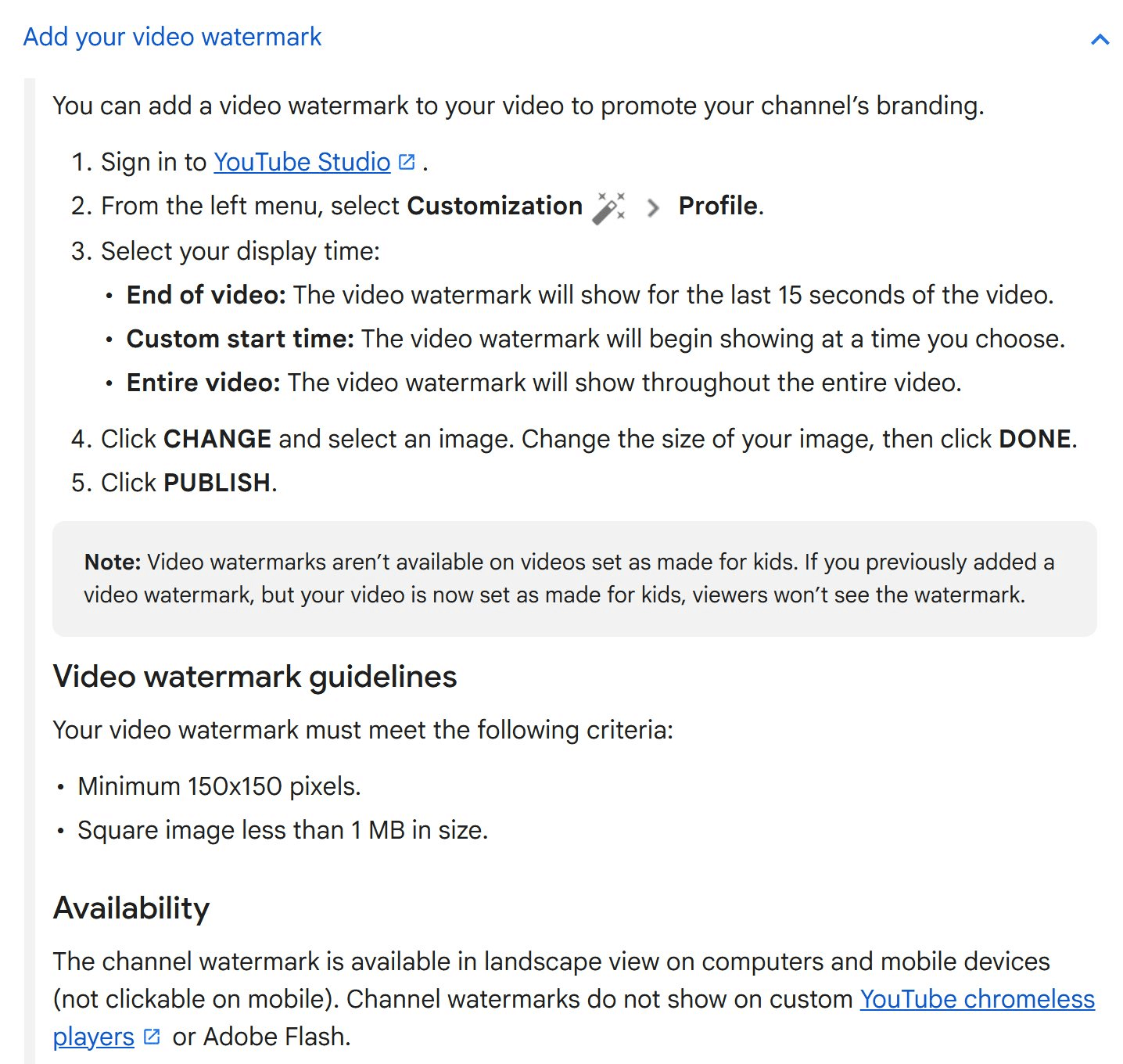
Captura de pantalla de la página oficial de branding de canal de la Ayuda de YouTube.
Una prueba rápida te dice en qué caso estás. Abre el video en cualquier lugar excepto YouTube, o descarga el original desde Studio. ¿El logotipo sigue ahí? Está incrustado, y necesitas la siguiente sección.
Cómo eliminar un logotipo de un video en 4 pasos con Atlas Cloud Video Edit
Un logotipo incrustado forma parte de la imagen. Está en cada fotograma, y detrás de él está lo que vio la cámara, que la exportación descartó.
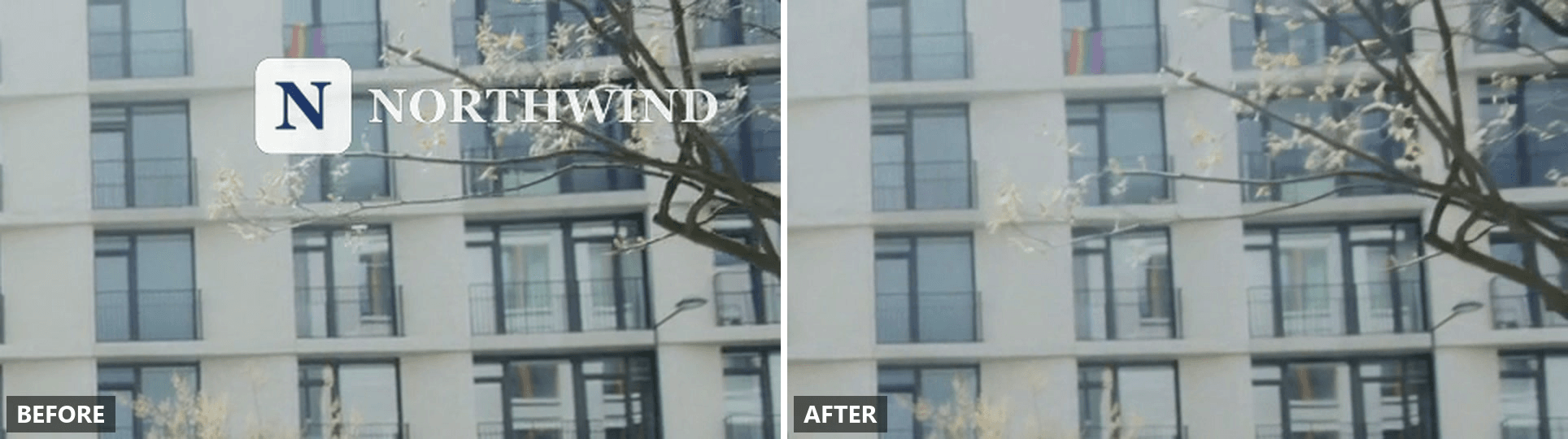
Atlas Cloud aborda esto como una tarea de edición de video: subes el clip, describes el logotipo con palabras sencillas y el modelo repinta esa región en todo el clip mientras el resto del fotograma permanece tal como se grabó. Abajo está la esquina de un segundo clip de prueba, una escena callejera, recortada a tamaño completo, antes y después de un solo pase de Video Edit. Los marcos de las ventanas, los balcones y la rama del árbol que pasaba detrás de la marca antigua vuelven a estar en su sitio.
Método 1: Borra el logotipo antiguo en la pestaña Video Edit
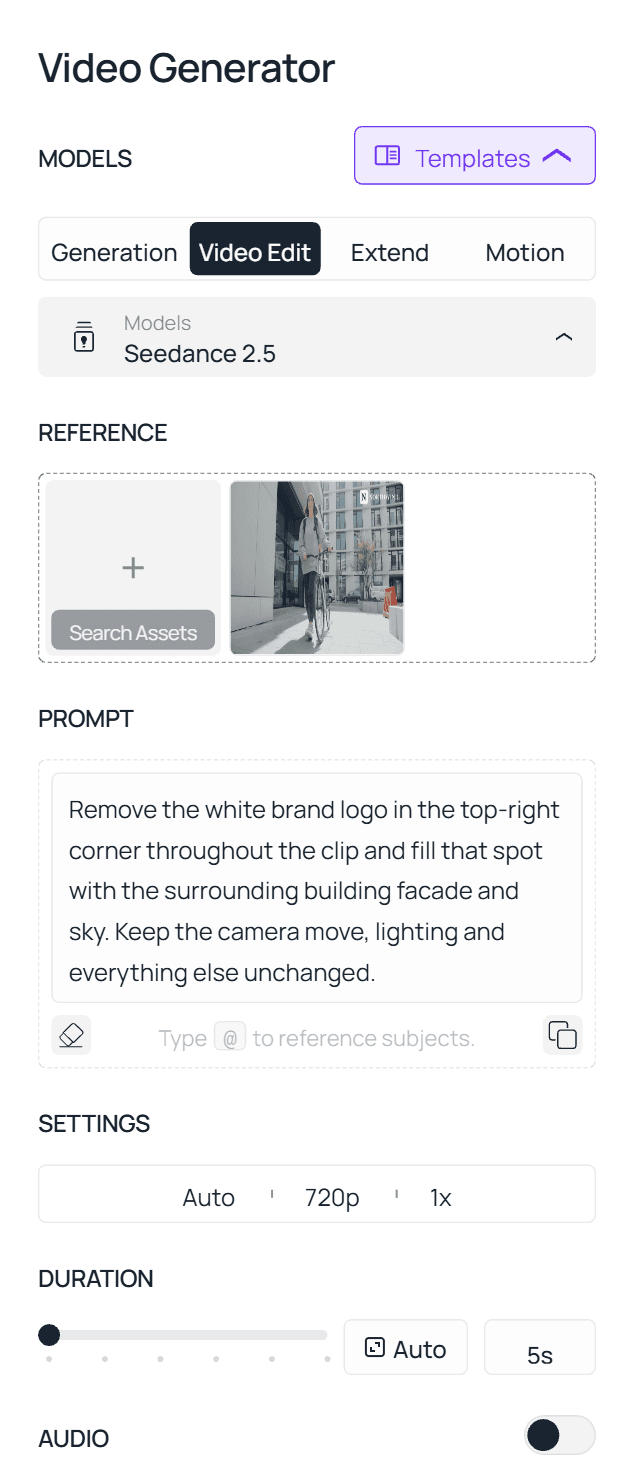
- Abre el editor de video con IA y cambia a la pestaña Video Edit. Esa pestaña es lo que le indica al modelo que lea tu archivo subido en lugar de generar desde cero. Seedance 2.5 está seleccionado por defecto y es el modelo detrás de cada ejemplo de esta guía.
- Sube el clip. Usa la exportación que publicaste, no una grabación de pantalla de ella. Seedance 2.5 acepta archivos MP4 y MOV de 2 a 30 segundos, hasta 4K.
- Describe el logotipo en una frase con tres partes: qué es, dónde está y qué debería haber en su lugar. Para un bug de esquina: "Elimina el logotipo blanco de la marca en la esquina superior derecha durante todo el clip y rellena ese lugar con la fachada del edificio y el cielo circundantes. Mantén el movimiento de cámara, la iluminación y todo lo demás sin cambios". La última cláusula importa tanto como la primera. Delimita el resto del fotograma para que un arreglo de esquina no se convierta en un regradado de todo el plano.
- Ejecuta el trabajo y revisa la esquina a tamaño completo, no en la miniatura. Un fantasma residual de un logotipo pequeño se esconde fácilmente a escala de vista previa.
Método 2: Elimina el logotipo de un video mediante API
Cuarenta videos son un trabajo por lotes, y un trabajo por lotes quiere un script.
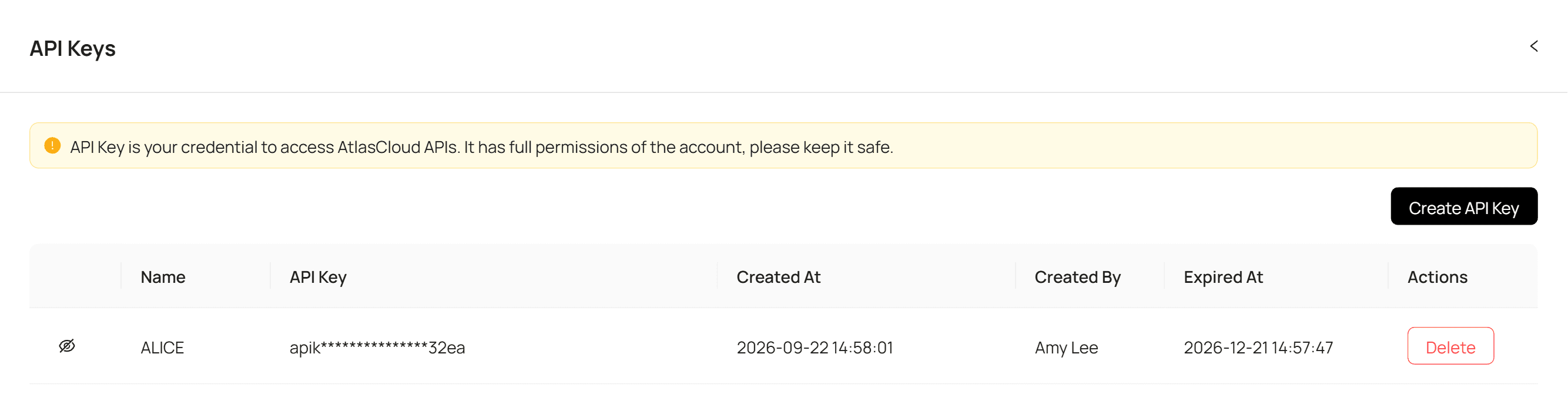
Paso 1: Obtén tu clave de API. Crea una en la consola de Atlas Cloud en API Keys y cópiala.
Paso 2: Consulta la documentación de la API. Los formatos aceptados, los límites de duración de clips y los parámetros de reference-to-video están en la documentación de la API.
Paso 3: Haz tu primera solicitud. Envía el clip con la misma instrucción que escribirías en el editor:
plaintext1curl -X POST https://api.atlascloud.ai/api/v1/model/generateVideo \ 2 -H "Content-Type: application/json" \ 3 -H "Authorization: Bearer $ATLASCLOUD_API_KEY" \ 4 -d '{ 5 "model": "bytedance/seedance-2.5/reference-to-video", 6 "prompt": "Remove the white brand logo in the top-right corner throughout the clip and fill that spot with the surrounding building facade and sky. Keep the camera move, lighting and everything else unchanged.", 7 "reference_videos": ["<your_clip_url>"], 8 "duration": -1, 9 "resolution": "720p" 10 }'
duration se mantiene en -1 para un prompt de edición. Le indica al modelo que siga la duración del clip fuente en lugar de generar un clip de una duración fija, y una solicitud de edición enviada con una duración fija se devuelve rechazada como trabajo de generación.
Consulta el estado hasta que el trabajo termine:
plaintext1curl https://api.atlascloud.ai/api/v1/model/prediction/<prediction_id> \ 2 -H "Authorization: Bearer $ATLASCLOUD_API_KEY"
Repite eso en bucle sobre la carpeta de videos antiguos y la limpieza se ejecuta sin supervisión. Atlas Cloud expone una API única en todos los modelos que aloja, así que la clave y el bucle de envío y consulta anteriores se mantienen sin cambios si más adelante apuntas la cadena del modelo a un editor distinto.
Cambia el logotipo antiguo por el nuevo en el mismo pase
Borrar el logotipo te deja una esquina limpia y un segundo trabajo: volver a añadir la nueva marca en un editor. Hay una ruta más corta. El mismo endpoint reference-to-video que lee tu clip también lee imágenes de referencia, hasta 30 en una sola solicitud, y el prompt puede referirse a cada una por su nombre. La documentación de Seedance 2.5 describe la capacidad subyacente como edición localizada "to revise a specific element" del material mientras el resto permanece igual.
Así que en lugar de un proceso de dos pasos de eliminar y luego superponer, sube el nuevo logotipo como imagen de referencia junto con el clip y pide el cambio directamente:
"Replace the old logo in the top-right corner with @Image1, same size and position, throughout the clip. Keep everything else unchanged."
Tres cosas hacen que esto funcione mejor. Dale al modelo un PNG limpio del nuevo logotipo sobre un fondo transparente o liso, para que no tenga que adivinar dónde termina la marca. Mantén el nuevo logotipo con aproximadamente la misma forma que el antiguo; un wordmark ancho entrando en la huella de un icono cuadrado obliga al modelo a inventar más del fotograma de lo necesario. Y si el logotipo es un lockup, nombra ambas partes en el prompt, por ejemplo "the square N icon and the NORTHWIND wordmark next to it", para que el icono y el texto se sustituyan juntos.
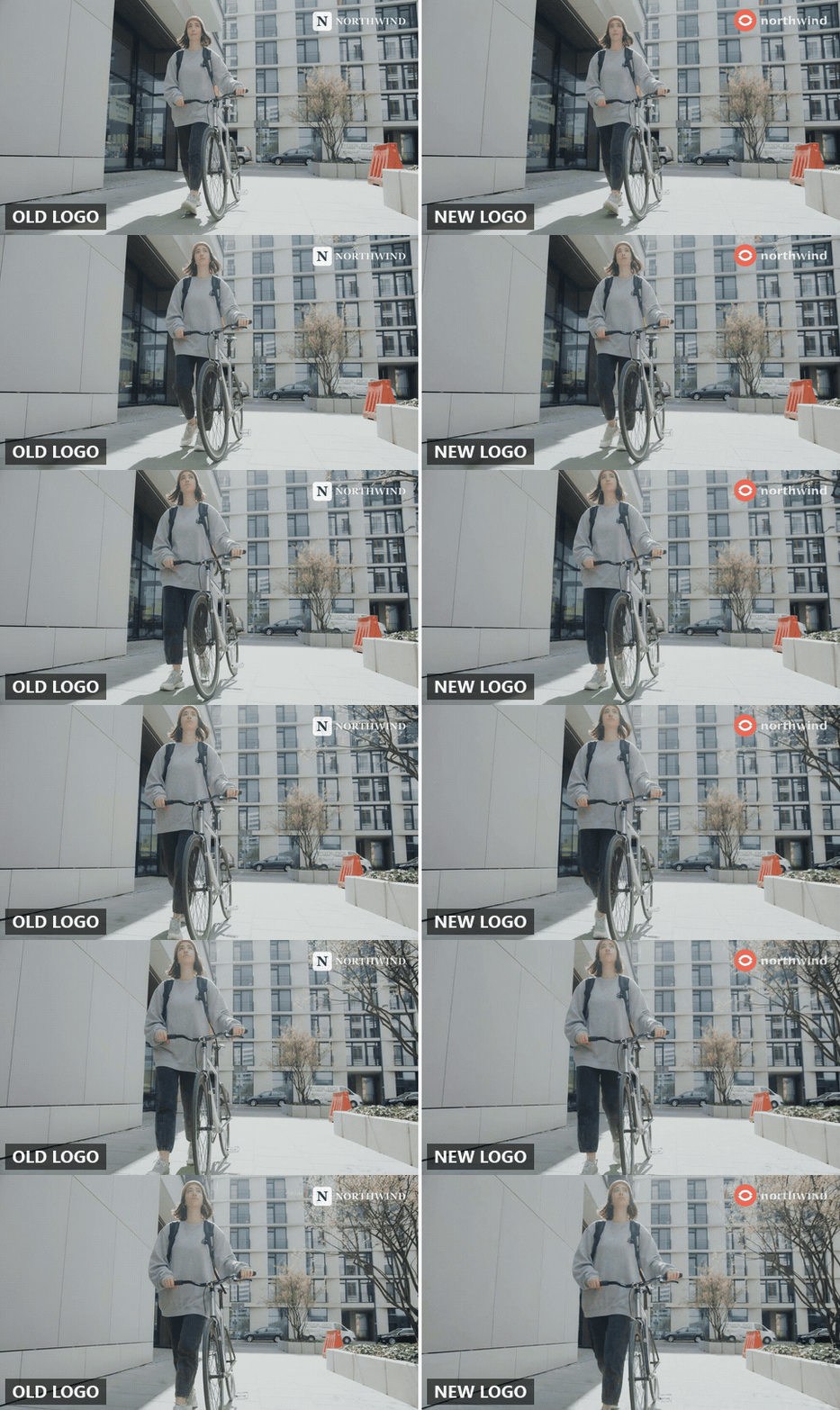
Este es el paso que convierte un retiro en un cambio de marca real. Cuarenta videos antiguos vuelven con la marca actual, sin una esquina vacía sospechosa.
Probamos la eliminación de logotipos en 3 casos de cambio de marca
Un logotipo estático en la esquina de un plano fijo es el caso fácil. Un cambio de marca te da material más complicado, así que elegimos tres clips que no colaboran.
Un logotipo de esquina sobre un movimiento de cámara. La marca permanece fijada al fotograma mientras el fondo se desliza detrás, así que el relleno tiene que cambiar en cada fotograma para coincidir con lo que pasa por debajo. Patrón de prompt: "Remove the [colour] [brand] logo in the top-right corner throughout the clip and fill that spot with the surrounding [background]. Keep the camera move, lighting and everything else unchanged."
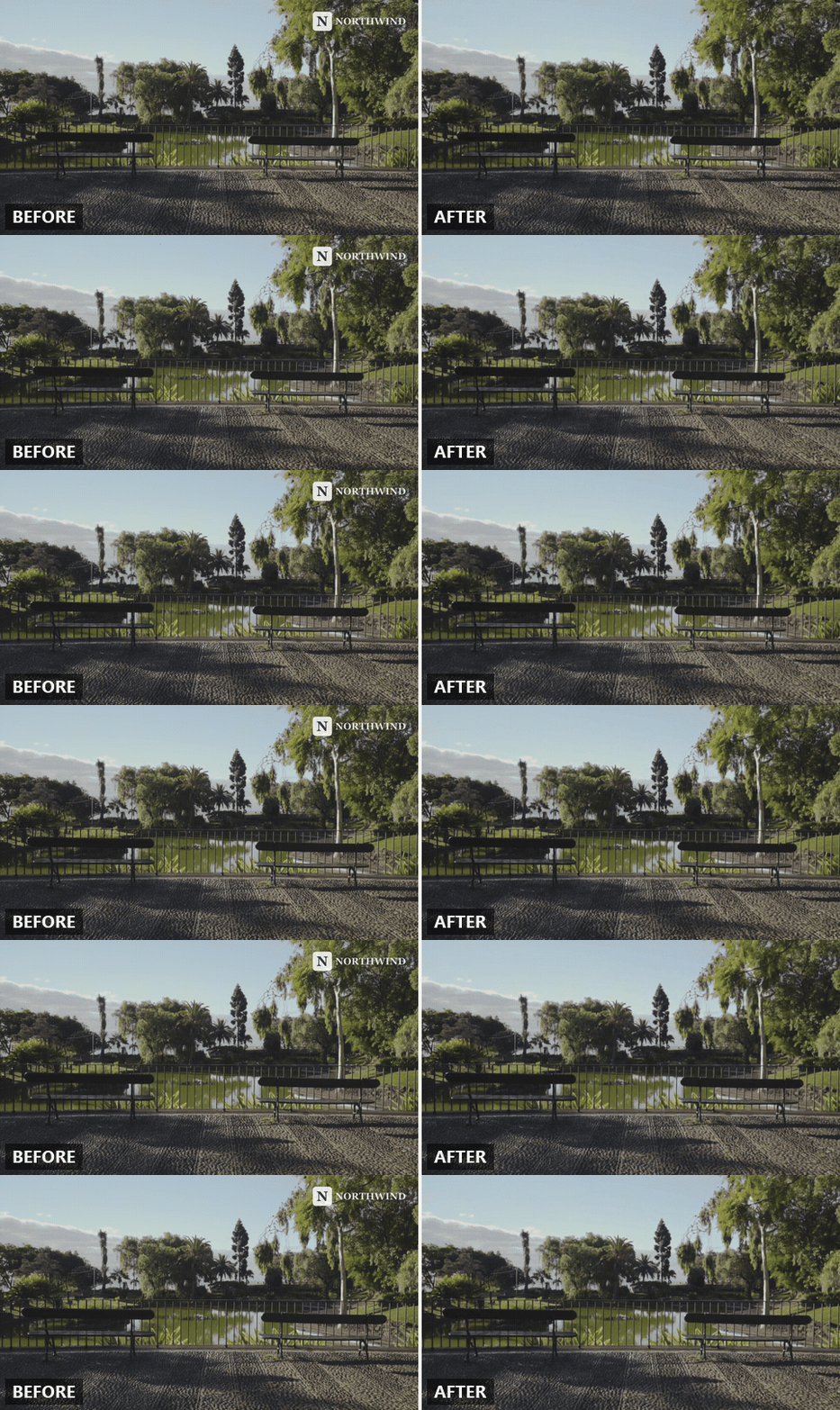
En nuestro clip del parque el logotipo estaba mitad sobre cielo abierto y mitad sobre un árbol. En el resultado el cielo y las hojas colgantes llenan ese lugar y siguen desplazándose con la cámara, mientras que los bancos, la barandilla y los adoquines se ven igual que en la fuente.
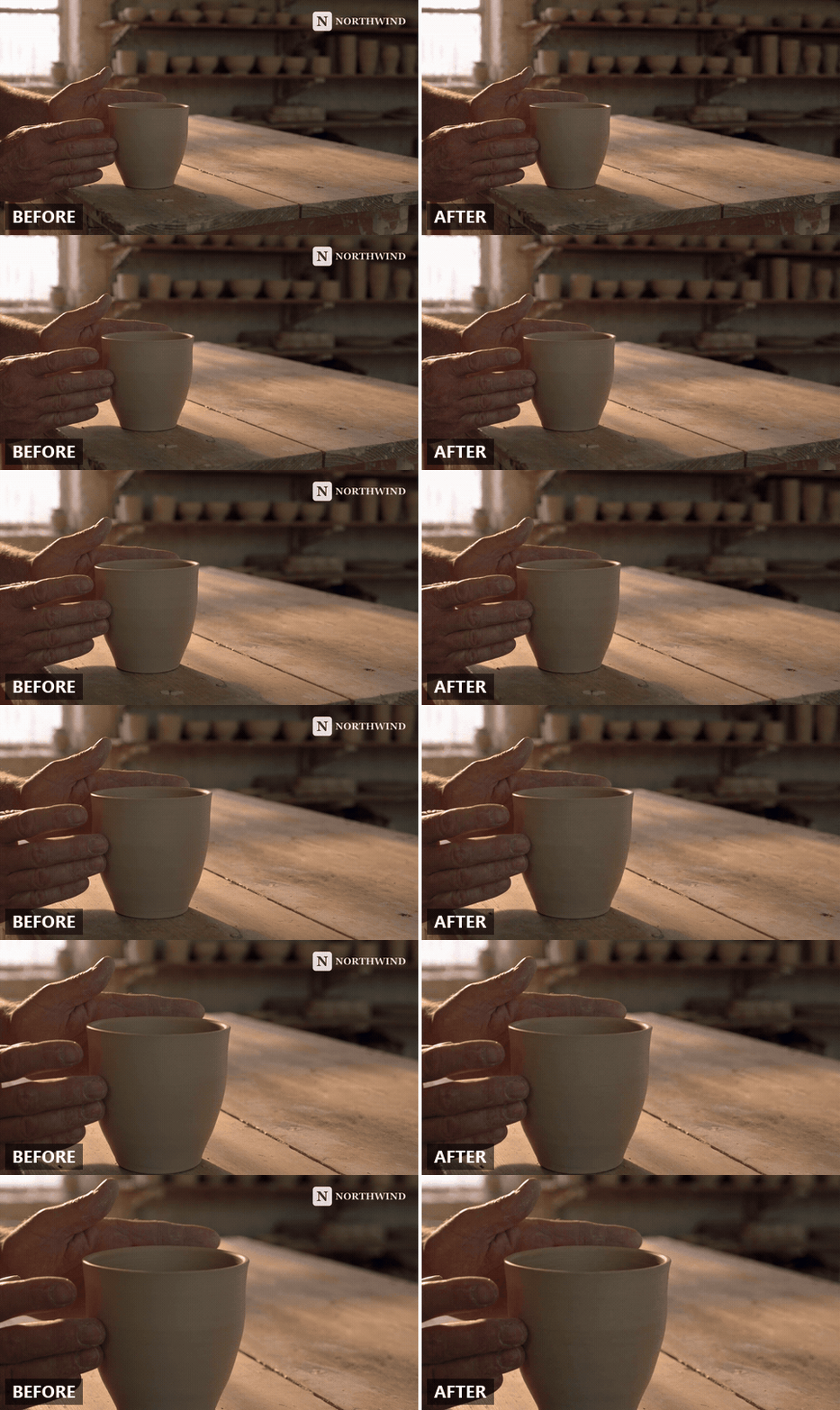
Un logotipo impreso en un objeto real. Una marca antigua en una taza, una camiseta o un letrero de escaparate no es una superposición plana. Se enrolla alrededor de la superficie, recibe la luz y se mueve con el objeto. El prompt tiene que nombrar el objeto y describir el material que debería verse una vez que la impresión desaparezca: "Remove the printed logo on the front of the [object] and repaint that area as plain [material or colour], matching the object's lighting and curvature. Keep the person, motion, framing and everything else unchanged."
Si el objeto es el tema del plano, esto se acerca más a eliminar un objeto de un video que a un parche de esquina, y se aplica la misma disciplina de prompt.
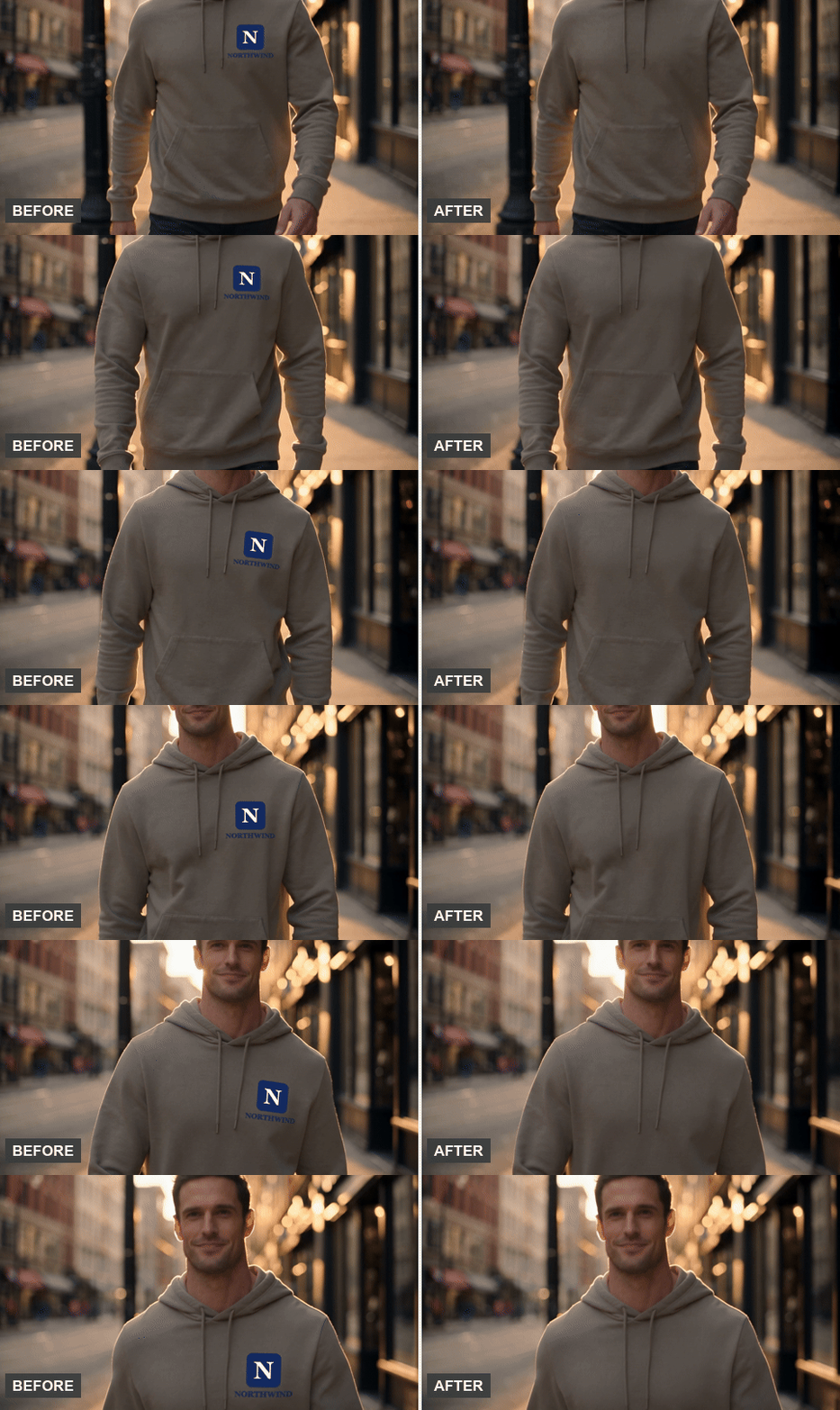
Probamos esto en una sudadera con el antiguo icono N y el wordmark NORTHWIND impresos en el pecho, usando "Remove the navy N logo and the NORTHWIND wordmark printed on the chest of the hoodie, and repaint that area as plain beige fleece that matches the hoodie's lighting and folds throughout the clip." En el resultado el pecho se lee como forro polar liso desde el primer fotograma hasta el último, y los cordones, los pliegues que se desplazan mientras camina y la luz cálida de contraluz en sus hombros se mantienen en el lugar donde estaba la impresión.
Una tarjeta de intro animada. Muchos videos antiguos abren con el logotipo deslizándose sobre el primer plano durante dos o tres segundos. Aquí la petición es conservar el plano y su movimiento mientras desaparece la animación del logotipo: "Remove the animated logo card at the start; keep the background plate, motion and timing exactly as they are." Recorta el clip hasta la intro antes de subirlo para que el modelo concentre su esfuerzo en los segundos que importan.
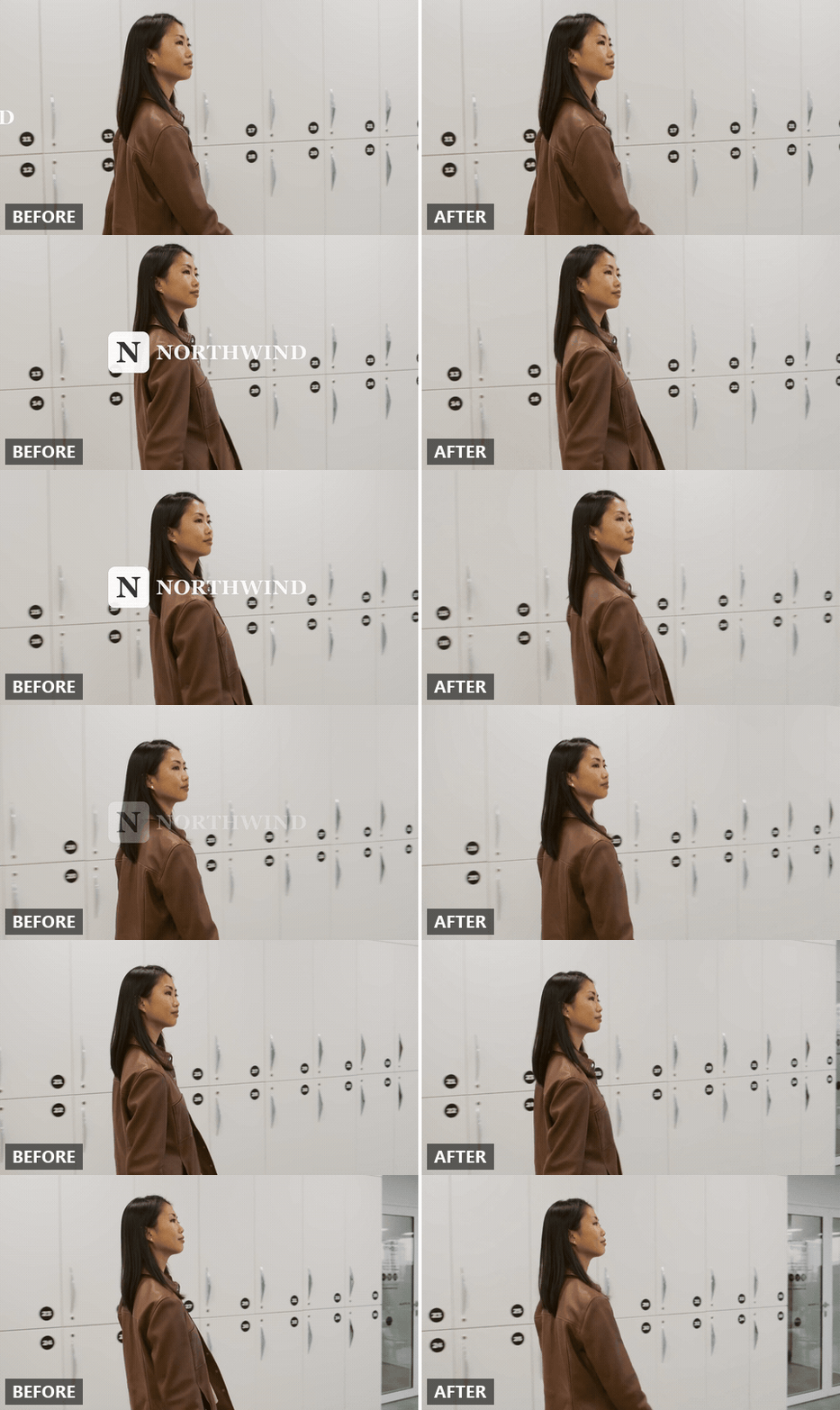
Nuestra intro tenía el lockup de Northwind deslizándose por un plano en travelling y pasando justo sobre el pelo de la protagonista. El resultado conserva su pelo, las puertas numeradas de las taquillas y el movimiento de cámara, y el logotipo desaparece de cada fotograma del recorrido.
En cada caso el prompt lleva la carga: nombra el objeto, la posición y el material de reemplazo. Acierta esos tres antes de recurrir a un modelo distinto.
Cómo editar marcas de agua en una imagen fija frente a un video
Un cambio de marca también deja la marca antigua en fotos de producto, miniaturas y publicaciones estáticas para redes sociales, y quienes buscan cómo editar marcas de agua a menudo se refieren a esas. El trabajo es el mismo en esencia y distinto en mecánica.
| Imagen fija | Video | |
|---|---|---|
| Qué hay que reconstruir | Un parche de píxeles | El mismo parche en cada fotograma, coherente en el movimiento |
| Cómo lo señalas | Pincel o lazo sobre la marca | Una frase que describe la marca y su posición |
| Dónde se ejecuta | El borrador de imágenes gratuito de Atlas Cloud, en el navegador | La pestaña Video Edit o la API anterior |
| Tiempo típico | Segundos | Minutos por clip |
Para las imágenes fijas, la guía de eliminación de texto para imágenes recorre el flujo de pincel y borrado, y la misma herramienta gratuita maneja un logotipo con la misma facilidad que el texto. Haz las imágenes fijas ahí, los clips aquí, y la marca antigua desaparece de ambos.
Preguntas frecuentes
¿Qué es una marca de agua en un video?
Una marca de agua es cualquier marca añadida sobre la imagen para identificar quién la hizo: un logotipo, un wordmark, una insignia semitransparente en una esquina. Existe de una de dos maneras. O bien la superpone el reproductor en el momento de visualización, como con la marca de agua de canal de YouTube, o bien está renderizada en los píxeles de cada fotograma al exportar. Solo el segundo tipo necesita edición para eliminarse, y es el tipo que suele ser un logotipo de marca antiguo.
¿Se puede eliminar una marca de agua de un video?
Técnicamente sí, y en tu propio material no hay nada que te lo impida. En el de otra persona, la ley estadounidense trata una marca identificativa como información de gestión de derechos de autor. Según 17 U.S.C. § 1202, "No person shall, without the authority of the copyright owner or the law" eliminar o alterar intencionadamente "any copyright management information", y esa información incluye "the name of, and other identifying information about, the copyright owner of the work".
Una limpieza de cambio de marca en tu propio catálogo histórico está claramente dentro de esa línea. Quitar la marca de una agencia de stock o de otro creador, no.
¿Existe una app que pueda eliminar marcas de agua?
Hay muchas, y muchas funcionan igual: pintas sobre la marca y la app rellena la zona. El enfoque de Video Edit de esta guía se salta el paso de pintar porque describes el logotipo con palabras, y se ejecuta en una pestaña del navegador, así que no hay nada que instalar y la misma instrucción escala a una carpeta entera mediante la API.
¿Cómo se oculta una marca de agua en un video?
Existen tres opciones manuales, y cada una tiene un coste. Recortar el fotograma pierde el borde de la imagen y cambia la relación de aspecto. Cubrir la marca con un adhesivo o el nuevo logotipo deja un bloque visible. Un cuadro de desenfoque anuncia que algo estuvo ahí. Repintar la zona con IA es la única de las cuatro rutas que deja el fotograma con el aspecto de haber sido grabado sin el logotipo, por lo que es la ruta que toma esta guía para marcas incrustadas.
¿Puede Canva eliminar una marca de agua de un video?
El centro de ayuda de Canva documenta su Magic Eraser bajo el encabezado "Erase or retouch photos", y esa página solo trata imágenes. Para un logotipo incrustado en un video necesitarás un modelo de edición de video que reconstruya la zona fotograma a fotograma, que es lo que hace la pestaña Video Edit.
¿Cómo se elimina un logotipo de un video gratis?
Depende de cuál de los tres casos tengas. Una marca de agua de canal de YouTube se quita gratis en Studio. Recortar o cubrir un logotipo incrustado es gratis en cualquier editor básico, a costa de las concesiones anteriores. Repintar con IA en Atlas Cloud se paga por clip, con un precio según la duración y la resolución de salida, y el botón Run muestra una estimación antes de que confirmes, así que un solo clip de prueba te da una idea de lo que costará todo el lote.
Conclusión
La mayor parte de la frustración con un logotipo antiguo viene de tratar todos los casos igual. Una superposición de YouTube es una configuración. Un bug de esquina incrustado es una edición de una frase. Un logotipo en una taza es una eliminación de objeto con un prompt más cuidadoso. Clasifica el clip primero y el trabajo se reduce, y para los casos incrustados puedes ir un paso más allá entregándole al modelo el nuevo logotipo y dejando que termine el cambio de marca en el mismo pase.
Una vez que hayas hecho un clip así, ya sabes cómo eliminar un logotipo de un video para los otros treinta y nueve: misma forma de prompt, mismo endpoint, ejecutado durante la noche.