Tu teléfono capturó un clip perfecto de cinco segundos y ahora quieres que se vea dibujado a mano en vez de realista. Busca cómo convertir video en dibujo animado y los primeros resultados son, en su mayoría, páginas de herramientas que exigen registrarte antes de mostrarte un solo fotograma de prueba.
Dos métodos de IA realmente te llevan hasta ahí. Uno reestiliza el clip que ya tienes, conservando los movimientos de cámara y los gestos intactos. El otro crea un clip nuevo de estilo anime desde cero, solo con un prompt de texto. Ambos funcionan en Atlas Cloud, y esta guía recorre cada uno con los prompts exactos, los pasos y los clips que obtuvimos.
ftzl98n8Cfo
Puntos clave
- Bajo "convertir video en dibujo animado" se esconden dos trabajos de IA distintos: reestilizar el metraje que ya grabaste y generar un clip nuevo desde texto.
- La pestaña Video Edit del Atlas Cloud Video Generator reestiliza un clip existente conservando el movimiento y los desplazamientos de cámara originales; el mismo trabajo se ejecuta mediante la API de Gemini Omni 1.1 Flash Video Edit.
- Gemini Omni 1.1 Flash Text-to-Video genera un clip nuevo de estilo anime directamente desde un prompt de texto, sin metraje de origen.
- Los clips de origen para el método de reestilización están limitados a 10 segundos; el Generator acepta una carga y la API requiere una URL pública de MP4.
- Una herramienta conocida como Video Cartoonizer de VEED simula la conversión de video a dibujo animado animando una imagen de personaje aparte en lugar de reestilizar tu metraje real.
Convertir video en dibujo animado vs. video a anime: dos trabajos de IA diferentes
Dibujo animado y anime son solo dos estilos artísticos. La verdadera bifurcación está en qué hace la IA con tu metraje. La gente busca esto como convertir video en dibujo animado, video a anime o video a anime AI según el aspecto que quiera, pero la pregunta de fondo es la misma: ¿reestilizar o generar?
Un camino conserva tu clip original. Lo subes, nombras la única cosa que debe cambiar y todo lo demás sobrevive a la edición: la cara de la persona, el paneo de cámara, el tráfico del fondo. El resultado sigue moviéndose como se movía tu fuente, solo que repintado.
El otro camino descarta la cámara. Describes una escena con palabras y el modelo la renderiza desde cero, una persecución de naves espaciales al estilo anime o un perro de dibujo animado persiguiendo una pelota, sin metraje de origen. Nada de un clip original se traslada, porque nunca hubo uno.
| Lo que tienes | Lo que quieres | Qué trabajo es | Modelo en Atlas Cloud |
|---|---|---|---|
| Un clip de video real | La misma toma, con aspecto de dibujo animado o anime | Reestilizar (video a video) | Gemini Omni 1.1 Flash Video Edit |
| Sin metraje, solo una idea | Una escena nueva de anime o dibujo animado desde cero | Generar (texto a video) | Gemini Omni 1.1 Flash Text-to-Video |
El camino de reestilización es lo que la gente suele querer decir cuando habla de convertir video en dibujo animado, ya que tienen metraje que vale la pena conservar.
Reestilizar metraje real: convierte video en dibujo animado o anime sin perder el movimiento
Gemini Omni 1.1 Flash Video Edit toma tu clip y una instrucción en lenguaje sencillo, y devuelve la misma toma con el estilo artístico cambiado. Los movimientos de cámara se mantienen. Los gestos caen en el mismo fotograma en el que caían antes. El modelo lee el clip completo de una vez en lugar de repintar fotograma a fotograma, así que el movimiento que entraba fluido sigue saliendo fluido.
Pasamos el mismo clip callejero de siete segundos por Gemini Omni 1.1 Flash Video Edit dos veces, una con un prompt de dibujo animado y otra con un prompt de anime. El caminar, el giro de vuelta hacia la cámara y la disposición de la calle sobreviven a ambas pasadas.
Prompt de dibujo animado: "Reestiliza este clip como un dibujo animado 2D plano con contornos marcados y colores cálidos saturados. Mantén a la misma persona, el ritmo al caminar, el encuadre de cámara y la disposición del fondo. No añadas texto, diálogo ni objetos nuevos."
Prompt de anime: "Reestiliza este clip como anime japonés con trazo limpio y cel shading. Mantén a la misma persona, el movimiento, el encuadre de cámara y el fondo. Sin diálogos ni texto nuevos."
Método 1: Reestilizar en el Atlas Cloud Generator
Inicia sesión en Atlas Cloud, abre el Atlas Cloud Generator y cambia a la pestaña Video Edit. Elige Gemini Omni Flash en la lista de modelos, sube tu clip y escribe el cambio que quieres.
- Sube un clip de menos de 10 segundos, guardado como MP4.
- Nombra un solo cambio: el estilo artístico, un color, un único objeto. Deja fuera todo lo que quieras conservar tal cual.
- Comprueba el precio en el botón Run antes de confirmar. Nuestro clip de prueba de siete segundos en 1080p mostró $0.98.
- Ejecuta la edición y compara el resultado con tu fuente fotograma a fotograma antes de descargarlo.
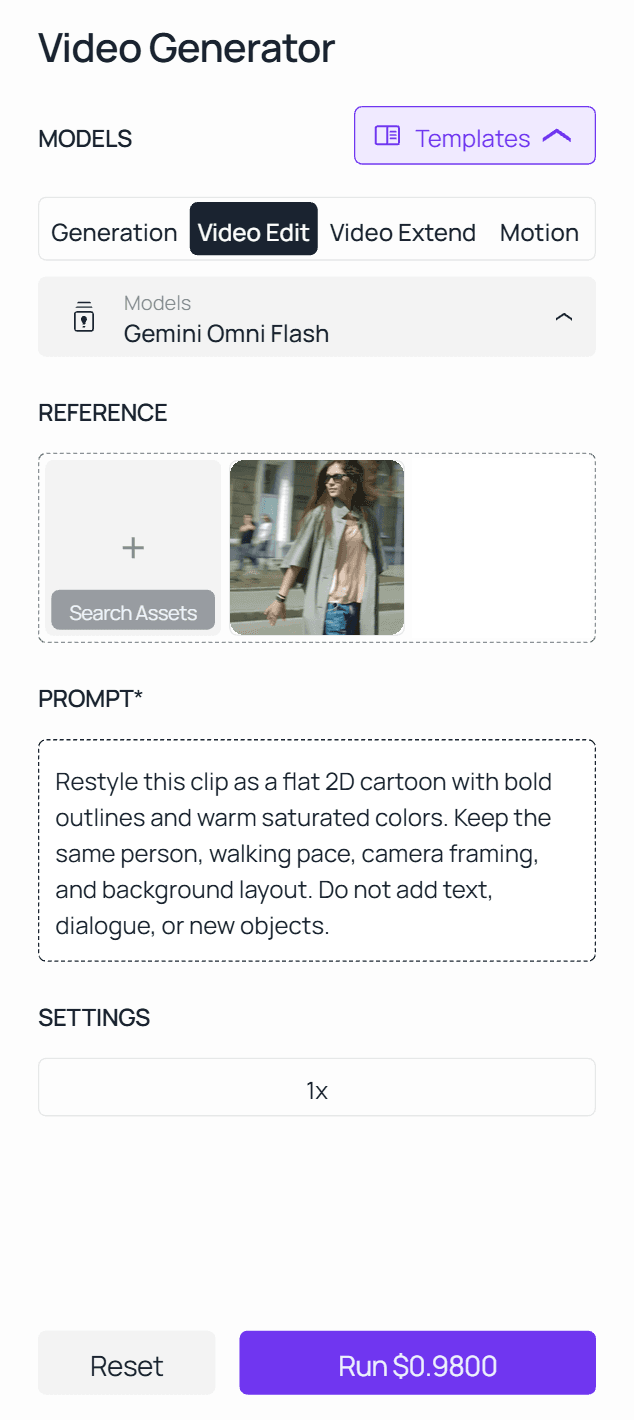
Si quieres hacer coincidir imágenes de referencia, o usar específicamente el endpoint 1.1, la página del modelo Gemini Omni 1.1 Flash Video Edit tiene su propio playground con el mismo flujo de subir y escribir el prompt, además de espacios para hasta diez imágenes de referencia. La misma pestaña Video Edit también gestiona trabajos de limpieza, y por eso nuestra guía para quitar texto de un video parte de exactamente el mismo formulario.
Método 2: Llamar a la API de Gemini Omni Video Edit en 3 pasos
Cuando un prompt funciona en el Generator, la API ejecuta el mismo trabajo desde un script, en el endpoint 1.1.
Paso 1: Obtén tu clave de API. Crea una en la consola de Atlas Cloud y guárdala como variable de entorno, nunca en código del lado del cliente.
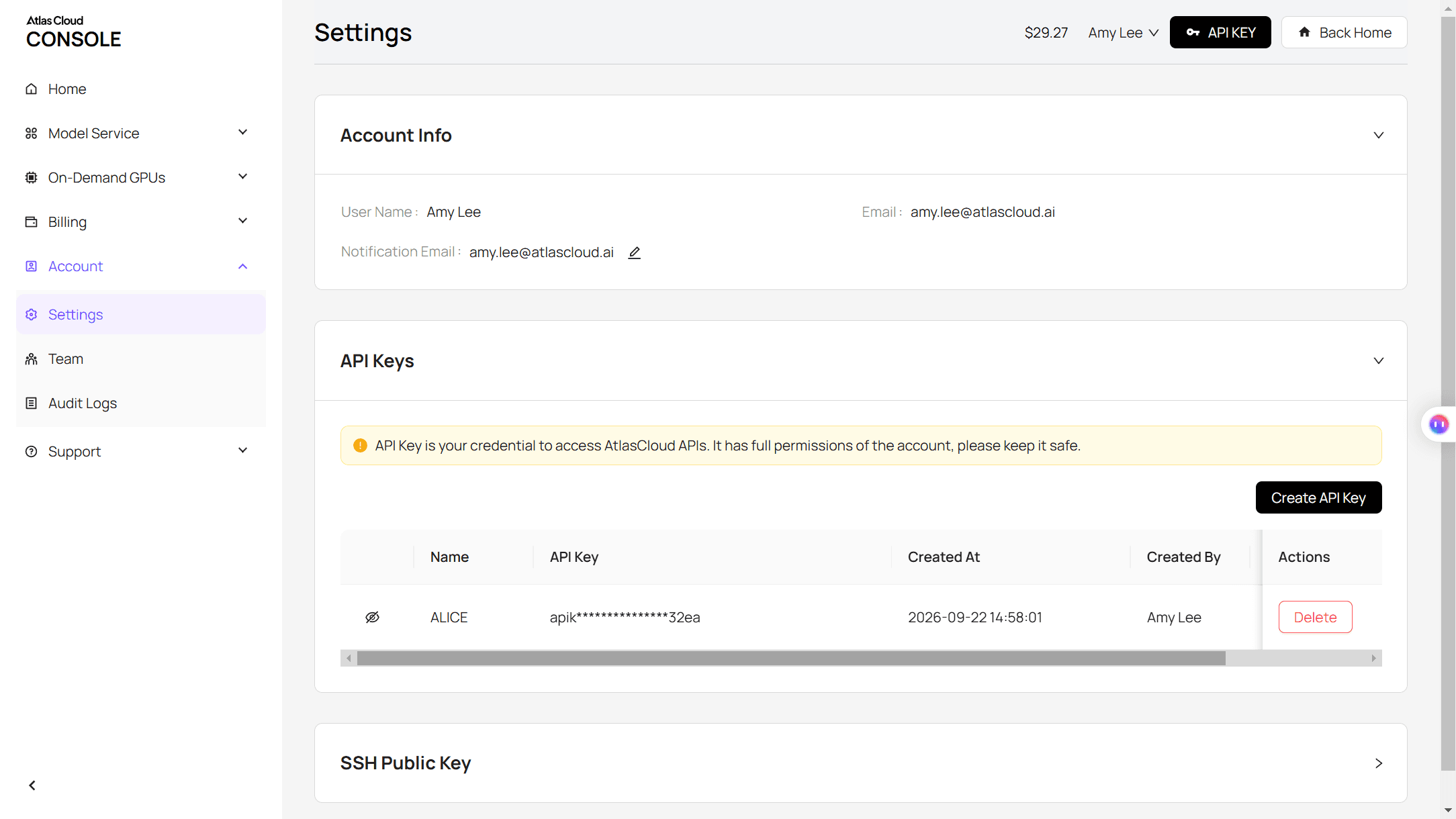
Paso 2: Consulta la documentación de la API. Los parámetros y la autenticación de este modelo están en la documentación de la API.
Paso 3: Haz tu primera solicitud. Envía el trabajo:
plaintext1curl -X POST https://api.atlascloud.ai/api/v1/model/generateVideo \ 2 -H "Content-Type: application/json" \ 3 -H "Authorization: Bearer $ATLASCLOUD_API_KEY" \ 4 -d '{ 5 "model": "google/gemini-omni-1.1-flash/video-edit", 6 "video": "https://yourdomain.com/source-clip.mp4", 7 "prompt": "Restyle this clip as Japanese anime with clean linework and cel shading. Keep the same person, motion, camera framing, and background. No new dialogue or text." 8 }'
La respuesta devuelve un ID de predicción. Consúltalo hasta que el estado indique completed:
plaintext1curl https://api.atlascloud.ai/api/v1/model/prediction/<prediction_id> \ 2 -H "Authorization: Bearer $ATLASCLOUD_API_KEY"
La respuesta completada incluye la URL del video alojado. Cambia más adelante la cadena del modelo a google/gemini-omni-1.1-flash/text-to-video y la misma clave, el mismo encabezado y el mismo bucle de consulta siguen funcionando, ya que los modelos de video en Atlas Cloud comparten este único endpoint generateVideo.
Video a anime con IA: genera un clip de anime completamente nuevo desde texto
A veces no hay metraje que reestilizar, solo una idea. Gemini Omni 1.1 Flash Text-to-Video toma una escena escrita y la renderiza directamente en un clip terminado, sonido incluido.
El clip de arriba salió de una sola ejecución de 7 segundos en 720p con este prompt: "Un samurái solitario camina por un mercado callejero japonés empapado por la lluvia de noche, estilo anime con cel shading y trazo marcado, letreros de neón reflejados en los charcos, truenos lejanos, pasos chapoteando al ritmo, una toma continua de seguimiento."
Describe cinco cosas y el modelo tiene suficiente con lo que trabajar: el plano y el movimiento de cámara, el estilo artístico, la iluminación, el escenario y la acción. Haz un borrador en 360p mientras el texto aún es tosco, y luego vuelve a ejecutar la versión ganadora en 1080p o 4K cuando la toma se vea bien.
Esta ruta nunca toca un clip de origen, así que es la que debes elegir cuando la escena solo existe en tu cabeza.
Cómo abordan esto otras herramientas de transferencia de estilo de video con IA (VEED y DomoAI)
El Video Cartoonizer de VEED no reestiliza tu metraje. Su propio tutorial empieza con "Crea o sube una foto de dibujo animado", hecha en un generador de imágenes aparte, y luego "la IA transfiere tus expresiones y gestos al dibujo animado". El fondo, el trabajo de cámara y la ubicación de tu clip original no se trasladan, porque nunca formaron parte de lo que recibió el modelo.
La transferencia de estilo de video de DomoAI funciona más cerca de una reestilización real. Su sitio describe la herramienta como la aplicación de "estilos artísticos personalizados a cualquier video según una referencia de texto o imagen", así que tu metraje es lo que se transforma, la misma idea detrás del enfoque de Gemini Omni, con una imagen de estilo como entrada adicional opcional.
La siguiente tabla expone el mecanismo que realmente utiliza cada herramienta, al margen de lo que promete la página de inicio.
| Herramienta | Qué cambia realmente | Qué necesita de ti |
|---|---|---|
| Gemini Omni 1.1 Flash Video Edit (Atlas Cloud) | Reestiliza el clip real en su lugar, movimiento y fondo incluidos | Tu video más una instrucción escrita |
| VEED Video Cartoonizer | Transfiere tu movimiento a un personaje de dibujo animado aparte | Tu video más una imagen de personaje ya creada |
| DomoAI AI Video Style Transfer | Transforma tu metraje existente al estilo elegido | Tu video más una referencia de texto o imagen |
Consejos de prompt para transferencia de estilo de video y lograr un aspecto limpio de dibujo animado o anime
Gemini Omni 1.1 Flash premia una instrucción acotada. Nombra la única cosa que cambia, y luego enumera todo lo que debe sobrevivir a la edición. Un prompt como "haz que esto se vea mejor" le da al modelo permiso para reinterpretar toda la escena, mientras que una instrucción estructurada de conservación mantiene la edición contenida.
| Hábito de prompt | Por qué funciona |
|---|---|
| Indica primero el cambio: "Reestiliza como anime con cel shading" | El modelo sabe exactamente qué tiene permitido moverse |
| Enumera qué conservar: persona, movimiento, cámara, fondo, audio | Nada se reescribe por accidente |
| Prueba un clip de 5 segundos de una sola toma antes que uno más largo | Es más fácil revisar cada fotograma en busca de desviaciones |
| Ejecuta una vez, revisa y luego haz un cambio más | Acumular varios cambios en un mismo prompt eleva la tasa de fallos |
Para un desglose más profundo del prompting con contrato de conservación, la guía de edición de video de Gemini Omni 1.1 Flash de Atlas Cloud recorre tres casos de prueba fotograma a fotograma.
Problemas comunes al convertir video en dibujo animado o anime (y soluciones)
Hay algunos problemas que aparecen con la suficiente frecuencia como para anticiparlos antes de que te cuesten un render.
| Problema | Por qué ocurre | Solución |
|---|---|---|
| La cara del personaje cambia junto con el estilo | El prompt describía toda la escena en lugar de nombrar un solo cambio | Nombra solo el estilo y luego enumera la cara y la identidad como cosas que hay que conservar |
| El movimiento se ve rígido o con retraso | La petición de estilo choca con el ritmo original del metraje de origen | Mantén simple la petición de estilo y evita nuevos movimientos de cámara en el mismo prompt |
| El diálogo original desaparece o se desincroniza | La voz y la sincronización labial no tienen garantizada su supervivencia a una reestilización | Prueba primero un clip sin sonido y mantén la pista de audio original aparte si el diálogo importa |
| El clip de anime generado desde texto se ve genérico | El prompt omitió la dirección de cámara o la iluminación | Añade términos reales de videografía: tipo de plano, movimiento de cámara, iluminación, y describe también el audio |
Preguntas frecuentes
¿Cuánto cuesta convertir un video en dibujo animado o anime con IA en Atlas Cloud?
Reestilizar un clip existente con Gemini Omni 1.1 Flash Video Edit se factura por segundo de tu video de origen: $0.041 por segundo en el nivel de 360p, hasta $0.31 por segundo por encima de 1080p, más un pequeño cargo por segundo de ingesta y una tarifa por imagen si añades imágenes de referencia.
Generar un nuevo clip de anime desde texto con Gemini Omni 1.1 Flash Text-to-Video usa los mismos niveles por segundo, desde $0.041 en un borrador a 360p hasta $0.31 en 4K, con un mínimo de 3 segundos en ambos casos. Haz el borrador primero en la resolución más barata, ya que una prueba en 360p cuesta una fracción de un render final en 4K y te dice si el prompt funciona antes de pagar por la versión terminada.
¿La conversión de video a anime conserva el audio y la voz originales?
No de forma fiable. Gemini Omni 1.1 Flash puede regenerar el audio junto con una reestilización, pero el diálogo y la sincronización labial no tienen garantizada su supervivencia intacta a la edición. Ejecuta primero un clip de prueba sin sonido y ten a mano tu pista de audio original para poder resincronizarla en un editor normal si la versión generada no coincide.
¿Cuánto puede durar mi video de origen para una edición de transferencia de estilo?
Diez segundos o menos. Gemini Omni 1.1 Flash Video Edit requiere una URL de MP4 de acceso público de 10 segundos o menos, y el resultado conserva la misma duración y relación de aspecto que lo que subas. Para una pieza más larga, córtala en segmentos de 10 segundos y reestiliza cada uno por separado.
¿Cuál es la diferencia entre la transferencia de estilo de video y generar un video de anime nuevo desde cero?
La transferencia de estilo parte de tu metraje y cambia su aspecto mientras conserva el movimiento. La generación de texto a video parte de nada más que una descripción escrita y construye todo el clip, cámara incluida. Elige la transferencia de estilo cuando la toma que ya tienes es la que quieres conservar, y texto a video cuando no hay metraje del que partir.
Conclusión
Convertir un video en dibujo animado o anime se reduce a elegir el trabajo correcto para lo que realmente tienes. Un clip que vale la pena conservar pide una reestilización, donde Gemini Omni 1.1 Flash Video Edit retiene el movimiento y solo repinta la superficie. Una idea sin metraje detrás pide, en cambio, generación de texto a video, construyendo toda la escena desde una descripción escrita.
Ambas rutas funcionan a través de la misma API de Atlas Cloud, así que la parte difícil es escribir un prompt lo bastante acotado para sobrevivir a la edición, no encontrar el modelo correcto. Empieza con un clip de prueba corto, nombra un solo cambio y compara el resultado con tu fuente antes de comprometerte con un render más largo. Eso es, en realidad, todo lo que hace falta para convertir video en metraje de dibujo animado o anime que siga pareciendo tuyo.


