1. Qu'est-ce qu'un outil de suppression d'arrière-plan par IA ?
Un outil de suppression d’arrière-plan par IA est un outil qui sépare la personne sur une photo de tout ce qui se trouve derrière elle, puis renvoie le sujet sur son propre calque. Sur cette page, ce calque est un PNG transparent, que vous pouvez placer sur n’importe quelle couleur, texture ou scène de votre choix dans votre éditeur.
2. L'IA peut-elle supprimer l'arrière-plan d'une photo ?
Oui. Le modèle lit la photo, détermine où se termine la personne et construit le masque tout seul, sans sélection à dessiner ni trimap à préparer au préalable. C’est tout ce que fait cette page.
3. Cela fonctionne-t-il sur des photos qui ne montrent pas de personnes, comme des animaux, des produits, des logos ou des signatures ?
Oui. Nous l'avons testé sur des animaux de compagnie, des photos de produits, des logos dessinés à la main et des signatures, et il les gère tous. Deux choses qu'il ne fait pas parfaitement : les matériaux semi-transparents comme les voiles ou le verre conservent leur forme mais perdent leur transparence, et un sujet photographié sur un arrière-plan fortement saturé (comme un mur rouge uni) peut présenter une légère frange colorée sur le bord.
4. Comment supprimer un fond blanc dans AI ?
Chargez la photo et appuyez sur le bouton. L'arrière-plan blanc est supprimé, ainsi que tout ce qui se trouve derrière le sujet, et le résultat est téléchargé au format PNG transparent, ce qui vous permet de le laisser transparent ou de mettre une autre couleur en arrière-plan dans votre éditeur.
5. Cet outil de suppression d’arrière-plan IA est-il gratuit ?
Oui. Aucun niveau payant ne bloque l’accès au résultat, aucun compteur de crédits, aucune carte bancaire requise et aucun compte à créer. Faites-y passer autant de photos que vous voulez.
6. Y a-t-il un filigrane sur le résultat ?
Non. Les téléchargements sont propres, sans logo, sans tampon dans le coin et sans texte estompé sur l'image. Ce que vous voyez dans le panneau de résultat est exactement ce qui est enregistré sur votre ordinateur.
7. Mes photos sont-elles téléversées quelque part ?
Non. La photo est lue par votre navigateur et traitée sur votre propre machine, donc l’image elle-même n’est jamais téléversée. Le modèle s’exécute localement sur votre ordinateur, c’est pourquoi le fichier peut rester là où il est.
8. Quelles tailles et quels formats d’image puis-je utiliser ?
JPG, PNG et WebP en entrée, et la sortie est toujours un PNG transparent à votre résolution d'origine. Il n'y a pas de limite de taille fixe. Nous avons testé des fichiers dépassant 20 mégapixels sans aucune réduction de résolution.
9. Comment ajouter un nouvel arrière-plan après avoir supprimé l’ancien ?
Déposez le PNG transparent dans n’importe quel éditeur (Canva, PowerPoint, Figma, même Preview sur un Mac) et placez une couleur unie ou une image derrière. Pour un fond blanc uni ou d’une couleur de marque en particulier, ajoutez un calque rectangle uni sous le PNG et exportez.
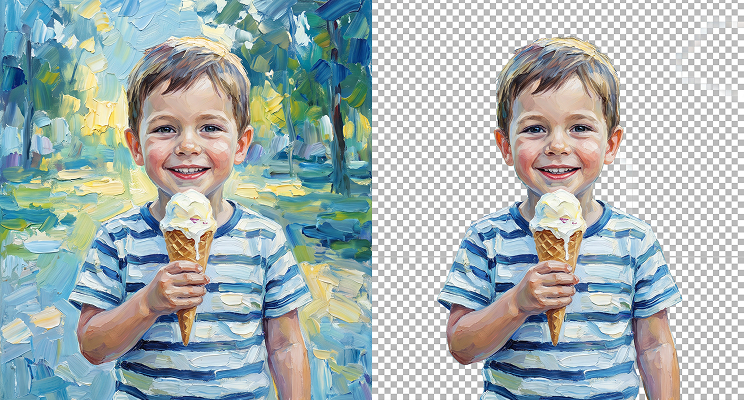

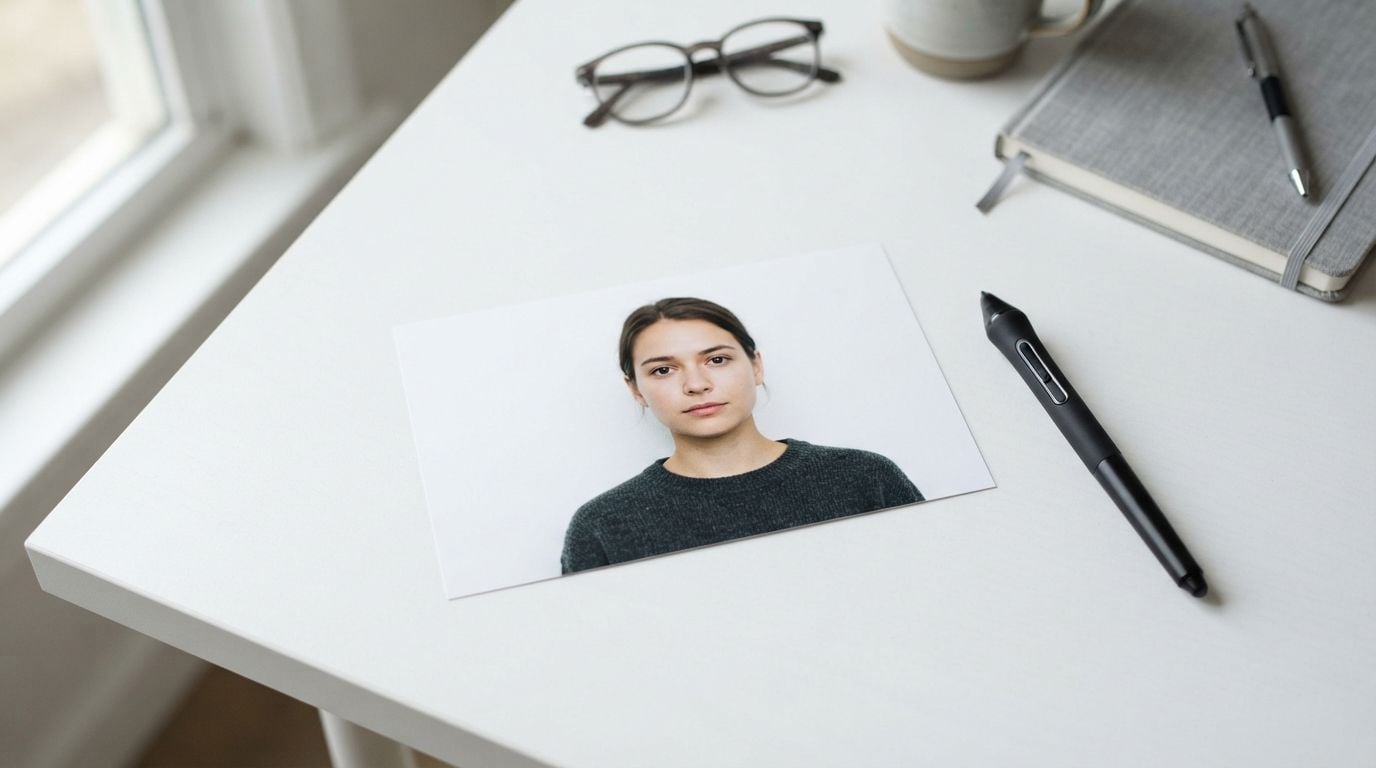
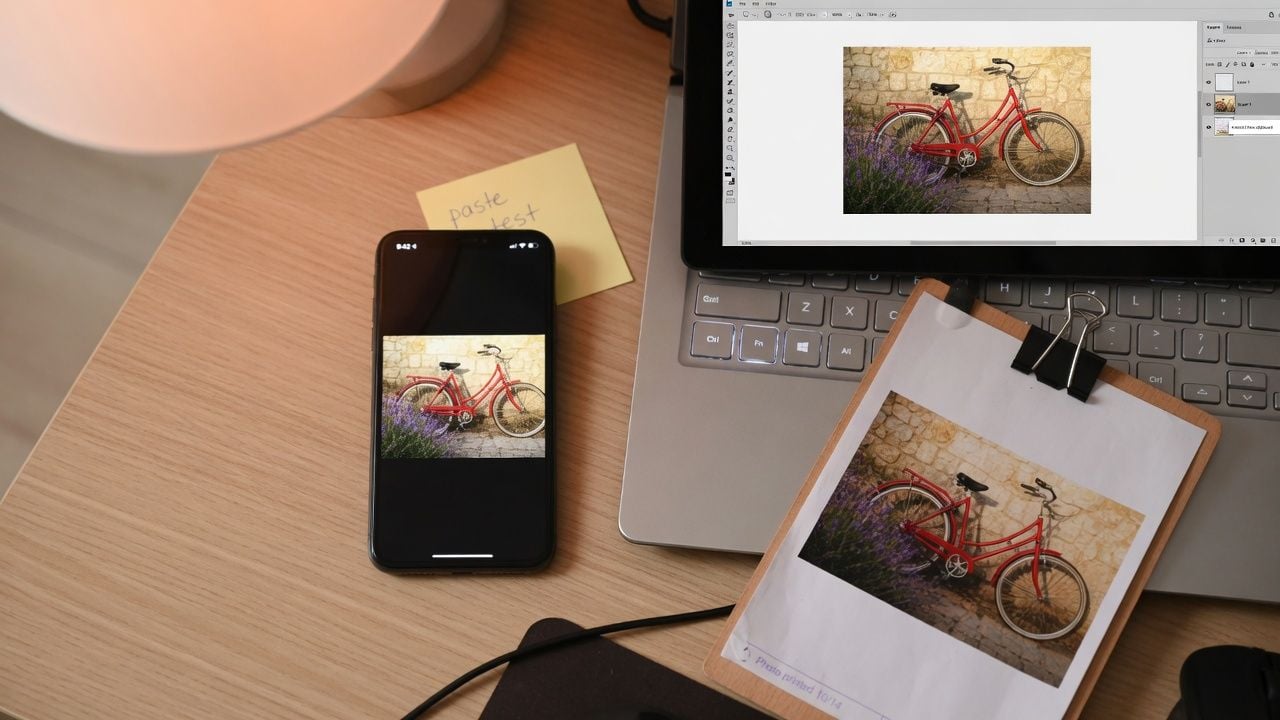

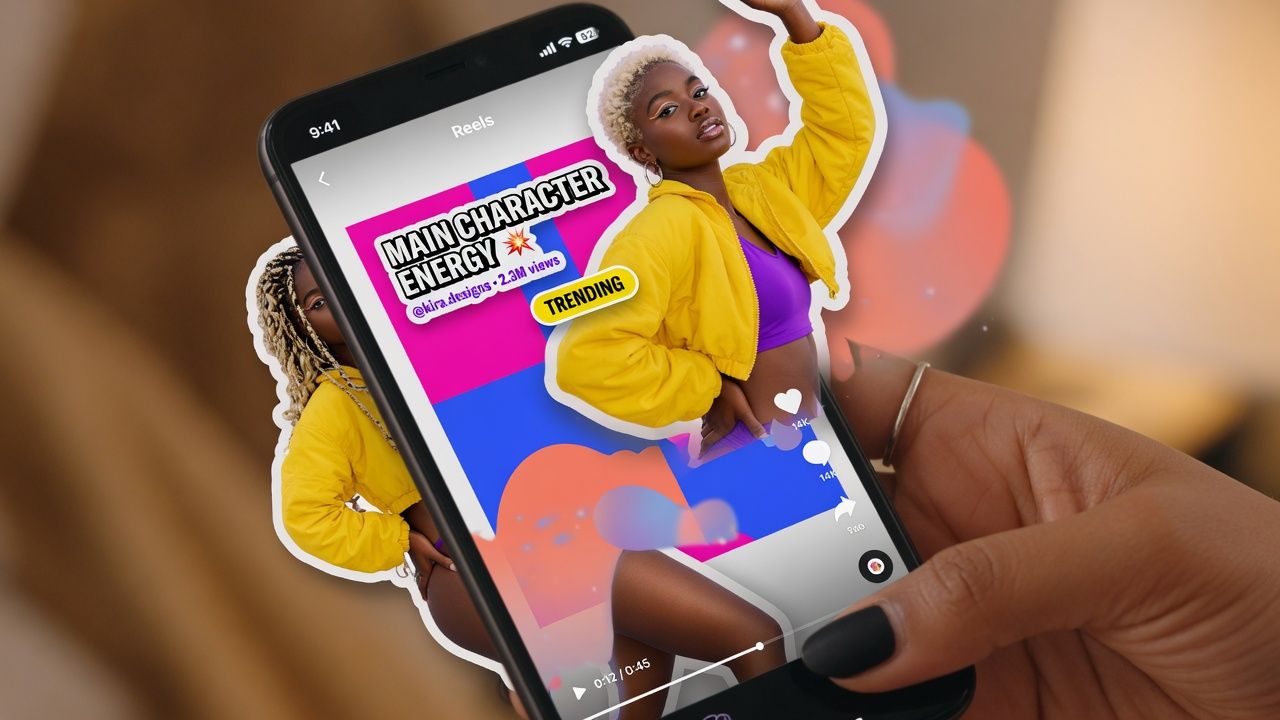
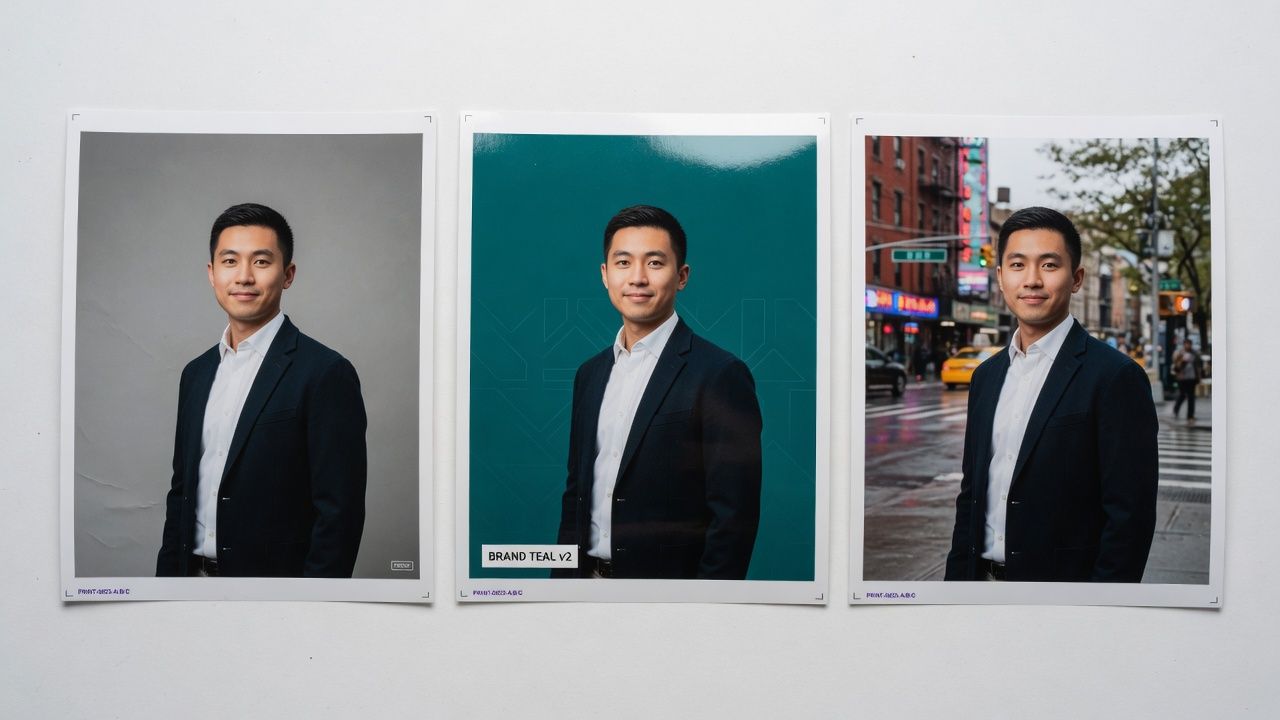






 Image Upscaler
 Object Eraser
 Video Upscaler
 Face Swap · Image