

Voici un moment que tous les utilisateurs d'IA générative connaissent trop bien. Vous obtenez une image réussie à 90 %. L'éclairage est parfait, la composition fonctionne, et puis un détail cloche : le panneau affiche un mot erroné ou le canapé n'est pas de la bonne couleur. Alors vous reformulez votre prompt, vous relancez la machine, et là, cinq autres éléments ont changé. Vous avez troqué un problème contre quatre.
C'est précisément ce cercle vicieux que le modèle d'édition de Seedream 5.0 Pro a été conçu pour briser. Au lieu de décrire une toute nouvelle image en espérant un coup de chance, vous pointez la zone exacte, vous esquissez ce que vous souhaitez ou vous indiquez un code couleur, et seule cette partie est modifiée. ByteDance a lancé la version Pro de sa famille Seedream 5.0 en 2026 en tant qu'outil de production contrôlable, et non comme un générateur à usage unique (ByteDance Seed, 2026).
Ce guide détaille les six modes d'édition qui rendent cela possible, avec des démonstrations avant/après concrètes, et vous montre comment piloter l'ensemble via une API unique.
Points clés
- L'édition interactive vous permet de contrôler directement une zone locale à l'aide de sélections, points, flèches, boîtes, croquis ou codes couleur, afin qu'une correction unique ne dénature pas le reste de l'image.
- La séparation des calques est la fonctionnalité insoupçonnée. Elle divise une image en un arrière-plan et plusieurs calques PNG transparents que vous pouvez déplacer et réutiliser, renvoyant entre 2 et 20 images par requête.
- Les images éditées de cette manière deviennent des entrées fiables pour les modèles vidéo Seedance, ce qui permet à une image corrigée de passer directement à la vidéo sans déclencher la modération liée à la détection des visages.
Qu'est-ce qui rend l'édition interactive de Seedream 5.0 Pro différente ?
En résumé : elle traite une image comme un ensemble de parties adressables plutôt que comme un rendu aplati. La plupart des modèles de diffusion génèrent une couche unique et figée, ce qui explique pourquoi corriger un seul élément force une nouvelle génération complète. La recherche sur la génération par couches s'oriente vers le traitement des images comme des éléments éditables séparément, une évolution que certains chercheurs définissent comme le passage du « texte vers l'image » au « texte vers l'image par couches » (PrismLayers, arXiv, 2025).
Seedream 5.0 Pro s'appuie sur ce concept pour un usage professionnel. Vous pouvez décrire le changement souhaité, pointer une zone précise, esquisser une idée, ajuster les couleurs ou les matériaux, réparer des détails, séparer des calques et réutiliser des ressources pour différentes campagnes et variantes. La différence entre « générer à nouveau » et « éditer cette partie » est celle qui sépare le pari du travail productif.
C'est toute la philosophie de l'édition interactive, et le reste de cet article illustre ce que cela donne en pratique. 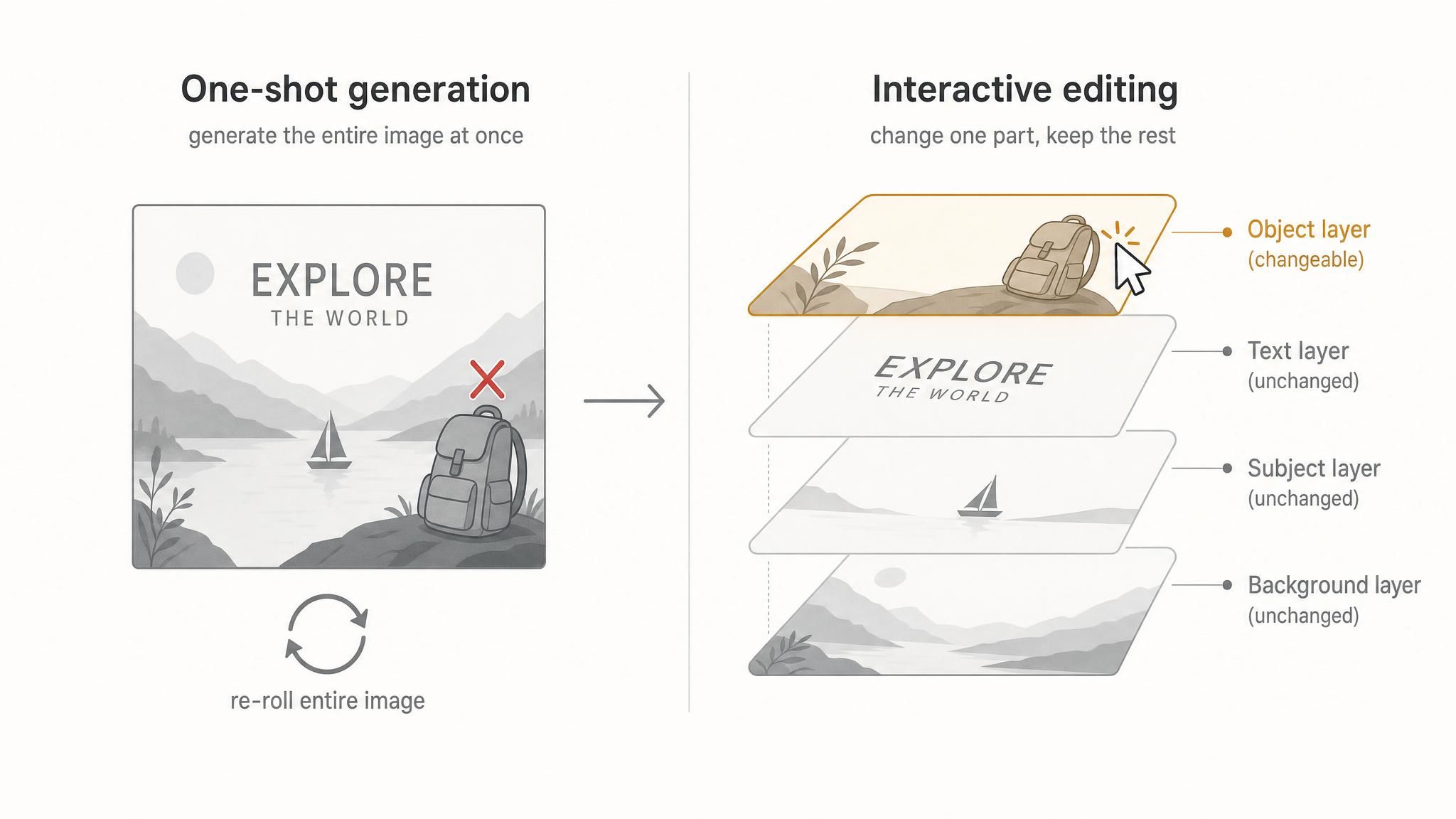
Les six modes de l'édition interactive de Seedream 5.0 Pro
Seedream 5.0 Pro propose six façons distinctes de diriger une édition, chacune adaptée à une tâche spécifique. Ensemble, elles comblent le fossé entre « assez proche » et « exactement ce qu'il faut ». Voici comment fonctionne chaque mode, démonstrations à l'appui.
Le contrôle interactif : le mode phare
Le contrôle interactif vous permet de marquer l'emplacement de l'édition directement sur l'image à l'aide d'une sélection, d'un point, d'une flèche, d'une boîte d'annotation ou de coordonnées, puis de décrire ce qui doit se produire dans cette zone. Le modèle modifie uniquement cette partie et laisse le reste intact.
C'est le mode que vous utiliserez le plus souvent. Tracez une boîte autour d'une lampe, écrivez « rends-la en laiton », et la lampe change tandis que le mur derrière elle ne bouge pas. Dans la démo ci-dessous, chaque boîte colorée porte sa propre instruction, de la tête d'un personnage à fourrure bleue à une pile spécifique de blocs de construction colorés, et le modèle résout l'ensemble en un seul passage. 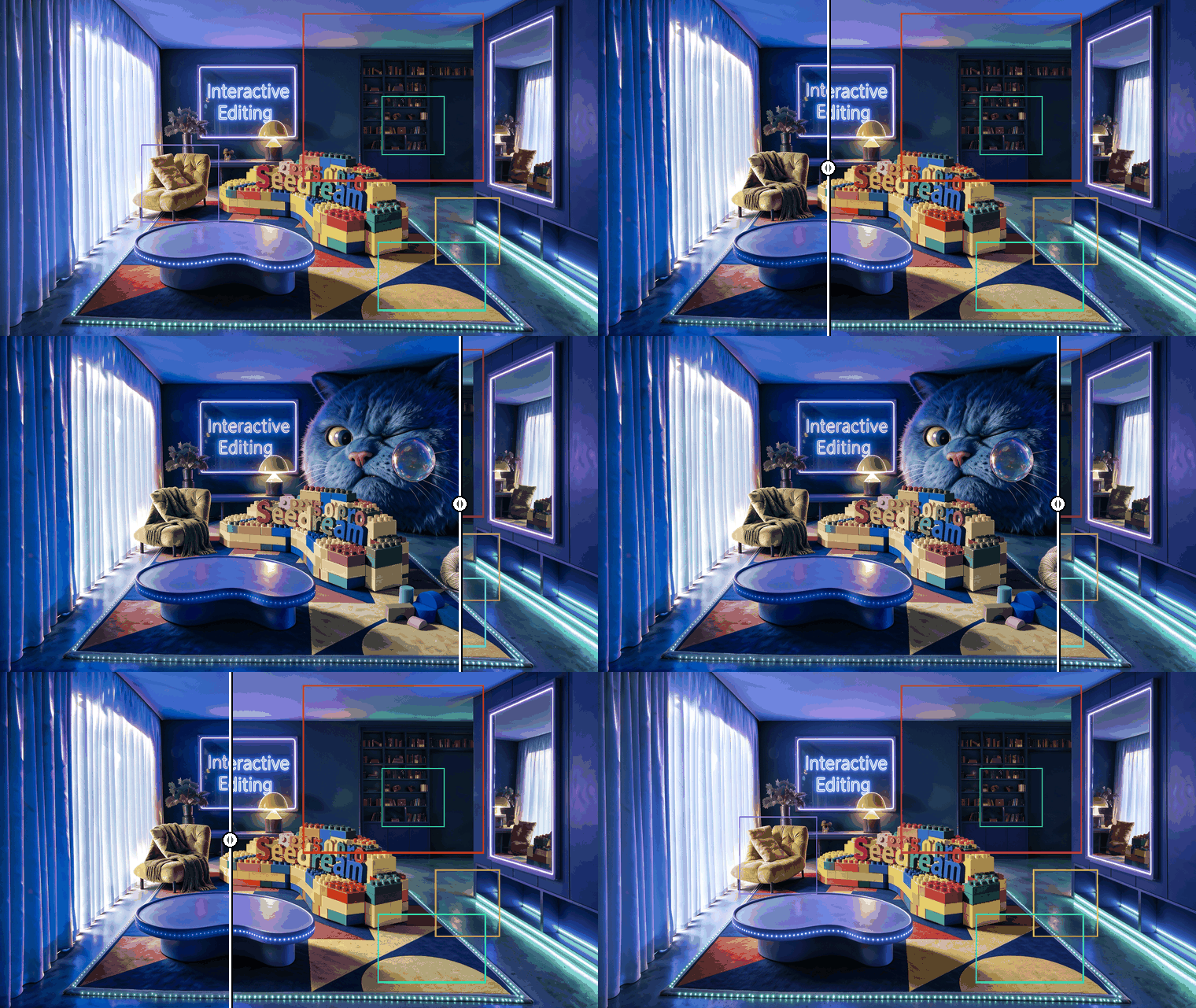
L'édition interactive par croquis et blocs de couleur
L'édition par croquis accepte des entrées visuelles brutes comme instruction. Vous pouvez griffonner un croquis, déposer un bloc de couleur unie, tracer quelques lignes ou ajouter un dessin simple, le tout combiné à une note en langage clair. Seedream 5.0 Pro interprète l'intention et génère l'objet réel.
Cela peut paraître imprécis, mais ça ne l'est pas. Un contour rouge esquissé dans un ciel vide devient un nuage photoréaliste dans cette forme et à cet emplacement précis. C'est une façon de diriger la composition sans avoir besoin de compétences en design, et c'est une méthode radicalement différente de celle consistant à taper de longs prompts. 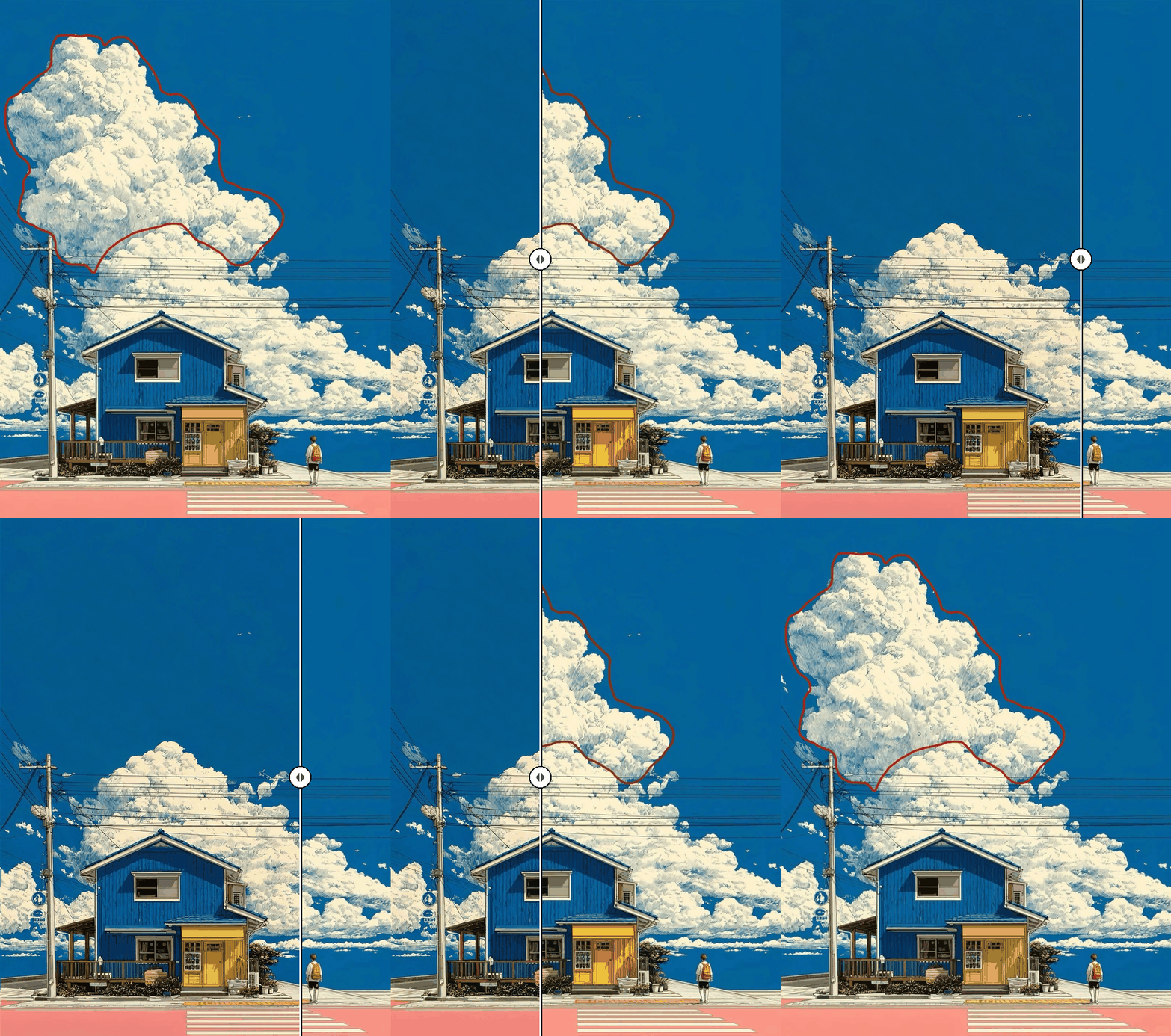
L'édition par ancrage pour un positionnement précis
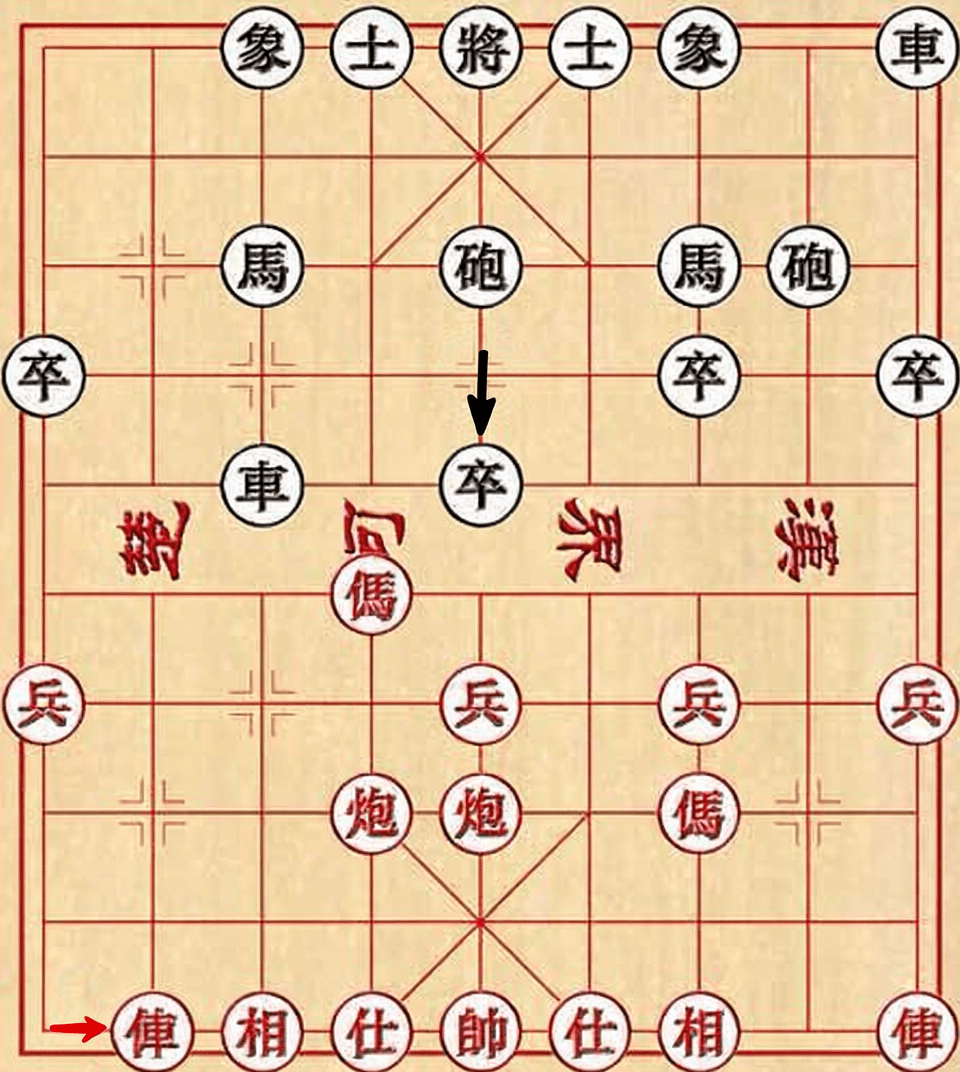
L'édition par ancrage utilise des points d'ancrage pour se verrouiller sur une zone cible pour des modifications locales de haute précision, tout en réduisant la confusion avec le contenu environnant. Elle est idéale lorsque l'image est organisée en lignes et colonnes claires, car la grille fournit au modèle des coordonnées sans ambiguïté.
Pensez à un échiquier, une grille de produits ou une table d'icônes. Vous pouvez dire « déplace cette pièce spécifique d'une case vers la droite » et le modèle comprend de quelle pièce vous parlez. La démo utilise un jeu d'échecs chinois : le char rouge et le pion noir se déplacent chacun exactement d'une position, sans que rien d'autre sur le plateau ne bouge. 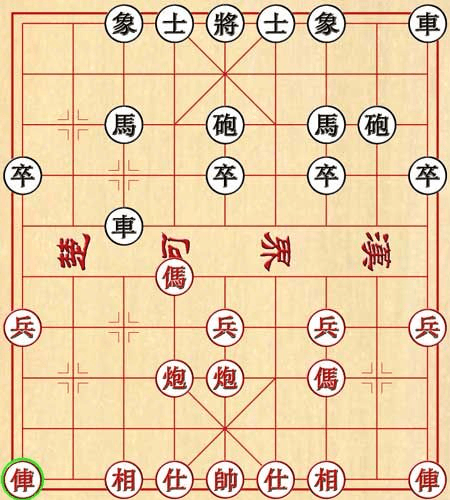
La séparation des calques : le mode le plus sous-estimé
La séparation des calques divise une image finale en un calque d'arrière-plan et plusieurs calques d'éléments, chacun exporté en PNG avec un canal de transparence. Une seule requête renvoie entre 2 et 20 images, le nombre étant déterminé par le contenu, sans limitation manuelle.
Pourquoi est-ce si important ? Parce que cela transforme un rendu plat en un fichier de travail. Une affiche devient un arrière-plan, un titre, un sujet détouré et un logo, chacun sur son propre calque transparent que vous pouvez déplacer, redimensionner, recolorer ou intégrer dans votre prochain design. Pour quiconque produit des variantes de campagne en volume, c'est la fonctionnalité qui permet d'économiser le plus de temps.
Selon les spécifications de Seedream 5.0 Pro, les sorties de séparation de calques sont fournies en fichiers PNG avec un canal alpha, ce qui rend ces éléments réutilisables dans un pipeline de design réel plutôt que simplement visualisables à l'écran. 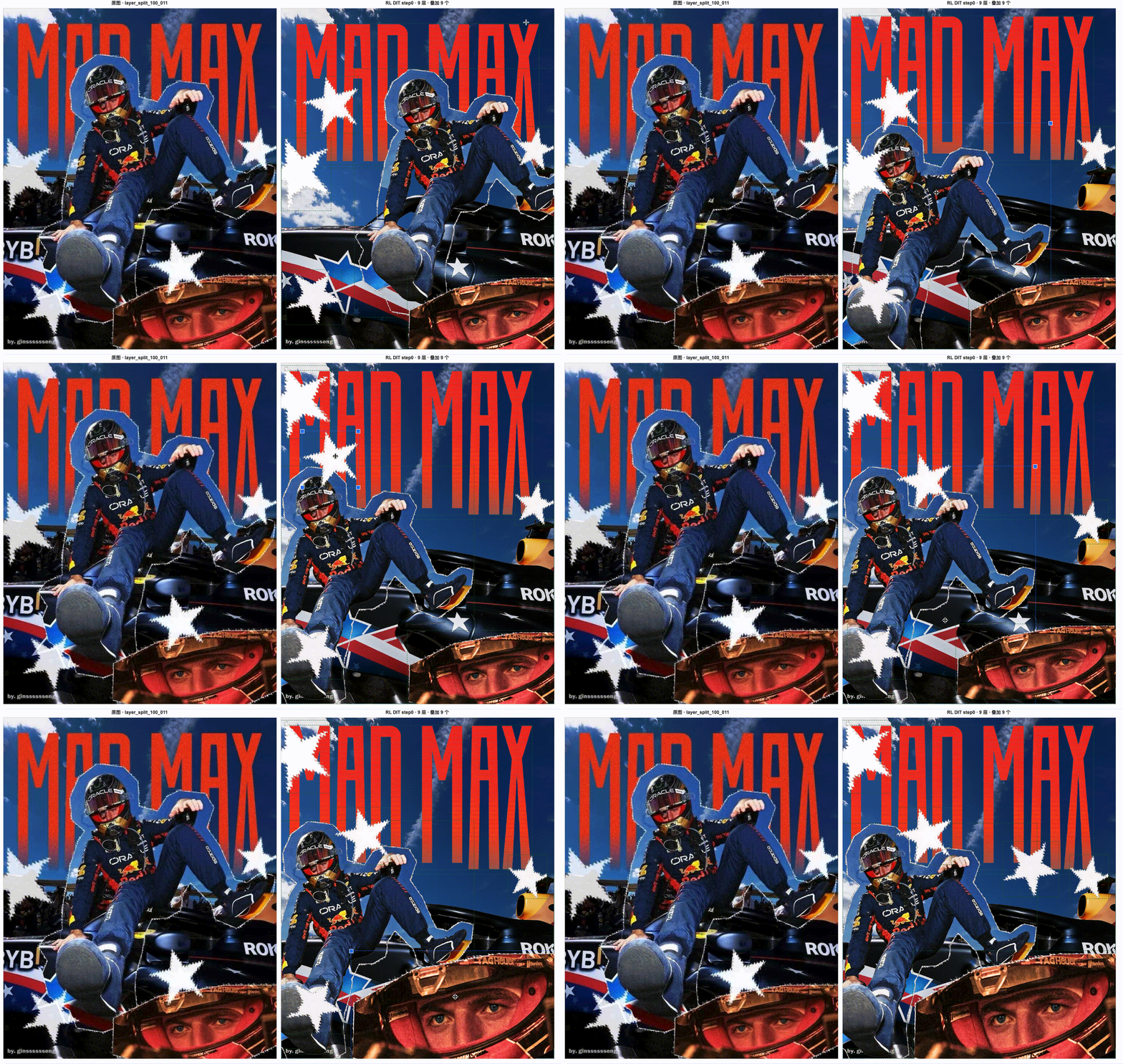
Précision des codes couleur et rendu des matériaux
Ce mode prend en compte des codes couleur exacts et des descriptions de matériaux pour les appliquer fidèlement. Vous lui donnez une valeur hexadécimale ou le nom d'un matériau, et il restaure ou ajuste la zone cible en conséquence, tout en préservant la structure sous-jacente.
Pour les équipes marketing, la couleur est capitale. « Rends-le bleu » ne sert à rien si votre bleu de marque correspond à un code hexadécimal précis. Ici, vous transmettez le code et un matériau comme « satin champagne », et le modèle redessine la surface tout en conservant la forme et l'éclairage de l'objet. Une structure, plusieurs variantes de matériaux et textures, sans reconstruire la scène. 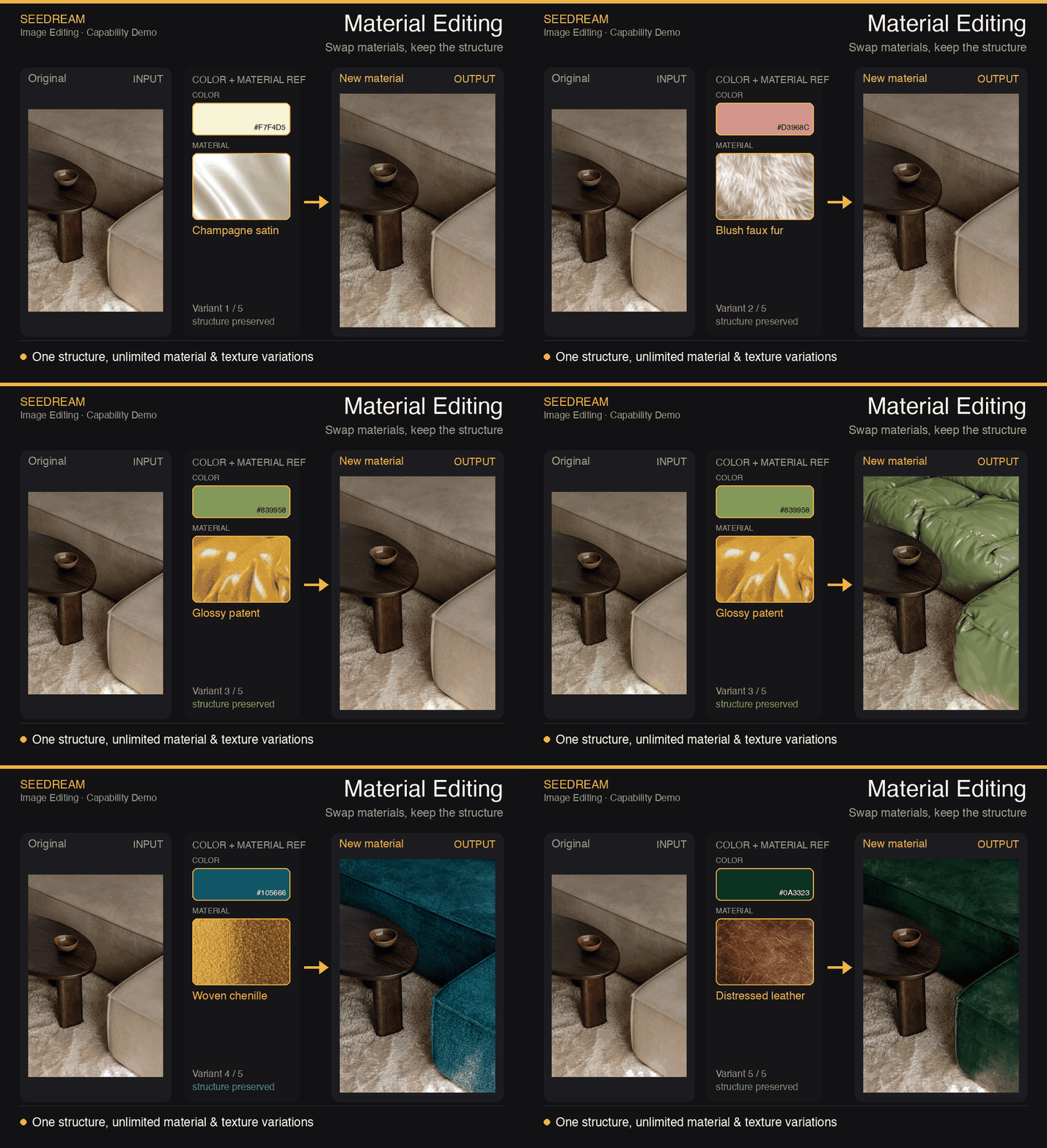
L'édition par fusion multi-images
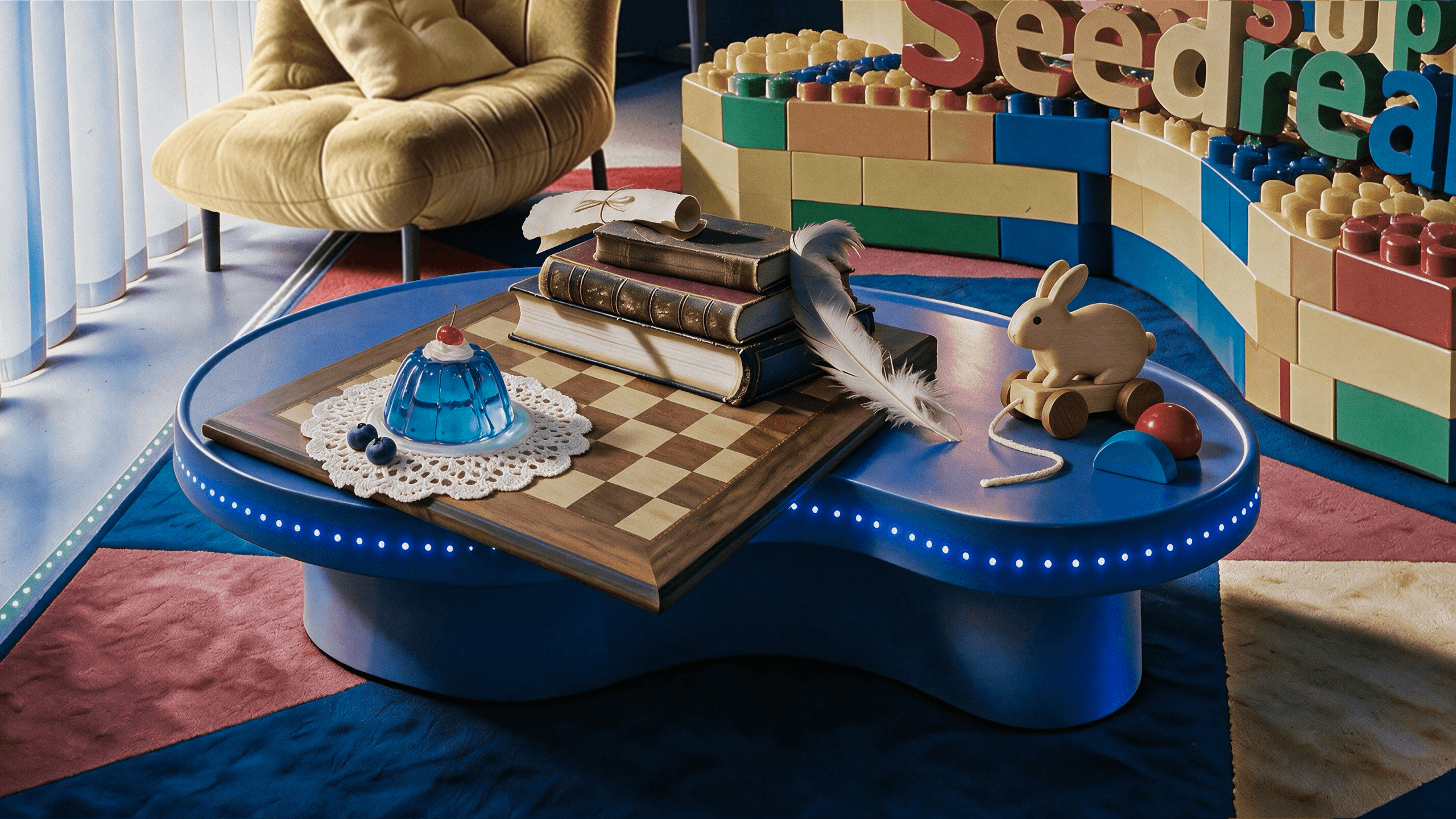
L'édition par fusion extrait des objets, des styles et des matériaux de plusieurs images de référence et les compose en une seule image cible selon une instruction unique. Vous pouvez fournir un ensemble de découpes et une note de mise en page, et le modèle assemble une scène cohérente.
L'astuce est qu'il respecte la perspective, la lumière, l'ombre et les détails des matériaux au lieu de simplement copier-coller. La démo compose des objets à partir de photos de référence sur fond blanc en une nature morte, reproduisant le grain du bois, le verre et les plumes, de sorte que le résultat soit lu comme une photographie unique, et non comme un collage. 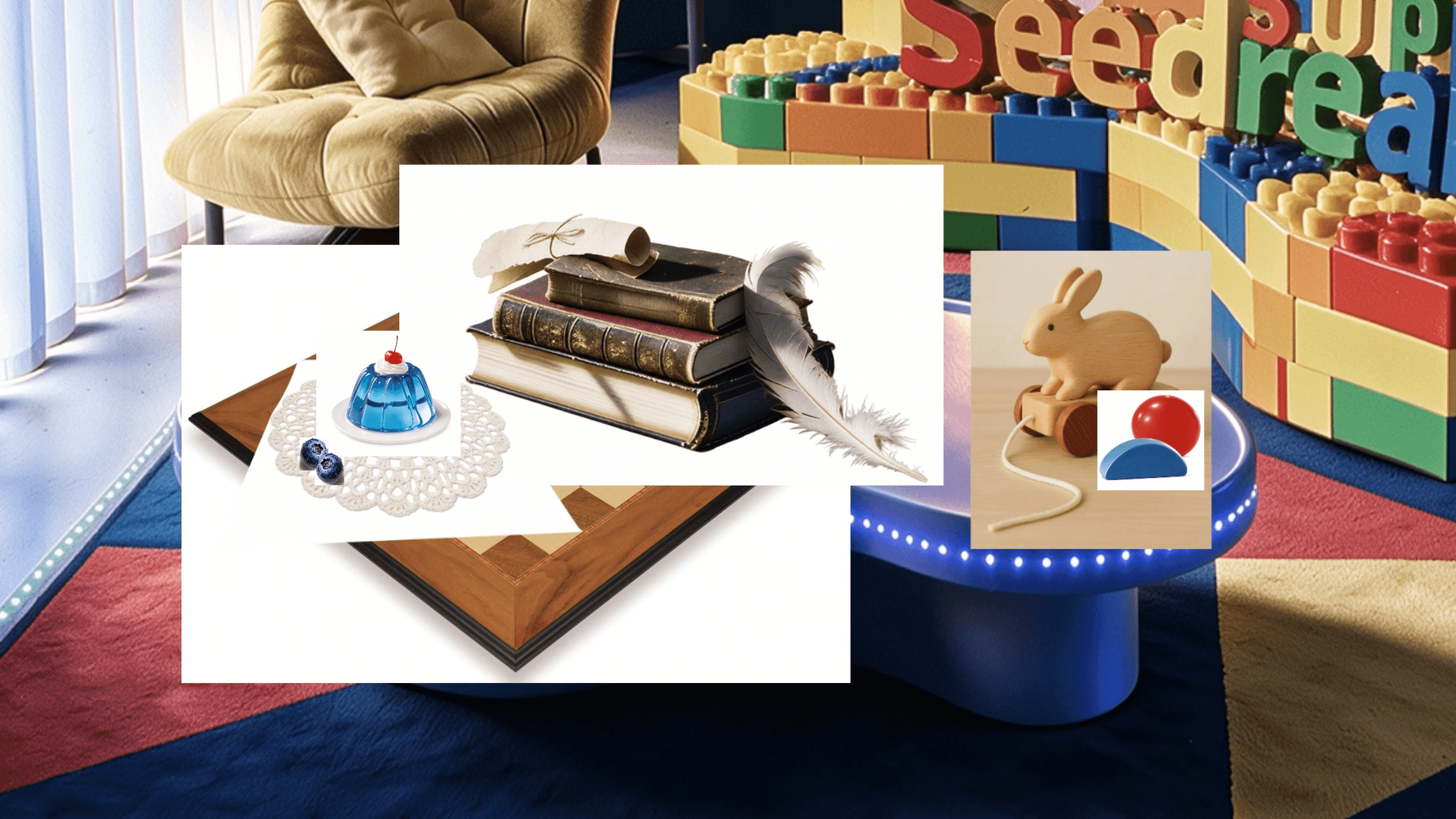
De l'édition interactive à l'image vers vidéo : le pont Seedance
Voici l'étape qui transforme un bon éditeur en un véritable pipeline. Les images générées par Seedream 5.0 Pro sont reconnues comme des entrées fiables par toute la famille vidéo Seedance, incluant Seedance 2.5, 2.0, Fast et Mini. Cela signifie qu'une image que vous avez corrigée via l'édition interactive peut passer directement à l'étape image vers vidéo.
Pourquoi est-ce plus qu'une simple commodité ? Seedance effectue une détection réelle des visages, et les visages générés par IA peuvent être signalés à tort. Parce que les sorties de Seedream portent un signal de confiance, les sorties texte vers image sont automatiquement validées, et les sorties image vers image deviennent fiables une fois que le compte a passé la vérification KYC. La confiance couvre l'image de référence d'entrée, la vidéo finale restant soumise à sa propre modération de sortie.
Le flux de travail pratique en découle naturellement. Générez un portrait de personnage, corrigez les détails avec l'édition interactive, puis envoyez cette image précise à Seedance pour l'animer sans craindre un faux positif de détection humaine. Modifiez une fois la clé de voûte, animez en toute confiance. 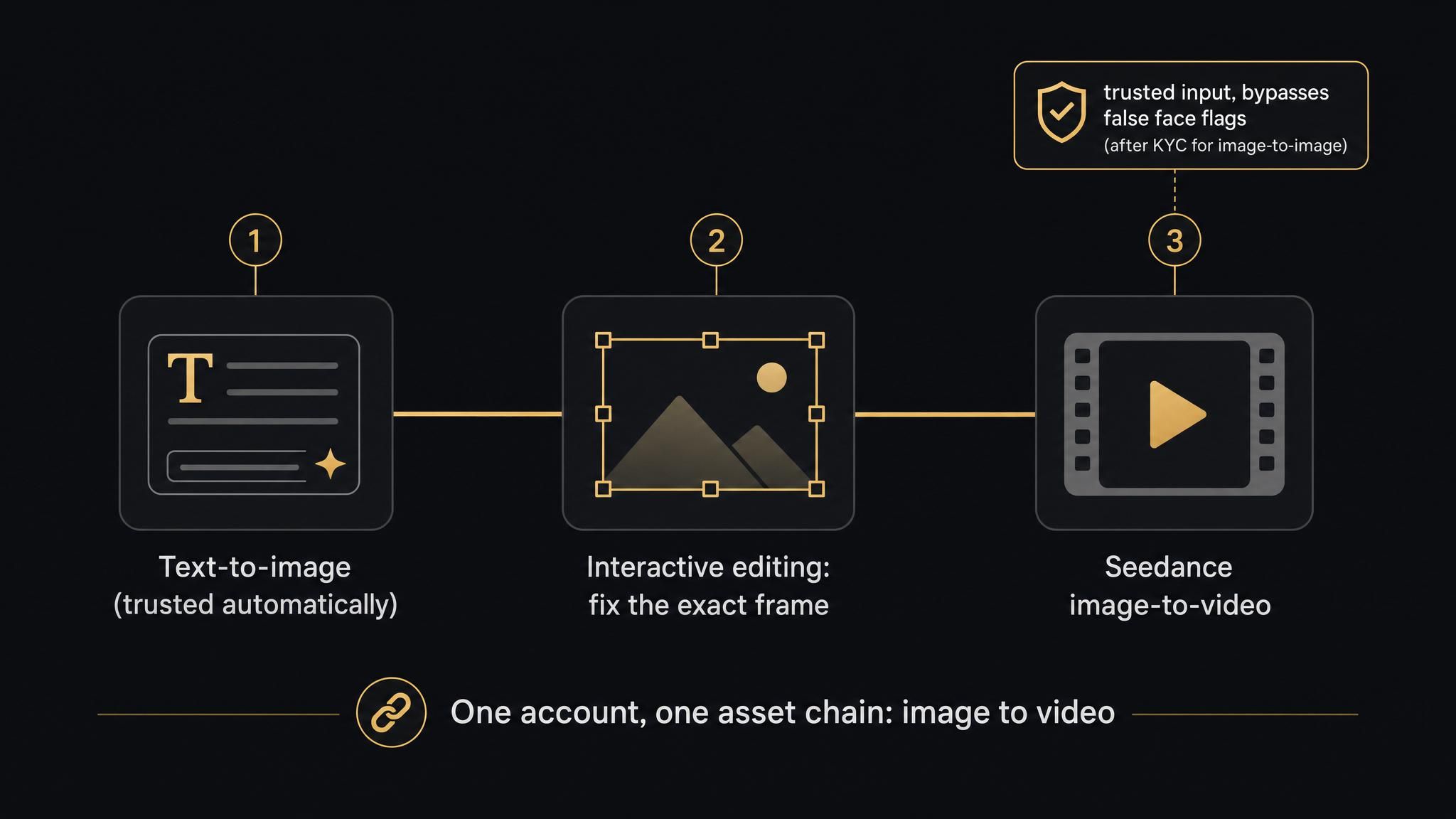
Démarrer avec l'édition interactive de Seedream 5.0 Pro
Vous accédez à chacun de ces modes via la même API de génération et d'édition d'images, il n'y a donc pas d'outil séparé à apprendre. Quelques spécifications méritent d'être connues avant de commencer, car elles déterminent ce qui est possible en une seule requête.
Seedream 5.0 Pro accepte jusqu'à 10 images de référence par génération, prend en charge huit formats d'entrée dont PNG, WebP et HEIC, et accepte des fichiers allant jusqu'à 30 Mo chacun. Pour le texte dans l'image, il prend nativement en charge 15 langues ; ainsi, le rendu d'un titre en arabe, coréen, thaï ou russe est une tâche standard et non un pari risqué. La sortie peut atteindre 2048 par 2048 en ratio 1:1, soit environ 2.7K sur le côté long en 16:9.
L'accès est l'aspect qui bloque la plupart des équipes, car il s'agit de plusieurs modèles distincts entre l'image et la vidéo. Pouvoir les exécuter depuis un seul endroit est crucial, et c'est désormais chose faite. Seedream 5.0 Pro est disponible sur Atlas Cloud en modes texte vers image et édition, derrière une clé compatible avec OpenAI, aux côtés des modèles vidéo Seedance au sein d'un pool unique. Ainsi, toute la chaîne « éditer puis animer » repose sur une seule clé API et une chaîne de modèle, et non sur quatre comptes et quatre tableaux de bord de facturation. C'est là que la friction disparaît.
FAQ sur l'édition interactive de Seedream 5.0 Pro
L'édition interactive de Seedream 5.0 Pro est-elle disponible via API ?
Oui. Les six modes d'édition fonctionnent via la même API de génération et d'édition d'images, avec un endpoint compatible OpenAI. Le modèle est désormais en ligne sur Atlas Cloud en variantes texte vers image et édition, vous permettant d'appeler l'édition interactive de Seedream 5.0 Pro avec une seule clé parmi plus de 300 autres modèles. Vous passez votre image de référence et votre instruction, puis sélectionnez le comportement d'édition souhaité.
Combien d'images de référence l'édition interactive prend-elle en charge ?
Seedream 5.0 Pro accepte jusqu'à 10 images de référence par génération. La première image de référence est incluse, et chaque image peut peser jusqu'à 30 Mo. Dix références suffisent pour fusionner plusieurs objets ou maintenir la cohérence d'un personnage lors d'une édition.
L'édition interactive fonctionne-t-elle avec du texte non anglais ?
Oui, c'est même l'un de ses points forts. Le modèle prend nativement en charge 15 langues pour le rendu de texte dans l'image, dont l'arabe, le russe, l'espagnol, le français, le portugais, le thaï, le coréen et le japonais. Le rendu de texte est considérablement amélioré, bien qu'il faille toujours relire les petits caractères, mais les écritures non latines sont traitées nativement.
Puis-je utiliser les sorties de l'édition interactive pour la vidéo ?
Oui. Les images provenant de Seedream 5.0 Pro sont des entrées fiables pour la famille Seedance. Ainsi, une image éditée peut être utilisée pour faire de l'image vers vidéo sans déclencher de faux positif de détection humaine. Les sorties texte vers image sont automatiquement validées. Les sorties image vers image deviennent fiables une fois que le compte a passé la vérification KYC. Notez que cela concerne la modération en entrée, pas la modération de sortie de la vidéo.
Le principe sous-jacent aux six modes est le même : arrêtez de régénérer toute l'image pour corriger un seul détail. Pointez ce qui ne va pas, dites au modèle ce que vous voulez, et gardez tout ce que vous aimiez déjà. C'est un petit changement dans votre façon de travailler, mais c'est la différence entre un gadget IA et un outil que vous pouvez réellement utiliser pour respecter vos délais.





