La façon la plus rapide de brûler vos crédits gratuits PixVerse est de tâtonner dans l'interface. Chaque rendu échoué coûte autant qu'un bon, donc dix minutes d'orientation sont rentabilisées dès votre première session.
Cette orientation, c'est ce guide. Si vous avez cherché "pixverse ai video generator how to use", la plupart des résultats décrivent le produit de 2025 : clips de 8 secondes maximum, tarification par clip, synchronisation labiale en étape séparée. Le moteur actuel fonctionne différemment, et les chiffres ci-dessous proviennent des documents officiels de PixVerse et des pages de modèles en direct d'Atlas Cloud, vérifiées le 27 juillet 2026.
Points clés
- PixVerse fonctionne désormais sur V6 : n'importe quelle durée de clip de 1 à 15 secondes, jusqu'en 1080p, huit ratios d'aspect, et audio généré dans le même passage (docs V6).
- L'inscription se fait en un clic avec Google, Apple ou Discord, ou via un formulaire email. Il n'y a pas d'option par numéro de téléphone.
- Les comptes gratuits reçoivent des crédits quotidiens qui varient selon le compte et la région. Les rendus gratuits comportent un filigrane et sont limités à 540p.
- Le même modèle V6 est facturé à la seconde sur Atlas Cloud à partir de 0,025 $ par seconde sans audio. Le clip par défaut de 5 secondes en 720p avec son coûte 0,30 $ par exécution, sans abonnement et sans filigrane.
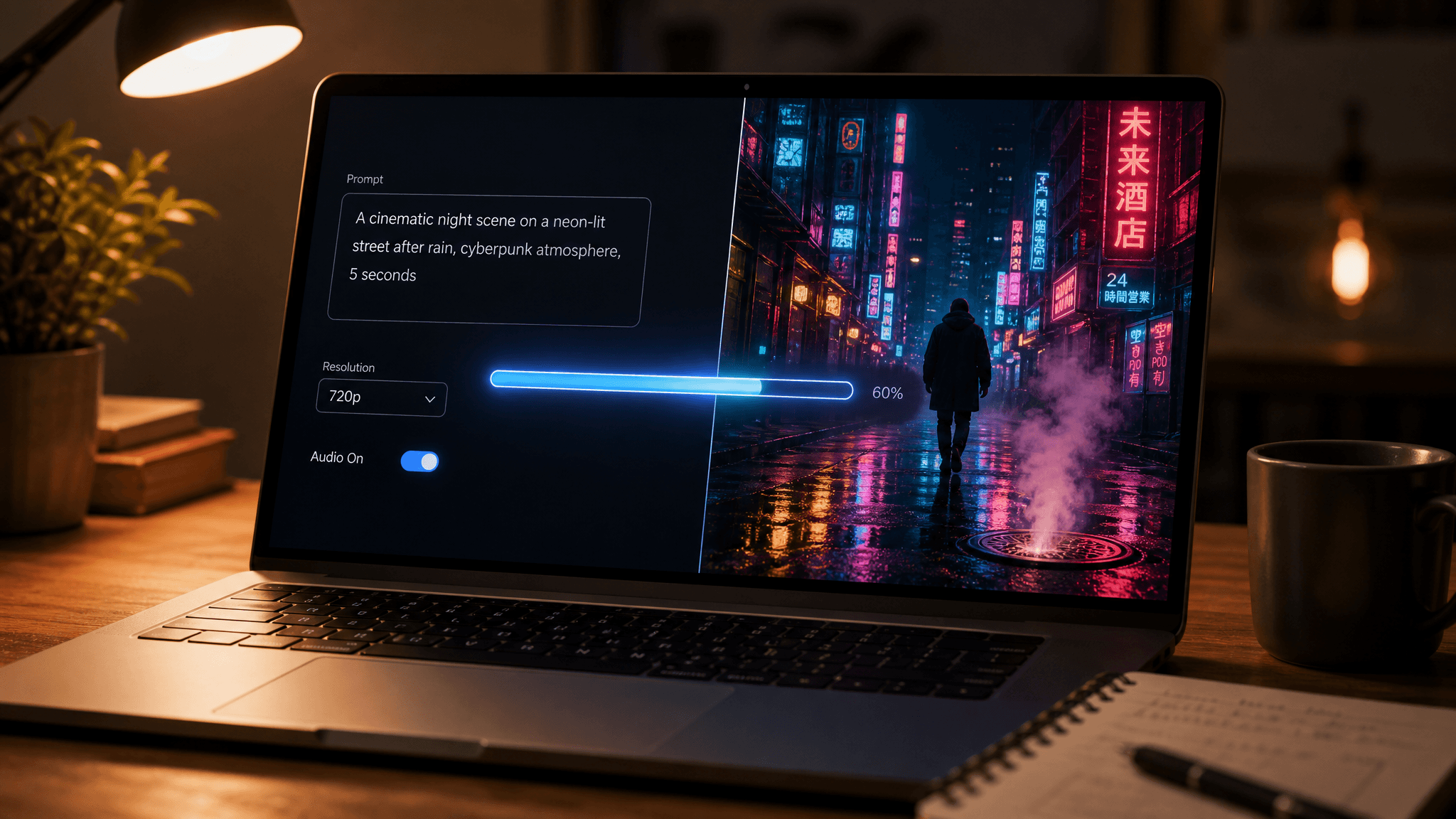
À l'intérieur du générateur vidéo PixVerse AI
Avant de toucher aux boutons, il est utile de savoir ce que contient réellement l'outil, car « PixVerse » regroupe six modes de création partageant le même solde de crédits. Les modes de génération fonctionnent sur le moteur V6 sorti le 30 mars 2026, avec C1 disponible comme un jumeau axé sur le storyboard, et les cinq autres acceptent n'importe quelle durée en secondes entières de 1 à 15.
| Mode | Ce que vous fournissez | Ce qu'il fait |
|---|---|---|
| Texte vers vidéo | Une invite écrite | Génère un clip à partir de zéro, son inclus si vous le voulez |
| Image vers vidéo | Une photo plus une invite | Anime votre image ; la photo définit la forme du cadre |
| Transition | Une image de départ, une image de fin | Génère le mouvement entre les deux images |
| Prolonger | Une vidéo terminée | Ajoute 1 à 15 secondes supplémentaires à un clip existant |
| Référence vers vidéo | Images de référence d'un sujet | Maintient la cohérence d'un visage ou d'un produit à travers de nouvelles scènes |
| Modèles d'effets | Une photo, une touche | Effets viraux prédéfinis, facturés à l'utilisation plutôt qu'à la seconde |
L'application web officielle se trouve sur app.pixverse.ai. Les sites tiers revendent le même modèle sous leur propre marque, généralement avec des spécifications obsolètes, donc lorsqu'un tutoriel contredit les documents officiels, faites confiance aux documents. Ce guide commence par la création du compte, puis couvre les deux voies d'accès, les deux modes que les gens recherchent réellement, et se termine par l'art du prompt.
Comment s'inscrire à PixVerse AI
L'inscription est la partie la plus courte de tout tutoriel PixVerse AI. La fenêtre de connexion sur app.pixverse.ai propose exactement quatre voies : les boutons Google, Apple et Discord en haut, un formulaire email en dessous. Il n'existe pas de connexion par numéro de téléphone.
Les boutons sociaux font office d'inscription. Cliquez sur l'un d'eux, approuvez la demande OAuth, et votre compte existe. La voie email demande un nom d'utilisateur, votre adresse et un mot de passe saisi deux fois, avec une vérification Cloudflare Turnstile qui s'exécute silencieusement en arrière-plan. Une case à cocher pour les emails marketing est facultative ; la connexion elle-même constitue l'acceptation des conditions, que la fenêtre indique en petits caractères en bas.
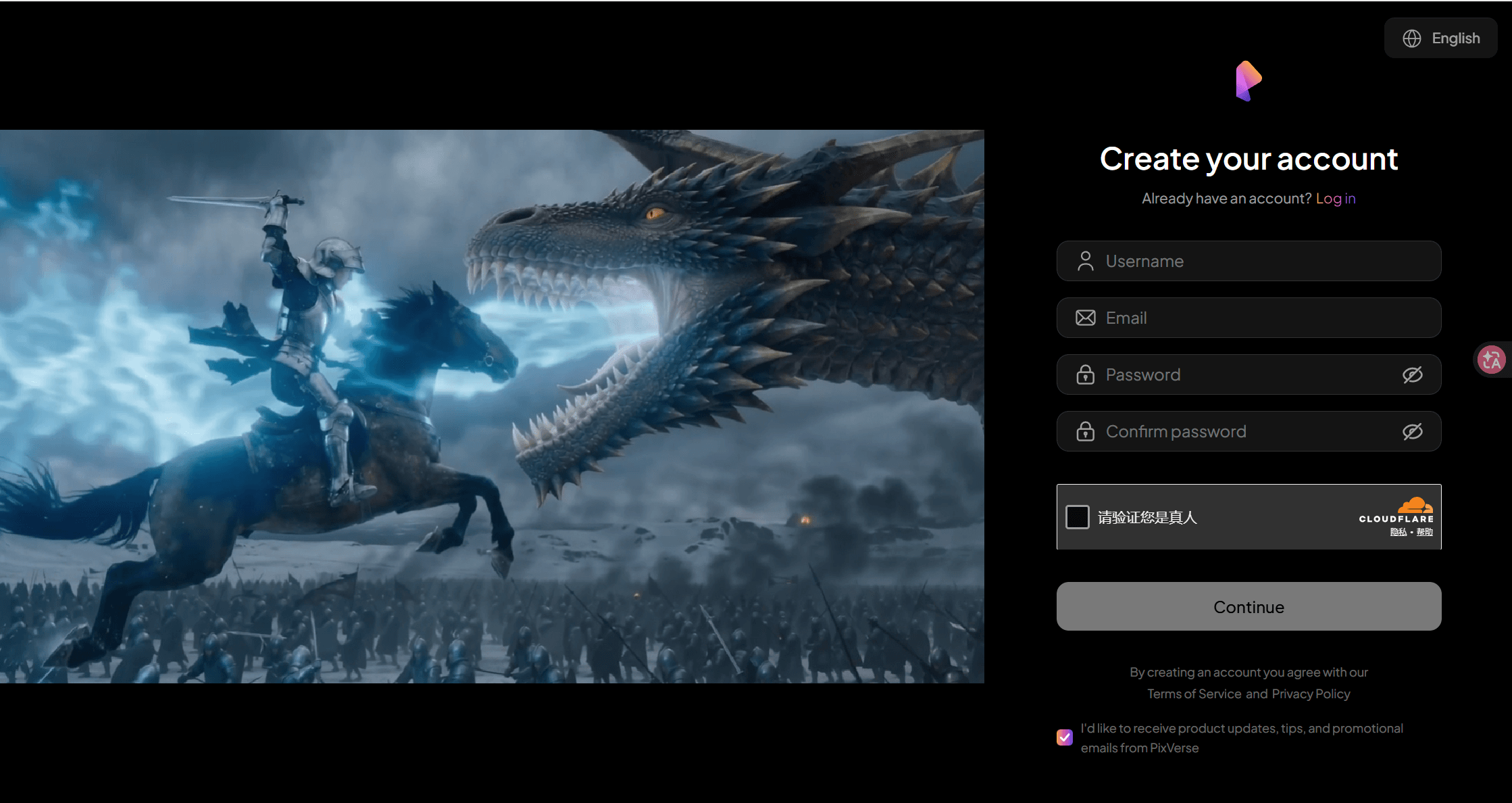
Une particularité à connaître : PixVerse détecte votre région géographique et peut afficher l'interface en chinois. Le sélecteur de langue se trouve en haut de la fenêtre de connexion, vous pouvez donc le corriger avant de créer le compte. Une fois connecté, le panneau de création est immédiatement utilisable et vos crédits gratuits quotidiens sont déjà chargés. Ce que ces crédits couvrent, et ce qu'ils retiennent, est détaillé dans la FAQ ci-dessous.
Exécuter le générateur vidéo PixVerse AI sur Atlas Cloud
Un choix mérite d'être fait avant de prendre des habitudes avec l'une ou l'autre interface. Atlas Cloud héberge le même moteur V6 aux côtés de centaines d'autres modèles, facturé à la seconde sans abonnement et sans filigrane à n'importe quelle résolution. Chaque endpoint PixVerse hébergé, du texte vers vidéo jusqu'au prolongement, est listé sur la page famille PixVerse. Si votre intérêt pour l'apprentissage de PixVerse est de produire des vidéos en volume plutôt que de jouer dans une application, cette voie contourne complètement le système de crédits.
Les tarifs à la seconde sur la page du modèle en direct, vérifiés le 27 juillet 2026, sans réduction en cours :
| Qualité | Sans audio | Avec audio |
|---|---|---|
| 360p | 0,025 $/s | 0,035 $/s |
| 540p | 0,035 $/s | 0,045 $/s |
| 720p | 0,045 $/s | 0,060 $/s |
| 1080p | 0,090 $/s | 0,115 $/s |
Méthode 1 : PixVerse dans le playground Atlas Cloud
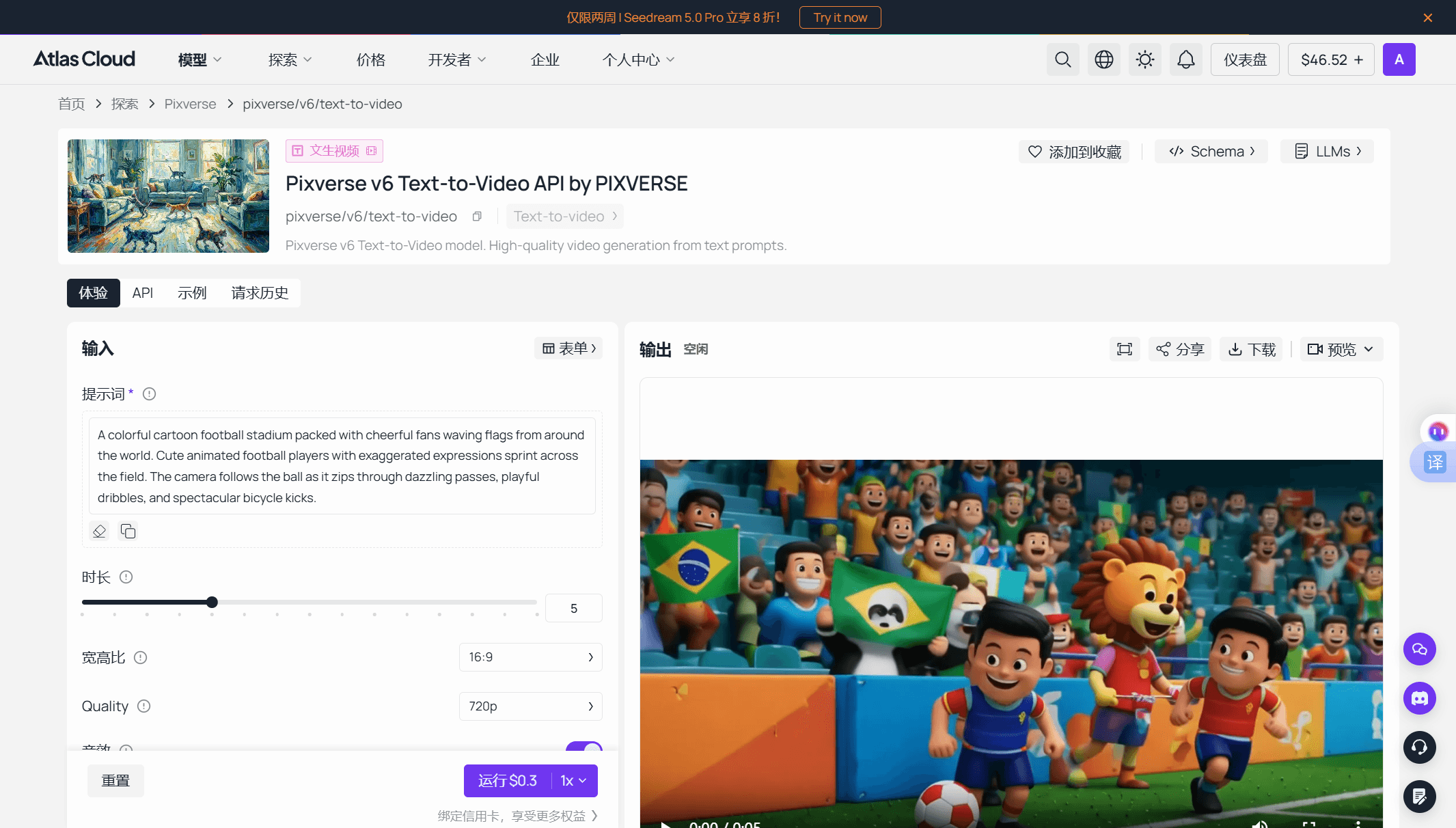
Le playground texte vers vidéo V6 est un formulaire de connexion et d'utilisation. Seul le champ de l'invite est obligatoire.
- Écrivez l'invite dans le panneau de saisie.
- Ajustez la durée, le ratio d'aspect et la qualité. Les valeurs par défaut sont 5 secondes, 16:9, 720p.
- Laissez le son activé ou désactivez-le. L'audio augmente le tarif à la seconde.
- Cliquez sur le bouton Exécuter, qui affiche le prix exact de vos paramètres. Avec les valeurs par défaut, il indique 0,30 $ par exécution, donc 10 $ couvrent environ 33 clips.
- Exécutez, puis téléchargez depuis le panneau de sortie.
Méthode 2 : PixVerse via l'API Atlas Cloud
Une fois qu'une invite se comporte correctement dans le playground, la production se fait en deux appels HTTP.
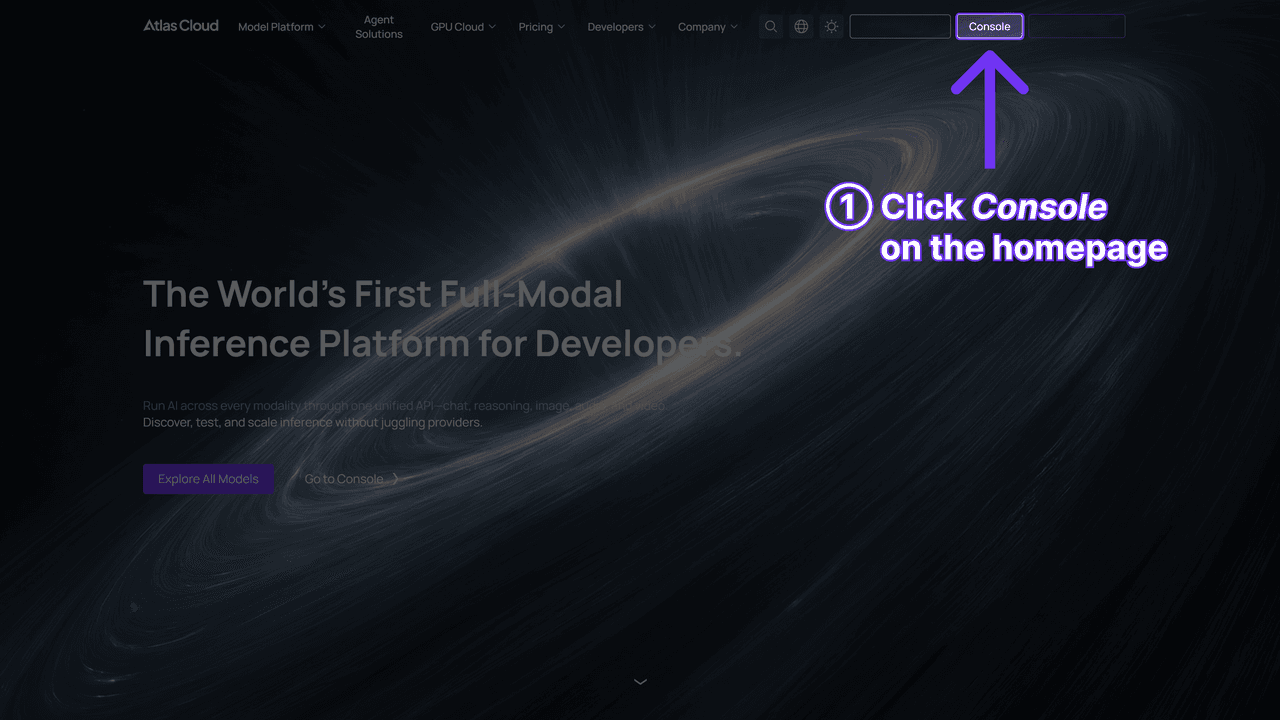
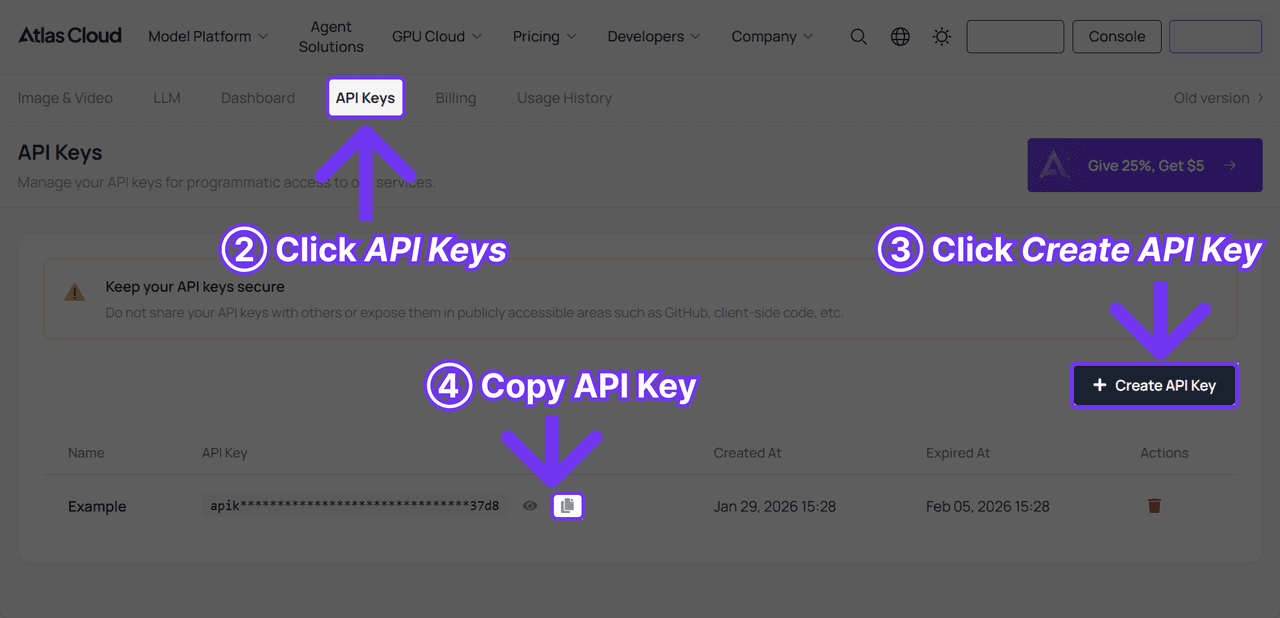
Étape 1 : Obtenez votre clé API. Créez une clé dans la console Atlas Cloud et stockez-la comme variable d'environnement, jamais dans du code côté client.
Étape 2 : Consultez la documentation API. Les endpoints, paramètres et authentification se trouvent dans la documentation API.
Étape 3 : Effectuez votre première requête. Soumettez le travail :
plaintext1curl -X POST https://api.atlascloud.ai/api/v1/model/generateVideo \ 2 -H "Content-Type: application/json" \ 3 -H "Authorization: Bearer $ATLASCLOUD_API_KEY" \ 4 -d '{ 5 "model": "pixverse/v6/text-to-video", 6 "prompt": "Un chiot golden retriever poursuit des bulles de savon dans une cour ensoleillée, angle de caméra bas, faible profondeur de champ", 7 "duration": 5, 8 "quality": "720p", 9 "aspect_ratio": "16:9", 10 "sound": true 11 }'
La réponse renvoie un identifiant de prédiction. Interrogez-le jusqu'à ce que le statut soit « completed » :
plaintext1curl https://api.atlascloud.ai/api/v1/model/prediction/<prediction_id> \ 2 -H "Authorization: Bearer $ATLASCLOUD_API_KEY"
La réponse terminée contient l'URL de la vidéo hébergée. Atlas Cloud exécute une seule API sur toute la plateforme : une clé, un en-tête d'authentification, une boucle soumission-interrogation pour chaque modèle. Lorsque PixVerse publiera sa prochaine version, vous changez la chaîne du modèle et rien d'autre.
Tutoriel PixVerse AI Texte vers Vidéo
Une fois connecté, vous atterrissez sur le texte vers vidéo comme onglet par défaut du panneau de création, et c'est là que le moteur actuel se sent le plus différent de ce que décrivent les anciens guides.
- Tapez l'invite. Des phrases simples décrivant le sujet, l'action, la caméra et la lumière ; le guide d'invite ci-dessous transforme cela en une structure reproductible.
- Définissez la durée. Le sélecteur va de 1 à 15 secondes par pas d'une seconde, par défaut 5. La facturation est à la seconde, donc un clip de 15 secondes coûte trois fois plus qu'un clip de 5 secondes.
- Choisissez la résolution. Les options vont de 360p à 1080p. Sur un compte gratuit, la sortie est limitée à 540p, donc réservez les ambitions 1080p pour plus tard.
- Choisissez un ratio d'aspect. Huit options, du 9:16 vertical au 21:9 ultra-large.
- Décidez de l'audio. Le son est rendu dans le même passage que les pixels, bruit ambiant et effets inclus, et il coûte des crédits supplémentaires par seconde.
- Générez. Les crédits sont déduits par tentative, que vous conserviez ou non le résultat. Les rendus gratuits reviennent avec un filigrane.
Voici ce que ces six étapes produisent en pratique. Le clip ci-dessous provient d'une seule exécution de cette invite, 5 secondes en 540p avec audio activé : « Un bateau en papier dérive le long d'un ruisseau de gouttière à l'heure dorée, caméra suivant basse, gouttelettes d'eau attrapant la lumière. »
Une habitude de rédaction qui fait durer n'importe quel budget : effectuez les tests de rendu en 540p sans audio, puis relancez uniquement l'invite gagnante en pleine qualité. Les paramètres sont transférés inchangés ; seule la déduction augmente.
Chaque paramètre de l'interface et son coût exact par niveau sont détaillés dans notre guide texte vers vidéo.
Tutoriel PixVerse AI Image vers Vidéo
L'image vers vidéo répond à une question différente. Vous avez déjà le visage, le produit ou l'œuvre exact ; vous voulez qu'il bouge. Là où le mode texte invente tout, ce mode traite votre téléchargement comme la première image et l'anime à partir de celle-ci, ce qui en fait le plus prévisible des deux.
Le flux de travail change à trois endroits :
- Téléchargez l'image. Passez le panneau de création en mode image vers vidéo et déposez votre photo. Les images sources propres et bien éclairées s'animent le mieux.
- Ignorez le ratio d'aspect. Il n'y a rien à choisir. La sortie hérite de la forme de votre téléchargement, donc recadrez l'image au format souhaité avant de la télécharger.
- Rédigez l'invite sur le mouvement. L'image répond déjà à ce à quoi les choses ressemblent. Utilisez vos mots pour décrire ce qui se passe : « elle se tourne vers la fenêtre et sourit lentement, la caméra s'avance » est plus efficace qu'une autre description de ses cheveux.
La durée, la résolution et l'audio fonctionnent exactement comme en mode texte. La même matrice tarifaire à la seconde du tableau de prix ci-dessus s'applique également au playground image vers vidéo hébergé sur Atlas Cloud, où la photo est fournie sous forme d'URL ou de téléchargement accompagné de l'invite :
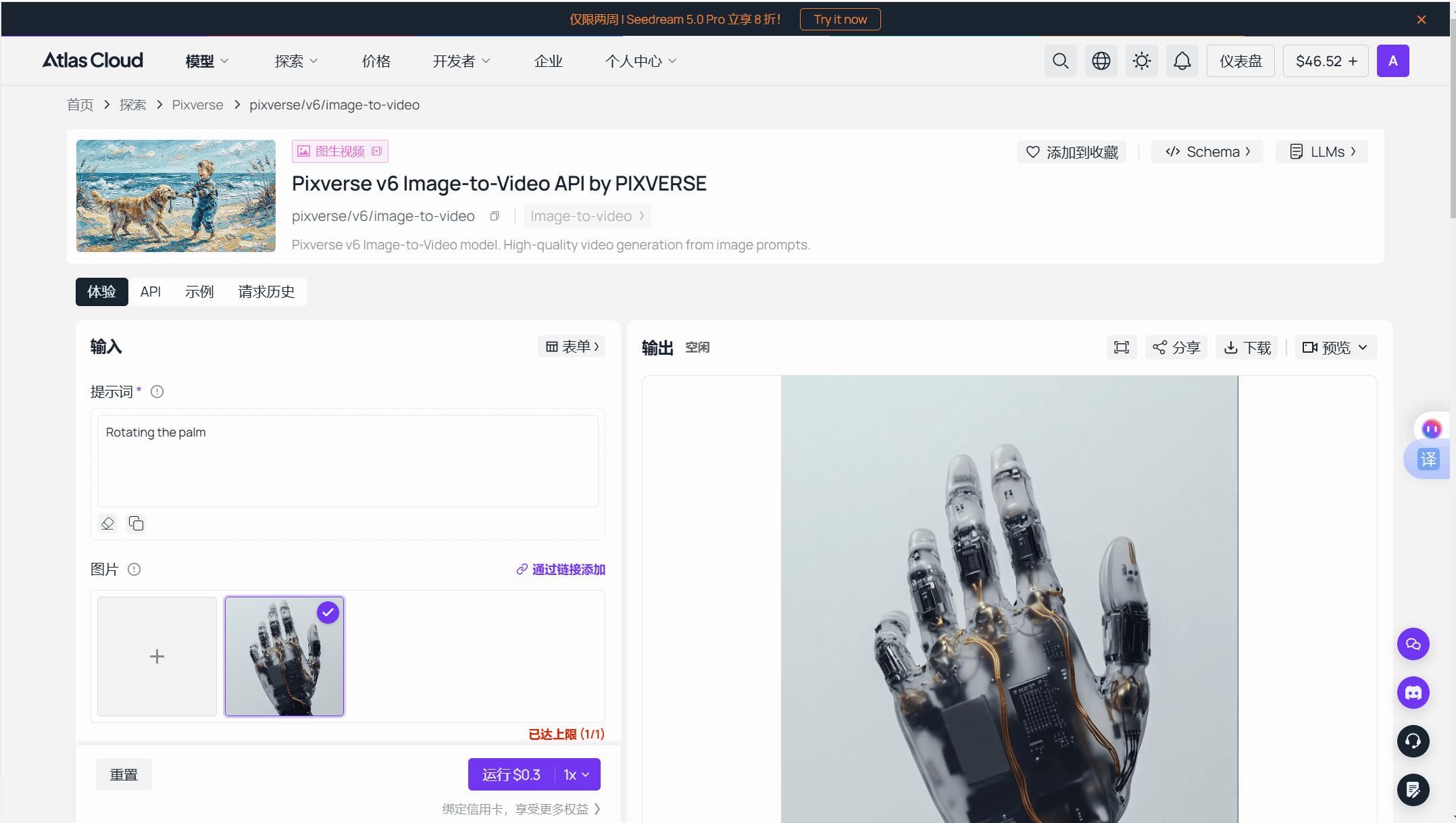
Pour la préparation des images sources, les spécificités du niveau gratuit et des exemples d'invites prêts à l'emploi, ce mode a son propre guide image vers vidéo.
Guide d'invite PixVerse : Écrire des lignes qui se rendent
Les tutoriels ci-dessus couvrent toutes les commandes. L'invite est l'entrée qu'elles partagent toutes, et les mêmes règles s'appliquent que vous tapiez dans l'application ou que vous envoyiez du JSON à une API. Tout guide d'invite PixVerse sérieux commence par le conseil officiel sur la longueur : les propres documents d'utilisation de PixVerse recommandent 25 à 200 mots. En dessous de 25, le modèle devine ; au-delà de 200, les instructions commencent à se contredire.
La structure prime sur le vocabulaire. Couvrez quatre choses en phrases simples : qui ou quoi est dans le cadre, ce qu'ils font, comment la caméra se comporte, et à quoi ressemble la lumière. Les adjectifs s'accumulent sans effet, tandis que les verbes concrets sont rendus.
Une chose que vous chercherez sans la trouver est une boîte de prompt négatif. L'application web n'en a pas, et la référence actuelle de l'API de génération ne liste pas non plus un tel paramètre. Écrivez plutôt les exclusions comme des instructions positives : « caméra fixée sur un trépied » fonctionne là où « pas de caméra tremblante » n'a rien à quoi s'attacher. Et lorsqu'un rendu revient proche mais incorrect, réutilisez sa valeur de seed avec une invite modifiée plutôt que de repartir d'une seed aléatoire ; le champ seed accepte n'importe quelle valeur de 0 à 2147483647 et maintient la composition stable entre les tentatives.
| Invite faible | Invite fonctionnelle | Ce qui a changé |
|---|---|---|
| Une belle ville la nuit | Marché de rue mouillé par la pluie la nuit, enseignes au néon se reflétant dans les flaques, un vendeur cuit des raviolis à la vapeur, travelling avant lent | Sujet nommé, une action, un mouvement de caméra |
| Un dragon cool qui vole, épique, cinématographique, 4K | Un dragon bronze plane bas au-dessus d'une vallée de pins brumeuse à l'aube, battements d'ailes remuant la brume, caméra suivant à côté | Mots de qualité remplacés par des détails physiques |
| Fille qui danse, pas de flou, ne change pas son visage | Une femme en manteau rouge danse seule dans une station de métro vide, lumière fluorescente, caméra fixe, son visage reste net et cohérent | Exclusions réécrites en instructions positives |
Foire aux questions
Comment utiliser PixVerse AI gratuitement ?
Utiliser PixVerse AI gratuitement ne nécessite rien de plus qu'une inscription ; les crédits quotidiens apparaissent d'eux-mêmes. Jusqu'où ils vont est la véritable question. Le blog officiel de PixVerse indique que les soldes varient selon le compte, la région et la voie produit, et renvoie les utilisateurs au compteur intégré à l'application plutôt que de promettre un nombre. Les limites strictes concernent la sortie : les rendus gratuits comportent un filigrane et sont limités à 540p, la suppression du filigrane commençant à partir du plan Standard à 10 $ en juillet 2026.
Comment supprimer mon compte PixVerse ?
Deux voies existent et leurs délais diffèrent. Des tutoriels tiers documentent un chemin intégré à l'application (avatar, puis UserInfo, puis Delete Account, avec une double confirmation) qui prend effet après 5 jours. Les propres instructions de suppression de PixVerse, désormais hors ligne mais archivées, décrivent l'envoi d'un email à [email protected] avec l'objet « Account Deletion Request » depuis votre adresse enregistrée, la suppression étant effectuée dans les 30 jours. Les deux sont irréversibles. Notre guide de connexion PixVerse couvre les deux voies en détail.
Ce guide fonctionne-t-il comme un tutoriel de l'application PixVerse pour mobile ?
Oui. PixVerse propose des applications iOS et Android sur le même système de compte, et les modes de génération correspondent à ce que cette visite guidée couvre sur le web. Une mise en garde : la variabilité des crédits gratuits ci-dessus s'étend aux voies produit, donc l'application et la version web peuvent charger des montants quotidiens différents. Les étapes ici ont été écrites par rapport à app.pixverse.ai, qui expose tous les paramètres dans un seul panneau, donc apprenez-y et la version mobile ne réserve aucune surprise.
Peut-on contourner le filtre NSFW de PixVerse ?
Non, et tenter de le faire est un moyen rapide de perdre le compte. Les conditions d'utilisation de PixVerse interdisent le contenu sexuellement explicite, et sa modération bloque à la fois les invites et les rendus finis qui déclenchent le filtre, attrapant parfois aussi du contenu limite. L'échelle des sanctions va des générations supprimées aux bannissements permanents. Pour ce que la politique autorise réellement et là où les utilisateurs signalent des faux positifs, consultez notre analyse de la modération de contenu PixVerse.
Conclusion
Apprendre à utiliser PixVerse AI se résume à trois décisions. Choisissez votre porte : l'application gratuite pour tester, un abonnement pour une publication régulière sans filigrane, ou un accès facturé à la seconde quand le volume compte. Choisissez votre mode : texte vers vidéo lorsque vous inventez le plan, image vers vidéo lorsque le sujet existe déjà. Ensuite, consacrez le véritable effort à l'invite.
Considérez le premier rendu comme un calibrage plutôt qu'un produit fini. Lisez ce qui revient, modifiez une chose, et relancez.





