Un avatar de cours qui ne bouge que la bouche peut capter l’attention pendant une phrase, puis faire perdre le fil de la leçon. Les vidéos d’instructeur de cours OmniHuman 2.0 AI vous permettent de planifier une expression visible, des gestes intentionnels et une direction de caméra autour d’une explication enregistrée. L’exemple de contraste chromatique ci-dessous montre une scène complète d’instructeur de 30 secondes et, tout aussi utilement, un problème de continuité d’accessoire à repérer avant de publier une leçon.
Points clés
- Les entrées principales sont une image d’instructeur et un fichier audio ; une invite textuelle peut guider la performance ou la direction de caméra.
- Considérez OmniHuman 2.0 comme l’étape de vidéo de présentateur. Vous restez responsable de la leçon, des diapositives, des captures d’écran, des vérifications des faits et des montages.
- L’exemple de contraste chromatique de 30 secondes montre des changements utiles de gestes et de point de vue, ainsi qu’une carte qui disparaît et nécessite une révision éditoriale.
- Vérifiez la synchronisation labiale, l’expression, les gestes, la stabilité de l’image et les droits avant publication.
- Atlas Cloud indique $0.07 par seconde et affiche un tarif remisé de $0.056 ; confirmez le tarif actuel avant de générer.
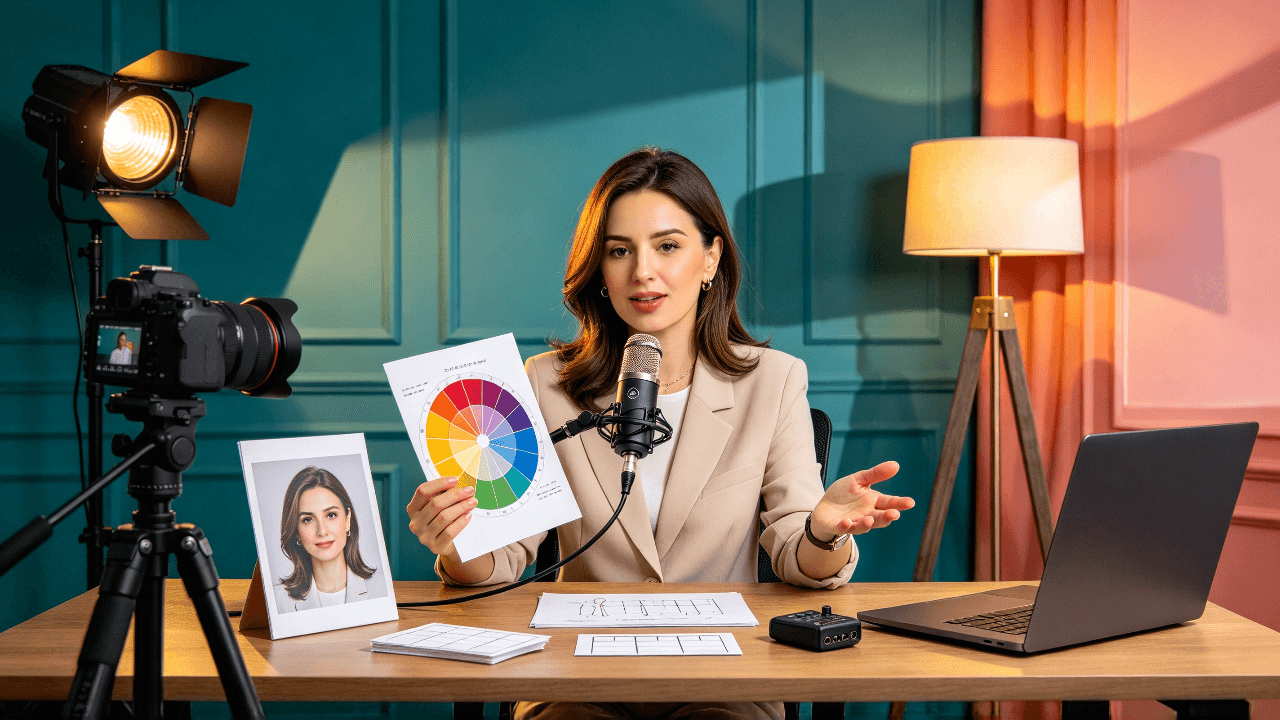
Scène de préparation illustrative : un portrait de référence, un enregistrement de narration et le matériel de cours sont les entrées à planifier avant de créer une vidéo de présentateur.
Ce que OmniHuman 2.0 apporte aux vidéos d’instructeur de cours
OmniHuman 2.0 transforme une image de référence et une piste audio en une vidéo 720p du personnage représenté en train de parler ou de chanter. Répertoire de modèles Atlas Cloud décrit une direction textuelle facultative, des gestes dynamiques, des scènes à plusieurs personnes, des mouvements de caméra et des clips allant jusqu’à cinq minutes. Ce sont des capacités listées, et non une garantie que chaque invite de cours produira une prise adaptée.
(Détails du modèle Avatar Omni Human 2.0)
La répartition des responsabilités est importante. Vous fournissez le contenu pédagogique et l’enregistrement vocal. Le modèle génère la performance visible. Vous décidez où un présentateur aide et où un diagramme, une diapositive, une capture logicielle ou une démonstration en gros plan explique mieux le contenu.
| Élément de production | Ce que vous préparez ou faites | Ce que le modèle apporte | Ce que vous vérifiez |
|---|---|---|---|
| Image de l’instructeur | Un portrait clair et autorisé | La référence d’identité visible | Cohérence du visage, des vêtements et de l’arrière-plan |
| Narration de la leçon | Un enregistrement vérifié avec un rythme réfléchi | Une performance de parole guidée par l’audio | Synchronisation, prononciation et pauses |
| Direction | Une note concise sur le cadrage et l’interprétation | Une performance guidée par l’invite et une direction de caméra | Si le mouvement soutient la leçon |
| Visuels pédagogiques | Diapositives, captures d’écran, diagrammes ou exemples | Aucun remplacement pour ces supports | Si chaque concept est facile à suivre |
| Leçon finale | Montage, sous-titres et contrôle qualité | Un segment vidéo généré | Exactitude, accessibilité et autorisations |
Un premier article de recherche OmniHuman décrit l’animation humaine conditionnée par l’audio, mais il porte sur OmniHuman-1 et ne doit pas être considéré comme un test de performance de la version 2.0. Pour une décision de production de cours, fiez-vous à la fiche actuelle du modèle pour ses entrées déclarées et ses limites de sortie, puis jugez un échantillon réalisé avec vos propres ressources. (Article OmniHuman-1)
Ce qu’il faut préparer avant de générer une vidéo d’instructeur IA
Un échantillon convaincant ne dépend pas seulement du téléversement d’un portrait et d’un enregistrement quelconques. Choisissez des éléments qui permettent de juger facilement si le résultat convient à une vraie leçon.
Choisissez une image d’instructeur claire et autorisée
Utilisez un portrait de face ou légèrement tourné, avec un visage bien visible, les épaules dans le cadre et un arrière-plan épuré. Évitez un visage minuscule, une occlusion importante, des ombres spectaculaires ou un recadrage qui ne laisse aucune place à un mouvement naturel de la tête. Si vous voulez le même présentateur dans plusieurs modules, conservez une copie de l’image source approuvée et réutilisez-la de manière cohérente.
Utilisez votre propre image ou confirmez que la personne a donné son autorisation pour l’usage prévu en vidéo synthétique. La disponibilité d’un portrait en ligne ne constitue pas une autorisation de l’animer ou de le publier.
Enregistrez l’audio de la leçon pour qu’il sonne naturel à l’écran
Enregistrez un point pédagogique cohérent à un rythme posé. Un court paragraphe est plus facile à évaluer et à réviser qu’une conférence entière. Avant d’enregistrer, vérifiez la terminologie, les noms, les chiffres et les affirmations factuelles de la leçon. Laissez des pauses naturelles entre les idées, mais supprimez les longs silences et les bruits de fond qui pourraient rendre le timing plus difficile à évaluer.
Écoutez une fois avec le texte de la leçon sous les yeux. Si un chiffre ou un terme technique n’est pas clair dans l’enregistrement, corrigez d’abord l’audio source. Un visage généré ne peut pas réparer une explication incorrecte ou une prononciation ambiguë.
Gardez la leçon utile sans l’avatar
Rédigez l’explication de sorte qu’elle reste compréhensible lorsqu’elle est associée à une diapositive ou à une capture d’écran. Utilisez le présentateur pour le contexte, les transitions et les courtes explications. Utilisez une capture d’écran pour une action logicielle, un diagramme légendé pour un processus et un exemple résolu pour un calcul. Montez ensuite ces éléments ensemble dans votre éditeur de cours.
Préparez un pack d’échantillons contenant le portrait, une narration complète, une invite de direction et la diapositive ou capture d’écran de support que vous prévoyez d’utiliser. Cela vous donne un test pratique de la chaîne de production plutôt qu’une animation de visage isolée.
Comment créer une vidéo d’instructeur de cours avec OmniHuman 2.0
L’objectif de la première génération est une décision : cette combinaison présentateur et audio aide-t-elle cette leçon ? Gardez le test restreint pour qu’un résultat faible soit facile à diagnostiquer.
Commencez par un court segment de leçon
Choisissez une idée complète qui introduit un concept, donne un exemple et aboutit à une prochaine étape claire. Ne coupez pas une phrase en deux pour atteindre une durée cible. L’exemple fourni ci-dessous dure 30 secondes, assez longtemps pour montrer une action visible et un changement de point de vue de caméra. Vérifiez la durée audio réellement prise en charge et les règles d’entrée actuelles dans l’interface live du modèle avant le téléversement.
Téléversez l’image et la narration, puis dirigez la performance
Ouvrez le terrain de jeu Avatar Omni Human 2.0 pour inspecter les entrées actuelles. Préparez vous-même l’image et la narration ; la fiche du modèle décrit une conversion image-et-audio-vers-vidéo, pas un flux de synthèse vocale. Si vous n’avez pas déjà enregistré la voix, créez-la et vérifiez-la dans votre flux audio préféré avant cette étape.
Dans ce flux de travail, l’audio fourni détermine les mots prononcés et le rythme. L’invite textuelle dirige les actions visibles, les expressions et les mouvements de caméra. Vérifiez votre propre résultat généré avant de décrire un mouvement prévu comme une sortie réussie. Atlas Cloud indique une sortie 720p et des clips allant jusqu’à cinq minutes, mais les contrôles live et la tâche terminée constituent la vérification finale pour votre propre exécution.
Vérifiez le clip avant de réaliser une leçon complète
Regardez le résultat une fois avec le son, puis une fois en suivant le texte de la leçon. Notez le moment exact où un mouvement de bouche, une pause ou un geste semble distrayant. Si le problème apparaît sur une phrase précise, raccourcissez ou réenregistrez cette phrase et ne générez qu’un segment révisé. Si le visage reste convaincant mais que l’explication nécessite des diagrammes, conservez le plan du présentateur et ajoutez ces visuels au montage.
Ce n’est qu’après la validation d’un segment que vous devez réutiliser le portrait approuvé, le style d’enregistrement et la structure d’invite sur la section de leçon suivante. La cohérence vient d’un processus d’entrée reproductible ; elle ne signifie pas que chaque segment généré sera identique.
Exemple concret : une leçon de contraste chromatique de 30 secondes
La leçon a un seul objectif visuel : faire voir aux apprenants comment un duo corail et sarcelle vif change lorsqu’un jaune plus doux entre dans la composition. Une image d’instructeur fournie, deux images extraites de la vidéo terminée et le clip complet vous permettent d’inspecter l’action pédagogique réelle plutôt que de la déduire d’une invite. L’exemple illustre la conception de scène et la révision éditoriale ; testez le flux de travail décrit ci-dessus avec votre propre image et votre propre audio approuvés avant de tirer une conclusion sur sa sortie.
Commencez par une composition qui soutient l’enseignement
L’image d’entrée présente un visage net et des mains visibles, avec trois cartes mates sur la table de travail. Le corail, la sarcelle et le jaune sont tous présents avant le début du mouvement. L’arche sarcelle, le panneau corail et le verre ambré du studio créent un cadre coloré tout en laissant les cartes faciles à distinguer.

L’image de référence fournie laisse le visage, les mains et les trois accessoires pédagogiques de l’instructeur clairement visibles avant l’animation.
La première comparaison est lisible
Au début du clip, l’instructrice tourne son attention vers la table de travail et place une main près de la limite corail-sarcelle. La caméra s’est rapprochée par rapport à l’image de référence, mais son visage et les trois couleurs d’origine restent visibles. Cette image montre l’action que l’apprenant doit suivre : comparer deux couleurs adjacentes avant de modifier la composition.

Une image réelle de la vidéo fournie : l’instructrice attire l’attention sur le bord corail-sarcelle alors que les trois cartes sont encore visibles.
Le changement de point de vue révèle un problème de continuité
Plus tard, le point de vue se déplace vers l’autre côté de la table et l’instructrice fait un geste vers le jaune. La carte sarcelle n’est plus visible. Cela diffère de la disposition prévue à trois cartes, où le jaune se situerait entre le corail et la sarcelle. Le plan plus rapproché et l’expression donnent de la variété à la scène, mais la carte manquante modifie l’exemple pédagogique. S’il s’agissait d’une leçon de cours finale, le changement d’accessoire nécessiterait une autre prise ou un montage qui rende la comparaison prévue exacte.

Une image ultérieure du même clip : l’angle de caméra et le geste changent, tandis que la carte sarcelle a disparu de la disposition.
Regardez la scène complète avec le son
La vidéo fournie dure un peu plus de 30 secondes et comprend une piste audio. Regardez-la comme un exemple continu afin de pouvoir juger ensemble les gestes, l’expression, les mouvements de caméra et le son. Les deux images ci-dessus témoignent de moments différents, et non de cas générés distincts.
La scène réussit à donner à l’instructrice autre chose à faire que de faire face à la caméra : elle manipule des accessoires, change son regard et est montrée sous plus d’un point de vue. La carte sarcelle qui disparaît est la conclusion importante de la révision. Ne conservez une leçon finale que lorsque l’exemple visuel correspond à ce que l’apprenant est censé comprendre, et vérifiez l’explication parlée par rapport à l’audio avant publication.
Comment vérifier si la vidéo d’instructeur IA est prête
Effectuez une passe de révision qui vérifie à la fois la performance générée et la leçon telle que les apprenants la verront :
- Synchronisation labiale : Les mouvements de bouche suivent-ils globalement les syllabes clés et les pauses ? Rejouez les noms difficiles et les courtes pauses.
- Expression : Le visage convient-il à une explication calme, ou bascule-t-il vers un sourire sans rapport ou une émotion exagérée ?
- Gestes : Les mains restent-elles à l’écart du visage et évitent-elles de détourner l’attention d’une diapositive importante ?
- Identité et scène : Les traits du visage, les vêtements et l’arrière-plan restent-ils stables tout au long du clip ?
- Exactitude audio : La terminologie, les noms et les chiffres sont-ils prononcés correctement dans l’enregistrement fourni ?
- Clarté pédagogique : Le montage inclut-il la diapositive, la capture d’écran, le sous-titre ou l’exemple résolu nécessaire au bon moment ?
- Droits et divulgation : Disposez-vous de l’autorisation pour l’image et la voix, et avez-vous vérifié les règles de divulgation et la politique institutionnelle pour l’audience et le marché visés ?
Décidez si vous conservez le clip, révisez l’audio ou l’image source, ou utilisez plutôt une voix off avec des diapositives. Ne conservez pas un plan de présentateur simplement parce que la génération a pris du temps. Une capture d’écran claire peut mieux enseigner une étape procédurale.
Coût et mise à l’échelle pour les vidéos de cours
En octobre 2026, la page du modèle Atlas Cloud indique un tarif standard de $0.07 par seconde et affiche un tarif remisé de $0.056 par seconde avec une remise de 20 %. Les estimations simples à partir de ces tarifs indiqués sont les suivantes :
| Durée générée | À $0.07/sec | Au tarif affiché de $0.056/sec |
|---|---|---|
| 20 secondes | $1.40 | $1.12 |
| 60 secondes | $4.20 | $3.36 |
| 5 minutes | $21.00 | $16.80 |
Il s’agit de calculs basés sur le tarif du modèle, et non d’un devis pour votre compte ni d’une garantie du montant final. La remise affichée peut changer, et les taxes, les conditions propres au compte ou d’autres frais peuvent affecter le paiement. Revérifiez la fiche du modèle et l’écran de confirmation réel avant la production.
Un court échantillon limite le coût de vérification d’un nouveau portrait, d’une nouvelle voix ou d’une nouvelle invite. Pour un contenu plus long, divisez la leçon aux véritables frontières pédagogiques, comme un nouveau concept ou un exemple résolu. Ne coupez pas une phrase et ne supprimez pas une explication nécessaire uniquement pour respecter une limite de génération. Au tarif standard indiqué, une sortie de cinq minutes coûterait $21 avant toute remise applicable ; comparez cela avec des segments plus courts plus le temps de montage et décidez quel format sert le mieux la leçon.
Confidentialité, consentement et confiance dans le cours
Avant de générer, confirmez que vous pouvez utiliser le portrait et la voix de l’instructeur pour une vidéo synthétique dans le cours, le canal de distribution et la durée prévus. Si un prestataire, un employé, un conférencier invité ou un étudiant apparaît, documentez l’autorisation et ses éventuelles limites. Vérifiez les exigences de votre établissement concernant les médias générés ou modifiés par IA et les règles applicables sur vos marchés cibles ; cet article ne détermine pas les obligations légales.
Révisez la leçon terminée comme le ferait un instructeur. Corrigez le script et l’enregistrement, divulguez la présentation synthétique lorsque votre audience ou votre politique l’exige, et gardez un humain responsable des affirmations du cours. Un présentateur soigné peut donner à du contenu faible ou non vérifié une apparence d’autorité, donc le responsable de la leçon doit approuver à la fois les mots et le montage final.
Pour une première production, réalisez un court segment, révisez-le à l’aide de la liste de contrôle et estimez le prochain lot à l’aide du tarif actuel par seconde. Cette petite décision vous indique si les vidéos d’instructeur de cours OmniHuman 2.0 AI ont leur place dans votre flux de travail de cours.
Questions fréquentes
OmniHuman 2.0 peut-il créer une vidéo de cours à partir de texte seul ?
La fiche Atlas Cloud décrit un flux de travail image-et-audio-vers-vidéo avec direction textuelle facultative. Elle n’indique pas le texte brut comme remplacement de l’audio de narration, donc préparez la piste vocale séparément.
Puis-je réutiliser la même image d’instructeur dans plusieurs leçons ?
Vous pouvez préparer la même image approuvée pour des générations distinctes. La réutiliser favorise une référence visuelle cohérente, mais ne garantit pas des expressions, un cadrage ou des gestes identiques dans chaque sortie. Vérifiez chaque segment avant de les assembler.
OmniHuman 2.0 génère-t-il la voix de la leçon ?
Le flux de travail indiqué prend une piste audio en entrée. Enregistrez ou produisez la voix séparément, vérifiez-la et téléversez la narration terminée.
Combien coûte un clip de cours OmniHuman 2.0 de 20 secondes sur Atlas Cloud ?
Au tarif standard indiqué de $0.07 par seconde, 20 secondes représentent $1.40. Au tarif affiché de $0.056, cela représente $1.12. Confirmez la tarification actuelle et le montant final avant de lancer une génération.


