


Un générateur de logo 3D par IA peut transformer un logo plat en une image métallique, en verre ou en relief. Le résultat utile est celui que l'on reconnaît encore comme votre logo : les mêmes lettres, les mêmes espaces et les mêmes proportions, avec de la profondeur ajoutée autour. Partez de votre création existante, validez une image fixe, et n'animez cette image approuvée que si vous avez besoin de mouvement.
Choisissez le livrable avant de choisir un outil. Un PNG peut convenir pour une bannière de page d'accueil. Une vidéo peut convenir pour une intro. Un logo que vous devez faire tourner, rééclairer ou fabriquer nécessite une géométrie modifiable. Ce guide explique comment faire ce choix, rédiger une invite contrôlée et détecter les changements avant qu'ils n'atteignent votre site web ou votre client.
Points clés
- Utilisez une image de référence lorsque le logo existe déjà. Les invites textuelles seules laissent davantage son identité ouverte à l'interprétation.
- Validez la silhouette et le lettrage avant de consacrer du temps aux matériaux ou à l'animation.
- Une image d'apparence 3D, un objet 3D modifiable et une animation de logo ont des usages et des exigences d'export différents.
- Évaluez les outils gratuits en fonction du fichier que vous pouvez réellement télécharger, y compris l'arrière-plan, le filigrane et les conditions d'utilisation.
Une icône de logo prend forme à mesure que des lignes filaires se remplissent de facettes triangulaires colorées, jusqu'à une révélation complète.
Ce qu'un générateur de logo 3D par IA fournit réellement
L'expression générateur de logo 3D par IA recouvre plusieurs tâches. Certains outils produisent une image représentant un objet solide. D'autres produisent une scène ou un maillage que vous pouvez ouvrir dans un éditeur 3D. Les outils image-vers-vidéo ajoutent du mouvement à une image fixe. Tous peuvent contribuer à une image de marque, mais le fichier final détermine ce que vous pouvez modifier par la suite.
| Ce dont vous avez besoin | Livrable approprié | Ce qu'il faut vérifier avant de l'accepter |
|---|---|---|
| Une bannière de site ou une image sociale | Un rendu PNG, JPEG ou WebP | Le lettrage, le cadrage prévu, l'arrière-plan et une résolution exploitable |
| Un logo de marque plat réutilisable | Une création vectorielle modifiable, généralement SVG | De véritables tracés, des lettres correctes et un rendu net en petite taille |
| Un logo rotatif ou rééclairable | Une scène ou une géométrie 3D modifiable dans un format pris en charge | Les surfaces avant, latérale et arrière, les matériaux, l'échelle et un import réussi |
| Une courte révélation animée | Un fichier vidéo, avec une image fixe séparée si nécessaire | La cohérence de la forme tout au long du clip et le maintien final lisible |
| Un panneau physique ou un objet imprimé | Une géométrie préparée pour le procédé de fabrication | Les dimensions, l'épaisseur, les parties connectées et la validation par le fabricant |
Pour une bannière, une seule vue convaincante peut suffire. Pour un objet interactif, les surfaces cachées comptent. Une image de logo de face dit peu de choses sur son revers, et une rotation générée ne vous donne pas de caméra ni de maillage modifiable. Demandez le fichier réel dont la personne suivante dans le flux de travail a besoin.
Conservez votre original plat même lorsque le nouveau traitement fonctionne. Un logo réfléchissant qui se lit clairement dans une grande bannière peut perdre ses espaces internes dans une barre de navigation. Utilisez le traitement 3D là où sa profondeur a la place de s'exprimer, et conservez la création plate approuvée pour les placements plus petits.
Si vous créez une nouvelle identité, fixez d'abord le symbole et la typographie. Un créateur de logo 3D par IA peut aider à explorer des matériaux et des présentations, mais modifier le contour, la police, l'éclairage et l'arrière-plan en une seule requête rend le retour d'information difficile. Vous ne pouvez pas dire quel changement a amélioré la lisibilité ou introduit le problème.
Construisez l'effet autour du logo, une étape à la fois
Séparez la préparation du logo, le stylisme de l'image fixe, les tests de mouvement et l'édition finale. Isolez d'abord la marque, choisissez un traitement de matériau, puis testez son mouvement. Chaque étape vous donne un élément concret à inspecter avant de continuer, de sorte qu'une correction d'orthographe ou de forme ne nécessite pas de reconstruire toute la révélation.
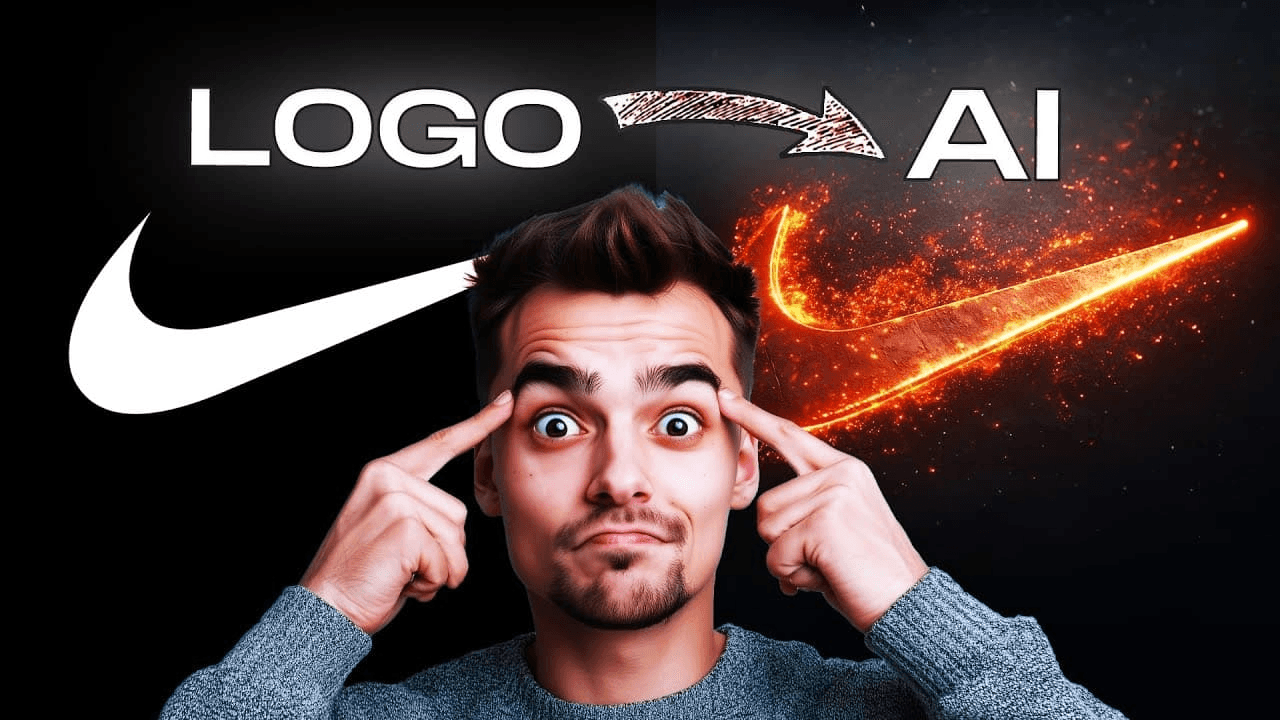
Un Swoosh blanc plat et un traitement orange lumineux illustrent comment l'éclairage et les effets de surface peuvent modifier la présentation d'une même marque.
La leçon à retenir est l'ordre de validation. Avant de demander une révélation spectaculaire, choisissez une image fixe qui préserve la marque. Avant d'ajouter du son ou des effets de montage, vérifiez si l'animation conserve les mêmes contours. Un changement qui passe inaperçu dans un aperçu animé peut devenir évident lorsque le logo s'arrête à la fin.
Examinez attentivement le traitement du matériau : un large reflet suggère une face réfléchissante lisse ; un bord lumineux étroit rend un biseau plus lisible. Traduisez la caractéristique souhaitée en une instruction précise. Demander de l'aluminium brossé, une faible profondeur et un éclairage latéral vous donne une cible de validation plus claire que demander un logo cinématographique.
Testez le traitement avec votre propre référence et l'emplacement où le résultat apparaîtra. Un symbole lisible peut tolérer des reflets qui masquent un nom de marque plus long. Inspectez le fichier téléchargé à sa taille prévue avant de valider l'effet.
Comment transformer un logo 2D en 3D avec l'IA
Pour une marque existante, un flux de travail d'édition d'image vous donne un point de départ concret. Vous pouvez utiliser Atlas Cloud pour accéder à un modèle d'édition d'image pour l'image fixe et à un modèle image-vers-vidéo pour l'animation facultative. Gardez la référence originale à côté de chaque résultat pour que la validation reste liée à la même création.
1. Préparez une référence avec une silhouette nette
Utilisez un fichier source approuvé ou exportez un PNG propre depuis votre original vectoriel. Donnez à la marque des marges confortables et un arrière-plan qui la sépare des bords. Évitez de partir d'une carte de visite photographiée : la perspective, la texture du papier et les ombres existantes ajoutent des détails que le modèle peut tenter de reproduire.
Pour une icône et un nom de marque combinés, déterminez quelles parties ont besoin de profondeur. Vous pourriez extruder le symbole tout en gardant le texte plat. Notez ce choix avant de téléverser la référence. Cela vous donne une raison claire de rejeter une image qui transforme le lettrage en même temps que l'icône.
2. Générez un traitement 3D sobre
Ouvrez Google Nano Banana 2 Edit (Gemini 3.1 Flash Image) et téléversez l'image de référence. Le modèle accepte les images de référence et propose des formats et des résolutions sélectionnables. Utilisez une image carrée pour une marque isolée ou un format 16:9 pour une bannière. Choisissez 2K lorsque vous avez besoin d'espace pour inspecter les bords, puis confirmez les dimensions du résultat téléchargé.
Utilisez la même référence approuvée tout au long de l'édition et comparez l'image renvoyée avec celle-ci. Dans un flux de travail logo 2D vers 3D par IA, une édition générative peut modifier les contours, les espaces ou le lettrage, alors inspectez chacun d'eux avant d'accepter le résultat.
Les quatre paires fournies ci-dessous placent la création de référence à gauche et son traitement 3D à droite. Comparez la forme, le lettrage, les matériaux et l'éclairage au sein de chaque paire.
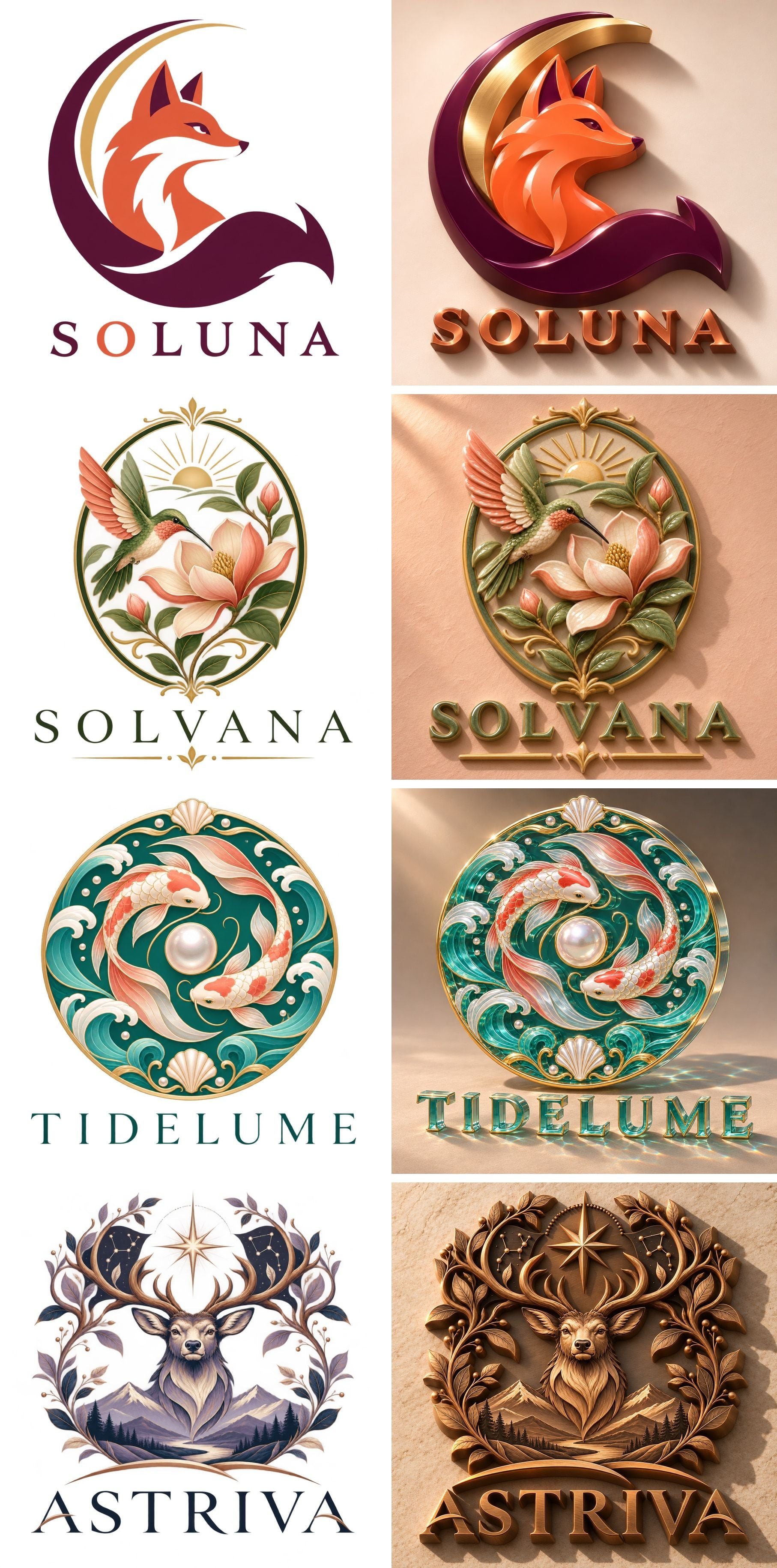
De haut en bas : SOLUNA, SOLVANA, TIDELUME et ASTRIVA. La création de référence est à gauche ; chaque traitement 3D est à droite.
Pour un brief de maquette de logo 3D par IA, nommez également la surface et l'application : lettres en métal en relief sur un mur, papier embossé ou objet de studio isolé. Ce sont des images différentes. Si le résultat est censé suggérer une signalétique, gardez-le étiqueté comme une maquette visuelle jusqu'à ce que la construction physique ait été vérifiée.
3. Examinez le logo avant de changer son matériau
Commencez par la silhouette de la face avant. Lisez le mot caractère par caractère, inspectez les trous à l'intérieur des lettres et comparez l'espacement avec la source. Recherchez un espace rétréci, un coin fusionné, un trait supplémentaire ou un reflet qui masque une partie d'une lettre. Une orthographe correcte à elle seule n'établit pas un nom de marque correct.
Jugez ensuite l'image dans sa destination. Placez-la dans le cadrage réel de la bannière, la diapositive de présentation ou la mise en page sociale. Vérifiez à la fois le rendu en taille réelle et le placement plus petit. Si un bord disparaît lorsqu'il est réduit, simplifiez le matériau ou l'éclairage avant d'augmenter la résolution. Plus de pixels préservent le même problème de conception sous-jacent.
Changez une seule variable lors de la prochaine tentative. Gardez la référence, le cadrage, l'arrière-plan et l'éclairage fixes tout en comparant un métal satiné à un verre translucide. Si vous changez aussi le point de vue, vous aurez du mal à séparer l'effet du matériau du changement de perspective. Enregistrez l'invite avec chaque version acceptée pour qu'une autre personne puisse comprendre la décision.
4. Animez l'image fixe approuvée si le placement nécessite du mouvement
Pour une animation de logo 3D par IA, utilisez l'image approuvée comme référence de première image. Kuaishou Kling v2.5 Turbo Pro Image-to-Video accepte une image de départ et propose des durées de 5 ou 10 secondes. Un court test de mouvement vous permet d'inspecter la cohérence avant d'assembler une intro plus longue.

Animation du colibri et de la fleur SOLVANA à gauche ; animation du koï et de la perle TIDELUME à droite.
Parcourez le résultat et mettez en pause au début, à la vue la plus oblique et au maintien final. Rejetez un clip qui fusionne des lettres, modifie leur espacement ou invente une nouvelle géométrie lors de leur rotation. Une petite rotation garde davantage de la face avant approuvée visible. Pour une rotation complète exacte, utilisez une scène 3D avec une géométrie et un mouvement de caméra définis.
Quand vous avez besoin d'une géométrie 3D modifiable
Utilisez un flux de travail de modélisation lorsque la tâche dépend de contours exacts, de vues de caméra reproductibles ou de dimensions physiques. Une extrusion contrôlée part des tracés que vous approuvez et leur ajoute de la profondeur. Vous pouvez ensuite ajuster indépendamment la surface, le biseau, l'éclairage et la caméra.
Dans Adobe Illustrator, l'extrusion donne de la profondeur à une forme 2D le long de son axe, avec des contrôles séparés pour sa présentation. La voie Classique est Effet > 3D et Matériaux > 3D (Classique) > Extrusion et biseau (Classique). Utilisez ces contrôles pour ajuster la profondeur et l'angle tout en gardant les tracés originaux disponibles pour l'édition.
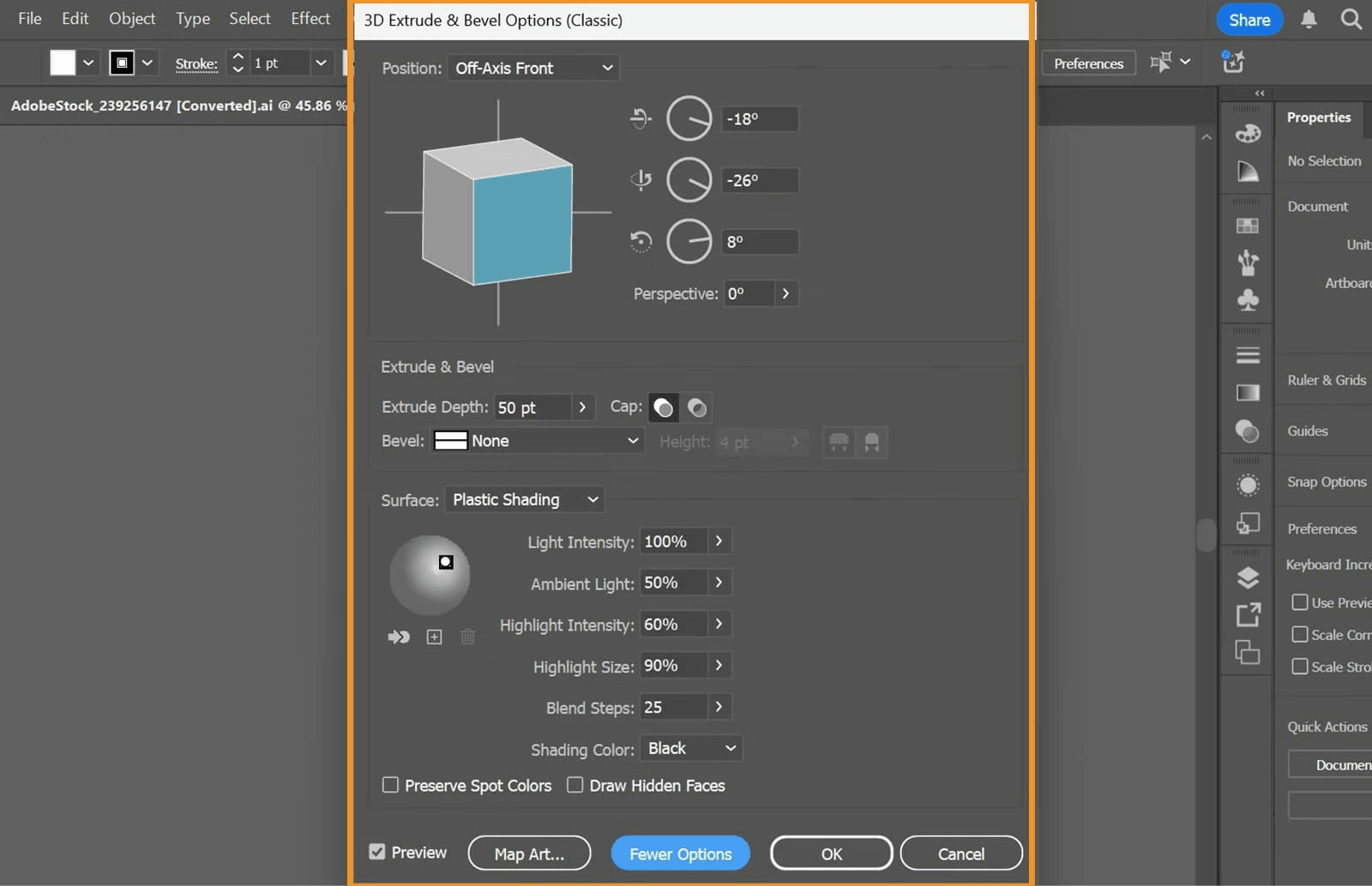
Les contrôles Extrusion et biseau dans Adobe Illustrator vous permettent d'ajuster la profondeur et l'angle de vue d'une forme vectorielle.
Blender offre un autre point de départ en important des tracés SVG pris en charge comme objets courbes. Les objets texte SVG et plusieurs fonctionnalités d'apparence sont ignorés lors de l'import, alors préparez une création à base de tracés et inspectez les courbes importées. Conservez une source modifiable séparée avant de convertir le texte en contours.
Un transfert pratique commence par des tracés remplis propres, suivi d'une extrusion modeste et d'un biseau qui laisse intactes les ouvertures étroites. Inspectez la face avant et le côté avant d'ajouter des matériaux. Vérifiez que les parties séparées restent là où elles doivent être et que les petits contre-formes ne se sont pas fermés. Conservez la scène modifiable ainsi que l'export de livraison.
Si l'objet doit être fabriqué, convenez des dimensions et de la construction avec la personne qui le réalisera. Un fin détail flottant qui fonctionne dans un rendu peut nécessiter un support ou une construction différente. Une invite de génération d'image ne résout pas ces décisions de production.
Comparez les traitements de logo holographiques et texturés
Nike Swoosh : une marque plate devient un traitement 3D holographique
La comparaison ci-dessous place un Swoosh noir plat à côté d'une référence de matériau holographique, d'une image de logo biseautée et d'un résultat animé. L'image fixe ajoute un bord arrondi et des reflets violets, turquoise et verts tout en conservant le crochet reconnaissable et la pointe effilée. Comparer le contour entre les panneaux aide à distinguer un changement de matériau d'un changement de la marque elle-même.
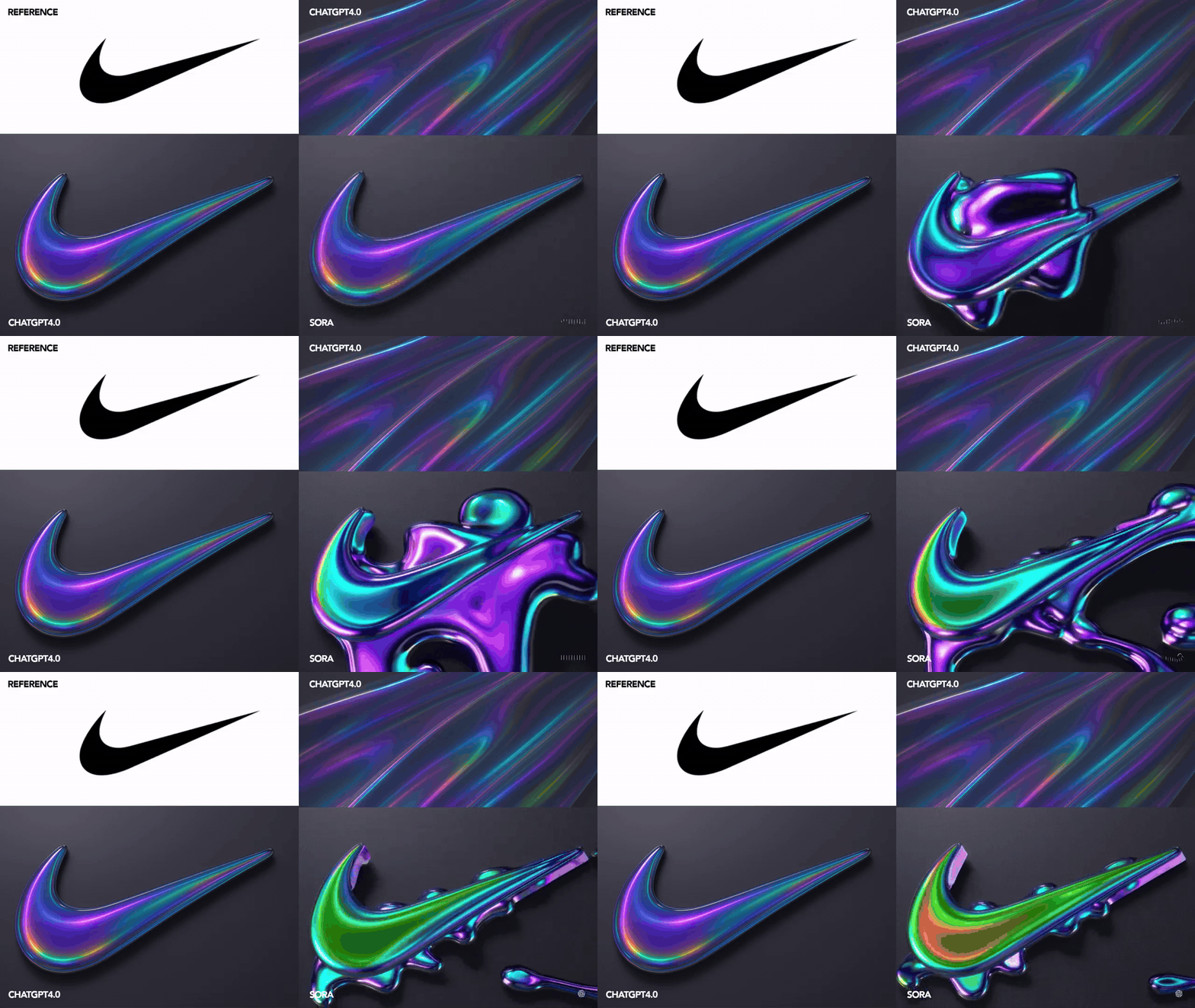
Le Swoosh plat, la référence de matériau et l'image fixe biseautée restent visibles tandis que le panneau en bas à droite s'anime avec une surface réfléchissante et fluide.
L'animation permet à la surface de gonfler et de couler autour du Swoosh. Cela en fait un exemple utile de révélation stylisée : l'image fixe établit la marque, puis le mouvement modifie son apparence. Pour un brief similaire, validez d'abord la silhouette statique et décidez si ce degré de déformation a sa place dans l'animation. Ne traitez pas le clip comme la preuve d'un modèle 3D téléchargeable et modifiable.
Logo Apple : la même silhouette avec une fourrure blanche et arc-en-ciel
Une surface en fourrure donne à la marque Apple un volume doux et arrondi. La version blanche utilise la texture et l'ombre pour montrer la profondeur ; la version arc-en-ciel ajoute des bandes de couleur horizontales. Les deux conservent la feuille détachée et la morsure sur le côté droit, donnant au spectateur des éléments reconnaissables à comparer entre les traitements.
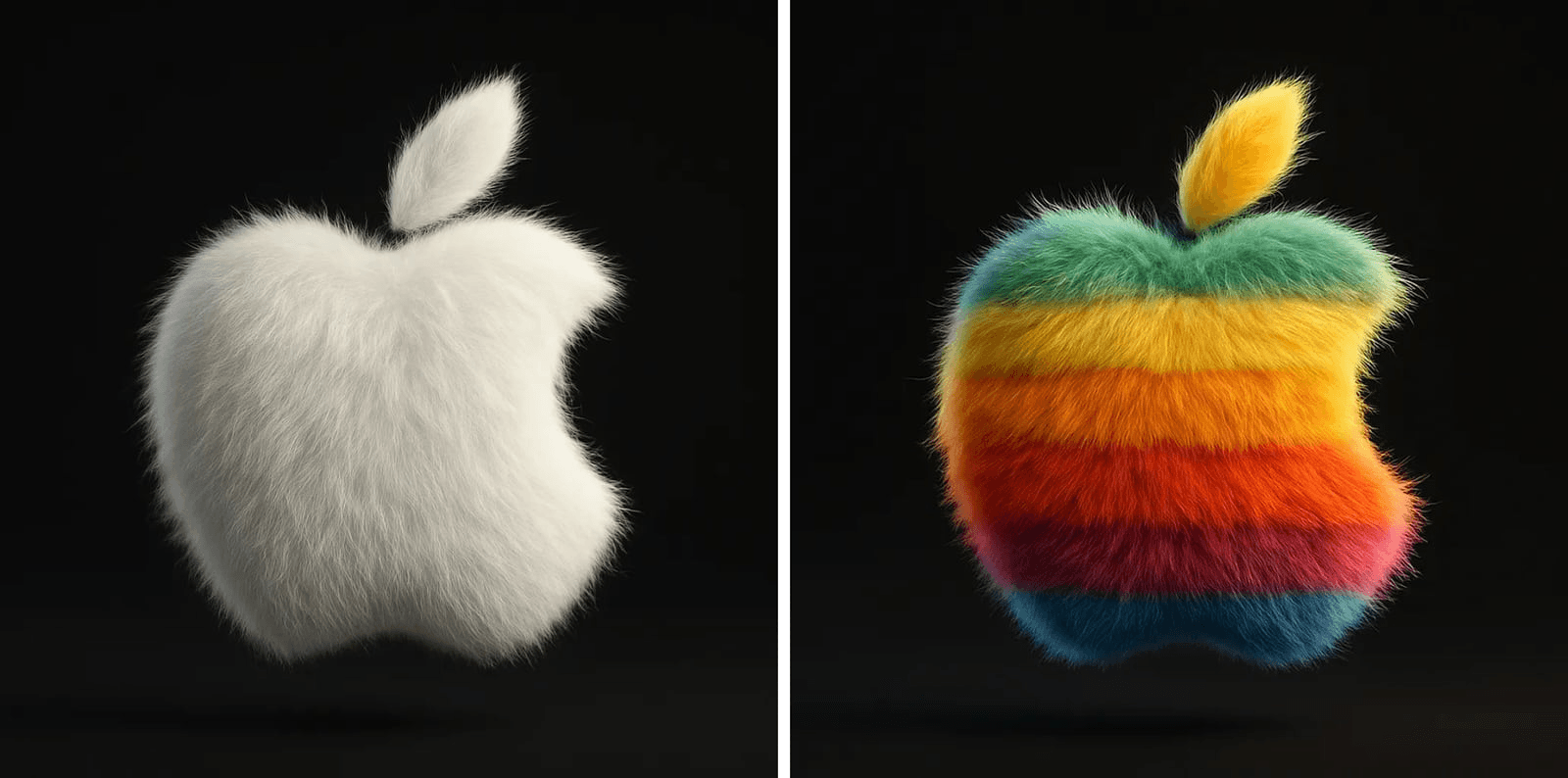 La fourrure blanche à gauche et la fourrure arc-en-ciel à droite ajoutent de la texture et du volume tout en gardant la feuille détachée et la morsure visibles.
Pour votre propre logo, cela suggère une tâche de vérification précise : contrôlez la morsure, les éléments séparés et les espaces étroits après avoir ajouté une texture de surface épaisse. La fourrure peut adoucir la limite et rendre une petite ouverture plus difficile à lire. Utilisez les images comme références de matériaux, puis comparez votre résultat avec votre propre contour approuvé à sa taille d'affichage prévue. La création seule n'établit pas si un objet 3D modifiable a été produit.
Ce qu'il faut vérifier dans un générateur de logo 3D par IA gratuit
Pour une recherche de générateur de logo 3D par IA gratuit, évaluez le parcours complet du téléversement au téléchargement. Un aperçu gratuit peut vous aider à explorer une direction, mais le fichier disponible à la fin détermine si vous pouvez utiliser ce résultat dans votre projet.
Réalisez un petit test avec une création que vous êtes à l'aise de téléverser. Vérifiez si l'outil accepte une référence, si le téléchargement préserve sa forme et si l'export a la taille et l'arrière-plan dont vous avez besoin. Confirmez tout filigrane et les conditions d'utilisation avant de construire la conception autour. Gardez une trace des conditions pertinentes pour votre usage prévu.
Pour une offre de téléchargement gratuit de générateur de logo 3D par IA, ouvrez le fichier téléchargé. Un arrière-plan blanc n'est pas de la transparence, et une image placée dans un conteneur SVG ne devient pas un lettrage modifiable. Si vous avez besoin de tracés, sélectionnez et inspectez ces tracés dans un éditeur vectoriel. Si vous avez besoin de géométrie, importez le fichier 3D fourni dans l'application qui l'utilisera.
Planifiez le budget autour des résultats approuvés. Incluez les images fixes rejetées, les nouvelles tentatives d'animation, le nettoyage de l'arrière-plan et l'édition finale. Vous pouvez consulter le modèle et la configuration actuels dans le catalogue de modèles Atlas Cloud avant de générer. Gardez la validation de l'image fixe séparée du budget vidéo pour qu'une correction d'orthographe ne déclenche pas une autre tentative d'animation.
Exportez un logo que votre prochain outil pourra utiliser
Construisez l'ensemble de livraison autour de ses destinations. Un site web peut avoir besoin d'une image de bannière compressée et d'un logo plat séparé. Un monteur vidéo peut avoir besoin du fichier de mouvement et d'une image fixe finale propre. Une personne réalisant une présentation interactive peut avoir besoin de l'objet 3D, de ses matériaux et d'instructions pour ouvrir la scène.
Convenez de l'arrière-plan dès le début. Une ombre de contact intégrée dans une image blanc cassé peut être utile pour cette page, mais maladroite sur une diapositive sombre. Inspectez tout export transparent sur des arrière-plans clairs et sombres pour détecter des halos. Si le traitement nécessite un arrière-plan spécifique pour se lire, incluez cet arrière-plan dans la composition approuvée.
Examinez encore une fois le fichier compressé réel. Les reflets fins, les espaces étroits entre les lettres et les dégradés subtils peuvent changer lors du redimensionnement et de la compression. Pour l'animation, inspectez le clip encodé final ainsi que l'aperçu de travail, en particulier sa dernière image lisible. Gardez une image fixe de secours pour les placements qui n'affichent pas de mouvement.
Enregistrez ensemble la création originale, le rendu accepté, l'invite, le nom du modèle, les dimensions de sortie et le fichier de livraison final. Étiquetez séparément les expériences inutilisées pour que le prochain éditeur puisse identifier la version approuvée. Cela rend un futur recadrage ou une révision beaucoup plus facile à retracer.
Choisissez un générateur de logo 3D par IA en fonction de la fiabilité avec laquelle il vous mène à ce transfert utilisable. Commencez par une marque approuvée, un traitement de matériau contrôlé et une destination. Une fois que l'image fixe passe les vérifications d'identité et de taille, vous disposez d'une base solide pour ajouter du mouvement ou construire une scène modifiable.
Questions fréquentes
Puis-je créer un logo 3D avec l'IA à partir d'un PNG ?
Oui, un modèle d'édition d'image peut utiliser un PNG comme référence pour un rendu d'apparence 3D. Utilisez une source propre et à fort contraste avec des marges, puis comparez le lettrage et la silhouette avec l'original. Conservez l'original vectoriel séparément si vous en avez un.
Un créateur de logo 3D par IA me donne-t-il un SVG ou un GLB ?
Vérifiez les options d'export de l'outil concerné. Les modèles d'image renvoient des images, tandis que les flux de travail de géométrie fournissent des fichiers différents. Un SVG peut contenir des tracés ou un contenu raster intégré, alors inspectez-le. Un GLB doit également être ouvert et vérifié dans votre application de destination.
Comment mettre mon logo en 3D avec l'IA sans modifier le texte ?
Téléversez le logo approuvé et demandez une faible profondeur, un point de vue sobre et des formes de face avant inchangées. Examinez chaque lettre ensuite. Si la tâche exige des contours exacts, utilisez les tracés originaux dans un flux de travail d'extrusion et utilisez les images IA pour explorer le traitement de surface.
L'IA peut-elle créer un logo 3D transparent ?
Certains flux de travail prennent en charge la sortie transparente ou la suppression d'arrière-plan. Vérifiez que le fichier téléchargé possède un canal alpha et inspectez ses bords sur différents arrière-plans. Un aperçu avec un damier ou un arrière-plan blanc n'établit pas que l'export est transparent.
Puis-je créer une animation de logo 3D sans modèle 3D ?
Un modèle image-vers-vidéo peut animer une image fixe approuvée. Examinez tout le clip pour détecter des lettres et des contours modifiés. Utilisez une scène 3D modifiable lorsque vous avez besoin de mouvements de caméra reproductibles, de rotations exactes ou d'un contrôle sur des surfaces individuelles.







