


Une seule conversation. Le bon modèle média. Un asset finalisé.
Besoin d'un court clip produit au milieu d'un fil ChatGPT ? Jusqu'ici, il fallait ouvrir un autre outil. Le plugin ChatGPT de génération de vidéo IA d'Atlas Cloud garde la tâche dans la conversation. Décrivez le clip, nommez un modèle si vous le souhaitez, et la vidéo revient dans le même fil.
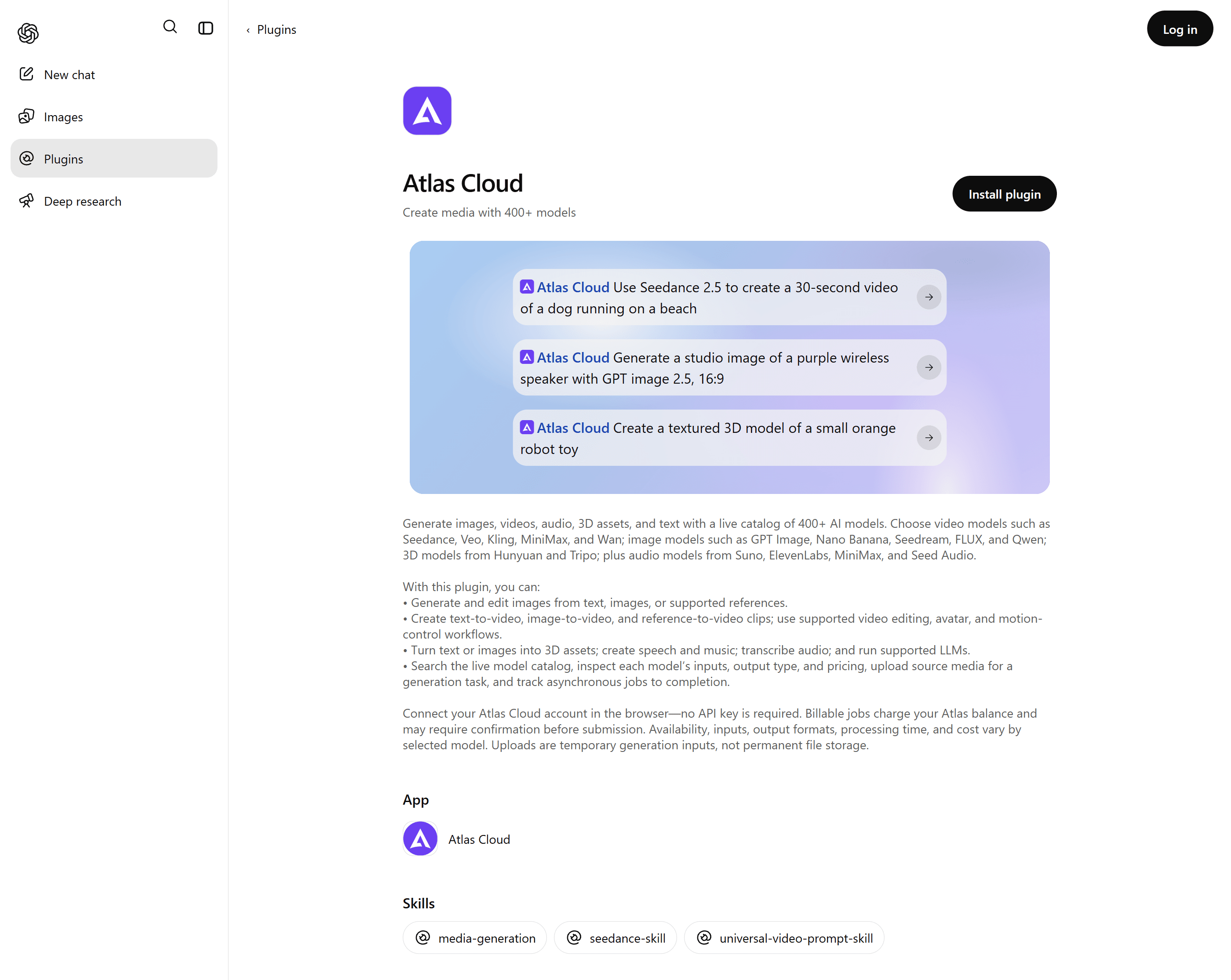
Atlas Cloud figure désormais dans le répertoire des plugins OpenAI avec plus de 400 modèles pour la vidéo, l'image, l'audio et la 3D. Nous l'avons testé dans l'application de bureau ChatGPT et dans le CLI Codex. Voici ce qu'il produit, comment l'installer et à qui il s'adresse.
Points clés
- Atlas Cloud figure désormais dans le répertoire des plugins OpenAI pour ChatGPT et Codex.
- Un seul plugin génère vidéos, images, audio et 3D à partir d'un catalogue en direct de plus de 400 modèles.
- Vous nommez le modèle, ou vous demandez d'abord au plugin de comparer les entrées et les prix.
- Connectez-vous une fois dans le navigateur ; chaque tâche est facturée sur votre propre solde Atlas.
- La compétence Seedance 2.5 incluse transforme une idée vague en un prompt au niveau du plan.
Ce que le plugin Atlas Cloud produit dans ChatGPT et Codex
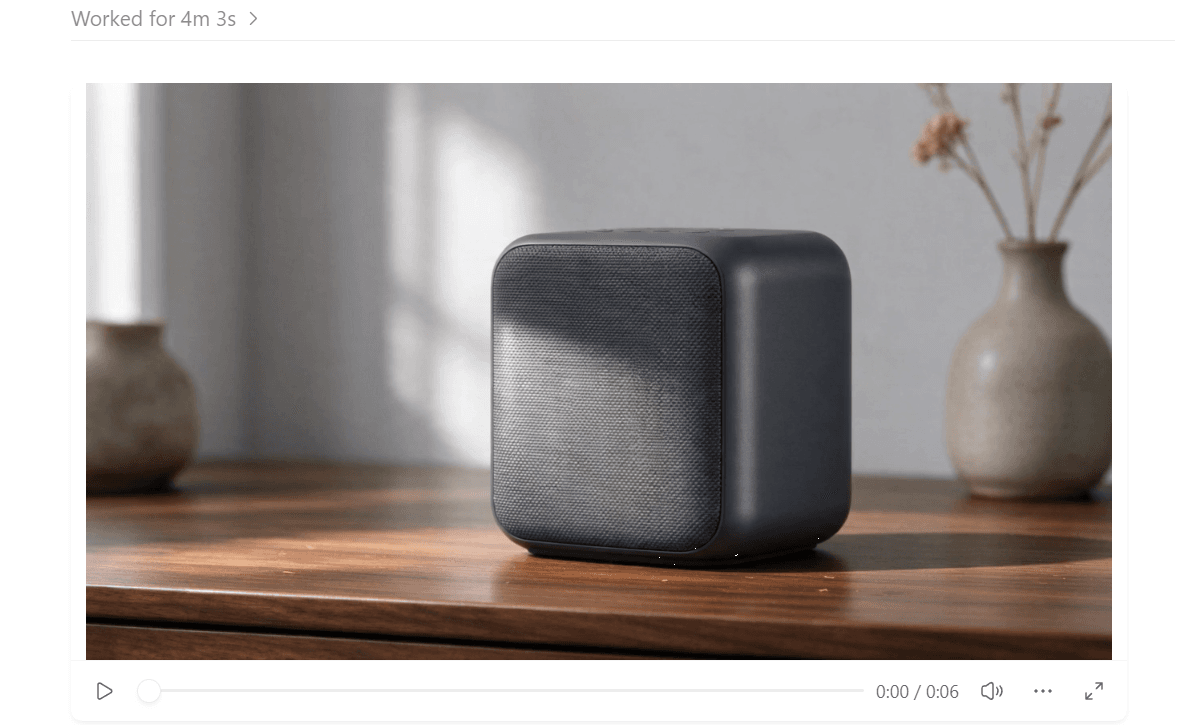
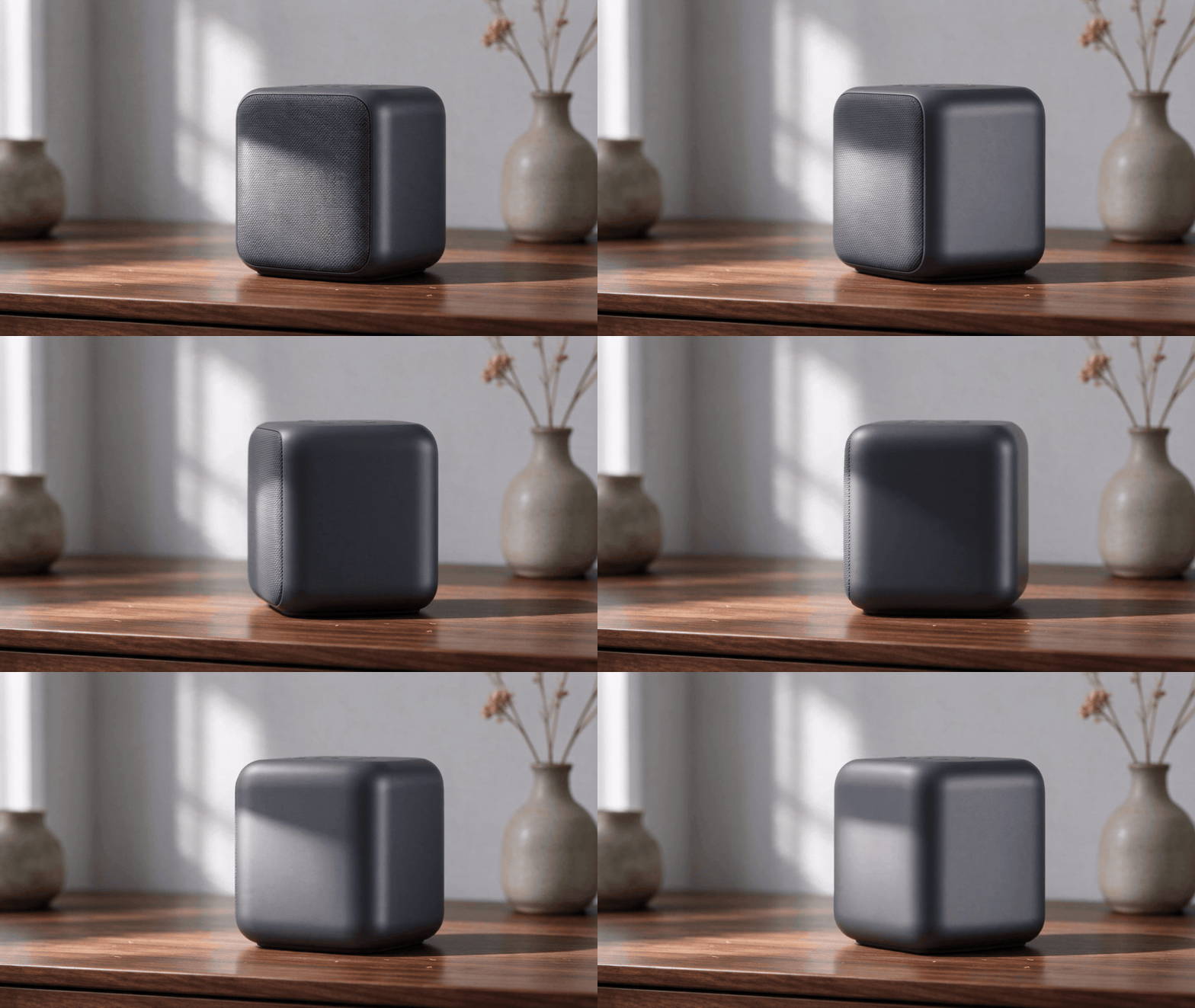
Trois résultats obtenus en un après-midi en disent plus qu'une liste de fonctionnalités. Une photo studio 16:9 d'une enceinte sans fil anthracite, générée à partir d'une seule phrase. Un clip Seedance 2.5 de six secondes montrant cette même enceinte tournant sur un bureau en noyer, réalisé à partir de cette photo comme référence. Un petit jouet robot texturé au format 3D, prêt à être intégré dans une scène de jeu. Les trois sont revenus dans le même fil.

Le plugin, c'est un serveur MCP plus trois compétences. Le serveur est la partie qui dialogue avec Atlas. Il interroge le catalogue en direct, téléverse vos fichiers sources, soumet la tâche et en suit l'avancement jusqu'à ce que le fichier soit prêt.
Les compétences sont la partie qui dialogue avec vous. L'une explique le fonctionnement d'Atlas lorsque vous voulez l'intégrer à votre propre projet, une autre planifie les vidéos Seedance plan par plan, et une troisième reformule une idée vague en un prompt adapté au modèle vidéo que vous choisissez. Installez Atlas Cloud depuis le répertoire des plugins et l'ensemble arrive d'un coup.
| Ce que vous pouvez créer | Comment le demander |
|---|---|
| Vidéo | Un clip à partir de texte, d'une image fixe ou d'une image de référence, avec Seedance, Veo, Kling, MiniMax ou Wan. Les workflows de montage vidéo, d'avatar et de contrôle du mouvement sont disponibles lorsque le modèle choisi les prend en charge. |
| Images | Une nouvelle image à partir d'une phrase, ou la retouche d'une photo que vous joignez, avec GPT Image, Nano Banana, Seedream, FLUX ou Qwen. |
| Audio | De la parole ou de la musique avec Suno, ElevenLabs, MiniMax ou Seed Audio, et une transcription à partir d'un fichier audio que vous téléversez. |
| 3D | Un asset texturé à partir d'une phrase ou d'une image de référence, via Hunyuan ou Tripo. |
Les workflows pris en charge par un modèle donné dépendent de ce modèle : la réponse du catalogue est donc plus fiable que n'importe quelle liste, y compris celle-ci.
Comment installer le plugin Atlas Cloud
Deux méthodes existent, et toutes deux se connectent au même compte Atlas. Choisissez celle qui correspond à votre environnement de travail.
Méthode 1 : depuis le répertoire des plugins de l'application de bureau ChatGPT
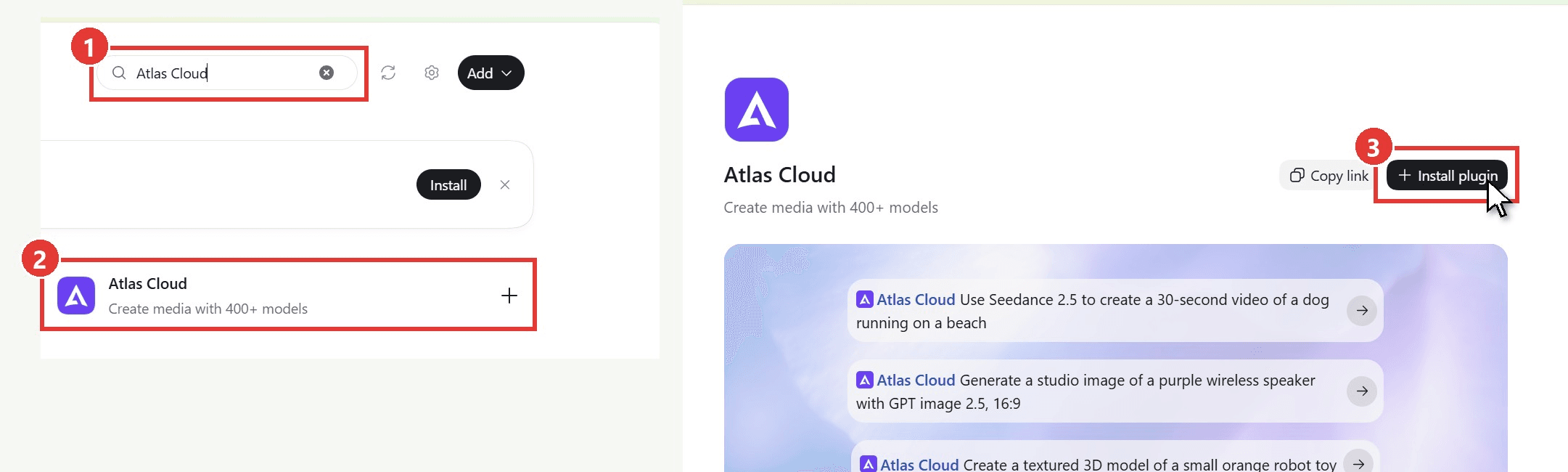
- Ouvrez Plugins dans la barre latérale gauche de l'application de bureau ChatGPT et recherchez Atlas Cloud.
- Ouvrez la fiche intitulée « Create media with 400+ models ».
- Cliquez sur Install plugin.
Un onglet du navigateur s'ouvre sur la page de connexion Atlas dès le début de l'installation. Connectez-vous avec votre compte Atlas et approuvez la connexion ; l'application confirme alors que le plugin est installé. Aucune clé API à copier. Cliquez sur Try now, ou démarrez une nouvelle conversation et demandez une image ou un clip.
Méthode 2 : depuis le CLI Codex
Si vous vivez dans le terminal, ajoutez le dépôt du plugin Atlas Cloud comme source de marketplace et installez le plugin depuis celui-ci.
plaintext1codex plugin marketplace add AtlasCloudAI/atlas-cloud-plugin 2codex plugin add atlas-cloud@atlas-cloud 3codex mcp login atlas-cloud
La dernière commande ouvre le navigateur pour la connexion Atlas. Approuvez-la, puis vérifiez la connexion.
plaintext1codex mcp list
Une ligne de cette sortie doit indiquer atlas-cloud, pointer vers mcp.atlascloud.ai et afficher « enabled » avec OAuth comme méthode d'authentification. Si c'est le cas, la connexion est prête.

Quelle que soit la méthode choisie, chaque tâche est facturée sur votre propre solde Atlas. Demandez le solde au plugin à tout moment, ou ouvrez la page de facturation de la console pour voir chaque débit.
Choisissez le modèle pour chaque tâche dans le même plugin ChatGPT
Le plugin s'appuie sur l'ensemble du catalogue Atlas : le choix du modèle vous revient. Utilisez-le comme plugin ChatGPT de génération d'images avec Seedream ou GPT Image, puis nommez Kling ou Seedance 2.5 quand vous voulez un clip. Ne dites rien sur le modèle et ChatGPT en choisit un adapté à la demande : parfait pour un premier essai, moins pratique quand un budget est en jeu.
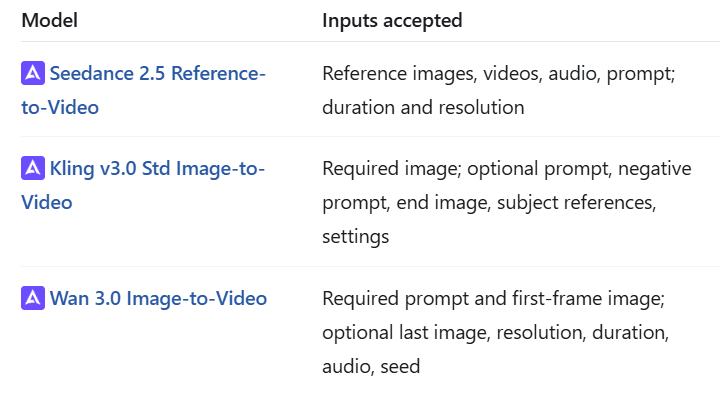
La meilleure habitude est de demander avant de dépenser. Nous avons cité trois candidats, Seedance 2.5, Kling 3.0 et Wan 3.0, et demandé ce que chacun accepte et ce qu'il coûte. Le plugin a répondu par un petit tableau lu dans le catalogue en direct à cet instant. Choisissez-en un, et la requête suivante lui sera adressée.
Chaque exemple vidéo de cet article a tourné sur Seedance 2.5. Il accepte une image de référence pour le produit, il est proposé sur Atlas en modes texte, image et référence, et le plugin inclut une compétence écrite pour lui. Les autres modèles vidéo restent à un mot d'ici.
Comment générer une vidéo IA dans ChatGPT à partir d'une seule photo produit
Tout le processus tient dans un seul fil. Voici le déroulé qui a produit l'image d'en-tête, étape par étape. Pas encore de photo produit ? La nôtre est issue de ce simple message au plugin :
plaintext1Generate one image with Seedream 5.0 Flash text-to-image, 16:9: a studio product photo of a matte charcoal wireless speaker standing on a walnut desk, soft window light from the left, shallow depth of field, no text. Show me the image and tell me what it cost.
- Indiquez-lui la photo. Joignez une photo produit, ou donnez au plugin son chemin sur votre machine, et dites ce que vous voulez. Le plugin demande un lien de téléversement à Atlas, envoie le fichier par ce biais et utilise l'adresse renvoyée comme référence.
- Nommez le modèle et la durée. Indiquez le modèle, la durée, le format d'image et la résolution dans le même message que la scène. Notre requête complète figure sous ces étapes, prête à copier-coller. La même tâche s'exécute sur la page Seedance 2.5 reference-to-video si vous préférez un formulaire à une conversation.
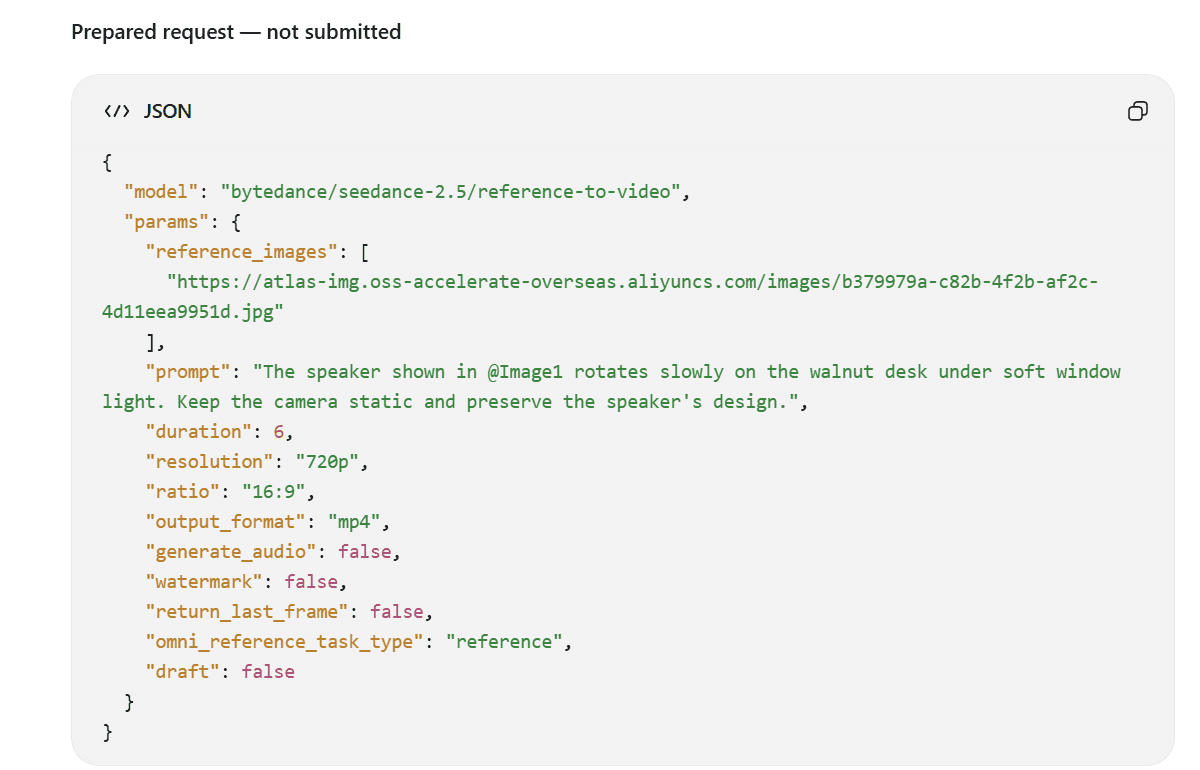
- Vérifiez la requête avant son envoi. Demandez au plugin de montrer ce qu'il s'apprête à envoyer et d'attendre votre confirmation. Le nôtre a renvoyé le corps complet de la requête : l'ID du modèle, la référence téléversée, un prompt qui pointe vers cette image, et tous les réglages, de la durée au filigrane. Les tâches facturables peuvent aussi se mettre en pause d'elles-mêmes pour confirmation.
- Laissez-le interroger le statut. Les tâches vidéo sont asynchrones. Le plugin soumet, vérifie l'avancement de lui-même et signale quand le résultat est prêt : rien à actualiser.
- Récupérez le fichier. Le clip terminé se lit directement dans la conversation. Nous avons aussi demandé le MP4 dans un dossier local, et le plugin l'y a enregistré.
Voici la requête qui sous-tend les étapes 2 et 3. Joignez votre propre photo et remplacez la ligne de scène :
plaintext1Use the attached product photo as the reference image for a Seedance 2.5 reference-to-video job: 6 seconds, 16:9, 720p, the speaker rotating slowly on the walnut desk under soft window light, camera static. Upload the file through Atlas, then show me the exact parameters and the price and wait for my confirmation before submitting.
Transformez une idée vague en un plan de 30 secondes avec la compétence Seedance
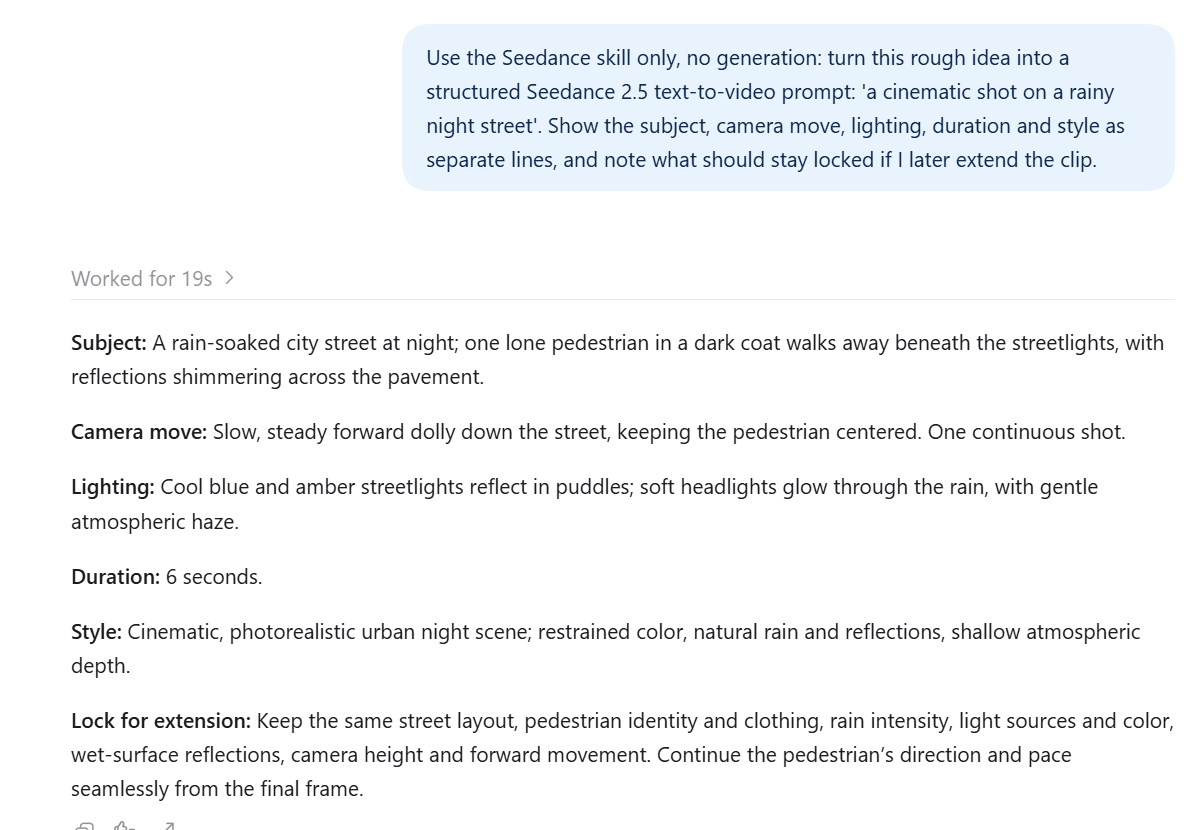
Tapez « a woman with a clear umbrella on a rainy night street, cinematic » et la compétence Seedance ne transmet pas cette ligne telle quelle au modèle. Elle rédige d'abord un prompt structuré : le sujet et ce qu'il fait, le mouvement de caméra, l'origine de la lumière, la durée du plan et ce qui doit rester figé si vous prolongez le clip plus tard. Cette structure provient des notes de référence de la compétence sur la photographie de cinéma, les configurations multi-références et l'enchaînement de vidéos longues.
Pour obtenir cette ébauche, envoyez l'idée brute avec une courte instruction :
plaintext1Use the Atlas Cloud plugin's Seedance skill only, no generation yet: turn this rough idea into a structured Seedance 2.5 text-to-video prompt for a 30-second clip: 'a woman with a clear umbrella on a rainy night street, cinematic'. Show the subject, camera move, lighting, duration and style as separate lines, and note what should stay locked if I later extend the clip. Keep the light realistic: streetlights, shop windows and car headlights, no neon gradients.
Voici ce qu'elle a renvoyé, mot pour mot. Modifiez n'importe quelle ligne avant de générer :
plaintext1Subject: A woman in a dark, rain-soaked coat walks alone along a rainy city street at night, holding a clear umbrella. Reflections ripple across the wet pavement. 2Camera move: One continuous, slow tracking shot moving beside her at walking pace. Keep her in a medium-wide profile view as she walks; no cuts or sudden camera moves. 3Lighting: Realistic pools of warm streetlight, soft light from shop windows, and passing car headlights reflected on the wet street. Keep natural contrast and believable skin tones. No neon gradients or stylized colored glow. 4Duration: 30 seconds. 5Style: Cinematic, grounded live-action realism; restrained color, subtle film texture, natural rain and reflections. 6Extension locks: If extending later, continue from the final frame with the same woman, coat, clear umbrella, walking direction and pace, street layout, camera position and composition, rain, and realistic lighting. Keep her as one continuous subject; don't introduce a cut or make objects appear suddenly.
Nous avons ensuite envoyé cette ébauche à Seedance 2.5 text-to-video dans le même fil, en demandant à nouveau de voir la requête avant son envoi :
plaintext1Generate that prompt with Seedance 2.5 text-to-video: 30 seconds, 16:9, 720p, no audio. Show me the exact request and the price, and wait for my confirmation before submitting.
Le clip est revenu sous la forme d'un seul travelling de 30 secondes, sans coupes. La femme, son manteau et le parapluie transparent restent identiques du premier au dernier plan, la caméra la garde de profil au rythme de la marche, et les vitrines conservent leur lueur chaude sur la rue mouillée tout du long. Voici le clip complet tel qu'il est revenu.
À qui s'adresse ce plugin ChatGPT de génération de vidéo IA
Le plugin convient à quiconque veut des médias finis sans quitter ChatGPT ou Codex. Si vous préférez intégrer Atlas à votre propre produit, la compétence Media Generation incluse détaille plutôt le volet API. Voici par où chaque type d'utilisateur commence généralement, et ce qu'il obtient.
| Qui vous êtes | Ce que vous envoyez | Ce que vous obtenez |
|---|---|---|
| Vendeurs e-commerce et équipes de marque | Une photo produit et une phrase décrivant le plan | Un clip reference-to-video qui garde le produit dans le cadre, comme le clip de l'enceinte ci-dessus |
| Community managers et créateurs de contenu | Une phrase décrivant une couverture ou une affiche, ou une idée de vidéo en une ligne | Une image que vous pouvez retoucher au message suivant, ou un prompt au niveau du plan et le clip finalisé |
| Développeurs et créateurs de jeux indépendants | Une demande d'illustration, d'arrière-plan ou d'accessoire 3D pendant que le projet est ouvert dans Codex | L'asset enregistré dans le dossier du projet, les accessoires étant des fichiers 3D texturés issus de Hunyuan ou Tripo |
| Producteurs vidéo et podcast | Un script, une ambiance ou un fichier audio | Une voix off, une musique de fond ou une transcription |
| Toute personne hésitant sur le modèle à choisir | Une description de la tâche | Des modèles candidats avec leurs entrées, capacités et prix, puis la tâche lancée sur celui que vous choisissez |
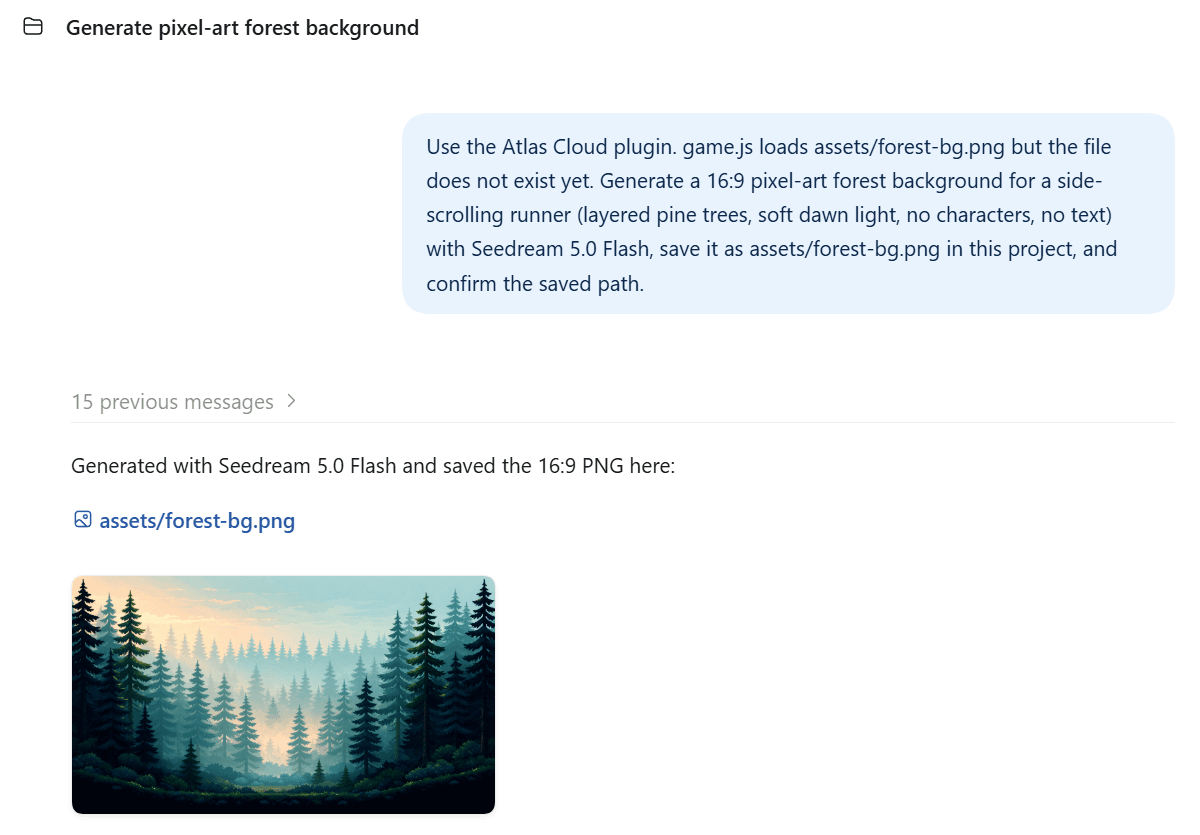
Pour les développeurs, le volet Codex mérite une ligne de plus. Quand une conversation s'exécute dans un dossier de projet, le plugin peut écrire directement dans ce dossier. Notre jeu de test référençait une image d'arrière-plan qui n'existait pas encore ; nous en avons donc demandé une, et la forêt en pixel art de Seedream 5.0 Flash s'est enregistrée exactement au chemin que le code chargeait.
Si ce workflow est votre principal centre d'intérêt, le guide précédent sur la transformation de Markdown en présentation avec une compétence Codex illustre le même schéma avec un résultat différent.
FAQ
Faut-il une clé API Atlas pour utiliser le plugin ?
Non. Le plugin se connecte via le navigateur avec votre compte Atlas, et cette seule connexion couvre toutes les requêtes suivantes. Une clé API n'entre en jeu que si vous voulez appeler Atlas depuis votre propre code, ce que la compétence Media Generation incluse vous explique pas à pas. Si vous préférez une connexion auto-hébergée avec votre propre clé, la documentation du serveur MCP Atlas couvre cette méthode.
Faut-il un forfait ChatGPT payant pour l'utiliser ?
Tous les tests de cet article ont tourné sur un compte ChatGPT gratuit dans l'application de bureau. OpenAI rend le répertoire des plugins accessible sur tous les forfaits ChatGPT, tandis que les administrateurs des espaces Business et Enterprise décident des plugins que leurs membres peuvent installer. La génération elle-même est facturée par Atlas : votre forfait ChatGPT ne change donc rien au coût d'un clip.
Combien coûte un clip Seedance 2.5 de 30 secondes via le plugin ?
La résolution détermine le prix. En octobre 2026, Atlas annonce un clip Seedance 2.5 de 30 secondes à environ $4.20 en 480p, $9.03 en 720p et $17.77 en 1080p. Ces montants incluent la remise de 20 % affichée actuellement sur la page du modèle, sans date de fin indiquée. Notre rendu de 30 secondes en 720p de la rue sous la pluie a été facturé exactement $9.03, et le clip de six secondes de l'enceinte $1.82 ; demandez donc le prix à la résolution choisie avant de confirmer un long rendu.
Puis-je téléverser ma propre image ou vidéo produit comme référence ?
Oui. Joignez le fichier dans la conversation, ou donnez au plugin son chemin sur votre machine : il demande un lien de téléversement temporaire, envoie le fichier et transmet l'adresse obtenue au modèle. Le téléversement est gratuit, les fichiers jusqu'à 32 Mo passent par défaut, et les fichiers téléversés sont supprimés après la tâche : conservez donc votre propre copie de l'original.
Le plugin fonctionne-t-il dans l'application web ChatGPT ou sur mobile ?
Nous l'avons testé dans l'application de bureau ChatGPT. La même fiche s'ouvre sur chatgpt.com avec un bouton Install plugin, et la documentation d'OpenAI sur les plugins ne réserve à l'application de bureau que les plugins marqués « desktop only ». La même page indique que les plugins ne sont pas disponibles dans l'extension IDE, et que les dossiers de projet comme notre démo de jeu nécessitent l'application de bureau.
Conclusion
D'autres plugins du répertoire permettent déjà à ChatGPT de créer une vidéo, généralement adossés à un pack de crédits acheté auprès d'un seul fournisseur. Atlas Cloud place un catalogue de plus de 400 modèles derrière la même conversation, des clips Seedance 2.5 aux accessoires 3D Hunyuan. Vous pouvez demander le coût d'une tâche avant de choisir, et le débit s'impute sur un solde à l'usage que vous contrôlez.
Si vous passez vos journées dans ChatGPT ou Codex et n'arrêtez pas d'en sortir pour créer des médias, installez Atlas Cloud depuis le répertoire des plugins, connectez-vous une fois, et envoyez la requête que vous alliez confier ailleurs. Voilà tout l'argumentaire d'un plugin ChatGPT de génération de vidéo IA, et le premier clip suffit comme démonstration.







