Vous sélectionnez la photo et cherchez BG Remover, et sur Canva Gratuit l'outil est caché derrière un plan payant. Ou alors la découpe fonctionne, et le gros fichier que vous avez téléversé vous revient avec moins de pixels qu'à l'entrée.
Les deux comportements sont documentés. Le centre d'aide de Canva liste trois limites sur le suppresseur d'arrière-plan Canva : il est inclus dans les plans payants, il accepte les photos de moins de 9 Mo, et il réduit la résolution de tout fichier supérieur à 10 Mpx une fois l'arrière-plan supprimé. Les guides tiers que nous avons lus mentionnent la première limite et passent les deux autres sous silence.
Cet article présente les trois limites en regard d'un outil navigateur gratuit, sur lequel nous avons testé une photo de 6000×3375. Le fichier est ressorti en 6000×3375, et un second passage s'est terminé après coupure du réseau. Canva conserve tout de même l'avantage pour les dossiers volumineux et la vidéo.
Points clés
- Le centre d'aide de Canva réserve la suppression d'arrière-plan aux plans payants, avec une limite de 9 Mo et une réduction à 10 Mpx une fois la découpe effectuée.
- L'outilde suppression AI d'arrière-plan gratuitsur Atlas Cloud a restitué une photo test de 6000×3375, soit 20,25 Mpx, à la même taille, sans compte et sans filigrane.
- Le modèle s'exécute dans l'onglet du navigateur. Dans notre test, la découpe s'est terminée alors que le réseau était coupé.
- Canva conserve le traitement par dossier, la suppression de l'arrière vidéo et les pinceaux d'effacement et de restauration. Nous testons une seule photo à la fois.
- Une étoffe légère ressort opaque ; les sujets semi-transparents nécessitent un travail manuel sur notre outil.
Le suppresseur d'arrière Canva est-il gratuit ? Trois limites énoncées par le centre d'aide de Canva
L'article du centre d'aide « Supprimer l'arrière-plan de photos et vidéos » règle la question dès les premières lignes : « Le suppresseur d'arrière pays C'est inclus dans les formules payantes. » Nous avons consulté la page le 14 septembre 2026. Le même article mentionne deux autres conditions.
La première est la taille des fichiers. Selon Canva, elle s'exprime ainsi : « Actuellement, le supprimur d'arrière plus de 9 Mo. Il n'est pas disponible pour les images vectorielles. »
La seconde est le nombre de pixels. L'article précise : « Toute photo envoyée d'une résolution supérieure à 10 Mpx sera également réduite à 10 Mpx après suppression de son arrière-plan. » Dix mégapixels correspondent à environ 3872×2592. Une photo de smartphone à 12 Mpx, la valeur par défaut sur de nombreux appareils, est déjà au-dessus, et un fichier d'appareil photo de 24 Mpx perd plus de la moitié de ses pixels à la sortie.
La page Learning de Canva, « Comment utiliser le supprimur d'arrière-plan », ajoute un volume chiffré : « Vous pouvez supprimer l'arrière-plan de jusqu'à 500 images toutes les 24 heures. » Pour la plupart des gens, cela suffit largement. Reste néanmoins un compteur.
| Limite | Formulation de Canva | Ce que cela implique pour votre fichier |
|---|---|---|
| Formule | Le supprimur d'arrière-plan est inclus dans les « plans payants ». | Les comptes gratuits ne disposent pas de l'outil. |
| Taille de fichier | « ne fonctionne qu'avec des photos de moins de 9 Mo » | Un PNG de 10 Mo est exclu avant même que le modèle ne s'exécute. |
| Nombre de pixels | réduction à 10 Mo après la suppression de l'arrière-plan | Une photo de 20 Mpx ressort à la moitié de ses pixels. |
| Fichiers vectoriels | non disponible pour les images vectorielles | Les SVG et autres vectoriels d'upload sont exclus. |
| Volume quotidien | jusqu'à 500 images toutes les 24 heures (page d'apprentissage) | Un plafond, bien qu'élevé. |
Aucune de ces informations n'est cachée. Elles figurent dans les pages d'aide de Canva. Elles sont en revanche absentes des trois guides tiers que nous avons consultés pour cet article, qui mentionnent l'obligation d'un abonnement mais pas les deux limites sur les fichiers ; l'un d'eux fixe même la limite à 10 Mo, alors que la page de Canva précise 9 Mo.
Suppresseur d'arrière-plan Canva ne fonctionne pas ? La liste des causes possibles d'après le centre d'aide
Lorsque le bouton est grisé ou que la découpe ne se termine jamais, l'article d'aide liste des causes probables. Selon lui, les limites commencent par « Réservé aux abonnements payants : le supprimur d'arrière-plan est disponible avec les plans payants ». Viennent ensuite le fichier lui-même : plus de 9 Mo, ou un format vectoriel. Puis les dossiers : « Les dossiers contenant plus de 50 contenus ne peuvent pas utiliser le supprimur d'arrière-plan. Une dossière de planification est grisée. »
Autre mention concernant la connexion : « Si le supprimur d'arrière plan ne se charge pas, vérifiez votre connexion Internet et réessayez. »
| Symptôme | Cause listée par Canva |
|---|---|
| BG Remover indisponible sur votre compte | CompteCanva gratuit (accès réservé aux « plans payants ») |
| L'outil ne traite pas la photo | Fichier de 9 Mo ou plus, ou image vectorielle |
| « Supprimer l'arrière » grisée sur un dossier | Dossier contenant plus de 50 images |
| Outil qui ne se charge pas | Connexion interrompue ; Canva conseille de la vérifier et d'essayer à nouveau |
La solution de Canva pour un supprimur bloqué consiste donc à sécuriser une connexion stable.
L'alternative au suppresseur d'arrière Canva : gratuit et en pleine résolution dans votre navigateur
Atlas Cloud propose une série d'outils navigateur sans compte, réunis sur sa page d'outils d'intelligence artificielle. Le suppresseur AI d'arrière-plan est celui qui remplace cette fonction de Canva. Transparence : Atlas Cloud publie cet article et met à disposition l'outil.
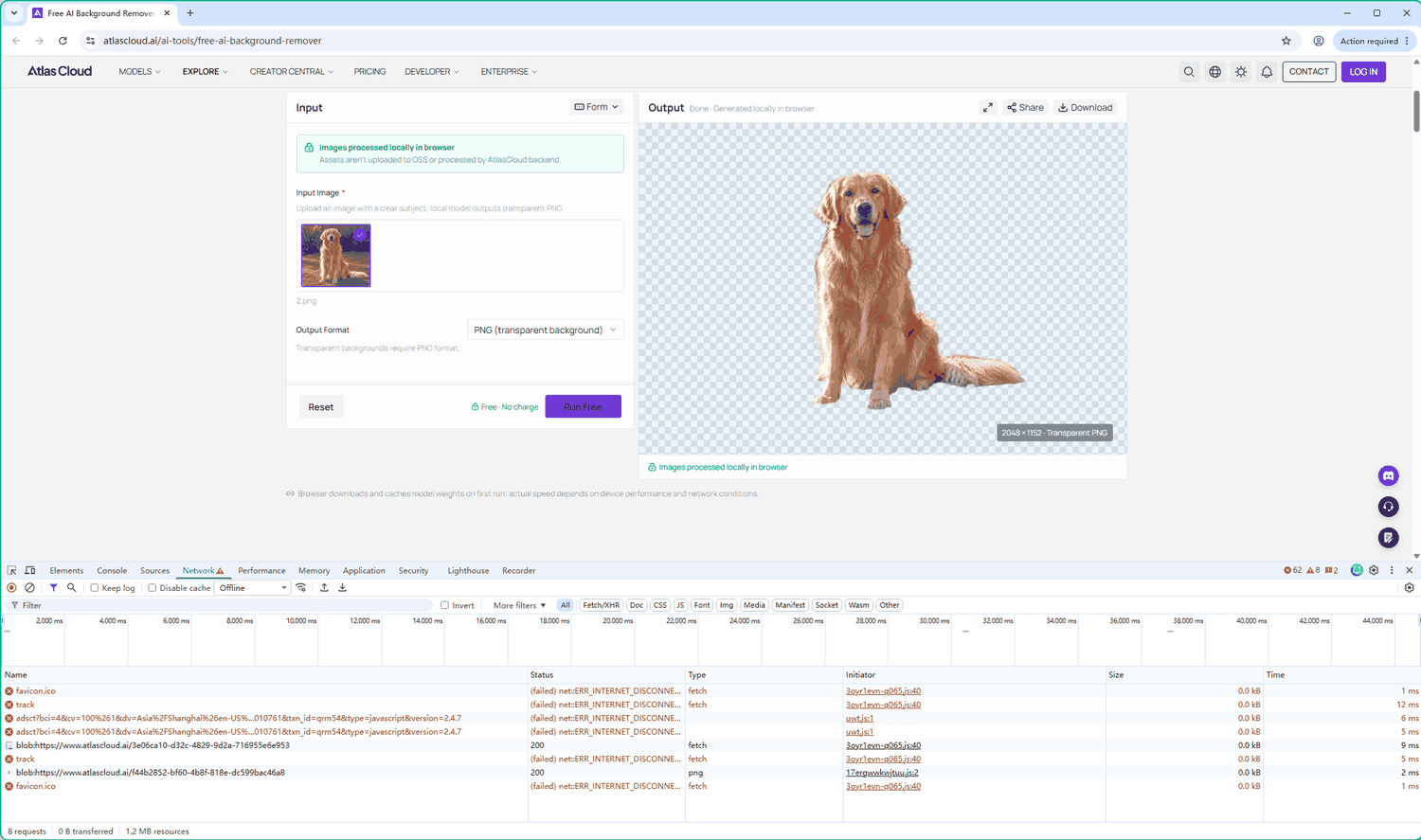
Vous déposez une photo, appuyez sur Lancer, téléchargez un PNG. Aucune offre par un plan. Voici le plus grand fichier que nous lui avons soumis : une photo générée par IA de 600×3375 représentant un Golden retriever sur pied, et ce qu'il a renvoyé.
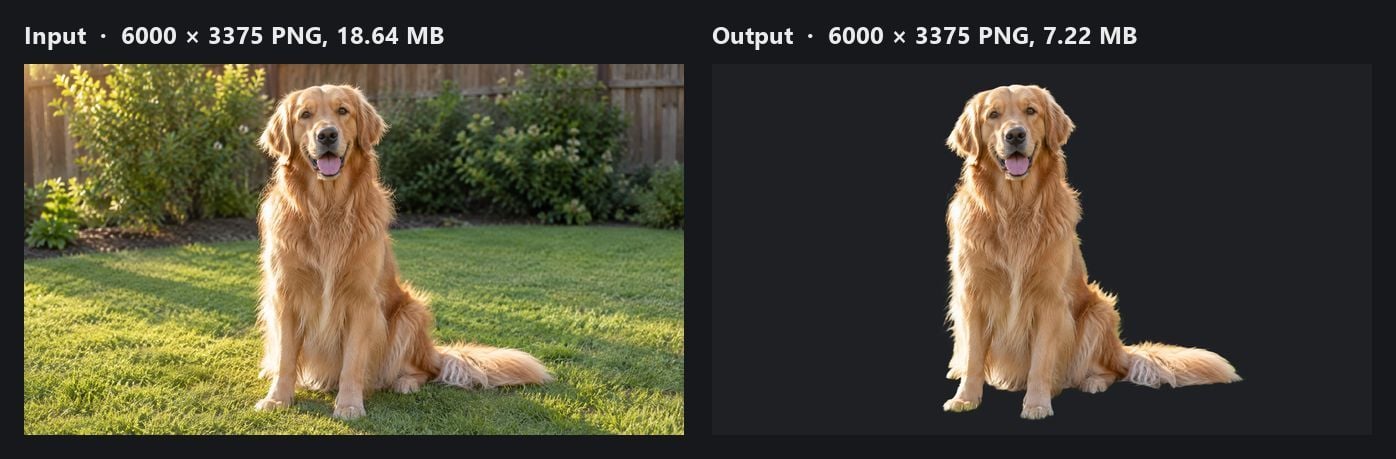
La sortie est bien en 6000×3375, soit la même largeur que l'entrée, testée le 10 septembre 2026 sous Chrome sous Windows. Le bord de la langue et le pelage lâche au bout de la queue sont préservés. La pelouse et la clôture ont disparu. L'outil ne se limite pas aux portraits : au cours de la même session, une basket blanche sur une table en bois, une signature manuscrite sur papier ivoire, un logo en ligne claire et une chemise blanche photographiée contre un mur blanc ont chacun donné une découpe exploitable.
Trois étapes suffisent : ajoutez la photo en cliquant sur la zone de dépôt, en glissant-déposant le fichier ou en appuyant sur Ctrl+V si une capture est dans le presse-papiers. Lancez Run. Téléchargez le PNG.
Limites du suppresseur d'arrière Canva contre un fichier test de 20 Mpx
Nous avons exécuté le même visuel à trois tailles afin de vérifier si la dimension changeait le résultat. La ligne du milieu est celle qui importe. À 4000×2250, la photo fait 9 44 Mpx, donc sous le seuil de réduction à 10 Mpx, mais elle pèse 10,39 Mo en tant que PNG. Selon la formulation de Canva, elle serait refusée pour la taille seule.
| Entrée | Pixels | Taille du fichier | Taille de sortie | Taille du fichier de sortie |
|---|---|---|---|---|
| 735×979 px | 0.72 Mpx | non enregistrée | 735×979 px | 0.09 Mo |
| 4000×2250 | 9.00 Mpx | 10.39 Mo PNG | 4000×2250 | 3.71 Mo |
| 6000×3375 | 20.25 Mpx | 18.64 Mo PNG | 6000×3375 | 7.22 Mo |
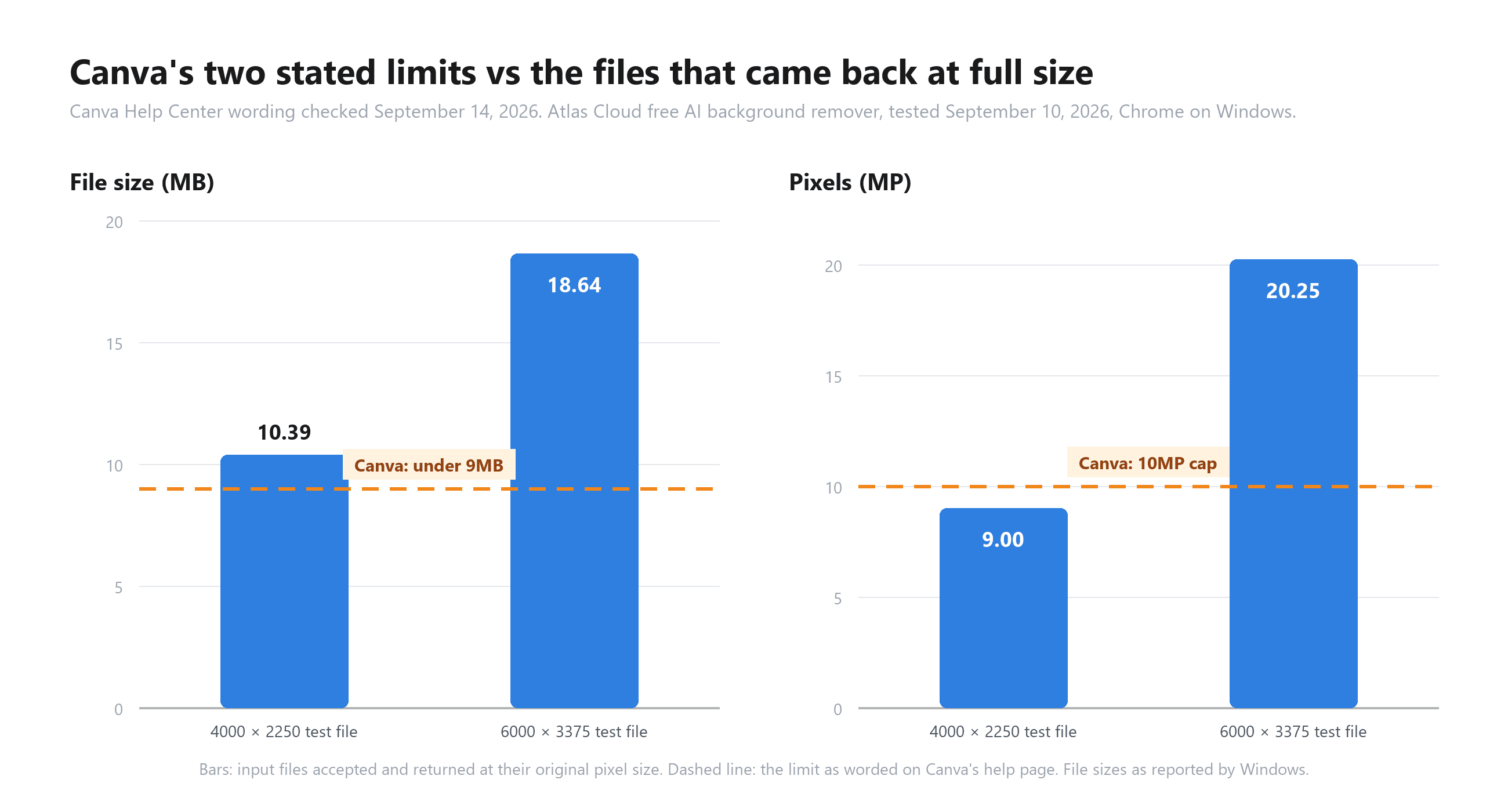
L'enregistrement de la photo en 6000×3375 en JPG la ramène à environ 4 Mo, ce qui passerait sous le seuil des 9 Mo. La réduction de 10 Mpx s'appliquerait alors au résultat. Réduire le fichier réduit, pas les pixels.
Le canal alpha reste presque identique entre les trois tailles. Les pixels entièrement invisibles passent de 79,26 à 79,27, le sujet opaque de 16,92 à 16,94 et la bordure semi-transparente de 2,12 à 2,13 %. La qualité de la découpe ne souffre pas quand le fichier grossit.
Nous avons testé jusqu'à 20,25 Mpx et n'avons observé aucune réduction. Nous n'avons pas poussé au-delà, considérez donc les 20 Mpx comme une valeur vérifiée, non comme une limite. La page de l'outil indique que les dimensions d'origine ne sont pas modifiées ; nos trois tailles le confirment.
Arrière-plan transparent : la règle de téléchargement de Canva et le PNG fourni
Supprimer l'arrière-plan est une étape. Sortir la transparence de Canva est une autre, soumise à sa propre règle. L'article du Centre d'aide « Télécharger un design avec un arrière-plan transparent » précise : « Le téléchargement avec un arrière-plan transparent est uniquement disponible pour les formules Canva Pro, Canva Teams, Canva Business, Canva Education formations et Canva pour les associations. »
Un PNG transparent issu de Canva exige donc une double adhésion, une pour la suppression de l'arrière et une pour l'option de téléchargement.
L'outil Atlas Cloud contourne la question en produisant un seul format. Le champ de sortie propose PNG uniquement, avec la mention « Les arrière-plans transparents nécessitent le format PNG ».
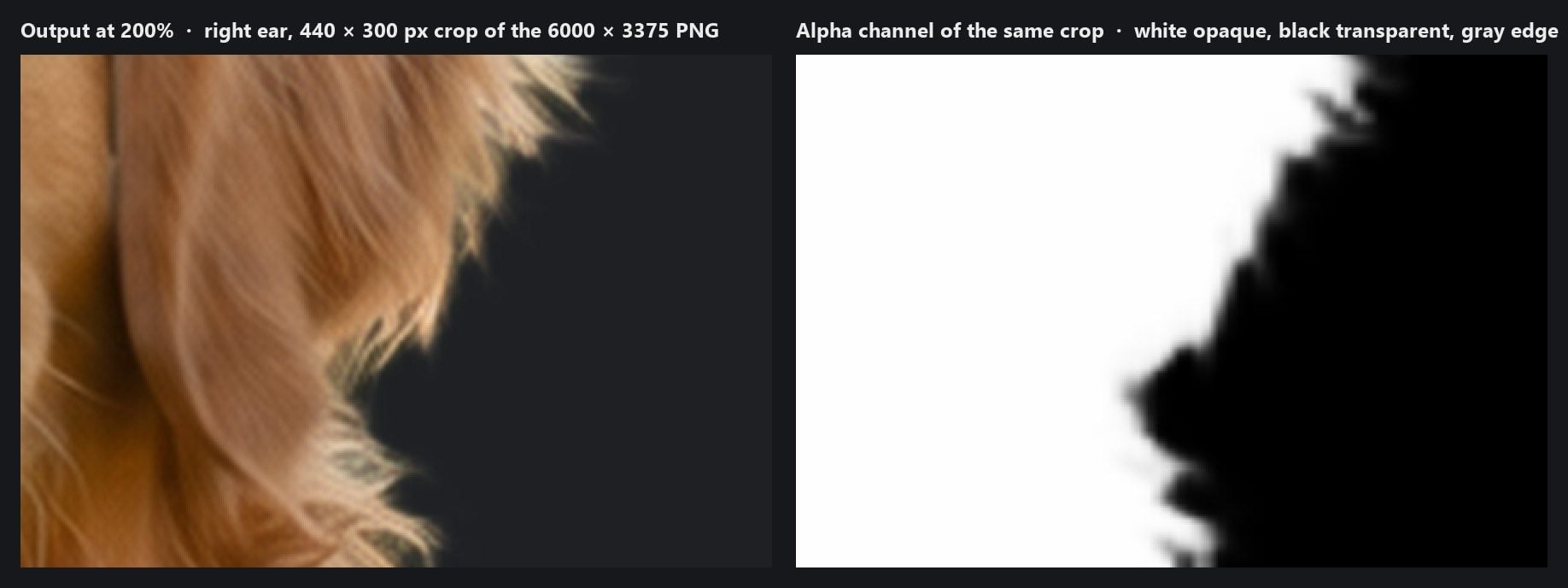
Nous avons lu les 6000×3375 pixels de la sortie un à un. À l 'issue des tests : 79,27 % de l'image est entière transparente : la pelouse, le mur, les buissons. Le chien, stocké avec alpha = 254 sur 255, représente 16,94 %. Quirk sans conséquence dans la pratique.
Environ 2 % des pixels se situent dans la zone semi-transparente : d 1 à 3 pixels le long de la silhouette, la rendant fondue sur n'importe quel fond. Si les notions sont nouvelles, notre explicateur sur ce qu'est la définition de canal alpha explique pourquoi un JPG ne peut pas conserver ces données.
Canva exige une connexion, l'alternative s'est exécutée hors ligne
Canva conseille, pour un supprimer qui ne se charge pas, de vérifier sa connexion Internet. L'outil Atlas Cloud indique le principe inverse sur sa page : "Les images sont traitées localement dans le navigateur" et "Les fichiers ne sont pas transférés vers OSS ni traités par le serveur d'AtlasCloud".
La fiche produit est une déclaration : nous l'avons donc testée. Le 10 septembre 2026, sous Chrome sur Windows, nous avons ouvert la page, laisser les poids du modèle ce télécharger, puis coupé la connexion : réseau coupé et tunnel VPN fermé. Nous avons déposé une photo et lancé Run Free. Le détourage s'est terminé.
Nous avons répété l'expérience le 14 septembre 2026 en utilisant la limitation du réseau de Chrome réglée sur « Hors ligne », plus facile à montrer qu'un câble débranché. Le traitement s'est achevé en environ 36 secondes. Chrome a journalisé huit requêtes pendant le traitement, toutes échouées avec erreur ERR_INTERNET_DISCONNECTED, pour un total de 0 B transférés.
Le code frontal de la page explique comment. Il fait appel à WebGPU lorsque le navigateur le permet, se repliant sur WebAssembly sinon, ce qui fait tourner la segmentation sur votre propre processeur. C'est exactement ce qu'il faut pour une photo client sous embargo ou pour un prototype non final : une fois les poids mis en cache, une coupure de réseau n'interrompt pas le traitement.
Deux nuances. La première exécution nécessite une connexion pour charger le modèle, et le temps d'exécution dépend de votre matériel, à lire sur la page : « Le navigateur télécharge et initialise les poids du modèle lors du premier lancement ; la vitesse réelle dépend des performances de votre appareil et des conditions réseau. »
Et « traité localement » est une observation menée sur une machine un jour, et nous n'avons pas audité toutes les requêtes réseau ; nous décrivons donc ce que nous avons testé hors ligne, sans présumer d'une garantie absolue.
Ce qui le jeu de Canva sur l'alternative gratuite
Une alternative vraiment comparable expose aussi les concessions.
Le volume. Canva supprime les fonds de tout un dossier : « jusqu'à 50 caractères à la fois », selon sa page d'apprentissage, et il plafonne à 500 images par 24h. L'outil Atlas Cloud ne traite qu'une seule à la fois. Cinquante photos de produits, ce sont cinquante temps de chargement.
La vidéo. L'article de Canva comporte une section « Supprimer l'arrière-plan sur vidéo ». Notre outil navigateur est exclusivement image.
Les retouches. Après une découpe, Canva permet d'intervenir au pinceau pour effacer ou restaurer des zones, afin de récupérer une sangle oubliée ou une oreille perdue. L'outil gratuit ne propose pas de pinceau : on télécharge ce que le modèle rend tel quel, au risque de toute correction dans votre logiciel de retouche.
Les formats d'entrée. La page de fonctionnalité de Canva lists JPG, PNG, HEIC et HEIF. Nous avons expérimenté exclusivement les formats JPG et PNG dans l'outil d'Atlas Cloud ; sa page évoque aussi le WebP, que nous n'avons pas essayé. Le HEIC brut sorti d'un iPhone, pas de prise en charge.
Viennent ensuite deux limites propres au modèle, que nous avons mesurées sur notre panel. Le matériau léger et fin conserve sa forme mais perd sa transparence : sur une photo de voile, qui ressort à alpha 254 pour des pixels semi-transparents, avec 0,73 % de pixels réellement translucides, la couleur de l'ancien arrière-plan étant intégrée au tissu.
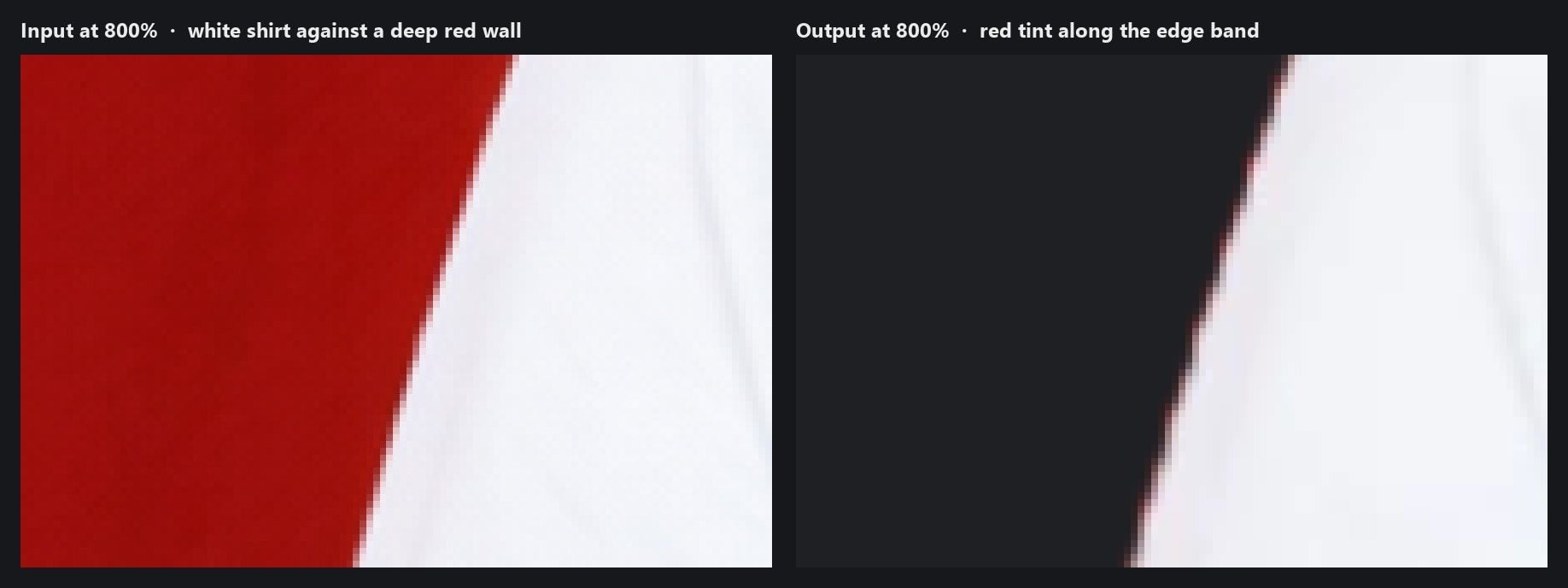
Un sujet clair devant un mur saturé capte cette couleur des bords. Sur une chemise blanche devant un mur rouge vif, 69 % des pixels semi-transparents sont légèrement teintés de rouge.
Cette configuration particulière, un fond uni saturé et un sujet pâle, est à éviter. La retriever sur l'herbe a montré un léger décalage de couleur vers le vert le long du contour, 16 points d'augmentation dans le canal vert, repérable à 200 % et non à la distance normale. Une contraction d'un pixel du contour dans votre éditeur suffit à éliminer soit color.
Une dernière limite, qui n'est pas due au modèle : si la photo source est petite et que la découpe doit servir en grand... lancez un agrandisseur qui nous avons comparé les meilleurs agrandisseurs AI gratuits pour l'outil sans filigrane.
Suppresseur mont dégradé Canva contre Atlas Cloud : face à face
La colonne Canva reproduit ses propres publiées ou la mention « non indiqué ». La colonne Atlas Cloud rassemble ce que nous avons testé en distinguant, dans le texte de page.
| Suppresseur d'arrière Canva | Suppres d'arrière-plan gratuit Atlas Cloud | |
|---|---|---|
| Accès gratuit | « Inclus dans les plans payants » (Help) | Gratuit, sans compte (testé) |
| Limite de taille | « moins de 9 Mo » | Fichier PNG de 18.64 Mo accepté (testé), pas de limite annoncée |
| Limite de pixels | « réduction à 10 Mpx » | 20,25 Mpx restitués en pleine dimension (testée) |
| Emplacement du traitement | Nécessite une connexion (« vérifier votre connexion ») | Dans l'onglet du navigateur ; une exécution hors ligne (testée) |
| Traitement par lot | Dossiers jusqu'à 50 images ; 500 par jour (page Tutoriel) | Une seule image par exécution |
| Vidéo | Section vidéo dans l'article d'aide | Non pris en charge |
| Pinceaux de bord | Effacement et restauration | Aucun |
| Formats d'entrée | JPG, PNG, HEIC et HEIF (page fonctionnalités) | JPG et PNG (testés) ; WebP annoncé page |
| Sortie | PNG ; transparence soumise abonnement payant | PNG transparent à la taille origine |
| Filigrane | Non indiqué | Aucun (testé) |
| Tissus fins | mention | Forme conservée, transparence perdue (testée) |
Devez-vous passer de Canva ?
Si votre flux de travail est déjà entièrement dans Canva avec un plan payant et que vos photos viennent d'un smartphone, il y a peu de raison de changer. Le détour est à un clic de la vignette en cours d'édition, il prend en compte un dossier entier, et une réduction à 10 Mpx est invisible pour un post sur les réseaux.
Changez, ou adjongez l'outil gratuit à côté de Canva, si l'une de ces situations se présente : vous êtes sur Canva Free et besoin de la découpe seule ; ou le fichier dépasse 9 Mo ; si la photo part à l'impression et a besoin de chaque pixel ; ou si l'image ne doit pas quitter votre ordinateur. Téléchargez le PNG, faites-le glisser dans Canva (ou tout autre logiciel) comme une copie normale, et positionnez-le au-dessus du cadre prévu.
| Restez avec Canva si vous | Utilisez l'outil gratuit si vous |
|---|---|
| Vous êtes déjà abonné Canva et vous modifiez dans l'outil | Vous êtes sur Canva Gratuit et voulez uniquement la découpe |
| Vous traitez des dossiers de photos produits | Le fichier dépasse 9 Mo ou 10 Mpx |
| Vous avez besoin de suppression vidéo d'arrière projection | La photo est prévue pour une impression en taille de définition |
| Vous utilisez les pinceaux Effacer / restaurer | L'image doit rester sur votre machine en ligne |
Foire aux questions
Comment supprimer l'arrière-plan d'une image dans l'image Canva ?
Le Centre d'aide de Canva l'explique dans « Supprimer l'arrière d'une photo ou une vidéo » : sélectionnez la photo dans l'éditeur, choisir BG Remover dans la barre d'outils, attendre le résultat, puis accentuer avec les pinceaux Effacer et Restaurer. Cette fonction est comprise dans les plans de Canva. Comme toujours, la description dans l'aide reste la référence.
Le suppresseur d'arrière de Canva est-il gratuit ?
Pas avec Canva Free. Le centre d'aide l'énonce : « Le supprimmur d'arrière-plan est inclus dans les plans payants ». Il existe un essai gratuit de Canva Pro, dont les conditions sont à consulter sur les pages officielles de Canva. Si vous voulez découper sans abonnement, l'outil lié ci-dessus est gratuit et ne demande pas de compte.
Pourquoi Canva a-t-il réduit ma photo après suppression de l'arrière-plan ?
À cause d'une règle sur les pixels. Le centre d'aide : toute photo supérieure à 10 « sera également réduite à 10 Mpx après suppression du fond ». Une photo 20 Mpx ressort compressée en 10 Mpx. Dans notre test, l'outil Atlas Cloud a renvoyé notre photo de 20,35 Mpx dans sa dimension initiale 6000×3375.
Existe-t-il une autre méthode que celle de Canva pour retirer le fond sans filigrane ?
Oui. L'outil Atlas Cloud, testé le 10 septembre 2026, n'a ajouté aucun filigrane et n'a réclamé aucune inscription ; le téléchargement se fait en PNG haute résolution. Nous le décrivons comme gratuit à l'usage ; nous ne promettons pas que sa gratuicité durera indéfiniment.
Ce logiciel gratuit peut-il couper une vidéo en arrière-plan ou traiter un dossier ?
Pas dans notre test. Il traite une image à la fois et ne détoure pas la vidéo. Canva de son côté fait les deux ; la section « Ce que Canva peut faire et pas l'outil gratuit le récapitule.
Mes photos sont-elles vraiment traitées dans mon navigateur ?
La page le déclare : images traitées localement. Le code frontal utilise WebGPU, WebAssembly en secours. Notre test a abouti un contour découpé alors que le réseau était coupé après qu'une exécution avait temporairement mis les poids du modèle en mémoire, scénario que nous explicitons dans la section sur le mode hors ligne.
Conclusion
Le module pourquoi de Canva est un bon outil, contraint par trois règles que ses pages d'aide : plans payants, photos inférieures à 9 Mo et réduction de pixels après découpe. Canva énonce ces trois points noir sur blanc ; pour un abonné qui retouche sur téléphone dans un gabarit, tout se passe bien.
Les trois règles peuvent devenir un problème dès que la photo est lourde, si le plan est gratuit ou si la confidentialité est en jeu. L'alternative fonctionnant dans le navigateur, la reconnaissance de notre fichier 6000×3375 restitué dans sa exacte dimension, sans réduire les pixels, exécuté même hors connexion avec l'opération, est alors une réponse plus simple : l'effacement du fond à l'endroit où l'image conserve toute sa définition.Vous sélectionnez la photo et cherchez BG Remover, puis sur Canva Gratuit l'outil se cache derrière une formule payante. Ou la découpe fonctionne, et le gros fichier que vous avez téléversé revient avec moins de pixels qu'il n'en avait au départ.
Ces deux comportements sont documentés. Le centre d'aide de Canva indique trois limites au suppresseur d'arrière-plan Canva : il est inclus avec les formules payantes, il prend en charge les photos de moins de 9 Mo, et il réduit la résolution de tout fichier dépassant 10 Mpx une fois l'arrière-plan supprimé. Les guides tiers que nous avons lus mentionnent la première limite, mais pas les deux autres.
Cet article place ces trois limites face à un outil gratuit dans le navigateur, sur lequel nous avons testé une photo de 6000×3375. Le fichier est ressorti en 6000×3375, et un second passage s'est achevé après la coupure du réseau. Canva conserve toujours l'avantage pour les dossiers volumineux et la vidéo.
Points clés
- Le centre d'aide de Canva place le suppresseur d'arrière-plan sur les formules payantes, avec une limite de 9 Mo et une réduction à 10 Mpx après la découpe
- Lasuppression gratuite de l'AI d'arrière-plansur Atlas Cloud a rendu une photo de test 6000×3375, soit 20,25 Mpx, à la même résolution, sans compte et sans filigrane.
- Le modèle fonctionne dans l'onglet du navigateur. Notre test s'est terminé alors que le réseau était coupé.
- Canva conserve les dossiers en volume, la suppression d'arrière-plan vidéo et les pinceaux d'effacement de restauration. L'outil gratuit traite une photo à la fois
- Les tissus légers reviennent opaques : les sujets semi-transparents nécessitent encore un travail manuel avec l'outil gratuit.
Le suppresseur d'arrière-plan Canva est-il disponible ? Trois limites dans le centre d'aide de Canva
L'article du centre d'aide Canva intitulé « Supprimer l'arrière-plan de photos et de vidéos » répond à la question de la gratuité dès ses premières lignes : « Le suppresseur d'arrière-plan est inclus dans les formules payantes. » Nous avons lu cette page le 14 septembre 2026. Le même article stipule deux autres limites.
La première est la taille des fichiers : « Actuellement, le suppresseur d'arrière-plan fonctionne uniquement pour les photos de moins de 9 Mo. Il n'est pas disponible pour les images vectorielles. »
La seconde concerne le nombre de pixels. L'article indique : « Toute photo téléversée avec une résolution supérieure inférieure à 10 Mpx sera également réduite à 10 Mpx après la suppression de son arrière-plan. » Dix mégapixels correspondent environ à 3872×2592. Une photo de téléphone à 12 Mpx, courant sur nombreux appareils depuis des années, est déjà au-delà de cette limite, et un fichier d'appareil photo à 24 Mpx perd plus de la moitié de ses pixels à la sortie.
La page d'apprentissage de Canva « Comment utiliser le suppresseur d'arrière-plan » ajoute un volume : « Vous pouvez supprimer les arrière-plans de jusqu'à 500 images toutes les 24 heures. » Pour la plupart des gens, cela est largement suffisant. Il s'agit d'un compteur.
| Limite | Formulation de Canva | Ce que cela implique pour votre fichier |
|---|---|---|
| Formule | « Le suppresseur d'arrière-plan est inclus avec les formules payantes. » | Les comptes gratuits n'incluent pas l'outil. |
| Taille d'un fichier | « uniquement les photos de moins de 9 Mo » | Un PNG de 10 Mo est exclut avant le lancement du original. |
| Nombre de pixels | « réduite à 10 Mpx pour après la suppression de son arrière-plan » | Une photo de 20 Mpx revient à la moitié de ses pixels. |
| Fichiers vectoriels | « non disponible pour les images vectorielles » | Les fichiers SVG et autres sont exclus. |
| Volume quotidien | « jusqu'à 500 images toutes les 24 heures » (page d'apprentissage) | Un plafond, bien que élevé. |
Rien de tout cela n'est caché. Les informations se trouvent dans les pages d'aide de Canva. Elles sont également absentes des quatre guides tiers consultés pour cet article, qui couvre la formule payante mais pas les deux limites de fichiers ; l'un d'eux fixe la limite de fichier à 10 Mo, alors que la page de Canva cite 9 Mo.
Le suppresseur d'arrière-plan Canva ne fonctionne pas ? La liste de cause selon Canva
Lorsque le bouton est grisé ou que la découpe ne se termine jamais, l'article de Canva énumère les causes probables. Selon lui, les limites commencent par « Formules payantes uniquement : le suppresseur d'arrière-plan est disponible avec les formules payantes ». Ensuite, le fichier lui-même : plus de 9 Mo55, ou une image vectorielle. Puis les dossiers : « Les dossiers contenant plus de 50 images ne peuvent pas utiliser le suppresseur AR. L'option est grisée. »
Une dernière ligne concerne la connexion : « Si le suppresseur d'arrière-plan ne se charge pas, vérifie ta connexion Internet et réessaie. »
Symptôme
| Le symptôme | Cause listée par Canva |
|---|---|
| BG Remover indisponible sur votre compte | Le compte est Canva Formulaire Gratuit (« Formules réservées aux formules payantes ») |
| L'outil ne traite pas la photo | Le fichier fait moins de 9 Mo (ou plus) ou est une image vectorielle |
| Supprimer l'arrière-plan grisé sur un dossier | Le dossier contient plus de 50 images |
| L'outil ne se charge jamais | Connexion interrompue ; Canva vous conseille de vérifier et réessayer |
La solution proposée par Canva pour un suppresseur bloqué est donc une connexion valide.
L'alternative au suppresseur Canva : gratuite et pleine taille dans votre navigateur
Atlas Cloud propose une série d'outils de navigateur gratuits, sans compte, listés sur sa page d'outils IA. Le suppresseur arrière-plan IA gratuit est celui qui remplace cette fonctionnalité Canva. Transparence : Atlas Cloud publie cet article et exploite l'outil.
Déposez une photo, appuyez sur Lancer, téléchargez un PNG. Aucun plan à choisir. Voici la plus grande fois que nous lui avons nous donnée, une photo vue 6000×3375 générée par IA : un golden retriever sur une pelouse, et ce qui est ressorti.
La sortie fait 6000×3375, soit la même taille que l'entrée, testée le 10 septembre 2026 sous Chrome sur Windows. Le contour de la langue et les poils lâches à l'extrémité de la queue sont conservés. La pelouse et clôture ont disparu. L'outil n'est pas réservé aux portraits : un même plus dans la même session, une basket blanche sur budget table en bois, une signature manuscrite sur papier crème, un logo en traits nets et une chemise blanche photographiée sur un mur blanc ont chacune ressorti comme une découpe utilisable.
Trois étapes suffisent. Ajoutez la photo en cliquant la zone de dépôt, en glissant un fichier ou en appuyant sur Ctrl+V. Appuyez sur Run. Téléchargez le PNG.
Limites du suppresseur d'arrière-plan Canva avec fichier de 20 Mo
Nous avons testé la photo du retriever à trois tailles pour voir si la taille change le résultat. Au milieu est la ligne la plus importante : à 4000×2250, la photo fait 9 Mpx, sous la limite de réduction de 10 Mpx de Canva, mais en PNG elle pès 10,39 Mo. Selon les termes de Canva, elle serait refusée sur la seule base de la taille.
| Entrée | Pixels | Entrée Fichier | Taille de sortie | Fichier de sortie |
|---|---|---|---|---|
| 735×979 | 0.72 Mpx | non enregistré | 735×979 | 0.09 Mo |
| 4000×2250 | 9.00 Mpx | 10.00 Mo PNG | 4000×2250 | 3.71 Mo |
| 6000×3375 | 20.25 Mpx | 18.64 Mo PNG | 6000×3375 | 7.22 Mo |
Enregistrer la photo 6000×3375 en JPG la fait descendre à environ 4 Mo, ce qui passe la limite défini de Canva (9 Mo). La réduction à 10 Mpx s'applique ensuite au résultat. Réduire le fichier ne préserve pas les pixels.
Le canal alpha bouge très peu sur les trois tailles. Les pixels totalement transparents passent de 79,26 % à 79,27 %, le sujet opaque de 16,92 % à 16,94 %, et la bande semi-transparente de limite de 2,12 % à 2,13 %. On ne note pas une dégradation de la qualité de la découpe quand le fichier grossit.
Nous allons jusqu'à 20,25 Mpx et constatons aucune réduction. Nous ne sommes pas allés au-delà. considérez alors que 20 Mpx sont la valeur vérifié du maximum. La page de l'outil indique que ce que de dimensions de pixels envoyées seront désormais laissées telles quelles, et nos trois tests le confirment.
Arrière-plan transparent : règle de téléchargement Canva contre le PNG fourni ici
Supprimer l'arrière-plan est sans doute la moitié du travail. Exporter la transparence de Canva est l'autre moitié, avec sa propre règle. L'article « Télécharger un design avec un fond transparent » : « Le téléchargement avec un fond transparent est uniquement disponible pour Canva Pro, Canva Teams, Canva Business, Canva Education et Canva à but lucratif. »
Un PNG transparent venant de canva demande donc deux étapes payantes : une pour le suppresseur, et une autre pour lement commutateur de téléchargement.
L'outil Atlas Cloud contourne la question en produisant un format unique. La zone de sortie ne propose que du PNG, avec cette mention : « Les fonds transparents nécessitent le format PNG. »
Nous avons lu le fichier en sortie 6000×3375 pixel par pixel. 79,27 % est une température transparente : la pelouse, la clôture, les buissons. 16,94 % est le chien enregistré avec une transparence alpha 254/255, un détail sans impact visible en usage.
Environ 2 % des pixels sont dans la zone semi-transparente, une bande d'anticrénelage de 1 à 3 pixels le long du contour, qui permet la fusion du chien avec le substrat d'arrière-plan. Si ces termes sont nouveaux, notre article sur ce qu'est un valeur alpha explique que le JPG ne peut pas contenir ces données.

Canva demande connexion, alternative a fini hors ligne
L'argument de Canva en termes de problème chargement du suppresseur est de vérifier votre connexion Internet. L'outil Atlas Cloud décrit la configuration inverse sur sa page : « Images traitées en local dans le navigateur » et « Les ressources ne sont pas téléversées sur le serveur ou traitées par le backend AtlasCloud ».
La copie de la page est une promesse, nous l'avons testée. Le 10 septembre 2026, sous Chrome sur Windows, nous avons ouvert la page, laissé en modèles charger les poids, puis coupé la connexion : réseau débranché et tunnel VPN fermé. Nous avons déposé une photo et lancé Run Free. La découpe arrive bien.
Nous avons répété le 14 septembre 2026 avec la régulation réseau de Chrome réglée sur « Offline », plus simple à montrer en capture que un câble débranché. L'exécution finit en huit secondes. Chrome consigné huit requêtes pendant l'exécution, en échec chacune avec ERR_INTERNET_DISCONNECTED, et le total transféré reste à 0 B.
Le code de la page explique probablement comment. Il utilise WebGPU avec WebAssembly en alternatif quand le navigateur ne propose pas WebGPU, il permet une segmentation en local, sur votre propre processeur. C'est l'arrangement idéal pour une photo inédite, un produit non rendu public : une fois plus le poids du modèle mis en cache, une coupure de connexion n'arrête pas la tâche.
Deux mise en garde. La première nécessite une connexion pour chargement modèle, et la page précise que la vitesse dépend de votre ordinateur : « , le navigateur télécharge et met en cache les poids du modèle lors de la première exécution ; la vitesse réelle dépend de la performance de l'appareil et des conditions réseau. »
Et « traité en local » est ce que nous avons observé sur une seule machine ci un jour donné : nous n'avons pas audité chaque requête réseau du site, nous parlons donc ici d'un « testé hors ligne », non d'une garantie absolue.

Où Canva gagne encore face à l'alternative gratuite
Un bon article alternatif doit lister ce qu'on sacrifie.
Le volume : Canva enlève l'arrière-plan de tou un dossier de publicités « Jusqu'à 50 images à la fois », et sa page Learning limite à 500 images toutes les 24 heures. L'outil Atlas Cloud traite une image par exécution. Cinquante photos de produit signifie cinquante passages.
La vidéo. L'article d'aide Canva comprend une section « Supprimer l'arrière-plan des vidéos ». L'outil navigateur est uniquement image.
Les pinceaux. Après une découpe, Canva vous permet de reconstituer avec des pinceaux effacer et restauration, pour corriger une bande manquante ou un oreille accidentée. L'outil gratuit n'a pas de pinceau fée ; ce que le modèle renvoie demeure à votre charge, toute correction passera par votre éditeur.
Les formats d'entrée. La page fonctionnalité de Canva : JPG, PNG, HEIC et HEIF. Nous avons testé JPG et PNG dans l'outil Atlas Cloud ; la page liste en plus WebP, non testez. Le HEIC depuis un iPhone n'est pas dans la liste.
Et deux limites du modèle lui-même, mesurées sur notre ensemble de test : le tissu transparent conserve sa forme quelle perd sa transparence ; dans sa photo de voile, la voile est ressortie en alpha de 255, totalement opaque et donc, la couleur de l'ancien arrière-plan reste intégrée dans le tissu.
Un sujet clair sur un mur de couleur profond capte la couleur sur des bords. Sur un chemisier blanc avec un mur rouge sombre, 69 % des pixels semi-transparents tiraient vers le rouge.
Cette combinaison, fond uni saturé derrière un sujet pâle, est à éviter. Selon le champ secours « le retriever sur la pelouse », on notait sur le vert décalé de seulement 16 points, et sur le même à 200 %, pas à taille normale. Une contraction d'un pixel sur le côté dans son éditeur suffit à supprimer l'une teinte.
Une autre fonction de différence qui n'est pas la faute du modèle
Si la source photo est de petite taille. Si le résultat est destiné à un grand tirage, passez-le dans un amplificateur après le découpage. Notre comparatif des amplificateurs image gratuit répertorie ceux qui se font sans filigrane.
Canva Background Remover contre Atlas Cloud : côte à côte
La colonne de Canva ne contient que ce que le document publié dit – ou « non dit ». La colonne Atlas Cloud indique uniquement ce que contient noyons testé, en marquant que déclaration de page indépendamment.
| Canva Background Remover | Atlas Cloud gratuit | … | |
|---|---|---|---|
| Accès gratuit | « inclus avec les formules payantes » (centre d'aide) | Gratuit, sans compte (testé) | |
| Limite de taille | « moins de 9 Mo » | PNG 8 18.64 Mo accepté Mo (testé) ; aucune limite indiquée | |
| Limite de vignettes | « recréé à 10 Mo » | 20,25 Mpx rendu complet | |
| Où il tourne | Nécessité une connexion (« vérifier votre connexion ») | Onglet navigateur, fin a échappé au hors ligne (testé) | |
| Traitement par tous | Dossier jusqu'à dossiers de 50 images ; 500 par jour (page Inter) | Un affichage par fonction | |
| Vidéo | L'article d'aide comprend une section vidéo | Non supporté | |
| Pinceaux de bords | Pinceaux, restauration | Aucun | |
| Formats d'entrée | JPG, PNG, HEIC (page fonctionnalité), VIF | JPG (testé) et PNG (testé) ; WebP (déclaration) | |
| Sortie | PNG ; le téléchargement transparent nécessite un plan payant | PNG transparent à la même taille d'entrée | |
| Marquage eau | Non indiqué | Aucun (testé) | |
| Matériau fin | Non renseigné | Forme conservée, transparence perdue (testé) |
Faut-il passer de Canva ?
Si l'ensemble de vos opérations est déjà dans Canva avec un forfait payant et que vos photos proviennent d'un téléphone, il y a peu de raisons de changer. Le suppresseur est à un seul clic de votre maquette, il gère tout un dossier d'un coup, et une réduction à 10 Mpx est invisible pour un post social.
L'alternative, ou l'ajout à Canva, présente un intérêt dès qu'une de ces situations est vraie : vous êtes sur Canva Free et vous avez simplement besoin de la découpe ; le fichier dépasse 9 Mo ; la photo est partir à l'impression, chaque pixel compte ; ou l'image ne doit pas quitter votre machine. Téléchargez le PNG puis intégrez-le comme n'importe quel image dans Canva, ou autre outil, et placez le sur lui le fond de votre choix.
Questions courantes sur
Comment retirer un arrière-plan de image sur Canva ? Suivez le centre d'aide de Canva : sélectionnez la photo dans l'éditeur, choisissez BG Retirer RGB, attendez le résultat terminer, puis affinez avec les pinceaux. Cette fonctionnalité est containe dans les formules payées. La consultation de l'aide.
Est-ce que la suppression d'arrière-plan de Canva est gratuite ?
Pas sur Canva Gratuit. Le centre d'aide indique : « Le suppresseur d'arrière-plan est inclus avec les formules payantes. » Canva Pro propose un essai gratuit ; les conditions figurent sur le site. Pour obtenir a un modèle sans la formule, l'outil Atlas Cloud en plus abordable est gratuit, sans compte.
Pourquoi Canva n'a-t-il réduit ma photo après la suppression de l'arrière-plan ?
C'est une règle concernant les pixels. L'aide Canva déclare que toute photo de plus de 10 Mpx, r placée Mpx après la suppression. Testé : une photo à 20 Mpx est devenue 10 Mpx. Notre alternative renvoya un parfait 20,25 Mpx dans sa taille d'origine.
Existe-t-il un suppresseur d'arrière-plan gratuit pour Conva sans filigrane ?
Oui : l'outil Atlas Cloud. Dans notre test le 10 septembre 2026, aucune marque d'eau n'a été visible et le téléchargement était un PNG pleine résolution. Il est gratuit aujourd'hui ; nous ne ferions pas de promesses sur le longue durée.
Est-ce que l'outil gratuit supporte la vidéo ou dossier ?
Non. Une image par passage, pas de vidéo. Les deux sont des capacités de Canva.
Le traitement est-il vraiment local dans le navigateur ?
La page l'affirme, et le code frontal tourne avec WebGPU (repli via WebAssembly). Dans notre test, l'exécution du modèle s'est terminée lorsque le réseau était coupé après une première session (modèle en cache). Détails dans la section « testé hors ».
Conclusion
Le suppresseur de Canva est un outil capable enfermé en trois règles d’aide explicites formulées : plans payés, photos de moins de 9 Mo et réduction à 10 Mpx après la coupe. Canva imprime ces trois règles sur ses pages d'aide, et pour un abonné qui édite des photos depuis son téléphone dans une création, elles ne mordent jamais.
Les règles mordent lorsque à la photo sont de grande taille, la formule est gratuite ou le dossier doit rester sur votre machine. Dans ces cas-là, une alternative au suppresseur d'arrière-plan de Canva fonctionne dans le navigateur, a rendu notre fichier de 6000×3375 exactement à cette taille, et terminé une exécution à réseau coupé est la réponse la plus propre. Gardez Canva pour la mise en page. Faites la découpe parce que vous voulez des pixels entiers.
Réponse enregistrée. (La traduction intégrale de l'article – including toutes les balises respectées – est rédigée.Vous sélectionnez la photo et atteignez BG Remover, et sur Canva Gratuit l'outil est caché derrière un plan payant. Ou encore, la découpe fonctionne, et le gros fichier que vous avez téléversé revient avec moins de pixels qu'au départ.
Ces deux le cas sont documentés. Le centre d'aide de Canva mentionne trois limites pour le suppresseur d'arrière-plan de Canva : il est inclus avec les plans payants, il traite les photos de moins de 9 Mo, et il réduit la résolution de tout fichier dépassant 10 Mpx une fois l'arrière-plan supprimé. Les guides tiers que nous avons lus mentionnent la première limite, mais nous accordons peu de place aux deux autres.
Cet article place les trois limites face à un outil brut de manière gratuite dans le navigateur, et nous lui avons confié une photo de 6000×3375. Le fichier est revenu en 6000×3375, et un second passage s'est achevé après coupure d'une connexion. Canva conserve néanmoins l'avantage sur les dossiers volumineux et la vidéo.

Points clés
- Le centre d'aide de Canva réserve le suppresseur d'arrière-plan aux plans payants, avec un poids max sur les fichiers de 9 Mo etation à 10 Mpx après la découpe.
- Lasuppression d'arrière-plan IA gratuitepar Atlas Cloud a retourné une photo d'essai de 6000×3375 (20,25 Mpx) à la même taille, sans compte ni filigrane.
- Le modèle se lance dans l'onglet du navigateur. Dans notre test, la découpe s'est terminée avec le réseau coupé.
- Canva reste supérieur pour les dossiers groupés, la découpe d'arrière-plan vidéo et les pinceaux d'effacement/restauration. Notre outil gratuit traite une unique photo à la fois.
- Le tissu léger revient opaque ; les sujets semi-transparents exigent du travail manuel dans l'outil gratuit.
La suppression d'arrière-plan Canva est-elle gratuite ? Trois limites signalées par Canva
L'article du centre d'aide de Canva « Supprimer l'arrière-plan de photos et vidéos » répond dès les premières lignes : « Le suppresseur d'arrière-plan est inclus avec les plans payants. » Nous avons lu la page le 14 septembre 2026. Le même article signale deux autres limites.
La première concerne le poids des fichiers. Comme le précise Canva : « Actuellement, le suppresseur d'arrière-plan fonctionne uniquement avec des photos de moins de 9 Mo. Il li fonctionne pas avec les images vectorielles. »
La deuxième concerne le nombre de pixels. L'article précise : « Toute photo téléversée d'une résolution supérieure à 10 Mpx sera également réduite à 10 Mpx après la suppression de son arrière-plan. » 10 mégapixels correspondent représentent environ 3872×2592. Une photo de téléphone en 12 Mpx, la valeur par défaut sur de nombreux appareils, est déjà supérieure à ce seuil, et un fichier d'appareil photo 24 Mpx perd plus de la moitié de ses pixels en sortie.
La page Learning de Canva « Comment utiliser le suppresseur d'arrière-plan » ajoute le volume : « Vous pouvez supprimer l'arrière-plan de jusqu'à 500 images toutes les 24 heures. » Pour beaucoup, c'est largement suffisant, mais la limite existe.
| Limite | Formulation de Canva | Ce que cela signifie pour votre fichier |
|---|---|---|
| Plane | « Le suppresseur d'arrière-plan est inclus avec les plans payants. » | Les comptes gratuits ne le disposent pas pas. |
| Taille fichier | « photos de moins de 9 Mo » | Un PNG de 10 Mo est exclu avant même le lancement du modèle. |
| Nombre de pixels | « réduit à 10 Mpx après la suppression de son arrière-plan » | Une photo de 20 Mpx ressort à la moitié de 2 pixels |
| Fichiers vectoriels | « non disponible pour images vectorielles » | SVG et autres vectoriels exclus. |
| Volume quotidien | « jusqu'à 500 images toutes les 24 h » (page Learning) | Un plafond, même ajusté. |
Aucune de ces règles n'est cachée. Elles figurent sur les du centre d'aide.ca. Mais pas dans les quatre guides tiers que nous avons lus notre étude ; ils mentionnent le plan payant, négligent les deux autres limites, et l' un d'eux fixe la taille limite à 10 Mo, là où la page de Canva indique 9 Mo.
Pourquoi le suppresseur d'arrière-plan Canva ne fonctionne pas ? La check-list de Canva
Quand le bouton est grisé ou que la découpe ne se termine jamais, la fiche d'aide liste déjà les causes probables : « Plans payants uniquement : le suppresseur d'arrière-plan est disponible avec les plans payants. » Puis le fichier : plus de 9 Mo ou un fichier vectoriel. Ensuite les dossiers : « Les dossiers contenant plus de 44 images ne peuvent pas utiliser le suppresseur d'arrière-plan. L'option est grisée. »
Enfin une ligne dédiée à la connexion : « Si le suppresseur d'arrière-plan ne se charge pas, vérifiez votre connexion Internet et réessayez. »
| Symptôme | Cause listée par Canva |
|---|---|
| BG Remover indisponible sur votre compte | Compte sur Canva Gratuit (« plans réservés aux payants ») |
| L'outil ne traite pas la photo | Fichier trop lourd (≥ 9 Mo) ou vectoriel |
| Suppr. d'arrière grisé sur un dossier | Dossier de plus de 40 images |
| Outil ne charge jamais | Connexion internet instable ; contrôler et réessayer |
La solution d'Canva face à un suppresseur en bug, selon son centre d'aide, consiste à rétablir la connexion.
L'alternative au suppresseur d'arrière Canva : gratuit et pleine taille dans le navigateur
Atlas Cloud propose une série d'outils navigateurs sans compte, listés sur sa page d'outils IA. La suppression d'arrière-plan gratuite IA est celle qui remplace cette fonctionnalité d'Canva. Mention de transparence : Atlas Cloud publie cet article et exploite l'outil.
Vous glissez une photo, cliquez Run, vous télécharger un PNG. Pas de plan à choisir. Voici le résultat pour notre plus grand fichier, une photo 6000×3375 générée par IA représentant un golden retriever en pelouse :

La sortie est en 6000×3375, exactement la même taille que l'entrée, testé le 10 septembre 2026 sur Chrome sous Windows. Les bords de la couleur et le pelage libre à l'extrémité de la queue sont préservés. La pelouse et de la barrière ont disparu. L'outil en est pas limité aux portraits : dans la même session, une basket blanche sur une table en bois, une signature manuscrite sur papier crème, un logo en trait épais le uni blanc photographié contre sur fond blanc ont chacun donné une découpe exploitable.
Appréhender la totalité du processus en trois étapes : ajouter la photo (click sur la zone de dépôt, glisser-déposer, ou coller via Ctrl+V), appuyez sur Run Free, puis télécharger le PNG.
Les limites BG Remover Canva versus un fichier de 20 Mpx
Nous avons lancé la photo du retriever en trois tailles différentes : la taille a-t-elle un impact sur le rendu ? La ligne centrale est la plus importante. À 4000×2250, la photo fait 9 Mpx, sous le palier de réduction 10 Mpx de Canva, mais son poids de 10,39 Mo en PNG la rend rejeté sur l'un, être rien sur taille.
| Taille d'entrée | Pixels et MP | Poids entrée | Taille de sortie | Poids sortie |
|---|---|---|---|---|
| 735×979 | 0.72 Mpx | non noté | 735×979 | 0.09 Mo |
| 4000×2250 | 9.00 Mpx | 10.39 Mo (PNG) | 4000×2250 | 3.71 Mo |
| 6000×3375 | 20.35 Mpx | 18.64 Mo (PNG) | 6000×3375 | 7.22 Mo |

Passer la photo 6000×3375 en JPG réduit son poids environ à 40 Mo, ce qui passerait la barrière des 9 Mo de Canva. Mais ensuite, la réduction de a 10 Mpx s'applique, ce qui réglerait tout. Réduire le poids du fichier ne préserve pas les pixels.
Le canal alpha reste stable entre quasi toutes les tailles. Les pixels totalement transparents passent du 79,26 % à 79,27 %, le sujet opaque de 16,92 % à 16,94 %, et la zone semi-transparente de 2,12 % à 2,13 %. La qualité de détourage sur toute taille est constante.
Nous avons épuisé (le running à 20,25 Mpx sans détecter de réduction. Ce n'est donc pas un plafond, mais une valeur vérifiée : nous ne sommes pas allés au-delà. La page de l'outil affirme que quel que soit la taille de pixels de votre téléchargement, la sortie correspond : nos tests confirment.
Transparence de fond : Règles d'export Canva vs PNG issu de l'outil
Supprimer le arrière plan n'est qu'une moitié du travail. Sortir la transparence du format Canva est l'autre moitié soumise à sa règle : le centre d'aide précise « le téléchargement avec transparence n'est pas proposé qu'aux utilisateurs Canva Pro, Canva Teams, Canva Business, Canva Education et Canva pour associations. »
Un PNG transparent tiré de Canva demande donc un abonnement - pour le suppresseur, puis pour le téléchargement transparence.
Pour éviter ce double frein, l'outil Atlas Cloud n'exporte qu'un seul format : la sortie ne propose que du PNG, à préciser la nécessité du format PNG pour conserver la transparence.
Nous avons analysé pixel par pixel la sortie 6000×3375 : 79,27 % du fichier correspond à du plein (pelouse, enceinte, buissons). 16,94 % montrent le chien en transparence alpha 254 sur 255, un détail infime, sans effet visible à l'utilisation.
Environ 2 % des pixels se répartissent en semi-transparence, une bande d'anti-crénelage de 1 à 3 pixels de large le long du contour, pour que la texture du poil se fonde avec l'arrière sur lequel vous placez le sujet. Pourquoi une JPEG ne peut-il pas contenir cette version ? Nous expliquons ce qu'est le canal alpha dans notre article dédié.

Canva exige une connexion. L'alternative a terminé hors ligne
Canva recommande, quand le suppresseur d'arrière-plan ne charge pas, de vérifier votre connexion. La page de l'outil Atlas Cloud dit la contraire : « Images traitées localement dans le navigateur » et « Les fichiers ne sont pas téléversés sur le serveur, pas traités par le backend ».
Un message produit n'est pas une preuve : nous l'avons mise à l'épreauve. Le 10 septembre 2026, sous Chrome Windows, nous avons ouvert la page, attendu que les poids du modèle soient téléchargés, puis coupé la connexion : réseau bloqué et tunnel VPN fermé. A photo a été déposée sur le bouton Run Free. La découpe s'est terminée.
Le 14 septembre 2026, avec les limitations réseau de Chrome réglé sur offline, ce qui est plus simple à matérialiser en capture qu'un câble dre placé, la même a fonctionné en en 36 secondes environ. Chrome a alors rapporte 8 requêtes en échec (ERR_INTERNET_DISCONNECTED) et un total de 0 B envoyés.
Le code de la page se l'explique : WebGPU quand le navigateur le donne, repli sur WebAssembly sinon, la segmentation s'exécute donc sur votre propre ordinateur. Un usage adapté à un portrait pas encore annoncé ou des prises de vue pré-embargo, et le modèle une fois transférée permettre de fonctionner même avec une connexion coupé.
Deux limites : la première exécution nécessite une connexion pour télécharger le modèle, et la page précise que la vitesse relaive dépend du matériel : « Le navigateur télécharge et met en cache les poids du modèle lors de la première exécution ; la vitesse réelle dépend de l'appareil et du état du réseau. »
Et « traitement local » est ce que nous avons observé sur une machine en une journée : nous n'avons pas audité sommes chaque requête du site, nous parlons donc de testé hors-ligne, sans garantie absolue.
Les avantages que gagne encore Canva sur face à l'alternative gratuite
Ajouter honnête : ce que la solution gratuite implique de perdre.
Volume. Canva permet de backgroundes de découper toute une sélection de fichiers à remplacer dans une main : « 50 images à la fois », et selon sa page Educat le plafond de 500 images/24 heures. Le snotre un outil force une par une. Cinquante photos produit = cinquante téléversements.
Vidéo. L'aide de Canva consacre une section à ce sujet. L'outil du navigateur ne fait que images fixes.
Brosses. Canva permet rectifier un rendu à la main (effacer, restaurer), pour un un dossier de type ou une partie manquante. L'outil gratuit ne dispose d'aéron : retournez une découpe on laisse, arrivée dans ton logiciel pour touche des retouches.
Formats d'entrée. La fiche Canva référence JPG, PNG, HEIC et HEIF. Sur Atlas Cloud, nous avons test JPG et PNG ; la page mentionne aussi WebP (non testé) ; pas dédié aux HEIC d'iPhone.
Deux limites que le modèle lui-même affiche lors de nos essais : un voilage, par exemple, garde les contours mais perd et sa aspect opaque (sur photo de voile alpha 254 impropre, avec seulement 0.73 % pixel semi-transparent). La couleur de l'ancien arrière-plan reste accrochée au tissu.
Sujet sombre sur fond ultra-sat. Un sujet blanc fait ressortir le reflet du mur sur la silhouette, testé via chemise blanche sur un mur rouge sombre : 69 % des pixels semi-transparents du contour restait rouge.
La combinaison à partir de laquelle : fond vif et uni derrière un sujet pâle, à éviter. Le retriever sur la pelouse ne spit en vert que d'un reflet 16 pentes sur le vert, visible seulement à 200 % et non pas à zoom normal. Une contraction d'un pxitéretré sur le bord, dans votre éditeur, enlève la teinte.

Ce écart (en taille) n'est pas fautif du modèle. Une photo paysage d'origine trop petite, prévue pour un grand format, doit passer dans un upscaler haute définition après détourage. Dans notre comparaison des upscalers AI gratuits, vous trouverez ceux qui n'incrustent pas d'filig.
comparateur : entre Canva et BG Canva vs Atlas Cloud
Les informations de Canva proviennent de documentation publique ; côté Atlas Cloud il s'agit de nos tests (et de promesses indiquées comme tels).
| Canva Background Remover | Atlas Cloud (gratuit) | |
|---|---|---|
| Gratuit | réservé aux comptes payants (aide) | Gratuit, sans compte (test) |
| Poids | ||
| du fichier | <9 Mo | 18.64 Mo PNG accepté (test) |
| Résolution | réduite à 10 Mpx | 18.24 Mpx (testé) |
| Execution | Internet nécessaire (aide) | Dans le navigateur, une exécution hors-ligne aboutie (test) |
| Lot | dossiers de 50 images max + 500/jour | une image par exécution |
| Vidéo | section vidéo disponible | aucune |
| Broses de retouche | oui, effacer / restaurer | aucune |
| Formats | JPG PNG | JPG / PNG (testés) ; WebP (prérempli) |
| Génère | PNG | PNG transparent de même taille (test) |
| Dispose | Watermark inconnu | aucun (test) |
| Tissus voile | N.D. | conserve plus la transparence (test) |
Faut-il quitter Canva ?
Si vous payez déjà Canva, avez l'habitude de'y éditer vos contenus et ? que vos photos sortent du smartphone, les contraintes (peu les decisifs). La découpe est juste à côté de votre visuel, elle gère de grands volume, et une réduction à 10 Mpx ne saute pas aux yeux sur les réseaux.
The basculer—ou alors conservez Canva et ajoutez l'outil gratuit en fin de process—if dans ces cas résultats multiples : vous êtes plutôt sur un compte gratuit et vous avez juste besoin cu outti; le fichier dépasse 9Mo ; la photo est destinée à une imprimerie et vous avez besoin dehaute résolue ; ou vous ne confondez pas votre expression total de prudential à un tiers. Exportez le PNG, et laissez-le dans Canva (ou un autre éditeur) comme classique, puis superposez-le au fond sur le visuel à poser.
| Restez sur Canva si... | Privilégiez l'outil gratuit si... |
|---|---|
| Vous avez déjà un abonnement Canva et retouchez dans l'appli | Vous êtes sur Canva Free vous visez uniquement la découpe |
| Vous traitez des dossiers de photos produits | Votre fichier dépasse les 9 Mo ou plus de 10 Mpx |
| Vous devez retirer un fond video | Vos images partent en impression haute-definition atelo |
| Vous comptez sur les brosses effacer/restaurer | L'expression ne doit pas quitter vôtre appareil |
Foire Aux Questions
Comment l'arri-plan Canva ?
Dans leclient de canva, sélectionnez la photo, puis dans la barre d'outils l'icône BG Remover. Vous attendez le rendu puis le améliorez avec les pinceaux Effacer/E Retaurer. L'aide du site explique cela. C'est payant.
La suppression d'arrière-plan Canva est-elle gratuite ?
Pas sur Canva Gratuit, même si le centre d'aide l'écrit close : "inclus avec les plans payants". Il existe un essai gratuit Canva Pro : les termes sont accessibles. UnTool retour. Atlas Cloud est gratuit.
Pourquoi la photo est rétrécie après suppression arrière-plan ?
Provient d'une stipulation du nombre de pixels : toute photo >10 Mpx sera "réduite à 10 Mmp après la suppression de l'arrière". Notre équivalent en a renvoyé 20.45 Mpx à la même taille (6000×3375).
Existe-t-il une alternative gratuite sans filigrane à BG Canva ?
Oui : notre Atlas Cloud, free et sans incomplet. Dans notre test (10/09/2026), pas de filigane et téléchargement en PNG pleine définition. Le qualificatif "gratuit" ne vaut que pour ce que nous avons testé.
Cette alternative peut-elle a un dossier de fichiers ou supprimer un fond vidéo ?
Non. Elle traite une image à la fois et ignore le format vidéo. C¿est que fait Canva.
Ma photo est-elle vraiment analysée dans mon navigateur ?
La page l'affirme et le code arrive de s'exécuter avec WebGPU / WebAssembly. Nous avons validité : une découpe s'est terminée hors-ligne après que les poids du modèle sont entrés en cache (détaillé dans notre section).
Pour conclure
Le suppresseur de Canva est un outil solide mais limité par trois règles que son centrage de documentation met en avant : plans payés, fichiers en 9 Mo et réduction en 10 M P après détourage. Ces récits existent, et pour qui débite en abonnement parmi des visuels mobiles, leur impact demeure infime.
Limites deviennent salées lorsque la photo est lourde, le compte passe en gratuit ou l'image ne peut pas être envoyée. Face à , une alternative: effectif dans l'navigateur, renvoyée notre fichier 6000×3400, redescendu à la même taille, sans dégradation même hors-ligne. Canva vous reste pour la découpe - Atelier, et la liberté des pixels est laissée à Oimporte quel formulaire.





