
La conversation a disparu. Vous faites défiler la barre latérale deux fois, tapez la moitié du titre dans la recherche, et commencez à vous demander si vous l’avez supprimée. En général, ce n’est pas le cas : un clic sur Archiver, sans étape de confirmation, déplace une conversation dans une liste à trois menus de profondeur. Ce guide montre où se trouvent les chats archivés ChatGPT sur le web et dans l’application, comment en désarchiver un, ce que l’archivage change, et ce que fait Supprimer tous les chats à l’archive. Chaque étape a été vérifiée par rapport au centre d’aide d’OpenAI le 23 octobre 2026.
Points clés
- Les chats archivés ChatGPT se trouvent sous Paramètres, Contrôles des données, Chats archivés ; ils sont masqués de la barre latérale, pas supprimés.
- Désarchiver remet une conversation dans la barre latérale, et la zone de recherche trouve les chats archivés par mot-clé entre-temps.
- La page d’aide d’OpenAI ne prévoit aucune exception pour les chats archivés avec Supprimer tous les chats, et des utilisateurs signalent que cela les supprime aussi.
- Une conversation manquante peut se trouver dans un projet, un dossier verrouillé ou un autre espace de travail, ou il s’agissait d’un chat temporaire.
- Pour poursuivre un ancien fil en dehors de ChatGPT, collez-le dans GPT-6 Luna depuis les modèles OpenAI d’Atlas Cloud.
Où sont les chats archivés dans ChatGPT ?
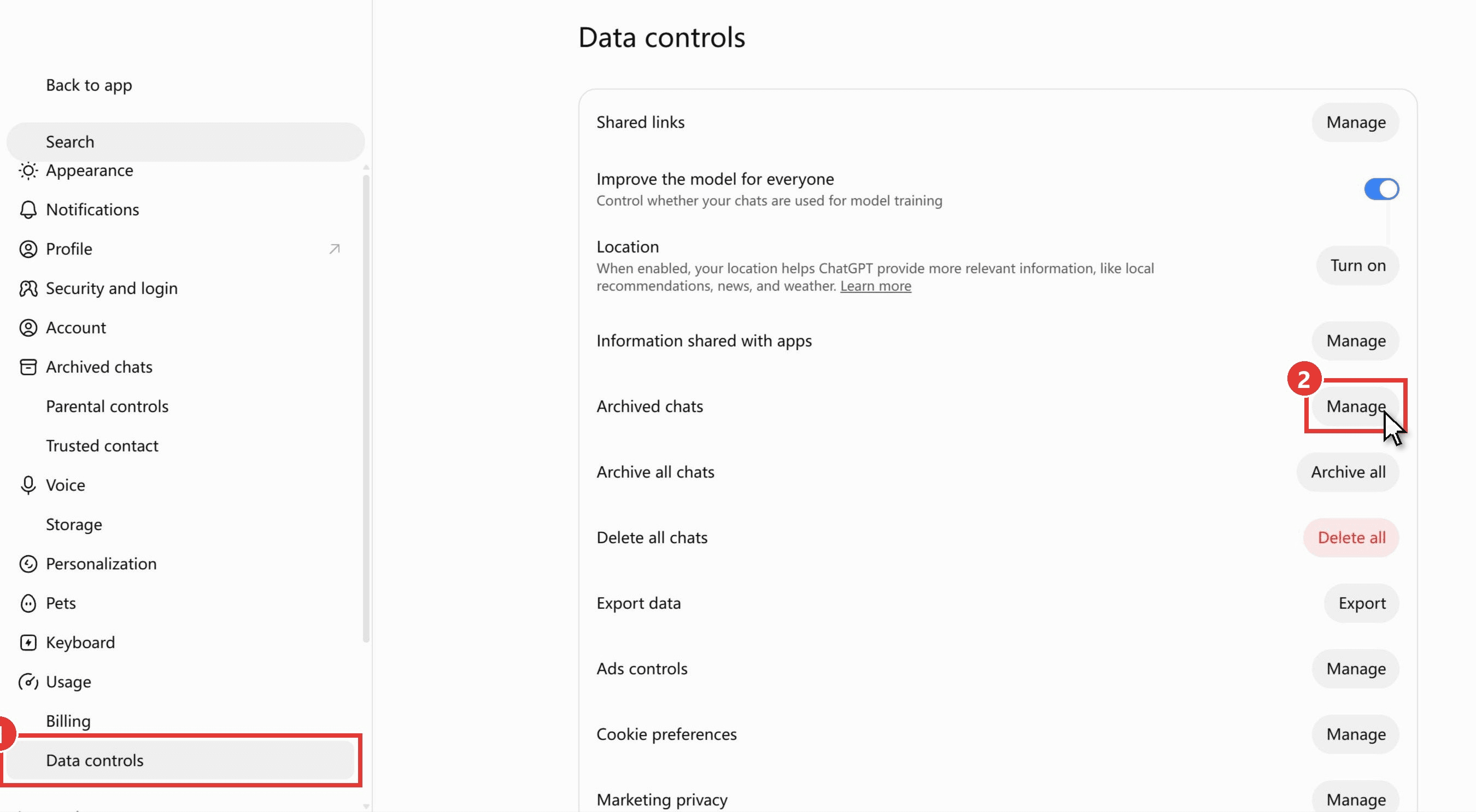
Les chats archivés se trouvent dans Paramètres, sous Contrôles des données. Sur le web, Paramètres s’ouvre désormais comme une page complète : Chats archivés a sa propre entrée dans le menu de gauche, et la page Contrôles des données la reprend sous forme de ligne Chats archivés avec un bouton Gérer. Dans les applications mobiles, la ligne indique Chats archivés ou Afficher les chats archivés, ce que l’article d’aide d’OpenAI sur la suppression et l’archivage des chats décrit comme « selon votre appareil ».
Les anciens guides qui indiquent Paramètres, puis Général, sont obsolètes plutôt qu’erronés. Des copies archivées de ce même article d’aide montraient encore l’onglet Général jusqu’en septembre 2025, et en décembre 2025 la ligne avait été déplacée vers Contrôles des données.
Comment trouver les chats archivés dans ChatGPT sur le web
Cliquez sur l’icône de votre profil dans le coin inférieur gauche de chatgpt.com et choisissez Paramètres, puis :
- Cliquez sur Contrôles des données dans le menu de gauche. L’entrée Chats archivés plus haut dans le même menu mène au même endroit.
- Cliquez sur Gérer sur la ligne Chats archivés.
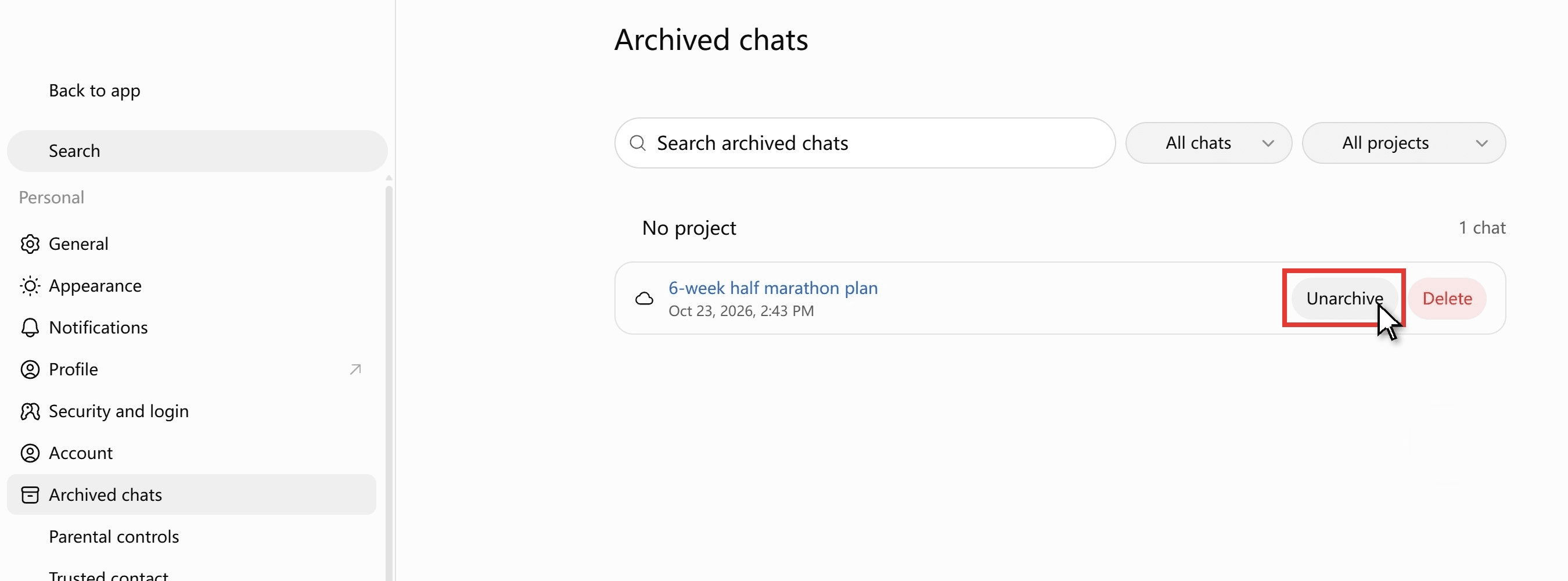
La page Chats archivés liste chaque conversation archivée avec sa date. Chaque ligne comporte un bouton Désarchiver et un bouton Supprimer, et la page dispose de sa propre zone de recherche et d’un filtre par projet, ce qui permet de parcourir facilement une longue archive.
Comment voir les chats archivés dans l’application ChatGPT
Le parcours dans l’application demande une tape supplémentaire. Ouvrez la barre latérale avec l’icône de menu, les deux lignes horizontales en haut à gauche, touchez l’icône de votre profil en bas de la barre latérale, puis Paramètres et Contrôles des données. La liste archivée correspond à la ligne Chats archivés ou Afficher les chats archivés. Les trois parcours côte à côte :
| Plateforme | Chemin vers la liste | Ce que vous pouvez y faire |
|---|---|---|
| chatgpt.com | Icône de profil, Paramètres, Contrôles des données, Chats archivés, Gérer (ou l’entrée Chats archivés dans le menu Paramètres) | Désarchiver ou supprimer chaque chat, effectuer une recherche dans l’archive |
| Application iOS | Icône de menu (deux lignes), icône de profil, Paramètres, Contrôles des données, Chats archivés ou Afficher les chats archivés | Désarchiver ou supprimer chaque chat |
| Application Android | Icône de menu (deux lignes), icône de profil, Paramètres, Contrôles des données, Chats archivés ou Afficher les chats archivés | Désarchiver ou supprimer chaque chat |
Comment désarchiver un chat que vous avez archivé par accident dans ChatGPT
L’archivage accidentel est facile, car Archiver se trouve dans le même menu court que Renommer, Partager et Supprimer, et la page d’aide d’OpenAI précise qu’« aucune confirmation n’est requise ». Le chat quitte la barre latérale dès que vous touchez l’option. Deux façons de le récupérer :
- Page Chats archivés. Paramètres, Contrôles des données, Chats archivés, Gérer, puis le bouton Désarchiver sur la ligne du chat. Il revient dans la barre latérale à sa place d’origine.
- Recherche. Saisissez un mot du chat dans la recherche de la barre latérale et ouvrez le résultat. Vous pouvez continuer à y travailler immédiatement ; pour le remettre définitivement dans la barre latérale, utilisez Désarchiver sur la page Chats archivés.
Un effet secondaire compte si vous utilisez des tâches planifiées : « Archiver un chat utilisé pour les résultats de tâches planifiées peut entraîner la mise en pause de la tâche lors d’une exécution ultérieure. » Désarchivez ce chat et vérifiez la tâche.
Poursuivre un chat archivé avec GPT-6 Luna sur Atlas Cloud
On ressort souvent un chat archivé pour le reprendre, pas seulement pour le lire. En dehors de ChatGPT, ce chat est du texte brut que vous pouvez coller n’importe où, et Atlas Cloud sert GPT-6 Luna, le nom de modèle que ChatGPT attribue à ses offres Free et Go, via un endpoint chat completions. La page du modèle décrit le champ messages comme « Une liste de messages comprenant la conversation jusqu’ici », de sorte que les tours précédents accompagnent la nouvelle question.
Nous l’avons testé avec le chat que nous avions archivé pour cet article, un plan de semi-marathon de six semaines pour un coureur dont la plus longue course était de 8 km. Nous avons collé le plan, indiqué que la semaine 2 avait été perdue à cause d’un rhume, et demandé à GPT-6 Luna de réécrire les semaines 3 et 4 et de juger si la sortie longue de 15 à 16 km de la semaine 5 avait encore du sens.
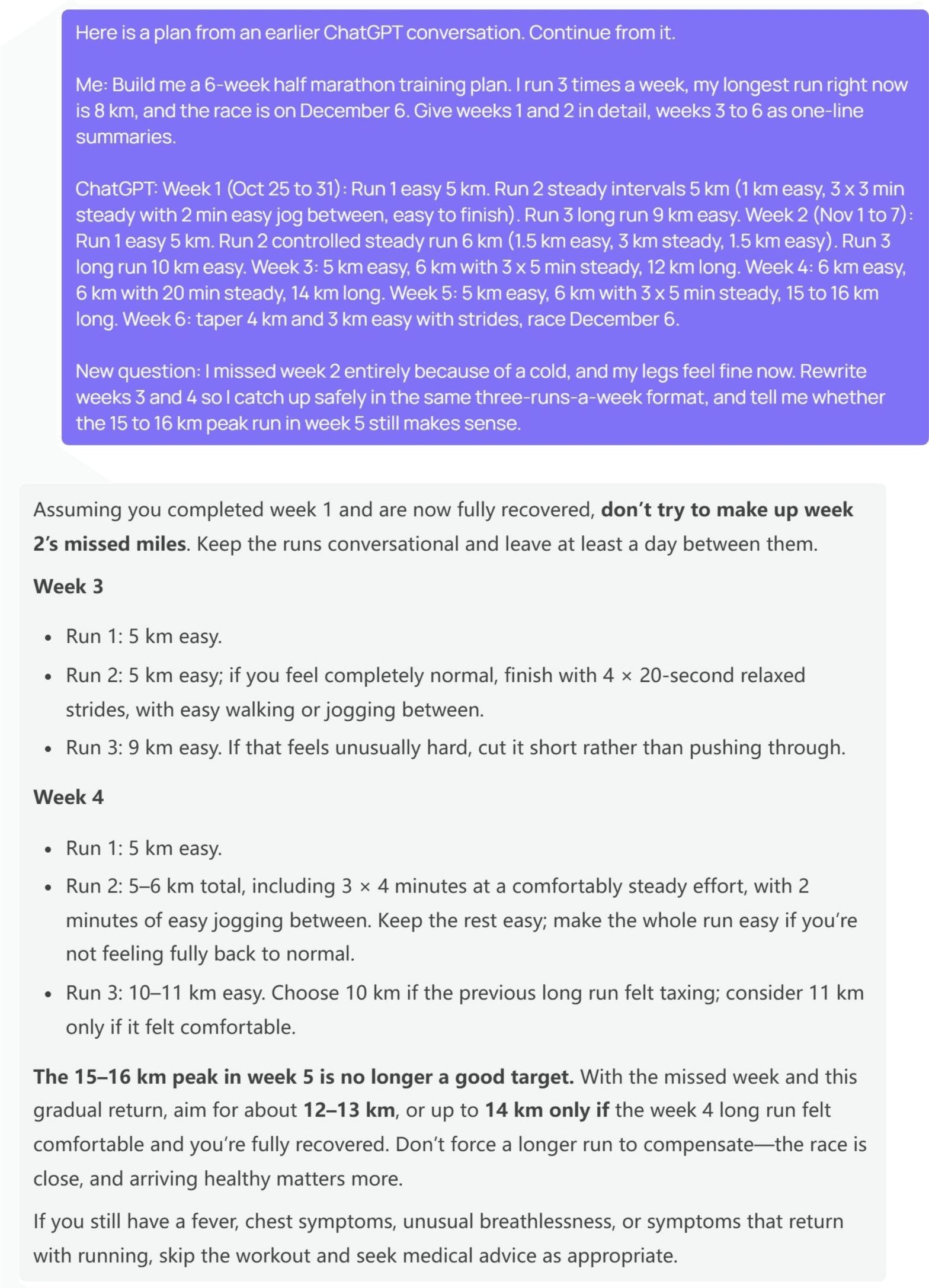
Luna n’a pas reporté la distance manquée sur la quinzaine suivante. Sa première phrase était un avertissement : « n’essayez pas de rattraper les kilomètres manqués de la semaine 2. » La semaine 3 est revenue sous forme de deux courses faciles de 5 km, la seconde avec des lignes droites facultatives, et d’une sortie longue de 9 km. La semaine 4 conservait 5 km faciles, intégrait 3 x 4 minutes de course régulière dans une sortie de 5 à 6 km, et allongeait la sortie longue à 10 ou 11 km.
Le pic de 15 à 16 km « n’est plus un bon objectif », remplacé par 12 à 13 km, avec 14 km seulement si la semaine 4 a été confortable. Pour savoir quels forfaits ChatGPT exécutent GPT-6, consultez ce guide.
Méthode 1 : coller le fil dans le playground GPT-6 Luna
Aucun code n’est nécessaire. Connectez-vous et ouvrez le playground GPT-6 Luna, puis :
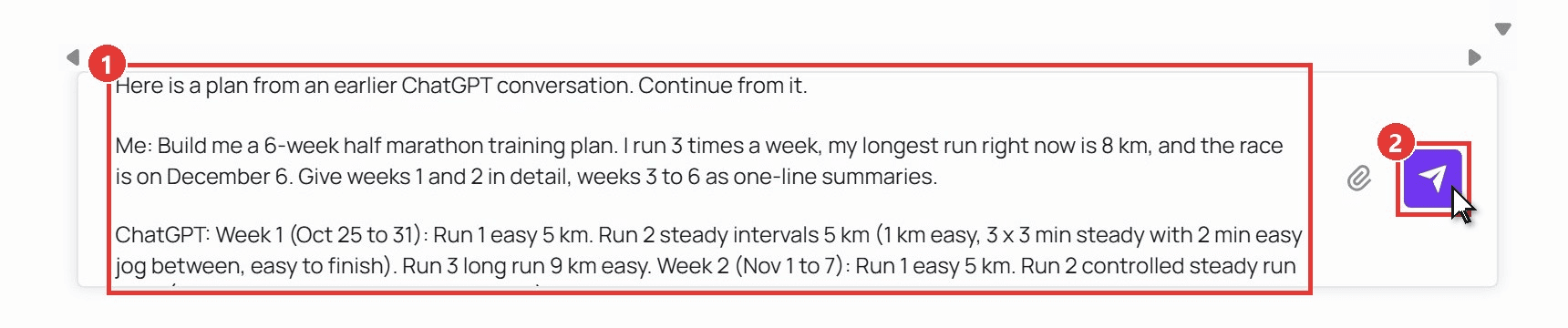
- Collez l’ancienne conversation dans la zone de message, étiquetez les tours comme Moi et ChatGPT, et ajoutez la nouvelle question à la fin.
- Cliquez sur la flèche d’envoi. La réponse s’affiche en streaming, et la question suivante se saisit dans la même zone.
Méthode 2 : conserver la conversation sous forme de fichier avec l’API
Si vous voulez une copie d’une conversation qu’aucune barre latérale ne peut masquer, conservez-la sous forme de fichier de votre côté. Trois étapes.
Étape 1 : créez une clé API. Ouvrez Paramètres dans la console, allez dans Clés API, et cliquez sur Créer une clé API. Gardez-la côté serveur.
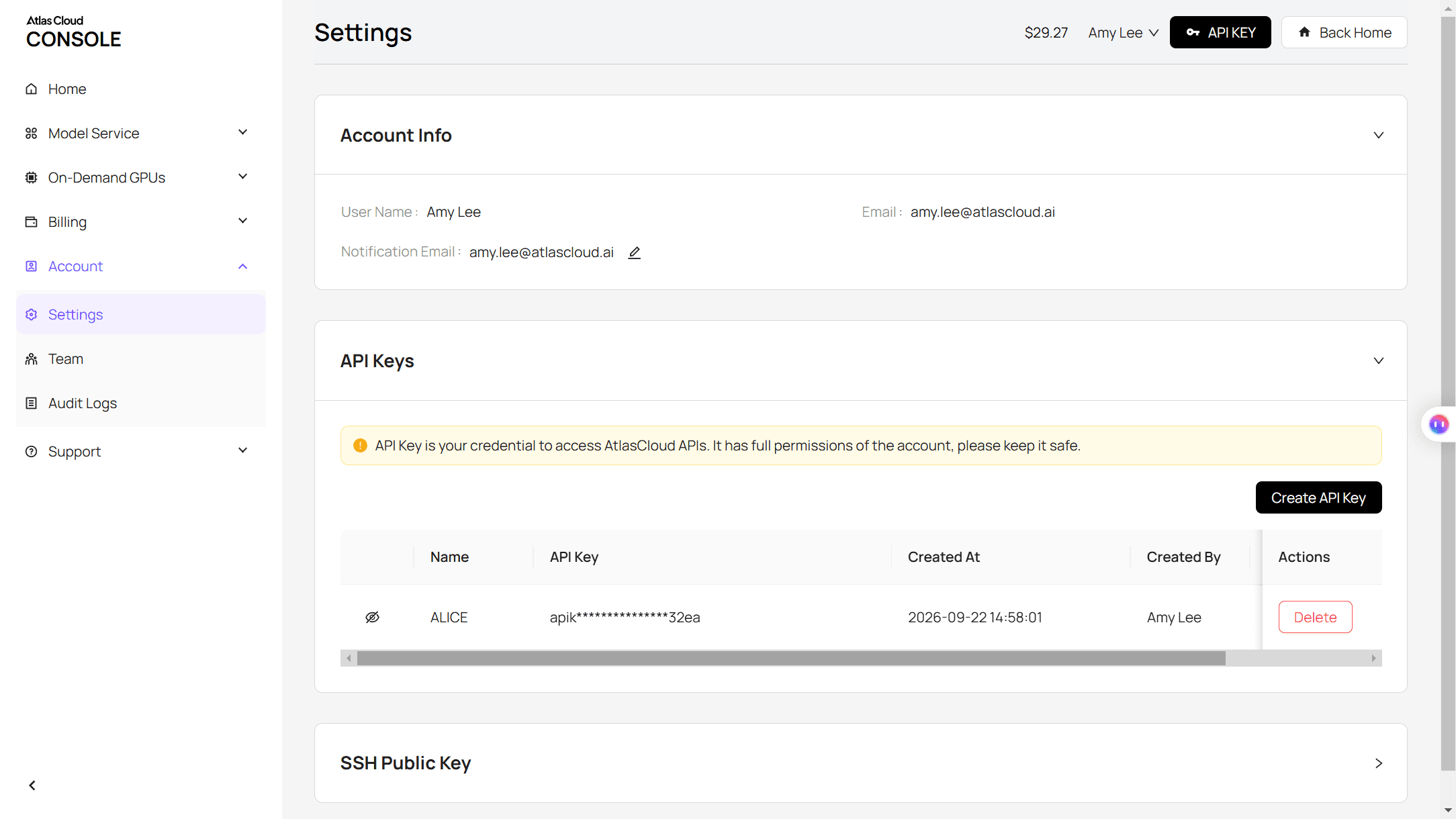
Étape 2 : vérifiez le format de la requête. La documentation API couvre le format chat completions, et la page du modèle comporte un onglet API avec un exemple prêt à l’emploi.
Étape 3 : envoyez les anciens tours avec la nouvelle question. L’échange précédent va dans le tableau messages en tant que tours user et assistant, suivi du nouveau message user.
plaintext1curl -X POST "https://api.atlascloud.ai/v1/chat/completions" \ 2 -H "Authorization: Bearer $ATLASCLOUD_API_KEY" \ 3 -H "Content-Type: application/json" \ 4 -d '{ 5 "model": "openai/gpt-6-luna", 6 "messages": [ 7 {"role": "user", "content": "Build me a 6-week half marathon training plan. I run 3 times a week, my longest run is 8 km, and the race is on December 6."}, 8 {"role": "assistant", "content": "Week 1: Run 1 easy 5 km. Run 2 steady intervals 5 km. Run 3 long run 9 km. Week 2: ... Week 6: taper, race December 6."}, 9 {"role": "user", "content": "I missed week 2 because of a cold. Rewrite weeks 3 and 4 so I catch up safely, and tell me whether the 15 to 16 km peak run in week 5 still makes sense."} 10 ], 11 "max_tokens": 3500 12 }'
Le texte revient dans choices[0].message.content. Ajoutez-le au même fichier JSON en tant que tour assistant, et ce fichier est à la fois votre archive et votre prochaine requête. Le même point de terminaison et la même clé servent le reste de la famille OpenAI, donc passer à GPT-6 Sol ne signifie changer que la chaîne du modèle. Cette voie aide aussi lorsqu’un fil est devenu assez long pour ralentir la page ChatGPT, ce qui est abordé dans pourquoi ChatGPT ralentit.
Que fait l’archivage d’un chat dans ChatGPT ?
L’archivage change uniquement l’endroit où un chat est affiché, et rien d’autre. Formulation d’OpenAI : « L’archivage retire le chat de la barre latérale standard mais ne le supprime pas. Les chats archivés restent consultables via la recherche. » La suppression est l’inverse sur chaque ligne, et un chat temporaire n’entre jamais dans l’historique au départ.
| Chat archivé | Chat supprimé | Chat temporaire | |
|---|---|---|---|
| Apparaît dans la barre latérale | Non | Non | Non |
| Apparaît dans la recherche de chats | Oui | Non | Non |
| Toujours dans votre compte | Oui, jusqu’à ce que vous le supprimiez | Supprimé immédiatement | Jamais enregistré dans l’historique |
| Ce qu’OpenAI conserve | Même conservation qu’un chat standard | Programmé pour suppression définitive sous 30 jours | Peut conserver une copie jusqu’à 30 jours pour des raisons de sécurité |
| Pouvez-vous le récupérer | Oui, Désarchiver | Non, même pas via l’assistance OpenAI | Non, il ne peut pas être rouvert |
| Paramètre d’entraînement du modèle | Inchangé par l’archivage | Non applicable | Non utilisé pour l’entraînement |
Un détail se cache dans ce tableau : l’archivage ne raccourcit pas la durée pendant laquelle OpenAI conserve un chat. La page d’aide indique : « L’archivage d’un chat ne change pas sa période de conservation. » Pour retirer un chat de la vue du modèle, supprimez-le.
La suppression de tous les chats supprime-t-elle les chats archivés dans ChatGPT ?
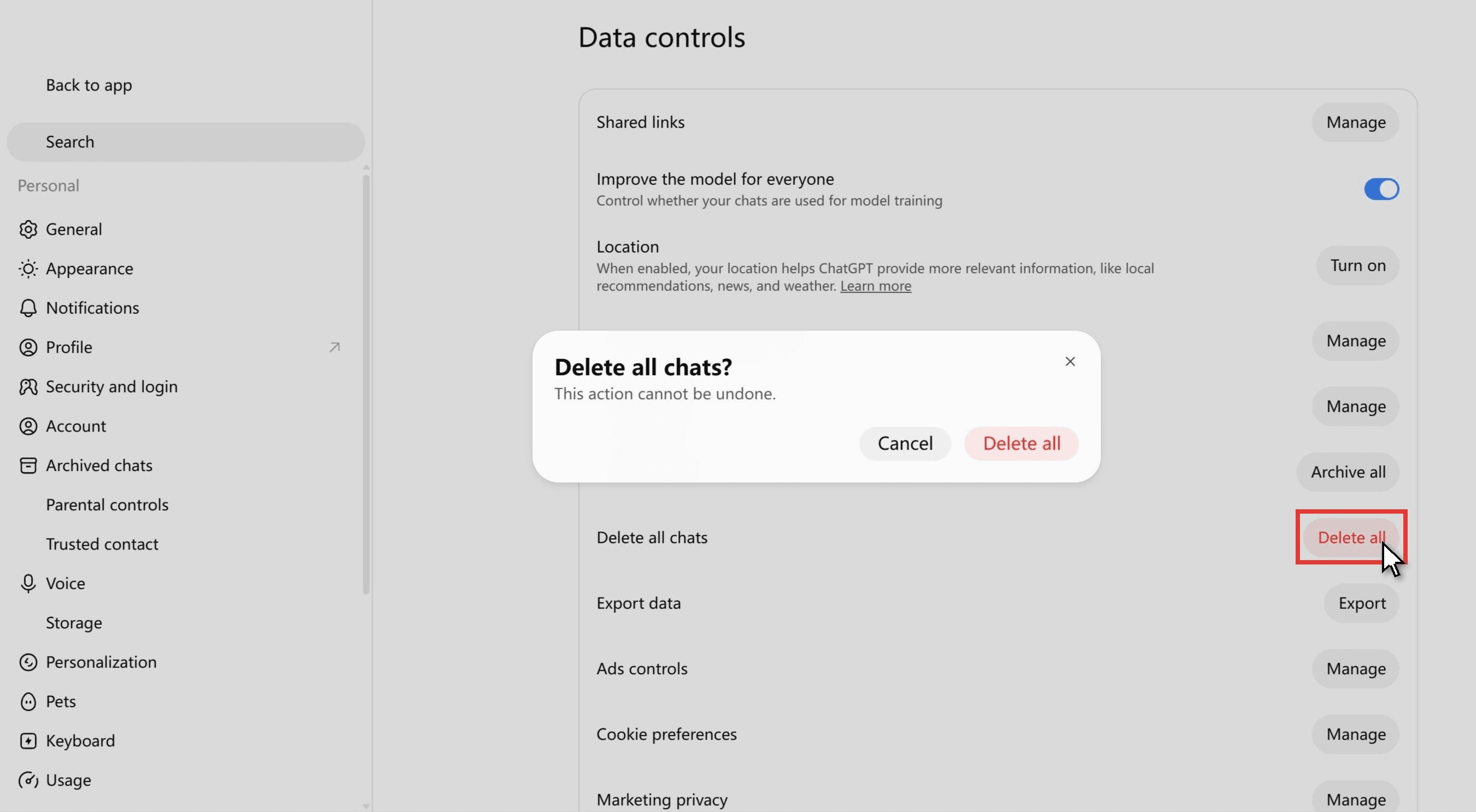
Considérez que la réponse est oui. La boîte de confirmation elle-même indique seulement « Supprimer tous les chats ? Cette action est irréversible. » La page d’aide d’OpenAI décrit Archiver tous les chats et Supprimer tous les chats ensemble : « Ces actions peuvent affecter les chats de votre compte ou espace de travail actuel, y compris les chats dans les projets. L’action Supprimer tous les chats est irréversible. » Elle ne prévoit aucune exception pour les chats archivés, et un post dans la communauté des développeurs OpenAI n’en signale aucune : « Lorsque j’utilise cette option, elle supprime tous les chats, y compris ceux qui sont archivés. »
Si l’objectif est une barre latérale propre, utilisez Archiver tous les chats, qui se trouve juste au-dessus de Supprimer tous les chats sur le même écran. Si l’objectif est vraiment la suppression, demandez d’abord une exportation de données, puis supprimez. Rien ne ramène un chat ensuite ; OpenAI déclare que « les chats supprimés, y compris ceux retirés avec Supprimer tous les chats, ne peuvent pas être restaurés. »
L’historique de chats ChatGPT a disparu ? Vérifiez ceci avant de supposer qu’il a été supprimé
La propre ligne de dépannage d’OpenAI est le bon point de départ : « Un ancien chat qui n’est plus visible dans la barre latérale n’a pas nécessairement été supprimé. » Avant de considérer un chat comme perdu, vérifiez six endroits.
- L’archive. Traitée ci-dessus, et le premier endroit où chercher.
- Un projet. Les chats déplacés dans un projet sont listés sous ce projet ; Retirer du projet dans le menu d’options supplémentaires du chat le renvoie dans la liste standard.
- Les chats verrouillés. Déployés depuis le 20 octobre 2026, les chats verrouillés sont masqués de l’historique standard, des chats épinglés et de la recherche. Ils se trouvent sous Projets, puis Chats verrouillés, derrière un code PIN de compte à 4 chiffres.
- Un autre compte ou espace de travail. OpenAI vous demande de confirmer « le bon compte et le bon espace de travail OpenAI, y compris l’adresse e-mail correcte ou la méthode d’authentification unique (SSO) correcte. »
- Un chat temporaire. Ceux-ci n’apparaissent jamais dans l’historique et ne peuvent pas être rouverts une fois que vous les quittez.
- Une barre latérale mobile raccourcie. Depuis août 2026, l’application Android liste jusqu’à huit conversations récentes dans la barre latérale. Les chats plus anciens sont toujours là ; recherchez-les.
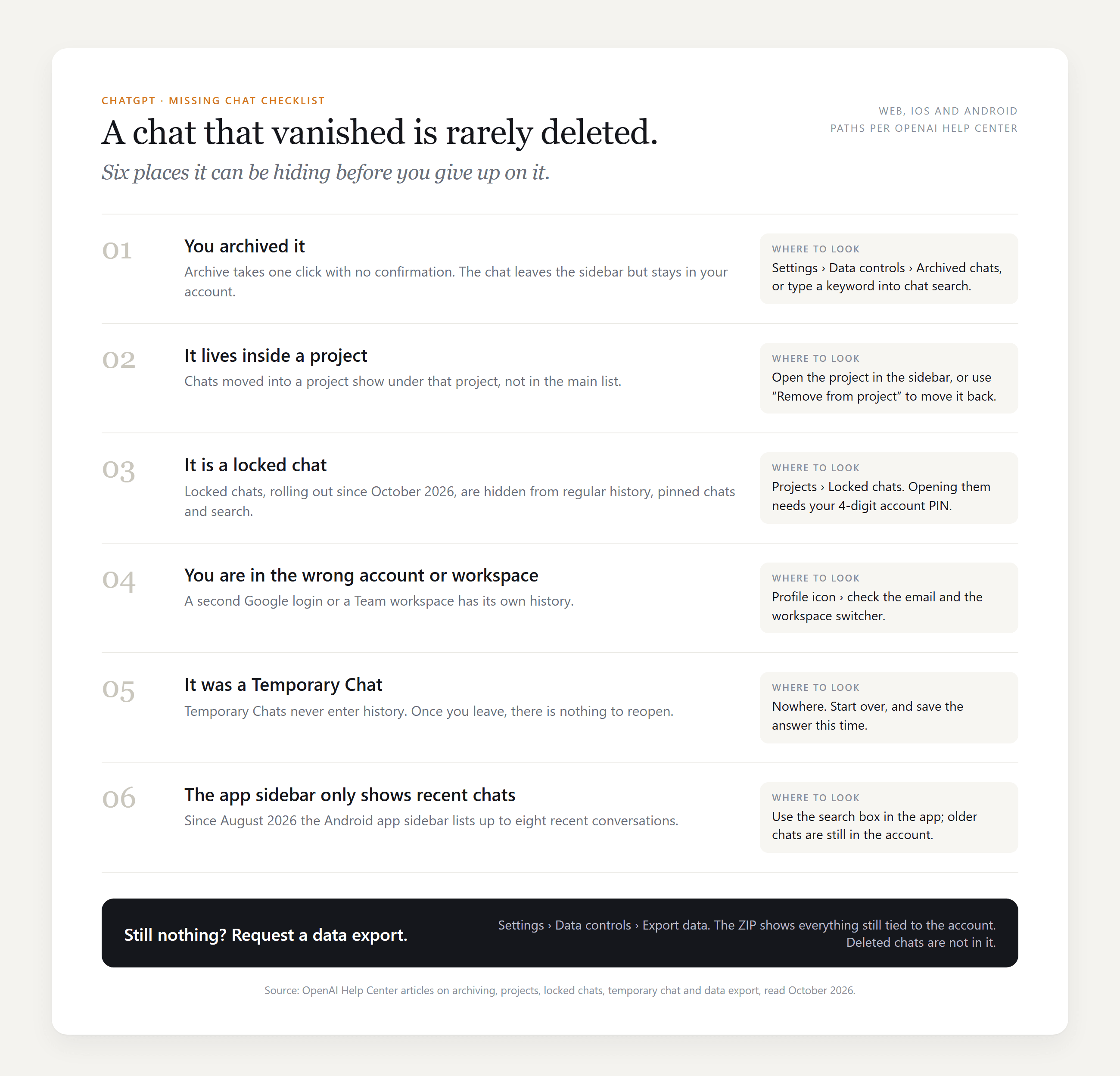
Si les six endroits ne donnent rien, demandez une exportation de données sous Paramètres, Contrôles des données. Elle arrive par e-mail dans un délai allant jusqu’à 7 jours, et OpenAI signale une limite : « Une exportation ne peut pas restaurer des chats déjà supprimés. »
FAQ
Peut-on effectuer une recherche dans les chats archivés de ChatGPT ?
Oui. La recherche de la barre latérale couvre les chats standards et archivés, donc un mot-clé de la conversation le fait apparaître tant qu’il est encore archivé, et la page Chats archivés dans Paramètres dispose d’une seconde zone de recherche limitée à l’archive. Seuls les chats supprimés sont exclus.
La mémoire de ChatGPT utilise-t-elle encore les chats archivés ?
La FAQ d’OpenAI sur la mémoire considère les chats archivés comme faisant partie de ce sur quoi le modèle peut s’appuyer : pour faire oublier quelque chose à ChatGPT, vous le retirez des chats standards et archivés, pas seulement des souvenirs enregistrés. Désactiver Référencer l’historique des chats programme la suppression des informations mémorisées sous 30 jours, tandis que les chats restent dans votre historique.
Comment supprimer l’historique de chats dans ChatGPT, et peut-on le récupérer ?
Chat par chat, ouvrez le menu d’options supplémentaires et choisissez Supprimer ; pour tout, utilisez Supprimer tous les chats sous Contrôles des données. OpenAI programme la suppression définitive des chats supprimés sous 30 jours et indique qu’ils ne peuvent pas être restaurés. L’ordonnance de justice de 2025 qui obligeait OpenAI à conserver les chats grand public supprimés a pris fin le 26 septembre 2025, selon la mise à jour de l’entreprise sur l’affaire du New York Times, de sorte que la règle des 30 jours s’applique de nouveau aux nouvelles suppressions.
GPT-6 Luna sur Atlas Cloud peut-il voir mon archive ChatGPT ?
Non. Le modèle ne voit que le texte que vous collez dans le playground ou placez dans le tableau messages. Pour travailler à partir de l’historique complet, copiez la conversation à partir d’une exportation de données ChatGPT et envoyez-la comme premiers tours de votre requête.
Conclusion
Un chat archivé est un chat masqué, pas un chat perdu. Il reste dans votre compte, apparaît dans la recherche, conserve sa période de conservation, et revient dans la barre latérale d’un clic sur Désarchiver sous Paramètres, Contrôles des données. Les deux vrais dangers sont ailleurs : Supprimer tous les chats, qui, selon les utilisateurs, emporte aussi l’archive, et la supposition qu’un chat que vous ne voyez pas doit être perdu, alors qu’il peut se trouver dans un projet, un dossier verrouillé ou un autre espace de travail.
Une fois le fil récupéré, poursuivez-le dans ChatGPT ou collez-le dans GPT-6 Luna sur Atlas Cloud et posez la question suivante là-bas. Dans tous les cas, la première chose à faire quand quelque chose semble manquer reste la même : vérifiez vos chats archivés ChatGPT avant toute autre chose.


