

Dernière mise à jour : Gemini Omni Flash 1.1 est désormais disponible depuis le 1er septembre 2026.
Votre clip source court est presque parfait. Le rythme, la position de la caméra et l'expression fonctionnent. Mais une couleur de casquette, un accessoire de décor ou un effet casse la campagne. Re-tourner coûte du temps ; générer un nouveau clip oblige le modèle à deviner toute la performance à nouveau.
Le montage vidéo Gemini Omni 1.1 Flash est utile lorsque vous traitez le clip original comme une contrainte, puis modifiez une seule variable commerciale. Téléversez un clip autorisé de 10 secondes ou moins, énoncez le changement, énoncez le contrat de préservation, puis inspectez le résultat avant qu'il ne s'approche d'une campagne.
Ce guide utilise trois paires de révision : une casquette qui change à chaque claquement de mains, un groupe transformé en flamants roses tandis que la mise en scène reste lisible, et une sphère de verre qui suit un mouvement de main existant. Elles rendent les critères d'acceptation concrets. L'objectif n'est pas un bouton magique de montage. C'est une méthode reproductible pour décider quoi conserver, quoi modifier et quand rejeter un résultat.
Points clés
- Commencez par un clip de 5 secondes en plan unique et modifiez une seule variable.
- Placez
Change onlyavant les instructions de préservation.- Vérifiez l'événement de claquement, de marche ou de main image par image.
- Traitez le dialogue, la synchronisation labiale, le texte de marque et le son original comme des contrôles séparés.
- Utilisez uniquement des clips que vous possédez ou pour lesquels vous avez une autorisation claire de modification.
Référence de mouvement d'ouverture : le clip complet de changement de casquette utilisé pour présenter la révision du rythme et de la préservation dans l'étude de cas 1.
Pourquoi le montage vidéo Gemini Omni 1.1 Flash échoue sans contraintes
La génération texte-vers-vidéo part d'une timeline vierge. Le modèle doit déduire l'interprète, l'objectif, le trajet de caméra, l'éclairage, l'espace et l'action. Le montage vidéo part de ces décisions déjà affichées à l'écran. C'est pourquoi un clip existant peut constituer un brief bien plus solide qu'un paragraphe de description.
Gemini Omni 1.1 Flash utilise l'ID de modèle GA gemini-omni-1.1-flash. Google documente le montage de vidéos téléversées, l'extension de vidéos courtes et les modifications de suivi avec état via son API Interactions. Le montage de vidéos téléversées n'est pas disponible dans toutes les régions, et le montage ou l'extension de vidéos téléversées est limité à des vidéos sources de 10 secondes ou moins (Documentation de l'API Google Gemini).
La différence pratique, c'est la retenue. Une invite telle que « améliore ça » donne au système la permission de tout réinterpréter. Un contrat de préservation lui confie une tâche étroite :
plaintext1Change only: [one element]. 2Keep everything else the same. 3Preserve: subject identity, action timing, camera framing, lighting, background, and original audio where possible. 4No new dialogue, no new text, no extra sound effects.
Cette formulation ne peut toujours pas garantir un résultat parfait. Elle rend les critères d'acceptation visibles avant l'exécution. Si vous transformez un vélo en hélicoptère, la mécanique du mouvement du sujet et la physique implicite de la caméra devront peut-être être reconstruites. Si vous changez une casquette, une couleur de produit ou un seul objet VFX, le mouvement original donne au modèle une voie plus claire.
La voix et le mouvement des lèvres nécessitent leur propre prudence. Gemini Omni 1.1 Flash peut produire une vidéo avec du son, mais ne supposez pas qu'un clip de parole téléversé conservera son dialogue exact, sa synchronisation labiale ou un son d'ambiance exploitable. Effectuez d'abord un test silencieux ou sans parole. Conservez la piste audio originale séparément lorsque c'est important, puis décidez en post-production si le visuel modifié et la piste source vont toujours ensemble.
Les clips longs, les coupes franches, les sous-titres denses et les invites qui modifient à la fois la personne, l'action, la garde-robe, le décor et la caméra élargissent tous la surface d'échec. La règle de production la plus sûre est simple : effectuez un test en plan unique sous la limite de téléversement de 10 secondes, approuvez la préservation, puis effectuez le changement unique suivant.
Flux de travail, modèle et disponibilité
Les trois paires de révision ci-dessous utilisent Atlas Cloud comme voie basée sur navigateur vers un flux de travail de montage vidéo. Gardez la source, l'invite, le résultat et la révision dans un même onglet de navigateur afin que l'opérateur puisse comparer le clip original et le clip final sans déplacer les fichiers dans une chaîne de montage distincte.
| Modèle et tâche | Utilisation dans ce guide | Vérification de disponibilité | Quand le choisir |
| Gemini Omni 1.1 Flash Video Edit | Téléversez un clip court et modifiez un élément | Vérifiez la page en direct, le compte et la région avant une exécution | Vous avez déjà l'action et le cadrage |
Vérifiez la liste des modèles Atlas Cloud immédiatement avant une exécution de production payante, car le prix, les options de résolution et la disponibilité peuvent changer.
| Étape | Entrée | Seule variable autorisée | Point d'approbation |
| 1. Audit du clip | Source autorisée de 5 secondes | Aucune | La personne, le mouvement, le cadre et l'audio méritent-ils d'être conservés ? |
| 2. Exécution du montage | Source plus une invite de modification | Un objet, un aspect ou un effet | Le changement demandé apparaît-il au bon moment ? |
| 3. Vérification de la préservation | Original et résultat | Aucune | Le visage, les mains, l'arrière-plan, le rythme, le texte ou le son ont-ils dérivé ? |
| 4. Décision de publication | Résultat approuvé | Aucune | Réessayez une seule variable ou passez en post-production normale |
La page en direct est la source de vérité pour le tarif, les contrôles de sortie et la disponibilité. Traitez une première exécution comme un budget de test plutôt qu'un budget de publicité finalisée, et prévoyez séparément la révision humaine, les sélections, les licences de source et le montage ordinaire.
Pour un premier résultat approuvé, le flux de travail avec état de Gemini peut transporter le contexte vidéo dans une instruction de suivi. Cela rend une deuxième modification ciblée plus facile à évaluer que de repartir d'une invite vierge. Cela ne supprime pas la nécessité de réviser le nouveau résultat comme un actif distinct : chaque modification peut encore introduire une dérive dans un visage, une main, un reflet, un son ou un détail d'arrière-plan.
Comment modifier une vidéo avec Gemini Omni 1.1 Flash : 3 exécutions reproductibles
Étape 1 : Préparez un clip qui peut survivre à une modification
Choisissez un clip vertical de 5 secondes, détenu ou sous licence, avec un plan continu unique. L'interprète ne doit pas prononcer de dialogue important. Gardez l'action simple et lisible : un claquement de mains, un petit groupe qui marche ou une main ouverte se déplaçant sur une surface texturée. Évitez les coupes, les sous-titres denses, les vêtements chargés de logos et l'occlusion rapide des mains.
Cette étape de préparation n'exécute pas le modèle, il n'y a donc aucun panneau artificiel « terminé » à montrer. Pour un test de cas rapide, utilisez du 9:16 en 720p. Vérifiez la page du modèle actuel avant d'utiliser la 1080p ou la 4K pour un livrable final, et conservez une copie source propre avant toute exécution de montage.
Étape 2 : Cas 1, changez la casquette à chaque claquement
Téléversez le clip préparé sur la page Gemini Omni 1.1 Flash Video Edit. Ce test modifie un petit détail de garde-robe tandis que la performance, le cadrage, la lumière du jour et l'arrière-plan restent le contrat. Placez la demande de modification en premier, puis nommez chaque élément qui doit survivre.
plaintext1Use the uploaded video as the motion, timing, camera, and performance reference. 2 3Change only the cap worn by the person. At each hand clap, replace it with a different fashionable cap: first cobalt blue, then warm orange, then forest green. The change must happen exactly on the clap. 4 5Keep everything else the same: the same person, face, hairstyle, body movement, clothing, hands, background, framing, daylight, camera motion, and clip duration. Preserve the original audio if possible. No dialogue, no subtitles, no logos, no extra sound effects, and no other wardrobe changes.
Choisissez la durée, le format d'image et la résolution disponibles sur la page en direct. Exécutez une fois avant de modifier l'invite. La paire de révision ci-dessous sert à rendre concrets les contrôles d'identité, de rythme et de préservation ; ne la traitez pas comme une garantie de disponibilité pour un compte ou une région particuliers.
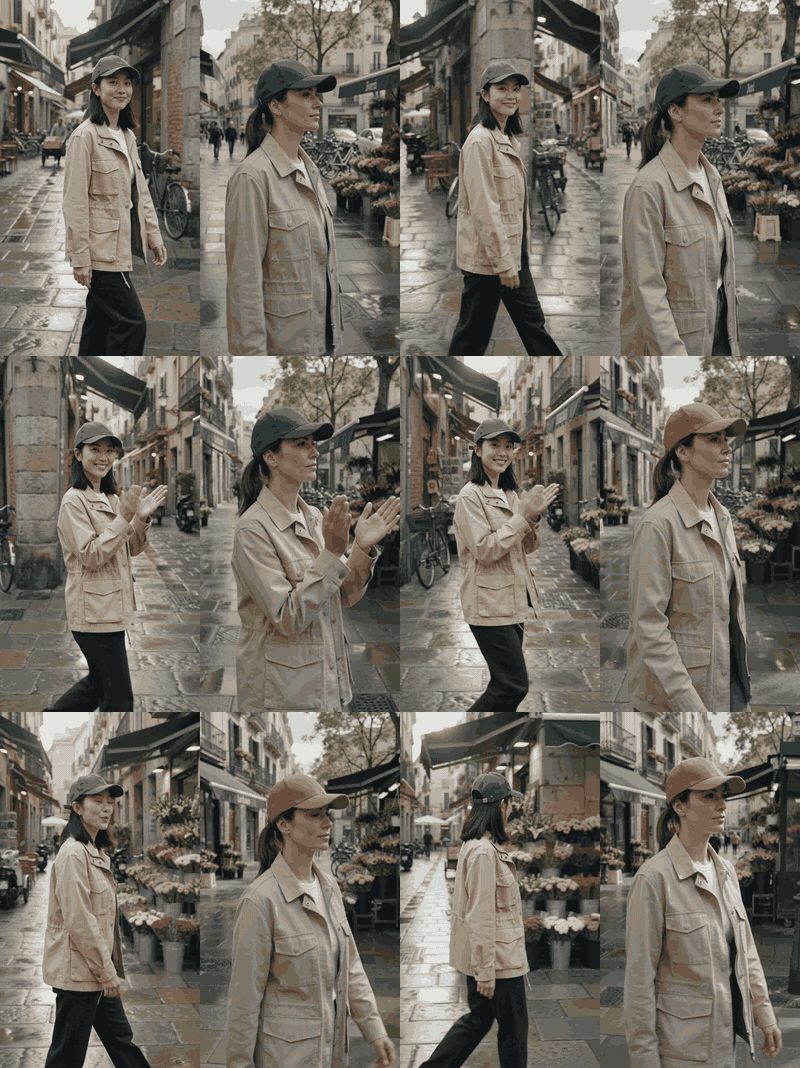
Comparaison côte à côte de la révision du changement de casquette en montage vidéo
À gauche : le clip source. À droite : la première modification capture le claquement mais change la personne, elle doit donc être rejetée pour dérive d'identité.
Examinez les images exactes du claquement. La casquette doit changer sur le temps, tandis que le visage, les mains, la chemise, la rue et le poids de la caméra restent cohérents. Rejetez un résultat qui améliore la casquette en réécrivant discrètement la personne ou la scène.
Étape 3 : Cas 2, transformez le groupe en flamants roses
Utilisez un clip autorisé de 5 secondes montrant 2 ou 3 personnes debout ou en train de marcher. C'est un test de remplacement, pas une revendication de préservation de l'identité. La question utile est de savoir si les positions du groupe, le rythme, les ombres et le mouvement de caméra communiquent toujours la mise en scène originale après que chaque personne devient un flamant rose.
plaintext1Transform every person in the uploaded shot into a pink flamingo wearing the same outfit silhouette and colors as the original person. 2 3Keep the original positions, walking pace, body direction, camera movement, composition, pavement, shadows, daylight, and clip duration the same. Preserve the timing of each movement. Do not add people, text, logos, dialogue, or new background objects.
Choisissez la durée, le format d'image et la résolution disponibles sur la page en direct. N'ajoutez pas « faites-le cinématographique » ni un nouveau décor. Ce sont des variables séparées qui rendraient l'évaluation plus difficile.
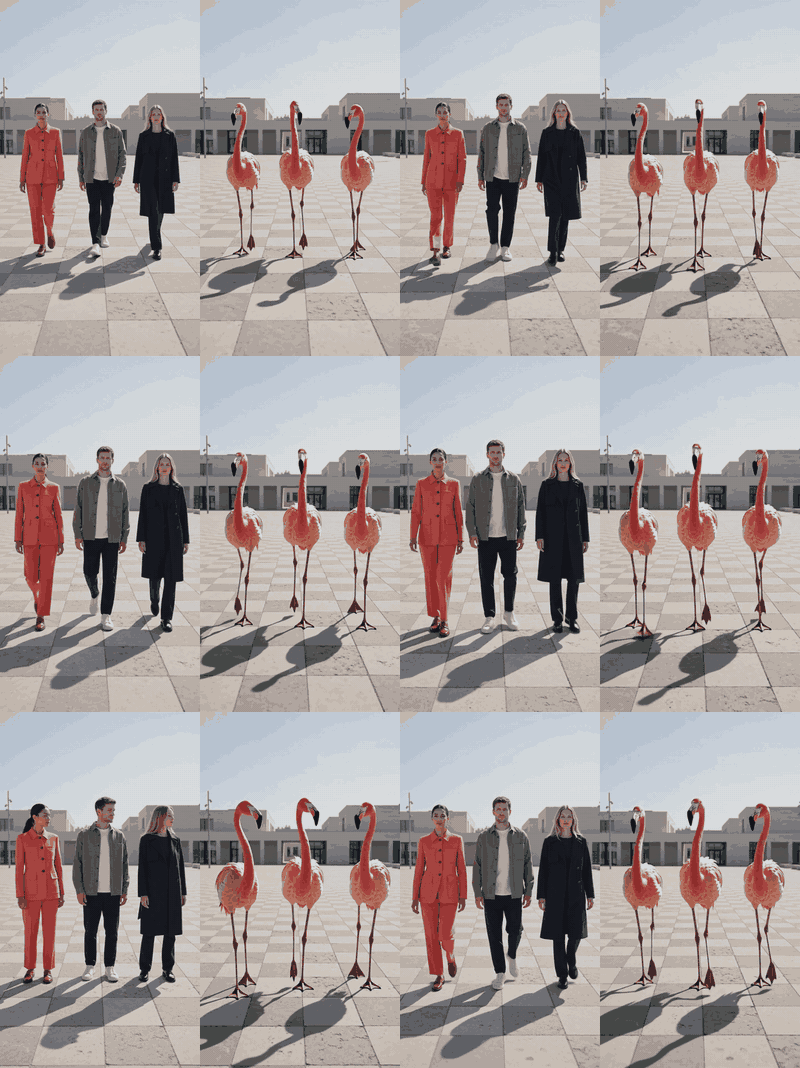
Comparaison côte à côte de la révision de la transformation de personnes en flamants roses
À gauche : le groupe original. À droite : la modification en flamants roses préserve les trois positions, le rythme de marche, les ombres et le mouvement de caméra.
Étape 4 : Cas 3, ajoutez une sphère de verre réactive
Utilisez un clip de 5 secondes où une paume ouverte se déplace latéralement en pleine lumière du jour. Évitez un gros plan avec des croisements rapides des doigts. L'effet doit répondre à un mouvement qui existe déjà, afin que la révision puisse se concentrer sur le rythme du contact, la direction des reflets et le fait que la personne ait changé sans autorisation.
plaintext1Add one small clear glass orb hovering 10 centimeters above the open palm. The orb should gently follow the hand, reflect the checkerboard pavement and daylight, and make a subtle ripple of light when the hand closes. 2 3Keep everything else the same: the same hand, skin tone, clothing, arm motion, background, camera framing, camera movement, daylight direction, and clip duration. Do not alter the person. No text, no dialogue, no extra objects, and no extra sound effects.
Choisissez la durée, le format d'image et la résolution disponibles sur la page en direct. Gardez l'invite ciblée. Google documente le montage de vidéos téléversées comme un moyen d'appliquer des changements en langage naturel tout en utilisant la vidéo source comme contexte, ce qui en fait un test utile du rythme et des reflets conscients de la scène plutôt qu'un exercice de remplacement d'arrière-plan (Documentation de l'API Google Gemini).
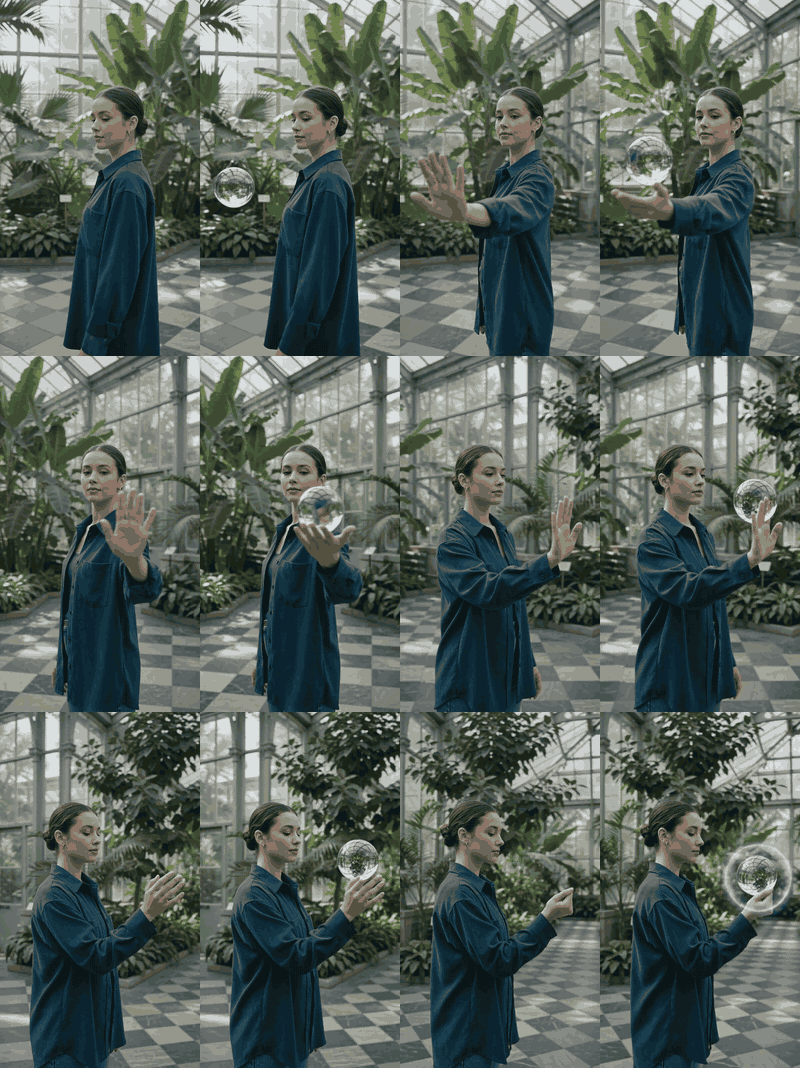
Comparaison côte à côte de la révision de l'ajout de la sphère de verre réactive en montage vidéo
À gauche : le mouvement de main original. À droite : la sphère de verre suit la main tandis que la personne, la véranda et la caméra restent stables.
Étape 5 : Acceptez, rejetez ou réessayez
N'approuvez pas un clip sur la base d'une seule image attrayante. Créez une planche contact à partir de l'original et du résultat, puis parcourez ces contrôles avec la même personne qui détient la décision créative. C'est là qu'un effet apparemment réussi peut échouer face au brief marketing réel.
| Contrôle | Accepter lorsque | Réessayer lorsque |
| Rythme du montage | L'objet ou l'effet demandé apparaît à l'événement indiqué | Il apparaît en avance, en retard ou reste statique |
| Préservation | Le visage, les mains, les vêtements, la lumière et le cadre restent crédibles | Un élément sans rapport change |
| Intégrité de la scène | Aucun texte, logo, dialogue ou objet n'apparaît sans être demandé | Tout nouvel élément à risque de marque apparaît |
| Son | La piste source reste exploitable après révision | Les changements de parole, de synchronisation ou de son sont importants |
| Sécurité et adéquation | Le résultat est approuvé pour son canal prévu | Un blocage de politique ou un artefact visible nécessite un réessai plus ciblé |
Si une exécution échoue, réduisez la portée de la tentative suivante. N'empilez pas un nouvel arrière-plan, une nouvelle tenue et une nouvelle action sur une première passe faible. Conservez la source approuvée et émettez une seule demande de modification corrigée. Pour une campagne où le son est essentiel, envisagez de conserver la piste source non modifiée et de n'utiliser le montage visuel qu'après confirmation de la synchronisation par un monteur.
Variations pour de vrais clips marketing
La même discipline de variable unique s'applique bien aux séquences marketing courtes. Elle fonctionne le mieux lorsque l'action originale porte déjà l'histoire et que le changement est facile à identifier pour le spectateur. L'objectif est de créer des variantes exploitables, pas de rendre chaque version plus élaborée.
Tests de variantes produit. Maintenez l'action de déballage et la position de caméra fixes, puis changez uniquement la couleur du produit ou le traitement de l'emballage. Cela permet à une équipe marketing de comparer des directions créatives sans re-tourner le mouvement des mains. Traitez le texte imprimé de l'étiquette comme une tâche de post-production normale, pas comme une promesse de la vidéo générée.
Nettoyage de scène. Supprimez un objet d'arrière-plan distrayant tout en préservant la personne et l'éclairage. Un plan de travail encombré, un sac oublié ou un panneau unique constitue une meilleure première tentative qu'un remplacement complet de lieu. Google Workspace décrit des usages professionnels connexes, notamment le nettoyage d'arrière-plan et la modification de l'apparence d'un produit dans une vidéo (Blog Google Workspace, mai 2026).
Localisation d'événement. Utilisez un substitut visuel vérifié, comme une couleur d'accessoire approuvée, tout en conservant les images de l'événement et leur rythme intacts. Ajoutez les textes à l'écran, les mentions légales et la voix off plus tard avec des outils de montage classiques. La vidéo générative peut être précieuse pour la variante visuelle, mais elle ne devrait pas devenir la seule source des textes requis ou des messages de conformité.
Si vous n'avez pas de séquences mais disposez d'une image héros produit approuvée, commencez par un flux de travail séparé d'image-vers-vidéo. Il ne fait pas partie du flux de travail de montage de vidéos téléversées ci-dessus. Traitez sa première sortie comme un nouveau clip source, puis appliquez les mêmes règles d'audit et de préservation avant de demander une révision.
Limites de sortie et planification de production
Le coût du montage n'est pas le coût d'un clip de campagne finalisé. La page du modèle en direct donne le prix actuel de l'exécution, mais les réessais, le temps de révision, les licences de source et la finition finale font toujours partie du plan de production.
td {white-space:nowrap;border:0.5pt solid #dee0e3;font-size:10pt;font-style:normal;font-weight:normal;vertical-align:middle;word-break:normal;word-wrap:normal;}
| Question de planification | Règle de décision |
| La source est-elle modifiable ? | Confirmez qu'il s'agit d'un clip autorisé en plan unique de 10 secondes ou moins. |
| Qu'est-ce qui peut changer ? | Nommez un objet, une propriété ou un effet. |
| Qu'est-ce qui doit rester ? | Précisez l'identité, le rythme de l'action, la caméra, l'éclairage, l'arrière-plan, le texte et les attentes audio. |
| La voie est-elle disponible ? | Vérifiez la page Video Edit en direct, le compte et la disponibilité régionale immédiatement avant l'exécution. |
La documentation actuelle de Google décrit la génération et le montage vidéo multimodaux natifs, y compris les modifications avec état et le montage de vidéos téléversées avec disponibilité régionale. Ses directives d'implémentation limitent les vidéos téléversées utilisées pour le montage ou l'extension à 10 secondes ou moins ; vérifiez la page du modèle en direct pour les limites actuelles d'entrée, de sortie, de résolution et de région avant la production.
Pour une équipe en activité, un clip source court est un atout. Il maintient une action lisible, rend les vérifications image par image pratiques et limite la quantité de matière que le modèle doit préserver. Commencez par l'option la plus basse acceptable sur la page en direct pour valider la direction créative. Relancez à la résolution finale disponible uniquement après la réussite des contrôles de rythme et de préservation. Cette séquence rend le montage vidéo Gemini Omni 1.1 Flash plus facile à budgéter et plus facile à expliquer à un approbateur.
Notes juridiques et de sécurité
Utilisez des séquences que vous avez créées, des séquences appartenant à votre équipe ou des séquences couvertes par une autorisation écrite claire. Un clip court reste l'image d'une personne, un lieu, une présentation de produit et parfois une revendication d'emploi ou de publicité. Confirmez les droits avant le téléversement, pas après l'apparition d'une modification prometteuse.
Évitez les démonstrations qui usurpent l'identité de personnes réelles, mettent en scène des célébrités ou des personnalités politiques, utilisent des mineurs ou transforment des identités professionnelles sensibles en gag visuel. Ne créez pas de séquences trompeuses de type journalistique. Si le résultat doit être une publicité ou une publication publique sur les réseaux sociaux, appliquez le droit local applicable, les règles de la plateforme et les exigences de divulgation de la marque.
Google indique que les sorties Omni portent SynthID. Ce signal de provenance ne remplace pas la vérification des droits d'auteur, le consentement, l'examen des marques déposées ni la conformité publicitaire. Traitez-le comme un élément du cadre d'utilisation responsable, aux côtés d'un journal des sources et d'un enregistrement d'approbation du monteur.
FAQ
Peut-il modifier une vidéo existante ?
Oui. Vous pouvez fournir une vidéo courte comme entrée de référence et décrire un élément à remplacer ou à ajouter. Commencez avec une source de 5 secondes en plan unique et un seul changement demandé afin de pouvoir déterminer si l'action et le cadre originaux ont été préservés.
Comment l'empêcher de tout changer ?
Écrivez Change only en premier, puis listez ce qui doit rester. Nommez la personne, le rythme du mouvement, le cadre de caméra, l'éclairage, l'arrière-plan, la durée, le texte et les attentes audio. Modifiez un objet, un aspect ou un effet par tentative.
Peut-il préserver la voix et le dialogue originaux ?
Ne considérez pas la préservation de la voix ou de la synchronisation labiale comme garantie. Testez un court échantillon. Si le son original est important, conservez la piste source séparément et approuvez le montage combiné dans une timeline normale avant publication.
Quelle longueur de vidéo dois-je utiliser ?
Utilisez une source courte en plan unique de 10 secondes ou moins pour le premier test de montage vidéo Gemini Omni 1.1 Flash. Vérifiez les limites officielles actuelles d'entrée, de sortie et régionales avant une exécution finale, car ces paramètres peuvent changer.
Combien coûte Gemini Omni 1.1 Flash Video Edit sur Atlas Cloud ?
Consultez la page du modèle en direct pour connaître le tarif actuel, car les conditions du compte et la disponibilité peuvent changer. Prévoyez un budget séparé pour les réessais et la révision humaine.





