


Une image d'essayage fixe peut sembler convaincante jusqu'à ce que le mannequin se retourne. La couture arrière, la longueur des manches, les boutons et l'impression doivent toujours appartenir au même vêtement. Pour créer une vidéo d'essayage virtuel gemini omni 1.2 flash, commencez par une photo autorisée d'un mannequin adulte et des photos nettes de face et de dos d'un vêtement réel. Attribuez un rôle à chaque image dans le prompt, demandez une courte rotation de face à dos, puis inspectez le clip final à plusieurs moments avant de l'utiliser dans une fiche produit ou une publicité. La vidéo peut illustrer un look ; elle ne peut pas établir la taille ou la coupe réelles d'un client.
Points clés
- Utilisez une photo de mannequin et les deux côtés d'un vêtement pour un clip que vous pouvez comparer aux images sources.
- Demandez une rotation délibérée qui expose les détails qu'un acheteur doit voir.
- Vérifiez l'identité, la construction du vêtement et le mouvement avant de monter ou publier.
Que peut montrer Gemini Omni 1.2 Flash dans une vidéo d'essayage virtuel ?
Google a présenté Gemini Omni 1.2 Flash le 5 novembre 2026, avec une génération et un montage vidéo de 3 à 15 secondes. Son exemple de lancement combine une photo de mannequin avec des photos de face et de dos de trois tenues dans une séquence de 15 secondes avec rotations et raccords. Il s'agit d'une démonstration de Google, et non d'un test indépendant de chaque tissu, taille ou photo produit ( annonce Google, novembre 2026 ).
La démo d'essayage officielle de Google montre une référence de mannequin et trois tenues. C'est un exemple de fournisseur, pas un test indépendant du vêtement.
Pour une équipe produit, la question utile est plus précise que de savoir si le modèle peut produire un clip de mode agréable. Un acheteur peut-il reconnaître le même article de la première image à la vue de dos ? Un visage stable seul ne répond pas à cette question. Une veste peut gagner un bouton ou perdre une fente pendant une rotation alors que le clip paraît toujours fluide à vitesse normale.
Commencez par un seul vêtement par génération. Une séquence multi-tenues consacre ses 15 secondes aux transitions et laisse moins de temps pour inspecter chaque article. Un seul vêtement vous permet de réserver une vue de face, une vue de trois quarts et une vue de dos pour le même SKU. Une fois ce clip validé, vous pouvez planifier un montage multi-looks pour une campagne où l'inspection précise de l'article est moins importante.
Quelles photos faut-il avant de générer ?
La photo du mannequin
Utilisez une photo nette en pied d'un mannequin adulte dont vous avez l'autorisation d'utiliser l'image dans du contenu commercial généré. Gardez le sujet visible de la tête aux chaussures si la longueur du vêtement compte. Un portrait recadré sur le côté fournit moins d'éléments au modèle sur les proportions corporelles et rend une rotation en pied plus difficile à juger. Choisissez une pose neutre qui ne masque pas la taille, les manches ou l'ourlet inférieur.
Pour une série, réutilisez la même photo de mannequin approuvée. Cela réduit une source de variation entre les vêtements, même si l'identité générée doit toujours être vérifiée dans chaque clip. Consignez le fichier source, les droits d'utilisation et toute limite sur les altérations synthétiques. Le consentement du mannequin à une séance photo ne répond pas automatiquement à la question de savoir si une vidéo dérivée de cette photo est couverte par le même accord.
Vues de face et de dos du vêtement
Photographiez l'article réel que vous avez l'intention de promouvoir. Gardez une couleur, un éclairage et une échelle comparables entre les vues de face et de dos. Les prises de vue à plat ou sur mannequin peuvent montrer clairement la construction ; une prise de vue sur modèle peut aider à transmettre le tombé. Si une étiquette, une doublure ou une fermeture est importante pour une allégation, rendez-la lisible dans une photo de référence supplémentaire. Ne demandez pas au modèle d'inventer le dos invisible d'un produit à partir d'une seule image de face.
Avant de téléverser, notez les détails qui ne peuvent pas changer : forme du col, nombre et espacement des boutons, position des poches, traitement des poignets, placement de l'impression, longueur de l'ourlet, fente arrière, et toute ceinture ou capuche. Cette liste devient une norme d'acceptation pratique plutôt qu'un prompt plus long rempli d'éloges vagues.
Une liste de contrôle des références
| Fichier | Rôle dans la génération | À vérifier dans la sortie |
|---|---|---|
model-front.jpg | Référence d'identité et de corps | Le visage, les cheveux, le teint et les proportions générales restent reconnaissables. |
garment-front.jpg | Construction et couleur de face | L'encolure, les fermetures, l'impression, les poches et l'ourlet correspondent. |
garment-back.jpg | Construction de dos | Les coutures, la fente, la capuche ou le col, la continuité de l'impression et la longueur correspondent. |
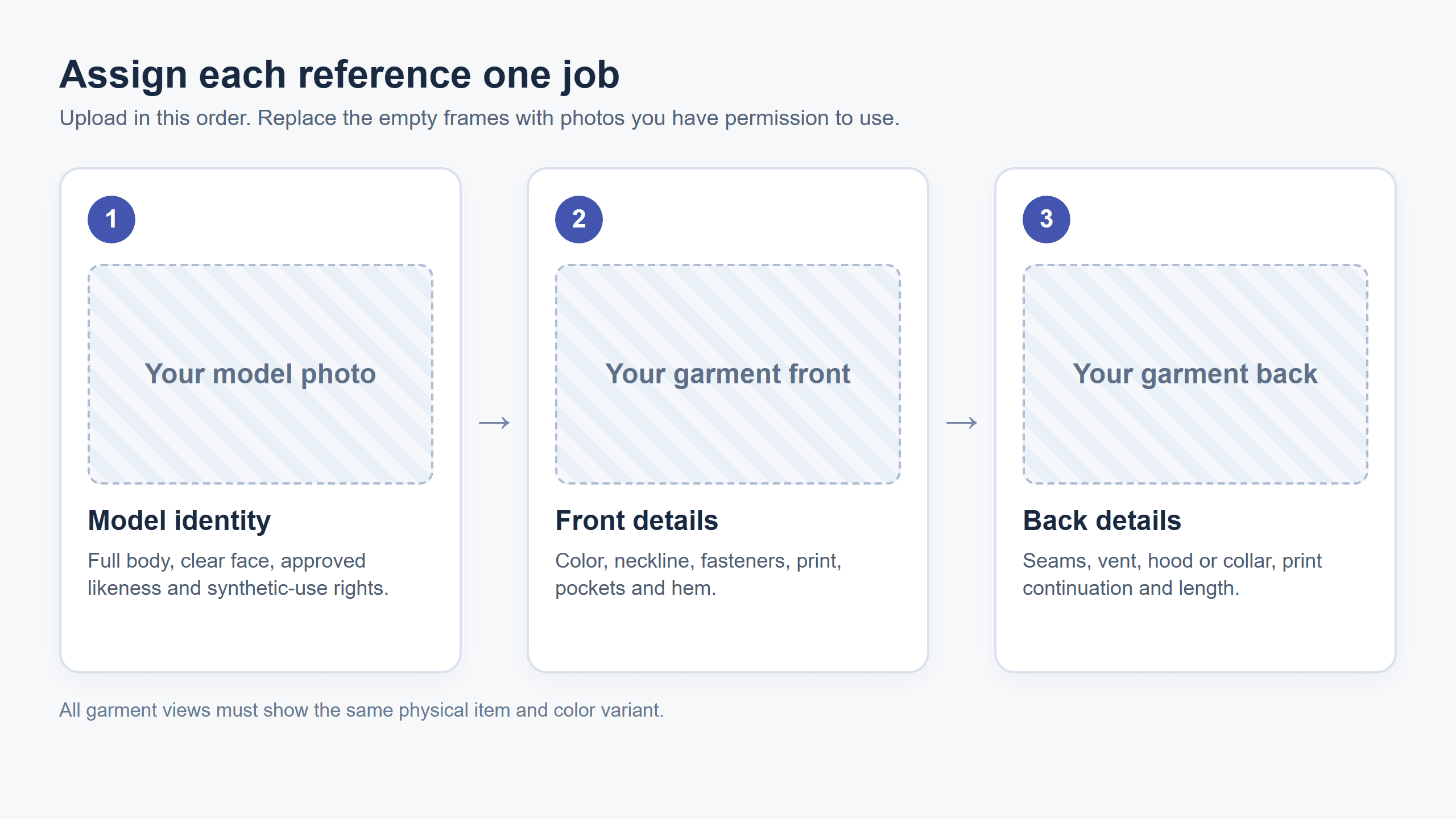 Utilisez cette attribution en trois parties avant de rédiger un prompt ; la carte est un guide de préparation et ne contient aucune sortie de test revendiquée.
Les photos doivent provenir de la même variante de vêtement. Une photo de face d'un échantillon bleu marine et une photo de dos d'un échantillon noir introduisent un conflit que le prompt ne peut pas résoudre de manière fiable. Si vous vendez plusieurs couleurs, constituez un ensemble source distinct et une revue pour chaque couleur.
Comment créer une vidéo d'essayage Gemini Omni 1.2 Flash
Téléversez et étiquetez les références
Sur Atlas Cloud, ouvrez la page Reference-to-Video de Gemini Omni 1.2 Flash. Ajoutez d'abord la photo de mannequin approuvée, puis la face du blazer en deuxième, et le dos du blazer en troisième. Cette route liste 1 à 10 images de référence, un contrôle de durée de 3 à 15 secondes, des ratios d'aspect 9:16 et 16:9, et des options de sortie 360p, 720p, 1080p et 4K. Les options 1080p et 4K sont suréchantillonnées à partir des images natives, elles ne peuvent donc pas restaurer un bouton ou une impression générés de manière incorrecte à la source.
Gardez l'ordre des images fixe lors de la copie du prompt. L'image un est la personne ; les images deux et trois sont le même blazer vu de différents côtés. Si vous réorganisez les fichiers, modifiez également les numéros d'image du prompt. Ne mélangez pas de photos du cardigan ou du manteau pendant cette exécution à article unique.
Collez le prompt et choisissez les paramètres
Choisissez 8 secondes et 9:16 pour un premier clip produit vertical. Choisissez 1080p si vous avez besoin de cette taille de livraison, puis vérifiez le devis en direct pour ces paramètres exacts avant de lancer. Vous pouvez faire un brouillon en 720p pour tester la composition, mais une livraison finale doit tout de même être examinée à sa résolution finale.
Collez le prompt suivant :
plaintext1Create an eight-second virtual try-on product video using the first reference image for the same adult model and the second and third reference images for the front and back of the same blazer. Keep the model's face, body proportions, hairstyle and skin tone consistent. Preserve the blazer's exact color, lapels, buttons, sleeve length and back construction. Start with a full-body front view, move to a natural three-quarter walking view, then show a clear back view as the model turns. Use a neutral studio background and even soft lighting. Keep the garment recognizable in every shot. No text, logos, extra garments or additional people.
Le parcours de caméra demandé est court à dessein. Il confie à la face, à un angle en mouvement et au dos des tâches distinctes. Si la source n'a pas de photo de dos visible, une vue de dos convaincante reste une invention. Si le résultat coupe juste au moment où le mannequin se retourne, il n'a pas rempli le brief produit même si le reste du clip est propre.
Examinez le clip terminé
Une fois une exécution terminée, téléchargez son fichier et vérifiez ce qui a été réellement livré : durée, orientation, résolution et détails du produit. Enregistrez le résultat brut avant de faire un montage. Examinez d'abord à vitesse normale pour voir si le mouvement paraît naturel, puis mettez en pause au début, à l'angle de trois quarts, à la vue de dos et à la fin. Comparez chaque image en pause avec la photo source correspondante.
Un résultat utile nécessite une rotation visible, et non un lent travelling vers un sujet presque statique. Un mouvement fluide n'est pertinent que si l'article reste identifiable pendant qu'il bouge. Si le visage change ou si le blazer devient une coupe différente, repartez des photos originales plutôt que de considérer un rendu soigné comme une réussite.
3 vidéos d'essayage virtuel Gemini Omni 1.2 Flash
Voici les trois clips générés fournis pour cet article. Chaque image de référence combinée montre les entrées dans l'ordre de téléversement, et le GIF en dessous montre la sortie livrée. Les clips illustrent l'apparence et le mouvement ; ils n'établissent pas la coupe physique ni la construction invisible du vêtement.
Trois tenues sur la même femme
Les quatre références sont une photo de mannequin en pied et trois images de vêtements : une robe maxi imprimée rose, une chemise à carreaux rouges avec une jupe en jean, et un haut rayé rose. La sortie de 15 secondes change de look à intervalles d'environ cinq secondes. Dans les images échantillonnées, le même mannequin aux cheveux courts apparaît à travers les coupes. Le look final utilise des leggings blancs et des baskets spécifiés dans le prompt plutôt que montrés dans la référence de vêtement.
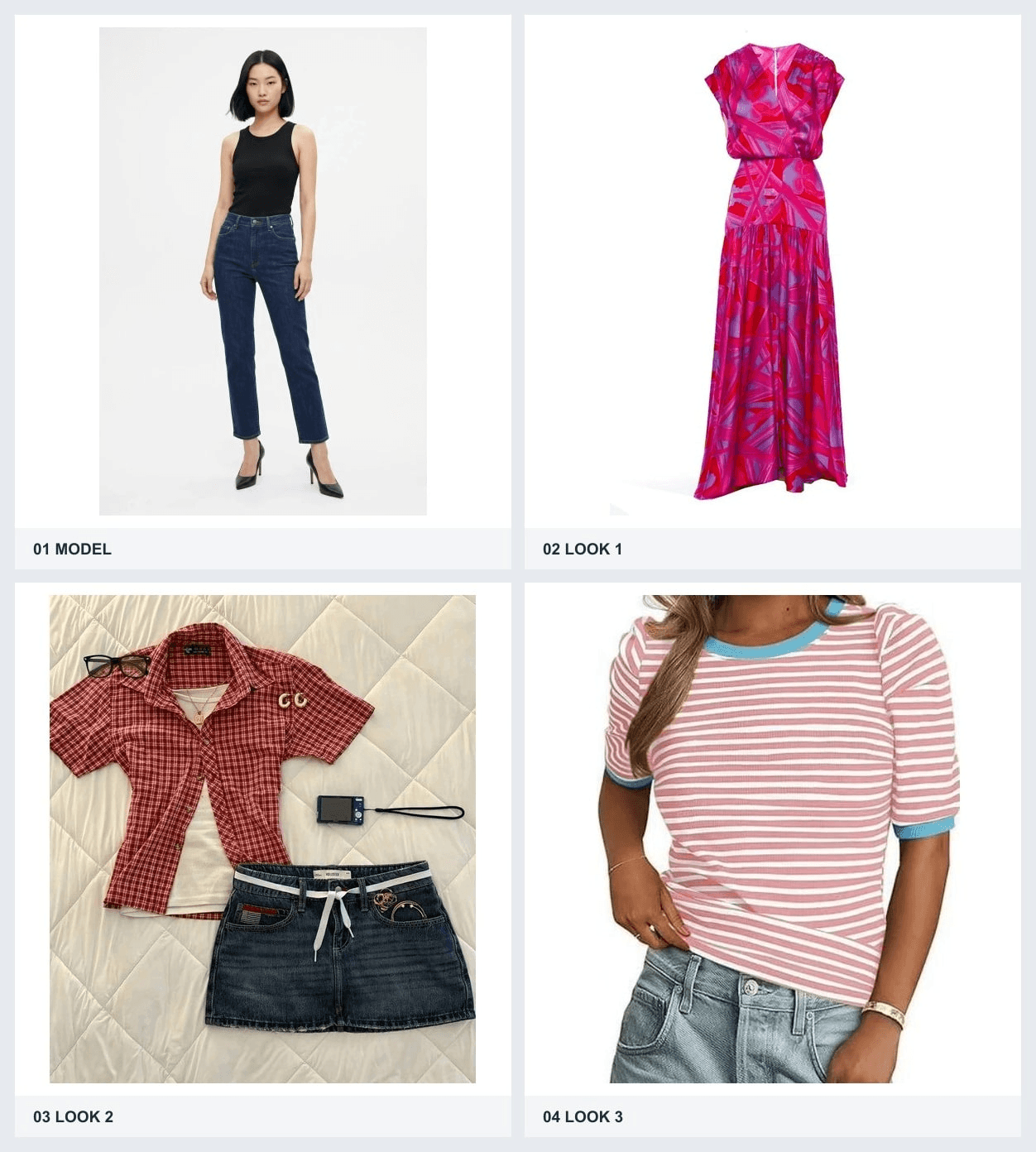
Références d'entrée dans l'ordre de téléversement : mannequin, robe imprimée, ensemble à carreaux et jean, haut rayé.
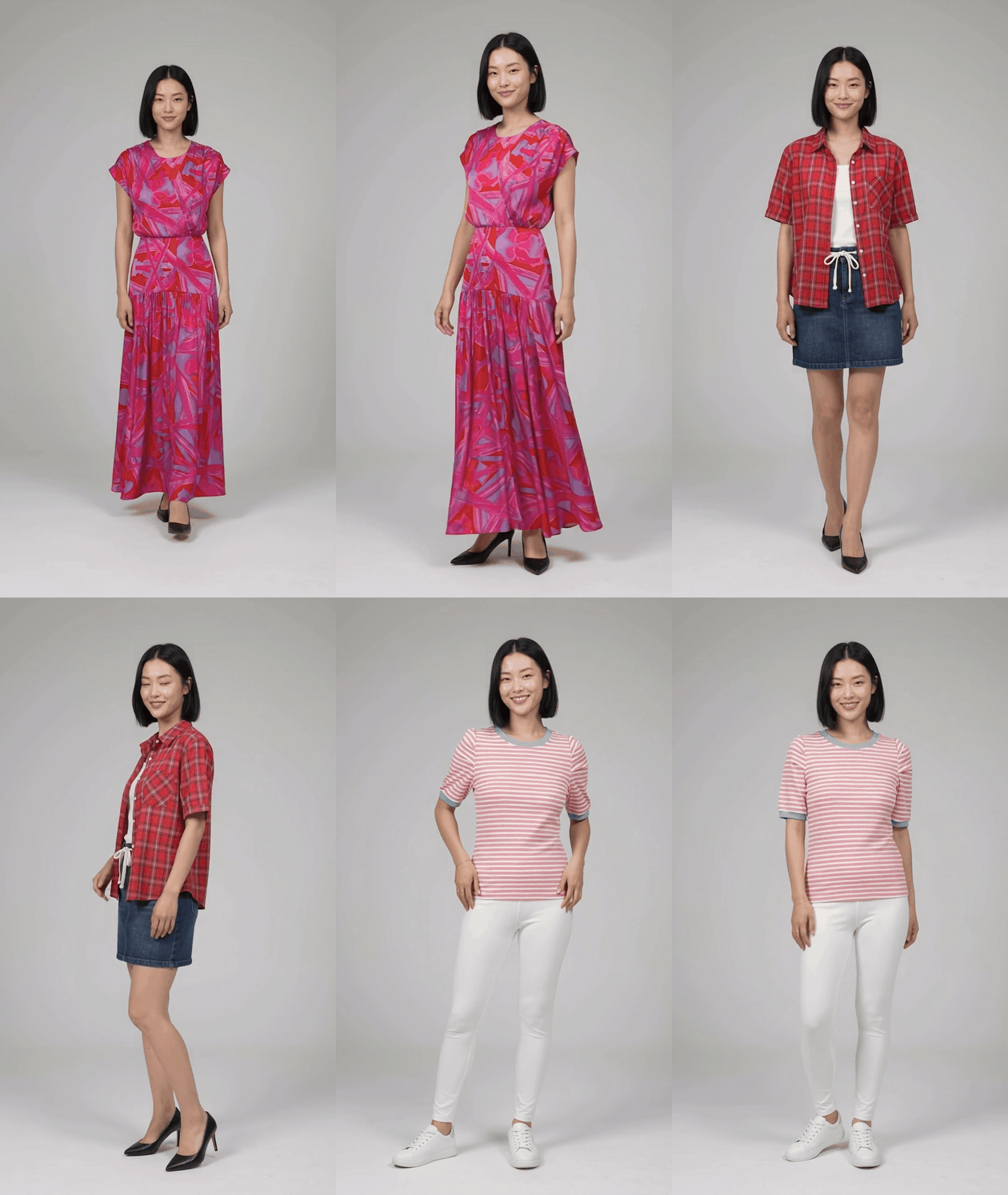
Sortie de 15 secondes générée : trois looks sur un mannequin, séparés par des changements de tenue.
C'est utile pour vérifier si l'apparence de la personne survit à une séquence rapide de changements de tenues. Cela ne montre pas de construction de dos vérifiée pour aucun des trois vêtements, donc cela ne doit pas être traité comme une preuve exacte du produit.
Cinq pièces d'extérieur sur le même homme
Les six références sont une photo de mannequin plus une veste varsity rouge, un blouson bomber olive à motif tigre, un trench beige, un cardigan anthracite et un caban bleu marine. La sortie de 15 secondes montre cinq looks courts sur le même homme, avec le t-shirt gris, le pantalon foncé et le fond de studio conservés à travers les changements.
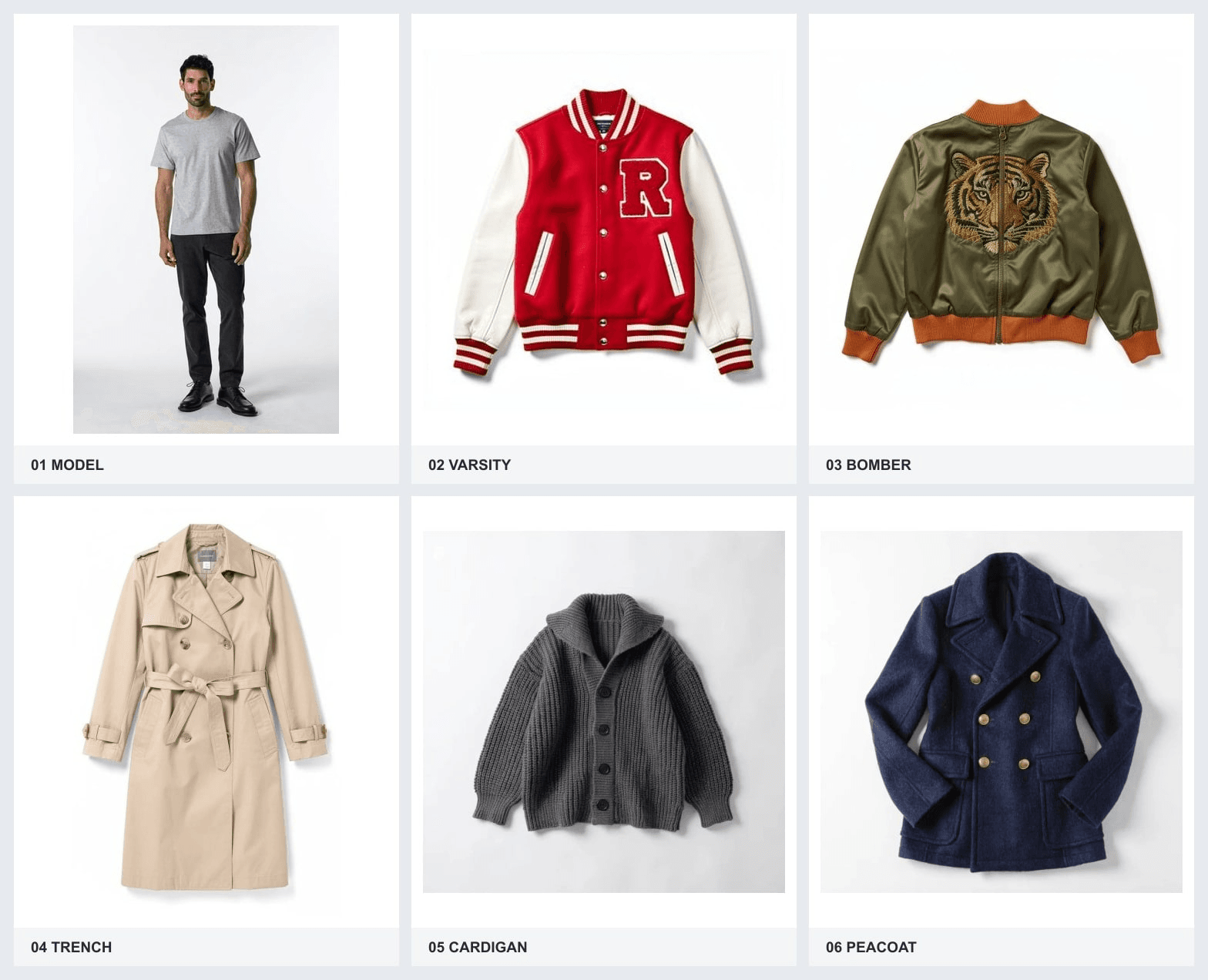
Références d'entrée dans l'ordre de téléversement : mannequin, veste varsity, bomber, trench, cardigan, caban.
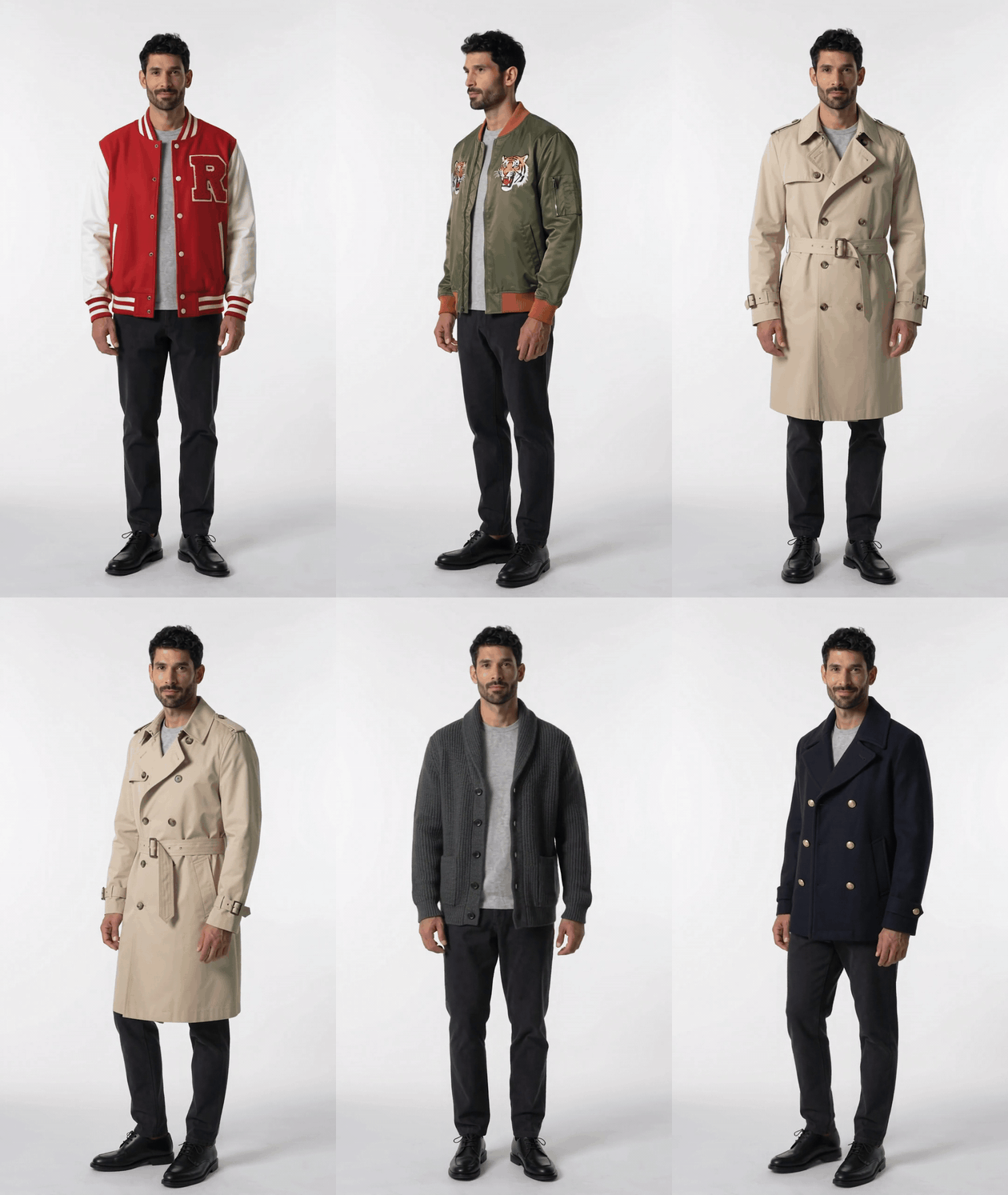
Sortie de 15 secondes générée : cinq changements de vêtements d'extérieur sur un mannequin.
La comparaison des vêtements révèle une dérive visible : la veste varsity rouge est portée ouverte alors que le prompt demandait qu'elle soit boutonnée, et le bomber de référence présente une seule tête de tigre centrée tandis que le look généré montre deux motifs de tigre plus petits. Ces différences comptent si le clip est censé représenter l'article exact vendu.
Une robe champagne dorée avec des références de scène et de bijoux
Les quatre références attribuent des rôles distincts à la femme, une robe champagne dorée, un foyer d'opéra orné et de longues boucles d'oreilles pendantes. Le clip livré dure environ 10 secondes, bien que le prompt en demandait 15. Il montre la femme dans une robe métallique effectuant une petite rotation dans un intérieur généré inspiré par la photo de scène.
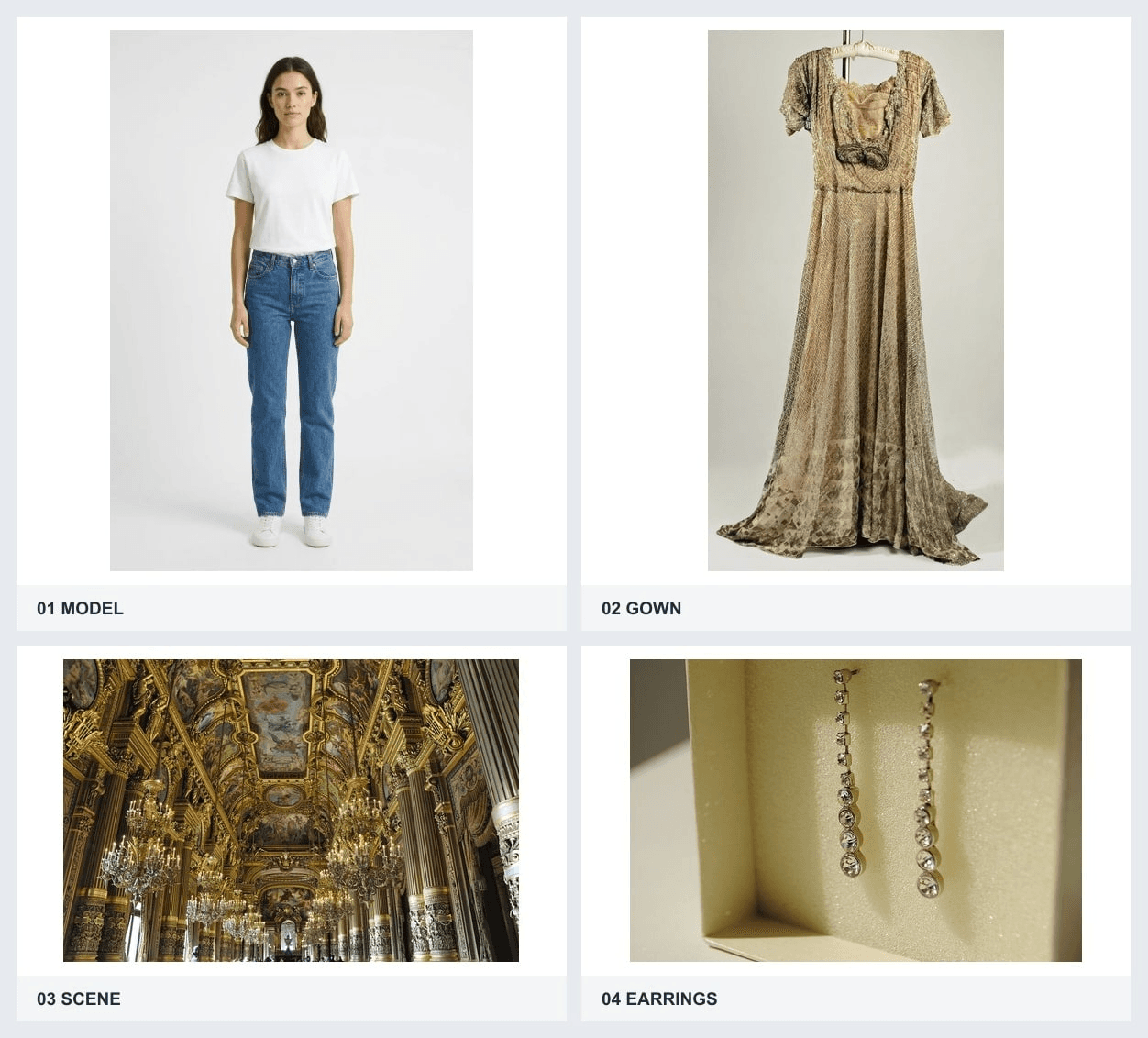
Références d'entrée dans l'ordre de téléversement : mannequin, robe, scène, boucles d'oreilles.
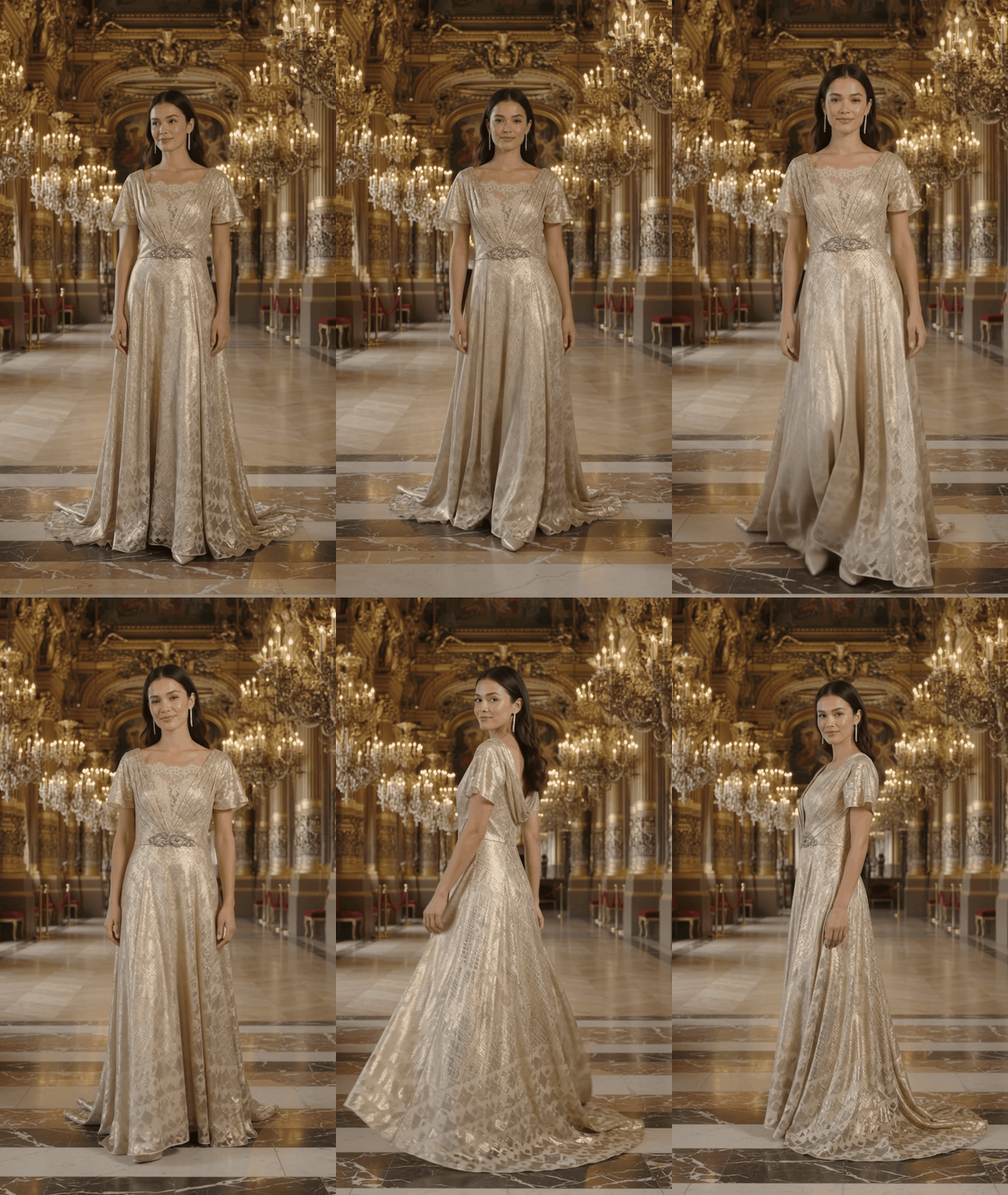
Sortie de 10 secondes générée : un look de soirée avec une référence de scène et de bijoux.
L'ourlet en mouvement et la vue de côté aident à juger si la silhouette globale reste lisible. Le foyer et la robe générés restent des interprétations visuelles des références ; le clip ne vérifie pas le tissu physique du vêtement, sa construction exacte ni le lieu réel.
Comment vérifier et corriger la dérive du vêtement ?
Une liste de contrôle d'acceptation image par image
Mettez en pause le clip livré à quatre moments et comparez-le à l'ensemble source. Ne notez pas uniquement la première image ; c'est lors de la rotation qu'un essayage statique plausible peut cesser de correspondre à l'article. Gardez le clip en taille réelle lors de la vérification des détails fins, et demandez à un second relecteur d'inspecter le vêtement sans lui dire d'abord quel défaut vous attendez.
| Point de contrôle | Personne | Vêtement | Mouvement et vue |
|---|---|---|---|
| Ouverture de face | Le visage et les proportions correspondent à la photo approuvée | La couleur, le col, les fermetures, l'impression et l'ourlet correspondent à la photo de face | L'article complet est visible. |
| Rotation de trois quarts | Le visage et les mains restent cohérents | Les manches, la couture latérale, le motif et les poches restent attachés | La rotation paraît naturelle, sans saut caché. |
| Vue de dos | Les cheveux et le corps restent cohérents | Les coutures de dos, la fente, la capuche ou le col et la longueur correspondent à la photo de dos | La caméra montre réellement le dos. |
| Vue de fermeture | L'identité reste stable | Aucune nouvelle caractéristique du vêtement ni décalage de couleur | Le clip se termine sans morphing ni coupe brusque. |
Un clip peut convenir comme teaser social et échouer comme preuve produit. Un acheteur qui décide si le dos a une fente a besoin d'une vue de dos claire et conforme à la source. Maintenez la norme de revue liée à ce que l'emplacement promet. Si la vidéo suggère un essayage précis ou une coupe fidèle, la plausibilité visuelle est une preuve insuffisante.
Quand monter ou régénérer
N'utilisez un montage ciblé que lorsque l'identité principale, la forme du corps, le parcours de caméra et le vêtement sont déjà utilisables. Un bord de revers mal placé ou une disposition des boutons peut être un candidat raisonnable à un montage. La page Video Edit de Gemini Omni 1.2 Flash accepte une source MP4 accessible publiquement de 3 à 15 secondes et peut accepter des images de référence de vêtements. La sortie montée conserve la durée de la source.
plaintext1Correct only the blazer's lapels and button layout to match the supplied front and back garment references throughout the source video. Keep the same model identity, body proportions, performance, camera movement, timing, lighting, background and all other garment details unchanged.
Un montage est une autre sortie générée, alors refaites la vérification complète en quatre points. Si l'identité du mannequin change, si la coupe devient un produit différent, ou si le dos n'a jamais été montré, régénérez à partir des références originales et simplifiez le plan. Un correctif local ne peut pas réparer de manière fiable un brief qui n'a jamais capturé la vue requise. Google décrit le montage conversationnel comme une capacité ; toute réparation particulière nécessite toujours une revue visuelle ( note produit Google Cloud, novembre 2026 ).
Que signifient 15 secondes et la résolution pour un clip produit ?
Le plafond de 15 secondes est une limite supérieure, pas une cible que chaque produit doit atteindre. Un clip de 8 secondes sur un seul article peut offrir approximativement un court plan de face, une vue de trois quarts en mouvement et une révélation du dos. Un clip de 12 à 15 secondes peut ajouter des pas ou un retour à la face, mais chaque séquence ajoutée donne au générateur une nouvelle occasion d'altérer le vêtement. Spécifiez les vues nécessaires avant de choisir la durée.
Choisissez 9:16 pour un emplacement social vertical et 16:9 lorsqu'une présentation produit horizontale nécessite le vêtement et son environnement dans le cadre. Laissez de l'espace autour de l'ourlet et des manches. Si le recadrage choisi masque les parties que vous devez vérifier, modifiez la demande de cadrage ou le ratio d'aspect avant de dépenser pour une résolution supérieure.
Atlas Cloud liste 360p comme option de brouillon, 720p comme valeur par défaut, et 1080p ou 4K comme sorties suréchantillonnées pour cette route. Google recommande de même de faire des brouillons en 360p ou 720p et de suréchantillonner les clips sélectionnés. Le suréchantillonnage peut aider pour les dimensions de livraison, mais il ne prouve pas que le tissage, l'impression ou la couture générés correspondent à l'article physique. Vérifiez la construction à la taille source, puis vérifiez le fichier encodé final pour les artefacts et les changements de recadrage.
Où pouvez-vous le lancer, et combien cela coûte-t-il ?
Google liste ses canaux Gemini API et Google Cloud, ainsi qu'une disponibilité progressive dans ses propres applications. Atlas Cloud expose des routes distinctes Reference-to-Video et Video Edit via les pages de modèle liées dans le flux de travail ci-dessus. Choisissez la route selon que vous avez des références fixes pour générer un nouveau clip ou un MP4 existant avec un défaut limité à monter.
| Route | Entrée pertinente | Durée | Contexte tarifaire vérifié en novembre 2026 |
|---|---|---|---|
| Plateforme Google | Images, prompt et médias de référence pris en charge | 3 à 15 secondes | Google indique $0.07 par seconde pour la 720p sur sa plateforme. |
| Atlas Cloud Reference-to-Video | Prompt et 1 à 10 images de référence | 3 à 15 secondes | La page de modèle liste un tarif de départ réduit de $0.023 par seconde, à partir d'un tarif standard de base de $0.028. |
| Atlas Cloud Video Edit | URL MP4 publique, prompt et images de référence optionnelles | Durée source, 3 à 15 secondes | La page de modèle liste un tarif de départ réduit de $0.023 par seconde, à partir d'un tarif standard de base de $0.028. |
Les chiffres d'Atlas sont des tarifs de départ, et non un devis pour le réglage vertical 1080p de ce guide. Le catalogue de modèles Atlas Cloud liste la famille ; sélectionnez la route et les paramètres exacts et lisez le devis en direct avant de soumettre. Ne multipliez pas un tarif de départ par 8 ou 12 et ne présentez pas le résultat comme la facture finale. Le chiffre de $0.07 de Google appartient au prix de la plateforme 720p de Google, pas à Atlas Cloud.
Le coût pratique d'un clip utilisable inclut aussi les nouvelles tentatives, la revue manuelle et un éventuel montage. Une équipe qui compare les routes doit budgéter un processus d'approbation, et non supposer que son premier rendu sera validé. Gardez les photos sources et le journal de revue ensemble afin qu'une seconde tentative puisse modifier une variable à la fois.
Quand une vidéo d'essayage est-elle prête à publier ?
Ne publiez qu'après qu'un relecteur peut identifier la même personne et le même article dans les photos sources et tout au long du clip. Vérifiez que vous avez les droits d'utiliser l'image du mannequin et les photos produit pour des médias commerciaux générés. Gardez le nom de l'article et les allégations fidèles au SKU réel, y compris le dos et les détails que les acheteurs peuvent utiliser pour décider.
Étiquetez l'actif comme une visualisation générée lorsque son emplacement pourrait autrement impliquer des images documentaires. Évitez les allégations selon lesquelles il mesure la coupe, la taille, l'élasticité ou le tombé sur le corps d'un client. Les pixels peuvent suggérer le style et le mouvement ; ils ne peuvent pas établir comment le vêtement physique s'adapte à une personne particulière. Si une allégation produit dépend d'une couture, d'une poche ou d'une fermeture réelle, comparez cette caractéristique avec le produit physique ou la photographie produit approuvée avant publication.
Utilisez trois résultats pour le journal de revue : publier lorsque chaque vue et détail requis est validé, réviser lorsqu'un petit défaut isolé a un chemin de montage plausible, et rejeter lorsque l'identité ou la construction essentielle du vêtement change. Appliquez la même norme à chaque nouvelle couleur et nouveau vêtement. Pour une vidéo d'essayage virtuel gemini omni 1.2 flash, la prochaine étape utile consiste à assembler un ensemble source autorisé de trois photos, exécuter le brief court à article unique, et consigner les quatre points de contrôle avant de planifier une campagne plus large.
Questions fréquentes
Puis-je utiliser une seule photo de vêtement au lieu des vues de face et de dos ?
Vous pouvez soumettre une seule image, mais le modèle n'a aucune preuve directe pour le dos non visible. Si une rotation montrant le dos importe pour la fiche produit, fournissez une vraie photo de dos. Sinon, limitez le plan aux vues que la photo prend en charge et évitez les allégations sur la construction arrière.
Puis-je réutiliser la même photo de mannequin pour plusieurs vêtements ?
Oui, si vos droits couvrent chaque utilisation générée. Gardez la source du mannequin fixe tout en échangeant les propres images de face et de dos de chaque vêtement. Vérifiez l'identité et les proportions dans chaque résultat ; la réutilisation d'une entrée ne garantit pas une sortie identique.
Le clip généré inclut-il de l'audio ?
Le modèle prend en charge l'audio natif, mais le son est généralement non pertinent pour une vérification des détails du vêtement. Examinez le fichier réel si votre emplacement attend du son. Un GIF silencieux d'un court clip ne peut pas transporter d'audio, alors conservez la vidéo originale séparément si l'audio compte pour votre campagne.
Une vidéo d'essayage virtuel peut-elle prouver la taille ou la coupe ?
Non. Un visuel généré est une illustration de style, pas une mesure de la façon dont un vêtement spécifique s'adapte à un client spécifique. Publiez des tableaux de tailles précis, des mesures de vêtements et de vraies informations produit à côté.




