

Vous avez enfin un plan produit de 10 secondes qui vous plaît. La tasse est juste, l'acteur est juste, la pluie fait son office. Puis vient le clic risqué. Une invite plus longue ne protège pas ce plan. Un prochain temps contrôlé, si.
L'extension vidéo Gemini Omni Flash 1.1 peut ajouter de 3 à 10 secondes à la fois, jusqu'à un résultat cumulé de 40 secondes dans le flux de travail pris en charge par l'API Gemini. Traitez-la comme une chaîne : approuvez une ancre de 10 secondes, puis dirigez un seul événement observable par prolongement.
Cela donne aux monteurs, aux équipes réseaux sociaux et aux développeurs un point de contrôle après chaque segment, avant qu'une main qui dérive, un accessoire, un visage, une direction de lumière ou une nappe sonore ne se transforme en surprise coûteuse.
Extension vidéo Gemini Omni Flash 1.1 : points clés
- Une sortie unique dure de 3 à 10 secondes.
- L'extension s'ajoute en fin de clip, jusqu'à 40 secondes au total.
- Préservez une ancre approuvée, puis ajoutez un seul temps.
- Vérifiez la jonction avant de prolonger à nouveau.
- L'accès via l'interface utilisateur peut accuser un retard par rapport aux capacités de l'API.
Extension vidéo Gemini Omni Flash 1.1 : un cas de continuité à tester
Le résultat recherché est une séquence connectée, pas un clip isolé plus long. Pour une publicité de café sous la pluie, vérifiez la tasse, le tablier anthracite, la position de la porte, la lumière voilée et la hauteur de caméra à chaque jonction.

Cas de continuité Gemini Omni 1.1 Flash : une barista et la même tasse à café noire mate passent d'un plan d'ensemble près de la fenêtre sous la pluie à un traveling intérieur, puis à une vue basse de la porte
Sortie réelle de 10 secondes en environnement de test, générée avec Google Gemini Omni 1.1 Flash Text-to-Video en 720p. La séquence conserve la barista, le tablier anthracite, la tasse de café, la pluie et le décor du café, tout en passant d'un plan d'ensemble près de la fenêtre sous la pluie à un suivi latéral intérieur, puis à une vue basse porte/extérieur. Le GIF est silencieux ici car l'objet de ce cas est la continuité visuelle et les changements de caméra, plutôt que l'audio.
Pourquoi l'extension vidéo Gemini Omni Flash 1.1 fait sensation, et pourquoi les tentatives échouent
La version stable gemini-omni-1.1-flash prend en charge les entrées texte, image et vidéo courte, ainsi que des sorties de 3 à 10 secondes en 360p, 720p, 1080p et 4K. Google décrit les sorties 1080p et 4K de cette version comme des sorties upscalées (suréchantillonnées). (Page du modèle Gemini Omni Flash, août 2026)
Le titre est séduisant : un clip de 10 secondes peut devenir une séquence de 40 secondes. Le problème de production, c'est la jonction.
Trois choix provoquent la plupart des échecs de prolongement :
- Une ancre fermée. Si le premier clip se termine sur une pose achevée, l'action suivante n'a pas de sortie crédible. Terminez avec un mouvement encore en cours : une main qui atteint une porte, un coureur qui resserre un lacet, ou un chien juste hors cadre.
- Une invite de réécriture. Répéter chaque détail de la personne, du décor, de l'objectif et de la météo invite à un redessin complet. Préservez les quelques ancres d'identité qui comptent, puis décrivez le nouveau mouvement.
- Une inadéquation de surface. La capacité du modèle, la disponibilité de l'API, l'application Gemini et un contrôle Flow sont des surfaces distinctes. Vérifiez la surface exacte avant de promettre à un client un bouton Extend.
Workflow, modèles et coût de Gemini Omni Flash 1.1 avant de générer
Google documente l'extension comme une opération de fin de clip. Elle peut utiliser une interaction précédente pour une vidéo générée par le modèle, ou un clip importé de 10 secondes ou moins. Une séquence importée avec une personne qui parle ne peut pas être prolongée avec un nouveau dialogue, et l'extension de vidéo importée fait l'objet de restrictions régionales dans l'EEE, en Suisse et au Royaume-Uni. (Guide Gemini Omni Flash, août 2026)
Gardez le sélecteur de modèle, l'invite, l'import et la vérification du résultat dans un seul onglet de navigateur. Atlas Cloud peut servir de couche d'exploitation discrète, car son répertoire de modèles permet à une équipe d'inspecter les surfaces vidéo en direct avant de lancer une exécution.
L'environnement de test Atlas expose désormais un workflow Gemini Omni Flash exécutable. Les cas du café, du coureur et du pique-nique dans cet article utilisent de vraies sorties d'environnement de test pour montrer l'invite, les ancres de continuité et le prochain temps visible. Aucun prix de production n'est avancé.
td {white-space:nowrap;border:0.5pt solid #dee0e3;font-size:10pt;font-style:normal;font-weight:normal;vertical-align:middle;word-break:normal;word-wrap:normal;}
| Étape | Objectif | Verrouiller ou ajouter | En cas d'échec |
| Brouillon | Trouver une sortie d'action exploitable | Laisser la seed ouverte | Réécrire le temps narratif |
| Approbation | Sélectionner une ancre | Noter la seed et la dernière image | Conserver le clip approuvé |
| Extension | Ajouter un événement visible | Préserver les ancres, ajouter une variable | Ne réessayer que cette jonction |
| CQ | Inspecter 1 seconde de chaque côté | Vérifier identité, accessoire, espace, mains, mouvement | Réduire la nouvelle variable |
| Upscale | Livrer après approbation | Conserver la chaîne approuvée | Ne pas utiliser l'upscale pour masquer une mauvaise jonction |
Comment utiliser l'extension vidéo Gemini Omni Flash 1.1 étape par étape
Étape 1 : générer un plan d'ancrage de 10 secondes
Sur une surface compatible avec l'API Gemini, sélectionnez 10 secondes, 16:9 et 720p là où ces contrôles sont disponibles. Laissez la seed à -1 jusqu'à obtenir une prise exploitable, puis notez la seed et conservez le résultat approuvé.
plaintext1A realistic cinematic commercial in one continuous handheld 35mm shot. Inside a small independent coffee shop on a rainy morning, a young female barista in a charcoal apron places one matte black takeaway coffee cup on a warm walnut counter, turns toward the glass door, and walks to it. Rain streaks move naturally on the window, soft overcast daylight, shallow depth of field, subtle reflections on the floor. Keep the same woman, apron, cup, shop layout, lighting, and camera height throughout. Natural audio: quiet espresso machine, rain against glass, soft footsteps. No text, no logos, no jump cuts.

Cas d'ancrage du café : la barista, la tasse noire mate, la porte, la pluie et l'éclairage sont les éléments à préserver
Visuel de planification de continuité généré avec GPT Image. Il montre les ancres concrètes du brief de l'étape 1, pas un résultat Gemini Omni Flash.
Étape 2 : prolonger le même plan avec un seul nouveau temps
Utilisez cette étape uniquement là où la surface sélectionnée expose un véritable chemin d'extension ou de prolongement. Importez le clip approuvé de l'étape 1. La sortie finale doit conserver la source et ajouter une nouvelle fin.
plaintext1Continue this exact scene from its final moment. The same barista opens the glass door and steps onto the rain-wet sidewalk while still carrying the same matte black coffee cup. The camera follows behind her at the same height in one smooth movement. Preserve her face, charcoal apron, cup shape, coffee shop interior, rainy overcast lighting, realistic motion, and ambient rain sound. Add no new people, no text, no logo, and no cut.
Vérifiez la seconde de chaque côté de la jonction : tasse, mains, position de la porte, tablier, direction de la lumière et son ambiant. Une dérive ici signifie qu'il faut réviser l'étape 2, pas l'étape 1.

Cas de prolongement de l'étape 2 : la barista porte la même tasse noire mate à travers la porte ouverte du café jusqu'au trottoir mouillé par la pluie
Visuel haute résolution pour l'invite de prolongement de l'étape 2. Il rend l'événement final vérifiable : la barista, la tasse noire mate, la porte du café, la pluie et la lumière extérieure restent nets lorsqu'elle franchit le seuil.
Étape 3 : prolonger à nouveau avec un seul événement narratif contrôlé
Cette passe ajoute une personne au bord du cadre. Ne combinez pas une nouvelle personne, un lieu, un moment de la journée, un angle de caméra et un dialogue dans une seule requête.
plaintext1Continue this exact scene from its final moment. The same barista walks two steps under the café awning and hands the same matte black coffee cup to one waiting customer wearing a navy raincoat. Keep the barista, cup, rain, lighting, camera height, and natural ambient sound consistent. The customer enters only at the right edge of frame. No dialogue, no text, no logo, no sudden camera cut.

Cas à variable contrôlée de l'étape 3 : la barista tend la même tasse de café à un client en imperméable bleu marine sous l'auvent du café
Visuel haute résolution pour l'invite de prolongement de l'étape 3. Il montre la seule nouvelle variable autorisée : un client unique qui reçoit la tasse sous l'auvent, tandis que la barista, la pluie, la porte du café et la remise en main propre restent nettes.
Étape 4 : exécuter une variante de cohérence produit
Testez un coureur qui passe d'une porte d'immeuble à un sentier au bord d'une rivière. Les ancres sont le visage, la veste vert foncé, les chaussures blanches, le trottoir mouillé, la lumière froide de l'aube et la direction de la caméra.
plaintext1Continue the same runner and product story in one realistic 35mm commercial shot. The runner finishes tying the same white running shoes beside an apartment door, opens it, and starts jogging onto a quiet riverside path at blue hour. Preserve the runner’s face, dark green jacket, white shoes, wet pavement, cool dawn light, and camera direction. Natural audio: shoelace pull, door latch, distant birds, soft footsteps. No text, no logos, no cut.
N'approuvez que si la silhouette de la chaussure, la couleur des lacets, la veste et la direction du déplacement restent stables à travers la jonction.
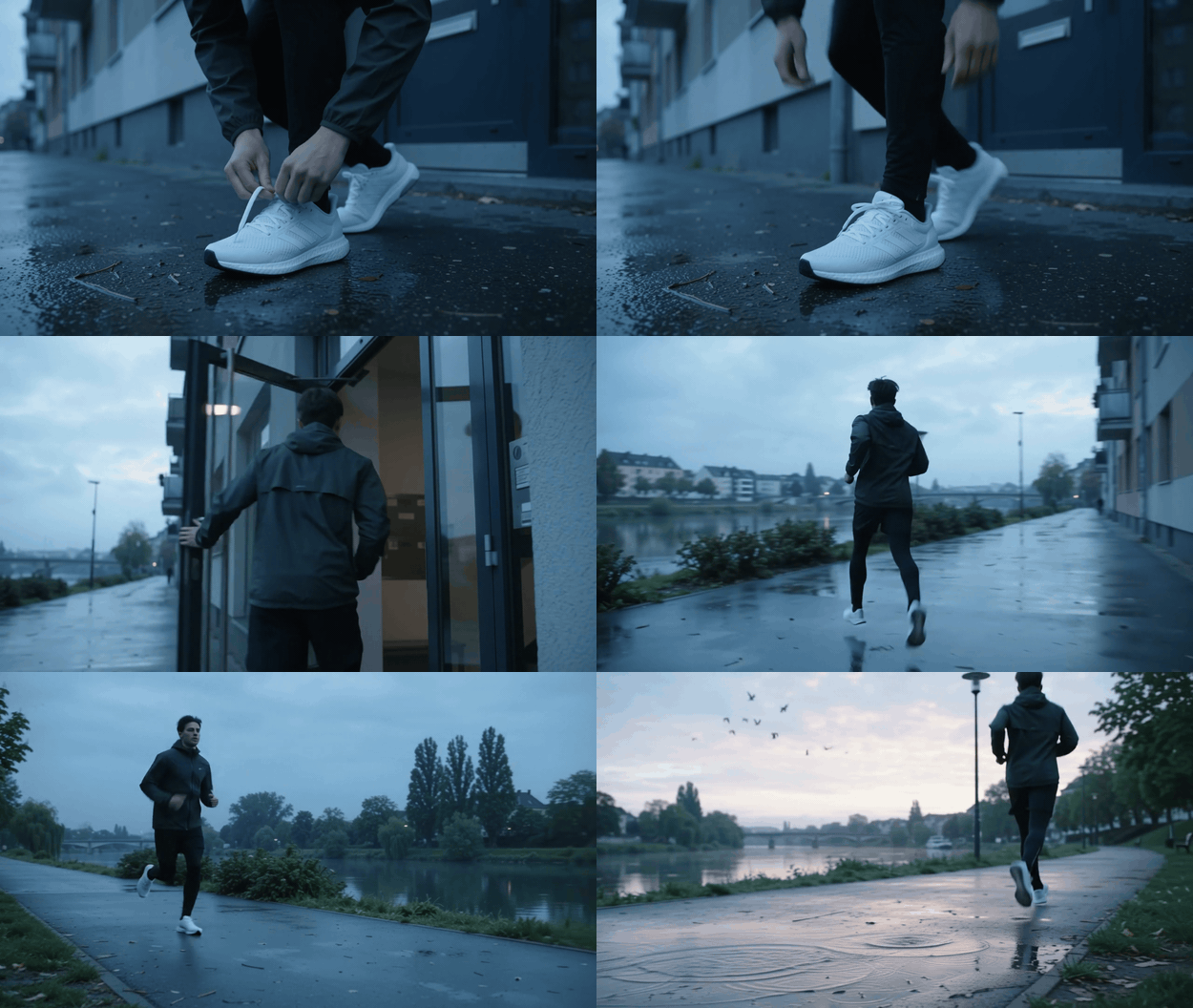
GIF de cohérence produit du coureur : la même veste vert foncé et les mêmes chaussures blanches passent du laçage à la porte de l'immeuble à une course au bord de la rivière
Sortie réelle de 10 secondes en environnement de test, générée avec Google Gemini Omni 1.1 Flash Text-to-Video. Elle teste les ancres de l'étape 4 à travers une ouverture basse au niveau des chaussures, un suivi latéral depuis la porte de l'immeuble et un passage bas au bord de la rivière, plutôt que de s'appuyer sur un unique travelling avant.
Étape 5 : exécuter une variante avec personnage de référence
Utilisez une référence non humaine. Gardez les personnes et le pique-nique stables ; le chien est la seule nouvelle variable.
plaintext1In the same realistic park picnic scene, continue from the final moment. Two friends keep arranging a cream picnic blanket under leafy trees in soft late-afternoon light. The small golden dog shown in IMAGE_REF_0 runs gently into frame from the left, circles the blanket once, and sits beside them. Preserve the people, picnic objects, sunlight direction, camera distance, and natural park ambience. No text, no logos, no abrupt cut.

GIF avec personnage de référence : un petit chien doré entre par la gauche, fait le tour de la couverture de pique-nique crème et s'assoit à côté des deux amis
Sortie réelle de 10 secondes en environnement de test, générée avec Google Gemini Omni 1.1 Flash Text-to-Video. Le chien est le seul nouveau personnage : il entre par la gauche, fait le tour de la couverture et s'assoit, tandis que les deux amis, l'installation de pique-nique crème et le parc en fin d'après-midi restent stables à travers des plans larges, à hauteur de chien et en trois-quarts haut.
Étape 6 : approuver, upscaler et exporter sans casser la jonction
Vérifiez l'identité, le produit principal, la continuité spatiale, les mains, le mouvement, l'audio, puis le point de coupe. Après 2 échecs de continuité, modifiez la sortie narrative précédente ou supprimez une nouvelle variable. N'écrasez pas une bonne ancre parce qu'un segment ultérieur a trébuché.
Là où la surface sélectionnée le prend en charge, demandez la 1080p ou la 4K une fois la chaîne approuvée. Google décrit ces sorties comme upscalées, pas comme de la 4K native. (Notes de version de l'API Gemini, août 2026)
Variantes de l'extension vidéo Gemini Omni Flash 1.1 nécessitant des invites différentes
Prolongement caméra. Décrivez uniquement la prochaine action de caméra, par exemple « la caméra fait un panoramique sur les montagnes ».
Extension pilotée par référence. Introduisez une référence de personnage, de produit ou d'action. Le chien de l'étape 5 a une seule mission : entrer, faire un tour, s'asseoir.
Interpolation entre première et dernière image. Utilisez-la lorsque vous connaissez les deux images limites et souhaitez obtenir le pont entre elles. Elle ne remplace pas le prolongement du dernier moment d'un clip existant.
Séquence importée. Gardez une source de 10 secondes ou moins. Si une personne parle déjà, ne demandez pas de nouveau dialogue.
Coût de l'extension vidéo Gemini Omni Flash 1.1 et réalité de production
Utilisez le devis sur la surface qui exécute réellement. Le test de cet article n'a pas pu vérifier un itinéraire ou un prix Atlas pour Gemini Omni Flash, donc un chiffrage fixe Atlas pour 40 secondes serait inventé.
td {white-space:nowrap;border:0.5pt solid #dee0e3;font-size:10pt;font-style:normal;font-weight:normal;vertical-align:middle;word-break:normal;word-wrap:normal;}
| Élément | Règle budgétaire fiable | Ce qui peut la modifier |
| Ancre de 10 secondes | Conserver le devis de l'exécution terminée | Modèle sélectionné et options |
| Passe d'édition vidéo | Conserver le devis de l'exécution terminée | Durée de la source et surface |
| Chaîne de 40 secondes | Budgéter chaque itération approuvée | Longueur de l'entrée et relances |
| Livraison upscalée | Vérifier l'exécution sélectionnée | Prise en charge de la résolution et devis |
Une option brouillon en 360p dans Gemini ne signifie pas que toutes les autres surfaces exposent la 360p. Vérifiez le format que vous exécutez. Pour une exécution de production avec l'extension vidéo Gemini Omni Flash 1.1, arrêtez-vous après 2 jonctions échouées et changez le nœud narratif, plutôt que d'empiler des adjectifs sur la même invite.
Questions fréquentes
Gemini Omni Flash 1.1 peut-il vraiment prolonger une vidéo jusqu'à 40 secondes ?
Oui. Le workflow documenté de l'API Gemini ajoute jusqu'à 10 secondes par prolongement, pour une vidéo cumulée de 40 secondes. Une sortie unique reste de 3 à 10 secondes.
L'extension vidéo Gemini Omni Flash 1.1 est-elle disponible dans Flow ?
La disponibilité peut varier selon les surfaces API, application et interface utilisateur. Confirmez le compte et la surface exacts avant de planifier un workflow Extend.
Comment conserver le même personnage lors du prolongement d'une vidéo IA ?
Approuvez une ancre solide, préservez un petit ensemble d'ancres d'identité et dirigez uniquement la prochaine action visible. Ajoutez une référence uniquement pour un sujet ou un produit défini.
Puis-je prolonger une vidéo importée avec du dialogue ?
N'ajoutez pas de dialogue à un clip importé où une personne parle. Gardez le prolongement silencieux ou utilisez le chemin multi-tours documenté pour une vidéo générée par le modèle, là où la parole est prise en charge.
Gemini Omni Flash 1.1 génère-t-il de la vidéo 4K native ?
Google décrit les sorties 1080p et 4K de cette version comme upscalées.
Quelle est la différence entre l'extension vidéo, l'édition vidéo et l'interpolation entre première et dernière image ?
L'extension ajoute une nouvelle fin. L'édition vidéo transforme une source courte avec une invite. L'interpolation entre première et dernière image crée le pont entre deux images fournies.





