Gemini Omni Flash 1.1 peut produire une scène de 40 secondes, mais il n'existe pas de bouton « 40 secondes ». La vraie question derrière gemini omni flash 1.1 video length est de savoir comment faire en sorte que chaque tranche de 10 secondes suivante donne l'impression d'appartenir au même film.
La réponse directe : une sortie dure de 3 à 10 secondes. Une scène de 40 secondes correspond à un plan de départ plus jusqu'à 3 extensions séquentielles, chacune construite à partir de la vidéo précédente. Google documente une sortie vidéo de 3 à 10 secondes à 24 i/s, tandis que ses notes de lancement de la 1.1 décrivent des extensions de 10 secondes jusqu'à un total de 40 secondes (documentation du modèle Google, août 2026 ; article de lancement Google, août 2026).
Cela change la donne. Votre premier clip établit le personnage, la garde-robe, l'éclairage, la hauteur de caméra et le son d'ambiance. Chaque extension reconduit ces choix. Ce guide utilise une séquence de quatre passages, par tranches de 10 s, puis présente 2 variantes plus courtes pour des rushes existants et un temps d'action.
À retenir
- Une sortie Gemini Omni Flash 1.1 dure de 3 à 10 secondes.
- 40 secondes correspondent à 1 clip de base plus 3 extensions.
- Importez la vidéo précédente, pas seulement sa dernière image.
- Verrouillez le personnage, la caméra, la lumière et l'audio à chaque continuation.
- Rédigez court avant de payer pour les extensions finales.
Démonstration vidéo 40 secondes Gemini Omni Flash 1.1
Un assemblage continu de 40 secondes : la même exploratrice quitte des catacombes de grès, découvre la bibliothèque flottante et se termine sur un plan large stable. La dernière réplique est conservée en vidéo car le dialogue et l'ambiance font partie du test de continuité.
Pourquoi la longueur vidéo Gemini Omni Flash 1.1 déroute
« 40 secondes » décrit la longueur narrative cumulée, pas une seule sortie. Le premier passage crée une ouverture de 10 secondes. Les 3 passages suivants créent de nouvelles continuations. Assemblez les quatre sorties dans l'ordre après avoir vérifié la transition entre chaque paire.
La plupart des mauvaises extensions commencent par un prompt vague comme « continue ». Le générateur reçoit trop peu d'indications sur l'exploratrice, la veste rouge, la lanterne, la position de l'objectif ou l'ambiance sonore. Un prompt qui introduit plusieurs personnes, un nouveau lieu et un nouveau style visuel en même temps lui donne encore plus d'occasions de dériver.
Google précise que le modèle utilise les 10 dernières secondes de la vidéo précédente comme contexte d'extension et que les images d'entrée finales peuvent être ajustées pour une jonction fluide. Il prend également en charge les vidéos importées et les médias de référence pour les extensions (guide de génération et de montage Google Omni, août 2026). Considérez ce contexte comme une aide à la continuité, et non comme une raison d'arrêter de spécifier les constantes importantes.
td {white-space:nowrap;border:0.5pt solid #dee0e3;font-size:10pt;font-style:normal;font-weight:normal;vertical-align:middle;word-break:normal;word-wrap:normal;}
| Idée de longueur | Ce que cela signifie | Meilleur usage | Erreur courante | Meilleure approche |
| Sortie de 3-10 s | Un clip généré | Établir un rendu ou une action | Rédiger un prompt de court-métrage entier | Donner au clip 1 temps clair |
| Scène de 20-40 s | Extensions séquentielles | Une révélation liée ou une mini-histoire | Repartir d'une image fixe | Importer la vidéo immédiatement précédente |
| Brouillon 720p | Route publique actuelle d'Atlas Cloud | Tester le mouvement et les transitions | Commencer par une mise à l'échelle de livraison | Confirmer d'abord chaque jonction de 10 s |
Workflow Gemini Omni Flash 1.1 dans un seul onglet de navigateur
Pour un créateur, le workflow le plus propre tient dans 1 onglet de navigateur : créez l'ancre, importez cette vidéo pour l'étendre, puis répétez. Atlas Cloud regroupe les 3 routes concernées, ce qui compte lorsque vous devez conserver un court clip source entre les passages au lieu d'exporter et de reconstruire votre configuration.
td {white-space:nowrap;border:0.5pt solid #dee0e3;font-size:10pt;font-style:normal;font-weight:normal;vertical-align:middle;word-break:normal;word-wrap:normal;}
| Étape | Route | Longueur | Tâche | Disponibilité Atlas Cloud |
| Ancre | Text-to-Video | 10 s | Verrouiller le personnage, l'univers et le mouvement d'ouverture | Oui |
| Extension 1 | Video Edit | 10 s | Poursuivre la révélation | Oui |
| Extension 2 | Video Edit | 10 s | Passer des catacombes à la bibliothèque | Oui |
| Extension 3 | Video Edit | 10 s | Conclure l'action finale et le dialogue | Oui |
| Variante A | Reference-to-Video | 10 s | Maintenir la cavalière et la garde-robe | Oui |
| Variante B | Text-to-Video | 8 s | Tester le timing de l'action | Oui |
Les formulaires publics actuels de Gemini Omni Flash sur Atlas Cloud exposent 3-10 secondes, 16:9 ou 9:16, et 720p pour ces routes. C'est pourquoi cette procédure valide d'abord une courte séquence en 720p. Elle ne prétend pas offrir une sortie native 4K ni une sortie de 40 secondes en un clic dans ce playground.
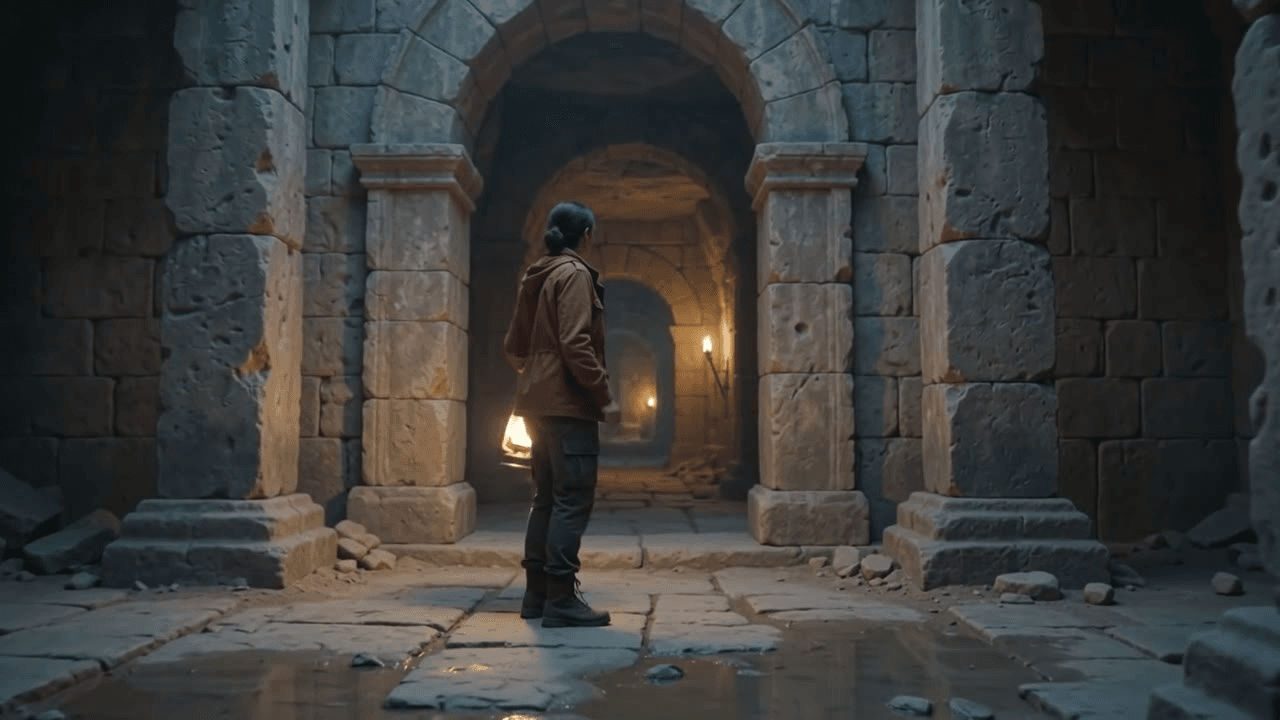
Image d'ancrage Gemini Omni Flash 1.1 avec exploratrice, lanterne et catacombe de grès
L'image d'ancrage réellement générée : l'exploratrice, la lanterne, le décor de grès et l'orientation initiale de la caméra sont établis avant les extensions. Les exemples complétés ci-dessous utilisent les réglages validés de 10 s, 16:9, 720p.
Étape 1 : créer le clip d'ancrage
Ouvrez Gemini Omni Flash Text-to-Video. Ce premier passage fait plus que créer une jolie ouverture. Il définit les faits visuels que chaque extension doit préserver.
plaintext1A cinematic continuous shot inside ancient sandstone catacombs at blue hour. A woman explorer in a rust-red field jacket carries a brass lantern and walks toward a tall archway. Dust moves through the lantern beam, shallow puddles reflect the pillars, realistic footsteps and a quiet low wind. The camera tracks behind her at walking pace, then arcs to a three-quarter profile as she looks toward a faint warm light beyond the arch. Keep her face, red jacket, lantern, lighting, and lens language consistent for the next scene. No captions, no cuts.
Choisissez 10 secondes, 16:9, 720p et niveau de réflexion : élevé. Lancez-le une fois, puis conservez cette vidéo comme source de l'étape 2.
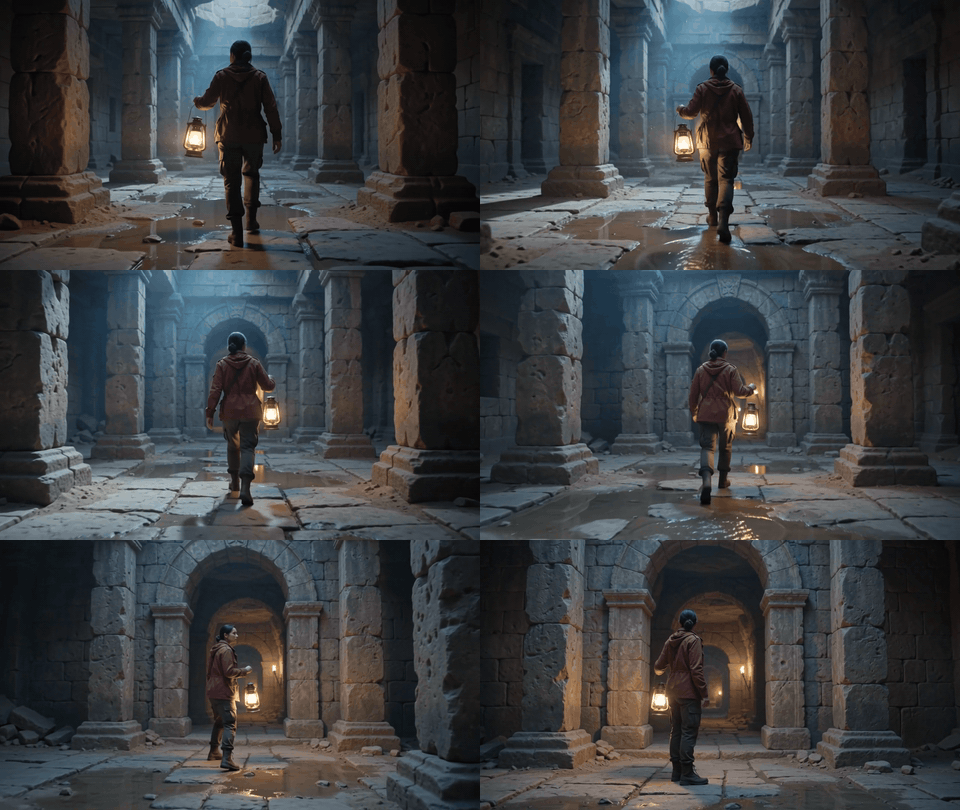
Clip de base de 10 secondes Gemini Omni Flash 1.1 : une exploratrice avec une lanterne entre dans l'arche de grès
Sortie de l'étape 1 : l'ancre de 10 secondes en 720p utilise un travelling arrière qui se courbe vers une vue de trois-quarts, plutôt qu'un simple zoom.
Étape 2 : étendre la scène
Ouvrez la route Video Edit et importez la vidéo de l'étape 1 elle-même. Une image finale peut correspondre à une image unique, mais elle ne peut pas transmettre à l'extension le rythme de marche, le mouvement de la lanterne ou le son que porte le clip source.
plaintext1Continue directly from the final moment of the supplied video. Preserve the same woman, rust-red field jacket, brass lantern, sandstone textures, blue-hour lighting, camera height, and natural footsteps. She passes through the archway and notices pale gold book pages drifting in the air ahead. The tracking camera stays behind her, then makes a smooth rightward reveal. The wind becomes slightly warmer and paper rustles naturally. One continuous shot, no reset, no title text.
Choisissez 10 secondes, 16:9, 720p et niveau de réflexion : élevé. Utilisez l'extension terminée comme source de l'étape 3.
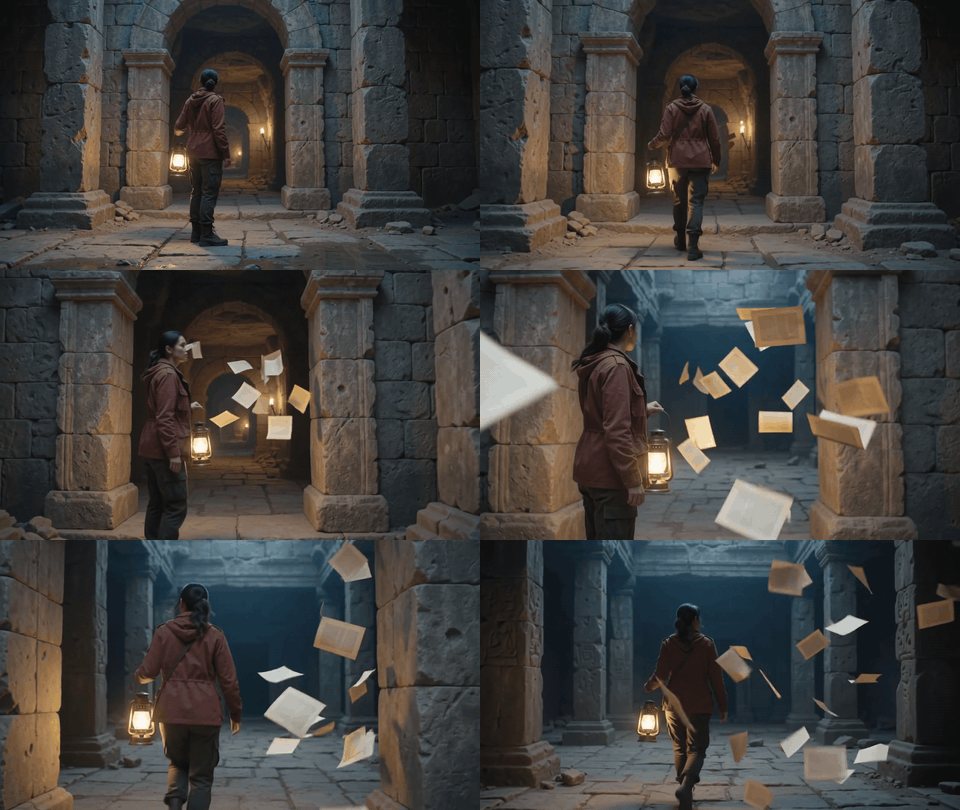
Sortie de l'étape 2 : l'exploratrice et la lanterne restent cohérentes tandis que la révélation vers la droite suit les pages qui traversent le faisceau.
Étape 3 : révélation de la bibliothèque Gemini Omni Flash 1.1
Importez la sortie de l'étape 2. Conservez l'orientation de caméra et le langage colorimétrique établis. Le lieu change ici, le prompt décrit donc le pont entre les lieux au lieu de demander une réinitialisation brutale.
plaintext1Continue directly from the supplied video. Preserve the explorer, red jacket, lantern, camera direction, warm-blue color grade, and the drifting pages. The camera follows her through the opening into a vast hidden library where tall shelves and books float weightlessly in a dark vaulted room. She reaches out and one page circles her lantern. Keep the movement physically plausible, with gentle paper flutter and a seamless continuous transition from catacomb to library. No cuts and no on-screen text.
Choisissez 10 secondes, 16:9, 720p et niveau de réflexion : élevé. Enregistrez cette sortie terminée pour l'extension finale.
Sortie de l'étape 3 : l'exploratrice, la lanterne, le mouvement des pages et le mouvement de caméra se poursuivent sur les trois panneaux.
Étape 4 : terminer la scène de 40 secondes Gemini Omni Flash 1.1
Importez la sortie de l'étape 3 et donnez à l'histoire une conclusion. Le dialogue est indiqué précisément car le clip final a besoin d'une transition parlée spécifique plutôt que d'un paysage sonore générique.
plaintext1Continue directly from the supplied video. Preserve the same explorer, wardrobe, lantern, floating library, lens, lighting, and paper motion. The camera begins behind the explorer, then curves around to face her as the books open a glowing path between the shelves. She pauses, looks toward the light, and walks into the path. End on a stable wide shot with the library architecture, moving books, lantern, and explorer all visible. Use an authentic camera orbit followed by a wide reveal, never a simple push-in. No dialogue, no subtitles, no logo.
Choisissez 10 secondes, 16:9, 720p et niveau de réflexion : élevé. Assemblez les 4 sorties terminées dans l'ordre, sans chevauchement. Préservez l'audio natif de chaque segment, puis publiez le résultat de 40 secondes comme une seule vidéo.

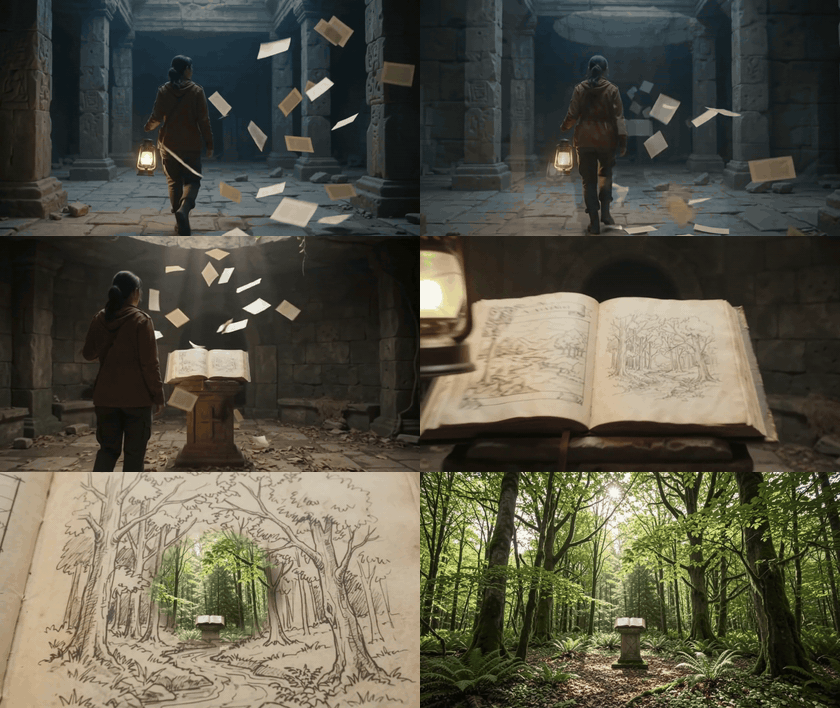
Quatre moments de la séquence complète de 40 secondes Gemini Omni Flash 1.1 : approche des catacombes, révélation des pages, livre illuminé et plan large de la bibliothèque flottante
Sortie de l'étape 4 : quatre images séquentielles de la vidéo complète de 40 secondes, se terminant sur le plan large stable où l'exploratrice, la lanterne, les livres et l'architecture de la bibliothèque sont tous visibles.
Coût de Gemini Omni Flash 1.1
Ce que peut coûter un passage de 10 secondes et de 40 secondes
Le répertoire public des modèles d'Atlas Cloud n'affichait aucun badge promotionnel pour les routes ci-dessous lors de la vérification du 1er septembre 2026. Il s'agit de calculs portant uniquement sur la sortie, à partir des tarifs de départ indiqués, et non de devis pour les nouvelles tentatives, les passages ayant échoué, le stockage ou le travail éditorial.
td {white-space:nowrap;border:0.5pt solid #dee0e3;font-size:10pt;font-style:normal;font-weight:normal;vertical-align:middle;word-break:normal;word-wrap:normal;}
| Passage | Tarif de départ indiqué | Longueur de sortie | Calcul sortie uniquement |
| Ancre Text-to-Video | 0,125 $/s | 10 s | 1,25 $ |
| Extension Video Edit | 0,14 $/s | 10 s | 1,40 $ chacune |
| Séquence principale de 40 s | 1 ancre + 3 montages | 40 s | 5,45 $ |
| Cavalière Reference-to-Video | 0,135 $/s | 10 s | 1,35 $ |
| Test skate Text-to-Video | 0,125 $/s | 8 s | 1,00 $ |
Prévoyez une marge pour les brouillons. Une histoire en quatre parties peut nécessiter une reprise lorsqu'une transition, une réplique ou une continuité de garde-robe échoue. Google distingue également les aperçus à basse résolution de la sortie à haute résolution et de la mise à l'échelle, il faut donc évaluer la résolution comme une décision de livraison distincte une fois la séquence fonctionnelle.
Droits et divulgation. Google indique que la vidéo Omni générée porte le filigrane SynthID. Utilisez des images de référence, des rushes et des voix que vous possédez ou pour lesquels vous disposez d'une autorisation. Étiquetez le contenu généré par IA lorsque la plateforme de publication l'exige, et ne présentez jamais une scène générée comme une vraie information, un véritable événement produit ou une déclaration humaine vérifiée.
Questions fréquentes
Quelle est la longueur vidéo maximale de Gemini Omni Flash 1.1 ?
Une sortie dure de 3 à 10 secondes. Gemini Omni Flash 1.1 peut atteindre 40 secondes cumulées en partant d'un clip et en l'étendant par incréments de 10 secondes.
Gemini Omni Flash 1.1 peut-il générer une vidéo de 40 secondes en un seul passage ?
Non. Un résultat de 40 secondes est une séquence de clips générés. Dans ce workflow, il s'agit de 1 ancre de dix secondes plus 3 extensions de dix secondes.
Comment étendre une vidéo Gemini Omni Flash de 10 secondes à 40 secondes ?
Importez la vidéo immédiatement précédente dans la route d'extension, puis reformulez le personnage, la garde-robe, la scène, l'objectif, le mouvement et l'audio qui doivent se poursuivre. Répétez 3 fois et assemblez les clips terminés dans l'ordre.
Gemini Omni Flash 1.1 conserve-t-il le même personnage pendant l'extension vidéo ?
Il peut utiliser les 10 dernières secondes du contexte source pour soutenir la continuité, mais la stabilité du personnage s'améliore lorsque chaque prompt préserve les mêmes faits visuels. Pour une personne ou une tenue distincte, ajoutez des images de référence là où la route les accepte.
Quelle résolution dois-je utiliser pour les brouillons vidéo Gemini Omni Flash 1.1 ?
Utilisez la résolution que votre route réelle propose pour le brouillon. Ce workflow Atlas Cloud utilise le 720p, ce qui vous permet de juger les jonctions de 10 secondes avant une décision distincte sur la résolution de livraison.
Combien coûte une vidéo Gemini Omni Flash de 40 secondes sur Atlas Cloud ?
Aux tarifs de départ vérifiés, une ancre text-to-video de 10 secondes plus 3 montages vidéo de dix secondes représentent 5,45 $ pour la sortie seule. Les reprises s'ajoutent à ce total, il faut donc considérer le plan gemini omni flash 1.1 video length comme un budget couvrant à la fois la séquence finale et ses brouillons.


