Votre campagne de cold brew est approuvée. La bouteille, la main, la lumière de la fenêtre, les reflets : tout est bon. Puis l'équipe produit modifie une ligne d'étiquette. Une régénération de l'image entière peut transformer cette petite mise à jour en une coûteuse chasse au trésor pour retrouver la pose originale de la main.
GPT Image 2.5 comment edit vous offre un moyen plus propre de pointer vers la décision qui a changé. Placez le commentaire sur l'étiquette, dites exactement ce qui doit changer, et nommez les détails qui ont déjà passé la revue. L'épingle aide à localiser la demande. La liste de préservation aide à protéger le reste.
Cette distinction est importante. Un commentaire n'est pas un verrouillage de pixels ni un masque de calque Photoshop. C'est une façon exceptionnellement directe d'exprimer une intention à un modèle d'image, suivie d'une habitude délibérée d'inspection et de retour en arrière.
Points clés
- Changez un concept par édition.
- Indiquez la modification et la liste de préservation.
- Comparez chaque exécution avec un master approuvé.
- Traitez le texte visible et les jointures comme à haut risque.
- Revenez en arrière tôt au lieu d'empiler les réparations.
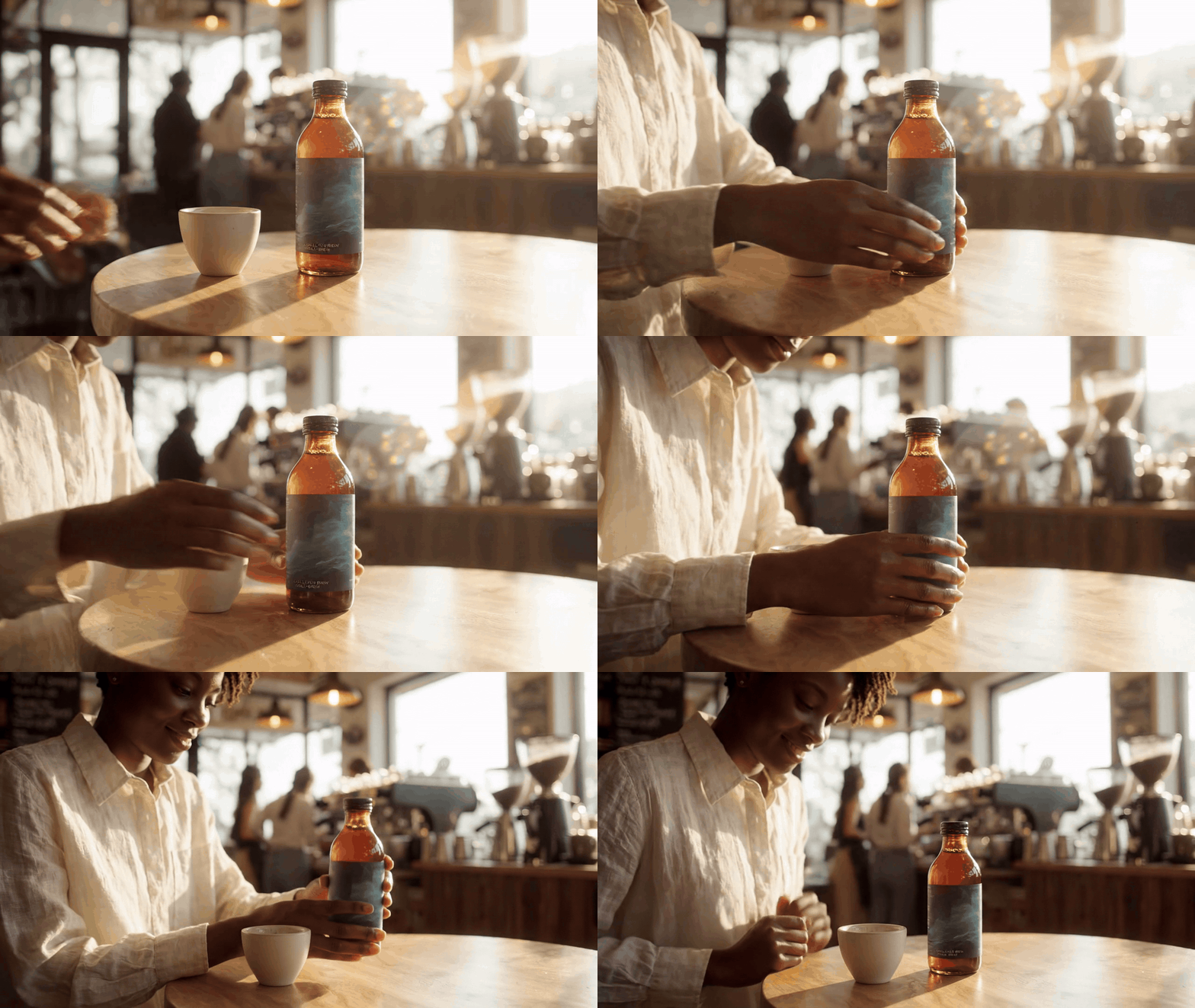
Cas de comment-edit de cold brew de huit secondes avec Google Veo 3.1 Lite : une femme présente la bouteille sous plusieurs angles de caméra
Cas de mouvement d'ouverture : une femme, une bouteille de cold brew et un décor de bar à café passent d'un cadrage côté produit à une vue de trois-quarts et une inspection par-dessus l'épaule. Cela illustre pourquoi une demande locale sur l'étiquette nécessite toujours une revue de l'image entière.
Pourquoi GPT Image 2.5 Comment Edit est populaire, et pourquoi il peut encore échouer
L'édition par commentaire est populaire parce qu'elle correspond à la façon dont les gens donnent des retours créatifs. Personne qui examine une image de produit ne dit : « Veuillez inférer le voisinage sémantique autour de cette phrase. » Ils pointent l'étiquette et disent : « Ce nom a changé. » OpenAI décrit Images 2.5 comme une version plus rapide de génération et d'édition d'images, avec une meilleure fidélité des détails, une cohérence multi-édition et des éditions basées sur les commentaires. Elle est en cours de déploiement sur les surfaces ChatGPT, tandis que l'API ajoute les modèles GPT-Image-2.5 Flare et Sunburst. (Annonce OpenAI, septembre 2026)
Sur mobile, ouvrez une image générée en plein écran et utilisez les contrôles d'édition disponibles, y compris Comment. Le commentaire se place sur la zone que vous souhaitez discuter. Select est utile lorsque vous devez définir une zone plus explicitement ; Sketch sert à dessiner une instruction visuelle. Ces contrôles réduisent l'ambiguïté, mais aucun ne transforme un modèle d'image en éditeur graphique déterministe.
Le mode de défaillance est familier : l'étiquette change, mais un doigt se déplace, une ombre disparaît, un reflet change de couleur ou une ligne de texte se réorganise. Les conseils d'assistance d'OpenAI eux-mêmes avertissent qu'une sélection peut ne pas être exacte et qu'une édition peut s'étendre en dehors. (Centre d'aide OpenAI, septembre 2026)
L'épingle indique au modèle où se trouve la décision. Elle ne rend pas chaque pixel voisin intouchable. Traitez une édition locale comme une demande délimitée qui nécessite toujours une revue de l'image entière.
Utilisez cette vérification QA en cinq parties avant d'accepter un résultat :
- Identité du sujet : le visage, la position de la main, la pose et les caractéristiques reconnaissables correspondent toujours.
- Produit et matériau : la géométrie de la bouteille, le tissu, la peau, le verre, le métal et les reflets se comportent toujours de manière plausible.
- Mise en page et texte : l'orthographe, la hiérarchie, l'espacement, les marges et chaque caractère non marqué ont survécu.
- Arrière-plan : les accessoires, les lignes d'horizon, les coutures et les petits indices contextuels n'ont pas dérivé.
- Ombres et bords : les points de contact, les bords de détourage, la perspective et la direction de la lumière ont toujours du sens.
Flux de travail GPT Image 2.5 Comment Edit : commentaire natif vs édition délimitée répétable
Il existe ici deux flux de travail liés, et les garder séparés évite beaucoup de documentation confuse. ChatGPT Images 2.5 Comment est un comportement natif de l'interface ChatGPT. Atlas Cloud ne prétend pas reproduire cette UI d'épingle sur image. Au lieu de cela, une équipe peut utiliser la même règle opérationnelle, « changez une chose et préservez le master approuvé », dans un flux d'édition d'image en langage naturel répétable.
Pour une révision personnelle unique, utilisez le contrôle natif Comment ou Select. Pour une équipe qui a besoin de fichiers sources approuvés, d'invites sauvegardées, de versions nommées et d'exécutions répétables, l'invite d'édition délimitée peut passer par un flux de travail navigateur Atlas. Le travail reste dans un onglet de navigateur : générez le master, téléchargez ce master approuvé sur la page d'édition, stockez le delta exact et conservez le résultat à côté.
| Flux de travail | Comment la zone est spécifiée | Idéal pour | Programmatique ? | Principale limitation |
|---|---|---|---|---|
| ChatGPT mobile Comment | Une épingle plus un retour écrit | Une note de revue visuelle rapide | Pas d'équivalent API natif pour le contrôle | L'épingle n'est pas un masque dur |
| ChatGPT Select | Une région sélectionnée plus une instruction | Une suppression ou un remplacement délimité | Pas d'équivalent API natif pour le contrôle | Les éditions peuvent encore affecter les pixels adjacents |
| Atlas scoped edit | Région nommée en premier dans une invite de préservation | Masters partagés, enregistrements de versions, exécutions répétables | Oui, via le flux de travail du modèle | L'utilisateur doit décrire précisément la portée |
Commencez le master dans GPT Image 2 Text-to-Image, puis envoyez le fichier approuvé à GPT Image 2 Edit. Les deux pages prennent en charge un flux de travail d'image pratique dans un navigateur ; la seconde prend en charge les entrées d'image et les ajouts, suppressions, mises à jour de texte, modifications d'arrière-plan et éditions de couleur en langage naturel.
Les pages de modèles publiques affichaient environ $0.009 par exécution texte-vers-image et $0.01 par exécution GPT Image 2 Edit lors de la préparation de ce guide. Considérez les pages de modèles comme la source de vérité au moment de la publication, car les paramètres et les prix peuvent changer.
Tutoriel GPT Image 2.5 Comment Edit : Épingler, Préserver, Inspecter
Étape 1 : Créez un master digne d'approbation, pas un brouillon jetable
Créez un master suffisamment bon pour être protégé. Si la base est encore un concept flou, les révisions locales ne feront que préserver les problèmes. Dans ChatGPT Images 2.5, choisissez 16:9 et la qualité la plus élevée proposée. Pour la version Atlas répétable, utilisez GPT Image 2 Text-to-Image en 1536×1024, haute qualité, PNG.
plaintext1Create a premium editorial product photograph in a sunlit neighborhood coffee bar. 2A clear amber glass bottle labeled “HARBOR / OAT COLD BREW” stands on a light walnut table. 3A woman in a cream linen shirt places the bottle with one hand. Morning window light comes from the left, soft realistic shadows, shallow depth of field, warm neutral color grade, 16:9 composition. 4Keep the bottle label fully readable and centered. No extra logos, no watermark.
Le résultat doit devenir votre master approuvé avant de continuer. Enregistrez-le avec un nom de version tel que harbor-master-v1.png, pas un nom de téléchargement vague.
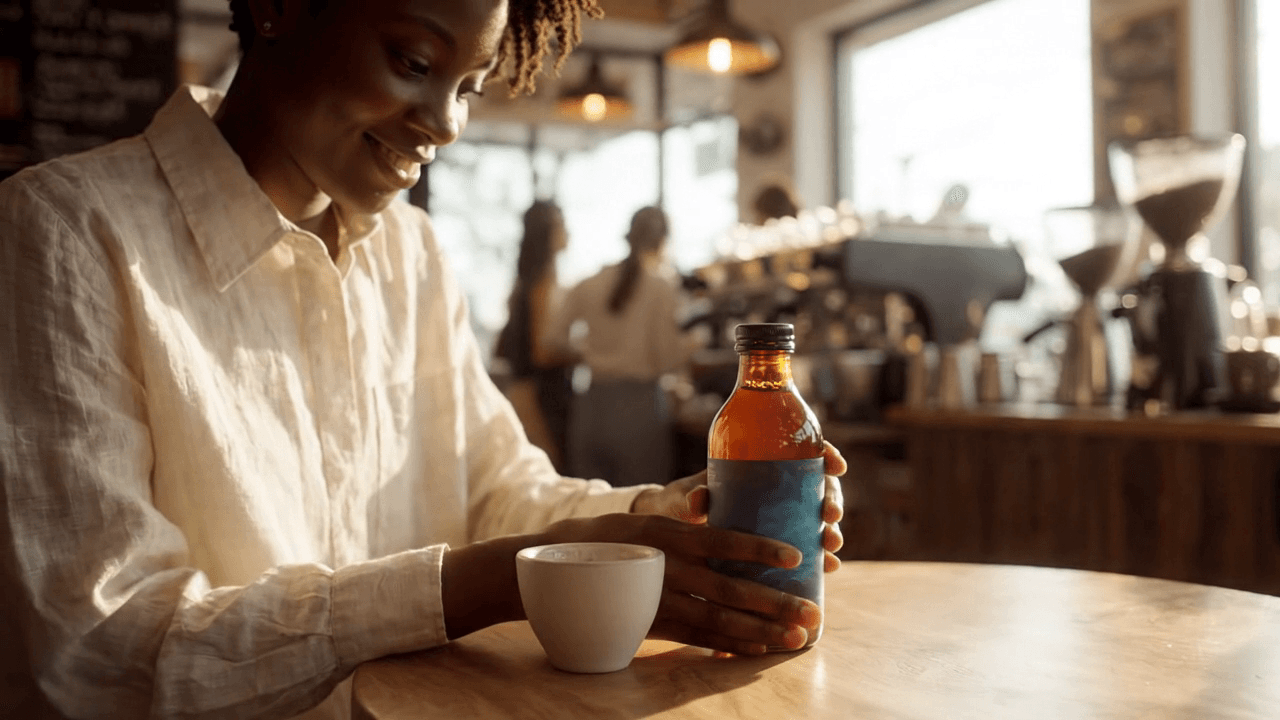
Image fixe claire sélectionnée du cas de revue de cold brew généré
Image fixe du cas 1 : la composition approuvée garde la personne, la bouteille, la tasse, les reflets et le contexte du bar à café visibles afin que le relecteur puisse repérer une dérive indésirable après un changement local.
Étape 2 : Placez le commentaire là où se trouve la décision
Ouvrez l'image approuvée en plein écran dans ChatGPT mobile, choisissez Comment, et placez le marqueur au milieu de l'étiquette de la bouteille. Évitez les demandes larges comme « rendez-le plus premium ». Un relecteur doit pouvoir décider en quelques secondes si le résultat est conforme.
plaintext1The decision is on the front bottle label only. I will replace the product name and the accent color while keeping the approved photograph intact.
Pour l'équivalent Atlas, téléchargez le master approuvé sur GPT Image 2 Edit. Réglez sur 1536×1024, haute qualité et PNG. Comme il n'y a pas d'épingle Comment native, faites de la région visuelle la première phrase de l'invite. Conservez le rapport d'aspect source.
Ne recadrez pas d'abord. Le recadrage peut supprimer le contexte qui aide le modèle à préserver la main, la silhouette de la bouteille et la relation lumineuse autour de l'étiquette.
Étape 3 : Effectuez un changement local et nommez chaque élément protégé
Maintenant, effectuez une seule édition délimitée. Le texte suivant fonctionne à la fois comme instruction de commentaire ChatGPT et comme invite d'édition Atlas. Il nomme la cible, le remplacement exact et les détails approuvés qui ne peuvent pas dériver.
plaintext1Only change the front bottle label in the marked area. 2Replace “HARBOR / OAT COLD BREW” with “HARBOR / VANILLA OAT COLD BREW” in the same clean condensed sans-serif style. 3Change only the label accent color from muted rust to deep ocean blue. 4Preserve the woman’s face, hand position, bottle shape, glass reflections, table, coffee-bar background, crop, camera angle, light direction, shadow softness, and all unmarked details. Make no other changes.
Exécutez en 1536×1024, haute qualité, PNG. Inspectez l'orthographe, la perspective du cylindre, le contact doigt-bouteille et si le bleu a fui dans les reflets ou d'autres zones non marquées. Si l'un de ces points échoue, revenez au master. N'émettez pas un second commentaire sur la sortie endommagée.
Étape 4 : Utilisez la même formule de commentaire pour le texte qui doit survivre
Le texte dans une image mérite plus de prudence qu'un simple changement de couleur. Un commentaire peut pointer le bloc de date, mais il ne peut pas supprimer le besoin de relecture caractère par caractère. Utilisez un pass fictif, pas un document de voyage, de concert, gouvernemental, de paiement ou d'identité.
plaintext1Create a premium vertical printed event pass on a pale concrete desk with a navy fabric lanyard and a brushed silver clip. 2The pass is for a fictional event called “NORTHLINE CREATIVE SUMMIT”. 3Use a restrained editorial grid, deep navy and ivory palette, legible typographic hierarchy, subtle paper grain, and no real company logos. Portrait 2:3.
plaintext1Only change the marked date-and-location block. 2Replace “LISBON · OCT 14–15” with “COPENHAGEN · NOV 6–7”. 3Keep the event name, hierarchy, font family, line spacing, margins, lanyard, clip, paper texture, desk, camera angle, colors, and every unmarked character unchanged. Do not invent a barcode or a real travel ticket.
Utilisez Comment natif ou GPT Image 2 Edit en 1024×1536, haute qualité, PNG. Zoomez après l'exécution et vérifiez l'orthographe, les sauts de ligne, les bords, les marges et la cohérence visuelle de toute marque décorative ressemblant à un code. Un résultat visuel plausible peut encore contenir des informations erronées.
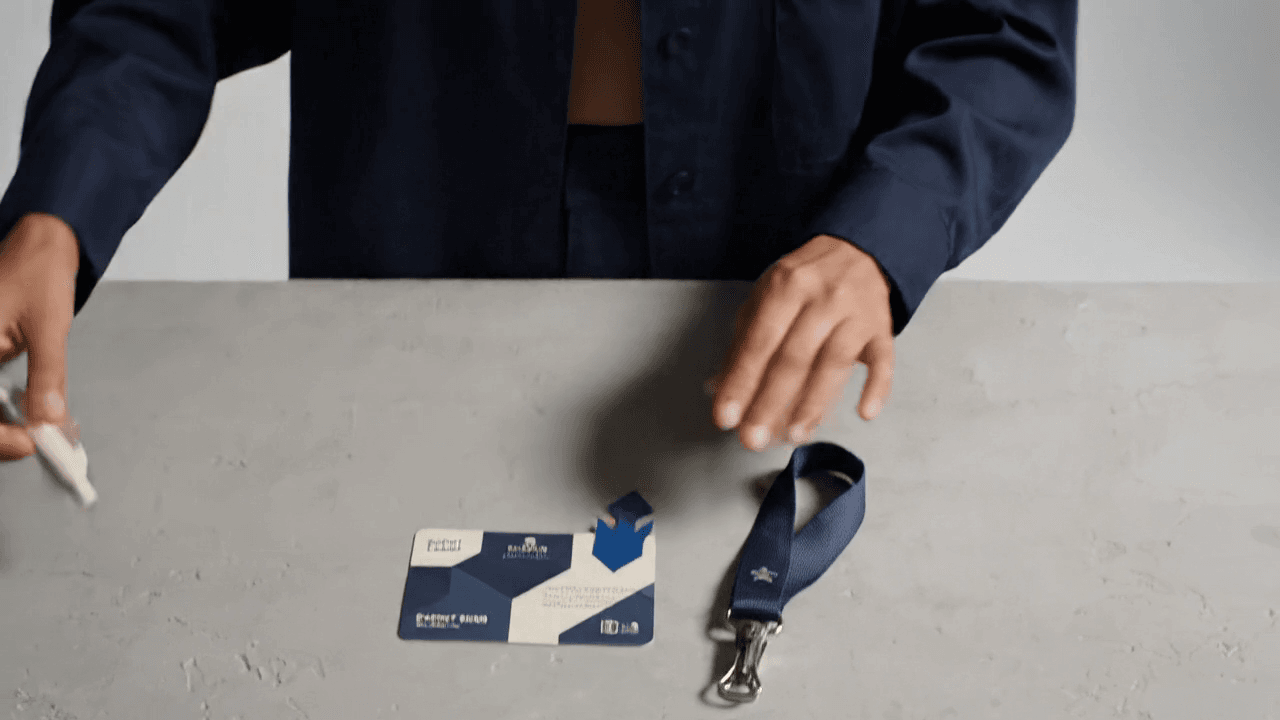 Image fixe claire sélectionnée du cas de revue de pass événementiel fictif généré
Image fixe du cas 2 : un pass fictif, un cordon, un clip et un marqueur coloré sont intentionnellement visibles avant que l'équipe ne vérifie le changement local caractère par caractère.
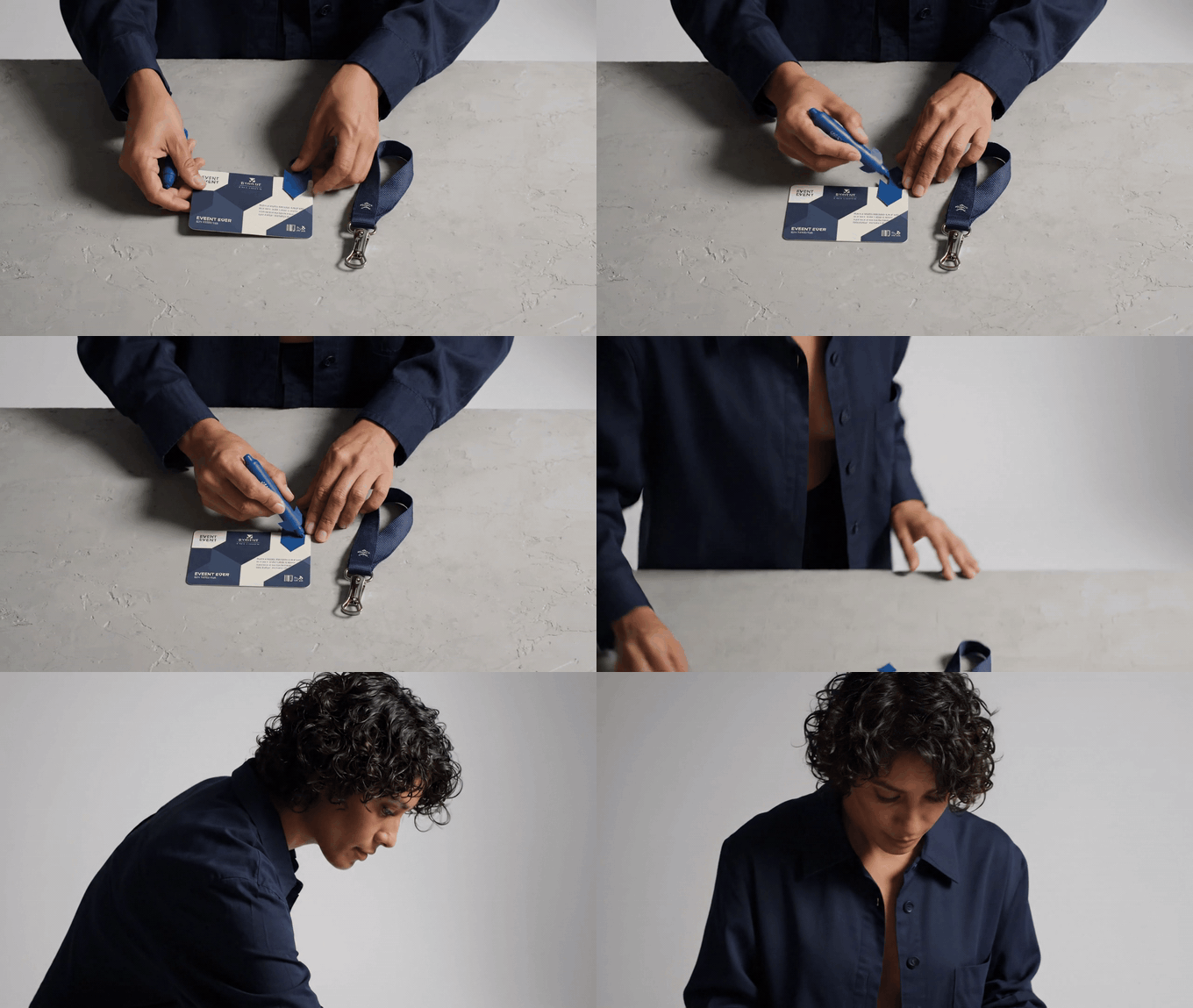
Séquence de revue de pass événementiel de huit secondes avec Google Veo 3.1 Lite, avec un changement de caméra en plongée, latéral et par-dessus l'épaule
Cas de mouvement : le designer positionne un pass fictif et un cordon, échange le petit marqueur, puis vérifie le résultat sous un angle de vue différent. Il s'agit d'un scénario de revue visuelle, pas d'un vrai billet ou d'une interface.
Étape 5 : Utilisez les commentaires pour un petit ajout, pas pour redémarrer le style
Les petits ajouts fonctionnent bien lorsque vous définissez la zone vide et protégez le langage visuel existant. Cet exemple utilise l'avant-bras d'un mannequin adulte sans visage identifiable et un tatouage original et autorisé. Considérez le résultat comme un aperçu de design. Un tatoueur qualifié doit évaluer le poids final des lignes, le placement, l'état de la peau et l'exécution pratique.
plaintext1Only add a tiny four-point star and two small olive leaves in the marked empty space above the existing laurel tattoo. 2Match the existing black fine-line stroke weight, skin perspective, ink softness, and natural window lighting. 3Preserve every existing tattoo line, the arm pose, skin texture, freckles, sleeve edge, background, crop, and exposure. Do not enlarge, recolor, or redesign the original tattoo.
Utilisez Comment natif ou GPT Image 2 Edit en 1024×1536, haute qualité, PNG. Gardez votre épingle dans une zone de peau réellement libre. Si la marque demandée touche une ligne existante, divisez le travail en un nouveau master et une révision plus petite au lieu de demander au modèle de redessiner toute une manche de tatouage.
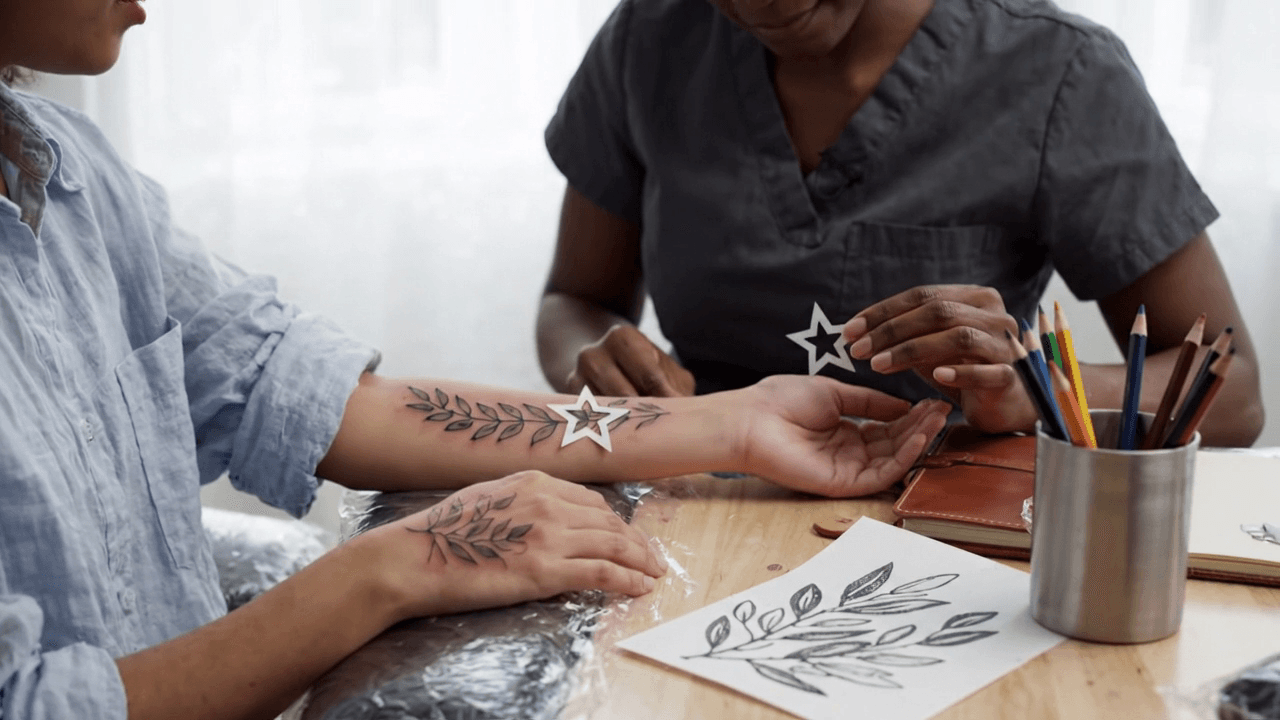
Image fixe claire sélectionnée du cas d'aperçu de tatouage pour adulte généré
Image fixe du cas 3 : un client adulte, un design de laurier, un pochoir en papier et les outils du studio restent visibles pendant que le petit ajout proposé est examiné.
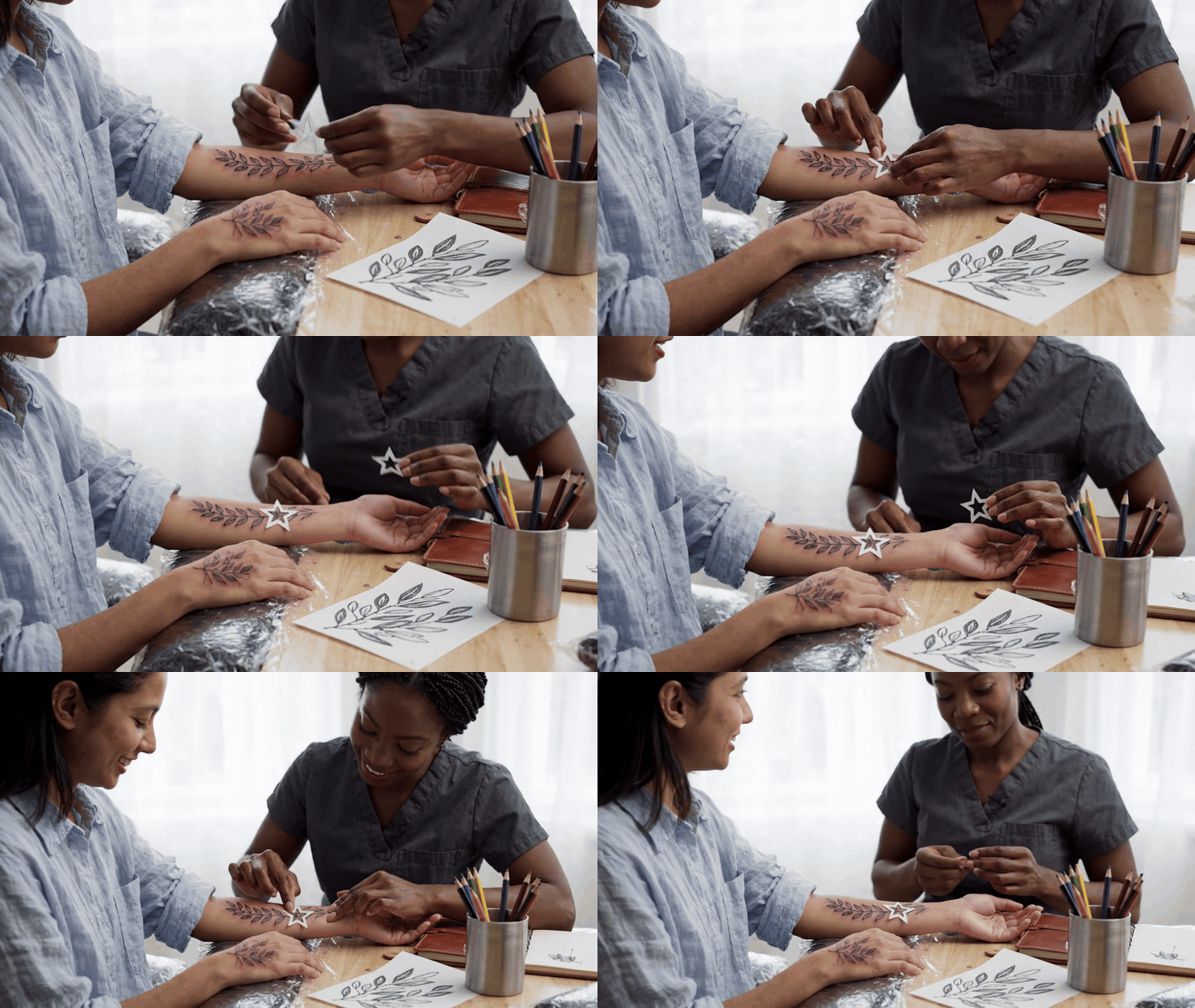
Séquence d'aperçu de tatouage de huit secondes avec Google Veo 3.1 Lite, avec des vues de côté, latérale et en plongée de trois-quarts
Cas de mouvement : un pochoir étoile en papier est positionné au-dessus du design de laurier existant, puis vérifié sous deux autres angles. Le clip est un flux de travail illustratif d'aperçu de design, pas un traitement ni une procédure de tatouage.
Étape 6 : Arrêtez, comparez, revenez en arrière, puis exportez
Créez un enregistrement pour chaque édition acceptée. Une petite équipe peut conserver cela dans une feuille partagée ou dans le même dossier de projet que le master. Le but est d'empêcher qu'une mauvaise révision ne devienne accidentellement la prochaine image source.
| Master approuvé | Delta demandé | Éléments protégés | Vérification QA | Décision de retour en arrière |
|---|---|---|---|---|
harbor-master-v1.png | Nouveau nom de produit et accent bleu sur l'étiquette | Main, bouteille, reflets, recadrage, lumière | Texte, bord de contact, reflet | Relancer depuis le master si une dérive apparaît |
northline-pass-v1.png | Nouvelle ville et dates | Tous les autres types, marges, cordon, bureau | Preuve caractère par caractère | Relancer depuis le master si un reflow apparaît |
laurel-arm-v1.png | Une étoile et deux feuilles | Encre existante, peau, pose, exposition | Jointures de lignes et texture de peau | Relancer depuis le master si l'ancien tatouage est redessiné |
Confirmez le contenu avant de redimensionner, d'ajouter de la transparence ou de faire des recadrages de livraison. Ce sont des opérations distinctes. Le moyen de récupération le plus rapide est toujours de revenir au dernier master approuvé, de réduire le delta demandé et de réexécuter.
Variations et coût de GPT Image 2.5 Comment Edit
Le protocole de préservation s'adapte aux éditions courantes. Gardez la cible en premier, puis listez les éléments protégés dans l'ordre où un relecteur les remarquerait.
- Couleur :
Change only [object] from [old] to [new]. Preserve [list]. - Suppression :
Remove only [object]. Reconstruct only the background behind it. Preserve [list]. - Texte :
Replace only [exact visible text] with “[new text]”. Preserve line breaks, placement, hierarchy, and all unmarked letters. - Outpaint :
Extend to [ratio]. Do not crop or stretch [subject]. Add only background content consistent with the existing scene.
L'utilisation de ChatGPT Images dépend du forfait et des limites temporaires associées à un compte utilisateur. Ne traitez pas le prix d'une exécution API comme un prix d'abonnement ChatGPT. Sur Atlas, une expérience compacte avec une base approuvée plus trois éditions représente environ une exécution de base plus trois exécutions d'édition aux prix affichés sur les pages de modèles concernées. Des résolutions plus grandes et des sélections de meilleure qualité peuvent modifier le coût ou le temps d'attente, alors vérifiez le catalogue de modèles actuel avant de publier un budget.
Les équipes qui répètent la même demande peuvent enregistrer le master, la liste de préservation approuvée et l'enregistrement QA comme une recette d'édition légère. C'est plus fiable que d'essayer de se souvenir de l'invite qui a fonctionné le mois dernier.
GPT Image 2.5 Comment Edit : consentement, droits d'auteur et utilisation sûre
Modifiez des images et des designs que vous possédez, que vous êtes autorisé à utiliser ou que vous avez clairement la permission de changer. Obtenez la permission avant de modifier le visage, le tatouage ou l'actif de marque d'une autre personne. Ne présentez pas des images éditées par IA comme des nouvelles réelles, une identification officielle, une preuve de paiement, des titres de voyage ou une preuve médicale avant-après.
Les humains doivent vérifier les dates, les prix, les noms, les affirmations et les spécifications de produit dans l'image finale. Le modèle peut produire un arrangement visuel convaincant sans établir indépendamment que le contenu est correct.
FAQ GPT Image 2.5 Comment Edit
Qu'est-ce que GPT Image 2.5 comment edit ?
GPT Image 2.5 comment edit est un flux de travail ChatGPT Images où vous ouvrez une image, placez un retour sur une zone spécifique et décrivez le changement. Utilisez-le avec une liste de préservation explicite et une vérification QA de l'image entière, car l'emplacement du commentaire est une indication plutôt qu'un verrouillage de pixels strict.
Où se trouve le bouton Comment dans ChatGPT Images ?
Sur les expériences ChatGPT mobiles prises en charge, ouvrez une image générée en plein écran et utilisez les contrôles d'édition d'image pour ajouter un commentaire. La disponibilité peut varier lors du déploiement d'une fonctionnalité, alors utilisez l'interface actuelle du produit et les conseils du centre d'aide plutôt que de vous fier à une ancienne capture d'écran.
Est-ce que GPT Image 2.5 comment edit ne modifie que la zone marquée ?
Il dirige la demande vers la zone marquée, mais les détails proches et même non marqués peuvent changer. Protégez les éléments importants par écrit, inspectez l'image entière et revenez au master approuvé après tout résultat échoué.
Quel est le meilleur prompt pour préserver un visage, un logo ou une mise en page ?
Commencez par « Only change [target area]. » Indiquez le nouveau contenu exact. Ajoutez ensuite « Preserve » suivi du visage, de la pose, du placement du logo, de la hiérarchie du texte, du recadrage, de la direction de la lumière, des matériaux et de tous les détails non marqués qui comptent. Terminez par « Make no other changes. »
Puis-je utiliser GPT Image 2.5 comment edit sur des images téléchargées ?
Utilisez uniquement des images que vous avez le droit de modifier. La même discipline d'édition locale s'applique : approuvez une version source, pointez la cible, écrivez le delta et la liste de préservation, et inspectez le résultat. La disponibilité des fonctionnalités dépend de la surface ChatGPT et du déploiement.
GPT Image 2.5 comment edit est-il disponible via une API ?
Le contrôle Comment est une fonctionnalité native de l'interface ChatGPT, pas un bouton Atlas Cloud ni un point de terminaison d'API. Les développeurs peuvent reproduire le protocole de décision avec une invite d'édition d'image délimitée, un fichier source approuvé, un enregistrement de version et un flux de travail d'édition d'image exécutable. Cela rend GPT Image 2.5 comment edit utile au-delà d'un retour ponctuel tout en restant honnête sur ce que fait l'interface elle-même.


