Votre image est presque terminée. La bouteille nécessite une autre couleur, ou un mot sur une carte doit être remplacé. Tout recommencer signifierait perdre les éléments que vous aimez déjà.
Les commentaires d’image GPT Image 2.5 vous permettent de joindre une demande de modification à un emplacement précis dans une image. Nommez ce qui doit changer et ce qui doit rester, puis inspectez le résultat dans son ensemble. Une demande locale nécessite tout de même une vérification des modifications ailleurs. L’interface de commentaires de ChatGPT et l’espace de modification de modèle d’Atlas Cloud offrent différentes façons de soumettre un brief de modification.
Points clés à retenir
- Désignez une cible unique et demandez une modification spécifique.
- Protégez explicitement les textes importants, les formes d’objets, l’éclairage et les modifications antérieures.
- Comparez le résultat à la fois avec l’entrée immédiate et avec l’original.
- Continuez uniquement à partir d’une version approuvée ; repartez de l’original lorsque les modifications accumulées ont un impact.
Que sont les commentaires d’image GPT Image 2.5 ?
Un commentaire d’image combine une position avec une instruction écrite. La position aide à identifier le sujet ; l’instruction explique la modification souhaitée. L’ajout d’une liste de préservation vous donne un élément concret à vérifier par la suite.
OpenAI a introduit les commentaires d’image directs avec ChatGPT Images 2.5 le 8 septembre 2026. Cette version a également introduit Flare et Sunburst comme modèles API distincts. L’interface produit et les noms de modèles décrivent différentes parties de l’expérience. Un bouton de commentaire seul n’identifie pas quel modèle API a traité une image ChatGPT particulière. (Annonce d’OpenAI, septembre 2026)
Ici, « commentaires » désigne les instructions de modification d’image. Cela ne désigne pas les réactions publiques sous une publication sociale. Cette fonctionnalité ne constitue pas non plus, à elle seule, un système d’approbation d’équipe avec des relecteurs désignés ou un historique de validation formel.
| Méthode | Ce que vous fournissez | Utile lorsque | Limite à retenir |
|---|---|---|---|
| Commentaire d’image | Un emplacement et une demande écrite | Vous pouvez désigner un objet ou un détail précis | Un emplacement n’est pas un verrou de pixels |
| Modification texte seul | Une image et une description | La cible a un nom ou une position sans ambiguïté | Des objets similaires peuvent rendre la demande ambiguë |
| Sélection | Une région surlignée et des instructions | Vous devez identifier une zone visuellement | Les modifications peuvent dépasser la sélection |
| Masque | Un masque de région séparé et une invite | La méthode de modification choisie accepte un masque | Le format de fichier, les dimensions et l’interprétation du masque dépendent de cette méthode |
Ces méthodes expriment l’intention de différentes manières. Ne supposez pas qu’un commentaire crée la même entrée qu’un masque, ni qu’une sélection garantit chaque pixel à l’extérieur.
Pour une modification courante, commencez par la méthode la plus simple qui identifie clairement la cible. Une bouteille rouge isolée est facile à décrire. Trois bouteilles identiques nécessitent des positions, des caractéristiques distinctives ou une région plus explicite. Décidez comment vous évaluerez le résultat avant de le soumettre.
Comment utiliser les commentaires d’image GPT Image 2.5
Les instructions mobiles officielles constituent un bon point de départ : sélectionnez une image générée par ChatGPT Images pour l’ouvrir en plein écran, où vous pouvez la modifier ou ajouter des commentaires. La même page d’aide documente les modifications par sélection et les modifications écrites directes, et avertit que les modifications peuvent s’étendre au-delà des zones surlignées. (Images dans ChatGPT, septembre 2026)
1. Ouvrez l’image que vous souhaitez réellement modifier. Partez de l’image générée dans votre conversation et ouvrez-la en plein écran. Si vous avez déjà effectué des modifications, assurez-vous de consulter le dernier résultat approuvé. Des vignettes similaires sont un moyen facile de choisir la mauvaise entrée.
Enregistrez l’original avant de commencer. Donnez aux téléchargements ultérieurs des noms qui identifient la modification, comme bottle-v1-blue.png. Un historique de conversation est un contexte utile, mais un fichier source nommé rend votre prochaine entrée plus facile à vérifier.
2. Utilisez le contrôle de commentaire que votre client affiche réellement. Identifiez la cible et ajoutez une instruction spécifique. Suivez l’interface affichée sur votre appareil ; ce guide ne suppose pas que le libellé du bouton ou la position de la barre d’outils soit identique sur les clients mobiles et web.
Pour une modification de couleur de bouteille, le corps de la bouteille est la cible. Le bouchon est un objet voisin protégé. Pointer près de leur limite peut laisser votre intention peu claire, alors incluez les deux noms dans le texte même lorsque la position semble évidente.
3. Soumettez une seule modification claire. Évitez de combiner un recolor, un nouveau texte, un remplacement d’arrière-plan et un ajustement d’éclairage dans la même première tentative. Une seule tâche facilite la vérification du bon fonctionnement de la demande et l’identification de la partie à corriger.
4. Comparez, puis continuez ou enregistrez. Inspectez la cible en pleine taille. Ensuite, vérifiez les objets et textes que vous avez demandé de préserver. Si le résultat est conforme, téléchargez-le comme nouvelle version. S’il échoue, conservez la dernière entrée approuvée et révisez la demande à partir de celle-ci.
Si vous ne voyez pas d’option de commentaire, vérifiez que l’image est ouverte en plein écran et inspectez les contrôles de modification disponibles dans ce client. Vous pouvez utiliser l’outil de sélection documenté ou décrire directement la modification. Un bouton manquant ne suffit pas à établir que vous avez besoin d’une mise à niveau payante.
Rédigez de meilleurs commentaires d’image GPT Image 2.5
Utilisez un brief de modification court qui sépare la cible, la modification et les exigences de préservation. Il s’agit d’un modèle d’écriture pratique, non d’une syntaxe de commande officielle :
plaintext1Cible : [objet et emplacement]. 2Modifier uniquement : [une modification spécifique]. 3Conserver inchangé : [objets protégés, texte, cadrage, éclairage et modifications antérieures].
Remplacez « Mets-le en bleu » par une surface nommée. Écrivez : « Modifiez uniquement le corps de bouteille métallique rouge dans le tiers gauche en bleu cobalt mat. Conservez inchangés le bouchon noir, la carte en papier, le bureau et le mur. » Cela donne à « le » un référent clair et sépare la surface de ses parties voisines.
Les mots de couleur restent des descriptions, pas une spécification de gestion des couleurs. Si une couleur de marque approuvée est importante, vérifiez le fichier téléchargé dans votre flux de production réel. Une bouteille bleue plausible et une correspondance exacte de couleur de marque sont des critères d’acceptation différents.
Remplacez « Corrige le texte » par une substitution exacte. Écrivez : « Sur la carte verticale à droite, remplacez REFILL par REUSE. Conservez les lettres majuscules noires, la hauteur de lettres approximative, l’alignement centré et la position de la carte. » Des guillemets autour de l’ancien et du nouveau texte peuvent faciliter la lecture de votre intention.
Ne demandez pas un espacement identique lorsque le remplacement a un nombre de lettres différent. Décidez si la priorité est la hauteur des lettres, le centrage ou l’adaptation à un cadre fixe. Donnez à l’éditeur une cible cohérente plutôt que des instructions incompatibles.
Remplacez « Nettoie ceci » par une seule suppression. Écrivez : « Retirez le trombone argenté près du coin inférieur droit. Remplissez uniquement son ancien emplacement avec un veinage de chêne correspondant. » Un langage de nettoyage général laisse la place à une refonte plus large, y compris des modifications que vous n’aviez pas prévues.
Gardez la liste de préservation sélective mais significative. Nommez les détails qui rendraient le résultat inutilisable s’ils changeaient. Dans une séquence, incluez explicitement la modification approuvée précédente, comme la bouteille bleu cobalt ou le mot REUSE.
Enfin, traitez « conserver inchangé » comme une demande que vous devez vérifier. Le répéter plus fermement ne transforme pas l’édition générée en édition de calques déterministe. Votre vérification d’acceptation est ce qui transforme un résultat plausible en un actif approuvé.
5 commentaires d’image GPT Image 2.5 à essayer
Les 5 tâches suivantes utilisent des exemples d’images produit pour rendre concrets la cible, la liste de préservation et les vérifications d’examen. Les 3 premières tâches forment une séquence. Les tâches de matériau et d’arrière-plan explorent différentes limites de modification. Les invites sont des briefs complets que vous pouvez adapter à une image dont vous êtes propriétaire.
Pour une entrée de bouteille reproductible, créez une référence de base et enregistrez-la sous bottle-v0.png :
plaintext1Créez une photographie éditoriale réaliste de nature morte pour une démonstration de modification d’image, paysage 16:9. 2 3Sur un bureau en chêne clair, placez une bouteille d’eau métallique réutilisable rouge mat sans marque dans le tiers gauche, avec un bouchon à vis noir. Placez une petite carte en papier ivoire verticale dans le tiers droit. La carte doit afficher exactement un mot : « REFILL », en grandes lettres majuscules noires sans empattement. Placez un trombone argenté à plat sur le bureau près du coin inférieur droit, séparé de la carte. 4 5Utilisez un mur gris chaud uni, une lumière du jour douce venant du coin supérieur gauche, des ombres de contact crédibles et une caméra fixe au niveau des yeux. Montrez clairement la bouteille entière, la carte et le trombone. 6 7Pas de personnes, pas de logos, pas de texte supplémentaire, pas d’objets supplémentaires, pas de filigrane.
Vérifiez la référence de base avant de modifier. Vous avez besoin de 1 bouteille, 1 carte, 1 trombone et du mot exact REFILL. Une entrée incorrecte ne peut pas établir si une modification ultérieure a préservé la scène demandée.
1. Modifiez la couleur d’un produit. Cette tâche convient à un spécialiste du marketing explorant une variante de couleur tout en conservant une composition existante. La cible est le corps métallique, le bouchon noir étant exclu. Utilisez bottle-v0.png et enregistrez un résultat approuvé sous bottle-v1-blue.png.
plaintext1Modifiez l'image fournie. 2 3Cible : le corps métallique rouge de la bouteille d'eau dans le tiers gauche. 4Modifiez uniquement le corps de la bouteille du rouge mat au bleu cobalt mat. 5Conservez le bouchon noir inchangé. Préservez la forme, la taille, la position, la finition de surface, les reflets et l'ombre de contact de la bouteille. 6Conservez la carte en papier, le mot exact « REFILL », le trombone argenté, le bureau en chêne, le mur gris, l'éclairage et le cadrage inchangés. 7N'ajoutez pas d'objets ou de texte.
Examinez d’abord la limite bouchon-corps. Ensuite, suivez la silhouette extérieure et l’ombre là où la bouteille rencontre le bureau. Un contour modifié ou un nouveau reflet peut changer la perception du produit même lorsque la couleur demandée est présente.
Relisez REFILL et comptez les objets. Approuvez l’image uniquement si le recolor et les détails protégés répondent tous deux à votre brief. Pour un véritable listing produit, comparez avec une référence produit approuvée avant de considérer une variante de couleur imaginée comme une marchandise vendable.
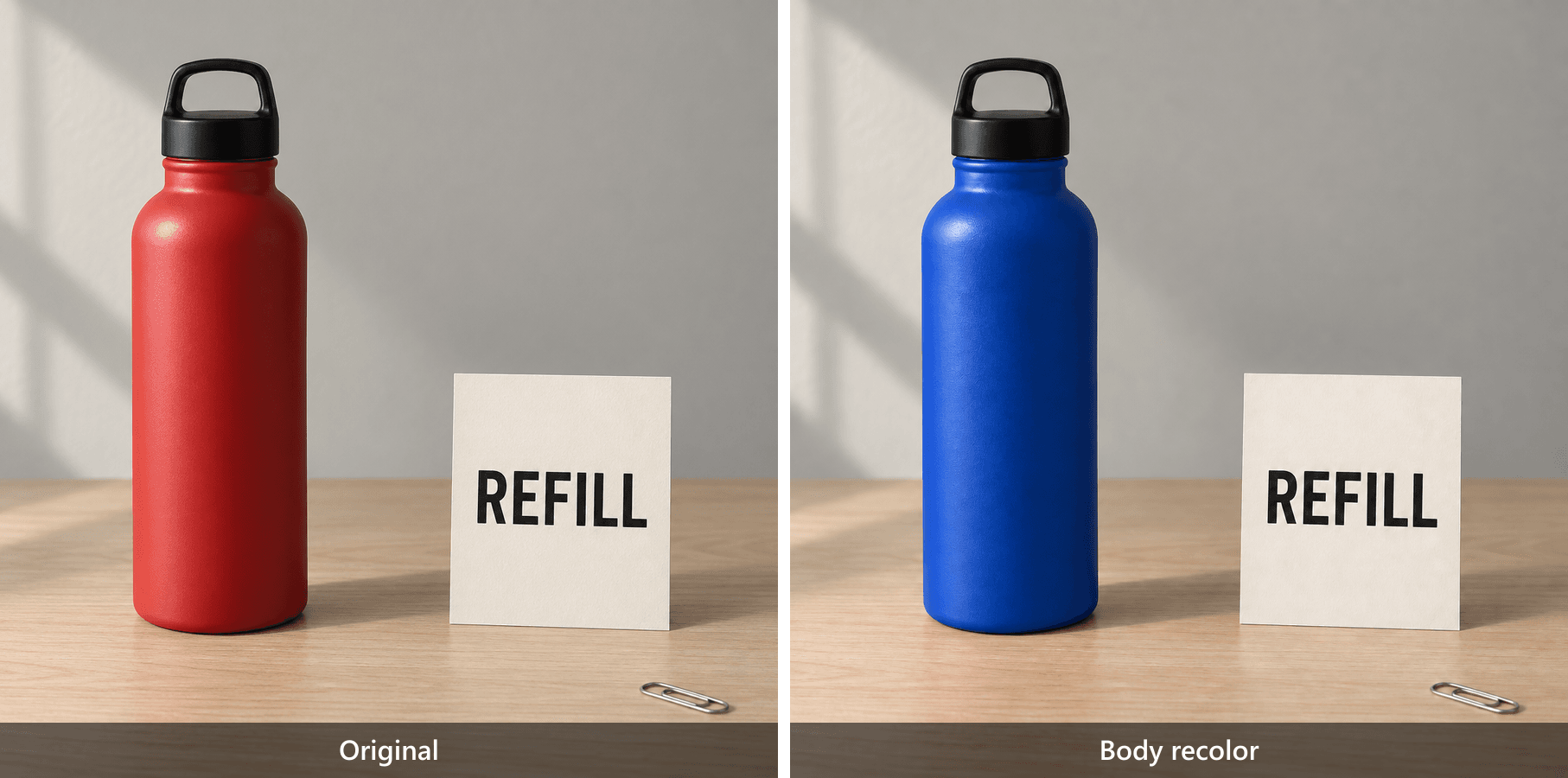 Bouteille rouge et bouteille bleu cobalt présentées côte à côte, toutes deux avec la carte REFILL et le trombone
La sortie appariée montre le recolor du corps demandé. Vérifiez que le bouchon noir, la carte REFILL, le trombone, le bureau, le mur et le cadrage restent intacts.
2. Remplacez le texte sans redessiner l’image. Cette tâche modélise une correction de copie après que la mise en page est déjà approuvée. Utilisez le résultat approuvé de la bouteille bleue, pas l’image originale de la bouteille rouge. Enregistrez le fichier approuvé suivant sous bottle-v2-text.png.
plaintext1Modifiez l'image fournie. 2 3Cible : le mot sur la carte en papier verticale dans le tiers droit. 4Remplacez « REFILL » par exactement « REUSE ». 5Préservez le style de police existant, la couleur des lettres, la hauteur de lettres approximative, l'alignement centré, les dimensions de la carte, l'angle de la carte et la texture du papier. 6Conservez la bouteille bleu cobalt, le bouchon noir, le trombone argenté, le bureau, le mur, l'éclairage, les ombres et le cadrage inchangés. 7N'ajoutez aucun autre texte.
Lisez les 5 lettres individuellement : R, E, U, S, E. Ensuite, vérifiez le mot à la taille que les lecteurs verront réellement. Un gros plan peut révéler des caractères déformés ; une vue en taille normale révèle si le texte s’intègre à la composition.
Le remplacement plus court ne doit pas nécessairement occuper exactement la même largeur horizontale. Préservez le traitement typographique et l’alignement prévus plutôt que de forcer la largeur du mot d’origine. Enfin, vérifiez que la bouteille reste bleue. Un texte correct sur une bouteille rouge rétablie fait échouer cette séquence, même si la carte elle-même semble acceptable.
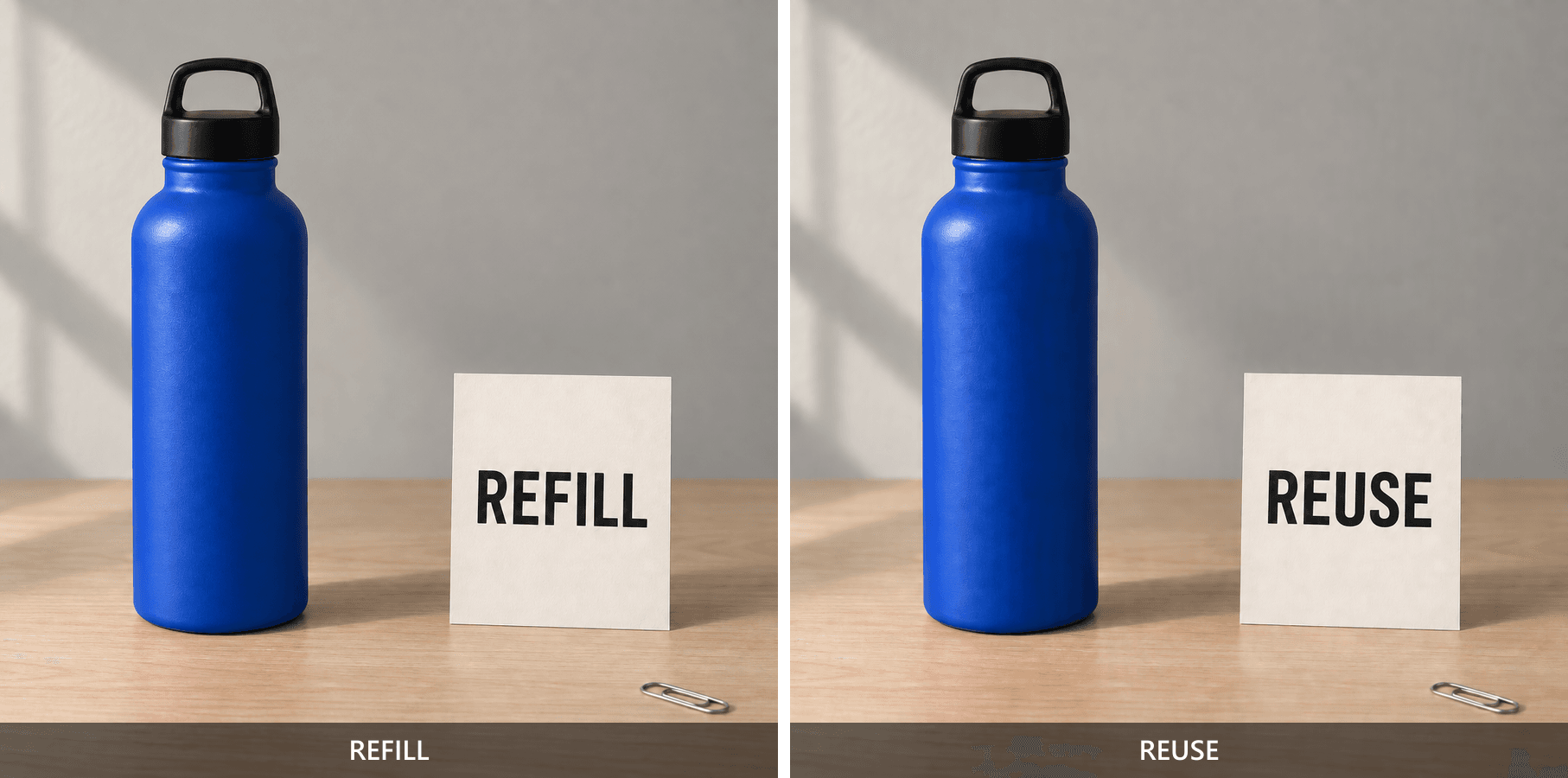
Bouteille bleue présentée côte à côte avec REFILL sur la carte avant la modification et REUSE après la modification
La sortie appariée isole le remplacement du mot sur la carte. Vérifiez les cinq lettres de REUSE, puis confirmez que la bouteille bleue et le trombone restent en place.
3. Supprimez un objet gênant. Un petit accessoire indésirable peut détourner l’attention d’un produit. Ici, retirez uniquement le trombone en utilisant bottle-v2-text.png, puis enregistrez un résultat approuvé sous bottle-v3-clean.png.
plaintext1Modifiez l'image fournie. 2 3Retirez uniquement le trombone argenté près du coin inférieur droit du bureau. 4Reconstruisez la petite zone située en dessous avec un veinage de chêne clair continu qui correspond au bureau environnant. 5Conservez la bouteille bleu cobalt, le bouchon noir, la carte en papier, le mot exact « REUSE », le mur, l'éclairage, toutes les autres ombres et le cadrage inchangés. 6Ne déplacez pas, ne redimensionnez pas, ne recoloriez pas et n'ajoutez aucun autre objet.
Inspectez l’ancien emplacement du trombone en pleine taille. Recherchez un fragment métallique restant, une ombre isolée, une zone floue ou un veinage qui s’arrête brusquement. Le modèle doit inventer la surface de bureau auparavant cachée, alors évaluez si cette reconstruction s’intègre à son environnement.
Comparez ensuite la position de la carte et les bords visibles du bureau. La suppression ne doit pas devenir un réarrangement silencieux de toute la nature morte. Terminez en vérifiant les deux approbations précédentes : le corps bleu et REUSE. Ce résultat de séquence finale n’est utile que si les 3 modifications prévues survivent ensemble.
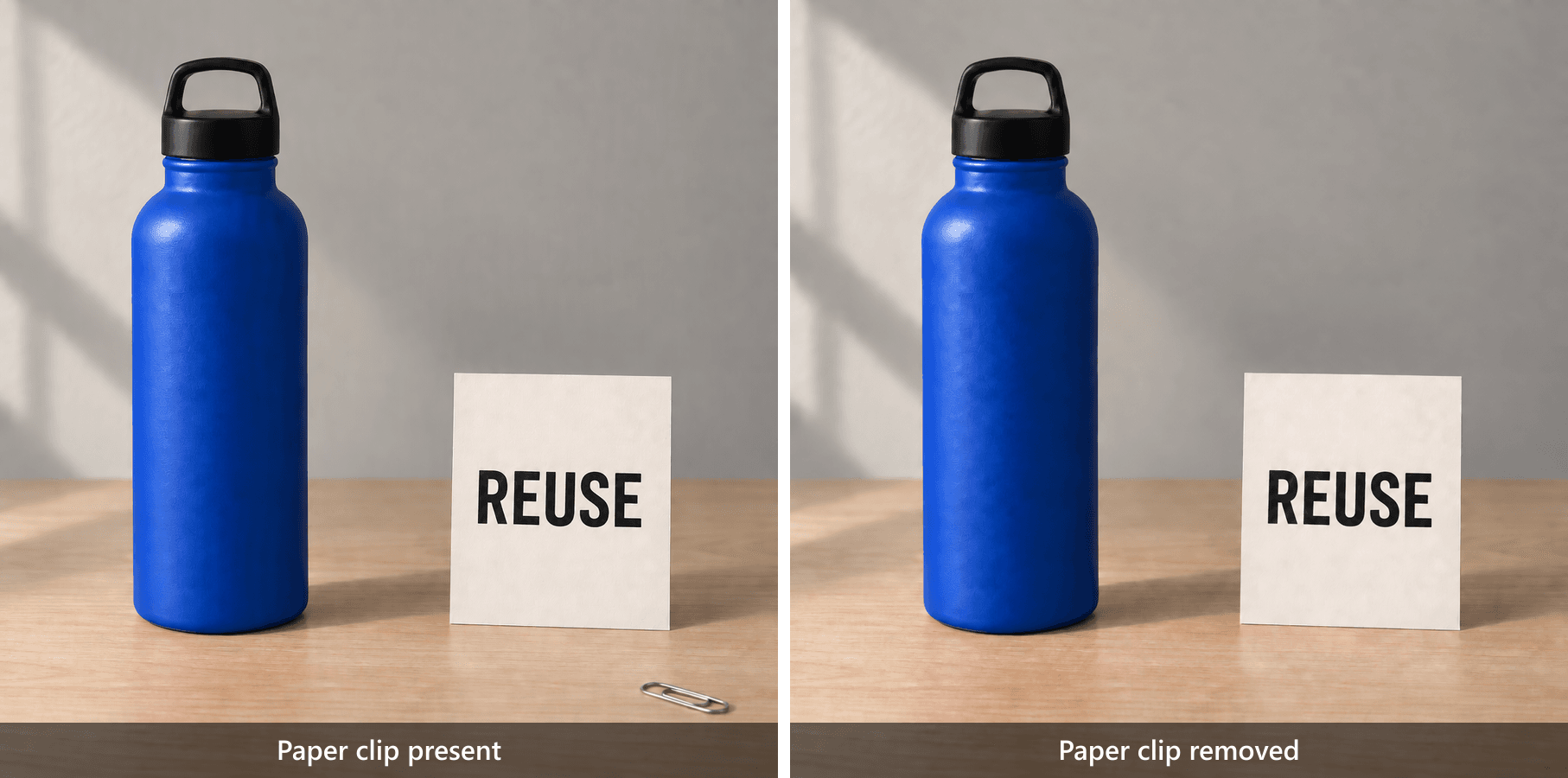
Bouteille bleue et carte REUSE avant et après le retrait du trombone de la zone inférieure droite du bureau
La sortie appariée montre le trombone avant le retrait et le bureau reconstruit après le retrait. Inspectez le veinage du chêne, la carte, la bouteille et les ombres en pleine taille.
4. Modifiez un matériau, pas toute la pièce. Un concept d’intérieur peut nécessiter un changement de tissu sans nouvel agencement de meubles. Créez cette référence de base indépendante et enregistrez-la sous chair-v0.png :
plaintext1Créez une photographie d'intérieur réaliste pour une démonstration de modification de matériau, paysage 16:9. 2 3Montrez un fauteuil en tissu gris clair avec exactement un coussin en coton jaune moutarde uni centré contre son dossier. Le fauteuil repose sur un sol en chêne. Une petite table d'appoint ronde en noyer se trouve à droite, portant un livre fermé sans texte visible. Un mur blanc forme l'arrière-plan. 4 5Utilisez une lumière de fenêtre douce venant de la gauche, une vue caméra en trois quarts fixe, une texture de tissu réaliste et des ombres crédibles. 6Pas de personnes, pas de logos, pas de coussins supplémentaires, pas d'objets décoratifs, pas de texte.
Une fois que l’entrée correspond à cette description, demandez la modification de matériau et enregistrez une sortie approuvée sous chair-v1-linen.png :
plaintext1Modifiez l'image fournie. 2 3Cible : l'unique coussin jaune moutarde sur le fauteuil. 4Modifiez uniquement son tissu de coton lisse à un lin visiblement tissé. 5Conservez la couleur jaune moutarde du coussin, ses dimensions, sa silhouette, ses coutures, sa position et ses plis aussi proches que possible de la source. 6Préservez le fauteuil, la table d'appoint, le livre fermé, le sol, le mur, la direction de l'éclairage, les ombres et le cadrage de la caméra. 7N'ajoutez et ne retirez aucun objet.
Comparez la texture et la forme séparément. Un tissage visible peut satisfaire l’apparence demandée tandis qu’une silhouette de coussin modifiée échoue toujours à l’exigence de préservation. Inspectez les coutures, les coins, les plis et le contact avec le dossier.
Une texture rendue ne peut pas authentifier la composition en fibres d’un textile. Il s’agit d’un exercice de modification d’apparence ; l’approvisionnement en vrai lin nécessite de véritables informations sur le matériau. Vérifiez également le fauteuil, la table et le livre, car une pièce crédible peut encore différer de l’entrée approuvée.
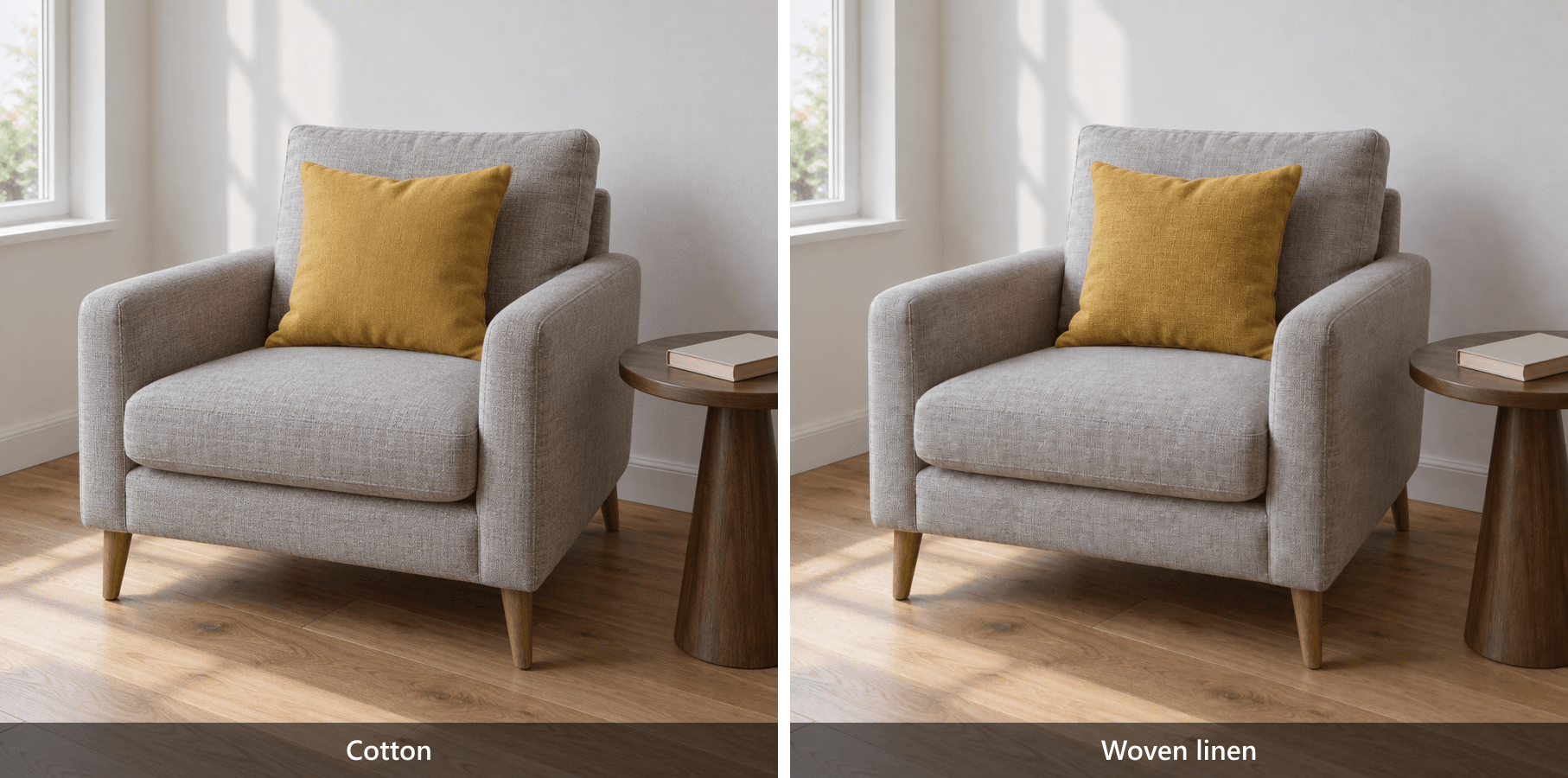 Coussin de fauteuil jaune moutarde montré avant en coton et après en lin visiblement tissé
La sortie appariée rend le tissage visible tout en conservant le fauteuil, la table d'appoint, le livre, la pièce, la couleur du coussin et la silhouette globale disponibles pour comparaison.
5. Remplacez un arrière-plan tout en protégeant le sujet. Un changement de couleur de mur vous permet d’explorer un cadre différent autour d’une composition existante. Repartez de bottle-v0.png. Cette branche indépendante doit conserver la bouteille rouge et REFILL, pas la séquence de la bouteille bleue.
plaintext1Modifiez l'image fournie. 2 3Remplacez uniquement le mur gris chaud derrière le bureau par un mur peint bleu cobalt moyen propre. 4Préservez la bouteille rouge, le bouchon noir, la carte en papier, le mot exact « REFILL », le trombone argenté, le bureau en chêne, les positions des objets, le cadrage de la caméra et l'éclairage de premier plan. 5Gardez le mur uni, peint uniformément et exempt de décorations, motifs, dégradés ou objets ajoutés. 6Ne recoloriez pas la bouteille ou le bureau.
Enregistrez un résultat approuvé sous bottle-background-blue.png. Vérifiez la limite mur-bureau et les bords de la bouteille et de la carte. Une frange bleue sur un objet de premier plan, une couleur de plateau modifiée ou un horizon déplacé peuvent avoir autant d’importance que le nouveau mur.
Cette demande affecte une grande partie de l’image. Appliquez des vérifications plus larges que pour une petite correction de texte, en particulier autour des limites du sujet et de l’éclairage perçu. « Bleu cobalt moyen » décrit l’apparence souhaitée ; cela n’établit pas une valeur de couleur mesurée ni une garantie d’identité des pixels de premier plan.
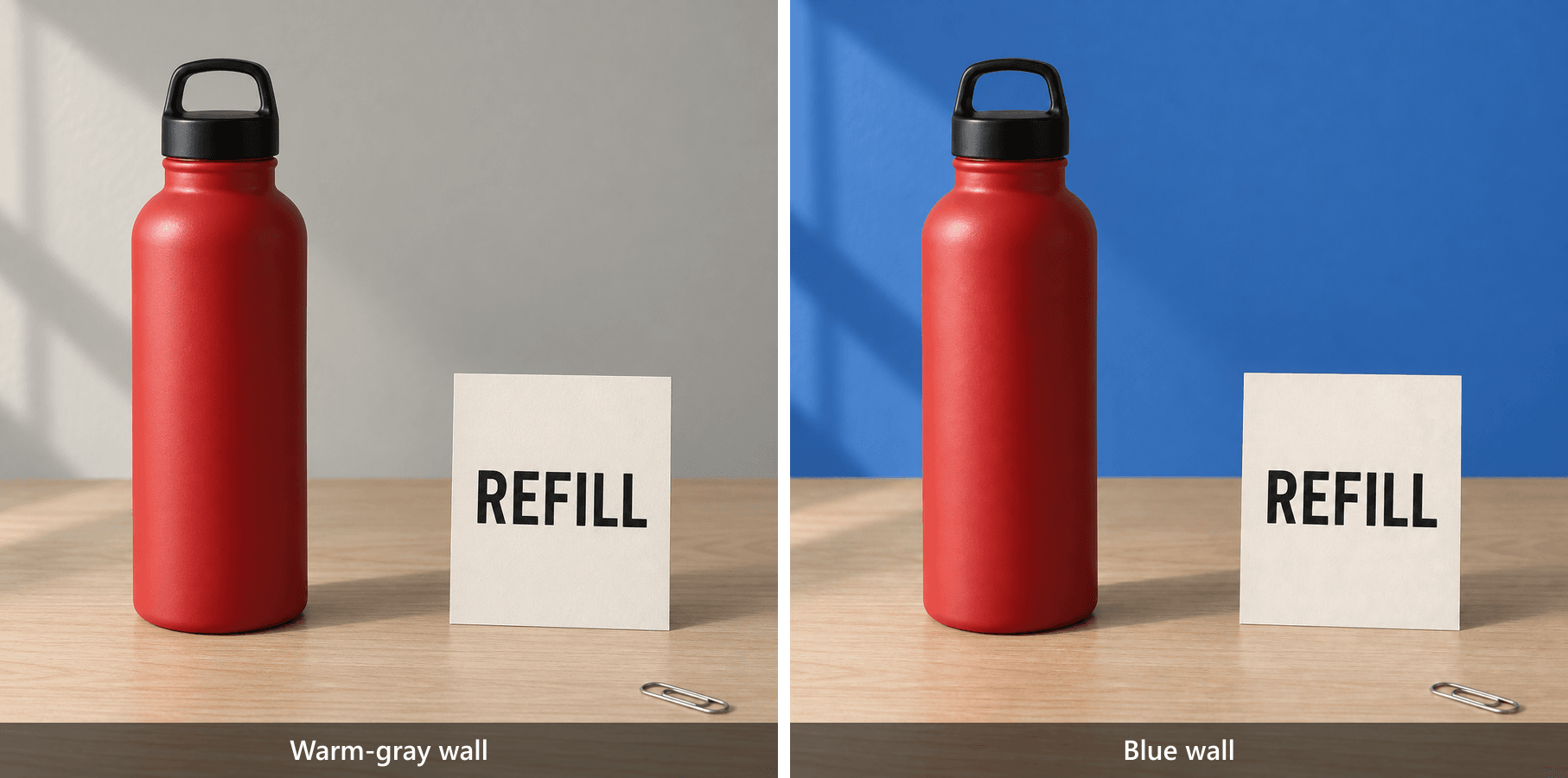
Bouteille rouge, carte REFILL et trombone montrés avec un mur gris chaud avant et un mur bleu cobalt après la modification
La sortie appariée montre le remplacement de l'arrière-plan. Vérifiez le bord de la bouteille, le bord de la carte, la couleur du bureau, le trombone et les ombres de premier plan pour détecter tout reflet bleu involontaire ou tout déplacement.
Utilisez cette feuille d’acceptation pour les 5 tâches. Une modification de cible réussie et des environs préservés sont des décisions séparées. Les lignes non vérifiées doivent rester non vérifiées jusqu’à ce que la sortie téléchargée réelle ait été inspectée.
| Tâche | Cible réalisée ? | Détails protégés à vérifier | Statut d’approbation | Nouvelles tentatives |
|---|---|---|---|---|
| Couleur de bouteille | Corps rouge changé en bleu | Bouchon noir, silhouette, REFILL, trombone, ombre | Examen requis | 1 affichée |
| Texte de la carte | REFILL changé en REUSE | REUSE exact, corps bleu, trombone, angle de la carte | Examen requis | 1 affichée |
| Retrait du trombone | Trombone absent dans le résultat | Veinage continu, corps bleu, REUSE | Examen requis | 1 affichée |
| Matériau du coussin | Apparence coton changée en lin tissé | Couleur jaune, coutures, silhouette, pièce | Examen requis | 1 affichée |
| Remplacement du mur | Mur gris chaud changé en bleu cobalt | Corps rouge, REFILL, bureau, trombone, bords de premier plan | Examen requis | 1 affichée |
Quand les commentaires d’image GPT Image 2.5 échouent
Commencez par comparer la sortie avec l’entrée exacte utilisée pour cette tentative. Comparez ensuite avec la référence de base originale. La première comparaison isole la dernière modification ; la seconde révèle si plusieurs modifications individuellement acceptables ont progressivement altéré la scène.
Si le mauvais objet a été modifié, améliorez l’identification. Vérifiez si l’image contient des objets similaires. Ajoutez un emplacement et une caractéristique distinctive, comme « la carte verticale à droite ». Une description esthétique plus longue ne résoudra pas quel objet vous vouliez désigner.
Si le lettrage protégé a été modifié, réduisez la tâche. Indiquez le texte exact qui doit survivre. Réessayez à partir de la dernière version approuvée, puis relisez chaque mot visible. Inspecter uniquement le remplacement demandé peut manquer une erreur de texte sans rapport.
Si une modification antérieure a disparu, vérifiez la version d’entrée. Une bouteille rouge après une modification de texte peut signifier que vous avez fourni l’original au lieu de la version bleue approuvée. Corrigez cette erreur avant d’attribuer la régression au modèle.
Si les formes ou les textures dérivent entre les essais, revenez à la référence de base. Soumettez un nouveau brief cumulatif listant les modifications déjà approuvées et la nouvelle demande. C’est une expérience de récupération, pas une garantie. Revérifiez le résultat combiné par rapport à chaque critère d’acceptation.
Si l’original était erroné, réparez l’entrée. Un objet supplémentaire, un mot de carte incorrect ou une bouteille coupée dans la référence de base étaient déjà présents avant la modification. Enregistrez le défaut d’entrée et régénérez-le ou corrigez-le avant d’évaluer une tâche de préservation.
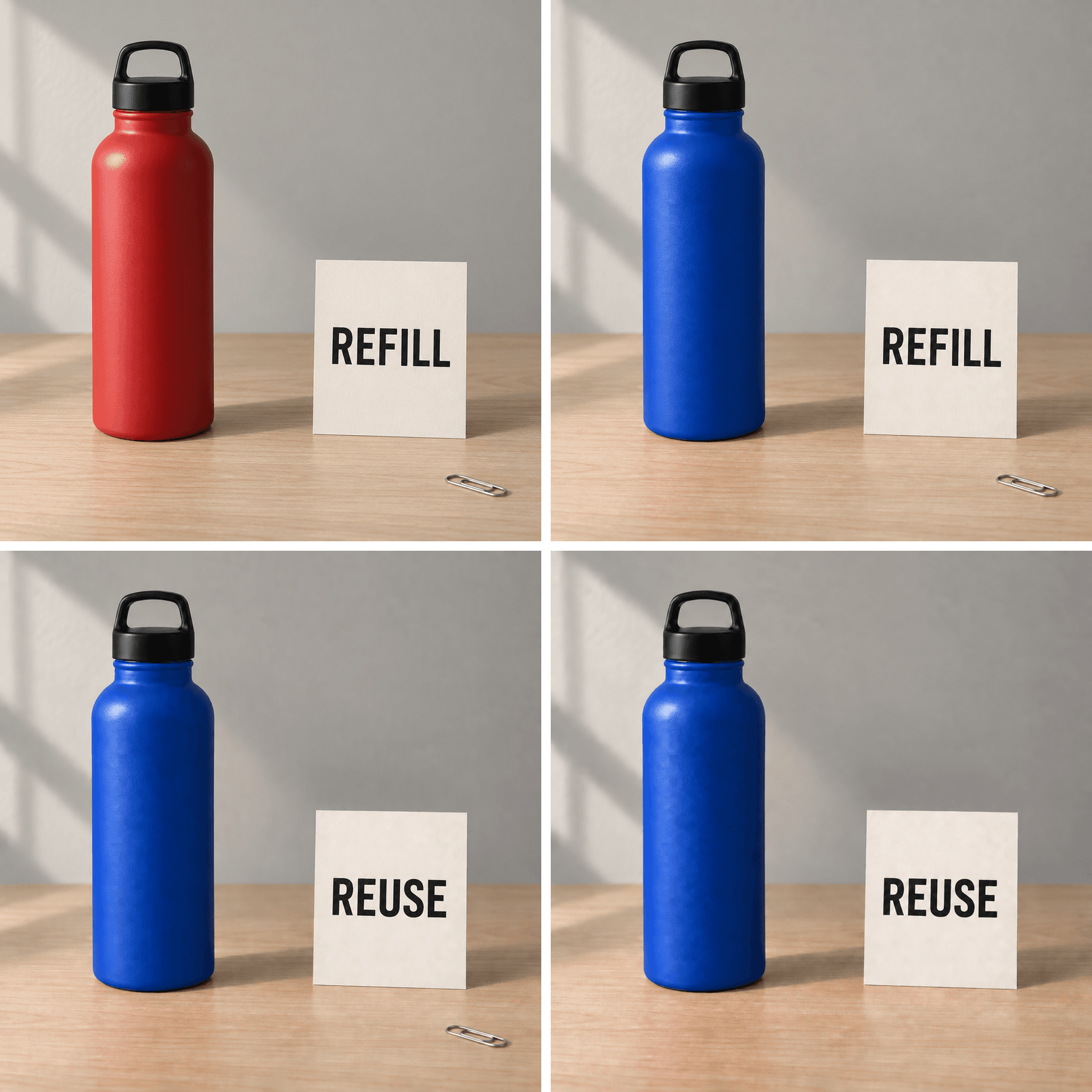 Séquence de bouteille en quatre étapes : référence de base rouge REFILL, bouteille bleue REFILL, bouteille bleue REUSE et bouteille bleue REUSE avec le trombone retiré
Comparez le bouchon, le lettrage de la carte, le bord de la bouteille, la zone du trombone et le veinage du bureau sur les quatre versions enregistrées. Établissez les modifications par inspection plutôt que de supposer une dérive.
« Semble préservé » et « pixel identique » décrivent des normes différentes. Une silhouette familière peut masquer de petits changements de bord. À l’inverse, une différence numérique entre fichiers ne signifie pas automatiquement que l’actif est inutilisable à la taille d’affichage prévue.
Utilisez des images alignées et à échelle égale pour une comparaison rapprochée. Évitez d’évaluer un aperçu redimensionné par rapport à un original en pleine résolution. Pour un texte juridique, un logo ou un autre élément qui doit rester exactement inchangé, préservez cet élément avec des calques déterministes dans un éditeur d’image conventionnel lors de la production finale.
Arrêtez une branche lorsque le nouveau résultat introduit un échec de détail protégé que vous ne pouvez pas accepter. Conservez-le comme tentative rejetée pour votre dossier, mais continuez à partir de la dernière entrée approuvée. Cela évite qu’une correction locale attrayante ne devienne la source de plusieurs problèmes cachés.
Utilisez le même brief de modification sur Atlas Cloud
Lorsqu’une équipe doit enregistrer un brief de modification et choisir un modèle nommé pour des exécutions ultérieures, Atlas Cloud offre une autre voie pour la même tâche. Conservez l’image source, l’invite, les paramètres et les notes d’approbation ensemble afin qu’un collègue puisse comprendre ce qui a été demandé.
Sunburst est la seule famille de modèles spécifiée pour cette démonstration. OpenAI la positionne pour la génération et la modification détaillées ; la documentation officielle du modèle identifie gpt-image-2.5-sunburst comme un modèle avec entrée et sortie d’image. (Documentation du modèle Sunburst, septembre 2026)
Flare est l’option orientée vitesse dans l’annonce d’OpenAI. Ce positionnement peut guider un essai futur, mais il n’établit pas quel modèle préservera mieux votre image particulière. Cet article ne présente pas de benchmark Flare contre Sunburst.
Créez une référence de base uniquement si vous en avez besoin. Pour les scènes conçues par l’auteur ci-dessus, ouvrez Sunburst Text-to-Image et collez l’invite complète de la référence de base de la bouteille ou du fauteuil. Si vous avez déjà un original approprié, commencez avec cette image à la place.
Réglez Quality sur max, Size sur 2560x1440, Output Format sur png, Background sur opaque et Number sur 1. Les pages de détail publiques marquent les résolutions supérieures à 2560×1440 comme expérimentales en amont. Cette démonstration n’a pas besoin de cette plage plus large.
Exécutez le brief de modification sur la source approuvée. Dans Sunburst Edit, téléversez 1 PNG original ou la dernière sortie approuvée. Collez l’invite de modification complète correspondante. Appliquez les mêmes réglages de qualité, taille, format, arrière-plan et nombre d’images. Laissez Mask vide pour cette démonstration en langage naturel.
La page de modification publique a été vérifiée le 16 septembre 2026 et inclut le téléversement d’image, Prompt, Mask, Quality et les contrôles Size. Une épingle de commentaire native ou une importation de l’historique de commentaires ChatGPT n’a pas été vérifiée. Réutiliser le brief écrit ne transfère pas l’interaction ChatGPT elle-même.
Avant d’exécuter, relisez les réglages affichés par le formulaire. Après completion, téléchargez le fichier original et inspectez-le par rapport à la feuille d’acceptation. Choisir le même modèle et les mêmes paramètres rend la procédure plus facile à reproduire ; cela ne promet pas des fichiers de sortie identiques lors de tentatives répétées.
Commentaires d’image GPT Image 2.5 : coûts et vérifications
Les quotas d’utilisation ChatGPT et les frais de modèle Atlas appartiennent à des systèmes séparés. Un abonnement ChatGPT n’établit pas le prix d’une exécution Atlas, et un prix catalogue Atlas ne décrit pas combien de modifications d’image votre compte ChatGPT peut effectuer.
Lors de la vérification du 16 septembre 2026, le catalogue de modèles Atlas affichait des prix de départ arrondis avec une promotion de 20 % pour les deux routes Sunburst. Ces chiffres catalogue ne peuvent pas tarifer le flux de travail max, 2560×1440 de ce guide avec des entrées d’image de référence.
Les pages de détail expliquent la facturation basée sur les tokens pour le texte d’entrée, les images de référence et la sortie générée. Elles distinguent également une retenue de soumission du règlement d’utilisation final. Enregistrez le devis avant de soumettre et le montant facturé après, si disponible. Marquez explicitement les preuves de facturation indisponibles.
Comptez toutes les tentatives qui contribuent à la production, y compris les sorties rejetées et les nouvelles tentatives de référence de base. Gardez les montants de l’environnement de test séparés des factures de production. Un résultat généré dans un environnement de test n’établit pas la facture réelle d’un client payant.
plaintext1Coût par actif approuvé = 2Total des frais réels pour toutes les tentatives / Nombre d'actifs approuvés
Définissez « actif approuvé » avant de calculer. Si vous livrez uniquement l’image finale de bouteille nettoyée, les fichiers intermédiaires bleu et texte sont des étapes de production, pas 3 livrables supplémentaires. Si aucun actif ne passe, le ratio est indéfini ; rapportez les tentatives et les frais sans inventer un coût par succès.
Utilisez le temps de soumission à completion de manière cohérente. Ajoutez le temps de révision manuelle séparément si vous estimez l’effort de production. Ces 5 types de tâches peuvent révéler des modes d’échec pratiques ; ils ne peuvent pas établir un taux de réussite général sur les produits, les intérieurs et les images marketing.
Foire aux questions
Que sont les commentaires d’image GPT Image 2.5 ?
Ce sont des instructions de modification attachées à un emplacement sur une image dans ChatGPT. Identifiez la cible, indiquez la modification demandée et nommez les détails à préserver. Ils sont distincts des commentaires d’image publics et ne doivent pas être traités comme des enregistrements d’approbation automatiques.
Pourquoi ne vois-je pas l’option Commentaire dans ChatGPT ?
Ouvrez l’image générée en plein écran et inspectez les contrôles de modification fournis par votre client. L’aide officielle décrit les commentaires sur mobile, ainsi que les modifications par sélection et par texte direct. Ce guide n’a pas établi la cause d’un bouton manquant sur votre compte. Son absence seule est une preuve insuffisante qu’une mise à niveau payante est requise.
Puis-je modifier un objet sans modifier l’arrière-plan ?
Vous pouvez le demander en nommant l’objet, son emplacement et les détails d’arrière-plan à préserver. Traitez la sortie comme un candidat et comparez toute la scène. Une modification de cible réussie n’est que la moitié de la vérification ; des environs altérés peuvent encore rendre le résultat inadapté.
Pourquoi l’image change-t-elle en dehors de ma zone sélectionnée ?
OpenAI avertit que les sélections peuvent être imprécises et que les modifications peuvent s’étendre au-delà. Réduisez la demande, rendez les détails protégés explicites et réessayez à partir d’une source approuvée propre. Si la préservation exacte est essentielle, terminez les parties protégées avec des calques déterministes plutôt que de vous fier à des demandes génératives répétées.
Dois-je utiliser Flare ou Sunburst pour des modifications précises ?
Sunburst est l’option orientée précision dans le positionnement d’OpenAI, tandis que Flare met l’accent sur la vitesse. Ce guide spécifie Sunburst pour sa procédure de modification contrôlée. Aucun test Flare apparié n’est présent ici, donc il n’offre aucun classement mesuré ni affirmation que Sunburst préserve toujours mieux chaque détail.
Puis-je utiliser les mêmes instructions de modification sur Atlas Cloud ?
Oui : téléversez la source pertinente sur sa route de modification d’image et réutilisez le brief écrit. Vérifiez les paramètres affichés et examinez la sortie téléchargée. Les épingles de commentaire natives ChatGPT, le contexte de conversation et l’importation de l’historique de commentaires ne sont pas établis par ce processus. Conservez la version source avec l’invite afin que le prochain opérateur sache à quoi se réfèrent les instructions.
Pour essayer le même brief au-delà des commentaires d’image GPT Image 2.5, choisissez une image existante, effectuez une modification dans Sunburst Edit et vérifiez le résultat avant d’effectuer la modification suivante.





