GPT Image 2.5 Menu Design peut vous aider à créer un concept de menu de café et à tenter des modifications ciblées d’image, notamment le changement d’un prix. Un menu utilisable nécessite toujours une formulation vérifiée, des paires article-prix correctes, un rendu lisible à la taille prévue, et un fichier modifiable séparé si le personnel doit le maintenir.
Le moment gênant survient après l’approbation du premier design : demain, le latte coûte plus cher. Vous devez modifier un seul nombre en conservant les 11 autres prix, les titres et la mise en page. Un aperçu convaincant ne peut pas vous dire si cela a été fait.
Ce guide utilise une feuille de contenu de 12 articles, six invites complètes et une méthode de révision reproductible. Il couvre un menu portrait, une modification de prix, un tableau paysage, une carte de boulangerie, des boissons bilingues et une remise avec arrière-plan modifiable. Les prix d’exemple sont des données pédagogiques en USD, et non une offre réelle de café ou un conseil tarifaire.
Points clés
- Approuvez le contenu du menu avant de générer un design.
- Utilisez la génération pour une nouvelle mise en page et l’édition d’image pour une révision spécifique.
- Vérifiez l’ensemble du résultat après chaque modification, y compris les prix inchangés.
- Conservez les noms et prix du menu dans des zones de texte modifiables pour une maintenance continue.
GPT Image 2.5 Menu Design : ce qu’il peut faire
Il existe trois livrables différents derrière l’expression « AI menu design ». Une image générée vous donne une proposition visuelle. Une édition d’image vous donne une image raster révisée. Une mise en page modifiable donne au café un fichier source dans lequel une personne peut sélectionner un prix et saisir son remplacement.
Gardez ces livrables séparés lors de l’accord sur le travail. Une personne qui demande un nouveau tableau des boissons n’a peut-être besoin que d’une image pour un écran. Une personne qui change les prix du petit-déjeuner chaque semaine a besoin d’un document maintenable, même si un modèle d’image aide à établir son apparence.
| Tâche | Entrée | Sortie | Travail restant à votre charge |
|---|---|---|---|
| Générer un concept de menu | Texte approuvé et invite de mise en page | Illustration raster de menu | Vérifier chaque champ et la taille d’affichage |
| Modifier un prix | Image de menu approuvée et instruction précise | Illustration raster révisée | Vérifier la cible et le contenu inchangé |
| Fournir du texte modifiable | Arrière-plan plus feuille de contenu approuvée | Source de mise en page avec objets texte séparés | Aligner, relire, exporter et tester la source |
Ce guide attribue les nouveaux concepts à GPT Image 2.5 Flare et les révisions à GPT Image 2.5 Sunburst Edit. Il s’agit d’une répartition des tâches, pas d’une affirmation selon laquelle l’un remporte toutes les comparaisons de menus. Les pages modèles Atlas exposent des points d’accès séparés pour la génération et l’édition, ce qui rend le choix concret lorsque vous ouvrez un playground.
Les options de qualité documentées incluent low, medium, high, xhigh et max, plus auto. Nous demandons ici max car le texte du menu en petit format est l’élément central. La qualité et les dimensions restent des choix distincts : augmenter le réglage de qualité ne spécifie pas une taille d’impression physique. PNG est le format de sortie demandé. (Référence OpenAI Create Image, consultée en septembre 2026.)
Évitez d’importer des hypothèses issues des démonstrations ChatGPT. Un outil de sélection ou un choix de modèle affiché dans un autre produit ne prouve pas que la même commande existe dans le playground du modèle. Suivez les contrôles visibles sur la page que vous utilisez réellement.
Créer un brief de conception de menu GPT Image 2.5
Commencez par le menu sous forme de données. Confirmez les catégories, l’orthographe, les prix, la devise et l’ordre avant de choisir les couleurs. Un modèle peut organiser les informations fournies ; il ne peut pas établir si votre café vend réellement un article ou facture le nombre qu’il dessine.
Pour cet exercice, la référence approuvée est volontairement compacte : trois catégories de quatre articles chacune. Copiez-la dans un tableur ou un fichier texte brut et conservez-la à côté des images. Étiquetez clairement la version d’origine, puis enregistrez le changement du latte dans une révision séparée.
| Category | Item | Example price | Currency |
|---|---|---|---|
| Coffee | Espresso | $3.00 | USD |
| Coffee | Americano | $3.50 | USD |
| Coffee | Cappuccino | $4.50 | USD |
| Coffee | Latte | $4.75 | USD |
| Breakfast | Butter Croissant | $3.25 | USD |
| Breakfast | Cinnamon Roll | $4.00 | USD |
| Breakfast | Blueberry Muffin | $3.75 | USD |
| Breakfast | Sourdough Toast | $5.50 | USD |
| Cold Drinks | Iced Tea | $3.00 | USD |
| Cold Drinks | Lemonade | $3.50 | USD |
| Cold Drinks | Orange Juice | $4.00 | USD |
| Cold Drinks | Sparkling Water | $2.50 | USD |
Indiquez également où les personnes liront le résultat. Une feuille portrait tenue à la main, un affichage mural et une carte de comptoir ont des contraintes d’espace différentes. Enregistrez l’orientation prévue et la taille physique finale, même lorsque le contrôle de génération ne demande que des pixels.
Fournissez le texte complet plutôt que de demander « un menu de café réaliste ». Cette demande ouverte invite à des articles, prix et détails commerciaux inventés. Laissez de côté les horaires d’ouverture, les adresses, les descriptions d’ingrédients et les étiquettes diététiques, sauf si le café les a fournis et approuvés.
Les recommandations d’OpenAI en matière d’invites conseillent de spécifier le texte exact, le placement et la typographie, puis de vérifier le rendu. Appliquez cette discipline au symbole monétaire et aux décimales ainsi qu’aux noms. (Invite d’image OpenAI, consultée en septembre 2026.)
Un ordre de vérification utile est : catégorie, nom d’article, prix, puis appariement. Deux chaînes individuellement correctes peuvent encore former une ligne incorrecte. Terminez en comptant les lignes et en vérifiant qu’aucun article n’apparaît deux fois. Cette feuille de contenu reste la référence faisant autorité, même lorsque le design généré paraît convaincant.
GPT Image 2.5 Menu Design : votre premier menu de café
Ouvrez Atlas Cloud, puis le playground Flare text-to-image. Demandez une qualité max, 1024x1536, PNG, un arrière-plan opaque et une image. Vérifiez les réglages visibles avant d’exécuter ; l’invite ne peut pas remplacer un contrôle de dimension.
Collez l’invite 1 en entier. Le brief demande une illustration plate car vous devez inspecter le menu réel. Une photo d’un menu posé sur une table ajouterait une perspective et un éclairage qui rendent le texte plus difficile à évaluer et l’illustration moins pratique à réutiliser.
Invite 1 : un menu de café à 12 articles
plaintext1Create a flat, front-facing portrait cafe menu as finished 2D artwork. 2Do not show a menu on a table, a wall, a frame, or in a photograph. 3 4Use a warm ivory background, dark charcoal text, and restrained forest-green section headings. Use a clear serif title and readable sans-serif menu text. Keep generous margins and consistent row spacing. Align prices in a dedicated right-hand column. 5 6Render exactly the following text, once each, with the correct item-price pairing: 7 8CAFE MENU 9Prices in USD 10 11COFFEE 12Espresso | $3.00 13Americano | $3.50 14Cappuccino | $4.50 15Latte | $4.75 16 17BREAKFAST 18Butter Croissant | $3.25 19Cinnamon Roll | $4.00 20Blueberry Muffin | $3.75 21Sourdough Toast | $5.50 22 23COLD DRINKS 24Iced Tea | $3.00 25Lemonade | $3.50 26Orange Juice | $4.00 27Sparkling Water | $2.50 28 29The vertical bars above separate item names from prices; do not print the bars. 30Keep every item on its own row. Give the three sections clear separation. 31Do not add descriptions, offers, logos, photographs, dietary claims, opening hours, addresses, QR codes, or extra text. 32Prioritize readable menu text over decoration.
Téléchargez la sortie d’origine avant de la réviser. Conservez ses dimensions et son nom de fichier dans votre journal d’exécution, ainsi que le modèle, la qualité sélectionnée et le nombre de tentatives. Une capture d’écran d’un petit aperçu est une preuve utile du processus, mais elle ne doit pas être votre seule copie du résultat.
Inspectez le titre, les trois titres de sections et les 12 lignes par rapport à la référence. Cherchez spécifiquement un point décimal manquant, une boisson répétée et un prix attaché au mauvais article. Vérifiez que le nom le plus long, Butter Croissant, n’est pas compressé.
Jugez ensuite la hiérarchie à la taille qu’un client verra réellement. La catégorie doit être facile à trouver, et l’œil doit passer de l’article à son prix sans traverser une autre ligne. Un espacement généreux n’aide que s’il laisse suffisamment de place pour le contenu complet.
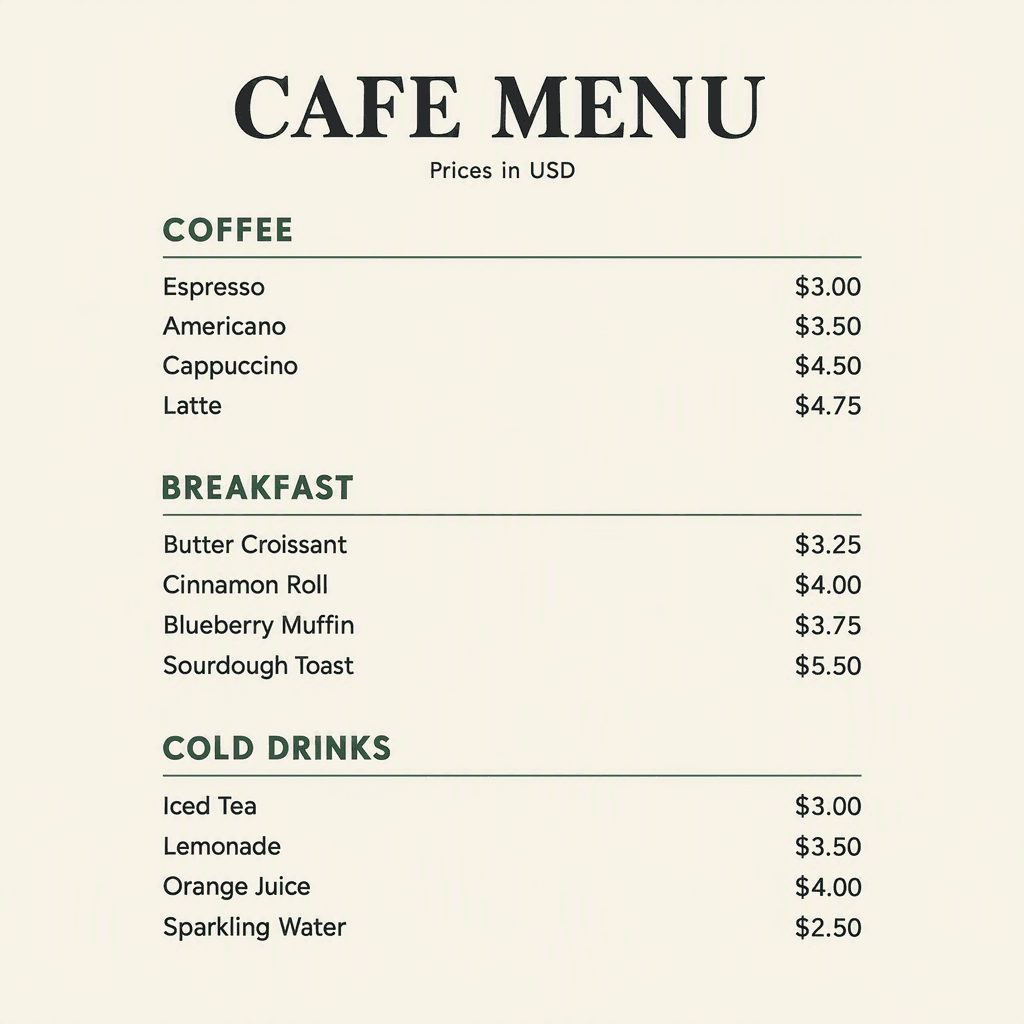 Résultat du menu de café portrait avec douze paires article-prix à examiner
La référence terminée est présentée ci-dessus. Elle contient les trois sections demandées, 12 paires article-prix et le prix d’origine du latte de $4.75. Examinez le fichier téléchargé en taille réelle avant de le considérer comme la référence approuvée pour une modification.
Cet article inclut les fichiers de menu résultants, mais pas une capture réelle de Playground. Traitez les réglages visibles dans le texte comme une liste de contrôle d’exécution et conservez votre propre enregistrement de l’invite soumise et des paramètres avec chaque fichier final.
Lors de l’évaluation des fichiers, considérez qu’un prix est correct uniquement s’il est à la fois lisible et associé au bon article. Tenez un enregistrement simple des tentatives rejetées et de la version que vous approuvez.
GPT Image 2.5 Menu Design : modifier un prix
Enregistrez une référence approuvée avant de tenter toute modification. Pour cet exercice, seul le Latte change, de $4.75 à $5.00. Les 11 autres paires article-prix restent identiques. Cela crée un test d’acceptation précis plutôt qu’une demande vague de « mettre à jour le menu ».
Ouvrez le playground d’édition Sunburst et téléchargez l’image portrait approuvée. Demandez une qualité max, les mêmes dimensions 1024x1536, PNG, un arrière-plan opaque et une sortie. Confirmez que votre menu, et non un échantillon prédéfini, apparaît comme référence.
Invite 2 : modifier uniquement le prix du latte
plaintext1Edit the uploaded cafe menu. 2 3Make exactly one content change: 4On the Latte row in the COFFEE section, replace "$4.75" with "$5.00". 5 6Keep the word "Latte" unchanged. 7Preserve all other words, all other prices, section headings, item order, typography, text sizes, line spacing, alignment, margins, background color, and accent color. 8Do not add, remove, translate, or rewrite anything else. 9Return the complete flat menu at the same portrait dimensions.
L’instruction de préservation définit votre demande. Elle ne prouve pas que le modèle s’y est conformé. Enregistrez le résultat sous un nouveau nom de fichier, puis comparez-le à la référence à la même échelle.
Commencez par la cible : la ligne Latte affiche-t-elle $5.00 et dit-elle toujours Latte ? Comparez ensuite les 11 prix inchangés. Enfin, inspectez le titre, les positions des sections, les marges, les tailles de texte et les couleurs. Un nombre correct peut coexister avec un décalage de mise en page indésirable.
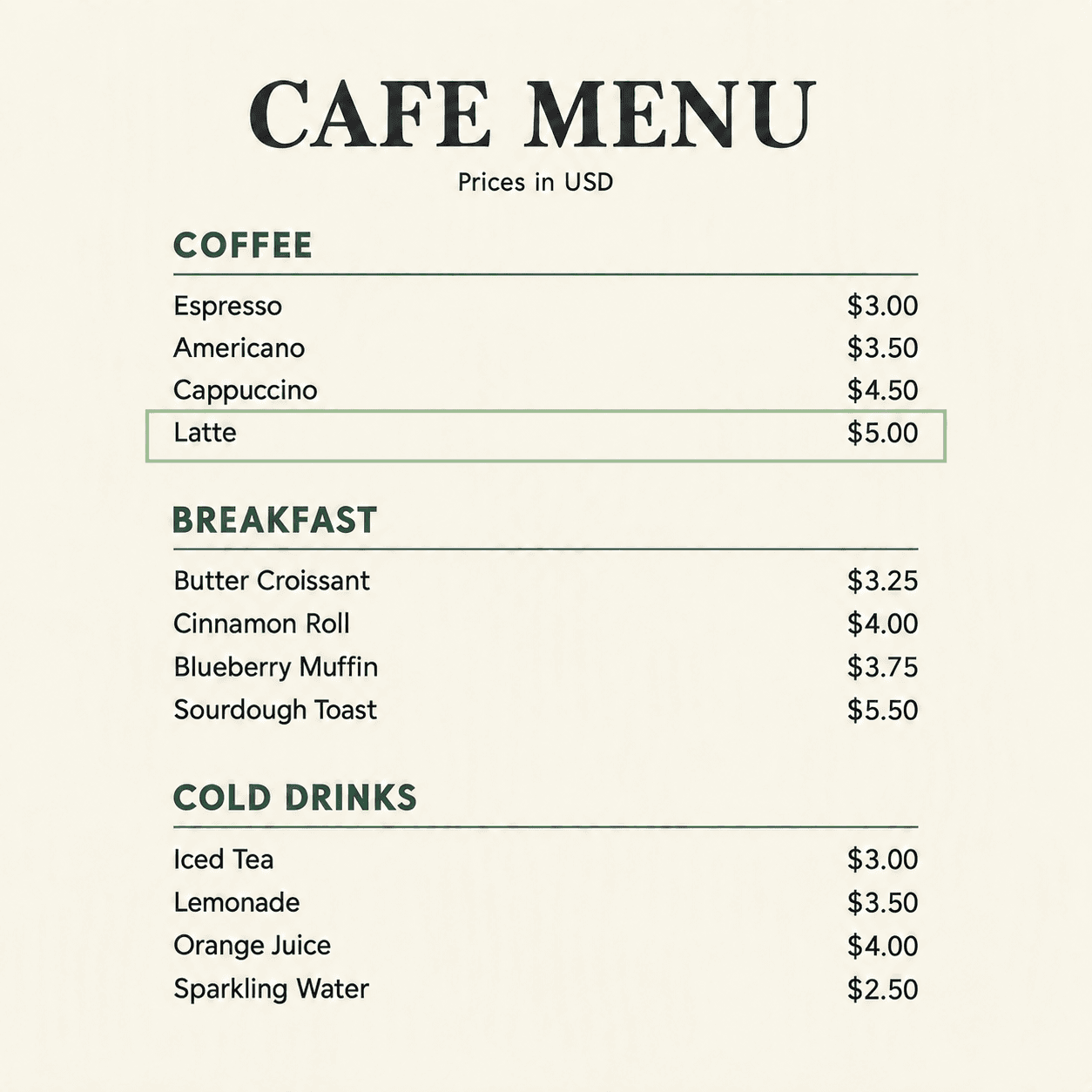 Menu de café modifié avec le prix du Latte changé en $5.00, mis en évidence par un contour vert pâle
Le contour vert pâle marque la seule ligne Latte modifiée, désormais au prix de $5.00. Comparez-la à l’original à la même échelle avant de l’approuver : la simple similarité visuelle ne prouve pas que chaque ligne, marge et traitement typographique est resté fixe.
Gardez deux critères dans l’audit : la préservation du contenu et la préservation de la mise en page. Si tous les prix sont corrects mais que le titre bouge, signalez cette distinction. Ne décrivez pas une modification comme « exactement préservée » simplement parce que le menu semble toujours similaire.
Si le résultat échoue, revenez au menu approuvé d’origine pour la tentative suivante. Modifier une révision défectueuse rend plus difficile de savoir quel changement a introduit une erreur. OpenAI Image Prompting conseille également de décrire ce qui change et ce qui reste fixe pour des modifications contrôlées.
Fixez un point d’arrêt pratique avant de générer à nouveau. Pour la maintenance courante des prix, reconstruire le texte sous forme modifiable peut demander moins d’efforts que de réviser des éditions raster répétées. La comparaison devrait vous aider à prendre cette décision, sans promettre un taux de réussite universel.
GPT Image 2.5 Menu Design pour les tableaux et les offres spéciales
Un tableau de menu paysage nécessite une disposition différente de la feuille portrait. Changer la forme du canevas peut à lui seul laisser le contenu à l’étroit ou isolé au milieu. Donnez à chaque catégorie une colonne et spécifiez comment les noms et les prix s’alignent à l’intérieur.
Pour l’invite 3, téléchargez le portrait approuvé d’origine, avec le Latte toujours à $4.75. Utiliser la version modifiée introduirait une différence de contenu dans une comparaison de mise en page. Demandez Sunburst Edit, qualité max, 2048x1152, PNG, arrière-plan opaque et une image.
Invite 3 : adapter le menu approuvé à un tableau paysage
plaintext1Adapt the uploaded portrait cafe menu into a flat 16:9 landscape menu board. 2 3Preserve every menu item and price exactly as shown in the reference. 4Keep "CAFE MENU" and "Prices in USD". 5Keep the same ivory background, charcoal text, forest-green headings, and typography style. 6 7Reorganize the content into three clearly separated columns: 8COFFEE on the left, BREAKFAST in the center, and COLD DRINKS on the right. 9Within each column, left-align item names and right-align prices. 10Make the title and section headings easy to scan, with generous spacing between rows. 11 12Do not omit or duplicate any item. 13Do not add food photographs, illustrations, offers, logos, addresses, opening hours, QR codes, or new text. 14Return the menu board artwork itself, not a photograph of a screen or a wall.
Comptez à nouveau les 12 articles après l’adaptation. Examinez chaque colonne indépendamment, puis comparez son contenu avec la catégorie source. Une disposition attrayante à trois colonnes échoue toujours si le modèle supprime Sparkling Water ou raccourcit un nom de produit sans autorisation.
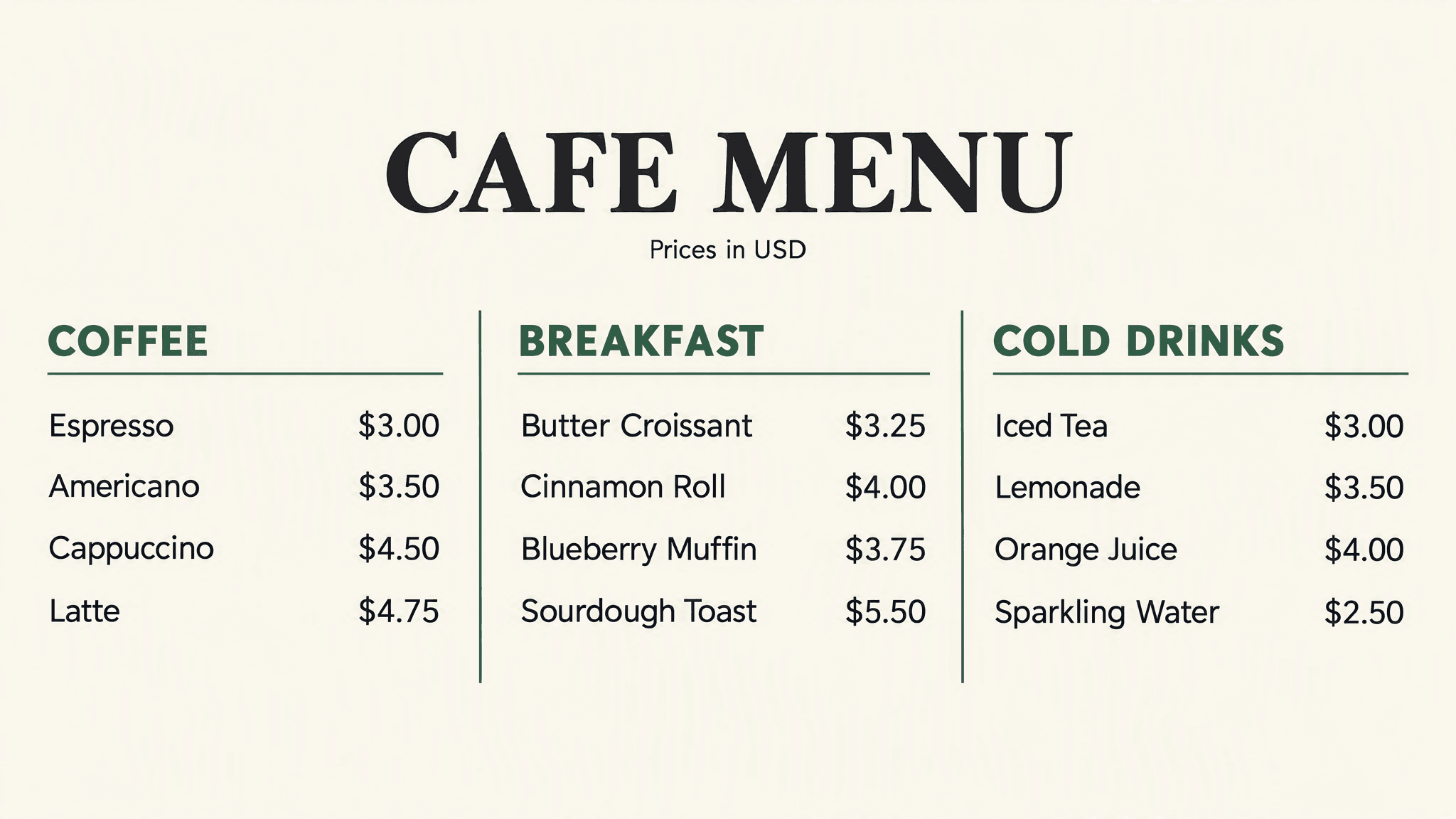 Tableau de menu de café paysage avec les 12 articles d’origine en trois colonnes
Le tableau paysage terminé ci-dessus conserve les trois catégories d’origine et les 12 paires article-prix de référence. Vérifiez-le sur l’affichage prévu, car la distance de vision, la taille de l’écran et l’échelle de lecture déterminent si son texte plus petit reste lisible.
Affichez le fichier sur l’écran réel avant de l’accepter comme menu mural. Placez-vous là où les clients font la queue et vérifiez le plus petit texte. Les dimensions en pixels ne suffisent pas à établir la lisibilité, car la taille de l’écran, la position de montage, la distance de vision et l’échelle de lecture comptent aussi.
Un brief différent peut nécessiter un menu portrait plus complet et plus dense plutôt qu’une carte de comptoir réduite. Il s’agit d’un ensemble de contenu séparé, il doit donc être examiné comme son propre menu plutôt que comme une adaptation à l’identique de la référence à 12 articles.
Exemple : une disposition de menu de café complète plus dense
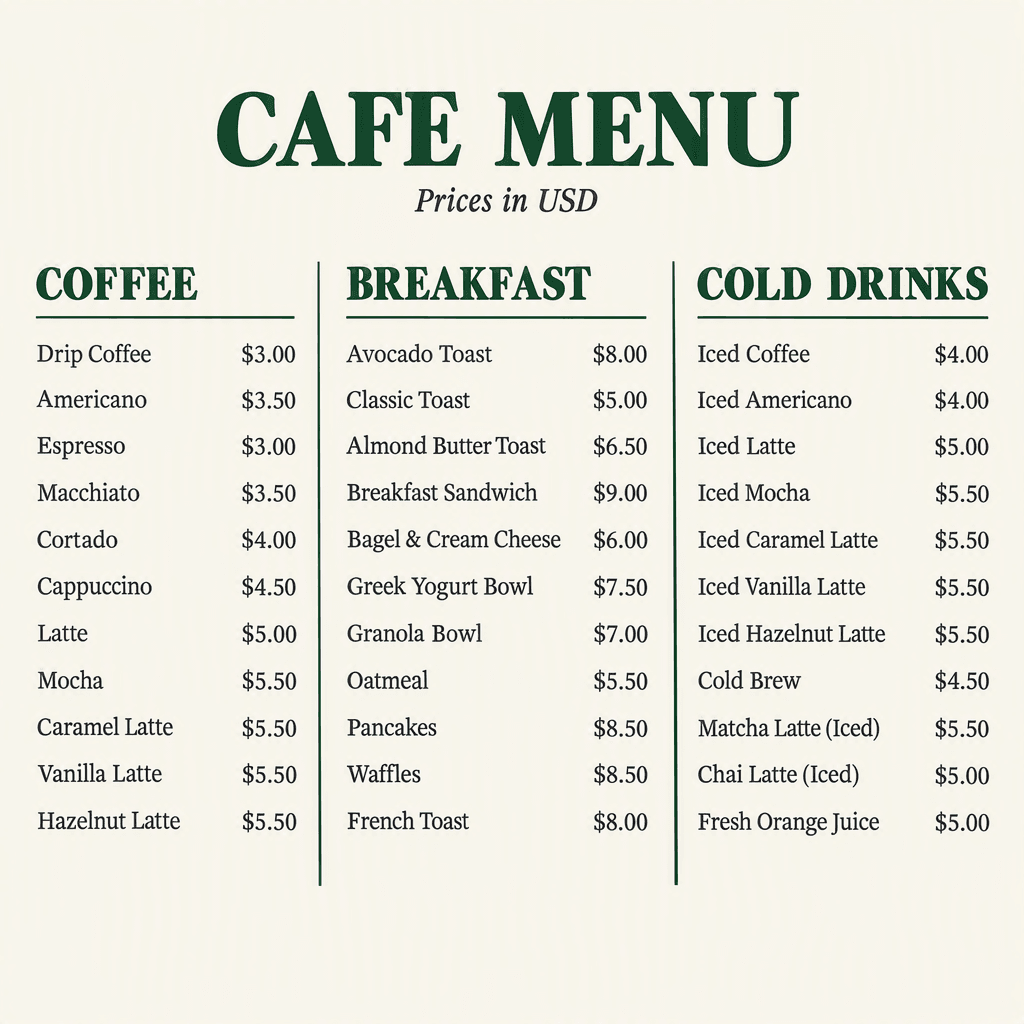
Menu de café portrait avec une disposition de contenu plus dense sur trois colonnes
La disposition ci-dessus utilise trois colonnes et une liste de produits nettement plus longue que la référence. Sa valeur est celle d’une référence de format : vérifiez chaque nom et prix par rapport à la liste source approuvée du café avant d’utiliser une disposition dense similaire en production.
| Format | Densité du contenu | Situation de lecture typique | Sortie demandée |
|---|---|---|---|
| Menu portrait | 12 articles en trois sections | Tenue ou lue à proximité | 1024x1536 |
| Tableau paysage | 12 articles en trois colonnes | Affichage vu depuis une file d’attente | 2048x1152 |
| Menu portrait dense | Liste de produits développée en trois colonnes | Lu à proximité | 1024x1536 |
Traitez la carte comme une surface de communication distincte ayant son propre objectif. Trois articles peuvent supporter une typographie plus grande et un espacement plus large ; un tableau complet doit équilibrer ces choix avec la nécessité de tout inclure. Aucune disposition n’est automatiquement adaptée à tous les cafés.
Si le café utilise de vraies photos de nourriture, planifiez leur espace avant la mise en page finale et utilisez des images produit réelles. Cet exercice uniquement textuel isole les vérifications de formulation et de prix sans laisser entendre que la nourriture générée représente la portion ou la présentation du café.
GPT Image 2.5 Menu Design en deux langues
Un menu bilingue nécessite une traduction approuvée avant la génération d’image. La tâche du modèle ici est de rendre l’anglais et l’espagnol fournis, en préservant leur appariement. Il ne doit pas choisir un autre nom de produit ni déduire des ingrédients à partir d’une étiquette courte.
L’invite 5 utilise les quatre articles de Cold Drinks de la référence. Chaque article devient un bloc de deux lignes avec un seul prix. Cette structure permet de voir plus facilement si le modèle traite accidentellement la traduction comme un produit distinct.
Invite 5 : un menu de boissons anglais-espagnol
Utilisez Flare avec une qualité max, 1024x1536, PNG, un arrière-plan opaque et une sortie.
plaintext1Create a flat portrait bilingual English-Spanish drinks menu. 2 3Use a warm ivory background, charcoal text, forest-green headings, and clear typography. 4For each item, put the English name on the first line and the supplied Spanish name directly below it. Put one price to the right of the two-line item block. 5 6Render the following wording and prices exactly: 7 8DRINKS / BEBIDAS 9 10Iced Tea 11Té helado 12$3.00 13 14Lemonade 15Limonada 16$3.50 17 18Orange Juice 19Zumo de naranja 20$4.00 21 22Sparkling Water 23Agua con gas 24$2.50 25 26Prices in USD / Precios en USD 27 28Preserve the accent in "Té". 29Do not translate or rewrite the supplied wording. 30Do not repeat prices, merge item blocks, or add descriptions, dietary labels, photographs, logos, QR codes, or extra text. 31Return only the flat menu artwork.
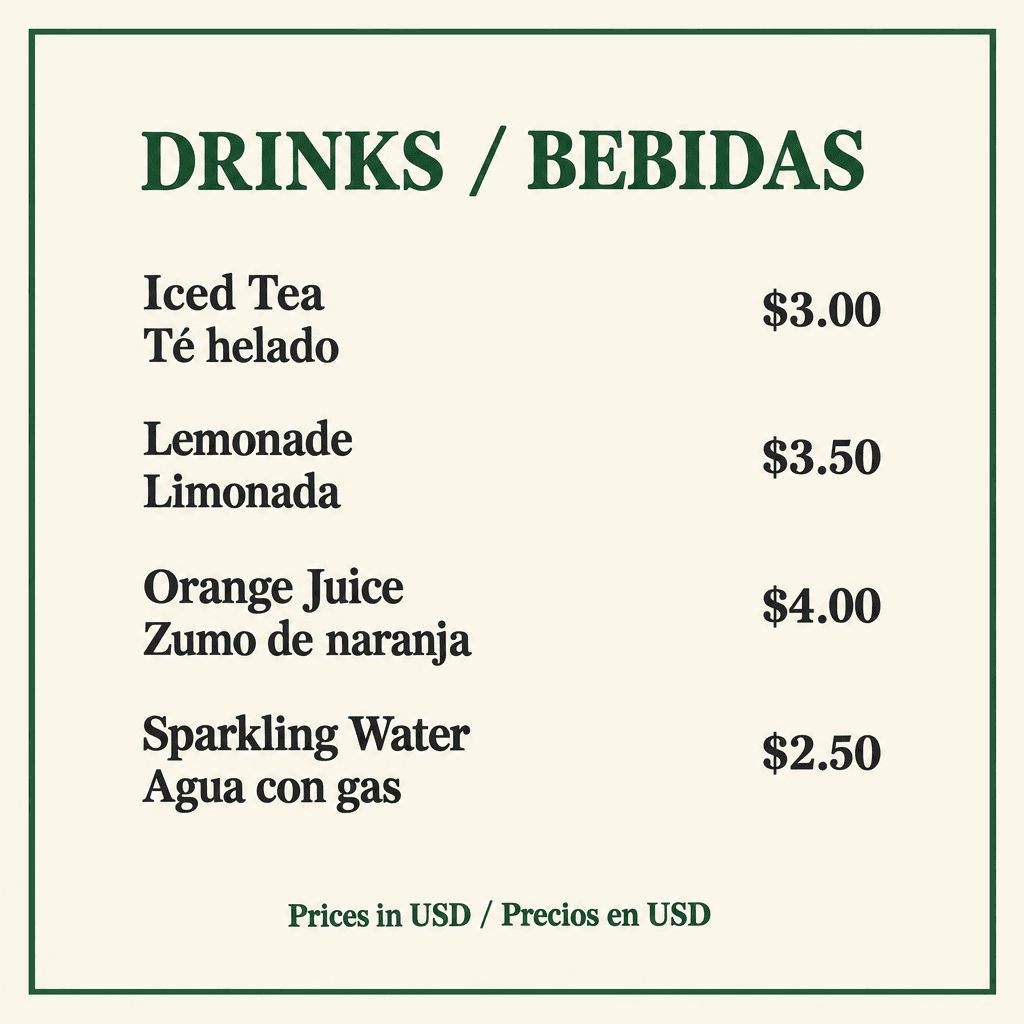 Menu de boissons bilingue montrant l’appariement anglais-espagnol, quatre prix et l’accent de Té
Le menu bilingue terminé ci-dessus montre quatre paires d’articles anglais-espagnol, un prix par paire et l’accent de Té. Examinez les deux lignes de langue avec un locuteur familier du marché du café avant d’utiliser le texte publiquement.
Vérifiez cette sortie en trois passes. Lisez d’abord uniquement les noms anglais. Puis lisez les noms espagnols, y compris l’accent de Té. Enfin, reliez chaque paire à son prix unique. Quatre étiquettes anglaises, quatre étiquettes espagnoles et quatre prix associés forment le contenu prévu.
Faites examiner la terminologie réelle du menu par une personne connaissant la langue de vos clients. La traduction fournie est une entrée d’exercice ; un café peut choisir une formulation adaptée à son propre marché. Approuvez ce choix dans la feuille de contenu avant de demander au modèle de l’afficher.
Évitez de réduire le texte espagnol jusqu’à ce qu’il devienne une réflexion après coup. Les deux lignes de langue doivent rester lisibles à la taille prévue, et chaque bloc de deux lignes doit avoir suffisamment de séparation avec l’article suivant pour que l’association de prix reste claire.
La même méthode de révision s’applique aux symboles monétaires et aux caractères inhabituels. Si vous changez USD pour une autre devise, révisez l’ensemble du brief de manière cohérente. Ne laissez pas de signes dollar dans une partie de l’invite et ne demandez pas une autre devise ailleurs.
Une disposition bilingue occupe également plus d’espace vertical. Lorsque vous ajoutez d’autres articles, agrandissez le format ou divisez le menu délibérément. Demander au modèle de tout faire tenir sans priorité de contenu peut produire un texte qui semble acceptable dans un aperçu zoomé et devient trop petit en utilisation.
Rendre le menu modifiable et le vérifier pour l’impression
Le prochain changement de prix devrait avoir un endroit évident. Si le personnel doit maintenir le menu, livrez un document avec des objets texte indépendants pour le titre, les étiquettes de catégorie, les noms d’articles et les prix. Importer un PNG place une image dans le document ; cela ne recrée pas en soi des couches de texte précises.
C’est une préoccupation pratique de remise. Une discussion sur la conception de restaurant demande spécifiquement de vraies images de nourriture et un texte modifiable dans Canva. C’est un besoin individuel, pas une statistique de marché. (Discussion sur la conception de restaurant, consultée en septembre 2026.)
Une discussion plus ancienne entre designers décrit un patron souhaitant modifier les articles et les prix du menu tout en conservant le design. Décidez qui effectuera ces changements avant de choisir le format de fichier final. (Discussion sur l’édition de menu, février 2024.)
Invite 6 : un arrière-plan pour texte de menu modifiable
Utilisez Flare avec une qualité max, 1024x1536, PNG, un arrière-plan opaque et une image.
plaintext1Create a flat portrait background for an editable cafe menu. 2 3Use a uniform warm ivory background with one thin forest-green rectangular border inset from the edges. 4Keep the entire interior empty and visually quiet so that editable text can be added later. 5Use generous clear margins and no texture behind the future text area. 6 7Do not render any letters, numbers, words, prices, symbols, food images, logos, mock text, placeholder text, QR codes, shadows, or photographic objects. 8Return only the flat background artwork.
Utilisez l’arrière-plan vide comme base dans votre application de mise en page. Rejetez-le s’il contient des lettres ou des marques accidentelles dans la zone de texte. Puis terminez la remise :
- Créez un document à la taille finale prévue.
- Insérez l’arrière-plan et verrouillez cet objet ou calque.
- Ajoutez le titre, les titres de sections, les noms et les prix approuvés comme objets texte séparés.
- Alignez les noms et les prix de manière cohérente, puis vérifiez chaque paire par rapport à la feuille de contenu.
- Enregistrez la source modifiable et testez la modification d’un prix.
- Exportez une image d’affichage ou les paramètres PDF demandés par l’imprimeur.
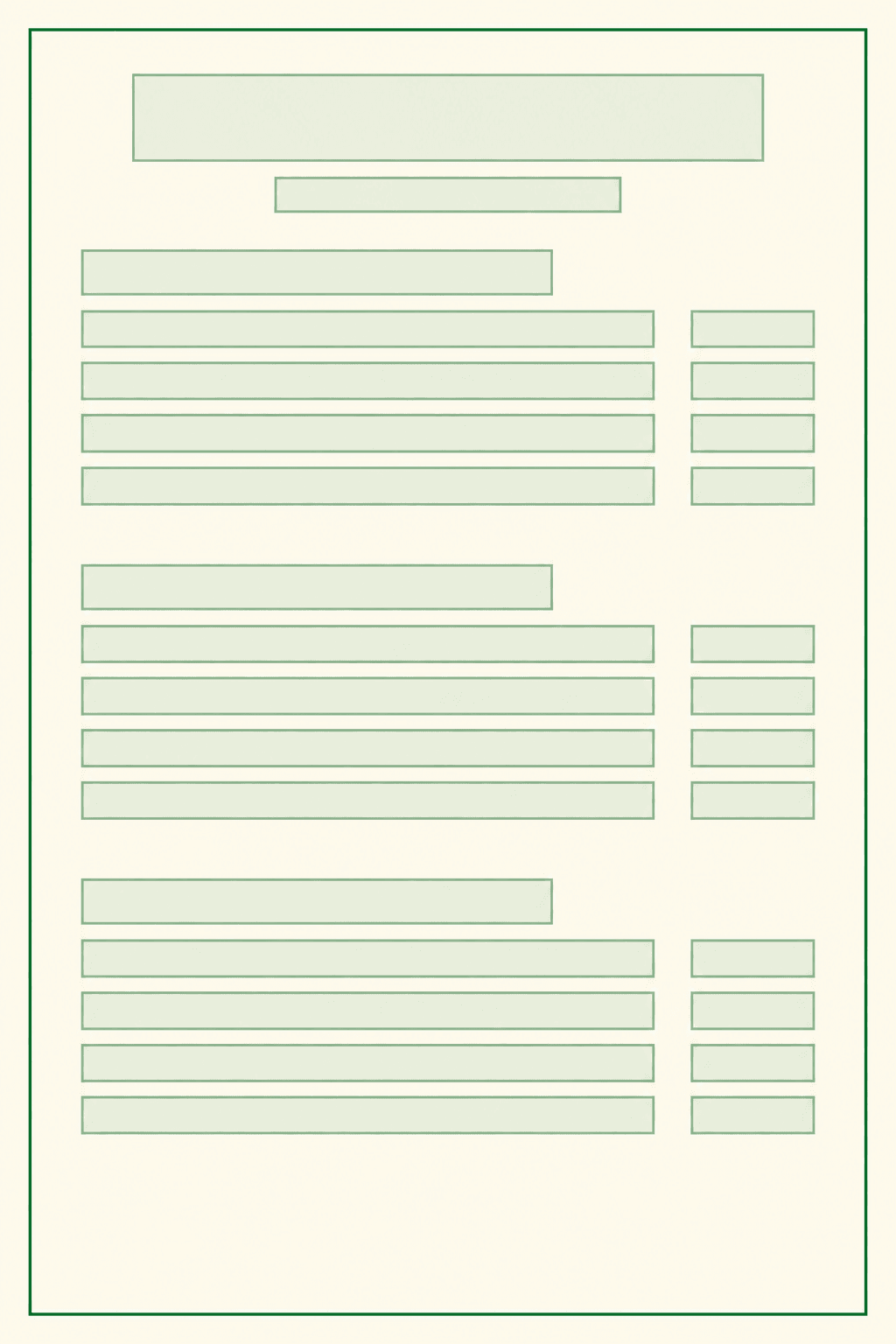
Guide de placement du texte du menu de café avec des zones de texte modifiables vert pâle
Le guide ci-dessus marque le titre, le sous-titre, les trois titres de sections, les lignes de noms d’articles et les positions de prix alignées avec des cases vert pâle. Utilisez-le comme référence d’espacement dans votre application de mise en page, puis remplacez chaque case par un objet texte modifiable séparé ; c’est un guide de mise en page, pas un fichier source modifiable.
Vérifiez les dimensions en pixels par rapport à la taille physique. Le PPI effectif est égal à la largeur en pixels divisée par la largeur finie en pouces. Une image de 1024 pixels placée sur 8 pouces de large fournit 128 PPI. Agrandir ce fichier ou l’encapsuler dans un PDF ne crée pas de détails d’origine supplémentaires.
Demandez à l’imprimeur les dimensions requises, le fond perdu, la zone de sécurité, les paramètres de couleur et la spécification PDF. Construisez selon ces exigences et demandez une épreuve. Une fine bordure intérieure rend les différences de coupe faciles à remarquer, alors inspectez sa position sur l’épreuve physique.
Si vous ajoutez des photos de nourriture, utilisez les images approuvées du café. Générez un code QR avec un véritable outil QR, reliez-le à la destination prévue et testez le code imprimé sur un téléphone. Vérifiez à la fois la numérisation et le contenu de la destination avant la distribution.
Terminez la remise en rouvrant la source dans l’application que le destinataire utilisera. Vérifiez que les polices sont disponibles et qu’un prix modifié ne chevauche pas son nom. Ce petit test de maintenance est plus pertinent pour la mise à jour de demain que le fait que l’aperçu aplati d’aujourd’hui semble terminé.
GPT Image 2.5 Menu Design : coûts et réglages
Le coût d’un menu inclut les sorties que vous rejetez et le temps que quelqu’un passe à les réviser. Conservez un enregistrement de chaque génération soumise, ses réglages, son montant facturé et son acceptation. Une galerie finale contenant six images n’établit pas que seules six tentatives ont été nécessaires.
Au 17 septembre 2026, le répertoire Atlas affichait Flare Text-to-Image à partir d’environ $0.004, réduit à environ $0.003, et Sunburst Edit à partir d’environ $0.006, réduit à environ $0.005. Les deux portaient une étiquette de réduction de 20 %. Ce sont des prix de départ arrondis du répertoire, et non des devis vérifiés en qualité max.
Les pages de détail du modèle affichaient séparément $0.003/image et $0.005/image, tandis que leurs schémas indiquaient que les niveaux de qualité supérieurs coûtent plus cher. Cette distinction est importante pour cet exercice très textuel. Ne multipliez pas le prix de départ par six et ne présentez pas le résultat comme la facture réelle du tutoriel.
| Point d’accès | Tâches | Qualité et taille demandées | Prix de départ dans le répertoire | Devis pour réglages exacts |
|---|---|---|---|---|
| openai/gpt-image-2.5-flare/text-to-image | Invites 1, 4, 5, 6 | max ; 1024x1536 | Environ $0.003 après la remise affichée | Non encore vérifié |
| openai/gpt-image-2.5-sunburst/edit | Invite 2 | max ; 1024x1536 | Environ $0.005 après la remise affichée | Non encore vérifié |
| openai/gpt-image-2.5-sunburst/edit | Invite 3 | max ; 2048x1152 | Environ $0.005 après la remise affichée | Non encore vérifié |
Les six invites demandent PNG, un arrière-plan opaque et n=1. Les dimensions indiquées évitent la plage expérimentale de très haute résolution. Enregistrez tout contrôle indisponible ou ajustement de taille plutôt que de supposer que l’invite a forcé le réglage demandé.
Consultez les prix actuels des modèles Atlas et le devis affiché pour vos réglages sélectionnés avant d’exécuter. Les offres de compte et la facturation en production peuvent différer d’un environnement de tutoriel ; un solde de test n’établit pas une charge de production.
Vous n’avez pas non plus besoin d’exécuter les six invites pour chaque travail. Un café qui n’a besoin que d’un menu portrait modifiable peut utiliser directement la voie de l’arrière-plan. Un café qui teste un affichage mural peut avoir besoin de la référence et de l’adaptation paysage. Choisissez les livrables que l’entreprise utilisera réellement et prévoyez du temps de révision en plus de la génération.
Questions fréquentes
GPT Image 2.5 peut-il créer un menu avec un texte et des prix corrects ?
Il peut tenter de rendre votre formulation et vos montants fournis, mais vous devez toujours inspecter la sortie. Vérifiez les noms, les prix, les appariements, les omissions et les lignes en double. Pour cet exercice, la référence comporte 12 noms et 12 prix associés. Une invite qui dit « exactement » définit un critère d’acceptation ; ce n’est pas une garantie d’exactitude.
GPT Image 2.5 peut-il modifier un prix du menu sans changer la mise en page ?
Vous pouvez demander ce changement en utilisant l’image approuvée comme référence. L’acceptation dépend de l’examen du résultat par rapport à l’original. Vérifiez le nouveau prix du latte, les 11 prix inchangés et la mise en page environnante. Le blocage d’accès a empêché cette comparaison dans notre session, nous ne pouvons donc pas dire si cet échantillon préserve les autres détails.
Dois-je utiliser Flare ou Sunburst pour la conception de menu GPT Image 2.5 ?
Ce guide utilise Flare Text-to-Image pour les nouvelles illustrations et Sunburst Edit pour les révisions basées sur une référence. Commencez par cette distinction de tâches et les contrôles exposés sur votre page choisie. Ce n’est pas un classement universel de qualité. Conservez l’invite et les réglages dans votre journal d’exécution afin de pouvoir expliquer quel point d’accès a produit chaque fichier.
Puis-je modifier un menu généré dans Canva ou une autre application de conception ?
Vous pouvez placer l’image générée dans une conception, mais ses mots visibles restent partie intégrante de l’image raster, sauf si vous les reconstruisez sous forme de texte. Pour une maintenance fiable, importez l’arrière-plan vierge et ajoutez des zones de texte indépendantes. Conservez la feuille de contenu approuvée avec la source modifiable, puis testez un changement de prix avant de remettre le fichier.
GPT Image 2.5 Menu Design est-il gratuit sur Atlas Cloud ?
Ne supposez pas qu’il est gratuit. Vérifiez la tarification actuelle du modèle, la qualité et la taille sélectionnées, et toute offre qui s’applique réellement à votre compte. Un abonnement ChatGPT est distinct des crédits d’utilisation Atlas. Les chiffres du répertoire de ce guide décrivent des prix de départ ; ils n’établissent pas la facture pour les générations en qualité max, les modifications de référence ou les nouvelles tentatives.
Puis-je imprimer le menu ou ajouter de vraies photos de nourriture et un code QR ?
Oui, à condition de préparer et de vérifier ces éléments pour l’usage prévu. Vérifiez la taille physique finale et la résolution effective de l’image, suivez les spécifications de l’imprimeur et examinez une épreuve. Utilisez de vraies photos de nourriture et un code QR généré séparément que vous scannez après l’impression. Conservez la source modifiable pour les corrections ultérieures.
Commencez votre GPT Image 2.5 Menu Design avec l’invite 1 et votre propre contenu de menu vérifié.





