Le détail que vous voulez conserver est peut-être le sourire légèrement asymétrique de votre grand-mère. Une photo plus propre perd son sens si cette expression familière disparaît.
La restauration de vieilles photos GPT Image 2.5 peut vous aider à tenter la suppression des rayures, une correction tonale mesurée et une colorisation facultative. Comparez chaque résultat avec l'original : des visages plus nets peuvent contenir des détails inventés, et les traits manquants ou les couleurs non documentées ne peuvent pas être traités comme des faits historiques.
Commencez avec une seule photo, une tâche de réparation ciblée et un original enregistré. Ce guide vous offre 5 prompts copiables, un flux de travail à modèle unique et des contrôles d'acceptation pratiques pour les albums de famille, les copies partagées et les tirages.
Points clés à retenir
- Commencez avec une vraie photo et conservez le scan original.
- Utilisez le premier passage pour traiter les dommages identifiables.
- Enregistrez la colorisation séparément, comme une interprétation.
- Vérifiez chaque visage et chaque zone non retouchée avant de conserver le téléchargement.
État des preuves, 15 septembre 2026 : La page publique du modèle et ses contrôles ont été vérifiés. L'exécution de restauration n'a pas pu atteindre le bac à sable de test car sa session d'accès exigeait une connexion. Les figures ci-dessous montrent de véritables entrées d'archives et une préparation de test contrôlée, et non des restaurations IA terminées. Aucun succès de restauration ni coût d'exécution mesuré n'est revendiqué.
Restauration de vieilles photos GPT Image 2.5 : ce qu'elle peut réparer
OpenAI a présenté Images 2.5 le 8 septembre 2026, décrivant des améliorations dans la fidélité au sujet de référence, l'édition ciblée et la cohérence entre les modifications successives. Ce sont des capacités générales du modèle, pas une garantie d'exactitude pour les vieilles photos. (OpenAI, septembre 2026)
Une demande de restauration peut impliquer 3 tâches bien différentes. Le nettoyage des dommages vise une marque recouvrant un contenu par ailleurs lisible. L'amélioration modifie la facilité avec laquelle vous pouvez voir les informations subsistantes. La reconstruction génère une apparence pour des informations que l'entrée ne contient pas. Déterminez quelle tâche vous demandez avant de téléverser.
Une rayure étroite traversant un fond uni offre une texture voisine qui peut guider la réparation. Une bande manquante sur un œil supprime des informations sur la paupière, le regard et l'expression environnante. Les deux peuvent disparaître dans un résultat poli, mais la seconde réparation exige beaucoup plus de jugement.
Utilisez ce tableau de décision avant de choisir un prompt :
| Problème | Opération à essayer | Préserver | Ce qui reste non vérifié | Accepter lorsque |
| Poussière et rayures étroites | Nettoyage de surface localisé | Bords des cheveux, tissu, grain | Détails sous une marque opaque | Les marques s'estompent sans modification des structures |
| Décoloration | Ajustement modéré des tons moyens et du contraste | Éclairage et caractère tonal d'origine | Couleur ou détail déjà perdu | Les détails existants se lisent mieux sans tons écrasés |
| Flou | Amélioration mesurée de la lisibilité | Limites naturellement douces des traits | Détails fins absents du scan | Aucune nouvelle structure faciale n'apparaît |
| Petits visages | Nettoyage léger autour des traits visibles | Expression, proportions, douceur | Yeux ou dents représentés par très peu de pixels | Chaque personne reste cohérente avec l'entrée |
| Traits manquants | Préserver la zone non résolue | Preuves faciales subsistantes | Le trait manquant lui-même | Aucun remplacement inventé n'est présenté comme un fait récupéré |
| Colorisation de noir et blanc | Une interprétation couleur étiquetée séparément | Formes et relations tonales | Couleurs originales sans documents | La couleur n'ajoute aucun changement structurel et l'incertitude est divulguée |
Commencez par l'opération la moins ambitieuse qui répond à votre problème. Si la photo a déjà un visage lisible, demander un visage ultra-détaillé ajoute une nouvelle tâche dont vous n'avez peut-être pas envie.
Jugez l'exactitude indépendamment de la netteté. Un cil net, une bouche redressée ou un badge nouvellement lisible peuvent sembler convaincants, même lorsque le scan n'en fournit aucune preuve. Conservez la douceur lorsque la douceur est la trace la plus fidèle disponible.
Restauration de vieilles photos GPT Image 2.5 : préparer votre scan
Conservez un fichier maître non modifié avant de créer une copie de travail. Enregistrez le scan en plus haute résolution dont vous disposez, ainsi que le recto, le verso et toute identification manuscrite de la photo. Donnez à la copie de travail un nom de fichier différent afin qu'une sauvegarde accidentelle ne puisse pas remplacer le fichier maître.
Si vous photographiez un tirage avec votre téléphone, corrigez d'abord les problèmes de prise de vue. Posez la photo à plat, gardez l'appareil parallèle à celle-ci et utilisez un éclairage uniforme qui évite les reflets. Un reflet brillant traversant un visage masque des preuves. Déplacer la lumière ou l'appareil peut récupérer ces preuves avant l'intervention d'un modèle.
Incluez la photo entière et ses contours. Vérifiez les coins pour déceler une distorsion de perspective et assurez-vous que l'appareil n'a pas recadré une main ou le bord d'un vêtement. Corrigez une inclinaison évidente de prise de vue sur une copie et notez cette correction.
Inspectez le fichier à sa taille réelle en pixels. Un aperçu d'application de messagerie peut être une copie réduite d'un scan plus grand. Retrouvez le téléchargement original si possible. Augmenter les dimensions de sortie peut agrandir un fichier, mais cela ne détermine pas à quoi ressemblait à l'origine un œil indistinct ou une inscription illisible.
Préservez le rapport hauteur/largeur de la source. Un portrait monté en hauteur doit rester en hauteur ; un large groupe familial doit garder sa largeur. Ne forcez aucun des deux dans un cadre paysage standard simplement parce que ce réglage est pratique. Si la grille de sortie exige un léger ajustement de taille, conservez tout le contenu et évitez d'étirer les personnes.
La chaleur tonale mérite aussi de la retenue. Une apparence brune ou crème peut refléter le procédé d'impression, le papier, l'historique de conservation ou une combinaison de ces facteurs. La notice de Mme Boswell identifie un tirage albuminé sur montage carton. C'est une raison d'examiner attentivement le ton existant avant de demander un noir et blanc neutre.
Rédigez une courte note sur les preuves avant d'exécuter :
- Connu : plage de dates, personnes identifiées, couleurs de vêtements documentées et toute annotation familiale fiable.
- Visible : marques de surface, traits faciaux lisibles, limites et objets d'arrière-plan.
- Inconnu : détails masqués, couleurs non enregistrées et identités incertaines.
Laissez les entrées inconnues ouvertes. Lorsque vous travaillez avec des proches vivants ou des photos de famille privées, confirmez que les personnes concernées acceptent de téléverser et de partager une copie. Lisez les conditions actuelles du service plutôt que de supposer une politique particulière de conservation ou d'entraînement.
Restauration de vieilles photos GPT Image 2.5 : le flux de travail
Utilisez Atlas Cloud comme point d'entrée d'édition pour ce flux de travail. Le modèle utilisé tout au long du tutoriel est Sunburst Edit. Garder un seul modèle et une seule photo par demande facilite le lien entre une modification et un prompt spécifique.
- Préparez une entrée de travail nommée. Dupliquez votre fichier maître et nommez la tâche, par exemple
portrait-scratches-input.png. Notez ses dimensions en pixels. Choisissez P1 pour les marques de surface ou P2 pour une décoloration réelle ; ne combinez pas toutes les améliorations proposées dans la première demande. - Ouvrez le modèle d'édition et téléversez une photo. Accédez à GPT Image 2.5 Sunburst Edit. Retirez l'image et le prompt d'exemple de la page. Ajoutez votre copie de travail dans Images, puis vérifiez que sa vignette affiche la photo prévue. Laissez le masque facultatif vide pour ce flux de travail de base.
- Définissez délibérément la qualité, la taille et le format. La page publique vérifiée pour ce guide affiche Quality, Size, Background, Output Format et Number. Sélectionnez
maxlorsqu'il est disponible. Les réglages officiels de Sunburst incluentlow,medium,high,xhigh,maxetauto;highn'est pas le niveau nommé le plus élevé.
Utilisez une taille qui suit la photo d'origine. 1024 × 1536 convient à un portrait 2:3 et 1536 × 1024 à un paysage 3:2. Ce sont des exemples, pas des instructions pour recadrer chaque image d'archive à ces formats. Vérifiez la largeur et la hauteur affichées après avoir quitté les champs de saisie ; un ratio verrouillé peut modifier l'autre dimension.
Choisissez PNG et réglez Number sur 1. Conservez le traitement d'arrière-plan normal. Un arrière-plan transparent retirerait une partie du contexte d'une photo historique. Ne lisez le devis actuel qu'après avoir validé l'image, le prompt, la qualité et les dimensions.
- Collez un prompt complet et exécutez-le une fois. Copiez P1 de la section suivante pour les rayures. Utilisez ses instructions de préservation telles quelles. Attendez que votre propre résultat se termine ; l'image d'exemple de la page et un panneau de sortie Idle ne montrent pas une restauration terminée.
- Comparez avant d'accepter. Placez l'original et le résultat côte à côte à la même taille d'affichage. Inspectez les visages, les vêtements, l'arrière-plan et les bords. Si l'expression change, revenez à l'entrée d'origine et resserrez la demande. N'essayez pas de restaurer l'expression d'origine par une chaîne de sorties de plus en plus modifiées.
- Téléchargez et étiquetez la version. Enregistrez l'image livrée avec son prompt et ses réglages. Vérifiez ses dimensions réelles plutôt que de vous fier à la taille demandée. Conservez une version monochrome acceptée avant de tenter une colorisation facultative. Un fichier téléchargé reste un candidat jusqu'à ce qu'il réussisse les contrôles ci-dessous.
Restauration de vieilles photos GPT Image 2.5 : rayures et décoloration
Les rayures et la décoloration nécessitent des instructions différentes. Une rayure interrompt un élément local ; la décoloration réduit la séparation tonale sur une zone ou sur toute la photo. Une demande unique pour rendre tout propre, net et moderne vous donne trop de changements à évaluer à la fois.
P1 : supprimer la poussière et les rayures étroites. Téléversez une copie de travail contenant les marques à traiter, puis collez :
plaintext1Edit the uploaded photograph conservatively. Remove visible dust specks and narrow surface scratches where the surrounding image provides enough information for repair. 2 3Preserve each person's facial proportions, expression, gaze, apparent age, wrinkles, hairline, pose, and clothing. Preserve the original framing, background objects, lighting, tonal character, and visible photographic grain. 4 5Do not beautify faces, smooth skin, relight the scene, add sharp facial detail, replace objects, or modernize the photograph. Do not colorize it. 6 7Where damage obscures a feature and the source does not show what was there, leave that area unresolved rather than inventing a replacement. 8 9Return one edited photograph with the original composition.
Le comparatif de portrait utilise une copie de travail de la photo des années 1860 identifiée comme Mme Boswell. Garder le scan complet à côté de toute entrée endommagée vous permet d'inspecter les détails que le modèle était censé laisser intacts.
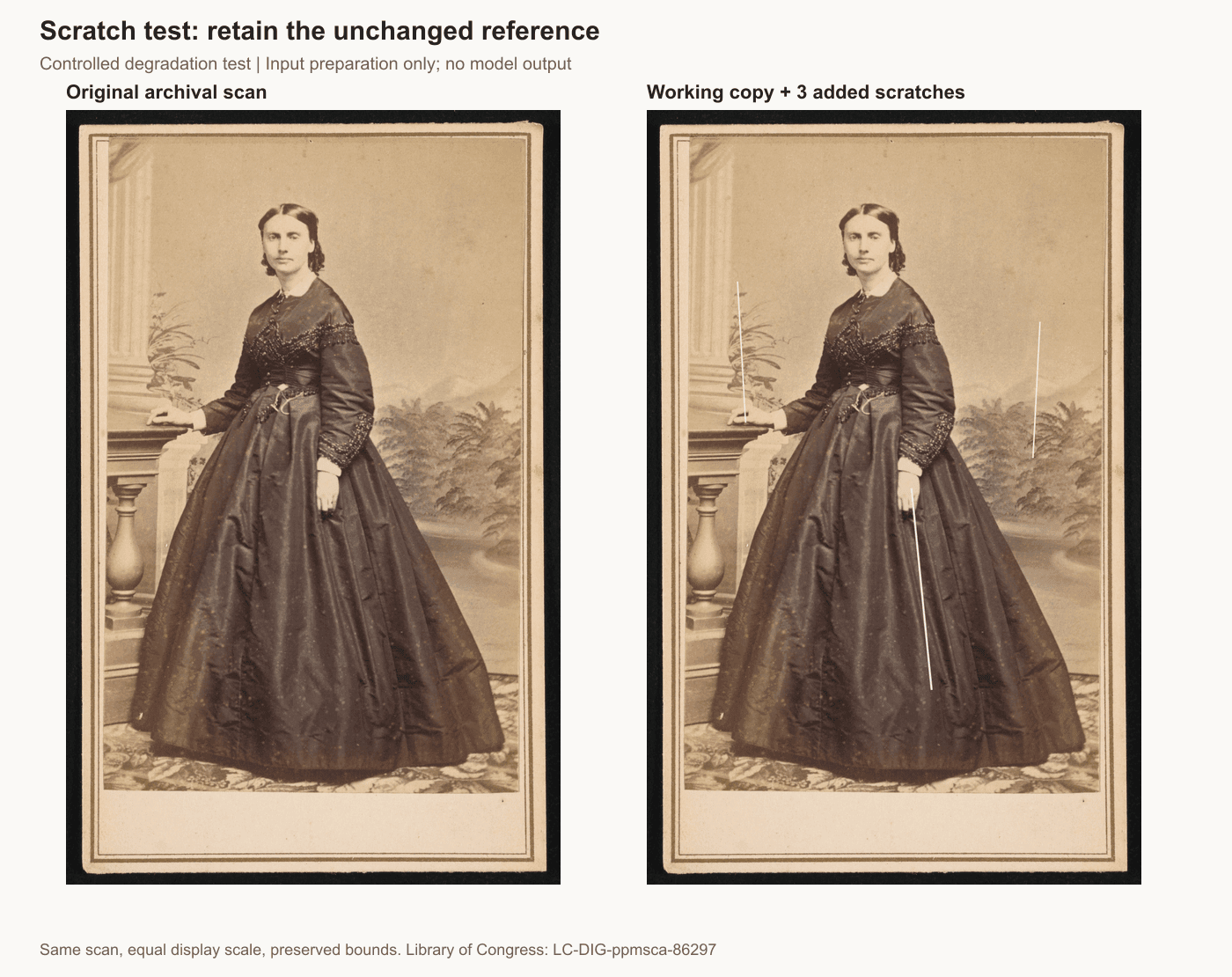
Scan d'archive de Mme Boswell à côté de la même copie de travail avec 3 rayures contrôlées
Source A : Mme Boswell, photographiée par William J. Shew dans les années 1860 ; LC-DIG-ppmsca-86297. La notice indique qu'il n'existe aucune restriction connue sur la publication. Test de dégradation contrôlée : le panneau de droite ajoute 3 rayures documentées à une copie de travail de 981 × 1536. Il s'agit uniquement d'une préparation d'entrée ; aucune sortie Sunburst n'est montrée. (Library of Congress, consulté en septembre 2026)
Pour un test contrôlé, ajoutez un calque de rayures étroites uniquement à un duplicata et conservez ce calque. Comparez 3 vues : le scan non modifié, la copie marquée fournie au modèle et la sortie réelle. Une marque retirée de la jupe n'est utile que si les plis et la silhouette voisins correspondent toujours au scan non modifié.
Examinez surtout les contours des cheveux et les lignes du décor. Ceux-ci peuvent être pris pour des dommages car ils sont fins et irréguliers. Inspectez aussi une zone non retouchée. Une demande de nettoyage peut échouer en modifiant une manche nette, même lorsque la rayure elle-même disparaît.
P2 : améliorer la séparation tonale décolorée. Partez de la photo décolorée d'origine ou d'une copie indépendante à faible contraste, pas automatiquement de la sortie de P1 :
plaintext1Edit the uploaded photograph to improve faded tonal separation conservatively. 2 3Restore readable midtones and gently improve contrast without clipping highlights or shadows. Preserve the photograph's existing monochrome or sepia character, original lighting, film grain, paper texture, and soft optical detail. 4 5Keep all faces, expressions, apparent ages, clothing, objects, and framing unchanged. Do not add new facial texture, sharpen blurred features into invented detail, whiten teeth, brighten eyes, or remove wrinkles. 6 7Do not apply modern color grading, HDR, studio lighting, or colorization. If an area contains no recoverable visual detail, keep it soft. 8 9Return one restrained tonal restoration.
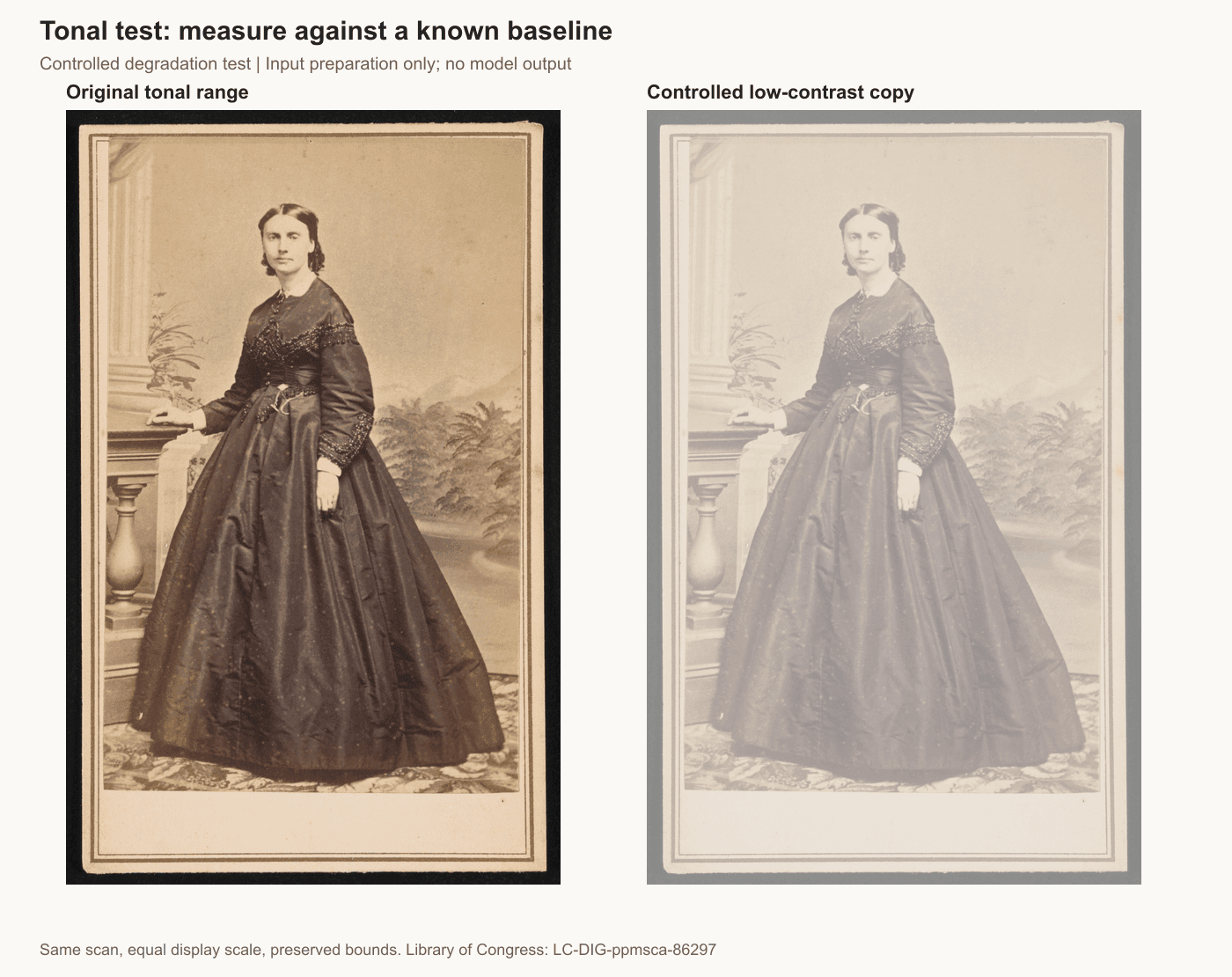
Portrait original à côté d'une copie de test indépendante à faible contraste avant restauration IA
Test de dégradation contrôlée : chaque canal de la copie de droite suit sortie = 0,45 × entrée + 130, arrondi à des valeurs sur 8 bits. Cela comprime la gamme tonale ; cela ne reproduit pas tous les effets du vieillissement du papier. Aucune sortie de modèle n'est montrée. Source A, Library of Congress.
Un ajustement tonal utile sépare une joue existante de son ombre sans ajouter un nouveau réseau de rides. Surveillez le tissu le plus clair et les cheveux les plus sombres : un contraste plus fort peut masquer des détails aux deux extrémités. Le visage peut aussi paraître plus jeune si des lignes faibles disparaissent, même si vous n'avez jamais demandé de changement d'âge.
Notez si un résultat améliore la lisibilité et s'il préserve les preuves. Ce sont des décisions distinctes. Si le scan initial communique déjà mieux l'expression, gardez-le comme version préférée.
Restauration de vieilles photos GPT Image 2.5 : photos de groupe
Les photos de groupe exigent un examen personne par personne. Le visage le plus en vue peut sembler plausible pendant que des visages plus petits reçoivent des yeux ou des sourires différents. Inspectez chaque personne à la même échelle avant de déclarer l'image entière acceptable.
L'exemple d'archive, W. H. Jackson et sa famille, date d'environ 1905. Le scan téléchargé de 5034 × 4023 montre 3 adultes et 1 enfant. Une copie de travail de 1536 pixels de large préserve ses proportions. Elle permet un examen des expressions, des mains et des vêtements qui se chevauchent ; ce n'est pas un test d'une foule lointaine aux visages minuscules.
P3 : restaurer une photo de groupe historique. Téléversez cette photo seule :
plaintext1Conservatively restore this historical group photograph. 2 3Reduce visible dust and minor surface damage, and make only modest tonal corrections. Preserve the exact number of people, their positions, relative sizes, poses, expressions, gaze directions, clothing, hands, and background objects. 4 5Treat every face as equally important. Preserve distinctive visible facial features and apparent age. Small or blurred faces must remain naturally soft when the source does not contain enough detail. 6 7Do not invent eyes, teeth, jewelry, lettering, clothing patterns, or additional people. Do not make anyone younger, happier, or more symmetrical. 8 9Keep the original framing and monochrome treatment. Return one edited photograph.
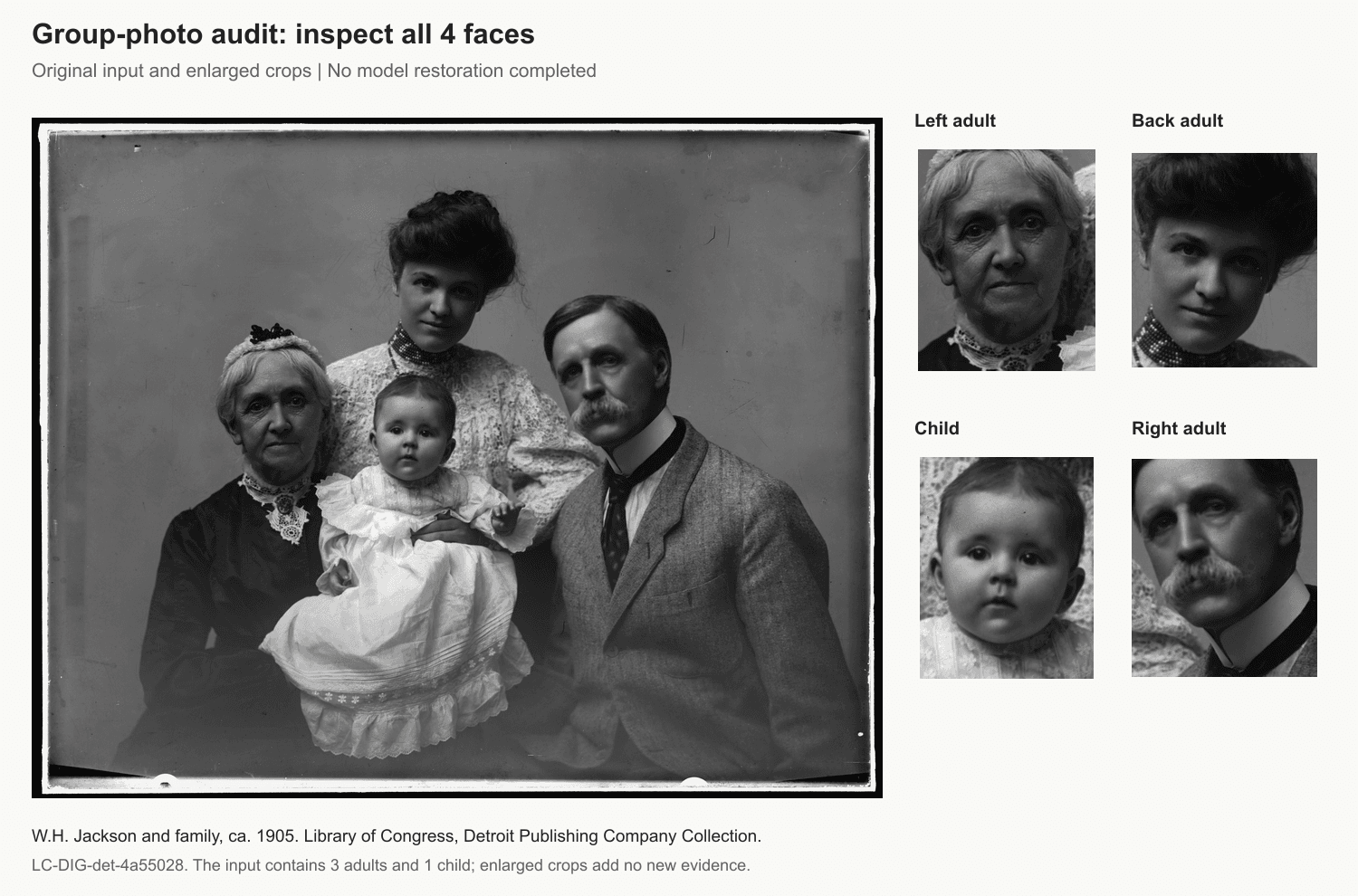
Photo originale de la famille Jackson avec des recadrages agrandis des 4 visages pour l'examen de restauration
Source B : W. H. Jackson et sa famille, vers 1905, LC-DIG-det-4a55028. Entrée originale et recadrages agrandis uniquement ; aucune sortie de restauration. Crédit : Library of Congress, Prints and Photographs Division, Detroit Publishing Company Collection. La notice indique qu'il n'existe aucune restriction connue sur la publication. (Library of Congress, consulté en septembre 2026)
Comptez d'abord les personnes, puis examinez leur ordre et leur taille relative. Suivez un parcours cohérent de gauche à droite, rangée par rangée. Vérifiez où chaque personne regarde, comment ses mains se posent et comment les vêtements chevauchent un corps voisin. Un chevauchement modifié peut altérer une pose sans attirer l'attention à la taille d'une vignette.
Comparez ensuite le plus petit visage que vous pouvez évaluer. Si sa bouche était une forme sombre et douce, des dents blanches et distinctes dans le résultat exigent des preuves. Si un œil était illisible, un iris nettement dessiné ne démontre pas une récupération. Consignez cela comme un détail non résolu ou inventé.
Gardez le groupe complet à côté des recadrages de visages afin que le lecteur puisse voir d'où vient chaque recadrage. Appliquez les mêmes coordonnées de recadrage et la même échelle d'affichage aux deux versions. N'agrandir que la sortie rend la comparaison trompeuse.
Évitez d'ajouter une seconde photo d'identité par défaut. Un portrait d'une autre décennie peut encourager un changement d'âge, de coiffure ou d'expression. Pour le premier passage, la photo de groupe originale doit rester la référence. Acceptez le flou naturel lorsque la source ne permet pas d'obtenir un visage plus précis.
Restauration de vieilles photos GPT Image 2.5 : colorisation
Restaurer une couleur décolorée et attribuer une couleur à une photo monochrome sont des tâches différentes. Dans le premier cas, la couleur subsistante peut fournir des indices. Dans le second, le modèle doit choisir des couleurs, sauf si vous fournissez des références fiables.
Un vêtement sombre sur un tirage monochrome n'identifie pas sa teinte d'origine. Des couleurs de vêtements d'époque plausibles restent des interprétations. Gardez toute information connue spécifique : une couleur d'uniforme documentée peut contraindre cet uniforme, mais elle n'établit pas la couleur des yeux de quelqu'un ni celle des meubles environnants.
P4 : créer une copie couleur interprétative facultative. N'utilisez une restauration monochrome qu'après avoir accepté ses visages et sa composition. Enregistrez la sortie couleur séparément :
plaintext1Create an interpretive colorized version of this photograph. 2 3Preserve the existing faces, expressions, apparent ages, clothing shapes, objects, framing, lighting, and photographic texture. Change color only; do not perform additional facial reconstruction, sharpening, beautification, or object replacement. 4 5No verified color references are supplied. Use restrained, plausible colors with modest saturation. Do not imply that these are the photograph's original colors. 6 7Keep the original tonal relationships and avoid cinematic grading, glowing skin, brightened eyes, or modern styling. 8 9Return one colorized photograph without added text.
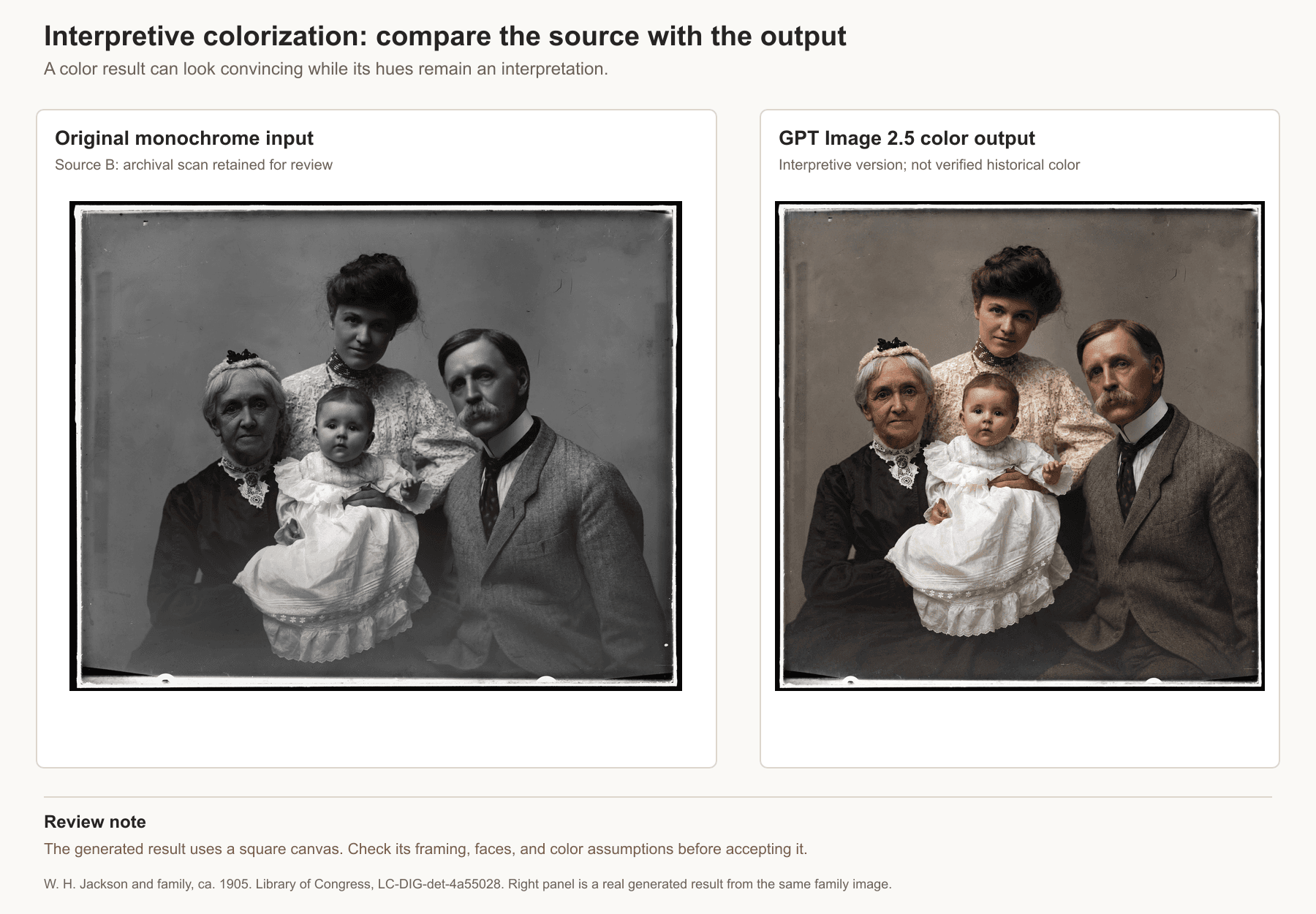
Photo originale de la famille Jackson à côté de sa sortie couleur interprétative GPT Image 2.5
Entrée monochrome originale à côté d'une véritable sortie couleur interprétative GPT Image 2.5 générée à partir de la même photo de la famille Jackson. La sortie est carrée alors que la source est de 1536 × 1228, son cadrage doit donc être vérifié avant acceptation. Les choix de couleurs restent interprétatifs plutôt qu'une histoire vérifiée. Source B : W. H. Jackson et sa famille, vers 1905, LC-DIG-det-4a55028. (Library of Congress, consulté en septembre 2026)
Examinez la forme avant la couleur. Comparez les bords des lèvres, des yeux, des cheveux, des vêtements et des accessoires. Une demande qui ne porte que sur la couleur exige toujours le même contrôle d'identité qu'un passage de nettoyage. Si les yeux deviennent plus brillants ou si les joues reçoivent un nouvel ombrage, vérifiez si le modèle a modifié la structure ou l'éclairage en plus de la couleur.
Une vue temporaire en niveaux de gris des deux versions peut rendre les changements dans les relations de luminosité plus faciles à remarquer. Utilisez-la comme aide à l'examen, pas comme preuve que les traits sous-jacents correspondent. Comparez à nouveau le monochrome original avant d'accepter.
Si des preuves de couleur fiables existent, remplacez la phrase « sans référence » par uniquement ces faits documentés. Conservez une note décrivant la provenance des preuves. Laissez les autres couleurs non vérifiées plutôt que d'étendre un fait connu en une scène entièrement documentée.
Conservez la version monochrome même si la famille préfère la copie couleur. Nommez cette dernière clairement, par exemple family-interpretive-color.png. Partagez les deux lorsque l'objectif est l'histoire familiale, afin que l'apparence couleur, plus immédiatement familière, ne supplante pas le relevé photographique subsistant.
Vérifier les visages, les détails manquants et l'aptitude à l'impression
Utilisez 2 passages d'examen. Comparez d'abord la composition entière à une taille de visualisation confortable. Inspectez ensuite des recadrages correspondants en pixels réels ou avec un agrandissement égal. Passer d'une vue d'ensemble à une inspection rapprochée détecte différents types d'erreurs.
Parcourez cette liste de contrôle :
- Yeux : forme des paupières, direction du regard, espacement et tout iris ou reflet nouvellement dessiné.
- Nez et bouche : forme des narines, coins de la bouche, contours des lèvres et expression d'origine.
- Âge : rides, ligne des cheveux, rondeur des joues et asymétrie visible.
- Objets : coutures des vêtements, bijoux, inscriptions, mains, meubles et éléments d'arrière-plan.
- Composition : nombre de personnes, proportions des corps, bords de la photo et position de chaque sujet.
Un contributeur de Reddit a exploré la restauration en dégradant une image avec un original connu et en comparant le résultat. Cette discussion antérieure appuie la valeur d'une référence de base ; il ne s'agit pas d'un benchmark GPT Image 2.5. (Reddit, consulté en septembre 2026)
P5 : tester la limite lorsque des informations manquent. Utilisez une copie de travail endommagée, en gardant le scan complet hors de la demande au modèle :
plaintext1Edit this damaged photograph with preservation as the priority. 2 3Clean minor dust and repair narrow scratches only where neighboring visual information supports the repair. Preserve all surviving facial features, expressions, clothing, objects, texture, and framing. 4 5Do not reconstruct missing eyes, mouths, facial contours, fingers, lettering, or objects when their appearance is absent from the input. Leave larger missing regions visibly unresolved. Do not replace them with plausible-looking invented content. 6 7Do not colorize, beautify, relight, or modernize the photograph. 8 9Return one conservatively edited image that retains unresolved damage wherever the source is insufficient.
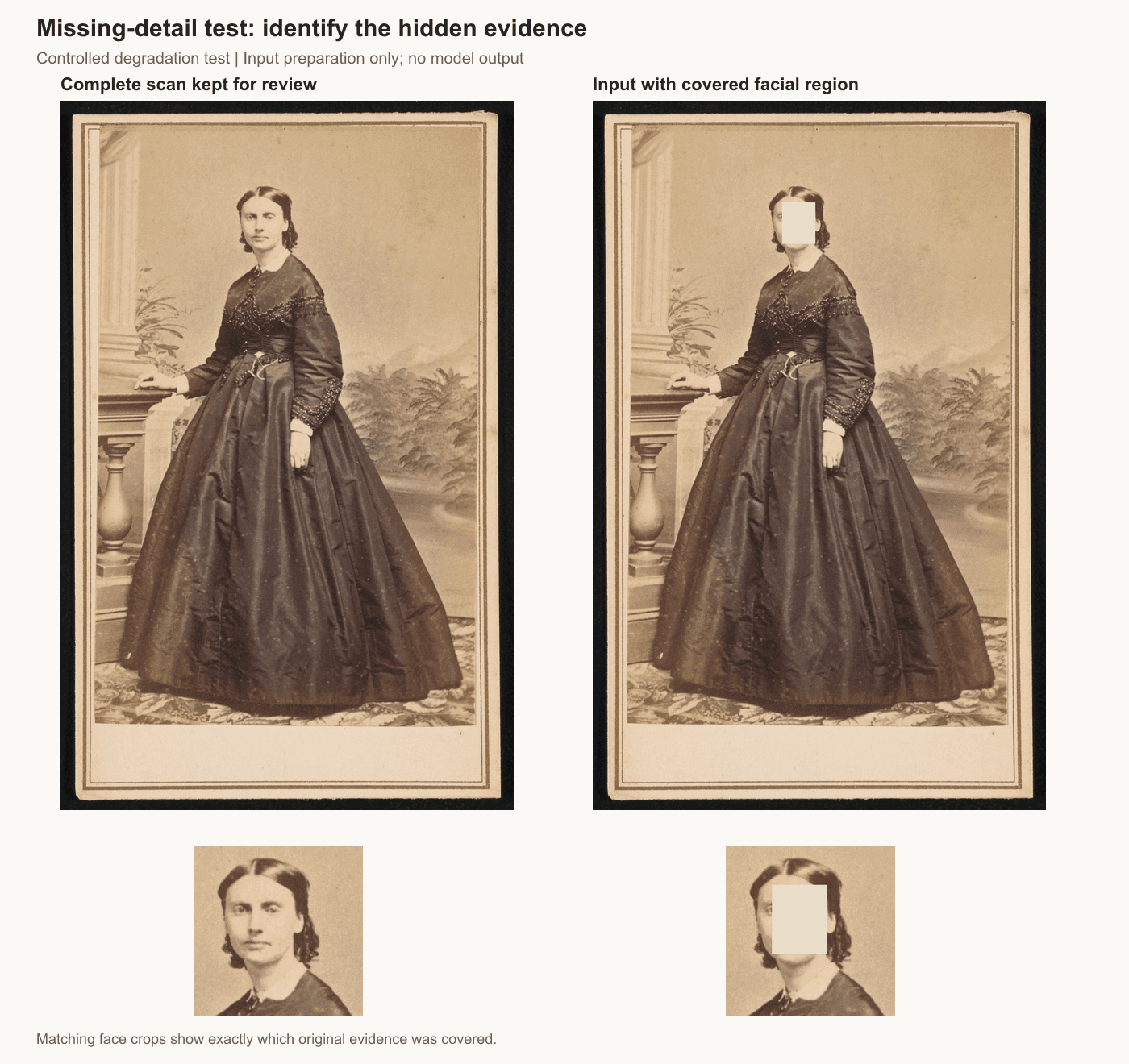
Portrait d'archive complet et couverture contrôlée d'une zone faciale avec recadrages de visages correspondants
Test de dégradation contrôlée : un rectangle de 72 × 90 pixels couvre une partie du visage dans l'entrée de travail de 981 × 1536. Des recadrages correspondants montrent la preuve retirée. Le scan complet est conservé pour l'examen. Aucune réparation par le modèle n'a été effectuée ; cette figure ne prétend donc pas que P5 laisserait la zone non résolue.
Le prompt demande de la retenue ; il ne peut pas garantir la retenue. Si un œil manquant devient un nouvel œil, rejetez le résultat comme restauration fidèle, même si son apparence semble plausible. Ne décrivez pas cette reconstruction comme une preuve récupérée.
td {white-space:nowrap;border:0.5pt solid #dee0e3;font-size:10pt;font-style:normal;font-weight:normal;vertical-align:middle;word-break:normal;word-wrap:normal;}
| Décision | Déclencheur | Action suivante |
| Accepter | Les marques demandées s'améliorent ; les visages, objets et cadrage visibles restent cohérents | Enregistrer la version dérivée étiquetée et le journal d'exécution |
| Réessayer depuis l'original | Le nettoyage s'étend aux détails lisibles, ou la tâche était trop large | Demander un changement plus ciblé et comparer à nouveau |
| Utiliser une retouche manuelle | Une réparation localisée nécessite un contrôle précis tandis que les pixels environnants doivent rester fixes | Travailler sur un calque séparé ou donner au retoucheur des zones protégées explicites |
| Préserver les dommages non résolus | Les traits essentiels sont absents ou inventés à plusieurs reprises | Conserver l'espace ou la douceur et expliquer la limite |
Fixez une limite de nouvelles tentatives avant de commencer. Après des changements d'identité répétés, un autre prompt large peut ajouter du coût sans résoudre le problème de preuve. Un retoucheur peut contraindre l'endroit où les changements se produisent, même si un travail manuel ne peut pas non plus établir des faits historiques manquants sans référence.
Pour l'impression, lisez les dimensions du fichier téléchargé. 1800 × 1200 px à 300 ppi donne 6 × 4 in : divisez chaque dimension en pixels par 300. Cela calcule la taille d'impression, pas la netteté. Jugez une petite épreuve à la taille prévue, surtout autour des visages et de toute zone réparée.
Conservez ensemble l'original, la copie monochrome acceptée, la copie couleur facultative et les notes d'exécution. Un membre de la famille doit pouvoir distinguer quelle version préserve la source et laquelle contient une interprétation.
Choix du modèle et coût d'une restauration exploitable
OpenAI positionne Sunburst autour du travail détaillé et de la précision d'édition, tandis que Flare met l'accent sur une création d'images quotidienne plus rapide. Ce positionnement explique le choix d'un modèle unique ici. Il ne prouve pas que Sunburst est plus fidèle sur chaque photo de famille.
td {white-space:nowrap;border:0.5pt solid #dee0e3;font-size:10pt;font-style:normal;font-weight:normal;vertical-align:middle;word-break:normal;word-wrap:normal;}
| Modèle | Accent officiel | Rôle dans ce guide | Qualité et dimensions | Devis et montant final |
| GPT Image 2.5 Sunburst Edit | Plus de précision pour les travaux créatifs détaillés | Prévu pour P1 à P5 ; aucun test terminé | max demandé ; aucun réglage validé dans la session bloquée | Aucune demande soumise ; devis et montant facturé indisponibles |
| GPT Image 2.5 Flare Edit | Travail d'image quotidien plus rapide | Contexte uniquement ; aucun classement de restauration | Aucun réglage testé dans ce guide | Aucun coût de test signalé |
Consultez la liste actuelle des modèles et la tarification lors de la planification de votre exécution. Vérifié le 15 septembre 2026, la liste et la page de détail de Sunburst affichaient une remise de 20 %. Le montant de départ arrondi de la liste ne représente pas une restauration de qualité maximale avec votre image jointe.
La page de détail décrit une facturation basée sur les jetons pour le texte, les images de référence et la sortie générée. Son estimation change selon la demande configurée. Distinguez 3 montants : le prix de départ de la liste des modèles, le devis une fois vos entrées définies et le montant facturé affiché pour la demande terminée.
Ne budgétez pas un album en multipliant le plus petit montant affiché par le nombre de photos. Incluez les tentatives infructueuses et la colorisation facultative. Une photo qui nécessite plusieurs nouvelles tentatives peut coûter plus cher qu'une autre qui réussit dès la première tentative.
Pour chaque exécution, enregistrez l'ID de la source, le nom du fichier d'entrée, le modèle, l'ID du prompt, la qualité, les dimensions, le temps écoulé, le numéro de tentative, le coût devisé, le coût facturé et la raison d'acceptation. Une mesure utile au niveau de l'album est le total des dépenses facturées divisé par le nombre de restaurations acceptées. Si aucune ne réussit, il n'y a aucun chiffre de coût par résultat accepté à rapporter.
Relevé d'exécution : 2 sources d'archives ont été téléchargées et inspectées. Une tentative sur le bac à sable s'est arrêtée à la page de connexion ; 0 demande de génération a été soumise et 0 sortie a été acceptée. La qualité, les dimensions, le temps de génération, le devis et le montant facturé restent non mesurés. Les autres prompts n'ont pas été soumis via la même session bloquée.
Essayez le prompt « préservation d'abord » sur une copie de votre photo, puis comparez le résultat avec l'original avant de télécharger. Pour la restauration de vieilles photos GPT Image 2.5, la version qui vaut la peine d'être conservée est celle que vous pouvez expliquer et vérifier.
Questions fréquentes
GPT Image 2.5 peut-il restaurer une vieille photo sans changer le visage ?
Il peut tenter une édition mesurée, mais la préservation du visage n'est pas garantie. Commencez par les dommages de surface visibles et comparez les paupières, les coins de la bouche, le regard, les indices d'âge et la ligne des cheveux avec l'original. Rejetez une expression modifiée même si le résultat semble plus propre. Un prompt qui demande de préserver l'identité nécessite toujours une vérification visuelle.
Quel prompt dois-je utiliser pour les rayures et les vieilles photos décolorées ?
Utilisez P1 pour les rayures étroites et la poussière, et P2 pour la décoloration ou le contraste réduit. Exécutez-les sur des copies séparées de l'original lors de l'évaluation de chaque problème. Demandez au modèle de conserver les visages existants, le grain, l'éclairage et le cadrage. Évitez d'ajouter de l'accentuation, de l'embellissement et de la colorisation à la première demande de nettoyage.
GPT Image 2.5 peut-il récupérer un visage manquant ou un détail illisible ?
Il ne peut pas vérifier une apparence que l'entrée ne montre pas. Il peut générer des traits ou des inscriptions plausibles, qui doivent rester étiquetés comme reconstruction. Préservez une zone manquante lorsque la fidélité historique compte. Cherchez un autre tirage original ou une référence documentée avant de traiter des détails nouvellement visibles comme des faits.
La colorisation d'une photo noir et blanc permet-elle de retrouver ses vraies couleurs ?
Non. Sans références de couleur vérifiées, le résultat est une interprétation. Une couleur de vêtement plausible peut être complètement différente de l'original. Conservez la version monochrome, étiquetez la copie couleur et vérifiez que la colorisation n'a pas aussi modifié les visages, les formes ou l'éclairage.
La restauration de vieilles photos GPT Image 2.5 est-elle gratuite sur Atlas Cloud ?
Ne supposez pas qu'elle est gratuite. Les pages des modèles affichent une tarification à l'usage, et tout crédit promotionnel dépend de l'offre de compte actuelle. Lisez le devis après avoir configuré votre téléversement et vos réglages. Gardez les montants devisés et facturés séparés, et incluez les nouvelles tentatives pour décider combien de photos traiter.
Quelle résolution faut-il pour imprimer une photo restaurée ?
Calculez les dimensions à partir de la taille d'impression prévue et de la densité de pixels, puis inspectez une épreuve. Un tirage de 6 × 4 pouces à 300 ppi nécessite 1800 × 1200 pixels. Un plus grand nombre de pixels, à lui seul, ne valide pas un détail reconstruit. Choisissez un tirage plus petit si l'agrandissement rend les visages ou les artefacts de réparation distrayants.


