La partie utile d'un flux de travail GPT Image 2.5 CapCut n'est pas que trois outils IA se succèdent dans une même pile. C'est que les mêmes décisions de production peuvent survivre à la transition : forme du produit, éclairage, ordre des plans, repère de mouvement, zone de sécurité pour le texte, bande sonore et montage final.
C'est essentiel pour les publicités courtes. Une image fixe peut sembler juste, mais laisser l'animateur deviner ce qui se passe ensuite. Une invite vidéo peut sembler détaillée, mais dériver si elle n'hérite pas d'un plan produit approuvé. Et un montage soigné peut s'effondrer si ses clips sources ont été générés sans laisser de place aux sous-titres, à une carte de fin ou à une transition nette. Ce flux de travail traite le storyboard comme un cahier des charges de production, et non comme un simple mood board.
Points clés
- Utilisez GPT Image 2.5 pour transformer un brief écrit unique en un petit ensemble cohérent de keyframes.
- Confiez à Seedance 2.5 une seule tâche par plan : hériter du cadre, mettre en scène une action précise et atterrir sur une fin modifiable.
- N'importez dans CapCut que les prises sélectionnées, où le rythme, le texte, le son et les exports sont des décisions et non des invites de régénération.
- Tenez un registre des plans pour qu'une modification tardive n'impacte qu'un seul plan au lieu de réinitialiser toute la publicité.
Pourquoi GPT Image 2.5 CapCut est un vrai transfert de production
Le goulot d'étranglement dans le travail publicitaire par IA n'est généralement pas de générer une image attrayante. C'est de transférer l'intention à l'étape suivante. Un panneau de storyboard doit indiquer clairement au modèle vidéo ce qui doit rester fixe, ce qui doit bouger et ce dont le monteur a besoin après la réception du clip.
Pour ce flux de travail, GPT Image 2.5 constitue la source visuelle de vérité : un plan vedette approuvé, un gros plan et un plan prêt pour la carte de fin. Seedance 2.5 transforme ensuite un plan choisi en prise vidéo avec une action limitée et un mouvement de caméra. CapCut est la table de montage, mais pas un lieu pour réparer des générations vagues.
Atlas Cloud répertorie actuellement les variantes GPT Image 2.5 Sunburst et Flare pour la génération et l'édition d'images, y compris des modèles qui acceptent plusieurs références. Elle liste également les options text-to-video, image-to-video et référence-to-video de Seedance 2.5. Commencez dans l'espace de travail GPT Image 2.5 d'Atlas Cloud lorsque vous devez créer ou réviser le storyboard, puis déplacez le plan choisi vers Seedance 2.5 image-to-video pour le passage au mouvement.
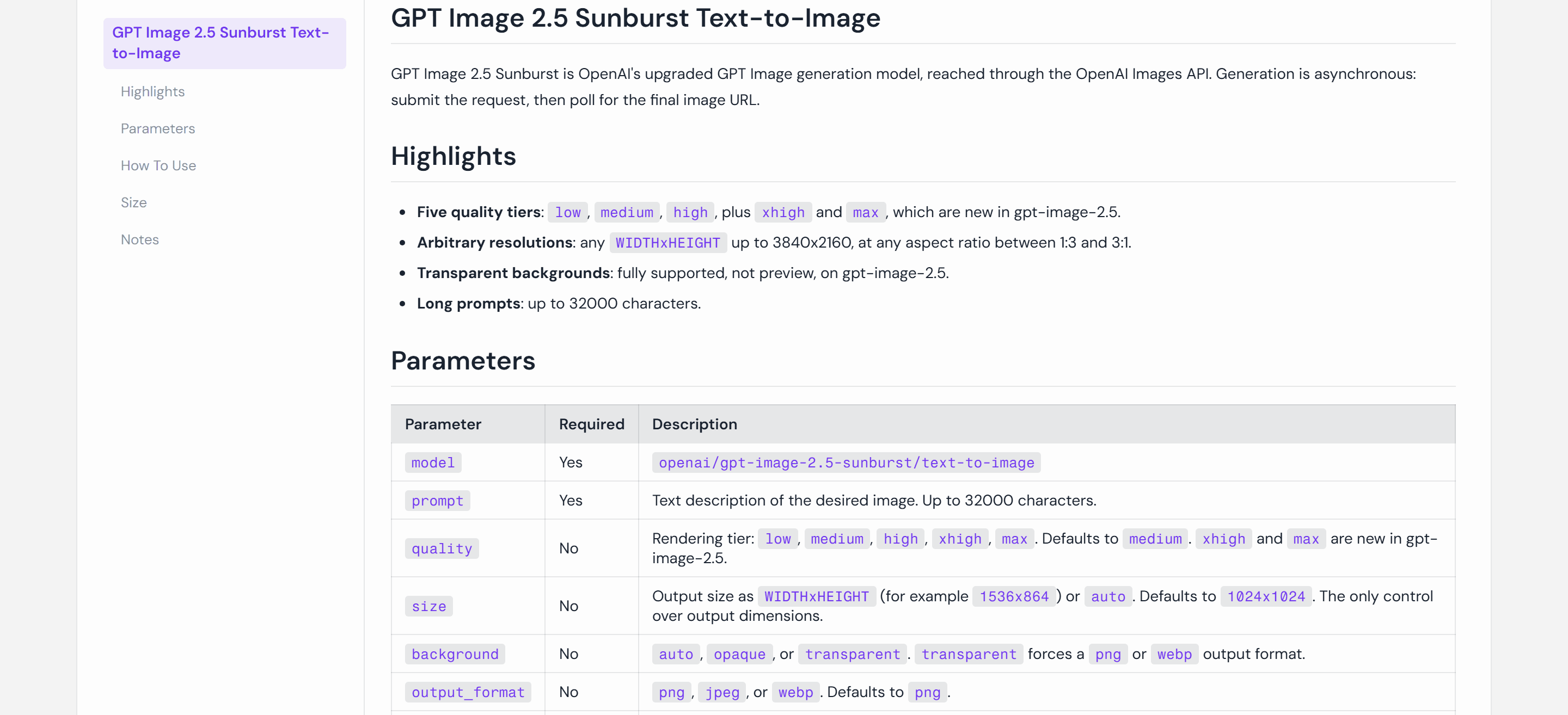
Documentation publique du modèle GPT Image 2.5 Sunburst d'Atlas Cloud
La documentation publique du modèle GPT Image 2.5 montre les commandes de génération disponibles. Vérifiez le sélecteur de modèle et les tarifs actuels avant de budgétiser une campagne.
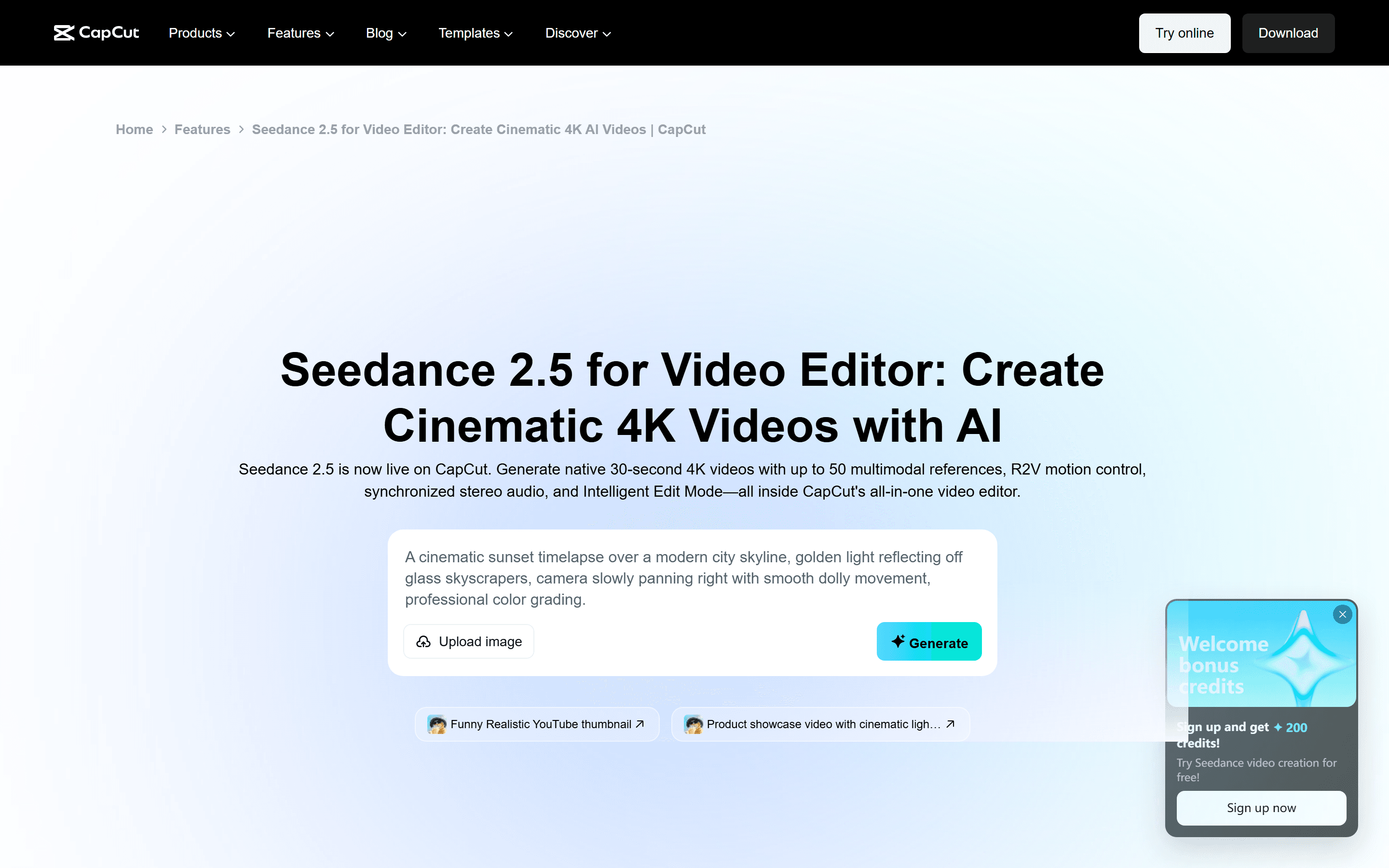
Page publique CapCut décrivant les contrôles Seedance 2.5 pour un flux de travail de montage vidéo
La page publique CapCut décrivant Seedance 2.5 présente un flux comprenant invite, référence multimodale, génération, affinage et exportation. La disponibilité et les libellés des fonctionnalités peuvent varier selon le compte et la région.
Le contrat de storyboard avant GPT Image 2.5
Ne commencez pas par demander une belle publicité. Rédigez un contrat concis qui peut être vérifié à chaque transfert. Le contrat ci-dessous est destiné à une publicité verticale de 15 secondes pour une boisson, mais la méthode fonctionne pour les produits, les applications et les publicités de services.
| Champ | Décision à verrouiller avant génération | Pourquoi l'outil suivant en a besoin |
| Vérité produit | Silhouette exacte, matière, couleurs, emplacement de l'étiquette, modifications interdites | Empêche un produit différent d'apparaître dans la vidéo |
| Objectif du plan | Accroche, preuve, conclusion ou CTA solidaire | Conserve chaque clip utile sur la fenêtre de montage |
| Caméra | Un mouvement principal et un point final clair | Fournit à Seedance 2.5 une tâche de mouvement délimitée |
| Continuité | Direction de la lumière, ressenti optique, lieu et direction de l'action | Visage est une intention plutôt qu'un accident |
| Réserve d'édition | Gardez l'espace en haut de l'image libre pour un titre net et conservez 0,5 secondes à la fin | Laisse une place utile dans CapCut pour le texte et les transitions |
| Note son | Cue ambiant, dialogue ou pulsation musicale qui doit l'atterrissage avec la coupe | Permet de décider si l'audio généré est conservé ou remplacé |
Pour une publicité en trois plans, le champ d'application peut être volontairement réduit :
- Accroche, 0-4 secondes : la condensation glisse sur une canette froide pendant que la caméra passe d'un arrière-plan sombre à une lumière latérale.
- Preuve, 4 à 10 secondes : la canette s'ouvre ; la languette, les éclaboussures et un verre de service se déplacent de gauche à droite.
- Conclusion, 4 à 15 secondes : la boisson finie repose sur un comptoir ensoleillé, le produit centré au bas de l'image formant une zone supérieure propre pour le slogan final.
Le but n'est pas de créer des panneaux supplémentaires. C'est que chaque panneau réponde à une question unique : que doit voir le spectateur, et qu'est-ce qui doit encore être vrai lorsque le plan suivant commence ?
Étape 1 : Générer les visuels clés avec GPT Image 2.5
Créez le premier panneau comme une image de contrôle de produit, pas comme une affiche. Utilisez un langage direct pour la géométrie qui ne doit pas changer, puis décrivez la composition et la lumière. Identifiez la sortie avec une référence de plan telle que S01_accroche_v1, et non avec un titre générique comme final_final.
Exemple de prompt pour visuel clé
Keyframe publicitaire produit vertical 9:16. Une canette de café froid non perçante de 250 ml, noire, mate, à étiquette verticale en crème, sans texte de marque lisible, posée sur une ardoise sombre et humide. Des gouttes de condensation sur la canette. Fond gris anthracite profond, une lumière latérale chaude venant de la droite de la caméra, photographie produit réaliste en studio, rendu objectif 50 mm. Laissez la zone supérieure libre (20 %) dans une section sombre pour le texte à venir. La canette est centrée bas, avec un d'espace vide à gauche. Pas de mains, pas de produits supplémentaires, pas d'index.
Utilisez le résultat comme porte de décision. Vérifiez le chant de la canette, la position de la languette, la bande d'étiquette, case la direction des reflets et la zone de texte vide avant de créer le panneau suivant. Si l'un de ces points est incorrect, modifiez l'image ou générez à nouveau ce panneau immédiatement. Ne demandez pas à un modèle vidéo des réparations sur les cinq points plus tard.

Image clé GPT Image 2.5 de nuit, marché pluvieux, avec un barista et des clients
Le résultat GPT Image 2.5 ci-dessus établit une scène de transition réelle : la canette sans marque, le barista, deux clients, un marché lavé par la pluie, un stand lumineux et chaud, et un échange actif. C'est une planche d'histoire et non une présentation produit isolée.
Pour les deuxième et troisième cadres, référencez la première image approuvée et ne modifiez que ce dont le plan a besoin : une canette qui s'ouvre et un versement pour la preuve, puis une boisson reposée pour la conclusion. Gardez une note mémoire d'une ligne à côté de chaque plan : à préserver, modifiable, et ce dont le monteur a besoin.
Étape 2 : Transformer un keyframe en une seule prise Seedance 2.5
La transition de l'image à la vidéo est l'étape où les équipes placent souvent toute la publicité dans un seul paragraphe. Faisons l'inverse. Donnez à chaque run une action physique, une instruction caméra et un état de fin Le cadre de référence porte le style. Le prompt doit porter l'instant.
Pour le premier panneau, téléchargez le cadre approuvé comme référence principale puis utilisez un prompt de mouvement comme celui-ci :
Utilisez le plan produit téléchargé comme référence exacte de l'apparence. Préparez la canette noire mate, la bande d'étiquette blanche fine, la condensation, l'ardoise sombre humide et la lumière latérale chaude à droite. Sur 5 secondes, commencez par un plan serré en plongée sur la condensation, puis avancez lentement latéralement de gauche à droite jusqu'à ce que la canette entière soit visible. La canette reste droite et immobile. Terminez sur plan stable du produit avec l'espace du haut (20 %) sombre et vide pour le texte précision. Aucun nouvel objet, aucune modification de étiquette, aucun texte, aucune distorsion un logo.
Les notes de mise à jour officielles de Seedance 2.5 décrivent des clips audiovisuels jusqu'à 30 secondes, des références multimodales et des révisions à granularité temporelle niveau timestamp. Ce contrôle est utile, mais un plan publicitaire court pirent encore à un brief simple. Utilisez des timestamps quand l'action a réellement besoin de moments distincts, comme 0-2s détail, 2-4s révélation, 4-5s maintien. Ne mettez pas de timestamps uniquement pour faire académiqueur.

Scène de café animée par Seedance 2.5 sur le marché de nuit, construite à partir du keyframe approuvé
Ce résultat silencieux de dix secondes de Seedance 2.5 transforme le keyframe en une interaction de marché continue : le barista travaille au comptoir, le client range sa boisson, et son compagnon entre dans la scène. Le GIF est montré à 8 images/seconde pour l'article.
Étape 3 : Faire le montage final avec CapCut sans perdre le concept
Une fois les prises sélectionnées,vous importez dans CapCut que ces prises et les images approuvées. Approchez l'édition dans cet ordre :
- Placez les plans d'accroche, de preuve et de conclusion dans l'ordre correspondant. Faites des dés ; utilisez les segments vidéo stables de chaque plan plutôt que de couper pendant une transition de module.
- Ajoutez d'abord la voix off ou la musique, puis alignez les actions produit sur les temps forts les plus significatifs. Si le son généré fait partie de la scène prévue, conservez l'audio de ce clip ; sinon coupez-le et utilisez une nappe audio propre.
- Ajoutez le texte dans la zone de numérique réservée sur le terrain de frame. Ne couvrez pas le produit pour compenser un manque de zone de sécurité.
- Utilisez une seule transition simple uniquement si les directions de mouvement adjacentes ou les arrières-plans en nécessitent. Une coupe nette est souvent plus propre lorsque les deux plans se terminent et commencent sur des compositions stables.
- Exportez un fichier de revue avant d'ajouter les effets. Visionnez une fois pour détecter les dérives produit, les coupures de texte, les mauvais rythmes de montage et les clics audio.
La documentation actuelle de CapCut décrit un flux similaire : prompt & références d'abord, puis génération, affinaillage ciblé, sous-titres, transitions, colorimétrie et export. Traitez ces outils d'achèvement comme des contrôles de film. Ils ne sont pas la preuve qu'un clip source incohérent est devenu cohérent.
Liste de contrôle pour une publicité GPT Image 2.5 CapCut
Utilisez cette liste avant une revue avec les parties concernées. Elle distingue une décision créative d'un nouvel essai technique.
| Question de revue | Réparation dans | Test pratique |
| Le produit est-il fidèle (silhouette, étiquette, matière) ? | GPT Image 2.5 ou modulateSeedance 2.5 | Comparez le premier et le dernier cadre net côte à côte |
| Chaque plan ne va-t-il qu'une action lisible ? | Seedance 2.5 | Coupez le son du clip et décrivez l'action discussion |
| Le plan poursuit dans la même direction, même lumière ou même unité narrative? | Seedance 2.5 ou le montage | Parcourez la coupe en mode 0,25x |
| La zone de texte et l'écran de fin sont-ils bien dégagés ? | GPT Image 2.5 | Activez/désactivez l'image de sous-titre dans CapCut |
| Le son est bien pourquoi ? | CapCut | Écoutez sur écouteurs et haut-parleurs avant l'exportation |
| L'argument est-il clair dès la première seconde ? | L'édition | Voiez une fois sans le ctx (son coupé depuis le début) |
Coûts, droits et limites pratiques
Évitez de fixer des prix de génération dans un article sur les déplacements car les modèles, leur mise à disposition et les tarifs évoluent. Vérifiez le catalogue de modèles en direct d'Atlas Cloud avant d'établir le budget de la campagne, et facturez le travail comme une philification, sur un jeu d'essais : quelques storyboards, quelques rendus vidéo choisis, puis un passage de montage.
Séparez aussi les capacités du modèle des droits d'utilisation. Pour les projets clients, examinez les conditions générales propres à votre compte, aux sources de données, à la musique, aux logos, aux personnes et à la destination finale de rendu. Évitez d'utiliser un logo client, une personne protégée, une image de référence dont vous ne pouvez pas avoir de droit simplement parce qu'un modèle peut les transformer. Gardez avec le projet la liste des éléments sources, les prompts, les rendus sélectionnés et les versions du montage.
FAQ : GPT Image 2.5, Seedance 2.5 et CapCut
Puis-je utiliser GPT Image 2.5 directement avec CapCut ?
Les pages produit actuelles de CapCut décrivent GPT Image 2 pour son flux IA image et Seedance 2.5 pour son flux IA vidéo. Les noms, le déploiement géographique et l'accès au compte peuvent évoluer ; vérifiez donc le sélecteur de modèle dans votre propre compte CapCut. La méthode interfabricant reste la même : générer des images clefs contrôlées, animer des cadres sélectionnés, puis monter les prises choisies.
Dois-je transformer chaque cadre du storyboard en vidéo ?
Non. Ne générez que des vidéos pour les panneaux dont le mouvement porte réellement une partie du message. Un plan packshot stable peut rester une image fixe dans CapCut, tandis qu'un produit expliqué ou un versé mérite une génération image-verslo-vidéo.
Combien de références dois-je envoyer à Seedance 2.5 ?
Utilisez le nombre minimal de références qui clarifient la tâche. Pour un plan produit visible, un premier cadre approuvé peut suffire. Ajoutez une seconde référence uniquement si elle apporte une contrainte distincte, comme une trajectoire de mouvement, un détail batter van l'emballage ou un indice audio. Plus d'autres nouvelles inputs ne remplacent pas des rôles clairement définis.
Le moyen le plus rapide de corriger un plan raté ?
Identifiez en quel l'échec se situe : apparence, action, timing, ou contexte de montage. Réparez l'apparence dans le plan clef ; l'action ou le format dans le texte (prompt vidéo) ; bien rythme et le texte dans CapCut. Renvoyer tous ces problèmes d'un seul coup dans une seule génération consomme du temps et du crédit inutilement.





