Un personnage salue dans votre aperçu, mais la boucle saccade lorsqu'elle se répète. Ou vous téléchargez une image animée et découvrez que votre destination de sticker la rejette. Un sticker animé GPT Image 2.6 commence par une requête GIF native, un prompt qui ramène le personnage à sa pose d'ouverture, et une décision d'export prise pour l'endroit où il sera publié. GPT Image 2.6 peut générer un GIF directement. Ce fichier peut fonctionner comme une réaction de style sticker sur une page ou dans un post, tandis que la bibliothèque de stickers d'une application peut nécessiter de la transparence, un format différent et des limites de taille. Ce guide vous fournit un prompt de loutre, étudie trois références de mouvement publiées et examine une image fixe et une animation de loutre soumises avant de choisir un export GIPHY ou WhatsApp.
Points clés
- Générez du mouvement avec l'option GIF de text-to-image et décrivez à la fois l'action et sa pose de retour.
- Étudiez de vrais exemples animés, puis vérifiez les première et dernière images de votre propre GIF et sa lisibilité à la taille d'un sticker.
- Un GIF avec fond uni est prêt pour certains posts, tandis que les formats de sticker GIPHY et WhatsApp nécessitent plus de travail.
- Considérez le prix de départ d'un catalogue de modèles comme un plancher, puis vérifiez le coût de la tâche terminée.
Ce que GPT Image 2.6 peut réellement exporter
La documentation de génération d'images d'OpenAI décrit une sortie GIF animé pour la génération d'images. Définissez le format de sortie sur GIF, puis choisissez un nombre d'images et la durée de chaque image. La plage documentée est de 2 à 64 images et de 20 à 2 000 millisecondes par image. Ce sont des contrôles, pas une promesse que chaque combinaison de taille et de nombre d'images respectera le budget de pixels de la requête.
La référence actuelle d'édition d'image liste également la sortie GIF lorsque le modèle sélectionné a accès à l'aperçu GIF, avec 2 à 16 images. Vérifiez si l'interface d'édition en direct expose cette option avant de planifier une exécution image-vers-GIF. Le téléversement d'une image fixe ne garantit pas à lui seul l'identité exacte du personnage à travers le mouvement. L'exemple de loutre distinct ci-dessous a commencé avec un PNG et un MP4 fourni, que nous avons converti localement en GIF ; ce n'est pas une preuve d'un résultat d'édition GIF natif.
Pour cet article, « sticker animé » désigne une boucle compacte et expressive avec un seul sujet reconnaissable. Cela ne prétend pas que le premier GIF téléchargé est un pack de stickers natif pour chaque application de messagerie. En particulier, les recommandations de paramètres GIF d'Atlas Cloud indiquent que son option GIF ne peut pas être combinée avec le paramètre d'arrière-plan transparent. Nous demandons donc un fond pâle uniforme, inspectons le résultat et réservons le travail de transparence à une étape de traitement local séparée.
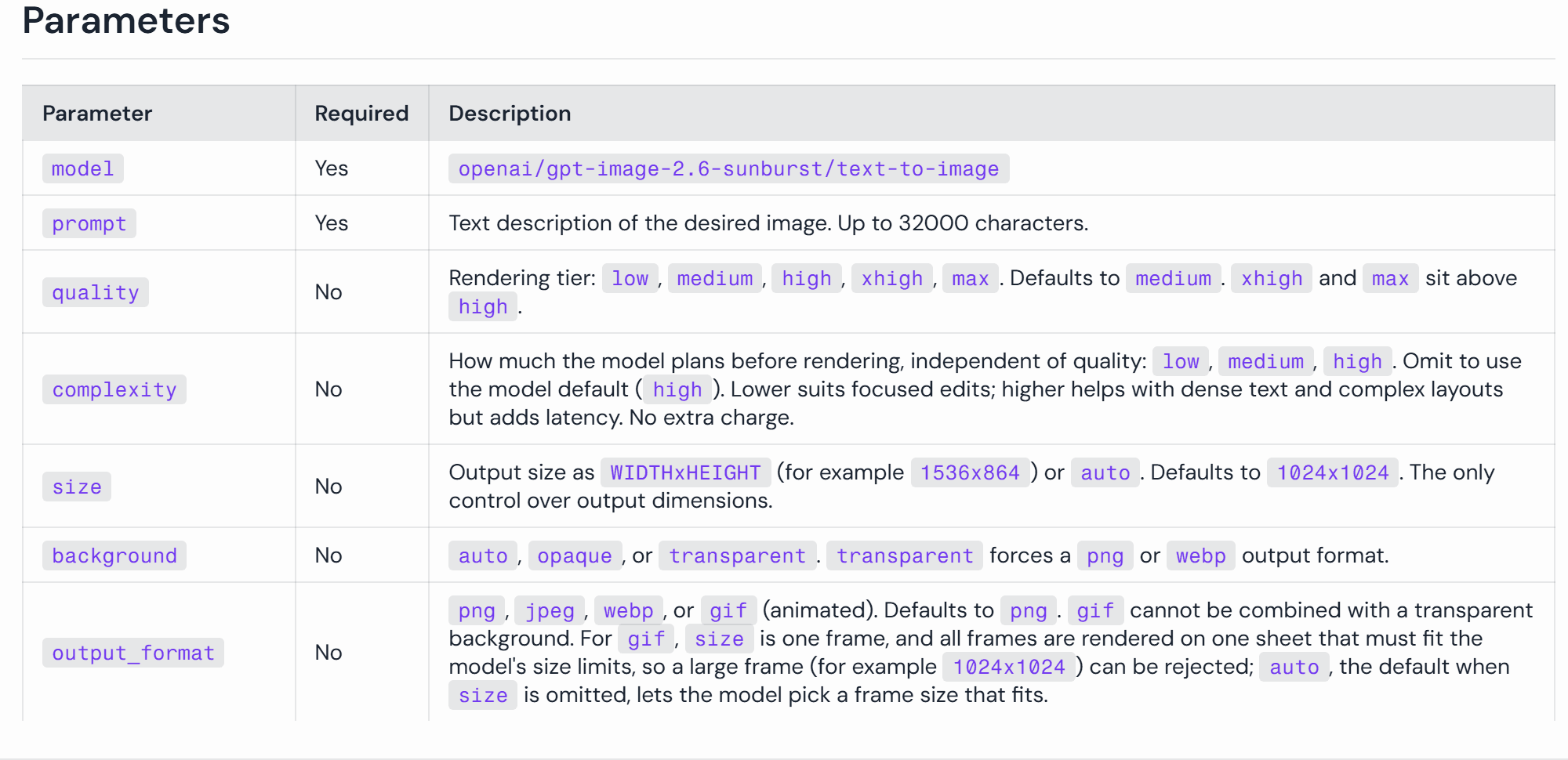
Les recommandations de paramètres de la page du modèle sont le point de contrôle pour les réglages GIF et d'arrière-plan avant une exécution.
Un prompt propre peut demander une fourrure, une écharpe et un contour cohérents, mais les images enregistrées décident si ces détails restent réellement stables. Il en va de même pour la boucle. Une instruction de pose de retour améliore le brief ; ce n'est pas une preuve d'un résultat sans couture.
Créer un GIF de sticker animé avec un seul prompt
Écrire le personnage, l'action et la pose de retour
Choisissez une réaction qui se lit sans son. Le prompt fonctionnel ci-dessous décrit une loutre de mer joyeuse qui se tourne, salue deux fois, cligne des yeux et revient à une pose de trois quarts. La loutre n'a que quelques marqueurs d'identité : fourrure brun chaud, museau crème, yeux foncés et une écharpe bleu sarcelle. Ces détails sont faciles à inspecter image par image et restent lisibles lorsque le GIF est affiché en petit.
Copiez le prompt complet ci-dessous. Sa première phrase définit le cadre visuel du fichier. Le milieu fixe le personnage et la caméra. Les phrases finales spécifient le mouvement visible et la pose de fermeture. Une vue carrée fixe est utile ici car un mouvement de caméra peut masquer une animation de personnage faible et faire sauter la boucle lorsque la vue se réinitialise.
plaintext1Create one original animated reaction sticker-style GIF on a uniform solid pale cream background (#F6F1E8). Subject: a small round sea otter with warm brown fur, a cream muzzle, dark round eyes, and one tiny teal scarf; keep these features identical in every frame. Fixed square composition, full body centered with generous safe space, no text, logo, border, other characters, or scenery. In one smooth looping action, the otter starts in a cheerful three-quarter pose, turns toward the viewer while clearly waving one paw twice, blinks once, gives a small buoyant bounce, then turns back to the exact starting three-quarter pose. Make the head, paw, and body positions change progressively between frames, with no still-image hold, slideshow cut, camera zoom, or sudden jump. The last frame must lead naturally into the first. Keep the outline and expression readable at 128 pixels wide.
« Salue deux fois » donne à la patte une tâche mesurable. « Revient exactement à la pose de trois quarts de départ » définit la jointure entre l'image finale et la première. L'instruction d'éviter un maintien d'image fixe répond à un autre échec : un fichier peut contenir de nombreuses images tout en montrant peu de changement. Le fond uni rend l'élimination ultérieure des bords plus facile à inspecter, bien qu'il ne crée pas lui-même de la transparence.
N'ajoutez pas un autre personnage, des confettis, un panneau ou une scène pour rendre le résultat chargé. À 128 pixels de large, ces éléments entrent en concurrence avec la patte et le visage. Un sticker de réaction a besoin d'une émotion identifiable et d'une action visible ; un détail supplémentaire ne mérite sa place que si la destination prévue l'exige.
Cas publiés de stickers animés : renard, chat et robot
L'article de lancement de GPT Image 2.6 d'OpenAI associe des séquences d'action à des exemples animés, notamment deux réactions de travailleur de bureau en six images. La même présentation fonctionne ici : montrez le mouvement, montrez les images qui l'expliquent, puis examinez ce qu'un petit lecteur de stickers verra réellement. Ce qui suit sont des cas de référence externes, pas des résultats de test GPT Image 2.6 ou Atlas Cloud.
Cas 1 : Un renard, trois réactions lisibles
La galerie publique Motion Sticker Pack publie trois réactions d'un même personnage de renard : embarrassé, sarcastique et mangeant une pastèque. Nous avons combiné ses trois GIF originaux de 240 × 240, 24 images et trois secondes en une seule bande synchronisée. De gauche à droite, le renard passe d'un visage surpris à un rougissement, détourne le regard les bras croisés et amène une tranche de pastèque vers sa bouche. L'écharpe, le sweat à capuche, l'insigne étoile et la queue rendent la dérive d'identité facile à repérer à travers les trois idées.
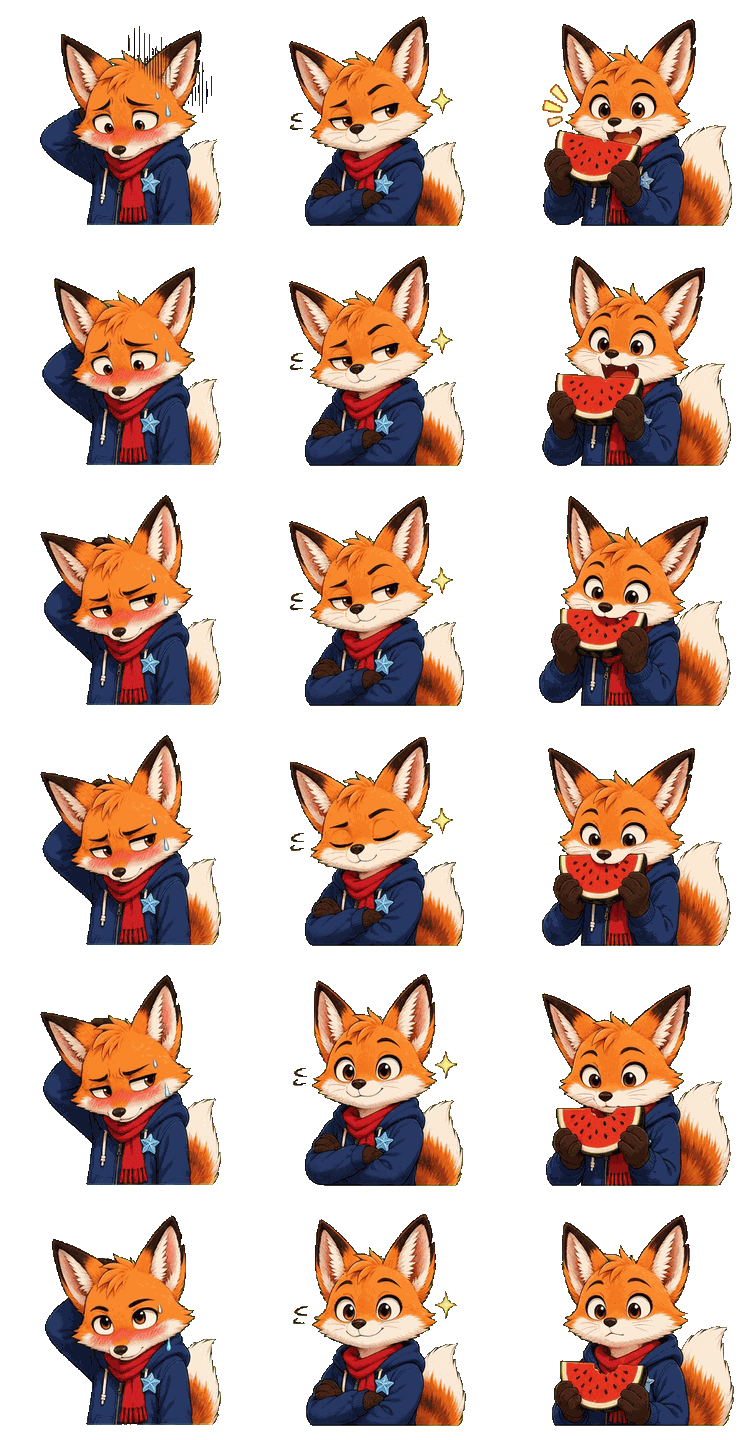
Un GIF assemblé à partir des fichiers embarrassé, sarcastique et mangeant de la pastèque de la galerie, montrés de gauche à droite. Ce sont des animations de référence issues d'un autre flux de travail.
La première réaction change le visage tandis que le corps reste majoritairement en place. La deuxième dépend d'un mouvement des yeux beaucoup plus petit, donc sa signification peut disparaître lorsqu'elle est réduite. La troisième donne un rôle à l'accessoire, mais la pastèque doit rester cohérente pendant la bouchée. Ce sont trois contraintes de prompt différentes, pas trois raisons d'ajouter des accessoires supplémentaires à la loutre. À la taille d'un sticker, choisissez d'abord une action claire.
La comparaison d'images fixes ci-dessous rend la jointure de boucle inspectable. Dans le GIF embarrassé, l'angle final de la tête et l'expression diffèrent de l'image d'ouverture. Cela ne ruine pas automatiquement une réaction, mais c'est une raison de rejouer le fichier à sa taille prévue avant de déclarer la boucle terminée.
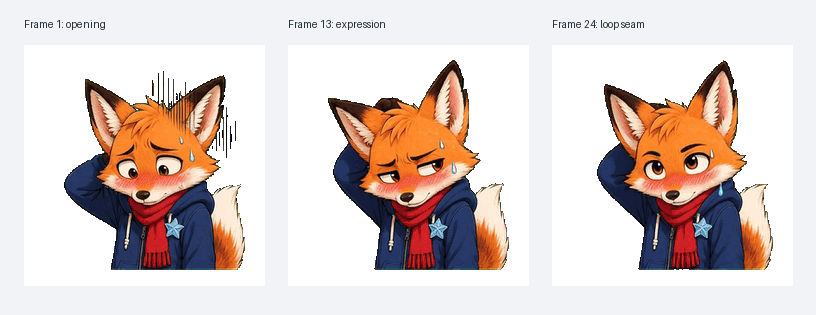 Images 1, 13 et 24 du GIF publié du renard embarrassé. L'image est une comparaison d'images ; la bande animée ci-dessus est le test de lecture.
Cas 2 : Une boucle de chat blanc construite à partir de 25 images
Un autre cas publié de sticker de chat blanc commence par un prompt pour un chat duveteux aux yeux bleus et une pelote de laine bleue. Son dépôt indique que le cas utilise un modèle d'image antérieur, une feuille de sprites 5 × 5, une découpe d'images locale et un assemblage GIF. Ce cas externe suit une route de génération différente du flux de travail GIF natif de GPT Image 2.6 dans ce guide. Sa sortie donne tout de même un test de mouvement utile : le chat s'approche de la balle, roule, revient debout et termine près de sa pose d'ouverture.
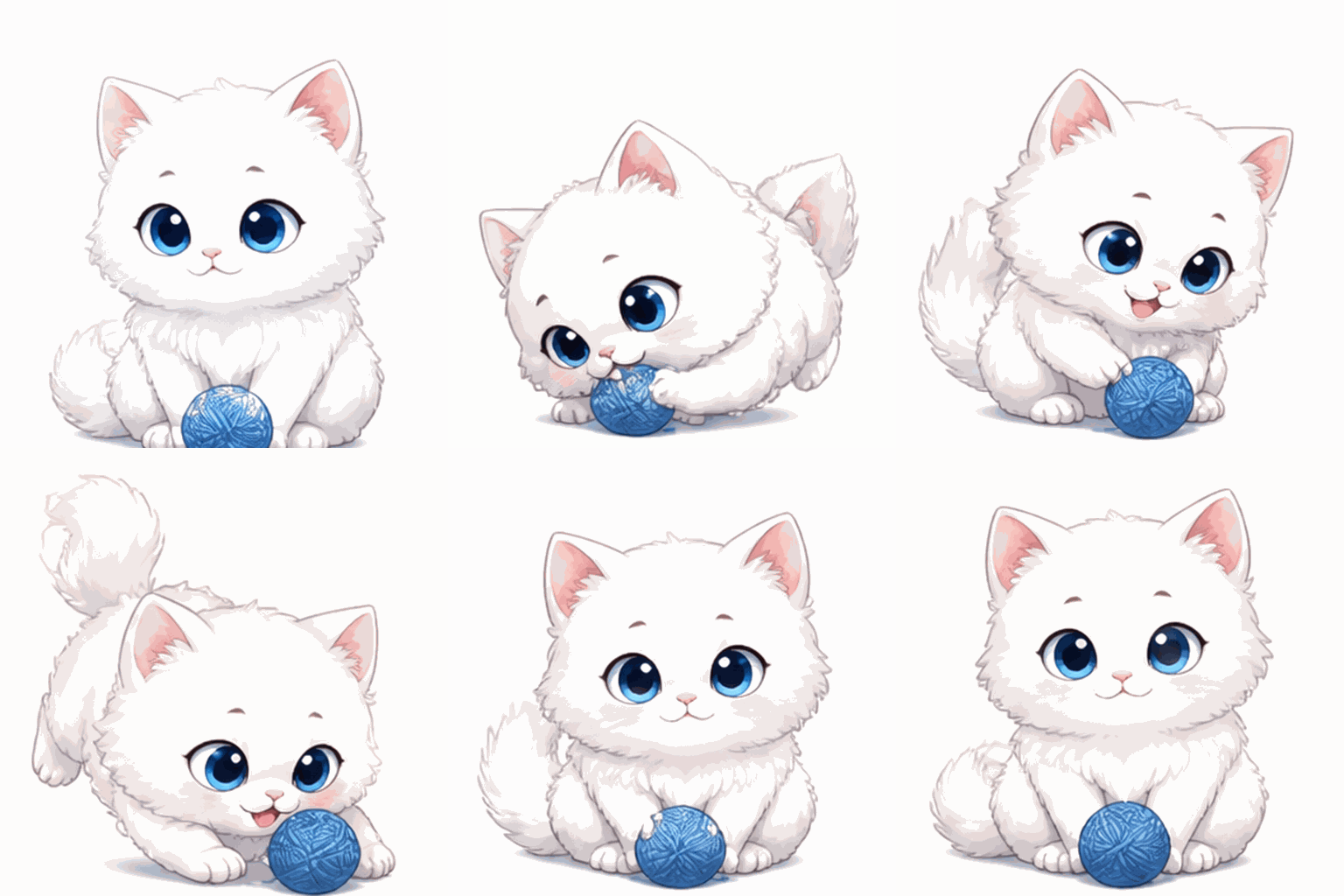
Le GIF animé du cas source est présenté comme une référence de mouvement externe, et non comme un résultat GPT Image 2.6.
La planche-contacts numérotée montre pourquoi cela se lit différemment des réactions du renard. Le chat change toute la position de son corps à travers la séquence, et la balle ancre l'action. Les images 1 et 25 sont suffisamment proches en pose pour suggérer un retour planifié, tandis que le GIF animé reste nécessaire pour juger le timing et tout saut visible.
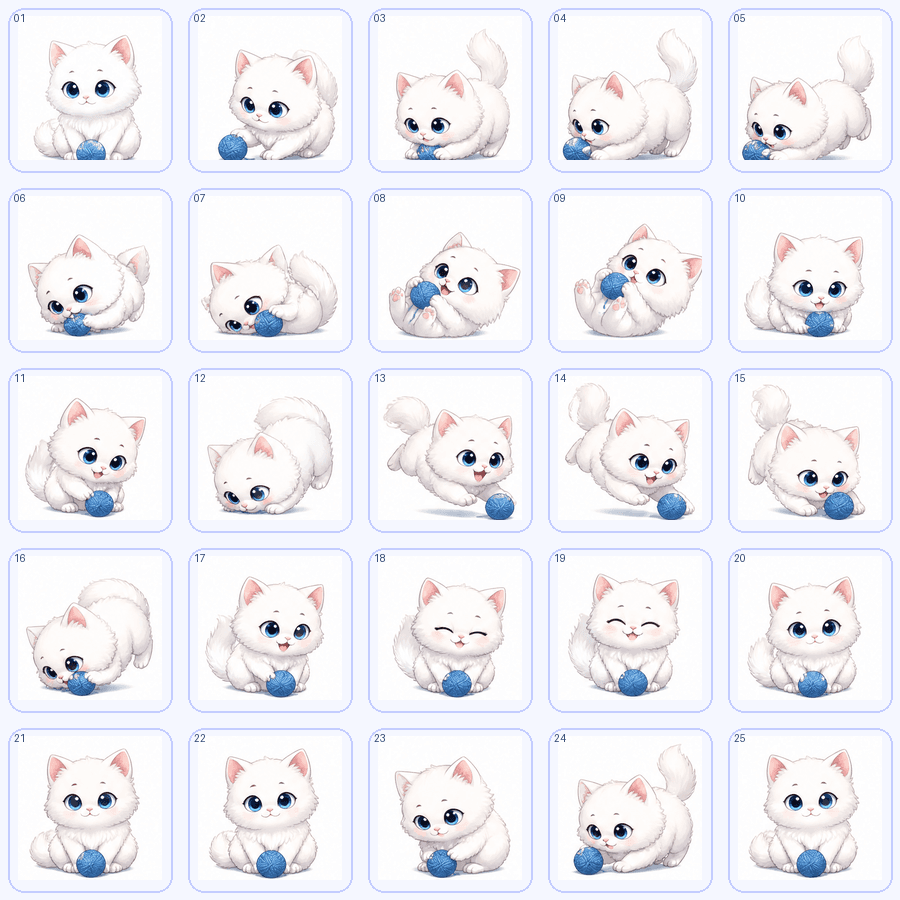 La planche-contacts du cas source montre la progression derrière le GIF animé.
Cas 3 : Un salut de robot teste l'identité du personnage
Le cas publié d'animation de robot commence par une image de personnage blanc et violet, puis montre le robot saluant et clignant des yeux dans une courte boucle. Son auteur rapporte qu'une première tentative de feuille de sprites a modifié la taille et les jambes du robot, de sorte que l'exemple final a généré des poses à partir d'une base de personnage fixe et les a assemblées localement. La leçon visible s'applique toujours à un prompt de sticker : un personnage reconnaissable a besoin de proportions corporelles stables tandis qu'un membre porte l'action.
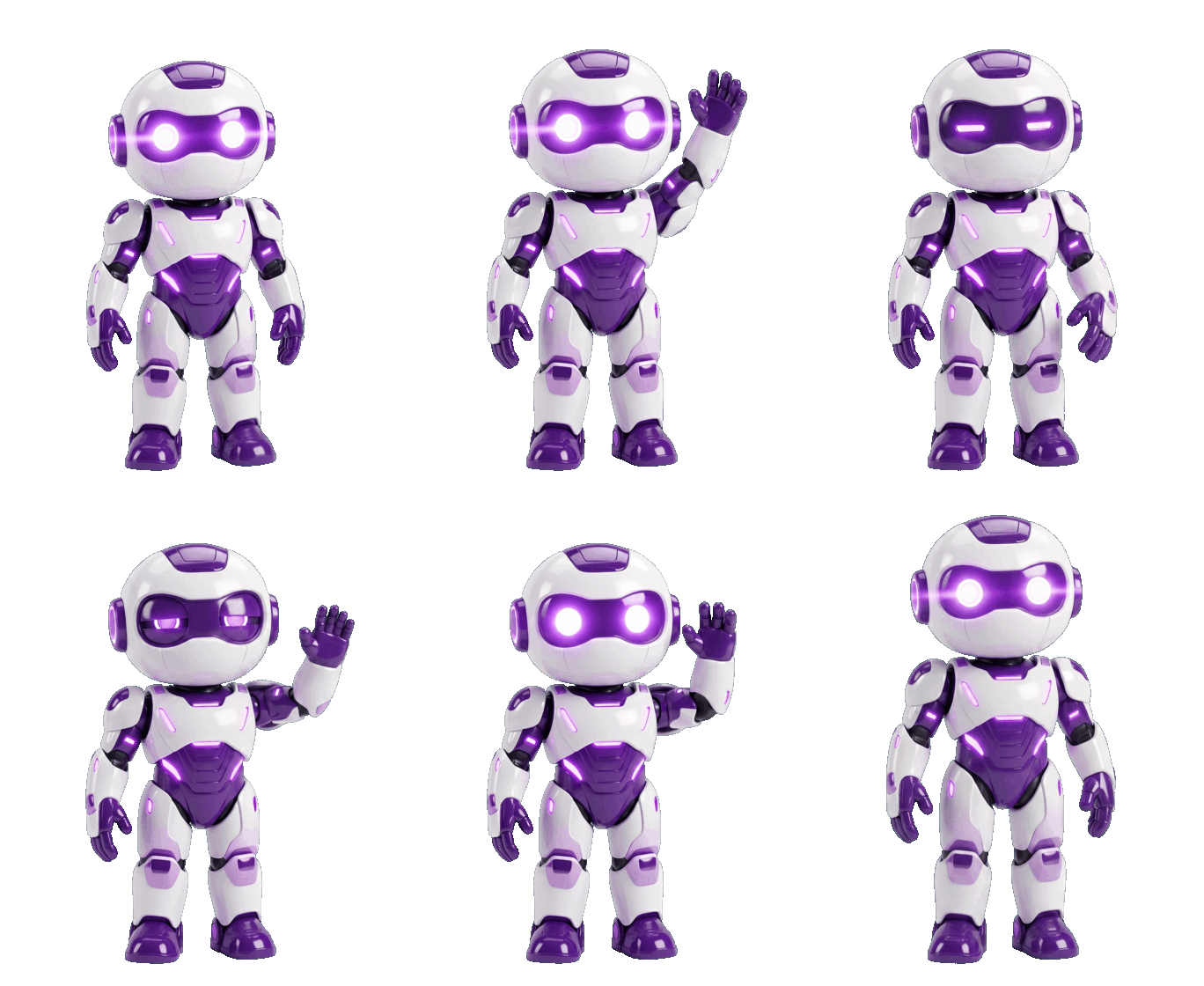
Le GIF de salut du cas source contient 24 images sur environ 1,85 seconde. Observez la main levée, le clignement et le retour vers la posture de départ.
L'animation est plus qu'un zoom : la main se lève, la visière se ferme pour un clignement, et les pieds restent ancrés. Comparez-la avec le personnage original ci-dessous. La visière violette, les panneaux d'épaule, la forme de la poitrine et les proportions des jambes sont des détails concrets à vérifier image par image. Certaines formes de visière et de main changent encore, donc l'image d'entrée et le GIF doivent être examinés ensemble plutôt que de supposer une identité parfaite à partir du prompt.
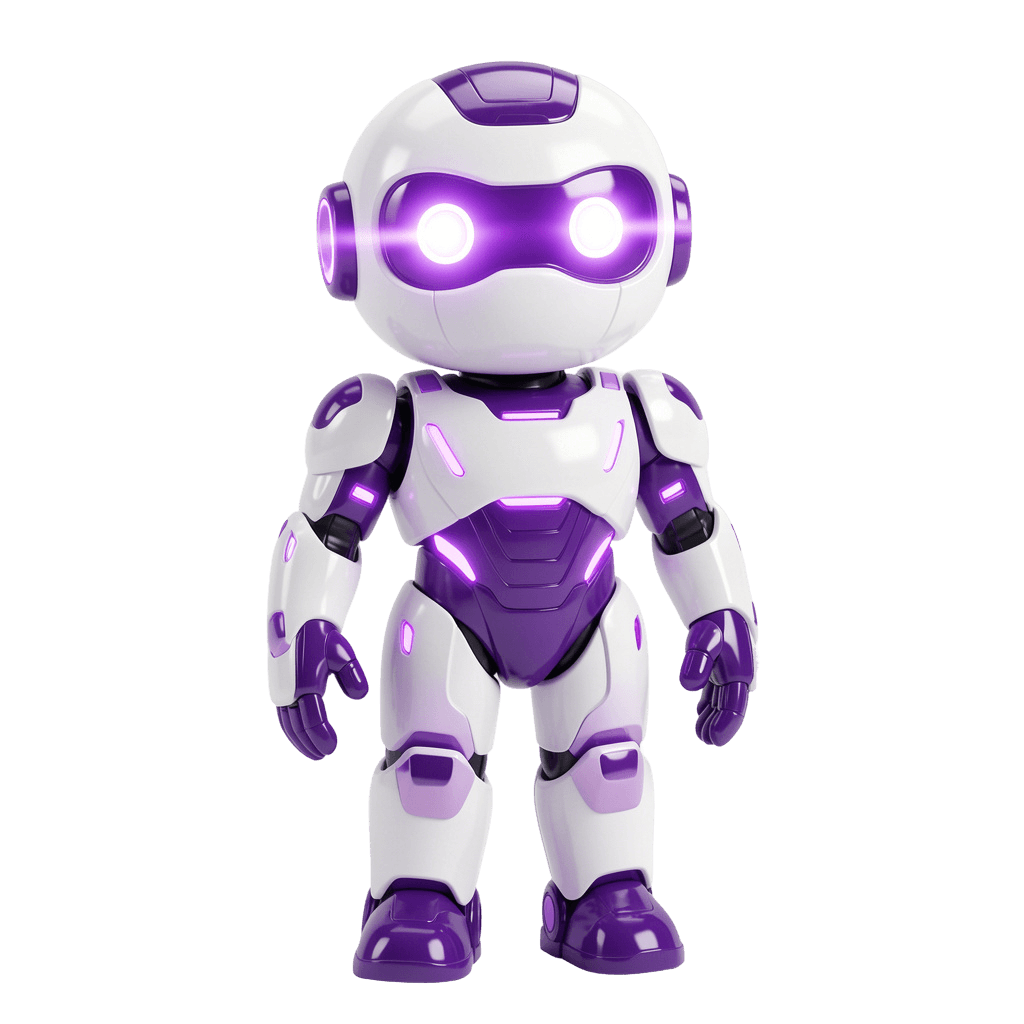
L'image source publiée est la référence de personnage fixe pour ce cas externe. Elle vous permet de comparer le résultat animé avec le design prévu.
Pour le prompt de loutre dans ce guide, la vérification équivalente consiste à savoir si l'écharpe bleu sarcelle, le museau et l'échelle du corps survivent au salut et au demi-tour. Gardez la caméra et la pose de départ fixes, puis jugez l'animation téléchargée plutôt que de traiter une phrase de pose de retour comme une preuve d'une boucle sans couture.
Exécuter GPT Image 2.6 Sunburst sur Atlas Cloud
Pour la route reproductible, ouvrez Atlas Cloud et naviguez vers le terrain de jeu text-to-image GPT Image 2.6 Sunburst. C'est le chemin de génération d'images ; le chemin d'édition au nom similaire est une opération différente. Collez le prompt exactement tel qu'écrit avant de modifier le moindre mot.
Sélectionnez haute qualité, complexité moyenne, sortie GIF, 24 images et 100 millisecondes par image si ces contrôles apparaissent dans le formulaire en direct. Demandez une image carrée de 512 × 512 et laissez l'arrière-plan transparent désactivé. Le timing demandé est de 24 × 100 ms, soit 2,4 secondes pour une boucle. Si le formulaire rejette cette taille d'image parce que le budget total de pixels est trop élevé, réduisez la taille ou le nombre d'images selon l'erreur affichée et enregistrez les valeurs qui ont réellement été exécutées. N'étiquetez pas un résultat 512 × 512 avant que la tâche terminée ne le confirme.
Exécutez une fois et attendez un résultat terminé, puis téléchargez le GIF lui-même. Une image fixe d'aperçu ou l'illustration d'exemple de la page du modèle n'est pas la sortie de ce prompt. Vérifiez le format, les dimensions, le nombre d'images et le timing du fichier enregistré avant de l'utiliser dans un post. Une tâche asynchrone peut afficher un état en file d'attente ou en cours pendant un certain temps ; seul un résultat terminé et un vrai fichier téléchargé comptent comme un exemple fini.
Le prompt de loutre est un point de départ reproductible. L'image fixe Atlas terminée et l'animation séparée ci-dessous ne documentent pas une exécution GIF native avec les réglages de 24 images ci-dessus. Jugez chaque fichier téléchargé par son format et ses images réels plutôt que de supposer que le prompt garantit une boucle propre.
Notre loutre : une image fixe et un découpage animé transparent
Nous avons retiré le fond crème pâle de l'image fixe téléchargée. Le PNG transparent ci-dessous isole la loutre originale, de sorte que son visage, ses moustaches, son écharpe bleu sarcelle et son contour peuvent être comparés directement avec la version animée.
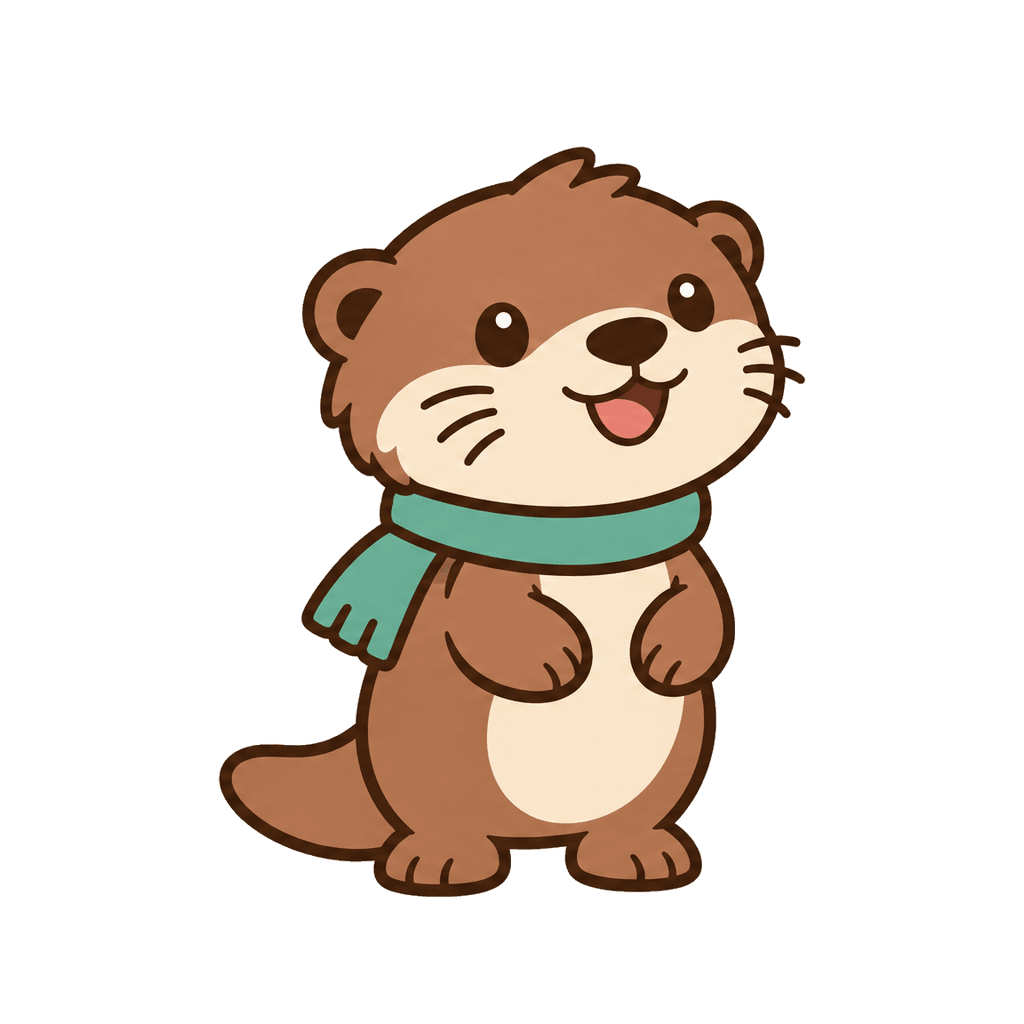
Nous avons retiré le fond crème de l'animation image par image, échantillonné le mouvement à 15 images par seconde, recadré en un carré de 512 × 512 et encodé un GIF transparent de 76 images.
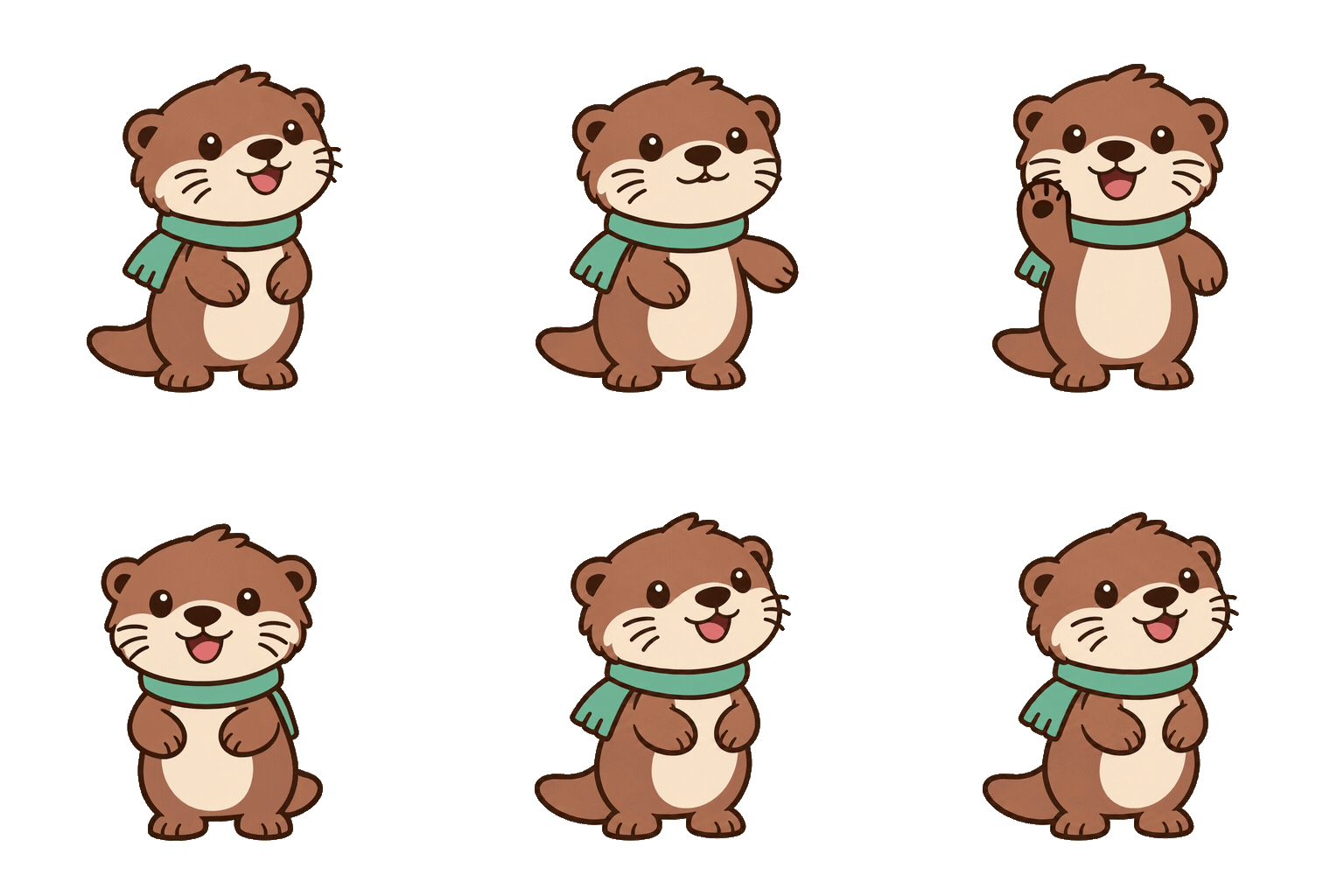
Le GIF transparent conserve la patte en mouvement et le mouvement de tête. Les pixels des coins sont transparents, donc le rectangle crème n'apparaît plus autour du personnage.
La capture d'écran du terrain de jeu Atlas enregistre l'étape d'image fixe : un PNG terminé de la loutre de mer. Les contrôles visibles montrent haute qualité, complexité moyenne, une image 16:9 à 2048 × 1152 et une sortie PNG. La capture d'écran ne montre pas les réglages de génération pour l'animation ultérieure.
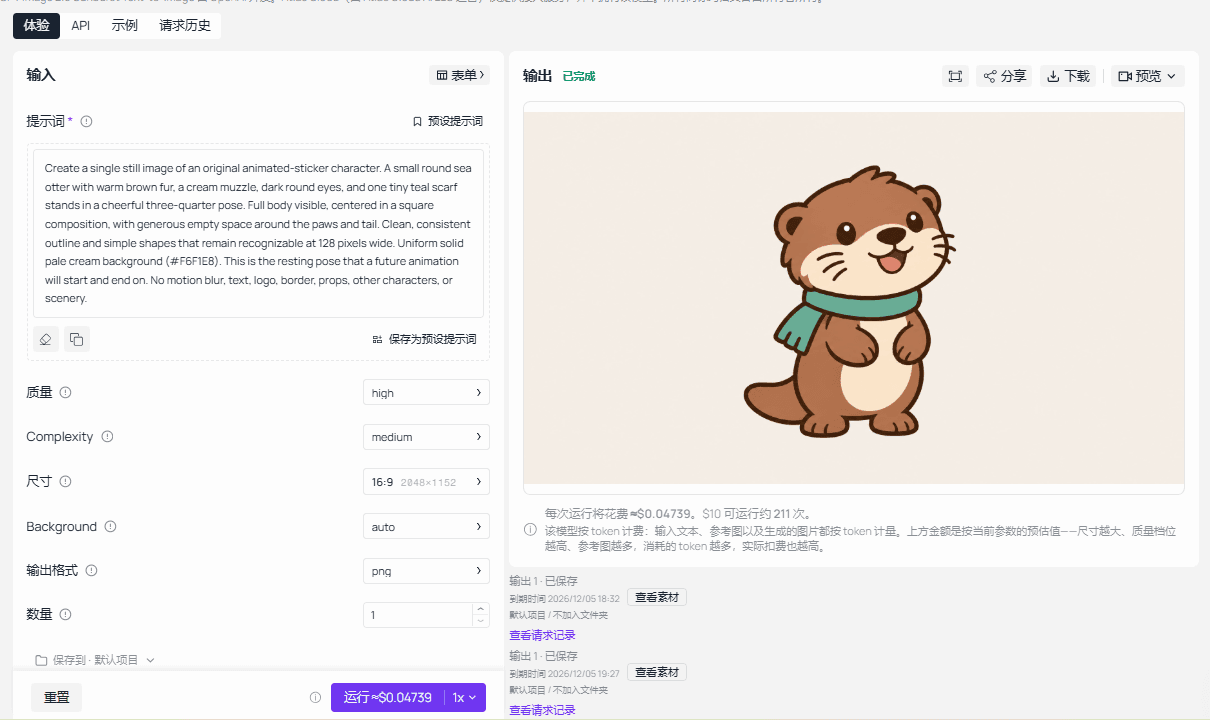
La capture d'écran du terrain de jeu Atlas montre le prompt d'image fixe, les réglages et la sortie PNG terminée.
La loutre animée conserve la fourrure brune, le museau crème, les yeux foncés et l'écharpe bleu sarcelle, mais la forme de son visage, le placement des moustaches et l'agencement de l'écharpe diffèrent du PNG original. L'animation montre donc un design de personnage apparenté plutôt qu'une animation fidèle au pixel près de l'image fixe. Rejouez le GIF à la taille d'un sticker et vérifiez la transition de la dernière à la première image avant de le publier.
Vérifier si la boucle fonctionne à la taille d'un sticker
Inspecter les première et dernière images
Lisez le fichier téléchargé sur plusieurs cycles, puis mettez en pause sur les première et dernière images. Comparez l'angle du corps de la loutre, la position de l'écharpe, la hauteur de la patte et le placement à l'intérieur du carré. Une petite différence est acceptable si le mouvement continue naturellement. Un saut de position, un changement soudain de visage ou une écharpe qui disparaît rend la jointure évidente.
Ensuite, réduisez l'affichage à environ 128 pixels de large. Le visage et la patte qui salue doivent encore être lisibles sans zoomer. Si l'action n'apparaît qu'à pleine résolution, elle sera faible dans un sélecteur de chat ou un petit post social. Vérifiez que le corps entier reste dans l'espace sûr tout au long de la boucle afin que la main et la queue ne soient pas coupées au bord.
Inspectez la progression des images ainsi que les points de départ et d'arrivée. Les deux saluts ont-ils des phases claires d'aller et de retour ? Le clignement se produit-il alors que le reste du personnage reste cohérent ? Une longue série d'images presque identiques donne-t-elle l'impression d'une image fixe ? Un contrôle d'acceptation utile est observable : sujet reconnaissable, salut visible, caractéristiques stables, pas de coupure et une transition de la dernière à la première image qui n'attire pas l'attention sur elle-même.
Certains lecteurs optimisent ou sautent des images dans leurs aperçus. Si le mouvement semble étrange, ouvrez le GIF téléchargé dans un second lecteur ou extrayez ses images localement avant de blâmer le modèle. Une capture d'écran de la première image seule ne peut pas vérifier le timing ou la boucle. Le GIF réel est l'artefact à juger.
Corriger un mouvement qui ressemble à un diaporama
Si la loutre générée bouge à peine, révisez uniquement la phrase de mouvement et gardez le personnage, l'arrière-plan et les réglages d'images inchangés. Remplacez l'instruction existante de salut et de demi-tour par : « Make the paw wave large and unmistakable, and rotate the head visibly from three-quarter view to front view and back. » Puis exécutez à nouveau et comparez le nouveau fichier au même contrôle d'acceptation.
Cette méthode de modification unique vous indique si une formulation de mouvement plus forte a aidé. Réécrire tout le prompt en même temps pourrait changer le design, la scène et le timing de la loutre, rendant le résultat plus difficile à interpréter. Si la jointure est plutôt le problème principal, gardez l'action et renforcez l'instruction de pose de fermeture. Demandez le même angle de tête, la même position de patte et la même hauteur de corps à la fin qu'au début.
Une réexécution réussie doit mériter sa place parce qu'elle améliore l'animation, pas parce qu'un prompt semble plus énergique. Enregistrez la version dont le mouvement est évident en petite taille et dont le cycle se ferme proprement. Si aucune des deux versions ne passe, le résultat honnête est un exemple inachevé ; ajustez le concept d'animation ou le budget d'images avant de le qualifier de sticker prêt.
Un GIF n'est pas toujours un sticker d'application
La destination détermine ce que signifie « terminé ». Un GIF avec un rectangle crème opaque peut être utilisable dans un article web ou un post social qui accepte les téléversements GIF. Une bibliothèque de stickers superpose l'illustration sur d'autres contenus, donc ses règles exigent souvent des pixels transparents autour du sujet. Renommer le fichier ne peut pas ajouter de transparence ni changer son encodage.
| Destination | Ce dont le fichier a besoin | Que faire après avoir généré le GIF de loutre |
|---|---|---|
| Article web ou post social qui accepte le GIF | GIF animé ; les limites de téléversement de la plateforme varient | Téléversez uniquement après avoir vérifié la boucle ; testez la lecture sur la destination |
| Sticker GIPHY | Un GIF avec transparence autour de ses bords ; au moins 20 % de pixels transparents dans l'image 1 | Après la génération, retirez le fond crème image par image, inspectez les bords et la première image, puis soumettez via le flux de travail des stickers |
| Pack de stickers animés WhatsApp | WebP animé transparent, exactement 512 × 512, au plus 500 Ko par sticker, et pas plus de 10 secondes | Après la génération, retirez l'arrière-plan sur toutes les images, encodez en WebP animé, validez la taille et le timing, puis testez un pack dans WhatsApp |
La définition de sticker de GIPHY donne le seuil de transparence de la première image. Les exigences officielles de stickers de WhatsApp spécifient le format WebP, les dimensions, la limite de fichier, la durée et les règles de pack. Ce sont des exigences de destination, pas des réglages que GPT Image 2.6 Sunburst applique automatiquement à un GIF natif.
Pour cette loutre, un flux de travail de conversion locale identifierait le fond crème uniforme dans chaque image, le retirerait tout en préservant les bords de la fourrure, vérifierait chaque image sur des surfaces claires et sombres, et encoderait l'animation résultante pour la destination. Vérifiez à nouveau la boucle après la conversion : la réduction de la palette, le nettoyage des bords et les changements de timing des images peuvent rendre un bon GIF grossier dans le fichier final.
WhatsApp exige également que les stickers animés soient livrés sous forme de pack animé, avec 3 à 30 stickers par pack dans son flux de travail d'application documenté. Un fichier de loutre suffit pour tester le mouvement, mais il ne constitue pas à lui seul un pack WhatsApp complet. Si vous avez besoin d'une réaction rapide pour une page web aujourd'hui, arrêtez-vous au GIF vérifié. Si vous avez besoin d'un asset de bibliothèque de stickers, prévoyez un budget pour la conversion, la validation et un test d'import réel.
GPT Image 2.6 Sunburst ou GPT Image 2.6 Flare, et combien coûtera un GIF ?
GPT Image 2.6 Sunburst est un premier choix judicieux pour ce personnage étroitement spécifié car la requête demande des caractéristiques cohérentes et une pose de retour précise. GPT Image 2.6 Flare est l'alternative lorsque la vitesse d'itération compte et que vous souhaitez tester plusieurs formulations de mouvement. Les noms des modèles décrivent un positionnement, pas un classement de qualité mesuré pour cette loutre. Une comparaison équitable exécuterait le même prompt, la même taille, le même nombre d'images, le même timing et le même réglage de qualité sur les deux, puis inspecterait les deux fichiers téléchargés.
| Choix | Quand l'essayer | Ce qui reste à vérifier |
|---|---|---|
| GPT Image 2.6 Sunburst | Le personnage a des détails spécifiques et la boucle a plusieurs actions coordonnées | Confirmez les contrôles GIF, les images enregistrées et le coût de la tâche terminée |
| GPT Image 2.6 Flare | Vous prévoyez de réviser la formulation de l'action au fil de plusieurs brouillons | Confirmez les mêmes contrôles et inspectez le mouvement avant de l'utiliser comme export final |
La page du modèle GPT Image 2.6 Flare est utile pour ce choix, mais le montant « À partir de » d'un catalogue décrit un prix d'entrée, pas la facture d'un GIF haute qualité de 24 images. Le travail GIF peut consommer plus de sortie qu'une seule image fixe. Consultez la page du modèle en direct avant d'exécuter, puis vérifiez le coût cité ou réglé de la tâche terminée dans l'historique des tâches. Enregistrez le modèle réel, la qualité, le nombre d'images, la taille et le coût ensemble si vous devez estimer un lot de stickers plus important.
L'action suivante la plus simple pour un sticker animé GPT Image 2.6 consiste à créer une boucle, l'inspecter à sa taille d'affichage prévue et décider de sa destination avant d'effectuer le travail de conversion. Cela vous donne un GIF utilisable lorsque le GIF suffit et une liste claire d'étapes supplémentaires lorsqu'une application exige un vrai format de sticker.
Questions fréquentes
Puis-je modifier un GIF existant avec GPT Image 2.6 ?
La référence actuelle d'édition d'image liste la sortie GIF avec 2 à 16 images lorsque le modèle sélectionné a accès à l'aperçu GIF. Cela n'établit pas que chaque terrain de jeu expose l'option ou que le téléversement d'un GIF animé préserve son mouvement d'origine. Vérifiez les contrôles en direct et inspectez le résultat téléchargé. Le GIF de loutre dans cet article a été converti localement à partir d'un MP4 fourni.
Pourquoi mon GIF 512 × 512 demandé a-t-il été rejeté ?
Le nombre d'images, les dimensions des images et le nombre de sorties doivent respecter le budget total de pixels de la requête. Essayez moins d'images ou une taille d'image prise en charge plus petite, et utilisez les dimensions réellement acceptées dans votre article ou votre spécification de téléversement. Le réglage de 24 images dans ce guide est une demande à tester, pas une garantie que chaque interface l'accepte.
Puis-je téléverser le GIF comme sticker animé WhatsApp ?
Le format de sticker animé documenté de WhatsApp est le WebP, avec un art transparent et des limites strictes de taille et de durée. Convertissez et validez l'animation terminée, puis testez-la via un flux de travail de pack de stickers. Changer le suffixe du GIF en WebP ne convertit pas le fichier.


