Un story-board en six cases peut sembler convaincant jusqu’à ce que l’avion en papier bouge. La bande reste-t-elle sur la même aile ? L’avion se dirige-t-il vers le carnet, ou reste-t-il simplement en vol stationnaire pendant que la caméra bouge ? Ce cas de story-board animé GPT Image 2.6 compare six moments sélectionnés du GIF généré avec la boucle complète. La grille d’images clés et le GIF répondent à des questions différentes : où va l’action, et si elle s’enchaîne entre ces points.
À retenir
- Sélectionnez six moments distincts d’un même vol continu pour construire la grille de story-board.
- Gardez l’avion, la bande, le bureau, le carnet, la lumière et la direction du déplacement cohérents tout au long.
- Regardez le GIF pour le déplacement réel du sujet, puis examinez la grille de six images pour identifier des étapes d’action claires.
Que peut animer GPT Image 2.6 dans un story-board ?
OpenAI a présenté GPT Image 2.6 le 4 novembre 2026 et a cité les story-boards animés comme un usage de sa capacité GIF (OpenAI, novembre 2026). Dans ce cas, le GIF montre le vol complet tandis qu’une grille de six images permet de comparer facilement ses moments clés. C’est le résultat visible, et non le prompt seul, qui détermine si l’avion en papier reste cohérent.
Une planche contact donne à une équipe créative six moments à valider d’un seul coup d’œil. Elle peut vérifier si le sujet reste reconnaissable, si l’action progresse et si la dernière case découle des cinq premières. Le GIF répond à une question plus restreinte : l’avion se déplace-t-il réellement du côté gauche du bureau jusqu’au carnet sans perdre sa forme ? Une vidéo complète peut porter une action plus longue, des coupes, un rythme et du son. Demander à une seule sortie de répondre à ces trois questions complique la relecture.
| Sortie | Question à laquelle elle répond | Récit multi-plan et son | Quand l’utiliser |
|---|---|---|---|
| Grille de mouvement à six images | Les étapes du vol sont-elles distinctes et cohérentes ? | Six images fixes sélectionnées, sans lecture | L’équipe doit inspecter la trajectoire |
| GIF | L’action s’enchaîne-t-elle entre ces étapes ? | Court mouvement continu, silencieux | L’équipe a besoin d’un aperçu du mouvement |
| Vidéo complète | Action, coupes, rythme et audio fonctionnent-ils ensemble ? | Peut contenir des plans montés et du son | Le minutage et la bande-son comptent |
Le prompt de mouvement précise six temps d’action, la manière dont l’avion se déplace entre eux et ce qui reste fixe. Une caméra stable rend la grille d’images obtenue utile : chaque image fixe sélectionnée montre un vrai changement de position de l’avion plutôt qu’une nouvelle composition masquant une erreur de continuité.
Voir le vol en six images et en GIF
Donner à l’action un seul trajet continu
Le brief de mouvement garde la caméra fixe, le carnet à droite et l’avion sur un trajet de gauche à droite. Chaque étape devient ainsi visible sans qu’une coupe masque le changement. L’avion commence sur le bureau, se soulève, traverse l’espace ouvert, s’approche du carnet et se pose. Le prompt suivant peut être copié pour un test de mouvement de six secondes :
plaintext1Create a smooth, realistic six-second video in one continuous shot. A small orange folded-paper airplane with exactly one navy-blue stripe on its left wing rests on the left side of a pale oak desk. A closed cobalt-blue notebook sits on the right. Warm morning sunlight enters from the left. Use a fixed, slightly elevated three-quarter camera view that keeps the entire airplane and notebook visible throughout. 2 30–1 second: a gentle breeze makes the paper edges flutter and lifts the airplane's nose. 41–2 seconds: the airplane rises completely off the desk. 52–3 seconds: it flies steadily to the right, gaining a little height. 63–4 seconds: it glides across the middle of the desk; its shadow moves naturally beneath it. 74–5 seconds: it makes one gentle bank toward the notebook while continuing forward. 85–6 seconds: it descends, lands softly on the closed notebook, and settles. 9 10Make the flight continuous and physically plausible, with clear movement throughout and no pauses between actions. Preserve the airplane's folded shape and single navy stripe in every moment. Keep the desk, notebook, lighting, and background consistent. No cuts, camera movement, zoom, slow motion, duplicated airplane, hands, text, logos, or sudden jumps.
Examiner six moments distincts
La grille ci-dessous sélectionne six des neuf images du GIF, à lire de gauche à droite puis de haut en bas. Sur la première image, l’avion repose près du bord gauche du bureau. Sur la deuxième, son nez est relevé. La troisième montre un espace net entre l’avion et le bureau. Il plane ensuite vers le carnet, passe au-dessus de son bord et se pose sur la couverture. La cohérence du bureau et des ombres de la fenêtre permet de juger facilement le changement de position de l’avion.
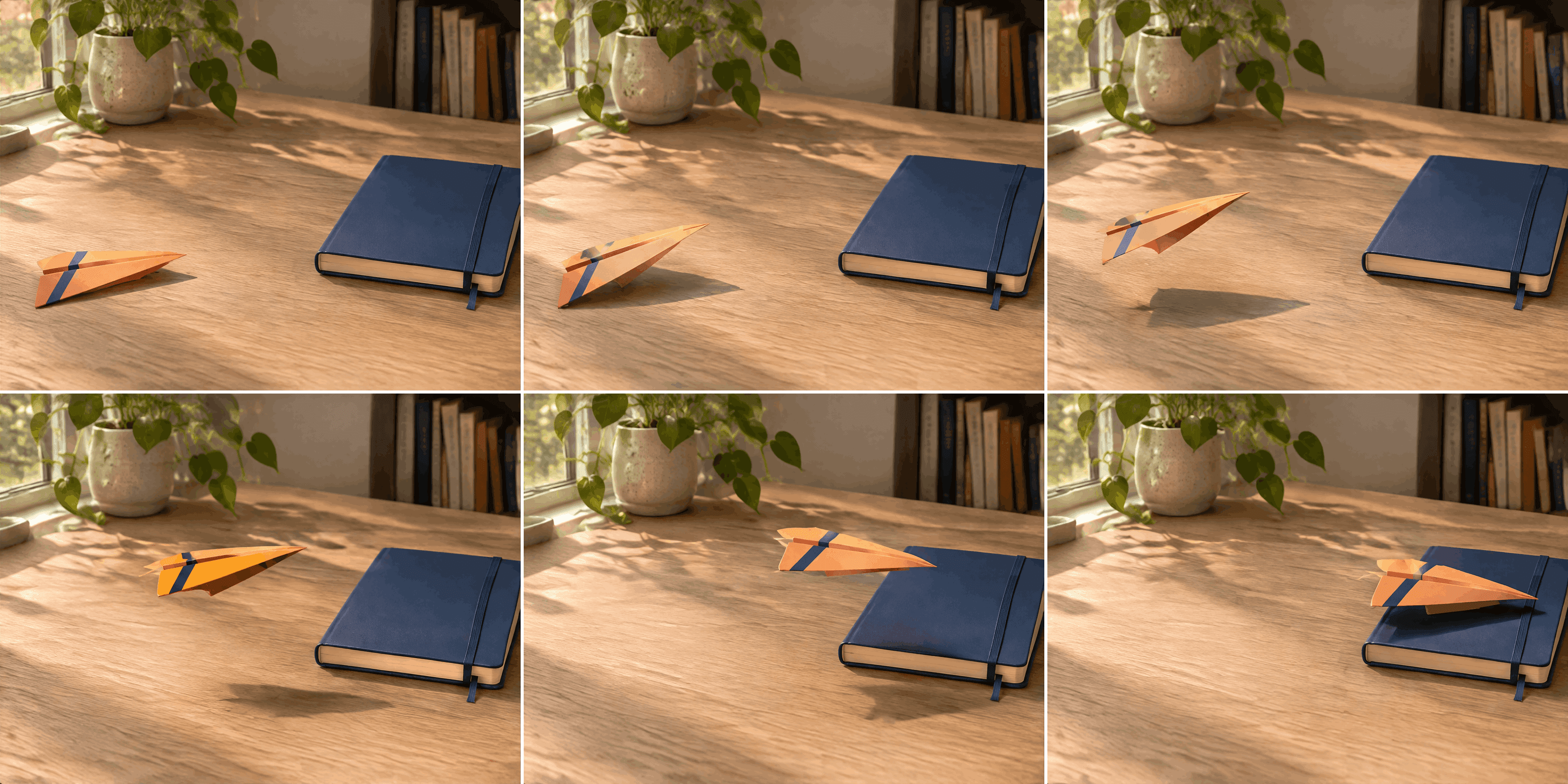
Six moments clés d’un même vol continu : repos, soulèvement, décollage, vol plané, approche et atterrissage. Chaque case est un moment différent, et non un plan redessiné séparément.
Le GIF généré montre ce que la grille ne peut pas montrer : l’avion traverse le bureau et atterrit sur le carnet sans coupe. Son ombre le suit. La bande reste visible, même si sa largeur apparente change lorsque l’avion en papier s’incline. L’unique caméra fixe maintient le carnet au même endroit tout du long.
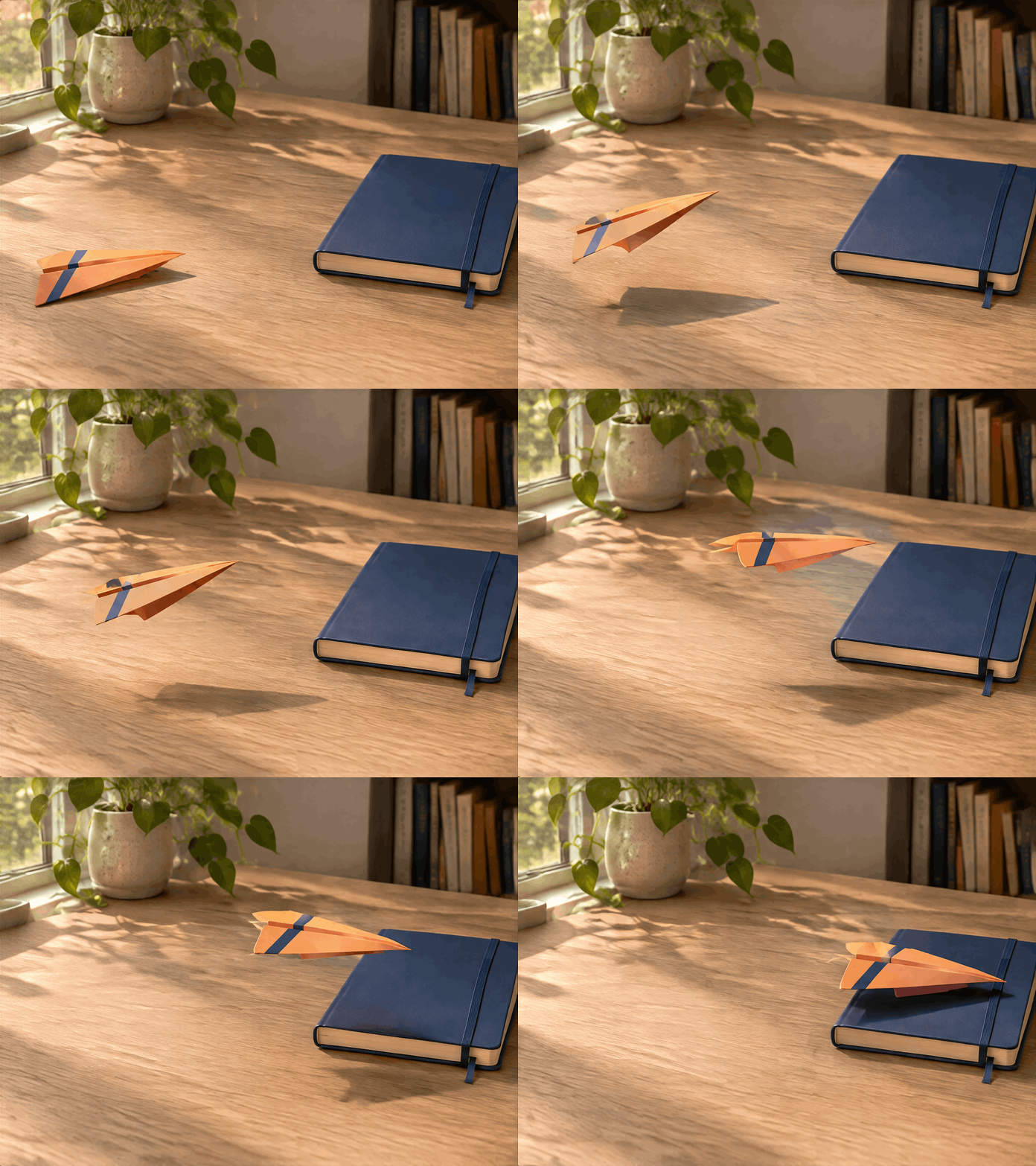
GIF généré de 1,8 seconde d’un avion en papier. Observez la position de l’avion par rapport au bureau et au carnet, puis comparez-la aux six moments sélectionnés ci-dessus.
L’écran de génération ci-dessous enregistre le prompt et les réglages GIF : neuf images de 200 millisecondes chacune. Bien que le brief demande six secondes d’action, ces réglages produisent une boucle de 1,8 seconde. Le résultat visible compresse les temps prévus dans cette durée plus courte.
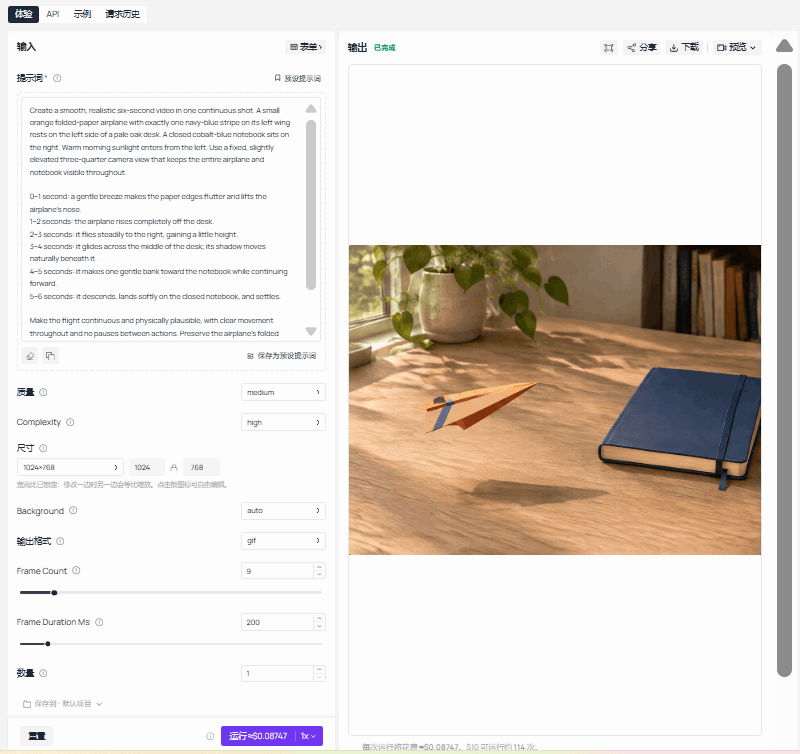
Processus de génération pour l’exemple de l’avion en papier : le prompt est saisi à gauche, la sortie GIF est sélectionnée et l’aperçu généré apparaît à droite.
La boucle générée condense l’action demandée de six secondes en neuf images. La grille de six images distingue toujours le repos, le soulèvement, le vol, l’approche et l’atterrissage ; le GIF permet aux lecteurs de juger si les transitions rapides entre ces poses semblent continues.
Trois cas de GIF de story-board avec GPT Image 2.6
Ces trois exemples montrent de courtes boucles d’animation réalisées avec GPT Image 2.6. Pour chaque cas, la grille est une planche de relecture assemblée à partir d’images de l’animation publiée. Ce n’est pas une image de story-board distincte fournie comme entrée au modèle. Cette distinction compte lorsqu’on les compare à la grille de l’avion en papier ci-dessus.
Cas 1 : un graphique en chute modifie l’expression d’un personnage. Dans l’exemple de lancement de GPT Image 2.6 d’OpenAI, le prompt spécifie six poses séquentielles dans une disposition 3 par 2 : anticipation, prise de conscience, choc, larmes et rétablissement. L’animation officielle conserve le bureau, l’écran, la tenue et la position de la caméra pendant que le visage et les mains changent. Comparez les six moments sélectionnés avec la boucle complète pour voir si la séquence émotionnelle se lit sans coupe de scène. OpenAI présente ceci comme un exemple de GPT Image 2.6.
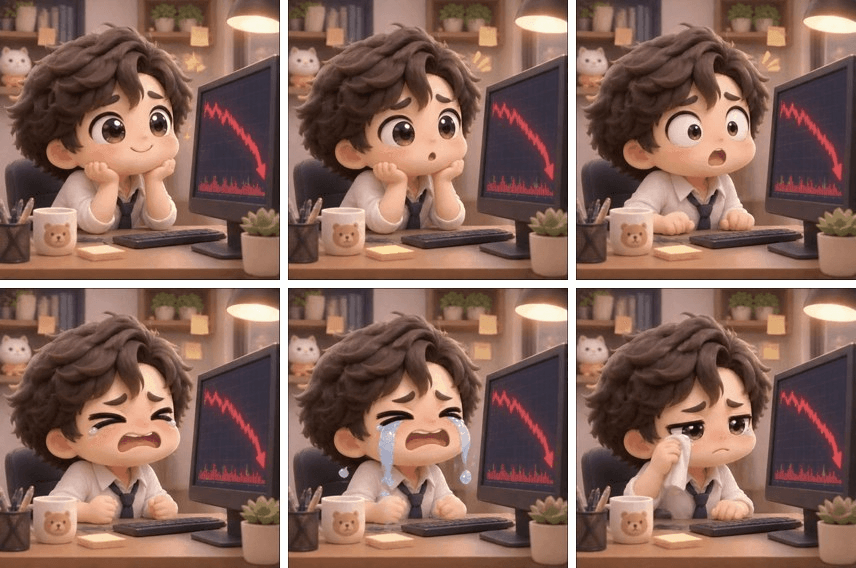
Grille de relecture de six images échantillonnée à partir de l’animation de lancement officielle.
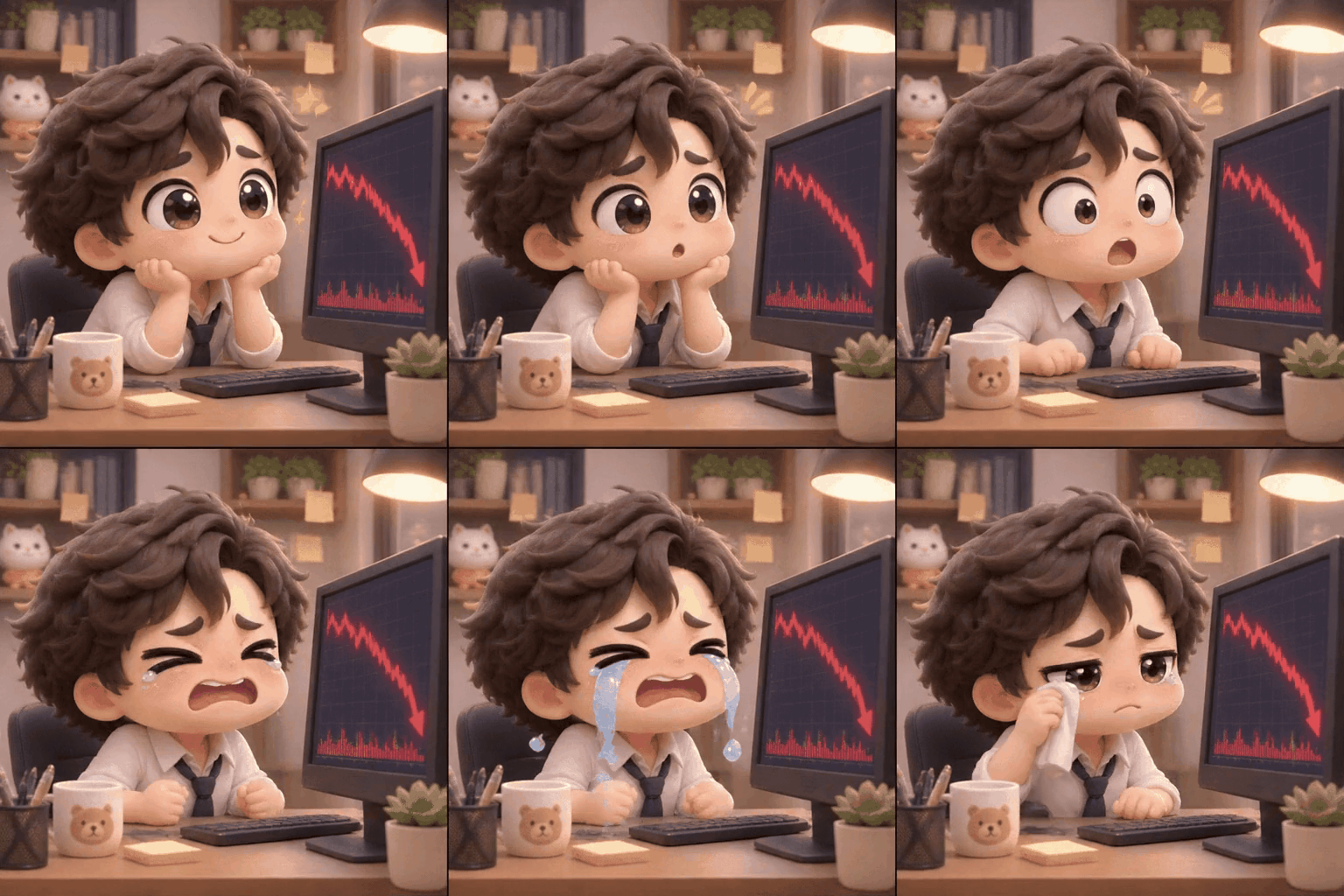
Le résultat de mouvement publié du même exemple OpenAI.
Cas 2 : une lanterne se lève et revient. Le guide de génération d’images d’OpenAI qualifie ce GIF de résultat de GPT Image 2.6 avec neuf images de 200 millisecondes chacune. Un singe soulève une lanterne, cligne des yeux et la redescend dans une scène enneigée. La grille permet de vérifier facilement si l’anse de la lanterne, le manteau et la cabane restent reconnaissables lorsque la lumière bouge. La pose finale s’approche de la première, ce qui est le détail à examiner à la jonction de la boucle.
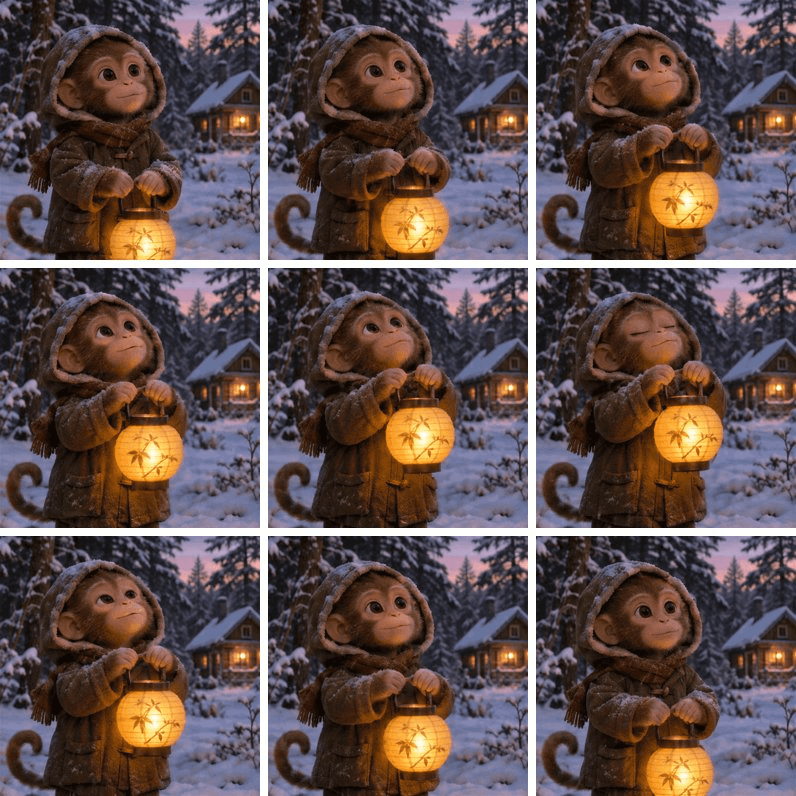
Grille de relecture de neuf images extraite du GIF original d’OpenAI.
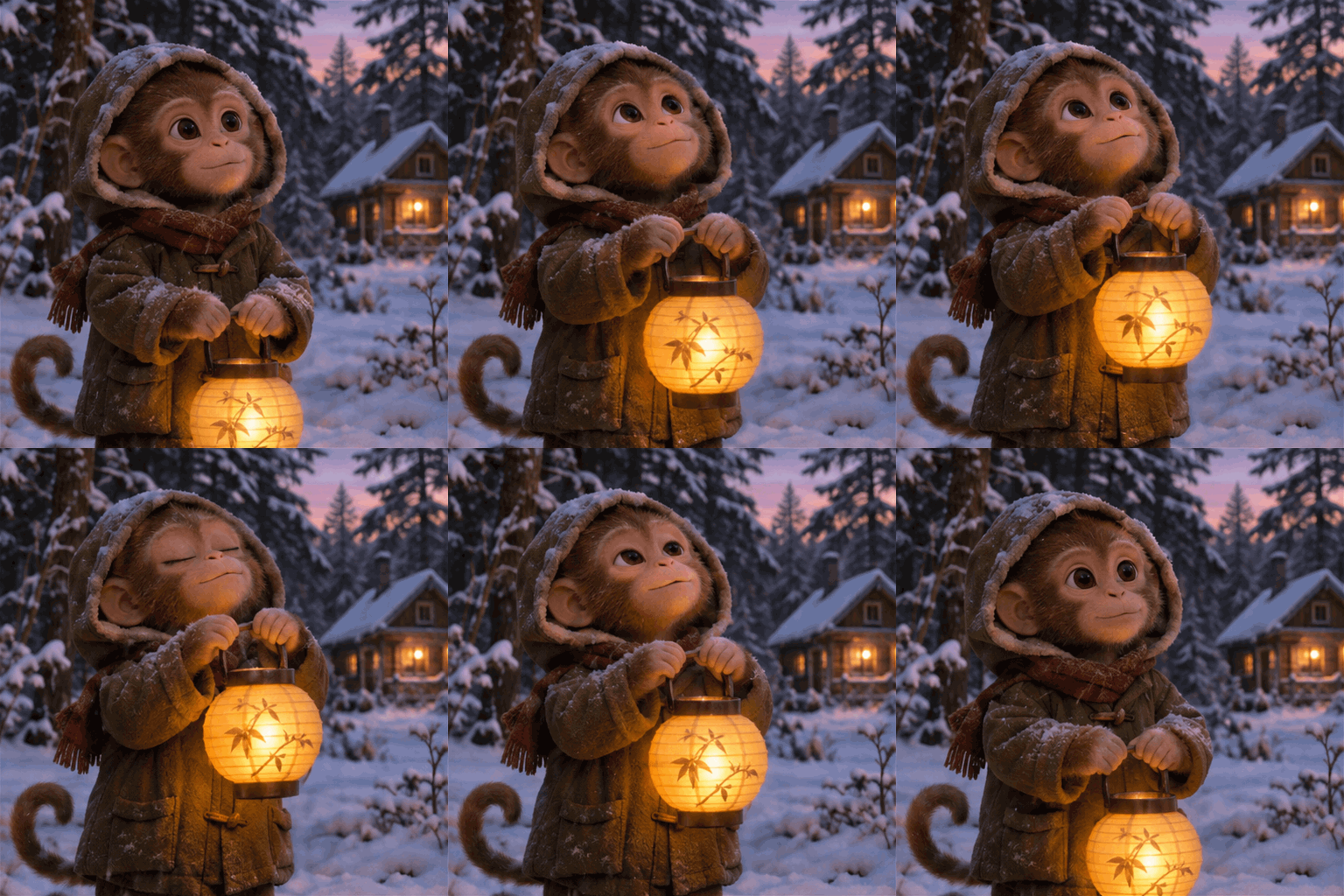
GIF original de GPT Image 2.6 publié dans le guide OpenAI.
Cas 3 : un personnage hoche la tête et ferme les yeux. Un test public d’un créateur attribue ce GIF à GPT Image 2.6 et partage le prompt de mouvement. La séquence demandée est un hochement de tête lent vers le haut, un hochement plus rapide vers le bas, puis un retour à la pose de départ pendant que les yeux se ferment. La grille de neuf images montre les changements de tête et de paupières ; le GIF montre si l’inclinaison et le retour semblent continus. L’attribution du modèle ici est le rapport du créateur, plutôt qu’un réglage de modèle visible de manière indépendante.
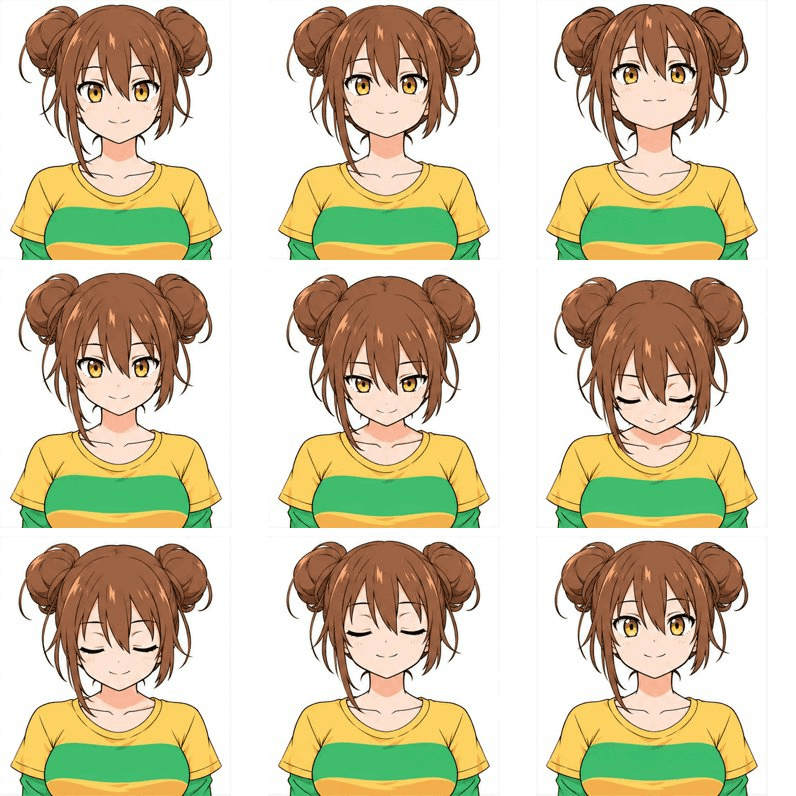
Grille de relecture de neuf images extraite du GIF publié par le créateur.
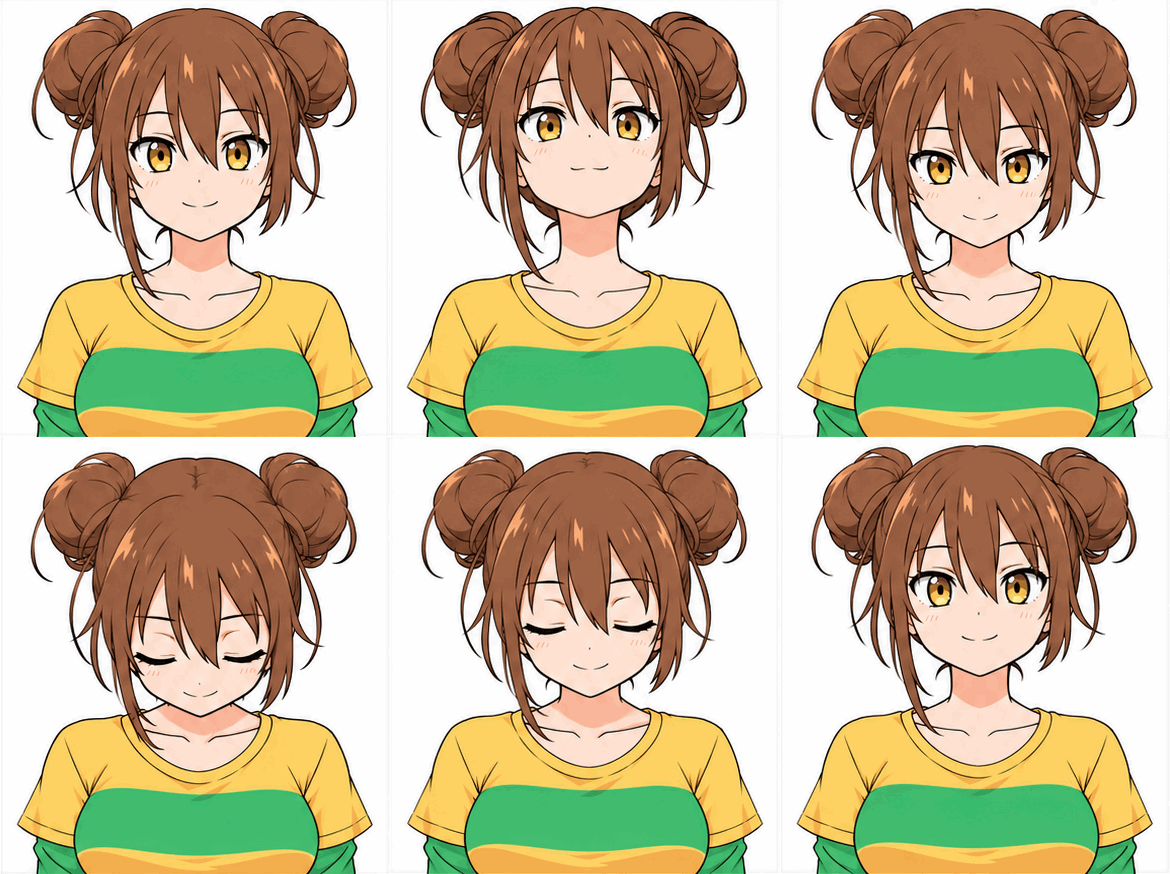
Le GIF original du créateur joue les mêmes neuf poses en boucle.
Ce que révèle la vérification en six images
Vérifier l’action par rapport à des repères fixes
Les six images fixes de l’avion sont sélectionnées à partir d’un seul GIF ; elles montrent donc ce que la génération a réellement produit. Lisez-les comme un itinéraire : l’avion repose sur le bord gauche, se dégage du bureau, traverse la surface ouverte, atteint le carnet et se pose sur sa couverture. Le carnet reste à droite. Si seule la caméra avait bougé, la distance entre l’avion et le carnet ne se réduirait pas dans cet ordre. L’ombre en mouvement offre un autre point de comparaison lorsque l’avion monte et se déplace.
La continuité implique aussi de suivre les détails qui ne doivent pas bouger ni changer d’identité. Ici, vérifiez la forme pliée et l’unique bande bleue de l’avion, puis comparez la couverture et la position du carnet d’une case à l’autre. Les trois cas publiés ci-dessus appellent des vérifications différentes : le visage de l’employé de bureau change tandis que le bureau et l’écran restent en place ; le singe déplace la lanterne tandis que son manteau et la cabane restent reconnaissables ; le personnage illustré modifie l’angle de sa tête et ses paupières. L’exemple d’employé de bureau d’OpenAI rend cette approche explicite dans son prompt en nommant à la fois l’expression changeante et la caméra, la tenue et le décor fixes.
Juger séparément le temps entre les images
Une grille ne peut pas vous dire si le trajet paraît fluide à la vitesse de lecture. Le GIF de l’avion en papier comporte neuf images affichées 200 millisecondes chacune, soit une boucle de 1,8 seconde. Son brief écrit demande six secondes et attribue une seconde entière à chaque temps d’action. L’avion atteint le carnet, mais le résultat ne suit pas le rythme demandé. Un délai plus long sur les mêmes neuf images maintiendrait chaque pose plus longtemps ; cela ne créerait pas les positions manquantes entre elles. Le guide d’animation image par image d’Adobe traite lui aussi la vitesse de lecture et le nombre de dessins distincts comme des éléments séparés de la perception du mouvement.
Observez trois transitions dans le GIF : le moment où le nez quitte le bureau, le passage du vol à l’approche et le contact avec le carnet. Observez ensuite la limite de relecture. L’image finale laisse l’avion sur le carnet, tandis que la première le replace sur le côté gauche du bureau ; le GIF qui se répète a donc une réinitialisation visible. Cela fonctionne pour un court aperçu de trajet. Une boucle sans couture nécessite un chemin de retour ou une pose finale proche de la pose d’ouverture, comme dans l’exemple de la lanterne d’OpenAI.
Faire en sorte que le prochain prompt réponde à une vérification échouée
Une révision utile nomme le problème précis observé dans le résultat. Si l’avion semble sauter par-dessus le milieu, simplifiez l’action demandée en soulèvement, vol plané régulier et atterrissage, avec des changements de position plus petits entre les images. Si la bande change de côté, rappelez quelle aile la porte et gardez cette aile visible. Si le carnet se déplace, précisez sa place dans le cadre et gardez la caméra fixe. Les conseils d’OpenAI sur les prompts d’image recommandent de modifier une seule chose à la fois et d’inspecter le résultat ; cela rend aussi chaque nouveau GIF plus facile à évaluer.
Pour cet exemple, la décision est précise. La planche de six images montre un trajet lisible et des repères stables, et le GIF confirme le mouvement entre ces points. Le résultat dure 1,8 seconde et se réinitialise visiblement après l’atterrissage. Il est utile comme esquisse rapide de mouvement. Un livrable qui doit durer six secondes ou boucler sans saut nécessite une autre génération et les deux mêmes vérifications : examiner des images représentatives, puis lire l’ensemble du résultat.
Questions fréquentes
Pourquoi montrer à la fois la grille de six images et le GIF ?
La grille permet de comparer facilement six étapes distinctes en une fois. Le GIF montre le mouvement entre elles. Dans ce cas, le bureau et le carnet fournissent des références fixes pour vérifier si l’avion traverse réellement la scène et atterrit.
GPT Image 2.6 peut-il créer un GIF de six secondes à partir d’un prompt de six secondes ?
Le prompt peut demander six secondes, mais la durée du GIF enregistré dépend de son nombre d’images et du délai de chaque image. Cet exemple comporte neuf images de 200 millisecondes chacune, il dure donc 1,8 seconde. Vérifiez les réglages de sortie et le résultat téléchargé avant de considérer une durée de lecture demandée comme la durée de lecture réelle.
Puis-je réutiliser le GIF comme une vidéo finie pour les réseaux sociaux ?
Vous pouvez utiliser cette courte boucle silencieuse là où la destination accepte les GIF et où le mouvement de l’avion reste lisible à sa taille d’affichage. Si la publication nécessite du son, un arc plus long, un rapport d’aspect vidéo spécifique, des sous-titres ou les contrôles vidéo de la plateforme, réalisez un export vidéo dédié. Vérifiez les règles actuelles de format et de taille de fichier de la plateforme avant publication.
Comment créer une boucle GIF sans saut visible ?
Donnez au sujet une pose d’ouverture claire et ramenez-le à cette pose avant la fin du GIF. Gardez la caméra et l’arrière-plan stables pour que la première image puisse suivre la dernière. Le GIF de l’avion en papier se termine sur le carnet et redémarre sur le bord gauche du bureau ; sa réinitialisation est donc visible. Pour une boucle sans couture, prévoyez une action qui revient à sa position d’ouverture, puis relisez le GIF pour inspecter la jonction.
Puis-je demander une sortie GIF à partir d’une opération de modification d’image ?
OpenAI répertorie le GIF comme format de sortie pour les générations d’images, et non pour les modifications d’images. Partez de la voie de génération, choisissez GIF comme format de sortie et placez le sujet, le mouvement et les contraintes de boucle dans le prompt. Le guide des paramètres GPT Image 2.6 d’OpenAI liste les réglages disponibles.


