La date sur une affiche terminée est erronée. Remplacer « SATURDAY 7 PM » par « SUNDAY 6 PM » semble anodin, mais dans une image aplatie, les lettres et l’arrière-plan partagent les mêmes pixels. L’édition d’affiche avec GPT Image 2.6 peut produire une image révisée à partir de la maquette approuvée. Elle ne peut pas garantir que les autres mots, l’espacement ou les graphiques resteront intacts.
Indiquez à l’éditeur un remplacement exact et nommez ce qui doit être préservé. Ensuite, examinez l’intégralité du résultat avant qu’il ne soit diffusé à un public. Vous trouverez ci-dessous une invite que vous pouvez adapter, suivie de trois exemples publiés de GPT Image 2.6 issus du guide de formulation d’invites d’images d’OpenAI. Ces exemples montrent ce qu’il faut examiner dans un résultat réel ; ils ne sont pas présentés comme des exécutions de l’affiche d’événement exemple.
Points clés
- Citez l’ancien et le nouveau texte, et nommez chaque ligne et chaque élément de design qui doivent rester.
- Examinez toute l’image renvoyée en taille réelle, y compris le texte non modifié et les marges.
- Les exemples publiés de 2.6 montrent des modifications utiles, mais ils ne garantissent pas une préservation identique au pixel près pour votre affiche.
- Utilisez un fichier de design en calques lorsque la typographie de marque, les logos ou la production d’impression doivent être contrôlés avec précision.
Commencez par une modification ciblée d’affiche avec GPT Image 2.6
Une correction d’affiche nécessite une route d’édition, car la maquette est l’entrée. Sur Atlas Cloud, GPT Image 2.6 Sunburst Edit et GPT Image 2.6 Flare Edit acceptent une image existante et une instruction. Une édition renvoie une nouvelle image aplatie, et non du texte ou des calques de design modifiables. Les exemples ci-dessous montrent ce qu’il faut inspecter ; ils ne démontrent pas qu’une variante est meilleure pour une affiche donnée.
Pour un exemple de rédaction concret, imaginez une affiche d’événement approuvée au format 2:3 qui affiche « OPEN STUDIO », « COMMUNITY ART NIGHT », « SATURDAY 7 PM » et « FREE ENTRY ». Son anneau corail, son fond bleu marine et son alignement doivent également être préservés. Il s’agit d’un brief hypothétique pour l’invite ci-dessous, et non d’une exécution documentée du modèle.
Avant de lancer une édition, notez trois choses :
| Brief | À préciser pour cette affiche |
|---|---|
| Modification | Remplacez « SATURDAY 7 PM » par « SUNDAY 6 PM » exactement une fois. |
| À conserver | Préservez les trois autres lignes, l’anneau corail, le fond bleu marine, les marges, l’ordre de lecture et le ratio portrait. |
| À vérifier | Relisez chaque mot et comparez la mise en page, les couleurs et les dimensions réelles en pixels avec l’original. |
Les recommandations d’OpenAI sur la formulation d’invites d’images préconisent de citer le texte requis et de préciser ce qu’une édition doit préserver. Un brief précis aide le modèle à comprendre la limite, mais le résultat doit toujours être relu par un humain.
Invite copiable pour modifier une date sur une ligne
Téléversez votre original approuvé vers une route d’édition d’image et vérifiez que l’aperçu affiche le bon fichier. Adaptez les mots cités et les détails visuels de cet exemple d’invite pour qu’ils correspondent à votre propre affiche :
plaintext1Edit the uploaded poster. Replace ONLY the line "SATURDAY 7 PM" with "SUNDAY 6 PM". Render the replacement exactly once, in the same position, alignment, type style, weight, size, and color. Preserve verbatim "OPEN STUDIO", "COMMUNITY ART NIGHT", and "FREE ENTRY". Preserve the navy background, coral ring, spacing, margins, visual hierarchy, and 2:3 portrait composition. Do not add or remove any other element, text, logo, or watermark.
Enregistrez l’image renvoyée à côté de l’original. Cet article ne montre pas de résultat final pour cet exemple d’invite ; aucune affirmation de réussite n’est donc implicite. La véritable décision intervient après avoir comparé le résultat au brief, et non dès la fin de la génération.
Trois cas publiés qui montrent quoi vérifier
Les articles d’exemple utiles réunissent la tâche, l’entrée, la sortie et le point d’inspection. Les cas ci-dessous suivent ce format. Chaque image est attribuée à sa source publiée, et chaque cas sépare ce qui est visible de ce qu’il ne peut pas prouver pour votre propre affiche.
Cas 1 : traduire chaque libellé sans reconstruire la mise en page
Dans l’exemple de traduction GPT Image 2.6 d’OpenAI, GPT Image 2.6 Sunburst reçoit une infographie anglaise de machine à café et l’instruction de traduire son texte en espagnol sans modifier le reste de l’image. Les deux images officielles sont présentées ici sous forme de GIF alterné afin que les lecteurs puissent comparer le grand titre, les légendes numérotées, le schéma et les panneaux inférieurs dans le même cadre.
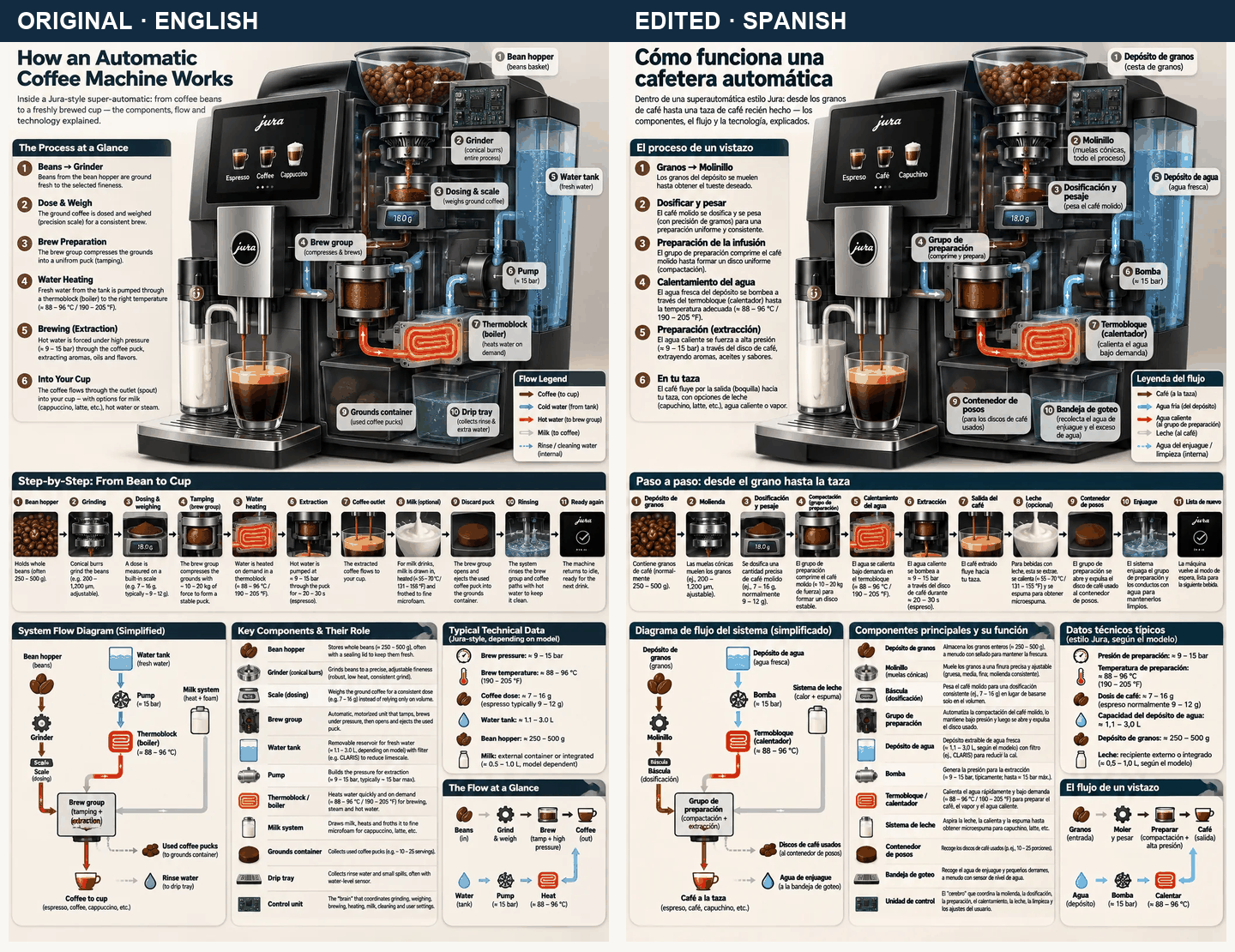
Sortie originale et en espagnol : OpenAI Image Prompting. Ce GIF alterne deux images publiées ; c’est une aide à la comparaison, et non une vidéo générée par un modèle.
Le résultat visible conserve la structure générale de l’infographie tout en remplaçant une grande quantité de texte. C’est la même tension à laquelle une affiche localisée est confrontée : la traduction peut s’ajuster différemment même si la hiérarchie de l’information reste reconnaissable. Les petites légendes et les termes techniques nécessitent toujours un relecteur hispanophone courant. Ne déduisez pas une préservation exacte au pixel près ni l’exactitude de la traduction à partir d’une vignette.
Pour une affiche de campagne, utilisez cet exemple pour planifier une relecture de localisation distincte. Partez du même original approuvé que la version anglaise, fournissez les chaînes traduites approuvées et inspectez les retours à la ligne, les accents, les noms des sponsors et la distance entre le texte et la maquette.
Cas 2 : changer la scène, protéger le titre
Un autre exemple officiel de GPT Image 2.6 commence par un panneau publicitaire pour un shampoing portant « Fresh and clean ». Une édition ultérieure demande une soirée d’hiver enneigée. Les images publiées de GPT Image 2.6 Sunburst permettent de comparer la face du panneau et le titre avant et après le changement de scène.
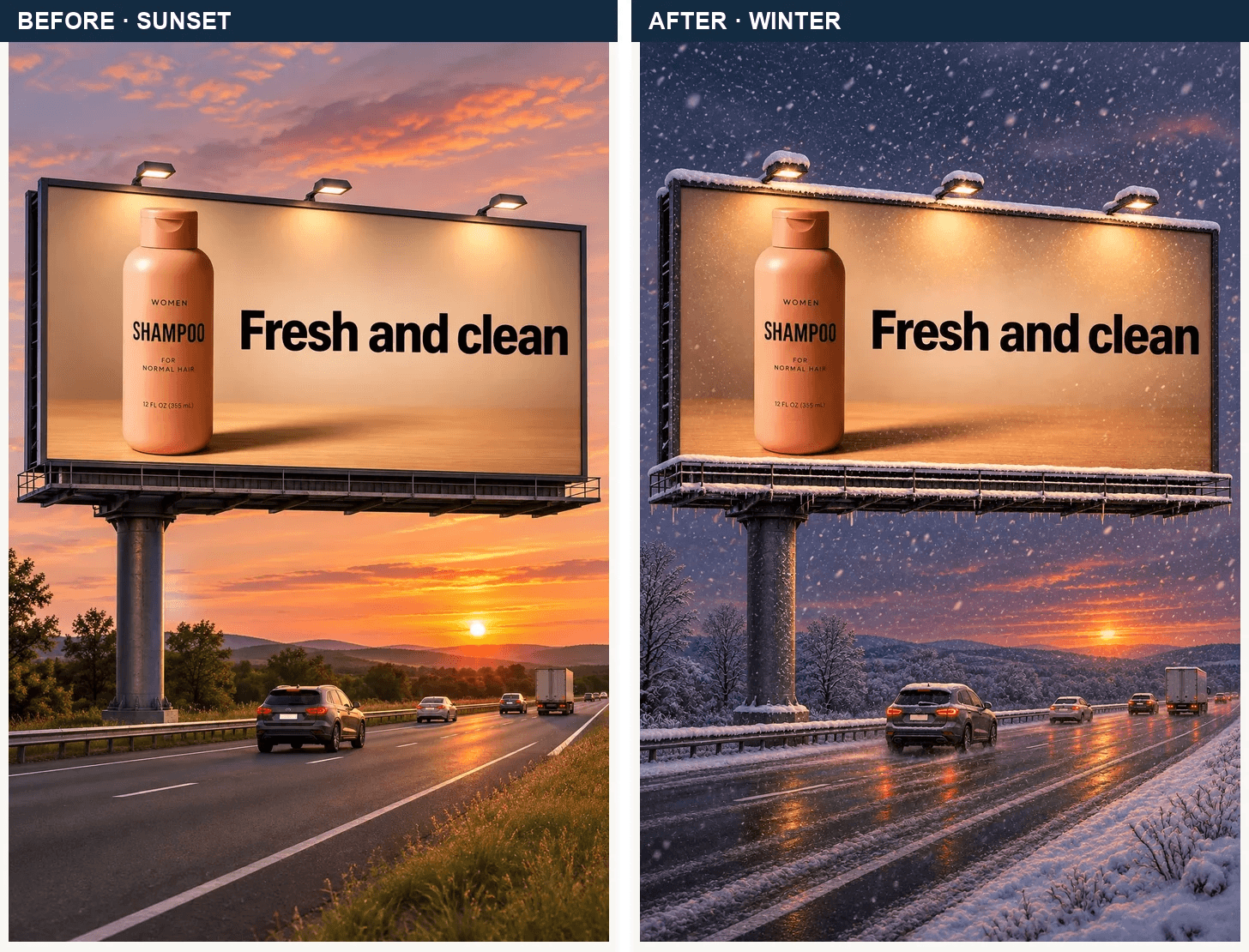
Panneau au coucher du soleil et édition hivernale : OpenAI Image Prompting. Associés ici à taille égale à partir de deux images officielles.
Le grand titre reste lisible dans la paire publiée, tandis que le ciel, la route et la neige changent sensiblement. Pour les révisions d’affiche, la leçon est d’examiner les éléments protégés même lorsque l’édition demandée concerne autre chose. Balayez séparément l’étiquette du produit, les bords du panneau, le titre et le placement. Cet exemple modifie la météo, pas le texte d’une affiche ; il ne peut donc pas servir de preuve qu’un remplacement de date réussira.
Cas 3 : texte exact dans une nouvelle image de campagne
OpenAI publie aussi un exemple de campagne GPT Image 2.6 qui demande le slogan « Yours to Create. » exactement une fois. La sortie GPT Image 2.6 Sunburst montre la ligne demandée dans une hiérarchie claire sous le nom de la marque.
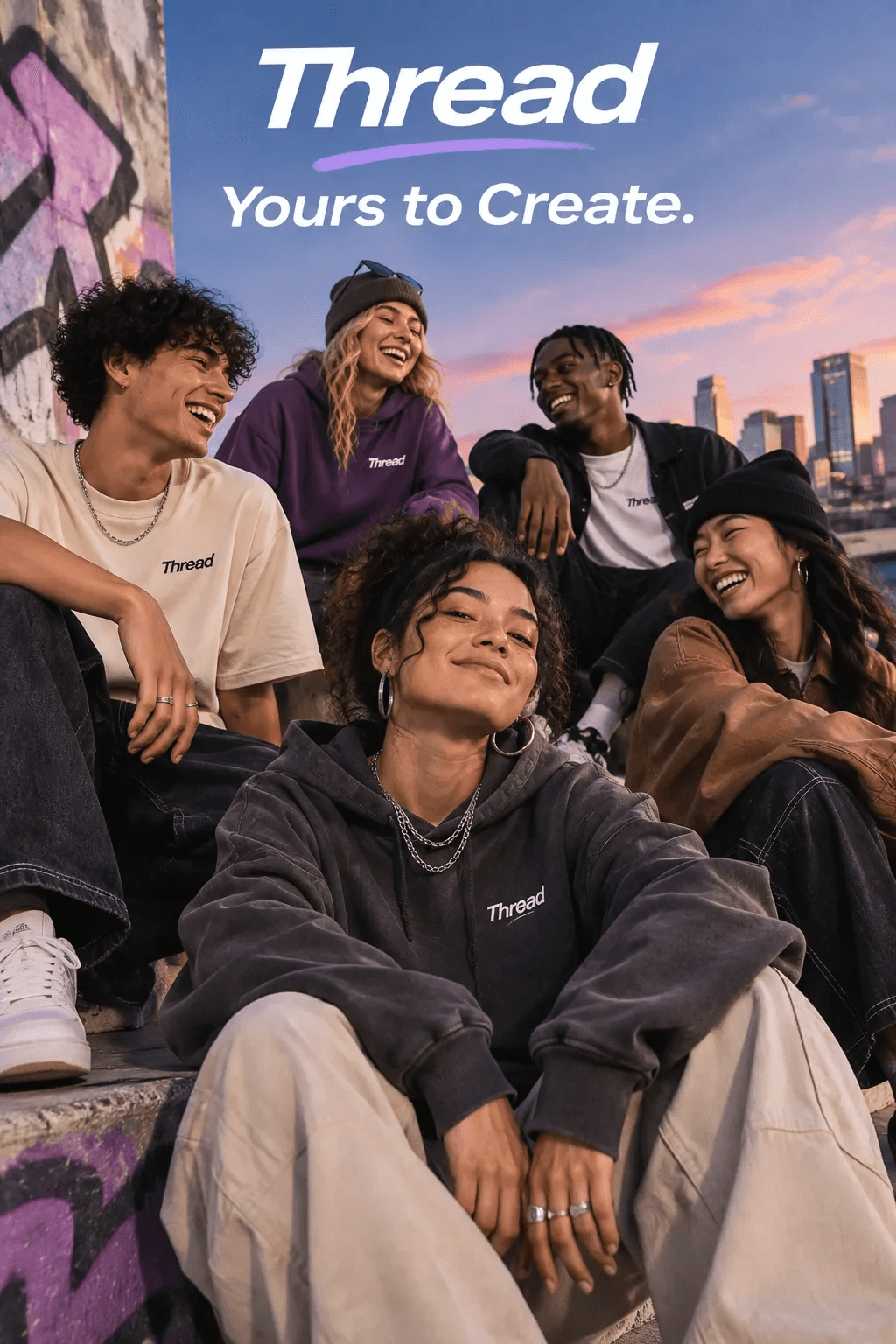
Sortie publiée de GPT Image 2.6 Sunburst : OpenAI Image Prompting. Il s’agit d’une génération texte-image, et non d’une édition d’une affiche existante.
Ce cas montre pourquoi un brief de texte doit inclure la formulation littérale, le nombre d’occurrences et le rôle visuel. Il ne teste pas si le modèle peut préserver une affiche déjà approuvée. Pour une édition, ajoutez l’ancienne formulation et une liste À CONSERVER, puis relisez le nouveau résultat par rapport à la source.
Deux autres cas d’affiche : transformer le brief en invite
Les trois exemples GPT Image 2.6 ci-dessus montrent des résultats publiés. Les cas 4 et 5 suivent deux nouvelles affiches, depuis une invite de génération jusqu’à une édition ciblée, à l’aide des images fournies pour ce guide. Chaque cas associe l’original et le résultat édité à un écran d’édition Atlas Cloud afin que vous puissiez voir l’invite à côté du résultat final.
Cas 4 : générer une affiche d’atelier, puis modifier deux lignes
Commencez par une nouvelle affiche 4:5 Coffee and Clay. La première invite donne au modèle une scène chaleureuse d’atelier de céramique, un panneau crème pour les détails de l’événement et six lignes de texte exactes. Enregistrez ce résultat comme original. Pour la deuxième étape, téléversez ce même fichier vers une route d’édition et demandez uniquement les remplacements de la date et du lieu. Pour suivre ce flux de travail sur Atlas Cloud, choisissez GPT Image 2.6 Sunburst Text-to-Image pour la première invite et GPT Image 2.6 Sunburst Edit pour la seconde.
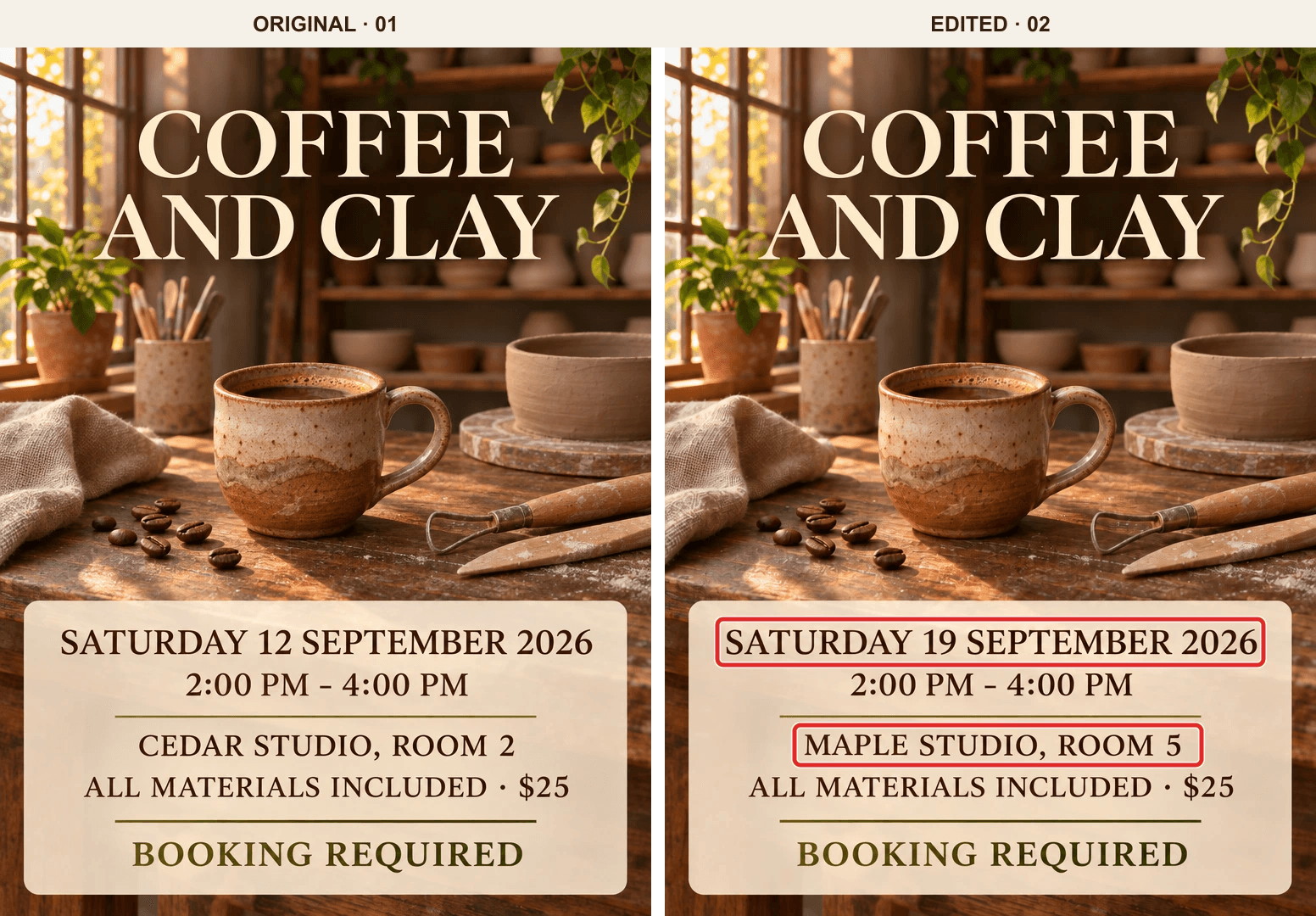
L’original fourni (01) et l’image éditée (02) sont présentés côte à côte. Des encadrés rouges ont été ajoutés après coup à 02 pour signaler les modifications demandées ; ils ne faisaient pas partie de l’image générée.
Invite 1 : générer l’affiche originale
plaintext1Create a polished 4:5 portrait event poster for a coffee and pottery workshop. Use a realistic, inviting ceramic studio as the background: warm late-afternoon window light, a handmade coffee cup on a walnut worktable, a few clay tools and coffee beans in the foreground, and softly blurred pottery shelves and plants behind them. Use rich earthy browns, terracotta, warm cream, and subtle olive tones. The background should have depth and texture, while the text remains easy to read. 2 3Place the event title prominently in the upper third. Put the practical details in a clean, lightly translucent cream panel in the lower third. Use refined editorial typography, generous margins, and a clear reading order. Render ONLY the following text, spelled exactly as written: 4 5COFFEE AND CLAY 6SATURDAY 12 SEPTEMBER 2026 72:00 PM - 4:00 PM 8CEDAR STUDIO, ROOM 2 9ALL MATERIALS INCLUDED · $25 10BOOKING REQUIRED 11 12Do not add any other words, logos, watermarks, or decorative lettering. Return the complete poster.
Invite 2 : téléverser l’original et modifier la date et le lieu
plaintext1Edit the uploaded poster. Make exactly two text replacements: 2 3Replace "SATURDAY 12 SEPTEMBER 2026" with "SATURDAY 19 SEPTEMBER 2026". 4Replace "CEDAR STUDIO, ROOM 2" with "MAPLE STUDIO, ROOM 5". 5 6Keep "COFFEE AND CLAY", "2:00 PM - 4:00 PM", "ALL MATERIALS INCLUDED · $25", and "BOOKING REQUIRED" exactly as they appear. Preserve the ceramic studio photograph, coffee cup, lighting, colors, cream text panel, typography, text alignment, margins, and 4:5 composition. Do not add, remove, crop, or redesign anything else. Return the full edited poster.
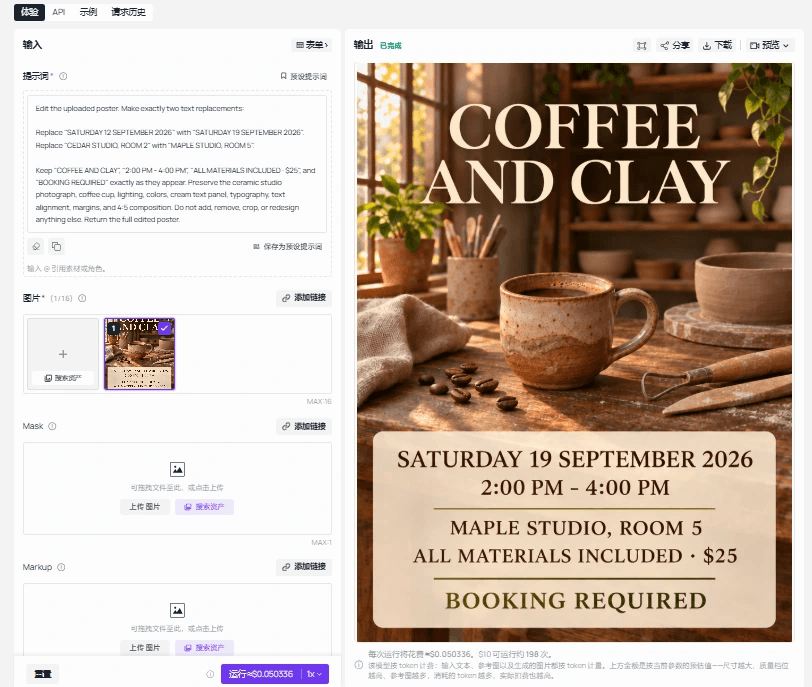
Écran d’édition Atlas Cloud fourni avec ce cas. L’invite est visible à côté de l’affiche terminée ; les encadrés rouges de la comparaison ci-dessus ont été ajoutés séparément pour l’explication.
L’invite 1 établit la maquette et le texte de départ exact. L’invite 2 cite à la fois les anciennes et les nouvelles chaînes, puis nomme les mots et les éléments visuels protégés. Dans la paire fournie, la date et le lieu demandés apparaissent correctement dans 02 ; les deux encadrés rouges facilitent le balayage de cette comparaison. Inspectez aussi le reste de l’image : la tasse et les détails photographiques proches varient légèrement entre les deux sorties, donc les instructions de préservation de l’invite doivent être traitées comme une liste de contrôle de relecture, et non comme une garantie au pixel près.
Cas 5 : créer une affiche botanique, puis réécrire le titre
Ce deuxième flux de travail teste un autre type d’édition. L’affiche originale place « NIGHT BLOOM » et sa ligne de soutien sur une scène de serre richement éclairée. L’édition allonge le titre et remplace le sous-titre tout en conservant la date, l’heure, le lieu, la ligne de billetterie et l’agencement visuel. Utilisez GPT Image 2.6 Sunburst Text-to-Image pour l’original, enregistrez-le, puis téléversez ce fichier vers GPT Image 2.6 Sunburst Edit pour la seconde invite.
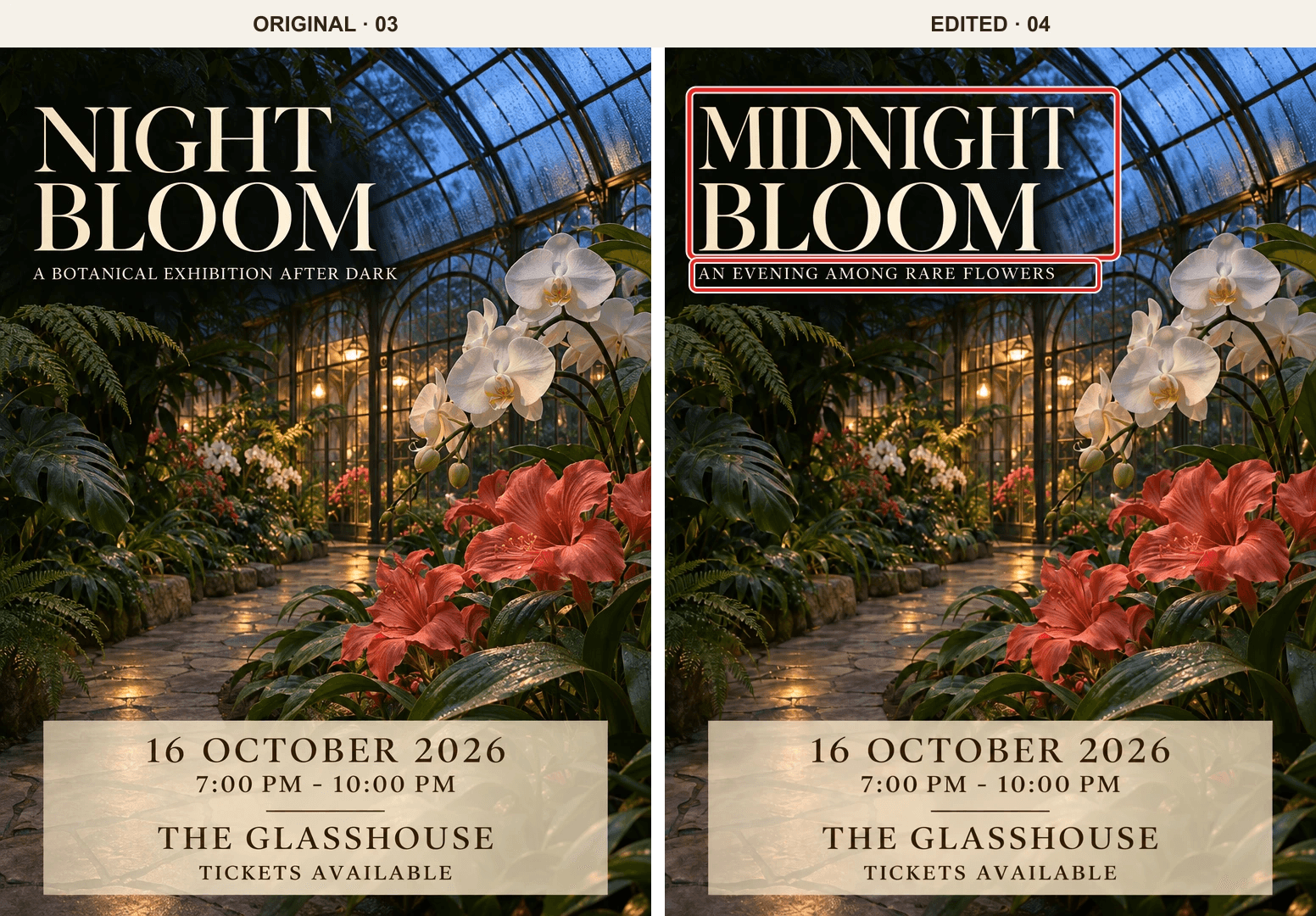
L’original fourni (03) et l’image éditée (04) sont présentés côte à côte. Des encadrés rouges ont été ajoutés après coup à 04 pour identifier les deux modifications de texte demandées ; ils ne faisaient pas partie de la sortie générée.
Invite 1 : générer l’affiche botanique originale
plaintext1Create a polished 4:5 portrait poster for a fictional evening botanical exhibition. Show a photorealistic glasshouse at twilight: sculptural white orchids and deep coral flowers in the foreground, layered emerald foliage, a stone walkway, subtle condensation on the glass roof, warm amber lights inside, and soft cobalt-blue evening light outside. Give the scene depth, natural textures, and the visual quality of an editorial exhibition campaign. 2 3Keep the upper-left area calm and dark enough for large, legible cream-colored typography. Place the event details in a restrained translucent cream panel near the bottom. Use generous margins and a clear reading order. Render ONLY these lines, spelled exactly as written: 4 5NIGHT BLOOM 6A BOTANICAL EXHIBITION AFTER DARK 716 OCTOBER 2026 87:00 PM - 10:00 PM 9THE GLASSHOUSE 10TICKETS AVAILABLE 11 12Do not add other words, logos, watermarks, signs, or decorative lettering. Return the complete poster.
Invite 2 : téléverser l’original et remplacer le titre et le sous-titre
plaintext1Edit the uploaded poster. Make exactly two text replacements: 2 3Replace "NIGHT BLOOM" with "MIDNIGHT BLOOM". 4Replace "A BOTANICAL EXHIBITION AFTER DARK" with "AN EVENING AMONG RARE FLOWERS". 5 6Keep "16 OCTOBER 2026", "7:00 PM - 10:00 PM", "THE GLASSHOUSE", and "TICKETS AVAILABLE" exactly as they appear. Preserve the glasshouse photograph, flower placement, lighting, colors, cream details panel, typography style, margins, and 4:5 composition. Fit the new title and subtitle into their existing text areas without cropping. Do not add or remove any other element. Return the full edited poster.
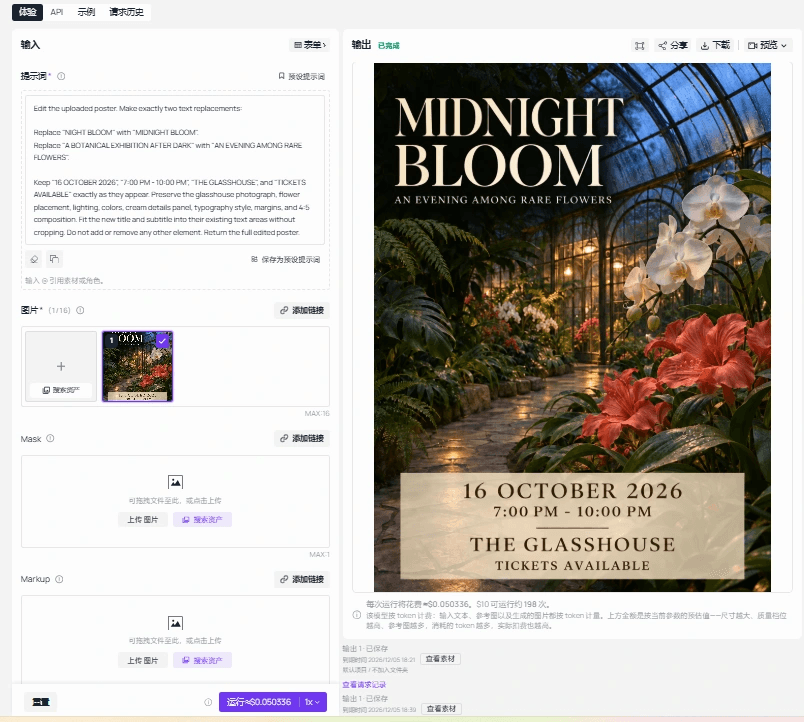
Écran d’édition Atlas Cloud fourni avec ce cas. Il montre l’invite de remplacement ciblée et l’affiche terminée ; les encadrés rouges de la comparaison ci-dessus sont des annotations éditoriales.
Le nouveau titre comporte plus de lettres que l’original, donc l’invite indique explicitement au modèle de l’insérer dans la zone de titre existante. Dans la sortie fournie, les deux chaînes demandées sont lisibles et les quatre lignes du panneau inférieur correspondent toujours à l’original. Comparez les orchidées, le toit de verre, les grappes de fleurs et le panneau, ainsi que le texte. Une invite qui dit « preserve » peut guider une édition, mais la paire avant-après reste la preuve de ce qui a réellement changé.
Vérifiez le résultat de votre affiche avant publication
Ouvrez l’original et le résultat au même zoom. Examinez les bords et l’espacement avant de lire la nouvelle date. Vérifiez ensuite la ligne mise à jour et chaque ligne censément intacte, caractère par caractère. Un résultat qui semble correct en petit aperçu peut encore contenir un accent modifié, un mot dupliqué, un logo altéré ou un pied de page décalé.
| Vérification | Critère de réussite pour l’exemple de modification de date |
|---|---|
| Texte cible | « SUNDAY 6 PM » apparaît une fois, sans ancienne date restante. |
| Texte protégé | « OPEN STUDIO », « COMMUNITY ART NIGHT » et « FREE ENTRY » restent exacts. |
| Design | L’anneau corail, le fond bleu marine, l’alignement, les marges et l’ordre de lecture restent acceptables. |
| Fichier de sortie | Les dimensions en pixels, le format, la lisibilité et les exigences de destination sont confirmés. |
Si le modèle modifie un détail protégé, réessayez à partir de l’original, ajoutez ce détail à la liste à préserver et comparez à nouveau. Évitez d’utiliser le résultat défectueux comme prochaine entrée pour une simple correction de date. Si le logo, la police sous licence ou les mentions en petits caractères doivent être exacts, revenez au fichier de design en calques pour la correction finale.
L’impression nécessite sa propre épreuve. Une image de 1024 × 1536 à 300 pixels par pouce correspond à environ 3,4 × 5,1 pouces avant fond perdu ou rognage. Les recommandations d’Adobe sur la résolution d’impression décrivent 300 PPI comme une référence courante de haute qualité, mais les dimensions exigées par l’imprimeur et la distance de visualisation déterminent la cible réelle. Modifier les métadonnées PPI ne crée pas de nouveaux pixels.
Repérer les changements en dehors du texte demandé
La relecture côte à côte standard vous indique si l’affiche semble toujours correcte. Une vue des différences peut répondre à une question plus précise : où les pixels ont-ils changé ? Ouvrez les fichiers original et édité comme calques alignés dans un éditeur d’images, placez le fichier édité au-dessus de l’original et réglez son mode de fusion sur Différence. Les zones inchangées deviennent sombres ; les zones modifiées deviennent visibles. L’explication d’Adobe du mode Différence décrit la comparaison des canaux sous-jacente.
Confirmez d’abord que les deux fichiers ont les mêmes dimensions en pixels. Si ce n’est pas le cas, notez le changement de taille avant de créer une superposition. Redimensionner une image pour forcer une correspondance peut masquer un recadrage ou un décalage, ce qui peut être le défaut que vous devez détecter. Lorsque les tailles correspondent, alignez exactement les coins et inspectez la vue des différences au-delà de la ligne que vous avez demandé de remplacer. Une zone claire autour de « SUNDAY 6 PM » est attendue. Les changements dans l’anneau corail, le titre ou le pied de page nécessitent un examen plus attentif.
La vue des différences est un localisateur, pas un critère automatique de réussite ou d’échec. Une édition générative peut redessiner une texture subtile sur toute l’image même lorsque la composition semble stable. Une source JPEG peut aussi montrer des changements de compression autour des bords. À l’inverse, une zone presque sombre ne prouve pas qu’un mot est correctement orthographié. Gardez l’original et le résultat visibles à côté du calque de différence afin qu’un relecteur puisse décider si chaque zone mise en évidence importe pour la diffusion.
Pour une relecture en équipe, enregistrez une petite épreuve avec l’original, le candidat et la vue des différences. Étiquetez le candidat avec sa date d’exécution et la modification demandée. Cela permet au prochain relecteur d’examiner une sortie précise au lieu de deviner quel fichier a été comparé.
Vérifier les parties d’une affiche qui doivent fonctionner
Une affiche d’événement peut contenir un code QR, un lien court, une adresse ou une instruction de billetterie. Ces éléments ont un rôle au-delà de leur apparence plausible. Un code QR qui ressemble à l’original peut quand même ne pas se scanner ou mener à la mauvaise destination. Conservez le code approuvé comme ressource source distincte et placez-le dans le design final après l’édition par IA lorsque c’est possible. Scannez ensuite l’affiche finale exportée, pas seulement le code source, depuis plusieurs téléphones et à la taille à laquelle les gens la verront réellement.
Les recommandations GS1 sur les codes-barres bidimensionnels expliquent pourquoi la marge claire, le contraste et la grille carrée d’un code QR importent pour le scan. Ses spécifications de vente au détail ne constituent pas une règle générale pour toutes les affiches d’événement, mais les modes de défaillance sont pertinents : un recadrage, un arrière-plan texturé ou un module redessiné par IA peuvent rompre un code fonctionnel. Vérifiez la destination ainsi que le scan. Si l’URL de l’événement redirige, testez la page finale et l’action de billetterie ou d’inscription.
Pour une affiche publiée sur une page web, placez les informations essentielles de l’événement dans le texte ordinaire de la page près de l’image : date, heure, lieu et lien d’inscription. Cela donne aux lecteurs une source copiable et lisible lorsque le texte intégré à l’image est petit ou inaccessible. Les recommandations du W3C sur les images de texte privilégient le vrai texte lorsque la présentation le permet. L’affiche peut rester la création visuelle, tandis que la page porte les détails fonctionnels et peut être corrigée sans régénérer la maquette.
Conserver une version approuvée unique pour toute la campagne
La dernière défaillance survient souvent après l’édition, lorsqu’un export obsolète atteint une publication programmée. Tenez un bref registre des révisions avec le texte approuvé, le nom du fichier source, l’invite, la route du modèle, le nom du fichier de sortie, le relecteur et la destination. Pour l’affiche exemple, le registre doit identifier « SUNDAY 6 PM » comme remplacement approuvé et lister les lignes non modifiées. Enregistrez l’original, chaque candidat et la version finale approuvée dans des fichiers distincts. Un nom tel que open-studio-sunday-review-01.png est plus utile que final2.png.
Si la campagne a besoin d’une image de fil d’actualité, d’un recadrage pour story, d’une image pour e-mail et d’un fichier d’impression, traitez chaque export comme une livraison distincte. Un recadrage peut couper un pied de page même lorsque l’affiche complète a passé la relecture. Demandez au responsable du texte de vérifier la date et le lieu, au designer de vérifier la hiérarchie et les marques protégées, et à l’éditeur de vérifier que le bon fichier approuvé est joint à chaque emplacement. Enregistrez un état d’approbation clair pour chaque taille plutôt que de supposer que l’approbation d’une taille se transfère aux autres.
Ce registre rend aussi une correction ultérieure moins coûteuse. Lorsque le lieu change la semaine prochaine, l’équipe peut partir de la bonne source et voir exactement quel texte avait été approuvé auparavant. Cela ne nécessite pas un système de ressources compliqué ; une ligne par livrable dans une feuille partagée ou un ticket de projet suffit si les noms de fichiers et les décisions sont sans ambiguïté.
Coûts et limites de production
Le coût d’une édition d’image peut varier selon l’image d’entrée, la taille de sortie et la qualité. Consultez le catalogue actuel des modèles Atlas Cloud et le montant affiché pour l’exécution réelle avant de budgéter plusieurs révisions.
La référence d’édition d’image d’OpenAI documente des contrôles supplémentaires tels que les masques et le balisage. Un playground uniquement basé sur des invites peut exposer des contrôles différents ; inspectez donc le formulaire en ligne au lieu de supposer que les options de l’API sont présentes. Un masque peut guider l’endroit où l’édition a lieu, mais il ne certifie pas que tous les autres pixels restent identiques.
Utilisez le fichier généré comme une ébauche raster relue. Conservez la maquette originale et le texte approuvé avec lui. Pour une géométrie de logo exacte, une police de marque, du texte modifiable ou un master d’impression grand format, effectuez la correction finale dans un éditeur de design et conservez cette source en calques pour la prochaine révision.
Questions fréquentes
Puis-je utiliser une seconde image comme logo ou référence de style ?
Une édition d’image peut utiliser des références, mais une référence ne certifie pas un logo exact dans la sortie. Fournissez une ressource autorisée, indiquez son rôle et comparez la marque renvoyée à l’original approuvé. Placez le vrai logo vectoriel ou raster dans le fichier de design lorsque la géométrie exacte importe.
Ce flux de travail peut-il exporter un PSD modifiable ou une affiche en calques ?
Le flux de travail décrit ici renvoie une image aplatie. Il ne fournit pas de calques de texte et de graphiques modifiables indépendamment. Conservez ou reconstruisez le document de design source si la date ou le texte de campagne peut encore changer.
Dois-je téléverser un PNG ou un JPEG comme affiche originale ?
Utilisez l’export approuvé de la plus haute qualité que la route d’édition accepte. Pour une affiche avec des lettres nettes et des graphiques en aplats de couleur, un PNG évite généralement un nouveau cycle de compression avec perte. Un JPEG est utilisable lorsque c’est le seul original autorisé, mais l’enregistrer à répétition peut adoucir le texte et créer des artefacts sur les bords. Les recommandations d’Adobe sur les formats de fichier notent que la compression JPEG peut dégrader les détails autour du texte. Convertir un JPEG de mauvaise qualité en PNG ne restaurera pas les détails déjà perdus ; demandez l’export de design original s’il existe.
L’OCR peut-il me dire si chaque mot a survécu à l’édition ?
L’OCR peut aider à signaler un mot manquant ou inattendu, surtout sur une affiche comportant de nombreuses lignes. Considérez son résultat comme une seconde vérification, pas comme une preuve. Les petits caractères, les lettres stylisées, le faible contraste et la ponctuation peuvent être mal lus par l’outil OCR lui-même. Comparez le texte reconnu au texte approuvé, puis inspectez visuellement chaque champ important de l’image en taille réelle. Si un nom de sponsor ou une mention légale doit être exact, utilisez le fichier de design source pour la composition finale.
Puis-je utiliser un seul fichier édité pour tous les formats sociaux et d’impression ?
Uniquement si les dimensions et le recadrage de chaque destination laissent tout le contenu requis intact. Une image portrait qui fonctionne dans un fil d’actualité peut perdre la date ou le code QR dans un recadrage pour story, tandis qu’un travail d’impression peut nécessiter plus de pixels et de fond perdu que le fichier numérique n’en fournit. Exportez une version approuvée distincte pour chaque emplacement, vérifiez-la à sa taille d’affichage réelle et conservez le texte et la destination dans le registre des révisions. Un plus grand nombre de pixels obtenu par redimensionnement ne récupère pas les détails absents de la source.


