Une boucle produit peut sembler correcte dès sa première seconde et modifier discrètement le bouchon à la cinquième. Pour gpt image 2.6 product photo animation, la question pratique est de savoir si votre photo existante survit au mouvement. GPT Image 2.6 peut générer des GIF et retoucher une photo de produit pour en faire une image de départ plus propre. Dans le workflow Atlas Cloud décrit ici, sa route text-to-image avec sortie GIF ne prend pas une photo de produit importée comme source. Pour animer cette photo précise avec un mouvement de caméra maîtrisé, validez d’abord une retouche GPT Image 2.6, puis transmettez-la à un modèle image-to-video. Vérifiez à nouveau le produit avant publication.
Points clés
- Utilisez la génération native de GIF pour un concept produit qui n’a pas besoin de correspondre à un SKU existant.
- Pour un article réel, retouchez sa photo en une image fixe approuvée avant de demander du mouvement à un modèle vidéo.
- Comparez l’original, l’image d’ouverture, l’image intermédiaire et l’image finale ; une boucle fluide peut tout de même modifier le produit.
- Prévoyez un budget pour les résultats rejetés, puis choisissez le GIF pour une boucle silencieuse ou le MP4 lorsque le son ou le contrôle de lecture compte.
GPT Image 2.6 peut-il animer une photo de produit ?
GIF natifs ou animation à partir d’une photo importée
OpenAI a annoncé Images 2.6 le 4 novembre 2026, avec notamment la création de GIF et deux variantes d’API. OpenAI positionne Flare pour une génération quotidienne plus rapide et Sunburst pour des retouches plus précises et cohérentes en qualité moyenne ou élevée (OpenAI, novembre 2026). Cette annonce décrit une capacité disponible dans les produits OpenAI. Cela ne signifie pas que chaque endpoint de modèle individuel accepte les mêmes entrées et renvoie les mêmes formats.
Sur Atlas Cloud, la route GPT Image 2.6 Flare text-to-image propose output_format: gif et un nombre d’images de 2 à 64. Elle part du texte. La route Sunburst Edit accepte une image importée, mais ses sorties listées restent PNG, JPEG et WebP. Ce sont des opérations différentes. Si vous demandez à la route texte de créer un flacon de parfum en verre, elle peut produire un GIF conceptuel utile, mais elle n’a pas de champ de photo de référence permettant de vérifier votre propre flacon.
Une interface ChatGPT peut exposer une expérience différente de transformation de photo en GIF. Séparez l’interface produit de l’endpoint lorsque vous évaluez une affirmation en ligne. Pour ce guide, la question pertinente est ce que les pages de modèles Atlas actuelles permettent à un marketeur de soumettre, d’inspecter et de livrer.
Choisissez la route selon ce qui doit rester identique
Le choix dépend de ce qu’un client doit reconnaître. Une boucle de mood-board peut tolérer un emballage nouvellement inventé. Une publicité payante pour un article en stock ne peut pas changer discrètement son bouchon, son étiquette ou sa silhouette. Si le son compte, un GIF silencieux ne peut pas porter le message, quelles que soient la qualité de ses images.
| Livrable | Entrée de départ | Sortie | Exigence d’identité | Route pertinente |
|---|---|---|---|---|
| Boucle de concept produit sans marque | Description écrite | GIF natif | Apparence générale, aucun SKU exact | GPT Image 2.6 Flare Text-to-Image avec sortie GIF ; inspectez chaque image |
| Boucle courte pour un SKU existant | Photo de produit sous licence | Image fixe approuvée, puis vidéo et GIF | Flacon, emballage, couleurs et toute étiquette doivent correspondre | Sunburst Edit, puis Wan 3.0 Image-to-Video |
| Courte publicité dont l’intérêt est le dialogue ou la musique | Image produit approuvée et brief audio | MP4 | Produit et son doivent tous deux passer la revue | Image-to-video avec audio, puis conservez le fichier vidéo |
Le workflow présenté plus loin dans cet article suit la route de la photo existante. D’abord, ces clips publiés montrent comment le cadrage et l’éclairage influent sur les vérifications produit.
Trois boucles produit réelles : ce que révèle la même photo
La comparaison publiée d’animation de photo de produit place un flacon d’entraînement synthétique à côté de trois sorties silencieuses de cinq secondes. Cette disposition entrée-puis-résultat permet aux lecteurs de juger le produit plutôt que de se fier à une promesse promotionnelle. Ces clips ont été réalisés avec P-Video, et non avec GPT Image 2.6 ni le workflow Atlas. Ce sont des cas de référence pour choisir le mouvement et repérer la dérive.
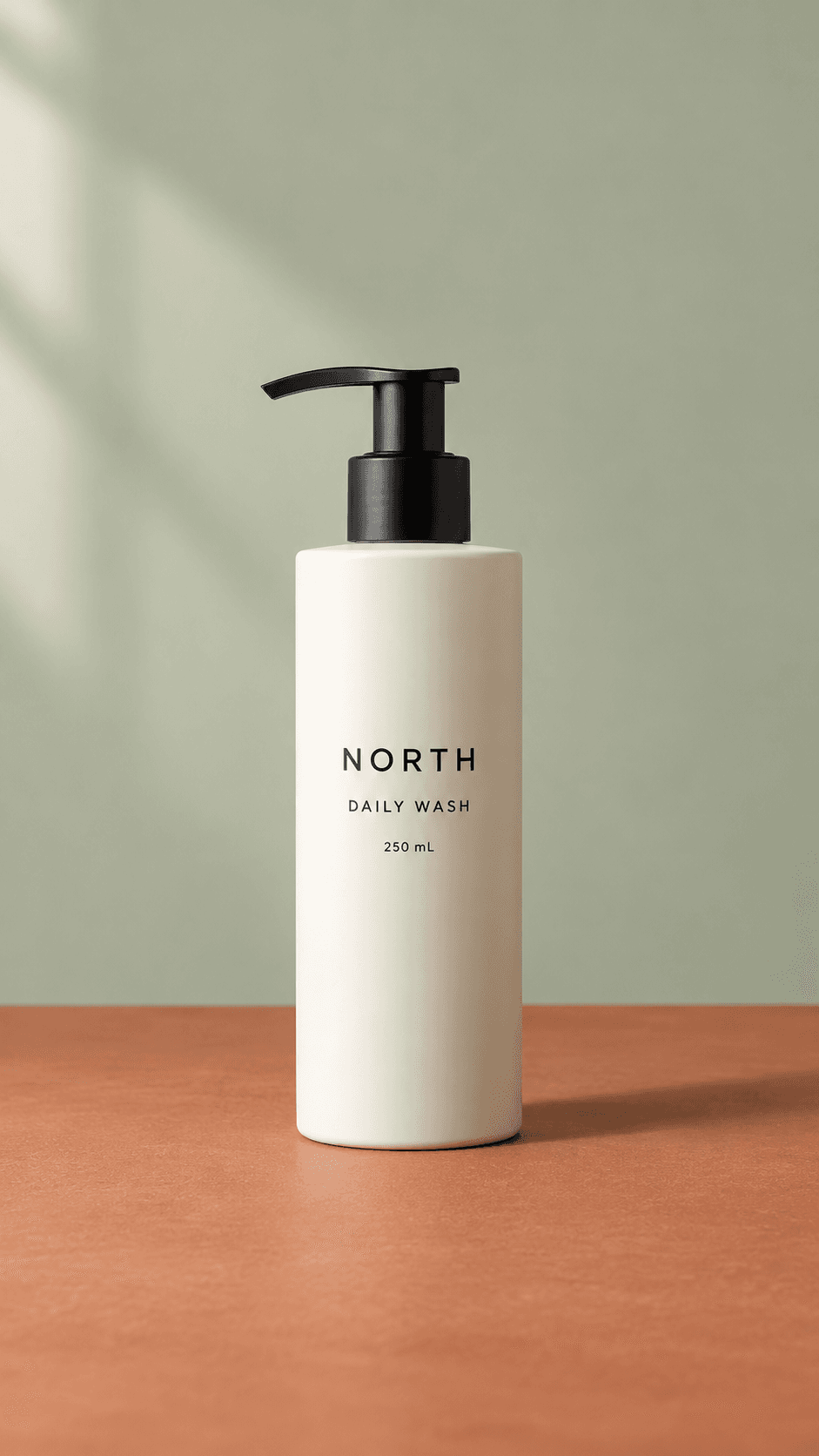
La même photo source est utilisée dans les trois cas. Image et clips : comparaison publiée d’animation de photo de produit.
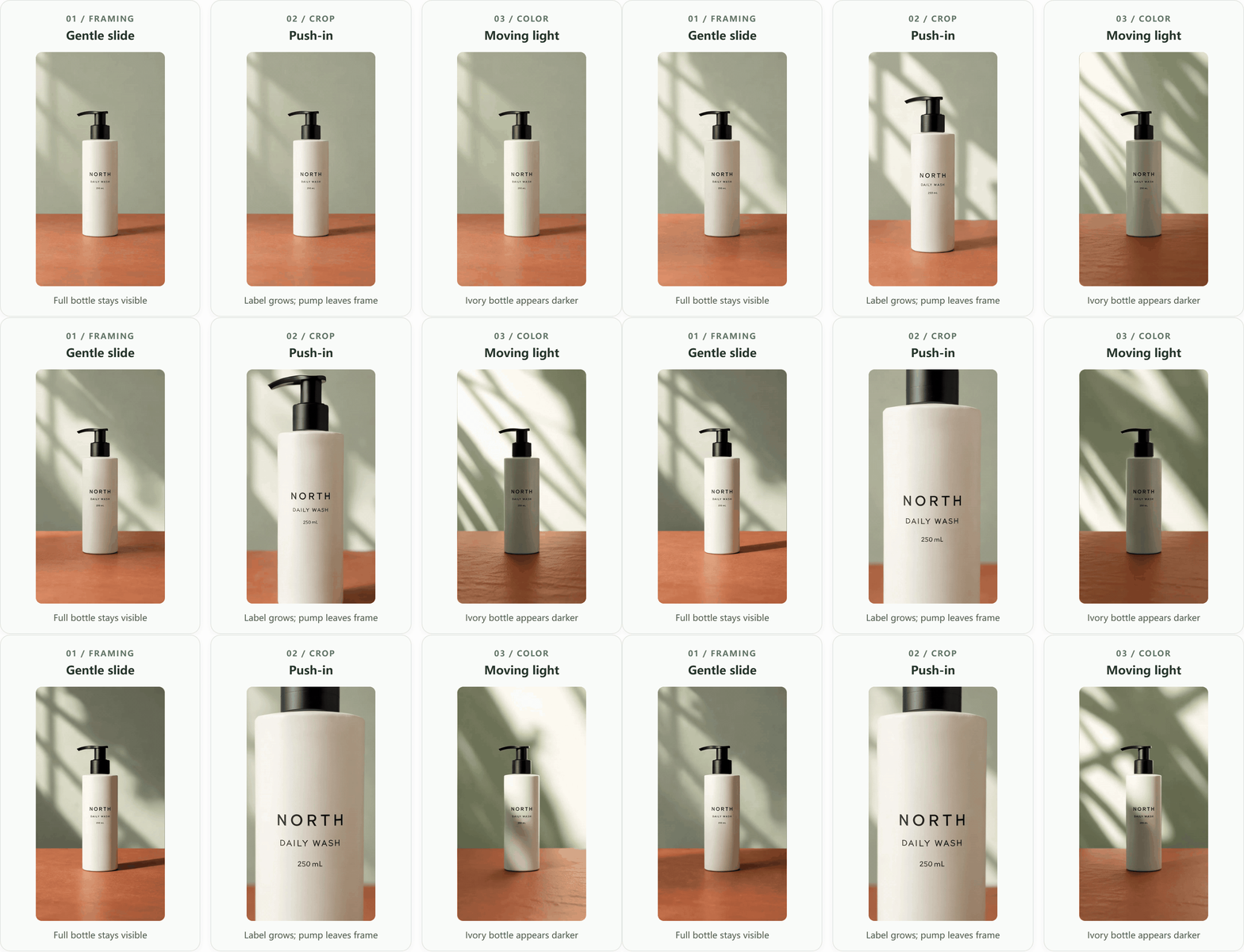
Cas 1 : un léger glissement garde tout le flacon visible
Le flacon reste lisible comme un packshot complet. La silhouette de la pompe et l’étiquette principale peuvent être comparées à la source à la taille normale d’un article ; les mentions en petits caractères nécessitent toujours une vérification en pleine résolution. C’est un mouvement de départ utile pour un vrai SKU lorsque montrer l’ensemble de l’emballage compte plus qu’un mouvement de caméra spectaculaire.
Cas 2 : un travelling avant agrandit l’étiquette mais perd la pompe
L’étiquette plus grande peut convenir à un plan détaillé, mais la fin ne montre plus le produit complet. Pour une image principale de fiche produit ou un packshot, ce cadrage échouerait même si les lettres restaient stables. Une consigne demandant de garder tout le bouchon et la base visibles dans chaque image est testable ; une demande vague de travelling avant cinématographique ne l’est pas.
Cas 3 : un produit presque immobile peut tout de même changer de couleur sous une lumière mouvante
Ici, l’emballage reste visible, mais la lumière en mouvement rend le flacon ivoire beaucoup plus sombre dans certaines images. Si la correspondance des couleurs fait partie de la décision d’achat, cette version nécessite une revue plus stricte que le léger glissement. La qualité du mouvement et l’exactitude du produit sont deux contrôles d’acceptation distincts.
Un autre cas produit : une basket dans une rue pluvieuse
Ce cas de référence publié de cinq secondes part de deux entrées : une photo de produit d’une basket blanche et une photo de rue pluvieuse. Sa sortie a été réalisée avec Seedance 2.5 Reference, et non avec GPT Image 2.6 ni le workflow Atlas. Les entrées distinctes permettent d’inspecter à la fois le produit et le décor avant de regarder le mouvement.
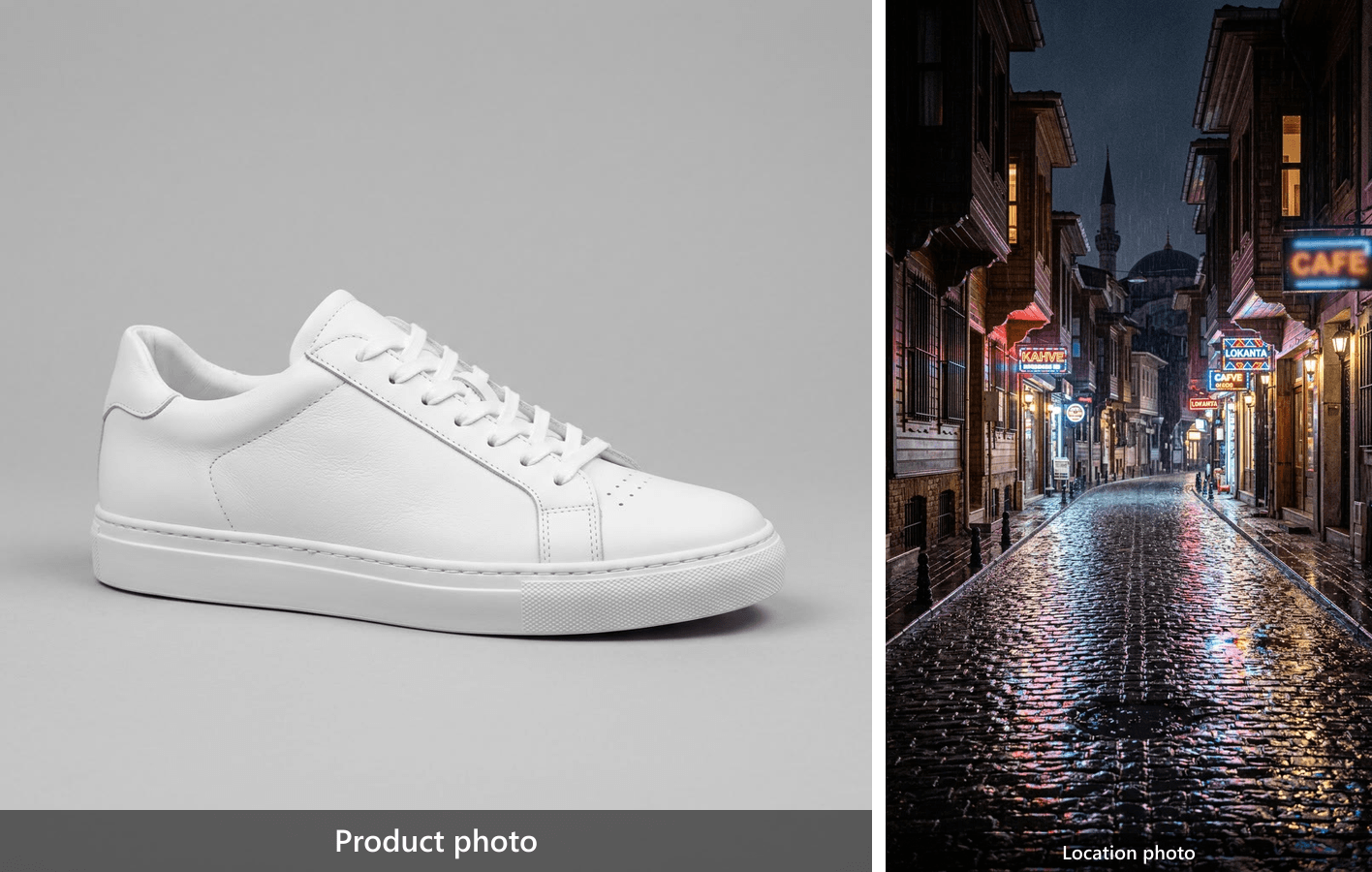
Les deux images sources du cas publié : la chaussure à préserver et la rue à utiliser comme décor.
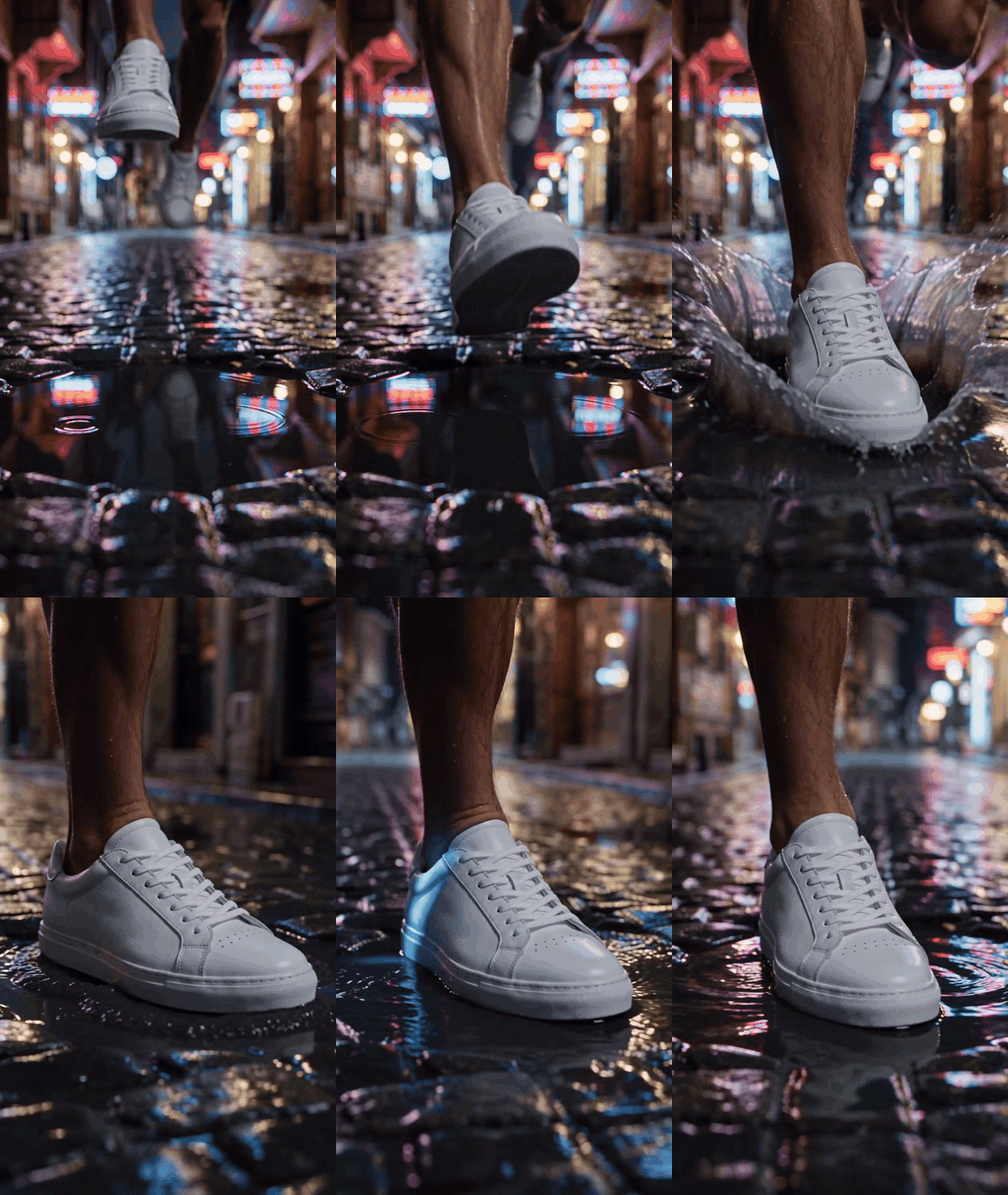
Sortie réelle du cas publié, convertie depuis son MP4 téléchargeable en GIF silencieux. La chaussure atterrit dans une flaque, projette de l’eau vers l’extérieur et passe d’une vue de face à une vue de côté.
L’éclaboussure et l’angle changeant donnent à ce cas plus d’éléments à inspecter qu’un simple travelling avant. Comparez les perforations de la pointe, les lacets, la couture latérale et la semelle à la photo source à plusieurs moments de la boucle. Le décor et le mouvement ne sont efficaces que si ces détails produit restent acceptables pour l’article annoncé.
Contrôle de l’identité produit : un gobelet gagne une poignée
Un autre cas de référence publié de cinq secondes combine une photo de portrait avec une photo de produit d’un gobelet de voyage vert sauge. Le mouvement a été réalisé avec Kling 4.0 Reference, et non avec GPT Image 2.6 ni le workflow Atlas. Son décor de parc automnal donne au produit une scène d’usage claire, tandis que les deux entrées rendent possible un contrôle précis de l’exactitude.
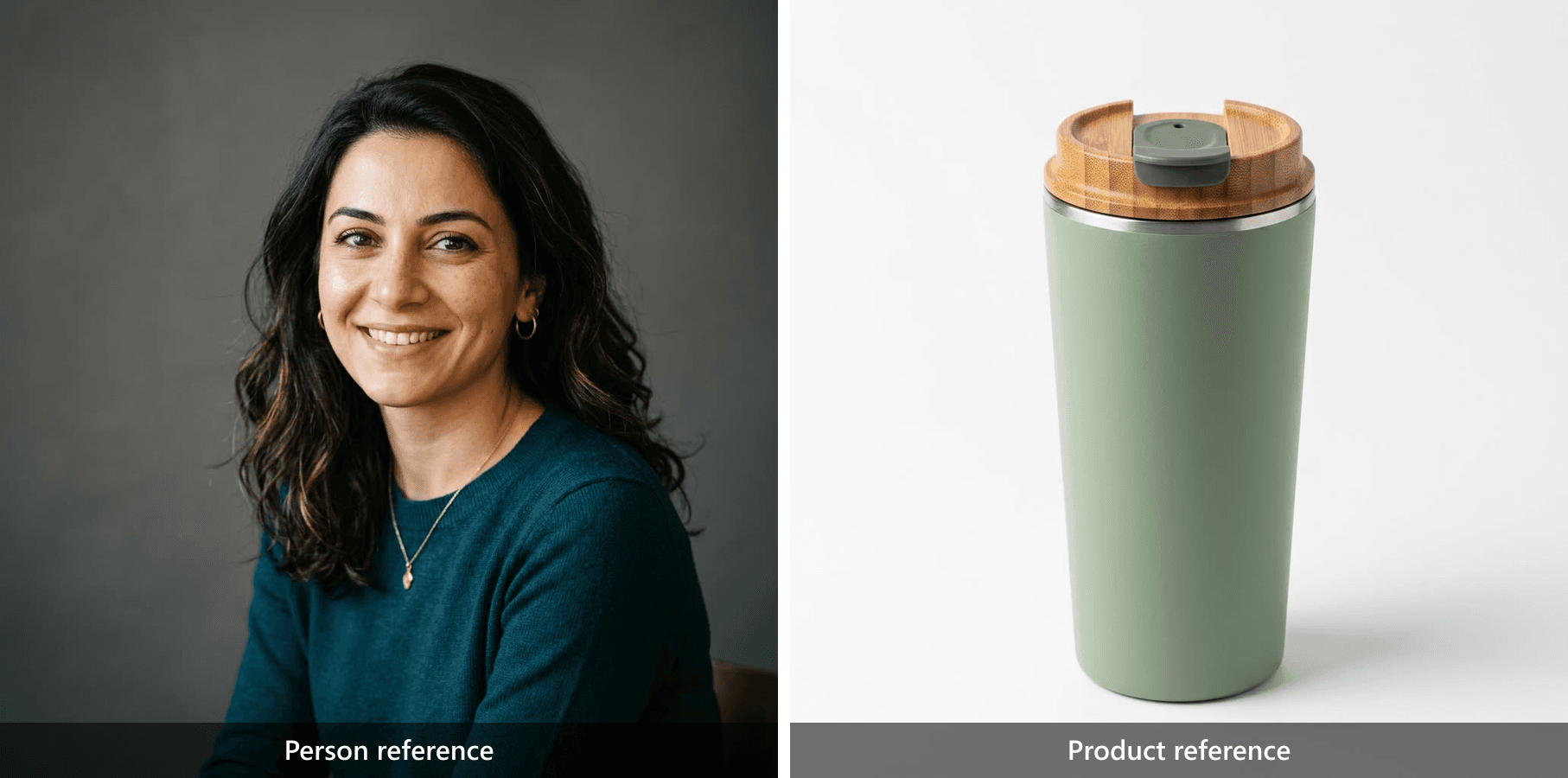
Le cas publié fournit les deux entrées. La photo de produit montre un couvercle aspect bois, une fermeture de boisson grise et un corps de tasse lisse sans poignée.
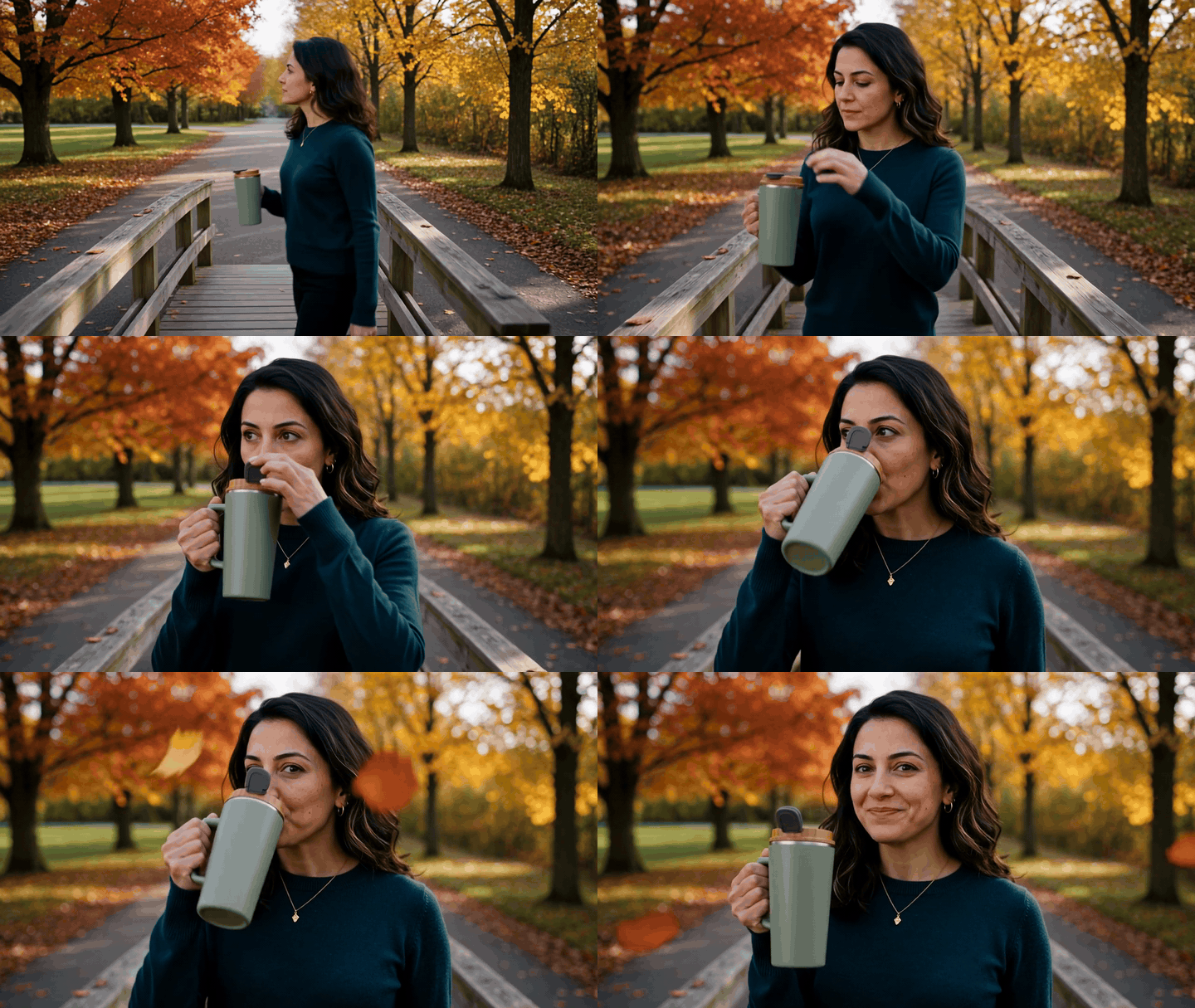
À la fin, la tasse présente une poignée latérale visible, absente de la photo de produit. La scène de parc et l’action de boire ne font pas de cette vidéo une publicité fidèle pour ce gobelet. C’est le type de dérive qu’un contrôle de la première image peut manquer : comparez à nouveau le produit pendant l’action et dans l’image finale avant d’approuver un clip pour un vrai SKU.
Commencez par une photo de produit vérifiable
Préparez une seule image source pour une comparaison avant/après équitable
Utilisez la résolution d’origine, 806 × 1 475 pixels, comme source. Ne recadrez pas pour supprimer le bouchon, la base ou la table environnante avant la première comparaison. Créez une copie de travail distincte si l’interface d’importation nécessite un fichier plus petit. Une sortie large 16:9 nécessitera un nouvel environnement horizontal, mais elle ne devrait pas exiger un nouveau flacon.
Notez les points d’acceptation avant de générer quoi que ce soit :
- La silhouette extérieure, l’épaule, le col et le bouchon sphérique correspondent à la source.
- Le bouchon reste attaché, sans second rebord ni couvercle inventé.
- Le verre reste transparent plutôt que de devenir du cristal opaque ou du métal.
- Le flacon se tient droit et présente une ombre de contact cohérente.
- Aucune étiquette, aucun logo, aucun flacon supplémentaire ni détail latéral invisible n’apparaît.
Cette liste établit une limite utile entre une retouche de scène et une refonte du produit. Elle accélère aussi la revue : un arrière-plan saisissant est sans importance si l’article a changé. La même liste s’appliquera de nouveau aux images en mouvement, où la dérive est plus facile à manquer à vitesse de lecture normale.
Créez une image prête pour l’animation avec GPT Image 2.6
Retouchez la photo source sans redessiner le produit
Ouvrez GPT Image 2.6 Sunburst Edit et importez la photo source. Réglez la qualité sur high, la taille sur 1536x864, l’arrière-plan sur opaque, la sortie sur png et la complexité sur low lorsque ces contrôles sont disponibles. Les conseils d’OpenAI sur le prompting d’image recommandent d’indiquer à la fois ce qui doit changer et ce qui doit rester fixe (guide de prompting d’image OpenAI). Ici, le décor et le cadrage peuvent changer ; le produit physique, non.
Collez ce prompt de retouche :
plaintext1Use the uploaded photograph as the only reference for the product. Create a wide 16:9 studio product photograph of the same clear glass perfume bottle with its spherical stopper. Keep the bottle's visible silhouette, stopper shape, neck, glass color, transparency, and front-facing orientation faithful to the source. Do not invent a label, logo, text, cap, second bottle, or unseen product detail. Place the existing bottle on a dark slate surface against a quiet charcoal background, with soft light from the upper left and enough space around the bottle for a small camera move. Change the setting and framing only. Keep realistic contact shadow and glass reflections.
Le prompt demande de l’espace autour du produit, car un modèle image-to-video a besoin de place pour un léger arc de caméra. La lumière douce venant d’en haut à gauche fournit un reflet plausible à déplacer sur le verre. Aucune de ces instructions ne demande un nouveau design de flacon. Évitez d’ajouter un argumentaire de vente ou un logo à cette image : un nouveau texte introduit un détail supplémentaire à vérifier et peut sembler convaincant à distance tout en étant erroné en pleine taille.
Validez l’image fixe avant d’ajouter du mouvement
Placez la source et l’image fixe retouchée côte à côte à une taille permettant d’inspecter le col et le bouchon. Une composition plus large peut déplacer le flacon dans le cadre et modifier la surface en dessous. Elle ne peut pas être qualifiée de fidèle si la largeur des épaules, la teinte du verre ou le raccord du bouchon changent. Vérifiez l’image à 100 % de zoom, puis réduisez-la à la taille de la publicité prévue. Certaines erreurs n’apparaissent qu’en gros plan ; d’autres, comme une silhouette modifiée, sont plus évidentes en vignette.
Si la retouche échoue, révisez cette étape tant que la photo source est encore jointe. Un prompt vidéo ne peut pas réparer de manière fiable un mauvais bouchon déjà présent dans son image d’ouverture. Enregistrez uniquement l’image fixe acceptée comme entrée d’animation, et gardez les versions rejetées hors du dossier de transfert afin qu’un collègue ne puisse pas les utiliser par erreur.
Animez l’image approuvée en une courte boucle produit
Donnez au modèle vidéo des instructions de mouvement, pas une seconde description du produit
Ouvrez Wan 3.0 Image-to-Video. Importez l’image fixe approuvée comme première image. Choisissez 1080P, une durée de 5 secondes et audio: false. Si la page propose une entrée facultative pour la dernière image, essayez la même image fixe à cet endroit pour favoriser une composition finale correspondante. C’est une contrainte, pas une garantie de boucle parfaite.
Collez ce prompt de mouvement :
plaintext1Use the supplied image as the exact opening frame. Make a five-second silent studio product loop. The clear glass perfume bottle remains upright and stationary on the slate surface. Move the camera gently from a slight front-left view to straight-on, then to a slight front-right view, and return to the starting composition by the final frame. A soft highlight travels naturally across the glass as the viewpoint changes. Keep the spherical stopper attached, the bottle silhouette and material stable, and the background continuous. No product rotation, no new label or text, no extra objects, no zoom-only motion, and no cuts.
L’instruction de mouvement décrit un petit arc et une composition qui revient au point de départ, pas un nouveau produit. Cela compte pour une entrée à photo unique : le modèle n’a aucune image vérifiée de l’arrière ou des côtés. Une orbite ambitieuse peut inventer une structure que la source ne montre jamais. Les vues de face-gauche, de face et de face-droite doivent rester assez légères pour que la silhouette connue gouverne encore le plan.
Vérifiez la première, l’intermédiaire et la dernière image
Lisez chaque clip une fois pour apprécier le mouvement global, puis mettez en pause au début, au milieu et à la fin. Le cas publié du léger glissement montre pourquoi : le flacon est complet aux trois points échantillonnés, mais l’arrière-plan et l’ombre de contact changent. Pour votre propre rendu de flacon de parfum, comparez chaque image en pause à l’image fixe GPT Image 2.6 approuvée, puis à la photographie d’origine, et pas seulement aux images vidéo voisines. Une composition finale correspondante compte aussi si le livrable est censé boucler.
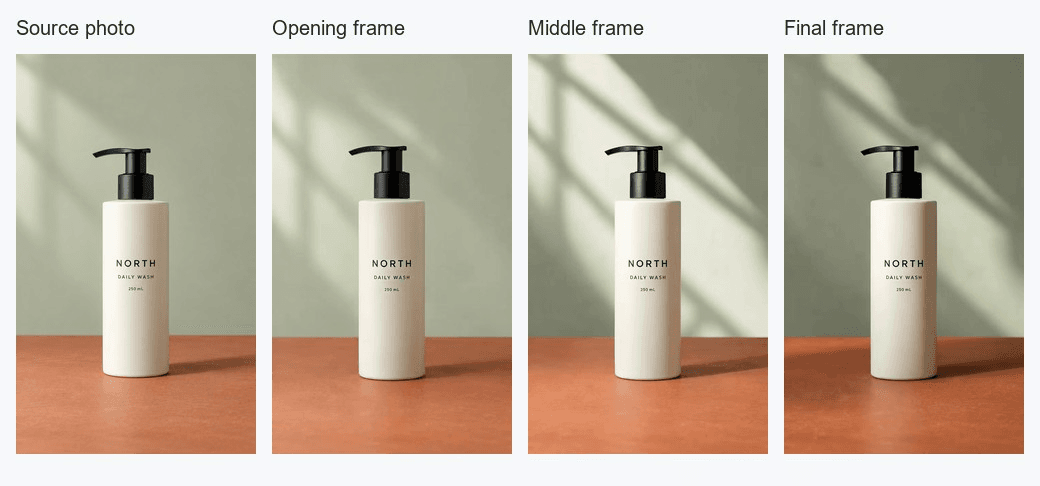
Contrôle d’images du cas publié du léger glissement : le produit reste complet tandis que l’éclairage et l’ombre bougent. Ceci est un exemple tiers avec P-Video, pas un résultat GPT Image 2.6.
Recherchez un bouchon qui grandit, se détache ou se transforme en un autre couvercle. Surveillez le bord du verre contre l’arrière-plan, la largeur du col et l’ombre à la base. Un reflet peut se déplacer avec le point de vue ; un second bord de flacon qui apparaît et disparaît est une erreur structurelle. Si le détail latéral dérive, réduisez l’angle gauche et droite demandé, puis générez à nouveau à partir de l’image fixe approuvée. Si la première et la dernière image diffèrent trop, simplifiez le mouvement de retour ou testez l’entrée facultative de dernière image. Ne masquez pas la discontinuité en découpant le clip source en plusieurs intégrations d’article séparées.
Pour un SKU de marque, répétez la revue en pleine résolution avec l’emballage réel à côté de l’écran. La vidéo peut préserver le flacon dans son ensemble tout en modifiant un seul mot. Cet exemple sans marque peut démontrer la revue de forme et de matière, mais il ne peut pas certifier la fidélité d’une étiquette pour un autre produit. La décision finale revient à la personne responsable de la publicité, et non au badge d’état terminé du modèle.
Exportez le bon asset et budgétez l’ensemble du workflow
GIF pour une boucle silencieuse ; MP4 lorsque la lecture ou le son compte
Les trois cas silencieux de cinq secondes ci-dessus sont présentés sous forme de GIF afin que les lecteurs puissent comparer le mouvement réel sans lancer un lecteur. Pour votre propre boucle approuvée, convertissez l’intégralité du clip accepté, en conservant le mouvement d’éloignement et de retour. Un GIF ne contient pas d’audio et utilise une palette limitée ; inspectez donc les dégradés fins du verre et l’arrière-plan plus sombre après conversion. Il peut aussi être bien plus volumineux qu’une vidéo compressée. Testez la destination réelle au lieu de supposer que le MP4 source plus petit donnera un petit GIF.
Utilisez le MP4 lorsqu’un canal exige des contrôles de lecture vidéo, une durée plus longue ou du son. Si une version ultérieure de la publicité repose sur une voix, un dialogue, de la musique ou un design sonore, conservez la vidéo avec une image d’affiche même si elle est courte. Exportez les variantes à partir du même master approuvé afin que la revue produit reste pertinente. Vérifiez la boucle dans un navigateur et sur un téléphone à la taille que le client verra réellement.
Avant l’import, utilisez cette liste de contrôle de publication :
- Les droits sur la source et les autorisations produit sont clairs.
- La première image correspond à l’image fixe approuvée et à la liste de contrôle du produit réel.
- L’image intermédiaire montre le changement de caméra prévu sans structure latérale inventée.
- La dernière image revient proprement à la première.
- Tout texte de marque, logo ou allégation réglementée résiste à une inspection image par image.
- Le fichier choisi se lit correctement, reste lisible à la taille de placement et respecte la limite de fichier du canal.
Estimez le coût par résultat accepté, pas par première tentative
Les prix de départ du catalogue sont utiles pour la planification, mais la facture dépend des réglages réels, des tokens, de la durée et des nouvelles tentatives. Les chiffres de catalogue suivants ont été relevés le 5 novembre 2026 et nécessitent une vérification des prix en direct avant publication. Un tarif de départ pour une image fixe n’est pas un devis pour une retouche de haute qualité ou un GIF multi-images. Revérifiez la page du modèle et l’estimation d’exécution avant de soumettre une tâche.
| Modèle et rôle | Prix catalogue affiché, 5 novembre 2026 | Comment budgéter ce workflow |
|---|---|---|
| GPT Image 2.6 Sunburst Edit, première image approuvée | Environ $0.01 par image comme prix de départ ; aucune remise catalogue indiquée | La haute qualité et les dimensions choisies peuvent coûter plus cher ; utilisez l’estimation réelle de l’exécution |
| Wan 3.0 Image-to-Video, clip de 5 secondes | $0.05 par seconde en standard ; $0.04 par seconde affiché avec une remise de 20 % | Au tarif affiché, 5 secondes représentent environ $0.20 avant toute nouvelle tentative ; confirmez les réglages et le tarif actuel |
| GPT Image 2.6 Flare Text-to-Image, GIF conceptuel uniquement | Environ $0.009 par image comme prix de départ ; aucune remise catalogue indiquée | Les images et tokens du GIF ajoutent des coûts ; ne facturez pas un GIF entier comme une seule image fixe |
Un résultat utilisable coûte plus cher que la première soumission lorsqu’une retouche modifie le flacon ou qu’une vidéo invente son côté. Suivez le nombre de retouches d’image fixe soumises, le nombre approuvé, les tentatives vidéo et le montant réel facturé. Par exemple, une retouche approuvée suivie de 2 tentatives vidéo coûte environ deux fois l’estimation d’une seule vidéo plus les frais de retouche, en supposant les mêmes réglages et tarif vidéo. Ce simple relevé donne à un responsable de campagne un meilleur coût par asset accepté qu’un prix plancher de catalogue seul.
Pour gpt image 2.6 product photo animation, la prochaine action utile consiste à placer la photo de votre propre SKU à côté de la boucle livrée et à exécuter le même contrôle d’approbation. L’objectif de ce workflow est un produit reconnaissable dans un asset animé publiable. Si le produit échoue à ce contrôle, modifiez l’image fixe ou réduisez l’arc de caméra avant de consacrer du temps aux variantes d’export.
FAQ
GPT Image 2.6 peut-il animer directement une photo de produit importée sur Atlas Cloud ?
La route Flare text-to-image décrite ici peut produire un GIF, mais elle part du texte plutôt que d’une photo de produit importée. Sunburst Edit accepte une photo et renvoie une image fixe sur la route Atlas listée. Pour animer cette photo précise, validez l’image fixe retouchée et transmettez-la à un modèle image-to-video.
Comment garder le produit reconnaissable tout au long de l’animation ?
Gardez la photo d’origine à côté de l’image fixe retouchée. Verrouillez la silhouette visible, le bouchon, la matière, la couleur et toute étiquette dans le prompt de retouche. Inspectez ensuite les images en mouvement d’ouverture, intermédiaire et finale en pleine taille. Un clip fluide nécessite tout de même un contrôle de l’exactitude du produit.
Une seule photo de produit suffit-elle pour une rotation complète à 360 degrés ?
Une seule photo de face ne montre pas l’arrière ni les côtés. Une large orbite demande au modèle d’inventer ces détails. Commencez par un petit mouvement de caméra qui reste proche de la vue vérifiée, ou fournissez d’autres vues de référence approuvées si le workflow les prend en charge.
Dois-je exporter le résultat en GIF ou en MP4 ?
Utilisez un GIF pour une courte boucle silencieuse dans un article ou un emplacement qui bénéficie d’une lecture automatique. Utilisez le MP4 lorsque le clip nécessite du son, des contrôles de lecture ou une durée plus longue. Examinez le fichier exporté lui-même, car la conversion en GIF peut modifier les dégradés et la taille du fichier.
Que dois-je vérifier avant de publier une boucle produit ?
Confirmez l’autorisation d’utiliser la photo source, puis comparez le produit dans la première, l’intermédiaire et la dernière image avec l’article réel. Vérifiez les étiquettes, logos, forme du bouchon, couleur, ombre de contact et le saut entre l’image finale et l’image d’ouverture. Testez le fichier dans son emplacement prévu avant publication.


