Une réponse utile peut disparaître sous une semaine de discussion. Grok Bot Pages donnent à cette réponse un endroit que vous pouvez rouvrir, examiner, mettre à jour et partager : demandez à un Bot un rapport, un tableau de bord, un suivi, une note ou une explication, puis vérifiez le résultat avant que quiconque s’appuie dessus. Une Page peut inclure du texte, des tableaux, des graphiques, des filtres et des interrupteurs, et elle est enregistrée dans la Bibliothèque de ce Bot. Ce guide suit une boucle pratique : fournir les sources, demander une Page structurée, la vérifier, mettre à jour la même Page lorsque les preuves changent, et choisir une portée de partage adaptée aux données.
Points clés
- Décrivez l’audience, l’objectif, les sections et les règles relatives aux sources de la Page dans la même demande.
- Considérez les chiffres et résumés générés comme un brouillon à vérifier par rapport aux sources.
- Les Pages restent privées jusqu’à leur partage ; « Toute personne disposant du lien » permet l’accès sans connexion.
- Une routine peut créer ou mettre à jour une Page, mais cela ne signifie pas que ses données sont en direct ou synchronisées en continu.
Que sont les Grok Bot Pages, et quand faut-il en utiliser une ?
Une réponse de chat normale répond à un tour. Une Page est un artefact enregistré que vous pouvez rouvrir et continuer à réviser avec le Bot. Utilisez une réponse de chat pour une explication rapide ou une réponse ponctuelle. Utilisez une Page lorsque le travail nécessite une structure stable, une révision ultérieure ou un accès pour d’autres personnes.
Les Pages conviennent aux livrables récurrents tels que les rapports d’état hebdomadaires, les suivis de projet, les comparaisons de devis, les explications de recherche et les tableaux de bord. Par exemple, une petite équipe produit pourrait transformer ses notes de lancement en une Page avec un court résumé, un tableau des flux de travail, les blocages et les décisions nécessaires. La valeur réside dans la surface de revue organisée : les lecteurs peuvent parcourir l’état et les détails à l’appui sans reconstituer la conclusion à partir d’une longue conversation.
Le produit prend en charge le texte, les tableaux, les graphiques et des contrôles tels que les filtres et les interrupteurs. Ces contrôles modifient ce que voit un lecteur ; ils n’enregistrent pas un nouvel état de la Page. Si un filtre révèle une vue utile qui devrait faire partie du rapport partagé, demandez au Bot de mettre à jour la Page elle-même. La distinction est importante pour les tableaux de bord : un contrôle interactif peut aider quelqu’un à examiner ce qui existe déjà, mais il ne rafraîchit pas à lui seul les données sources et ne réécrit pas le rapport.
Les Pages diffèrent aussi d’un tableur ou d’un système d’analyse en direct. La description officielle établit qu’un Bot peut créer et mettre à jour une Page, mais elle ne promet pas que chaque graphique est connecté à une base de données en direct. Considérez la Page comme un artefact lisible basé sur les sources et les instructions disponibles pour le Bot. Si une décision dépend de chiffres actuels, incluez un export actuel fiable ou une source connectée et notez quand elle a été vérifiée. (Documentation Pages de xAI, mise à jour le 28 octobre 2026)
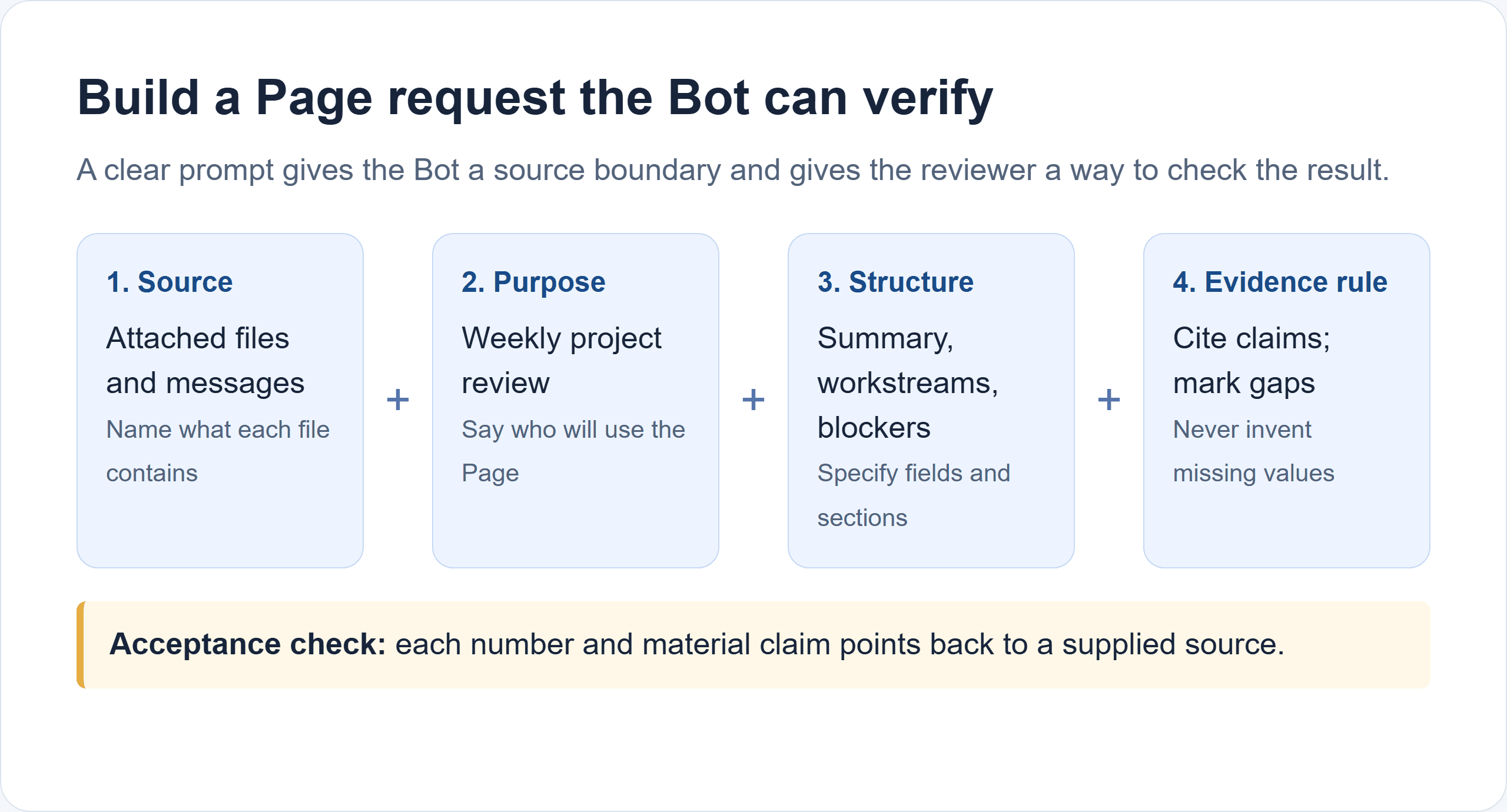
Une demande claire nomme ses preuves, son audience, les sections requises et les règles pour les valeurs inconnues.
Une règle utile :
| Votre besoin | Meilleur point de départ |
|---|---|
| Une réponse que vous ne consulterez plus | Gardez-la dans le chat |
| Un rapport ou un suivi à examiner et à réviser | Demandez une Page |
| Une tâche répétée avec une planification ou un déclencheur pris en charge | Envisagez une routine, puis vérifiez chaque résultat |
| Un tableau de bord opérationnel en direct avec actualisation garantie | Confirmez que votre source de données et votre flux de travail fournissent réellement des mises à jour en direct |
Le parcours dans le produit est le suivant : joignez les sources dans le chat, demandez au Bot de créer une Page, ouvrez sa carte Page, vérifiez le résultat, puis partagez-la avec les lecteurs visés. Le diagramme montre où chaque action se produit. Si de nouvelles sources arrivent plus tard, demandez au Bot de mettre à jour la même Page et examinez à nouveau les affirmations modifiées. (Guide officiel Grok Bot Pages)
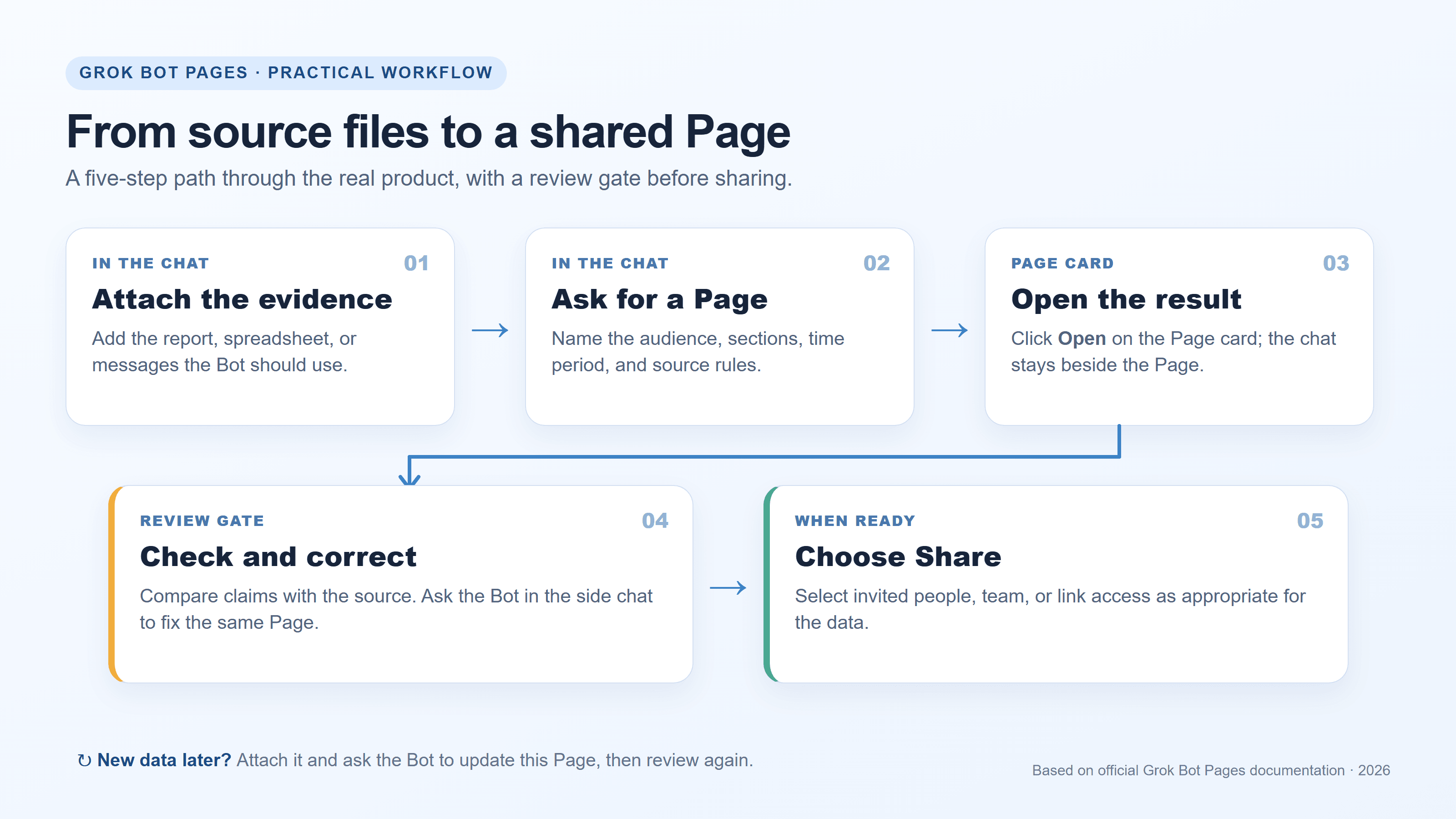
L’étape de revue précède le partage ; les mises à jour repassent par la même vérification.
Comment créer un rapport ou un tableau de bord Grok Bot
Fournissez au Bot la source, l’objectif et la structure
Commencez dans la conversation où les messages ou fichiers pertinents sont disponibles. Joignez d’abord les fichiers sources, puis indiquez ce que chacun contient et ce que le Bot doit en faire. La documentation de Grok Bot répertorie les entrées courantes telles que les PDF, les feuilles de calcul, les fichiers texte, CSV, JSON et les images. Si vous souhaitez un journal des modifications, incluez le rapport précédent ou identifiez une source historique faisant autorité. Sans référence de base, le Bot ne peut pas établir de manière fiable ce qui a changé.
Soyez précis sur l’audience et les champs qui comptent. « Faites un tableau de bord » laisse des choix clés en suspens : quelle période, ce qui compte comme mesure, qui est responsable de chaque élément et comment les informations manquantes doivent apparaître. Une demande qui précise ces points vous donne un premier brouillon plus facile à examiner.
Copiez et adaptez cette invite :
Créez une Page Grok Bot pour une revue hebdomadaire de l’état du projet en utilisant uniquement les fichiers et messages joints à cette conversation.
Incluez :
- Un court résumé pour la direction.
- Un tableau avec chaque flux de travail, son état actuel, le responsable, les dernières preuves et la prochaine action.
- Une liste distincte des blocages et des décisions nécessaires.
- Une section finale intitulée « Ce qui a changé depuis la dernière mise à jour ». Citez le fichier source ou le message pour chaque chiffre et affirmation importante. Si une source ne contient pas de valeur, écrivez « Non fourni ». N’inventez pas de mesures, de responsables, de dates ou de progression. Si aucun rapport précédent ne figure dans les documents joints, indiquez qu’une comparaison des changements n’est pas disponible. Créez ceci sous forme de Page que je peux examiner et mettre à jour dans cette conversation.
Ce modèle est conçu pour exposer les lacunes plutôt que les masquer. « Non fourni » est plus utile qu’un responsable inventé, et « comparaison non disponible » est plus honnête qu’un résumé des changements sans référence de base. Pour un tableau de bord marketing, vous pourriez remplacer les flux de travail par campagne, période de reporting, source des dépenses, conversions et prochaine action. Conservez la colonne des preuves : elle aide un réviseur à retracer un chiffre jusqu’à sa source.
Le Bot publie une carte lorsqu’il crée une Page. Ouvrez-la et inspectez l’artefact lui-même. Une carte générée confirme qu’une Page existe ; elle ne certifie pas les chiffres ni l’analyse.
Le guide officiel Grok Bot Pages documente les deux premières actions à l’écran : demandez dans le chat, puis cliquez sur Ouvrir sur la carte Page. La capture complète du site ci-dessous inclut la marque xAI et les instructions pertinentes. Elle montre la documentation, pas un tableau de bord généré.
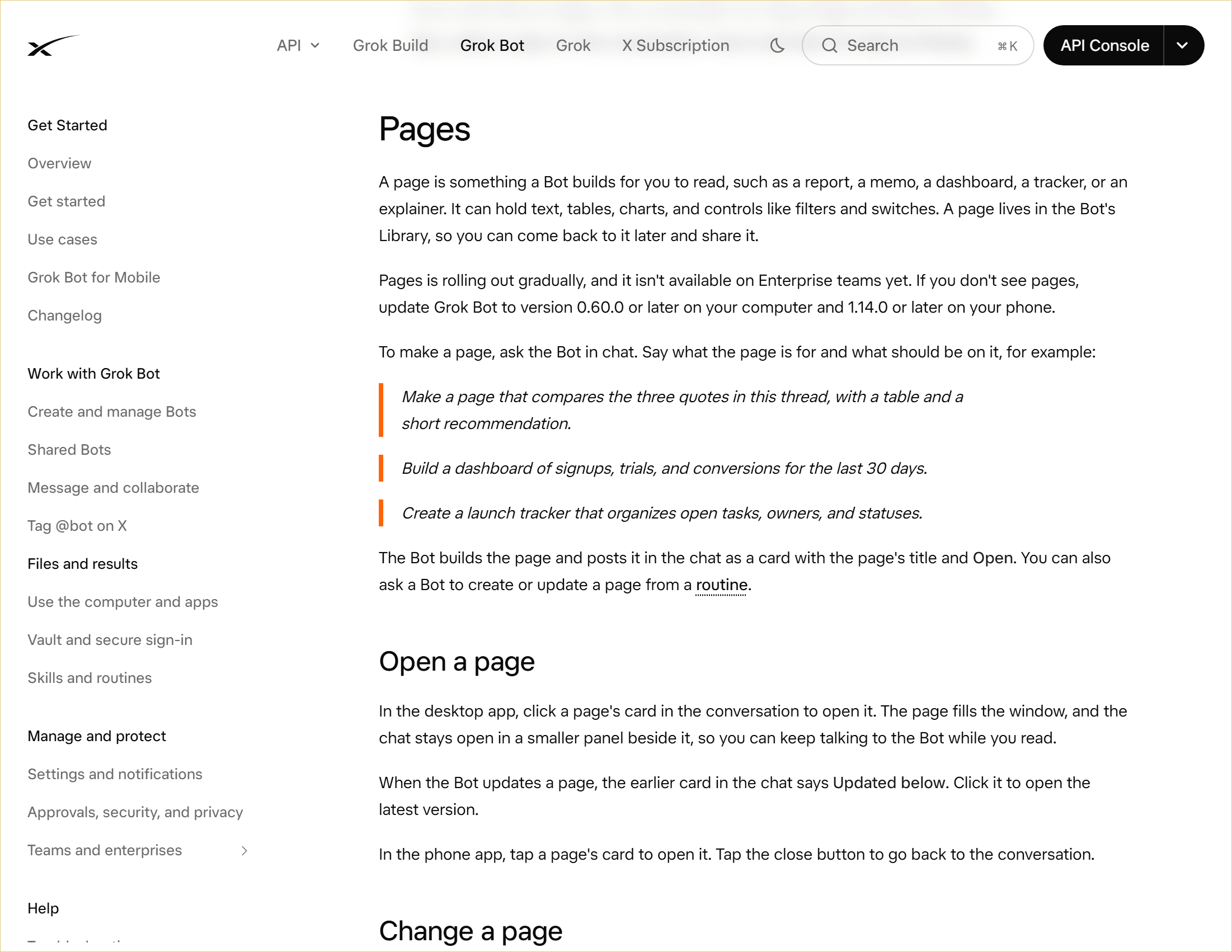
Documentation officielle xAI : une Page apparaît sous forme de carte avec Ouvrir, puis s’ouvre à côté du chat. Le cadre jaune pâle sépare cette capture du site des diagrammes de l’article.
Examinez la Page avant de la considérer comme un rapport
Vérifiez les champs les plus susceptibles de provoquer une mauvaise décision :
- Période et dates : Les dates de début et de fin sont-elles claires, et proviennent-elles de la source ?
- Mesures : Les totaux, pourcentages et unités correspondent-ils au fichier source ? Recalculez indépendamment les totaux importants.
- État et responsabilité : Chaque libellé ou responsable apparaît-il dans la source, ou le Bot l’a-t-il déduit ?
- Affirmations de changement : Existe-t-il une version antérieure ou une référence datée pour chaque mention « en hausse », « en baisse » ou « nouveau » ?
- Informations manquantes : Les valeurs indisponibles sont-elles clairement signalées plutôt que comblées par des suppositions plausibles ?
- Sources : Un lecteur peut-il identifier quel document ou message étaye une affirmation importante ?
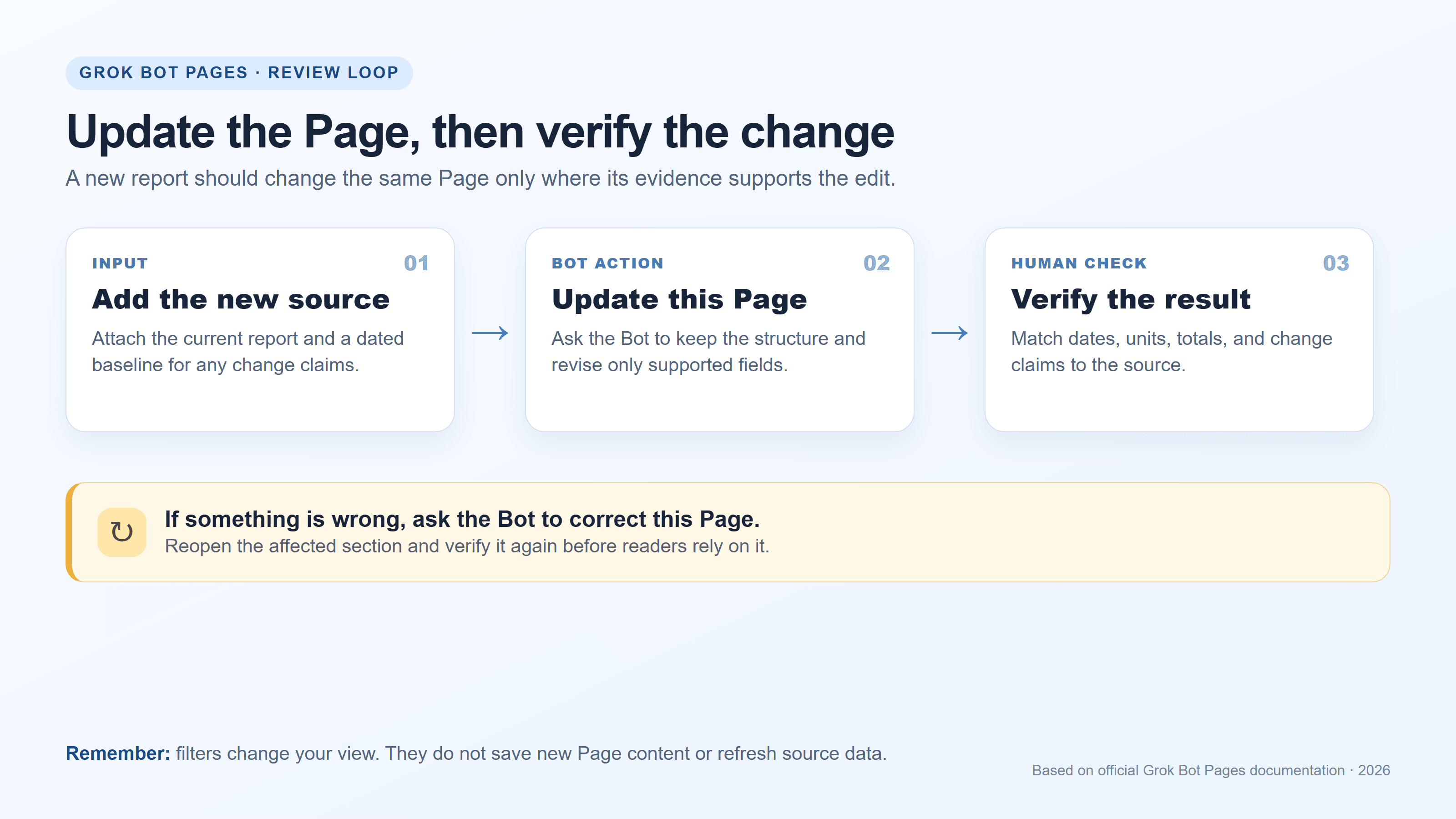
Vérifiez chaque affirmation importante par rapport à sa source, puis demandez au Bot de corriger la même Page.
Si quelque chose ne va pas, demandez une correction directe dans le panneau de chat pendant que la Page est ouverte. Par exemple : « La source indique que la migration est bloquée, et non en bonne voie. Corrigez l’état, citez la note de version et laissez le responsable comme Non fourni. » Rouvrez ensuite la section concernée et comparez-la avec la source. Vérifiez vous-même tout chiffre déterminant ; une mise en page soignée ne prouve pas qu’un calcul est correct.
Vous pouvez aussi demander que les hypothèses et les preuves soient séparées. C’est utile lorsque le Bot résume des notes incomplètes : un lecteur peut voir ce que la source indique, ce que le Bot a déduit et ce qui nécessite encore un responsable ou une décision. Pour un reporting externe, faites approuver la Page par un responsable métier avant de la partager.
Comment modifier, trouver et mettre à jour une Page
Lorsqu’une Page est ouverte, Grok Bot garde un panneau de chat à côté. Demandez-y des modifications, et le Bot modifie la même Page. S’il met à jour la Page, la carte précédente dans le chat est marquée « Mis à jour » ; ouvrir cette carte vous amène à la dernière version. Les instructions officielles de modification expliquent aussi que les filtres et les interrupteurs modifient la vue, et non la Page enregistrée.
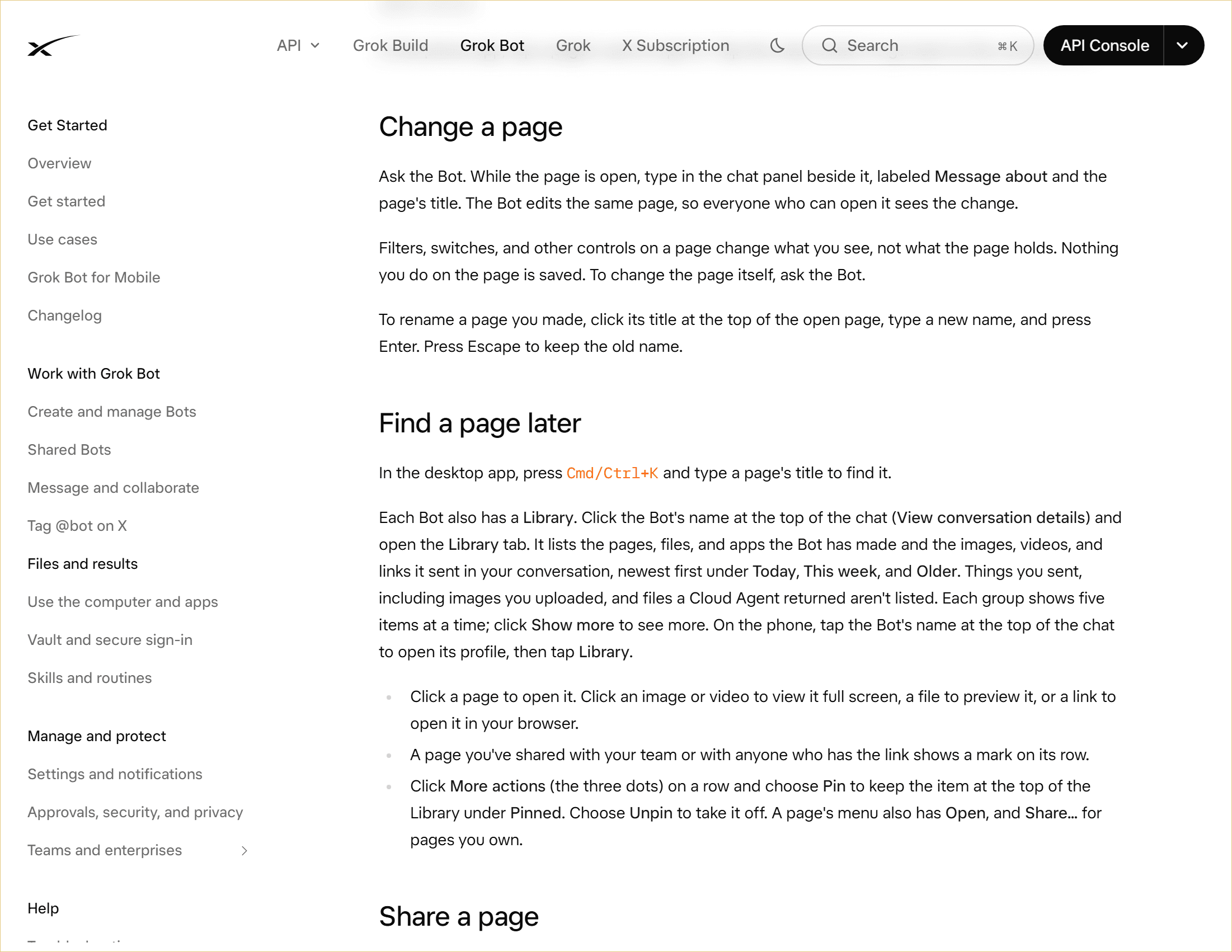
Documentation officielle xAI : demandez des modifications dans le panneau de chat à côté de la Page. La capture complète du site conserve la marque xAI.
Pour retrouver la Page plus tard sur ordinateur, appuyez sur Cmd/Ctrl+K et recherchez son titre, ou ouvrez la Bibliothèque du Bot. La Bibliothèque regroupe les éléments par ordre de récence et vous permet d’épingler une Page que vous utilisez souvent. Les instructions officielles de la Bibliothèque montrent les deux méthodes.
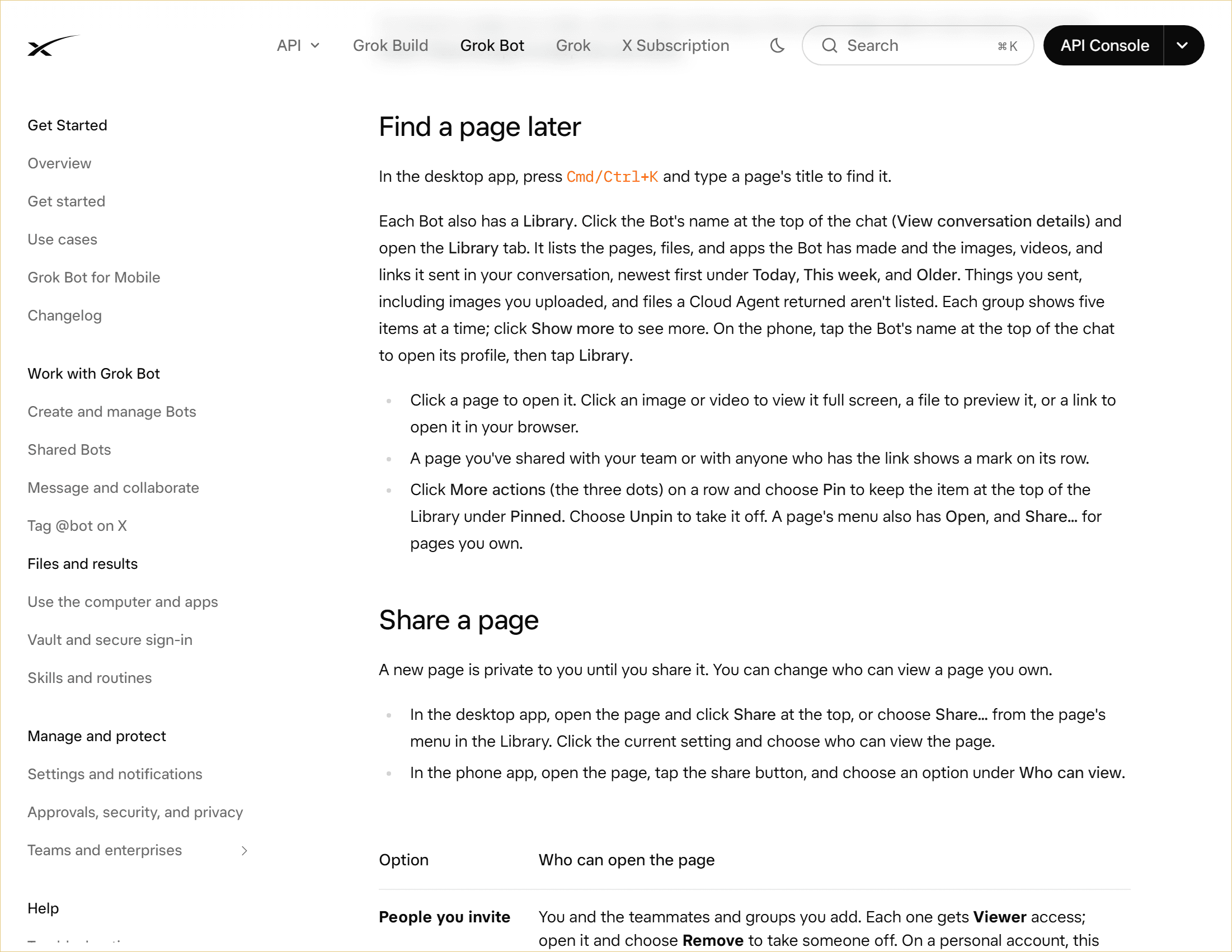
Documentation officielle xAI : trouvez une Page via la recherche ou la Bibliothèque du Bot.
Une bonne demande de révision nomme la source, préserve la structure utile et indique comment traiter les champs non vérifiés :
Mettez à jour la Page existante à l’aide du rapport hebdomadaire nouvellement joint. Conservez la structure actuelle, remplacez les chiffres uniquement lorsque la nouvelle source les étaye, montrez ce qui a changé depuis le rapport précédent et signalez chaque champ qui ne peut pas être vérifié à partir de la nouvelle source.
Cette instruction limite les dérives accidentelles. Elle demande au Bot de mettre à jour l’artefact existant, et non de créer une copie déconnectée, et lui demande de préserver la structure précédente. Vérifiez tout de même que la nouvelle période est correcte et que la comparaison utilise bien le rapport précédent prévu.
Pour un travail répété, vous pouvez demander à un Bot de créer ou de mettre à jour une Page à partir d’une routine. Une routine exécute la tâche selon sa planification configurée ou un déclencheur pris en charge ; elle ne transforme pas chaque Page en tableau de bord en temps réel. Avant de vous y fier, confirmez quelle source la routine utilisera, quand elle s’exécute, où son résultat apparaît et ce qui se passe si la source est manquante ou obsolète. Inspectez une exécution précoce par rapport à l’entrée et corrigez les instructions si la Page ne gère pas clairement les lacunes. Gardez une personne responsable de la revue des résultats utilisés dans les décisions.
Un utilisateur de Grok Bot a partagé un tableau de bord d’utilisation personnel construit autour de données de suivi locales. C’est un exemple individuel de la façon dont une Page peut servir de vue répétable, et non une promesse que Grok Bot découvre ou valide automatiquement les données de chaque utilisateur. (Exemple communautaire sur Reddit)
Comment partager une Page Grok Bot en toute sécurité
Une nouvelle Page vous est privée jusqu’à ce que vous la partagiez. Ouvrez la Page et choisissez Partager, ou utilisez son menu Bibliothèque, puis sélectionnez qui peut la consulter. Les options disponibles dépendent de la configuration du compte et de l’équipe, alors vérifiez les options affichées dans votre propre menu de partage.
| Audience | Choix d’accès typique | À vérifier avant de partager |
|---|---|---|
| Vous uniquement | Gardez-la privée | Personne d’autre n’a besoin de l’examiner |
| Quelques collègues nommés | Invitez des personnes ou des groupes spécifiques | Confirmez que chaque destinataire doit voir les détails des sources |
| Votre équipe | Accès équipe | Vérifiez si tous les membres de l’équipe sont des lecteurs appropriés |
| Personnes extérieures à l’équipe | Toute personne disposant du lien, si disponible | Toute personne disposant du lien peut l’ouvrir sans se connecter |
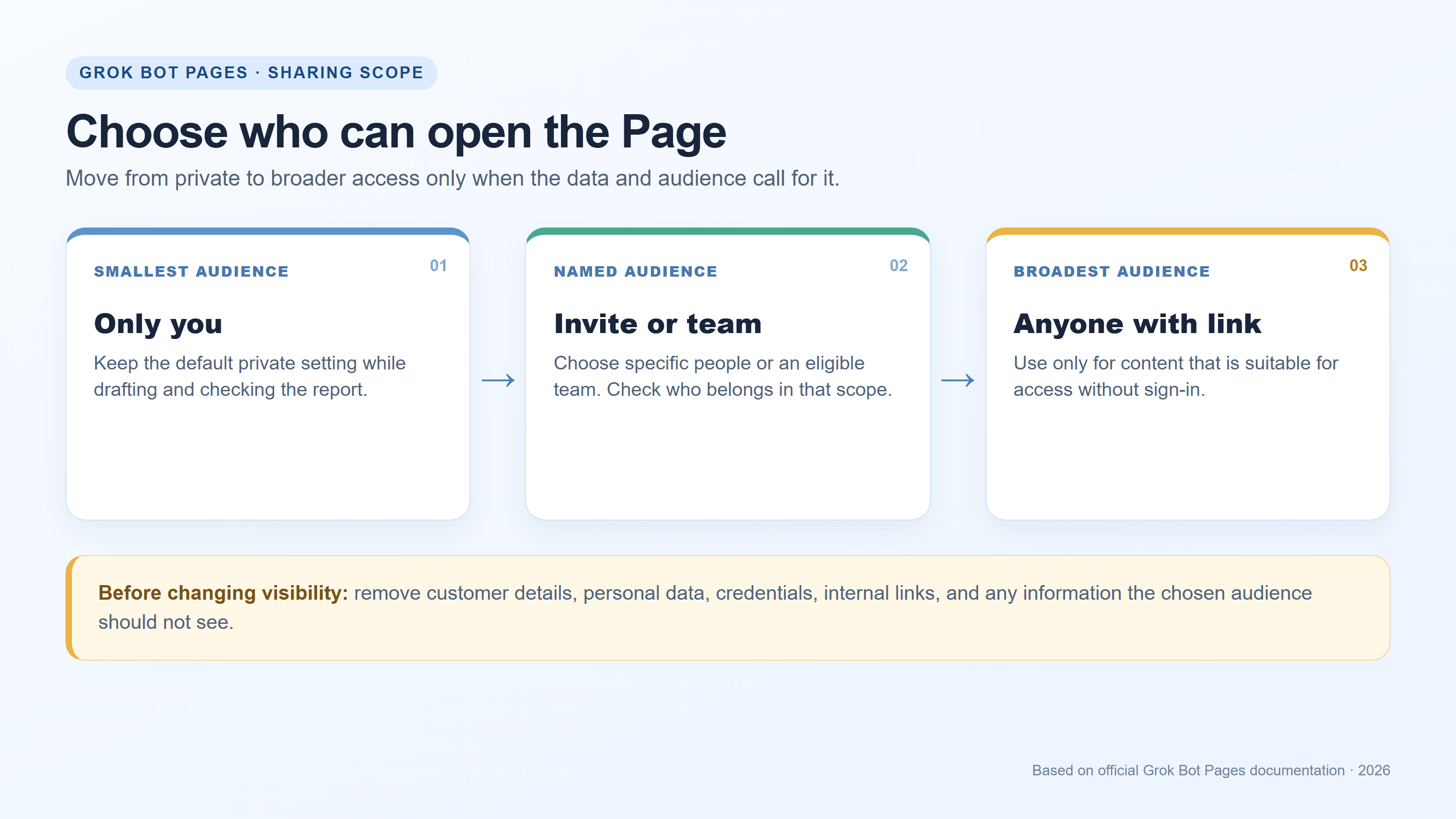
Choisissez l’audience la plus restreinte qui peut effectuer la revue.
Les instructions officielles de partage montrent où apparaît Partager et expliquent les trois choix d’accès. La capture d’écran ci-dessous conserve la vue complète du site, y compris la marque xAI.
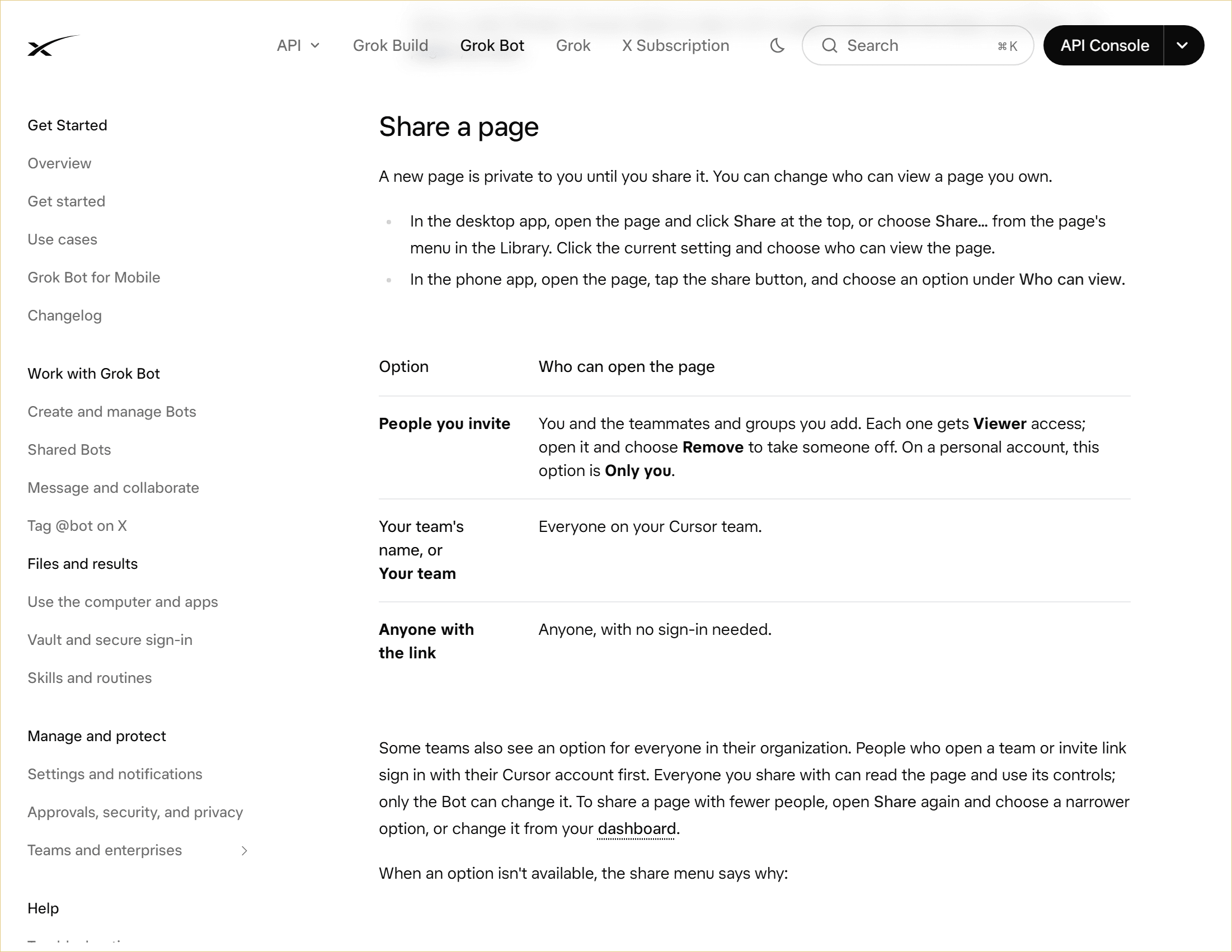
Documentation officielle xAI : les personnes invitées, votre équipe lorsque disponible, et toute personne disposant du lien ont des portées d’accès différentes.
Certaines équipes peuvent aussi disposer d’une option à l’échelle de l’organisation. Les liens d’invitation et d’équipe nécessitent une connexion à un compte Cursor selon la page d’aide actuelle. Les personnes qui peuvent ouvrir une Page partagée peuvent la lire et utiliser ses contrôles ; c’est le Bot qui effectue les modifications de la Page. Dans les équipes Enterprise, le partage par lien public est désactivé, et les Pages ne sont pas encore disponibles. Les Pages personnelles peuvent ne pas proposer le partage d’équipe. Utilisez l’explication du menu si une option n’est pas disponible.
Considérez Toute personne disposant du lien comme un accès public. Le destinataire n’a pas besoin de se connecter, donc un lien transféré peut atteindre des personnes au-delà de votre audience prévue. Avant de l’activer, examinez la Page et le contenu lié aux sources pour y rechercher des détails client, des informations personnelles, des identifiants, des clés API, des URL internes, des projets non publiés et des chiffres sensibles sur le plan commercial. Supprimez ou généralisez les éléments que l’audience ne devrait pas voir. Si la Page contient des informations qui doivent rester au sein d’un groupe nommé, choisissez plutôt une invitation ou une portée d’équipe.
Le partage contrôle l’accès ; il ne rend pas le rapport correct ou à jour. Ajoutez une période de reporting claire et une note de source à la Page. Lorsque vous la mettez à jour, vérifiez à nouveau le contenu et la portée d’accès actuelle. Si vous supprimez une Page partagée depuis le tableau de bord Grok Bot Pages, les personnes disposant de son lien perdent l’accès. Le journal des modifications officiel indique aussi qu’une Page partagée peut être téléchargée au format PDF dans la barre de titre ; n’utilisez cet export qu’après avoir vérifié quelle version et quelle audience vous transmettez. (Journal des modifications Grok Bot, 11 octobre 2026)
Les Grok Bot Pages ne s’affichent pas ? Vérifiez la disponibilité et l’accès
Les Pages sont déployées progressivement. La page d’aide indique actuellement des versions minimales de Grok Bot de 0.60.0 ou ultérieure sur ordinateur et de 1.14.0 ou ultérieure sur téléphone, et précise que les Pages ne sont pas encore disponibles pour les équipes Enterprise. Si la fonctionnalité est absente, mettez à jour l’application, confirmez quel compte ou quelle équipe vous utilisez, et vérifiez auprès d’un administrateur si les paramètres d’équipe contrôlent votre accès. Un menu manquant ne suffit pas à lui seul à identifier la cause.
Les choix de partage peuvent aussi varier. Le nom d’équipe, l’accès par invitation, l’accès à l’organisation et les options de lien public ne sont pas nécessairement tous présents pour chaque compte. Le menu de partage peut expliquer pourquoi une portée est désactivée. Si une modification d’accès échoue, vérifiez la visibilité actuelle de la Page avant de réessayer, surtout si un autre coéquipier a pu la modifier.
Si l’objectif est d’archiver un rapport, recherchez le contrôle Télécharger sur la Page partagée. Le journal des modifications mentionne le téléchargement PDF pour les Pages partagées, mais les détails de l’interface peuvent changer ; ne présumez pas qu’un menu est disponible dans tous les contextes. Conservez la Page elle-même comme artefact maintenu, et étiquetez tout PDF exporté avec la période de reporting afin que les lecteurs puissent distinguer un instantané d’une mise à jour ultérieure.
La boucle pratique est simple : joignez les preuves, demandez une Page explicitement structurée, vérifiez les affirmations, mettez à jour le même artefact lorsque de nouvelles preuves arrivent, et partagez uniquement avec les personnes qui en ont besoin. C’est la façon la plus sûre de rendre Grok Bot Pages utiles au-delà du chat d’origine. Si vous avez aussi besoin d’images de campagne originales pour accompagner un rapport, explorez les options de génération d’images sur Atlas Cloud. Ces visuels sont distincts des données et des preuves de la Page.
Questions fréquentes
Une Page Grok Bot peut-elle se mettre à jour automatiquement selon une planification ?
Un Bot peut créer ou mettre à jour une Page via une routine. Cela signifie que la tâche peut s’exécuter selon sa planification configurée ou un déclencheur pris en charge. Cela ne promet pas une synchronisation en temps réel. Vérifiez la source, le moment, la destination et le résultat réel de la routine avant de vous y fier.
Les filtres et interrupteurs de Page modifient-ils le rapport enregistré ?
Non. Les contrôles modifient la vue, tandis que le contenu enregistré de la Page reste inchangé. Demandez au Bot de modifier la Page si le rapport lui-même a besoin d’une section révisée ou d’un résultat enregistré.
Les personnes disposant d’un lien partagé peuvent-elles modifier ma Page ?
Les personnes ayant accès peuvent lire la Page et utiliser ses contrôles ; c’est le Bot qui apporte des modifications à la Page. Les options dont vous disposez dépendent des paramètres du compte et de l’équipe, alors examinez le menu de partage avant d’envoyer le lien.
Puis-je télécharger une Page Grok Bot au format PDF ?
Le journal des modifications actuel indique que les Pages partagées disposent d’un contrôle Télécharger qui enregistre un PDF. Recherchez ce contrôle sur la Page que vous utilisez, car les fonctionnalités et les détails de l’interface peuvent varier selon la version ou le contexte de partage.


