


Votre premier plan semble prometteur. Dans le plan suivant, le personnage a un visage différent, la veste change de couleur et la pièce semble s'être déplacée. C'est là que de nombreux projets d'animation IA s'enlisent.
Si vous voulez apprendre comment créer une vidéo d'animation 3D avec l'IA, commencez par une histoire courte, validez les images du personnage et de la scène, animez ces images, puis montez les plans ensemble. Choisissez une autre voie si vous avez besoin d'une scène 3D modifiable avec des maillages, des os et des contrôles de caméra.
Ce guide utilise une histoire de robot proposée de 15 secondes pour montrer quoi préparer, quoi demander et quoi inspecter. Un exemple public d'Autodesk montre en quoi un flux de travail 3D modifiable diffère de la génération d'images vidéo finalisées.
Points clés à retenir
- Une vidéo IA au style animation 3D produit généralement des pixels, pas un personnage ou une scène 3D réutilisable.
- Validez l'image de référence de chaque plan avant de consacrer du temps au mouvement.
- Maintenez la cohérence des détails du personnage, de l'éclairage et de la direction à l'écran d'un plan à l'autre.
- Donnez à chaque clip une action claire et un mouvement de caméra lisible, puis inspectez les transitions.
- Utilisez la capture de mouvement IA et un éditeur 3D lorsque le livrable nécessite des données d'animation modifiables.
Choisissez le flux de travail d'animation 3D IA adapté à votre livrable
L'expression animation 3D IA recouvre plusieurs tâches. Un créateur réalisant un Short cartoon a besoin d'une vidéo regardable. Un développeur de jeu peut avoir besoin d'un personnage capable de courir, de tourner et de réagir aux commandes du joueur. Ces livrables exigent des outils différents.
| Ce dont vous avez besoin | Voie pratique | Ce qu'il faut vérifier avant de choisir un outil |
|---|---|---|
| Une courte vidéo cartoon ou narrative | Références de personnage, images de plan, image-vers-vidéo, montage | Prise en charge des images de référence, contrôles de mouvement, durée et format d'export |
| Un personnage 3D animé réutilisable | Personnage 3D, rigging, capture de mouvement ou animation, rendu | Squelette compatible, export d'animation, matériaux et votre éditeur cible |
| Une démonstration produit précise | Un actif 3D précis et une animation contrôlée, avec l'assistance de l'IA au besoin | Dimensions, pièces mobiles, répétabilité de la caméra et besoins de révision |
Un générateur de vidéo 3D IA peut produire des indices de profondeur, des surfaces ombrées et une caméra en mouvement sans fournir de géométrie réelle. Vous pouvez monter la vidéo résultante, mais vous ne pouvez généralement pas sélectionner le bras de son personnage et modifier une rotation d'os.
Pour une story sociale ou un premier concept visuel, ce compromis peut être raisonnable. Pour une explication d'assemblage, un actif de jeu ou un client qui veut la même caméra déplacée exactement de 2 mètres, la géométrie modifiable vous offre un moyen plus direct d'apporter la modification.
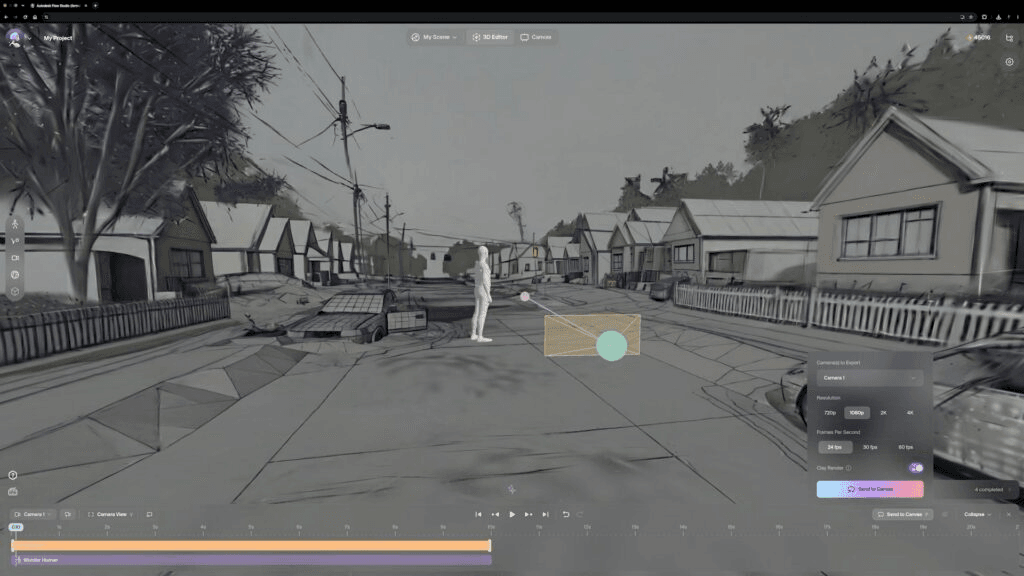
L'espace de travail 3D d'Autodesk : un personnage mis en scène, un environnement, une piste de caméra et des contrôles d'export.
Pour la voie vidéo, Atlas Cloud donne accès à des modèles d'image et de vidéo distincts. La distinction utile concerne la tâche : créez et validez d'abord une image fixe, puis envoyez cette image dans un modèle image-vers-vidéo. Aucune de ces étapes ne doit être présentée comme l'export d'un maillage 3D animé.
Un exemple en ligne réel : diriger un robot dans une scène 3D modifiable
Le tutoriel d'Autodesk sur la rue enneigée met en scène un personnage, applique une performance enregistrée et dirige une caméra avant d'affiner l'apparence dans Canvas. L'article inclut une démonstration vidéo. (Autodesk Media & Entertainment, octobre 2026.)
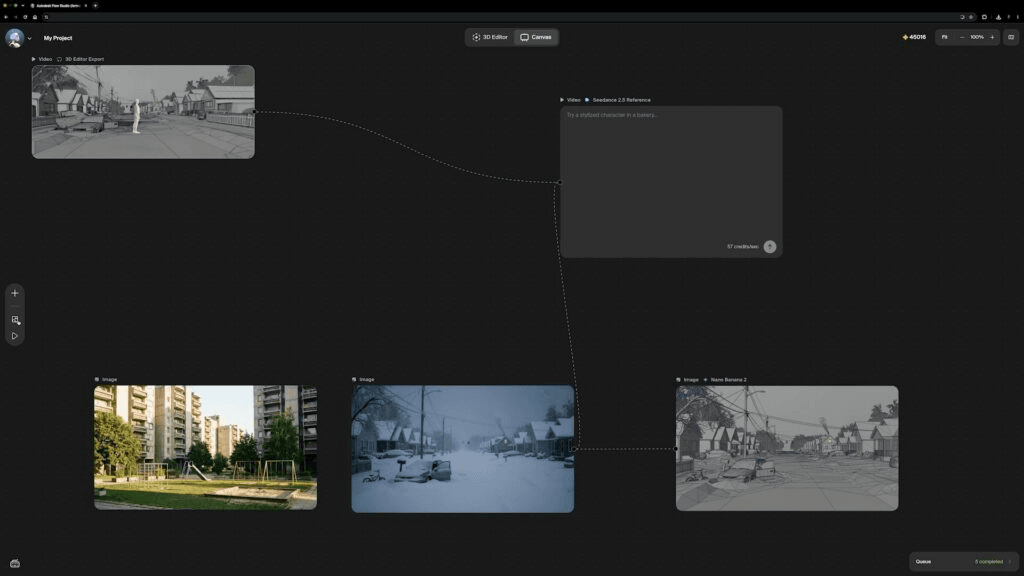
Le flux de travail de référence d'Autodesk relie un rendu de scène et des images d'environnement à un nœud vidéo.
Le tutoriel distingue la capture de mouvement à caméra statique de la capture du mouvement de caméra. Les images clés de caméra dirigent le plan avant que le rendu ne soit envoyé à Canvas.
Le clip source complet d'Autodesk passe des références Canvas à un robot qui marche. Cette démonstration publique est distincte de notre projet de boulangerie proposé.
Lors du choix d'un logiciel d'animation 3D IA, réfléchissez aux décisions que vous devez pouvoir réviser séparément. Une mise en scène modifiable facilite les trajectoires de caméra et les performances répétables. Vérifiez la prise en charge de l'export de l'outil avant de promettre des fichiers modifiables à un client.
Planifiez une histoire courte avant d'utiliser un générateur d'animation 3D IA
Commencez par un moment qui comporte un changement observable. « Un robot dans une boulangerie » vous donne un décor. « Un robot livreur rattrape une orange qui roule et la rapporte au boulanger » vous donne une action, une raison de couper et une fin claire.
Notre exemple proposé dure 15 secondes, divisé en 3 plans d'environ 5 secondes chacun. Ces minutages sont une cible de planification, pas une affirmation concernant un film déjà généré. Gardez le premier projet suffisamment petit pour pouvoir examiner chaque plan attentivement.
| Plan | Étape narrative | Image de départ | Mouvement à demander |
|---|---|---|---|
| 1 : remarquer | Une orange roule loin du comptoir de la boulangerie | Robot à gauche, orange près du comptoir, espace au sol dégagé | Le robot remarque l'orange ; la caméra suit latéralement le roulement |
| 2 : rattraper | Le robot rattrape l'orange avant qu'elle n'atteigne la porte | Robot accroupi à côté de la même orange | Le robot la ramasse, se tourne et la soulève ; la caméra passe d'une vue de côté à trois quarts |
| 3 : rapporter | Le robot repose l'orange sur le comptoir | Robot à côté du comptoir, orange tenue visiblement | Le robot la pose et fait un petit signe ; la caméra passe à une vue inverse de trois quarts |
Notez ce qui doit rester inchangé : un corps crème, un panneau de poitrine bleu sarcelle, une tête ronde, deux petits yeux noirs et un tablier orange court. Enregistrez la position du comptoir, la direction de la lumière de la fenêtre et l'emplacement de la porte.
Cette liste devient votre feuille de continuité. Consultez-la lors de la création de chaque image de scène. Un nouvel arrière-plan doit toujours donner l'impression d'une autre vue de la même pièce. Si la première image place la porte à droite, un angle inverse ultérieur doit entretenir une relation spatiale plausible avec elle.
Pour la narration, rédigez les mots avant d'animer. Lisez-les à voix haute en fonction du minutage prévu. Si une phrase nécessite la majeure partie d'un plan pour se terminer, évitez de demander plusieurs événements visuels importants pendant cette même phrase. Le spectateur a besoin de temps pour relier les mots à l'action.
Vous pouvez demander à un assistant d'écriture de produire une liste de plans, mais vérifiez si chaque ligne peut réellement être montrée. « Le robot apprend la gentillesse » est une interprétation. « Le robot rapporte l'orange et le boulanger sourit » donne à l'animation quelque chose de visible à communiquer.
Cette préparation aide aussi si vous recherchez comment faire des vidéos 3D IA pour une série récurrente. Enregistrez la feuille de continuité et les images de référence validées comme fichiers de production réutilisables. Une longue conversation avec un générateur est un piètre substitut à une référence visuelle claire que vous pouvez inspecter.
Créez des personnages et des images de scène cohérents
Choisissez ou créez une référence de personnage originale avant de réaliser les images de scène. Montrez clairement les proportions du corps, le visage, les vêtements et les couleurs. Une référence utile doit révéler les détails que vous vous attendez à reconnaître dans la vidéo finale.
Évitez de placer plusieurs personnages similaires dans la même référence, sauf si le flux de travail l'exige. Les visages et tenues supplémentaires rendent plus difficile l'identification du sujet que l'outil suivant doit suivre. Conservez une référence individuelle propre et une référence d'environnement distincte.
Pour cet exemple, vous pouvez utiliser OpenAI GPT Image 2 Text-to-Image pour créer la première image de scène. Sélectionnez une qualité élevée et un canevas 16:9 pour la version paysage. Utilisez le même rapport d'aspect lorsque vous l'animez et la montez.
Collez ce prompt d'image de départ :
plaintext1An original small delivery robot with a cream ceramic body, teal chest panel, round head, two small black eyes, and a short orange canvas apron stands on the left side of a neighborhood bakery. 2 3PROP AND ACTION SETUP: A single orange rests near the edge of the wooden counter on the right, about to roll onto a clear tiled floor. 4 5LIGHTING: Warm directional morning window light enters from the left. 6 7STYLE AND COMPOSITION: Matte stylized 3D animation, visible ceramic and woven fabric texture, warm-cool color balance, eye-level 35mm composition with foreground layering. 8 9VISIBILITY: Keep the robot's hands and the orange fully visible. 10 11EXCLUSIONS: No lettering, logos, screens, or interface elements. 12 13FORMAT: Wide horizontal 16:9 frame.
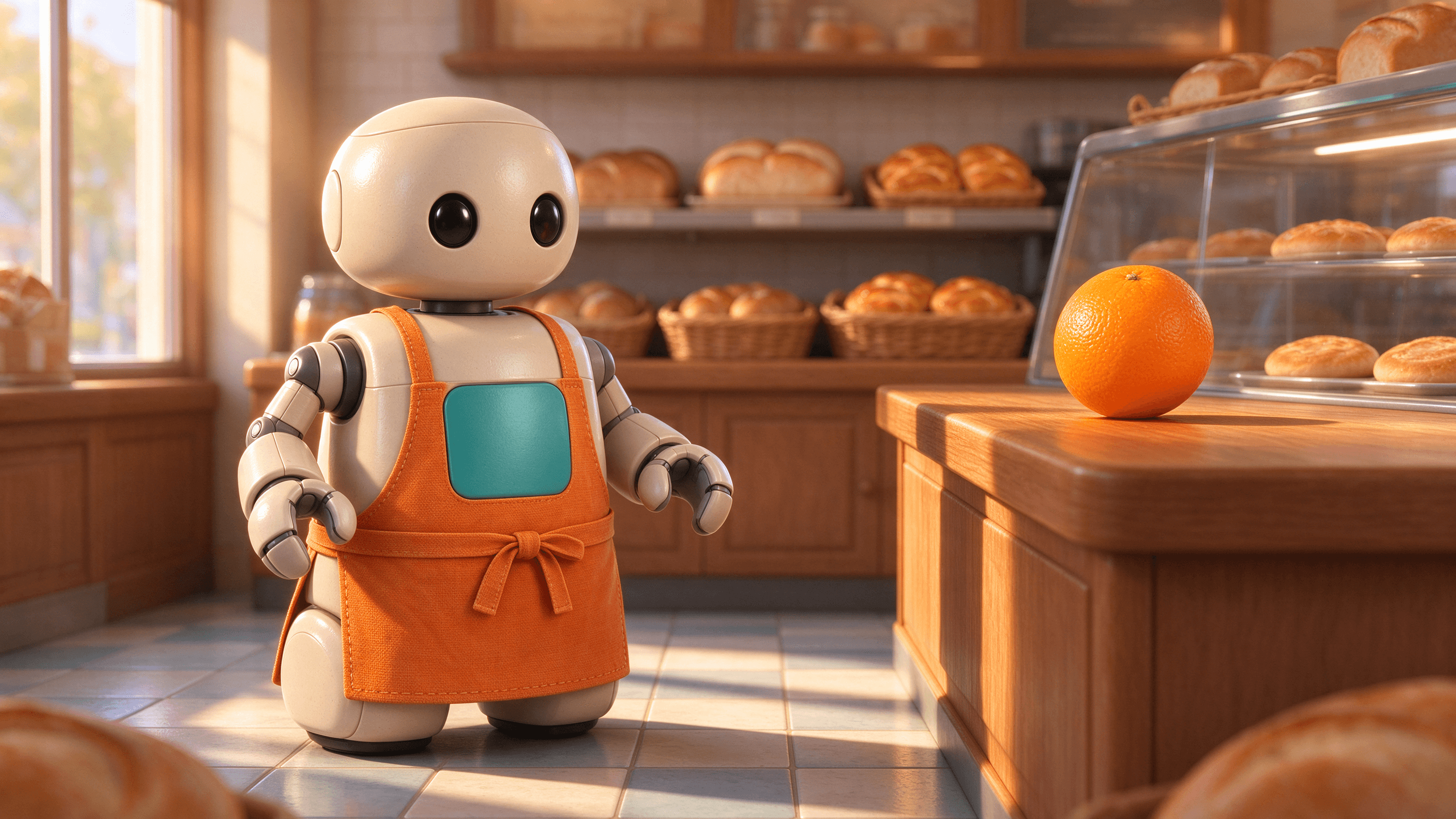
le robot crème, le panneau de poitrine bleu sarcelle, le tablier orange, le décor de boulangerie et la lumière chaude de la fenêtre établissent l'identité visuelle de l'animation.
Validez l'image fixe avant de continuer. Vérifiez que le robot a la place d'atteindre l'orange, que le comptoir ne bloque pas l'action et que les mains sont suffisamment visibles pour être jugées. Une composition attrayante peut néanmoins être une mauvaise image de départ pour l'animation.
Pour les plans 2 et 3, utilisez un flux de travail d'image qui accepte le personnage et l'environnement validés comme références, ou préparez les images manuellement à partir de vos propres créations. Répéter une description textuelle seule ne garantit pas qu'un générateur préservera le même design.
Gardez les instructions de style stables. Passer d'une céramique mate à un métal brillant, ou d'une lumière chaude de boulangerie à une lumière bleue de studio, peut faire paraître le même personnage étranger. Modifiez la pose et le cadrage nécessaires à l'histoire tout en gardant l'identité visuelle fixe.
Lorsque vous voyez un tutoriel promettre IA vidéo 3D à partir d'image 2D, inspectez soigneusement son résultat. Animer une image plate avec une profondeur apparente est utile, mais cela ne prouve pas que l'outil a reconstruit une surface arrière cachée correcte ou créé une scène modifiable.
Animez les images avec des actions spécifiques et un mouvement de caméra
Ouvrez ByteDance Seedance 2.0 Image-to-Video, téléversez l'image de départ validée et commencez par un brouillon de 5 secondes en 720p. Sa page de modèle Atlas actuelle liste à la fois cette durée et cette résolution comme options prises en charge. Confirmez les paramètres affichés avant de lancer.
ByteDance Seedance 2.0 Image-to-Video utilise l'image de départ pour guider l'animation. Cela aide à établir l'apparence et la composition du sujet, mais ne garantit pas des personnages identiques ou un contact correct dans chaque image générée.
L'image fixe établit l'apparence et la composition. Utilisez le prompt vidéo pour expliquer ce qui change dans le temps. Pour le plan de rattrapage, téléversez son image de départ préparée et essayez :
plaintext1Continue from the uploaded first frame. The same cream delivery robot with a teal chest panel and short orange apron catches the single rolling orange in the bakery. 2 3ACTION: It bends its knees, scoops the orange with both hands, then pivots toward the wooden counter and lifts the orange proudly. 4 5CAMERA: Begin at a low side angle tracking the rolling orange, arc smoothly to a front three-quarter view during the catch, and finish with a slight lateral move as the robot turns. 6 7CONTACT: Keep the orange visibly supported by the hands after contact. 8 9CHARACTER AND SCENE CONTINUITY: Preserve the robot's face, proportions, apron, bakery layout, matte ceramic texture, and warm light from the left. 10 11MOTION: Clear continuous action, no slow motion, no text or interface, no camera movement consisting only of a zoom. 12 13FORMAT: 5 seconds, landscape 16:9.
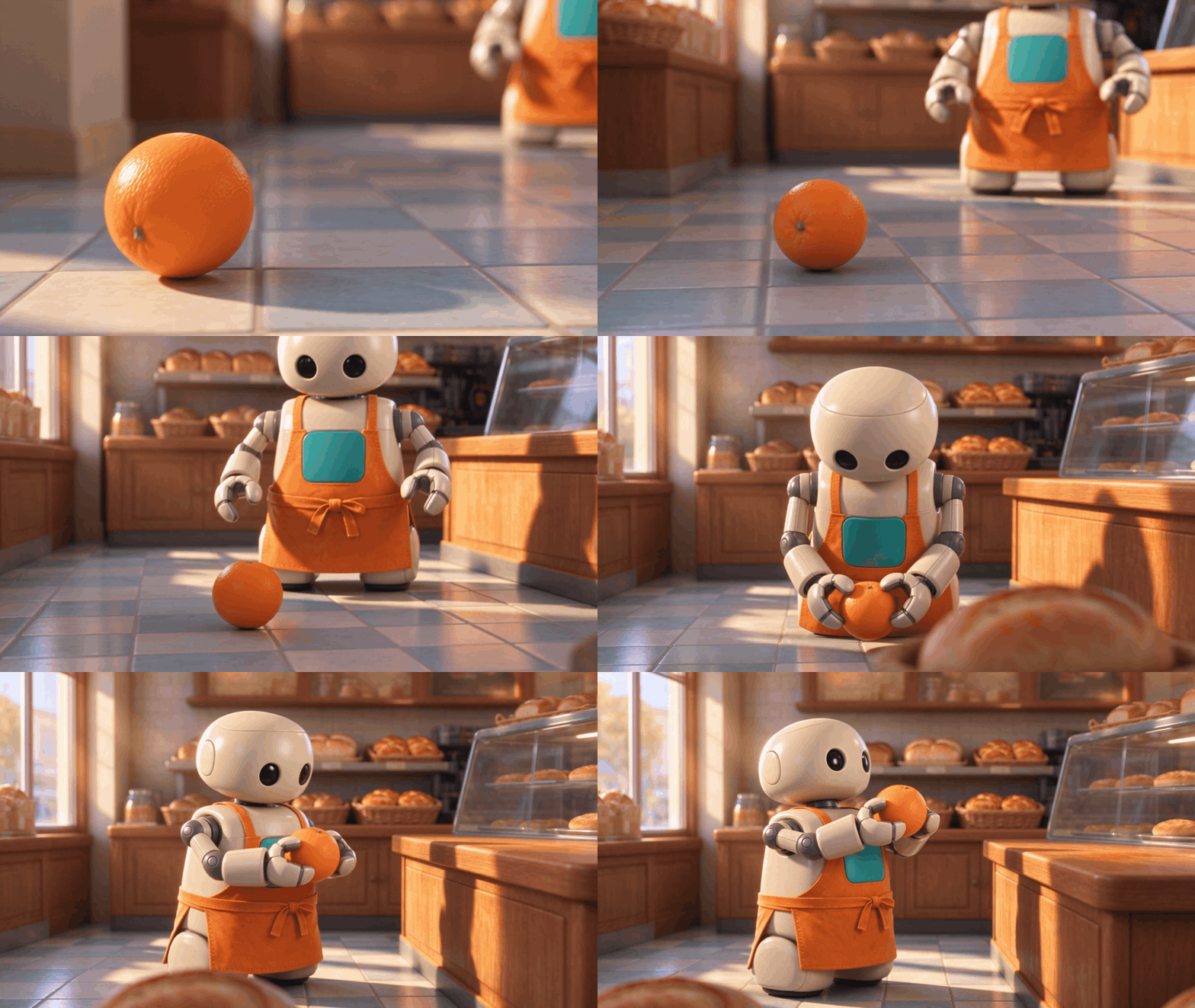
le robot s'approche de l'orange qui roule, la ramasse avec ses deux mains et se tourne vers le comptoir. Le clip complet de 5 secondes est présenté sous forme de GIF silencieux.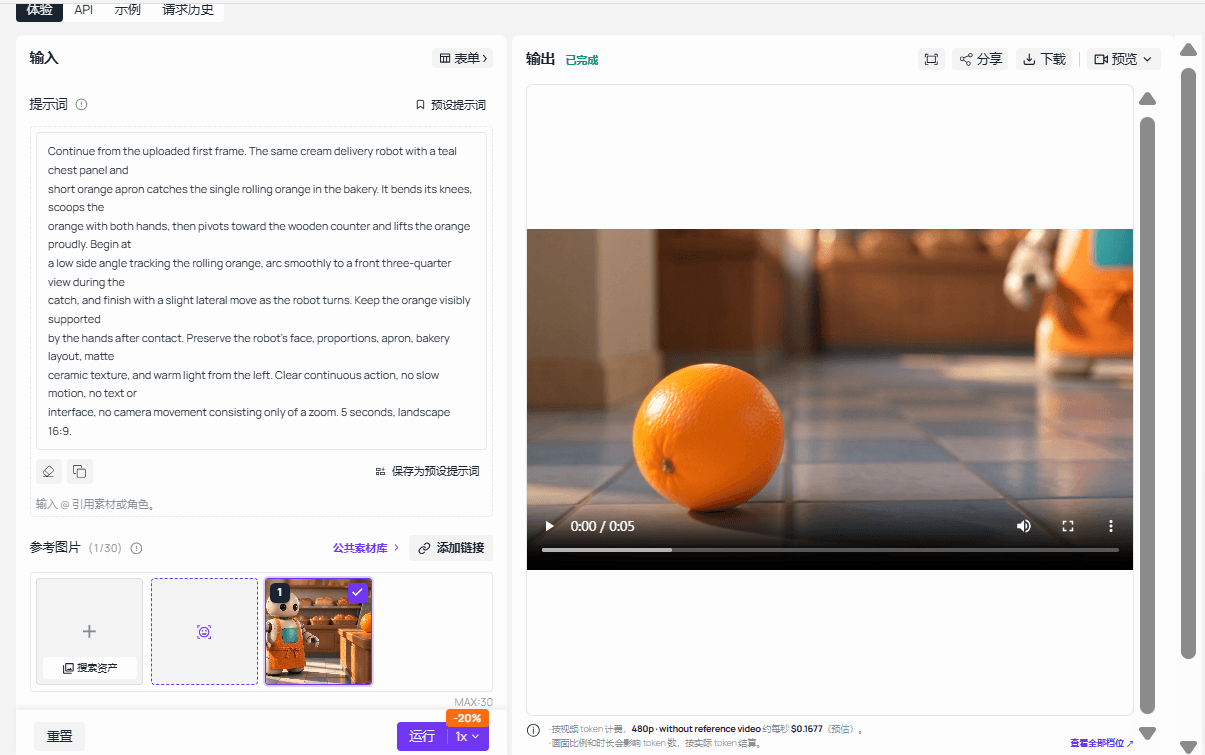
capture d'écran du playground : le prompt de mouvement et l'image de référence apparaissent à gauche, avec la sortie vidéo finalisée à droite.
Ne confondez pas un prompt plus long avec une meilleure direction. Si le robot ne peut pas accomplir le mouvement proprement, réduisez d'abord la tâche physique. Essayez de rattraper une orange déjà proche de ses mains, ou commencez après qu'il s'est accroupi. Gardez l'étape narrative compréhensible plutôt que de demander plus d'événements.
Vérifiez l'action avant d'étendre la séquence
Regardez tout le brouillon à vitesse normale, puis inspectez le moment du contact. L'orange entre-t-elle dans les mains, y reste-t-elle pendant la rotation et arrive-t-elle au comptoir ? Une autre orange apparaît-elle ? Les mains fusionnent-elles avec l'objet ?
Les erreurs de contact comptent parce que les spectateurs comprennent ces actions immédiatement. Un mouvement de caméra peut être convaincant alors que l'objet traverse les doigts. Si le contact échoue, révisez l'image de départ, simplifiez la pose ou régénérez le plan avant de construire les plans suivants autour de lui.
Ensuite, comparez la fin avec l'image de départ suivante. Faites correspondre quelle main tient l'orange, la direction de déplacement du robot et la position du comptoir. Une coupe peut changer l'angle de caméra, mais elle doit préserver l'état physique de l'action.
Ne modifiez qu'une seule cause à la fois lors des révisions. Si le visage dérive, renforcez la référence visuelle ou réduisez le changement d'angle. Si l'action semble précipitée, supprimez un événement. Si la caméra masque le rattrapage, ajustez sa trajectoire. Réécrire toutes les instructions en même temps rend difficile l'apprentissage de ce qui a aidé.
Quand l'IA d'animation 3D à partir de texte est un bon point de départ
L'IA d'animation 3D à partir de texte peut aider à explorer une scène avant de vous engager sur un design de personnage. Décrivez le sujet, l'action, l'environnement, l'éclairage et la caméra, puis évaluez si l'idée se lit clairement. Traitez le résultat comme un test de concept lorsque la continuité entre les plans ultérieurs importe.
Pour un personnage récurrent ou une histoire multi-plans, validez d'abord les références. Un modèle texte-vers-vidéo peut produire un premier plan utilisable, mais la génération suivante a tout de même besoin de suffisamment d'informations visuelles pour s'y connecter. Choisissez le flux de travail en fonction de la révision que vous prévoyez d'apporter, plutôt qu'en fonction du plus petit nombre de clics initiaux.
Montez, dépannez et exportez une vidéo d'animation cohérente
Placez les plans validés dans un éditeur et regardez-les d'abord sans narration. L'orange doit visiblement rouler, être rattrapée et revenir. Si l'histoire n'a de sens qu'après qu'un sous-titre l'explique, inspectez les images et les points de coupe avant d'ajouter plus de texte.
Maintenez l'action en mouvement à travers les coupes. Un robot se déplaçant de gauche à droite ne devrait pas soudainement inverser sa direction sans un changement de point de vue clair. Faites correspondre la position et l'échelle de l'orange assez étroitement pour que les spectateurs la reconnaissent comme le même objet.
Utilisez l'audio pour soutenir le minutage. Un petit son de roulement peut attirer l'attention sur l'orange ; un son de contact peut renforcer le rattrapage. Ajoutez-les une fois le minutage visuel stable. Si votre clip généré comporte déjà de l'audio, examinez-le avant d'ajouter une autre couche sur le même événement.
| Problème | À inspecter en premier | Révision pratique |
|---|---|---|
| Le personnage change entre les plans | Visage, proportions, vêtements et entrées de référence | Réutilisez la référence validée ; corrigez l'image fixe avant d'animer |
| L'accessoire disparaît ou se duplique | Première image et moment du contact | Utilisez un accessoire unique clairement séparé et simplifiez l'interaction |
| Le mouvement ressemble à un diaporama | Action du sujet tout au long du clip | Spécifiez une action visible avec un début, un changement et une fin |
| L'arrière-plan change de façon inattendue | Références d'environnement et angle de caméra | Gardez la référence de lieu stable ; réduisez les changements de point de vue non étayés |
| La narration semble précipitée | Durée parlée par rapport à la coupe | Raccourcissez le script ou accordez plus de temps à l'écran pour l'idée |
Organisez vos fichiers de travail par plan. Enregistrez ensemble l'image de départ, le prompt exact, le nom du modèle, les paramètres réels et le résultat sélectionné. Lorsque quelqu'un demande une fin différente, vous pouvez identifier quel plan modifier sans reconstruire tout le film.
Pour une production 3D modifiable, conservez le fichier de scène et les données d'animation ainsi que le film rendu. Le manuel de Blender décrit le rendu d'une animation sous forme d'images individuelles ou directement sous forme de film. Une séquence d'images peut faciliter la reprise des rendus interrompus, puis vous pouvez l'assembler dans le format de livraison. (Blender Manual, consulté en novembre 2026.)
Pour l'exemple paysage, exportez un master 16:9 à une résolution adaptée aux séquences source. Un canevas d'export plus grand ne récupère pas les détails absents d'un brouillon. Si vous avez aussi besoin d'une version verticale, vérifiez le cadrage de chaque plan ; un recadrage centré automatique peut supprimer l'orange ou les mains du robot.
Examinez le fichier exporté, pas seulement la timeline de montage. Recherchez les images noires, les silences involontaires, les sous-titres tronqués et les coupes incohérentes. Confirmez que vous avez la permission d'utiliser les personnages, la musique, les voix et les documents de référence inclus dans la version que vous prévoyez de publier.
Une fois que vous savez comment créer une vidéo d'animation 3D avec l'IA, le prochain objectif utile est un petit film dont l'action reste claire du début à la fin. Terminez la version en 3 plans, enregistrez ce qui a fonctionné et développez l'histoire une fois que le personnage et le mouvement tiennent ensemble.
Questions fréquentes
Puis-je réaliser une animation cartoon 3D complète avec une IA gratuite ?
Vous pouvez planifier une histoire et tester des parties d'un flux de travail avec des outils gratuits ou des crédits d'essai disponibles. Vérifiez les limites actuelles concernant les crédits de génération, les filigranes, la résolution et l'usage autorisé. Un éditeur gratuit ou Blender ne rend pas gratuite chaque génération d'image ou de vidéo hébergée. Prévoyez un budget pour les révisions ainsi que pour le premier résultat.
Que rechercher dans un générateur d'animation 3D IA ?
Vérifiez d'abord le livrable. Pour une vidéo finalisée, inspectez la prise en charge des références, les contrôles de mouvement, la durée prise en charge et la qualité d'export. Pour un personnage modifiable, inspectez le rigging, les formats d'animation et la compatibilité avec votre logiciel cible. Un aperçu rendu seul ne peut pas confirmer que des données d'animation utilisables sont incluses.
Comment créer des vidéos 3D avec l'IA à partir d'une seule photo ?
Utilisez une photo que vous avez la permission d'animer, préparez-la dans le rapport d'aspect souhaité et téléversez-la dans un outil image-vers-vidéo. Demandez une action claire et inspectez les surfaces nouvellement révélées. La sortie peut créer une impression de profondeur sans produire de modèle 3D réutilisable.
Comment réaliser un film d'animation 3D IA plus long ?
Établissez une liste de scènes, validez les références de personnage et d'environnement, et terminez d'abord une petite séquence. Suivez le costume, les accessoires, l'éclairage et l'état de l'histoire entre les plans. Assemblez les clips validés dans un éditeur et ajoutez la narration ou les dialogues en fonction de leur minutage réel. Les projets plus longs dépendent de la gestion de la continuité autant que de la génération.







