Seedance 2.5 est sorti le 31 juillet avec une sortie de 30 secondes et 50 emplacements de référence. Voici la grammaire de prompt héritée de Seedance 2.0, ce qui a changé et où la pratiquer aujourd'hui.
Seedance 2.5 peut transformer un seul prompt en 30 secondes de vidéo terminée. Mais ce prompt doit porter beaucoup de poids. Il doit nommer le sujet, contrôler la caméra et parfois lier jusqu'à 50 fichiers de référence à la fois.
La plupart des prompts Seedance 2.5 échouent pour la même raison. Ils décrivent bien les trois premières secondes, puis perdent le contrôle après. Ce guide décompose le système complet de prompts Seedance 2.5 en modèles que vous pouvez réellement réutiliser. Vous apprendrez la formule de base, les règles de liaison des références et la syntaxe spéciale pour le dialogue, la musique et les effets sonores. Vous apprendrez aussi à écrire des prompts pour le montage, l'extension et les histoires de 30 secondes. Chaque modèle ici est accompagné d'un exemple original et inédit, pas d'une copie du manuel officiel.
Points clés
- Un prompt Seedance 2.5 suit une formule en six parties : sujet, action, scène, style, caméra et son. Seuls le sujet et l'action sont obligatoires.
- Un seul prompt peut contenir jusqu'à 50 fichiers de référence : 30 images, 10 clips vidéo et 10 clips audio.
- Quatre crochets contrôlent le son et le texte : () pour la musique, <> pour les effets sonores, {} pour le dialogue et 【】 pour les sous-titres.
- Les tâches de montage, de première/dernière image et d'extension verrouillent chacune un paramètre différent, alors vérifiez quelle règle s'applique avant d'écrire.
- Atlas Cloud prévoit un accès API dès le premier jour pour Seedance 2.5, et Seedance 2.0 est disponible dès aujourd'hui pour tester les mêmes modèles de prompt.
Quelle est la formule du prompt Seedance 2.5 ?
Un prompt Seedance 2.5 est construit à partir de six parties. Seuls le sujet et l'action sont obligatoires. Tout le reste est facultatif, et vous pouvez omettre toute partie inutile.
La formule complète ressemble à ceci :
Sujet + Action ou Événement + Scène et Environnement (facultatif) + Style Visuel (facultatif) + Mouvement de Caméra ou Coupe (facultatif) + Audio (facultatif)
Voici ce que chaque partie contrôle réellement :
- Sujet + Action : qui ou quoi fait quoi. C'est la seule partie dont chaque prompt a besoin.
- Scène et Environnement : lieu, heure de la journée, météo et disposition des éléments dans l'espace.
- Style Visuel : éclairage, couleur, texture et ambiance générale.
- Mouvement de Caméra : taille du plan, angle, mouvement et endroits où les coupes se produisent.
- Audio : dialogue, voix, ambiance, effets sonores et musique.
La plupart des débutants écrivent un sujet et une action forts, puis s'arrêtent là. C'est suffisant pour un clip de test de 3 secondes. Mais dès que vous visez un prompt complet de 30 secondes avec Seedance 2.5, les couches scène, style et caméra sont ce qui empêche le plan de dériver à mi-chemin.
Une façon simple de commencer est d'utiliser ce modèle de base :
plaintext1<sujet> effectue <action ou événement principal> dans <scène et environnement>. 2Les visuels présentent <style visuel>. 3Utilisez <taille du plan, angle de caméra, mouvement de caméra ou coupes>. 4L'audio inclut <dialogue, ambiance, effets sonores ou musique>.
Voici ce modèle rempli avec un exemple original :
plaintext1Une foule de clients se déplace dans une rue étroite et pavée d'un marché à l'heure dorée, devant des étals de fruits et un râtelier d'écharpes en soie suspendues. 2Le soleil bas éclaire en contre-jour les parasols rayés des étals, et de la vapeur s'élève d'un plateau de pâtisseries fraîches au premier plan. 3Commencez par un gros plan sur les pâtisseries, puis reculez vers un plan large de l'allée du marché et de la foule. 4Gardez le murmure discret du marché, le tintement des pièces et un musicien de rue au loin.
Remarquez ce qui manque. Il n'y a aucune mention de durée, de résolution ou de fréquence d'images. Ces paramètres se trouvent sur la page de génération ou dans l'appel API, pas dans le prompt lui-même. Gardez le prompt concentré sur ce que la caméra doit voir et entendre.
Comment choisir et lier les matériaux de référence dans un prompt Seedance 2.5 ?
Seedance 2.5 accepte jusqu'à 50 fichiers de référence dans un seul prompt. Cela représente 30 images, 10 clips vidéo et 10 clips audio, et chaque type a sa propre plage confortable.
td {white-space:nowrap;border:0.5pt solid #dee0e3;font-size:10pt;font-style:normal;font-weight:normal;vertical-align:middle;word-break:normal;word-wrap:normal;}
| Matériau | Limite stricte | Plage confortable |
| Images | Jusqu'à 30, chacune sous 4K | 1 à 8 sujets distincts |
| Vidéo | Jusqu'à 10 clips, 30 secondes cumulées | 1 à 5 sujets, 5 à 10 secondes chacun |
| Audio | Jusqu'à 10 clips, 30 secondes cumulées | Seulement ce dont la scène a besoin |
| Source de montage vidéo | 1 vidéo source plus images de référence | Source sous 20 secondes, 1 à 5 images |
Ces plages ne sont pas des murs infranchissables. Vous pouvez les dépasser, par exemple 9 à 12 sujets dans un lot d'images, et le modèle essaiera quand même. Mais la stabilité a tendance à diminuer à mesure que le nombre augmente. Si un seul sujet nécessite plusieurs angles, placez chaque angle dans sa propre image au lieu de les assembler en un collage. Les images séparées s'alignent plus fiablement qu'une grille.
Une fois vos fichiers téléchargés, précisez exactement ce que chacun apporte. Ne laissez pas le modèle deviner quel visage correspond à quel nom. Ajoutez une exclusion si l'arrière-plan ou les personnes supplémentaires d'une référence pourraient s'infiltrer dans la sortie.
plaintext1@Image 1 définit l'<apparence, vêtement, structure ou matériau> de <sujet>. 2@Vidéo 1 définit le <mouvement, mouvement de caméra ou rythme>. 3@Audio 1 définit la <voix, dialogue, ambiance ou musique> du <personnage ou type de son>. 4 5<sujet> effectue <action ou événement principal> dans <scène>. 6Les visuels présentent <style visuel>, avec <traitement de caméra>.
Voici un exemple original basé sur ce modèle :
plaintext1@Image 1 définit la façade, les balcons et la ligne de toit de la maison de ville de style français crème. 2@Image 2 définit les arches et les proportions du bâtiment à arcades jaune. 3@Image 3 définit la devanture du magasin d'angle bleu sarcelle, sa signalétique et ses distributeurs automatiques. 4@Vidéo 1 définit la rotation lente du plateau tournant et l'éclairage de studio uniforme. N'utilisez pas son arrière-plan. 5 6Rendez chaque bâtiment comme une maquette 3D propre sur fond blanc uni, l'un après l'autre. 7Utilisez une orbite lente autour de chaque modèle, avec une lumière douce et uniforme et un détail de matière net. 8Gardez un bourdonnement ambiant calme, sans musique.
Si plusieurs images montrent différents angles du même objet exact, dites-le directement :
plaintext1@Image 1 définit la vue de face de la même chaussure de course. 2@Image 2 définit le profil de la même chaussure de course. 3@Image 3 définit le motif de la semelle de la même chaussure de course. 4Les trois images définissent une seule chaussure de course. La sortie doit montrer une seule chaussure tout au long. 5
Autre chose à savoir : si une vidéo de référence correspond déjà au mouvement et au trajet de caméra souhaités, ne redécrivez pas chaque mouvement en mots. Nommez simplement les parties à conserver. Reformuler l'action peut en fait entrer en conflit avec ce que la vidéo montre déjà. Une référence de mouvement approximative transmet principalement le mouvement et l'espacement, donc votre prompt doit encore nommer le vrai sujet, la scène et le style visuel par-dessus.
Quelle syntaxe distingue le dialogue, la musique, les effets sonores et les sous-titres ?
Le langage simple fonctionne pour la plupart des prompts Seedance 2.5. Mais lorsque vous avez besoin d'un contrôle plus précis sur le son et le texte à l'écran, quatre types de crochets font le travail.
td {white-space:nowrap;border:0.5pt solid #dee0e3;font-size:10pt;font-style:normal;font-weight:normal;vertical-align:middle;word-break:normal;word-wrap:normal;}
| Élément | Crochet | Exemple |
| Musique | () | (un riff lent de guitare acoustique joue) |
| Effets sonores | <> | <une sonnette de vélo sonne deux fois> |
| Dialogue | {} | {Commande prête, table six.} |
| Sous-titres | 【】 | 【Jour 1 : L'entretien】 |
Pourquoi utiliser des crochets ? Parce que le texte simple peut brouiller la frontière entre une ligne de dialogue et une indication sonore, et le modèle doit deviner. Les crochets suppriment les conjectures.
Le dialogue a besoin d'une couche supplémentaire s'il n'est pas en chinois. Nommez la langue avant la ligne, et ajoutez un accent régional si vous le souhaitez. Utilisez cet ordre :
plaintext1Langue du dialogue + Variété régionale ou accent + Style de livraison + Intervenant + {Dialogue}
Deux exemples rapides :
plaintext1Langue du dialogue : anglais britannique. Deux amis s'appuient sur une balustrade en pierre au-dessus d'une skyline ensoleillée. La femme dit avec un accent chaleureux londonien : {On dirait que les nuages se déchirent enfin.} L'homme répond, regardant toujours les toits : {Il était temps. Ça te dit une balade avant que la lumière ne s'en aille ?} Gardez le vent doux et une cloche d'église lointaine. (une ligne de piano lente joue en dessous)
plaintext1Langue du dialogue : anglais texan authentique. Le rancher dit avec un lent drawl texan : {On ferait mieux de se bouger avant que l'orage arrive.}
Sautez cette étape et vous risquez que le modèle utilise le mauvais accent, ou pire, une langue complètement différente.
Comment écrire des prompts Seedance 2.5 pour plusieurs personnages et accessoires ?
Avec 50 emplacements de référence disponibles, la tentation est de tout entasser dans une seule phrase géante. Résistez-y. Le vrai objectif est de mapper chaque sujet à son propre fichier, puis de choisir uniquement ce dont une scène donnée a besoin.
Travaillez dans cet ordre : définissez le rôle de chaque matériau, mappez les sujets, regroupez par type, créez un profil de sujet pour les personnages récurrents, puis sélectionnez les références scène par scène.
Étape 1 : Nommez et mappez chaque sujet individuellement.
plaintext1<Personnage A> correspond à @Image 1. Utilisez uniquement l'apparence, la coiffure et les vêtements. 2<Personnage B> correspond à @Image 2. Utilisez uniquement l'apparence, la coiffure et les vêtements. 3<Accessoire A> correspond à @Image 3. Utilisez uniquement la structure, le matériau et la couleur. 4<Scène A> fait référence à @Image 4. Utilisez uniquement l'agencement spatial, l'architecture et l'éclairage. N'utilisez pas les personnes de l'image.
Évitez les raccourcis vagues comme « les images 1 à 4 définissent quatre personnages ». Cette phrase ne dit jamais quelle image appartient à quel personnage, et le modèle doit deviner.
Étape 2 : Regroupez les matériaux par type.
Voici un exemple plus complet basé sur un lookbook de mode à un seul mannequin :
plaintext1[Personnages] 2<Mannequin> correspond à @Image 1. Utilisez uniquement le visage, la coiffure et la silhouette. 3 4[Accessoires et Garde-robe] 5<Tenue streetwear> correspond à @Image 2 et est portée uniquement dans la scène du café. 6<Casque> correspond à @Image 3 et appartient uniquement au look streetwear. 7<Robe du soir> correspond à @Image 4 et est portée uniquement sur le tapis rouge. 8 9[Scènes] 10<Terrasse de café> fait référence à @Image 5. Utilisez uniquement l'espace, les matériaux et l'éclairage. N'utilisez pas les personnes de l'image. 11<Arcade en pierre> fait référence à @Image 6. Utilisez uniquement l'espace, les matériaux et l'éclairage. 12<Tapis rouge> fait référence à @Image 7. Utilisez uniquement l'espace, les matériaux et l'éclairage. 13 14[Mouvement et Audio] 15@Vidéo 1 définit la démarche et le rythme de type défilé. N'utilisez pas la personne ou la scène de la vidéo. 16@Audio 1 définit la piste musicale de fond.
Étape 3 : Créez un profil pour tout sujet qui se répète d'une scène à l'autre.
plaintext1[Profil du sujet : Mannequin] 2Apparence : @Image 1. 3Garde-robe par scène : <Tenue streetwear> au café, <Robe du soir> sur le tapis rouge. 4Lieux : <Terrasse de café>, <Arcade en pierre> et <Tapis rouge>. 5Référence de mouvement : la démarche de @Vidéo 1. 6N'utilisez pas : de deuxième personne. Gardez le même visage à travers chaque changement de tenue.
Étape 4 : Sélectionnez les références scène par scène, pas toutes en même temps.
plaintext1Scène 1 | Terrasse de café 2Utilisez : <Mannequin>, <Tenue streetwear>, <Casque>, <Terrasse de café>. 3Événement : <Mannequin> marche devant le café fleuri, ajustant le casque. 4État final : <Mannequin> sort du cadre à droite, et aucune autre personne n'entre. 5 6Scène 2 | Tapis rouge 7Utilisez : <Mannequin>, <Robe du soir>, <Tapis rouge>. 8Événement : <Mannequin> parcourt le tapis rouge entre les colonnes et s'arrête pour une pose. 9État final : <Mannequin> se tient au centre du tapis, robe en place, seul dans le cadre.
Le but de tout ce système est de choisir les bons fichiers pour la scène devant vous. Il ne s'agit pas de forcer tous les fichiers dans le cadre en même temps. Pour un aperçu plus approfondi de la façon dont le système de référence verrouille l'identité sur une coupe complète de 30 secondes, le guide de la cohérence des personnages Seedance 2.5 explique comment le modèle traite jusqu'à 50 entrées multimodales comme des ancres plutôt que des suggestions.
Comment structurer un prompt complet de 30 secondes pour Seedance 2.5 ?
Une vidéo Seedance 2.5 de 30 secondes doit être divisée en étapes. Donnez à chaque étape exactement un changement principal et un état final clair. Sans cela, l'histoire a tendance à dériver dans la seconde moitié. Cette approche par étapes est exactement ce qui rend possible une publicité en un seul passage, et la décomposition des workflows publicitaires Seedance 2.5 montre comment les marques l'utilisent pour ignorer complètement l'étape d'assemblage.
Voici le modèle pour une vidéo longue :
plaintext1[Objectif de génération] 2Générer un <type de vidéo>. Le sujet central est <sujet>, et l'événement principal est <résumé de l'histoire>. 3 4[Étape 1] 5État initial : <état initial des personnages, accessoires et scène>. 6Événement principal : <une action ou un événement principal>. 7État final : <positions des personnages, possession des accessoires ou état visible de la scène>. 8 9[Étape 2] 10Continuer à partir de l'étape précédente : <état qui doit rester inchangé>. 11Événement principal : <une action ou un événement principal>. 12État final : <état observable>. 13 14[Étape 3] 15Événement principal : <événement de clôture>. 16État final : <état visible final>. 17 18[Maintenir la cohérence] 19Gardez <identité du personnage, nombre de personnages, vêtements, possession des accessoires, direction spatiale et relations audio> cohérents.
Voici un exemple original, une publicité de parfum de 30 secondes :
plaintext1[Objectif de génération] 2Générer une publicité de parfum de 30 secondes. Le sujet central est <Flacon de parfum>, et l'événement principal est un dévoilement calme passant d'un macro détail à une nature morte ensoleillée. 3 4[Étape 1] 5État initial : macro extrême sur le bouchon métallique et l'épaule en verre du flacon, verdure floue en arrière-plan. 6Événement principal : la caméra recule lentement pour révéler le flacon entier sur un rebord en pierre. 7État final : le flacon entier est centré, la lumière du soleil balayant le verre. 8 9[Étape 2] 10Continuer à partir de l'étape précédente : le même flacon, bouchon et étiquette restent inchangés. 11Événement principal : un pli de lin crème flotte derrière le flacon tandis que la lumière se réchauffe. 12État final : le flacon repose à côté du lin, rétroéclairé par un soleil bas. 13 14[Étape 3] 15Événement principal : une dernière avancée lente tandis qu'une légère brise agite les feuilles. 16État final : le flacon tient le centre du cadre, verre lumineux, tout le reste doux. 17 18[Maintenir la cohérence] 19Gardez la forme du flacon, le bouchon, l'étiquette et le niveau de liquide cohérents, et maintenez l'aspect de lumière naturelle chaude tout au long.
Horodatages et rythme. La plupart du temps, les étapes seules suffisent. N'utilisez un timing exact que lorsque vous devez verrouiller un transfert, une entrée ou une coupe spécifique. Il y a trois façons d'utiliser le temps dans un prompt :
td {white-space:nowrap;border:0.5pt solid #dee0e3;font-size:10pt;font-style:normal;font-weight:normal;vertical-align:middle;word-break:normal;word-wrap:normal;}
| Modèle | Exemple |
| Plage de temps | 0-3 secondes... 3-7 secondes... 7-12 secondes... |
| Point temporel exact | À 5 secondes, la caméra effectue un whip-pan vers la gauche et termine la coupe. |
| Timing relatif | Deux secondes après la fermeture de la porte, les lumières du couloir s'atténuent. |
Un court exemple original utilisant des plages de temps :
plaintext10-5 secondes : montrez une étagère de présentation vide. Une main dépose une petite voiture rouge. État final : la main a quitté le cadre, et seule la voiture rouge reste centrée. 25-10 secondes : retirez la voiture rouge, puis placez un robot jouet bleu. État final : seul le robot bleu reste centré. 310-15 secondes : retirez le robot, puis placez un avion jouet jaune. État final : seul l'avion jaune reste centré.
Les plages de temps fonctionnent comme un budget, pas comme un point de montage précis. Donnez une plage trop petite pour faire quoi que ce soit, et le modèle erre. Mettez-en trop, et vous obtenez des coupes précipitées ou des temps morts. Et n'utilisez pas d'horodatages pour exiger quelque chose d'irréaliste, comme trois actions distinctes compressées en une seconde.
Quelles tâches verrouillent automatiquement votre rapport hauteur/largeur et votre durée ?
Trois types de tâches Seedance 2.5 verrouillent silencieusement un paramètre de génération par elles-mêmes : le montage vidéo, la génération de première image ou de première et dernière image, et l'extension vidéo. Savoir quelle règle s'applique vous évite d'écrire un prompt autour d'un paramètre que vous ne pouvez pas réellement contrôler.
td {white-space:nowrap;border:0.5pt solid #dee0e3;font-size:10pt;font-style:normal;font-weight:normal;vertical-align:middle;word-break:normal;word-wrap:normal;}
| Tâche | Rapport hauteur/largeur | Durée |
| Montage vidéo | Verrouillé sur le rapport de la vidéo source | Verrouillé approximativement sur la durée d'entrée, plus ou moins 0,3 seconde |
| Génération première image ou première et dernière | Verrouillé sur le rapport de la première image | Peut être défini librement |
| Extension vidéo | Verrouillé sur le rapport de la vidéo source | Peut être défini librement |
Tout ce qui est verrouillé de cette façon ne peut pas être remplacé sur la page de génération ou via l'API. Si vous associez une première image à une dernière image, assurez-vous que les deux images partagent le même rapport hauteur/largeur. Des rapports non correspondants peuvent étirer la dernière image de manière déformée.
Comment écrire des prompts Seedance 2.5 pour le montage vidéo ?
Un prompt de montage a besoin de quatre éléments à chaque fois : quelle vidéo est la copie maître, ce que vous modifiez, jusqu'où cette modification s'étend et ce qui doit rester exactement comme avant.
plaintext1[Objectif de montage] 2Modifier @Vidéo 1. Dans <la vidéo entière ou une plage de temps spécifique>, <ajouter, supprimer, remplacer ou ajuster> <objet visuel, région ou catégorie audio>. 3 4[Rôle de la vidéo source] 5@Vidéo 1 est la seule maître de montage. Elle définit <personnages, scène, actions, composition, mouvement de caméra, relations d'occlusion, audio et ordre des événements>. 6 7[Rôle du matériau cible] 8@Image 1 ou @Audio 1 définit <attributs spécifiés de l'objet ou du son cible>. 9 10[Portée du montage] 11Modifier uniquement <objet, région, plage de temps ou catégorie audio>. 12 13[Contenu à préserver] 14Gardez <contenu visuel, mouvement, audio et relations de timing qui ne doivent pas changer> de @Vidéo 1.
Un exemple original, changer la lumière d'un panneau de devanture de magasin :
plaintext1[Objectif de montage] 2Modifier @Vidéo 1. Gardez la composition, la position de la caméra, l'éclairage et le rythme de la performance inchangés, et réécrivez uniquement le visage et l'expression de l'actrice principale. 3 4[Rôle de la vidéo source] 5@Vidéo 1 est la seule maître de montage. Elle définit l'actrice, le cadrage, la position de la caméra, l'éclairage et le timing de sa performance. 6 7[Portée du montage] 8Vieillissez-la naturellement de la mi-vingtaine à soixante ans. Laissez la retenue dans ses yeux fondre lentement, une lueur de larmes glisser du coin de son œil, et les coins de sa bouche se soulever peu à peu jusqu'à ce qu'elle sourie à travers les larmes. 9 10[Contenu à préserver] 11Gardez un seul plan continu sans coupures brusques ni scintillement, et laissez ses traits changer avec l'âge sans dériver de @Vidéo 1.
Le style est une autre chose que vous pouvez ajuster sur place. Gardez le mouvement, changez l'apparence :
plaintext1Modifier @Vidéo 1. Gardez le mouvement de caméra et le rythme de @Vidéo 1. Changez le style visuel en séquence en bande dessinée noir et blanc, anime japonais, bande dessinée américaine aux arêtes vives et animation à l'encre lavée.
Le remplacement de sujet suit une forme similaire, mais ajoute une règle d'héritage de chronologie pour que le nouvel objet se déplace exactement comme l'ancien :
plaintext1[Objectif de montage] 2Modifier @Vidéo 1. Changez uniquement <objet d'origine> en <objet cible>. 3 4[Rôle de la vidéo source] 5@Vidéo 1 est la seule maître de montage. Elle définit la scène d'origine, la position de la caméra, le mouvement de la caméra, la trajectoire de mouvement, les relations d'occlusion et l'ordre des événements. 6 7[Rôle de la référence cible] 8@Image 1 définit l'<apparence, structure ou matériau> de <objet cible>. N'utilisez pas <arrière-plan, personnes ou composition non pertinents>. 9 10[Portée du montage] 11Modifier uniquement <objet et zone spécifiques>. La vidéo entière contient <nombre> objet(s) cible(s). Ne modifiez pas <contenu à préserver>. 12 13[Héritage de la chronologie] 14<Objet cible> hérite de chaque apparition, mouvement, occlusion et sortie de <objet d'origine>, y compris le timing, la durée, la trajectoire et les changements de vitesse.
Voici cette forme remplie, échangeant une bouteille de boisson dans une scène de plage :
plaintext1[Objectif de montage] 2Modifier @Vidéo 1. Remplacez uniquement la bouteille de soda dans la vidéo par la bouteille de boisson rose de @Image 3. 3 4[Rôle de la vidéo source] 5@Vidéo 1 est la seule maître de montage. Elle définit les trois amis sur la plage, leur marche et leur toast, la composition, le mouvement de la caméra et l'ordre des événements. 6 7[Rôle de la référence cible] 8@Image 3 définit la forme, l'étiquette et le matériau de la bouteille de boisson rose. N'utilisez pas l'arrière-plan ou les personnes de la référence. 9 10[Héritage de la chronologie] 11La bouteille rose hérite de chaque position, mouvement et occlusion de la main de la bouteille de soda d'origine, y compris le timing et la vitesse. Échangez @Image 3 pour @Image 5 pour obtenir la bouteille verte à la place.
Le remplacement d'arrière-plan fonctionne de la même manière, juste visé sur l'espace autour du sujet au lieu d'un objet que le sujet porte. Remplacez un fond de studio uni par un jardin sur un toit ensoleillé, et l'identité, la position et le mouvement du sujet restent intacts tandis que seul l'espace derrière eux change.
Le montage audio peut fonctionner seul, indépendamment du visuel :
plaintext1Modifier @Vidéo 1. Supprimez uniquement la musique de fond. Gardez le dialogue, le synchronisme labial et l'ambiance de rue de l'hôte. Préservez les visuels et le rythme de montage de @Vidéo 1.
plaintext1Modifier @Vidéo 1. Changez la langue parlée de <Hôte> en anglais australien naturel tout en préservant le contenu et le timing du dialogue. Gardez toutes les autres voix, la musique et les visuels de @Vidéo 1.
Comment écrire un prompt Seedance 2.5 pour étendre une vidéo vers l'avant ou vers l'arrière ?
L'extension vers l'avant continue après la fin de votre clip. L'extension vers l'arrière ajoute un début avant qu'il ne commence. Dans les deux cas, verrouillez d'abord l'image frontière, puis décrivez ce qui se passe ensuite.
Extension vers l'avant :
plaintext1@Vidéo 1 est la vidéo source à étendre vers l'avant. 2 3Étendez @Vidéo 1 vers l'avant. La première image du segment étendu continue directement à partir de la dernière image de @Vidéo 1. Maintenez la continuité de <pose et orientation du sujet>, <position de l'accessoire>, <arrière-plan et relations spatiales>, <position et composition de la caméra>, <éclairage> et <direction du mouvement>. 4 5Ensuite, <décrivez la nouvelle action, événement, traitement de caméra ou audio à ajouter>. 6 7Tout au long de l'extension, maintenez la continuité de <identité et vêtements du personnage>, <accessoires clés>, <disposition de l'arrière-plan> et <axe de l'action>.
Exemple : étendre un plan macro d'une fleur en une séquence de pollinisation par une abeille.
plaintext1@Vidéo 1 est la vidéo source à étendre vers l'avant. 2 3Étendez @Vidéo 1 vers l'avant. La première image du segment étendu continue directement à partir de la dernière image de @Vidéo 1. Maintenez la position de la fleur, le cadrage macro et la lumière naturelle douce. 4 5Ensuite, une abeille vole et atterrit sur la fleur. Coupez à un gros plan macro des pattes et de l'abdomen de l'abeille, saupoudrés de grains de pollen dorés. L'abeille bat des ailes et décolle, et la caméra la suit jusqu'à une autre fleur de la même espèce. Au ralenti, le pollen se détache du duvet de l'abeille et tombe précisément au centre de la fleur, magnifiant l'instant de la pollinisation. 6 7Tout au long de l'extension, gardez l'identité de la fleur, la position de la plante et l'éclairage macro cohérents.
L'extension vers l'arrière fonctionne en sens inverse. Décrivez ce qui se passe avant que le clip ne commence, puis traitez la première image de la vidéo source comme l'état final exact vers lequel vous construisez. Écrire simplement « se connecter à la vidéo source » ne suffit pas. Cela peut laisser des personnages ou des effets s'infiltrer trop tôt.
plaintext1@Vidéo 1 est la vidéo source à étendre vers l'arrière. 2 3Étendez @Vidéo 1 vers l'arrière. Avant que la vidéo source ne commence, <décrivez l'action, l'événement, le traitement de caméra ou l'audio précédent>. 4 5La dernière image du segment étendu se connecte naturellement à la première image de @Vidéo 1 : <pose et orientation du sujet>, <position de l'accessoire> et <arrière-plan et relations spatiales>. Faites correspondre la <position et composition de la caméra>, <l'éclairage> et <la direction du mouvement> de la première image de @Vidéo 1. 6 7Tout au long de l'extension, maintenez la continuité de <identité et vêtements du personnage>, <accessoires clés>, <disposition de l'arrière-plan> et <axe de l'action>.
Exemple : un barista prépare le comptoir avant qu'un client n'entre.
plaintext1@Vidéo 1 est la vidéo source à étendre vers l'arrière. 2 3Étendez @Vidéo 1 vers l'arrière. Avant que la vidéo source ne commence, le barista essuie le comptoir, dispose une pile de tasses et allume la machine à expresso. 4 5La dernière image du segment étendu se connecte naturellement à la première image de @Vidéo 1 : le barista debout derrière le comptoir, la machine qui ronronne, les tasses empilées à gauche. Faites correspondre le plan fixe à hauteur des yeux et l'éclairage chaud du plafond de la première image de @Vidéo 1.
Comment utiliser les images clés, les storyboards et les références de blocage ?
Première et dernière images. Indiquez clairement qu'une image est l'image d'ouverture et une autre est l'image de fermeture. Il n'y a pas de mode séparé dans lequel basculer.
plaintext1@Image 1 est la première image. Elle définit la composition d'ouverture, la position du sujet, la pose, l'état des accessoires, la scène et la direction de la caméra. 2@Image 2 est la dernière image. Elle définit la composition de fin, la position du sujet, la pose, l'état des accessoires, la scène et la direction de la caméra. 3 4<Décrivez une action ou un événement continu>. 5La vidéo commence naturellement à partir de la première image et atteint la dernière image après l'action continue.
Exemple : un train à vapeur sortant d'un écran de cinéma vintage.
plaintext1@Image 1 est la première image. Elle montre un cinéma vintage en noir et blanc : un public en chapeaux regarde un train à vapeur approcher sur l'écran, un faisceau de projecteur traversant l'obscurité. 2@Image 2 est la dernière image. Elle montre le même train à vapeur jaillissant de l'écran dans la salle en couleurs, une locomotive rouge et noire nimbée de vapeur, se précipitant vers les sièges. 3 4À partir de la pose de la première image, le train sur l'écran gagne en couleur et en profondeur, puis traverse l'écran et s'élance dans la salle, atteignant naturellement la dernière image.
Les deux images doivent partager le même rapport hauteur/largeur, sinon la dernière image risque d'être étirée.
Images clés multiples. Lorsque des images distinctes marquent différentes étapes, dites-le clairement, puis décrivez ce que chacune montre.
plaintext1Utilisez @Image 1 à @Image N comme images clés dans cet ordre. 2 3@Image 1 est la première image. Elle définit <composition d'ouverture>. 4@Image 2 définit la deuxième image clé : <état final visible de l'étape 1>. 5@Image N est la dernière image. Elle définit <composition de fin>. 6 7La vidéo traverse ces états dans l'ordre, en utilisant un mouvement continu pour passer de l'un à l'autre.
Exemple : une graine qui pousse en fleur sur quatre images.
plaintext1Utilisez @Image 1 à @Image 4 comme images clés dans cet ordre. 2 3@Image 1 est la première image. Elle montre une seule graine reposant dans un sol sombre. 4@Image 2 définit la deuxième image clé : une petite pousse verte perçant la surface. 5@Image 3 définit la troisième image clé : une tige en bourgeon avec des pétales serrés et non ouverts. 6@Image 4 est la dernière image. Elle montre la même plante en pleine floraison sous une lumière de midi. 7 8La vidéo traverse ces quatre états dans l'ordre, avec une croissance continue et progressive entre eux.
Grilles de storyboard. Une grille communique l'ordre approximatif des plans et la composition, pas les détails exacts. Limitez-la à 15 panneaux ou moins, et indiquez clairement l'ordre de lecture.
Exemple : une séquence latte art à quatre panneaux.
plaintext1@Image 1 fournit un storyboard latte art à quatre panneaux pour l'ordre des plans et la composition. Lisez-le de gauche à droite, de haut en bas. N'utilisez pas le style de croquis ou les étiquettes de texte du storyboard. 2@Image 2 définit le visage, le tablier et les cheveux courts du barista. 3 4Plan 1 : un plan large du bar à expresso alors que le barista tire un shot. 5Plan 2 : un gros plan du lait cuit versé dans la tasse. 6Plan 3 : un plan vu du dessus du barista traçant un motif de feuille dans la mousse. 7Plan 4 : un plan moyen du latte fini posé sur le comptoir. 8 9Utilisez un aspect de café réaliste et lumineux. Gardez le sifflement de la buse vapeur et les bavardages discrets du café.
Les références de blocage se divisent en deux types. Un blocage grossier transmet principalement le mouvement, les trajectoires et les coupes. Un blocage fin a déjà une structure complète et est destiné au rendu de nouveaux matériaux et styles.
td {white-space:nowrap;border:0.5pt solid #dee0e3;font-size:10pt;font-style:normal;font-weight:normal;vertical-align:middle;word-break:normal;word-wrap:normal;}
| Type | Meilleur pour | Mise au point du prompt |
| Blocage grossier | Formes simples prévisualisant l'action, le blocage ou les coupes | Associez chaque forme de blocage à un sujet réel, nommez ce qu'il faut hériter |
| Blocage fin | Modèles complets nécessitant de nouveaux matériaux ou style | Gardez la structure et le mouvement, définissez ce qu'il faut refaire |
Exemple de blocage grossier, la trajectoire de vol d'un drone de livraison :
plaintext1@Vidéo 1 est une référence de blocage grossier. Elle fournit uniquement la trajectoire de vol du drone, les changements d'altitude et un panoramique de la caméra. N'utilisez pas sa géométrie grise ou sa scène vide. 2La petite sphère dans @Vidéo 1 correspond à <Drone de livraison>. 3@Image 1 définit la coque blanche et les protections d'hélice orange de <Drone de livraison>. 4@Image 2 définit la rambarde et l'éclairage de la plateforme d'atterrissage sur le toit. 5 6<Drone de livraison> descend vers la plateforme du toit et atterrit doucement en son centre. 7Gardez la trajectoire de vol, le changement d'altitude et le panoramique de la caméra de @Vidéo 1.
Exemple de blocage fin, refaire le rendu d'un modèle de figurine en statue de bronze de parc :
plaintext1@Vidéo 1 est une référence de blocage fin. Préservez la structure complète de la figurine, sa rotation lente sur plateau tournant et le mouvement orbital de la caméra. N'utilisez pas son matériau plastique gris ou son arrière-plan vide. 2@Image 1 définit une surface de bronze patinée avec une patine verte douce. 3@Image 2 définit une scène de parc avec des pavés en pierre et des arbres d'automne. 4 5Refaites le rendu de la figurine de @Vidéo 1 en statue de bronze, et refaites le rendu de la scène en parc. 6Gardez la structure, la vitesse de rotation et le mouvement de caméra de @Vidéo 1.
Comment transformer des images ou des clips en une vidéo en un clic ou une transition fluide avec un prompt Seedance 2.5 ?
La vidéo en un clic prend un ensemble d'images, ou des images plus un clip de référence de style, et les transforme en une vidéo rythmée et montée. Nommez le rôle de chaque matériau, l'ordre dans lequel les montrer, la quantité de mouvement à ajouter et l'audio.
plaintext1[Rôles des matériaux] 2@Image 1 est utilisée pour <image d'ouverture>. 3@Image 2 est utilisée pour <image de processus>. 4@Image 3 est utilisée pour <image de clôture>. 5 6[Disposition] 7Montrez les images dans <un ordre spécifié>. 8 9[Mouvement d'image] 10Appliquez <mouvement subtil, push-in ou parallaxe> à chaque image. 11 12[Style final] 13Utilisez <rythme de montage et style de couleur>. 14 15[Audio] 16Incluez <ambiance, effets sonores ou musique>.
Exemple : un voyage en un seul plan à travers une série de pièces de référence.
plaintext1[Rôles des matériaux] 2@Image 1 est utilisée pour l'homme qui traverse les pièces. 3@Image 2 est utilisée pour la fenêtre du champ de tournesols. 4@Image 3 est utilisée pour le peintre au chevalet. 5@Image 4 est utilisée pour la pièce aux fleurs sauvages. 6@Image 5 est utilisée pour la soirée. 7 8[Disposition] 9Montrez les scènes comme un seul plan continu, passant d'une pièce à l'autre sans coupe. 10 11[Mouvement d'image] 12Utilisez une avancée régulière vers l'avant à travers chaque porte, avec une parallaxe lente sur le premier plan. 13 14[Style final] 15Utilisez une palette de couleurs chaude et onirique avec une lumière dorée douce. 16 17[Audio] 18Incluez des pas silencieux, une ligne de piano douce et un gonflement de murmures de foule à la soirée.
Les transitions fluides relient deux clips séparés en un seul mouvement continu. Nommez le clip avant, le clip après et exactement ce qui déclenche le passage entre eux.
td {white-space:nowrap;border:0.5pt solid #dee0e3;font-size:10pt;font-style:normal;font-weight:normal;vertical-align:middle;word-break:normal;word-wrap:normal;}
| Méthode de transition | Ce qu'il faut spécifier |
| Plongée ou mouvement inverse | Direction de la caméra, changement de vitesse, quand la scène suivante commence |
| Morphing d'objet | Formes correspondantes, matériaux et la transformation |
| Poussée ou changement de mise au point | Mouvement de caméra, cible de mise au point, relation spatiale |
Exemple : un métro plongeant dans un tunnel, atterrissant à l'intérieur d'un dôme de planétarium.
plaintext1@Vidéo 1 est le clip avant la transition. Utilisez son quai de métro, le train qui entre en gare et l'annonce du quai. 2@Vidéo 2 est le clip après la transition. Utilisez son dôme de planétarium, le mouvement de caméra vers le haut et la réverbération silencieuse de la salle. 3 4À la fin de @Vidéo 1, le phare du train remplit le cadre alors qu'il entre dans le tunnel. 5La caméra continue vers l'avant, et le plafond incurvé du tunnel devient progressivement l'intérieur incurvé du dôme. 6La transition se termine naturellement au plan d'ouverture de @Vidéo 2 regardant vers le haut. 7Le grondement du train s'estompe en un murmure discret du public.
Comment écrire l'émotion et la direction de la caméra dans un prompt Seedance 2.5 ?
Des mots comme « tendu » ou « chaleureux » indiquent une direction, mais laissent la performance réelle ouverte à l'interprétation. Pour des résultats plus stables, associez chaque mot d'émotion à quelque chose que la caméra peut réellement voir ou entendre : un mouvement des yeux, une respiration, un geste de la main, un changement de rythme.
Transition émotionnelle unique :
plaintext1L'émotion globale passe de <émotion de départ> à <émotion de fin>. 2Après <événement déclencheur>, <sujet> montre d'abord <réaction observable immédiate>. 3Ensuite, <yeux, sourcils, bouche, respiration, regard ou mouvement de la main> <change> progressivement. 4Enfin, <sujet> exprime <émotion cible> à travers <comportement retenu ou explicite>.
Exemple : une femme dans un public de théâtre émue aux larmes.
plaintext1L'émotion globale passe d'une tristesse retenue à un sourire en larmes. 2Après que la performance atteint son apogée, la jeune femme dans le public montre d'abord des yeux vitreux et qui s'embuent. 3Ensuite, ses sourcils se lèvent, une larme coule, et ses mains jointes se pressent vers sa bouche. 4Enfin, elle éclate en souriant à travers les larmes, riant et pleurant à la fois, les yeux ne quittant jamais la scène.
L'émotion en plusieurs étapes fonctionne mieux lorsque le sentiment change plus d'une fois, déclenché par des événements distincts. Exemple : un coureur franchissant la ligne d'arrivée.
plaintext1Lorsque le coureur voit la ligne d'arrivée, le rythme s'accélère et les bras pompent plus fort. 2Lorsque les acclamations de la foule montent, les yeux du coureur s'écarquillent et un sourire traverse l'effort. 3Après avoir franchi la ligne, le coureur ralentit jusqu'à s'arrêter, les mains sur les genoux, la poitrine haletante. 4Enfin, le coureur lève les deux bras et rit, reprenant encore son souffle.
Langage de la caméra. La plupart des termes standard peuvent aller directement dans un prompt sans explication supplémentaire.
td {white-space:nowrap;border:0.5pt solid #dee0e3;font-size:10pt;font-style:normal;font-weight:normal;vertical-align:middle;word-break:normal;word-wrap:normal;}
| Type | Termes courants |
| Taille du plan | plan très large, plan large, plan moyen, gros plan, très gros plan |
| Mouvement de caméra | push-in, pull-out, panoramique, mouvement latéral, plan de suivi, orbite, dolly-out, tilt-up, plan séquence secoué à la main |
| Position de caméra | angle bas, vue aérienne, vue à la première personne |
Les techniques populaires ont leurs propres attentes, mais nommer ce que la caméra suit et où le mouvement commence et se termine aide toujours :
td {white-space:nowrap;border:0.5pt solid #dee0e3;font-size:10pt;font-style:normal;font-weight:normal;vertical-align:middle;word-break:normal;word-wrap:normal;}
| Technique | Ce qu'il faut spécifier |
| Plan séquence | Les sujets et espaces que la caméra traverse, dans l'ordre |
| Dolly zoom | La taille du sujet à garder stable, et si l'arrière-plan se rapproche ou s'éloigne |
| Bullet time | Quelle action se fige ou ralentit, et dans quelle direction la caméra orbite |
Les termes inhabituels ont besoin d'être traduits en quelque chose de visible. Utilisez cet ordre : terme de cinématographie, sujet, changement visuel, direction ou vitesse.
- Profondeur de champ faible : gardez la main de l'archet du violoniste et son visage nets tandis que les guirlandes lumineuses derrière deviennent des cercles flous et doux.
- Plan de suivi : déplacez-vous aux côtés du cycliste à vitesse égale, gardant le coureur net tandis que le garde-corps se transforme en flou horizontal.
- Heure dorée : une lumière chaude et basse vient de derrière le grimpeur, projetant une longue ombre sur la paroi rocheuse.
- Vignette naturelle : assombrissez progressivement les quatre coins tout en gardant une teinte de peau naturelle pour le trompettiste au centre, sans bordure visible.
- Transition whip-pan : à 4 secondes, faites un whip-pan vers la droite, coupez lorsqu'un bus qui passe bloque complètement le cadre, puis continuez le panoramique vers la droite à la même vitesse dans la scène suivante.
Liste de vérification avant soumission et limites connues pour les prompts Seedance 2.5
Avant de soumettre, parcourez cette liste :
- Le prompt nomme-t-il clairement le sujet et l'action principale ?
- Chaque fichier de référence indique-t-il quoi utiliser et quoi laisser de côté ?
- Chaque personnage, produit et accessoire est-il nommé et lié à exactement un fichier ?
- Les références sont-elles choisies scène par scène, au lieu d'être forcées à apparaître toutes en même temps ?
- Chaque étape d'une vidéo longue a-t-elle un changement principal et un état final clair ?
- Le nombre de personnages, les vêtements, la possession des accessoires et l'espacement restent-ils cohérents tout au long ?
- Pour un montage, le prompt nomme-t-il la vidéo maître, la portée exacte et ce qu'il faut garder ?
- Les mots d'émotion et les termes de caméra sont-ils associés à quelque chose de visible ou d'audible ?
- Chaque image de première, dernière ou image clé reçoit-elle exactement un travail clair ?
- Pour un storyboard, le prompt indique-t-il quelle structure hériter ? Pour un blocage, est-il clairement marqué grossier ou fin ?
- Les prompts de montage, de première/dernière image et d'extension respectent-ils les règles de paramètres verrouillés abordées précédemment ?
- Pour une extension, avez-vous vérifié l'image frontière, la direction du mouvement et la continuité audio ?
Une habitude rapide qui aide pour tout prompt long avec plusieurs personnages : gardez une liste en texte brut de chaque sujet nommé et de son numéro de fichier attribué à côté pendant que vous écrivez. Cela semble trivial, mais c'est le moyen le plus rapide de détecter une référence mal associée avant d'appuyer sur générer.
Quelques limites méritent d'être connues à l'avance, afin que vous ne poursuiviez pas des résultats que le système n'est pas conçu pour fournir :
- Les horodatages définissent un budget temporel. Ce ne sont pas des points de montage précis à l'image près.
- Les prompts de montage augmentent les chances d'atteindre le bon moment, mais ils ne peuvent pas garantir un alignement parfait à l'image près avec la source.
- Les prompts multi-références consistent à choisir les bons fichiers par scène, pas à forcer tous les fichiers en vue en même temps.
- Pour les sous-titres, formules exactes, panneaux ou spécifications précises, associez le modèle à des références préparées et un peu de post-production.
- Le montage verrouille le rapport hauteur/largeur de l'entrée et approximativement sa durée. La sortie peut dériver d'environ 0,3 seconde.
- La génération de première image et de première/dernière image verrouille le rapport sur la première image, bien que la durée reste ajustable.
- L'extension verrouille le rapport hauteur/largeur de l'entrée, et le niveau audio du segment ajouté peut ne pas correspondre parfaitement à la source.
Où pouvez-vous pratiquer ces prompts Seedance 2.5 dès aujourd'hui ?
Voici où : Seedance 2.5 est en ligne sur Atlas Cloud — ouvrez le playground du modèle et collez n’importe quel prompt de ce guide pour voir comment il se tient sur les 30 secondes entières.
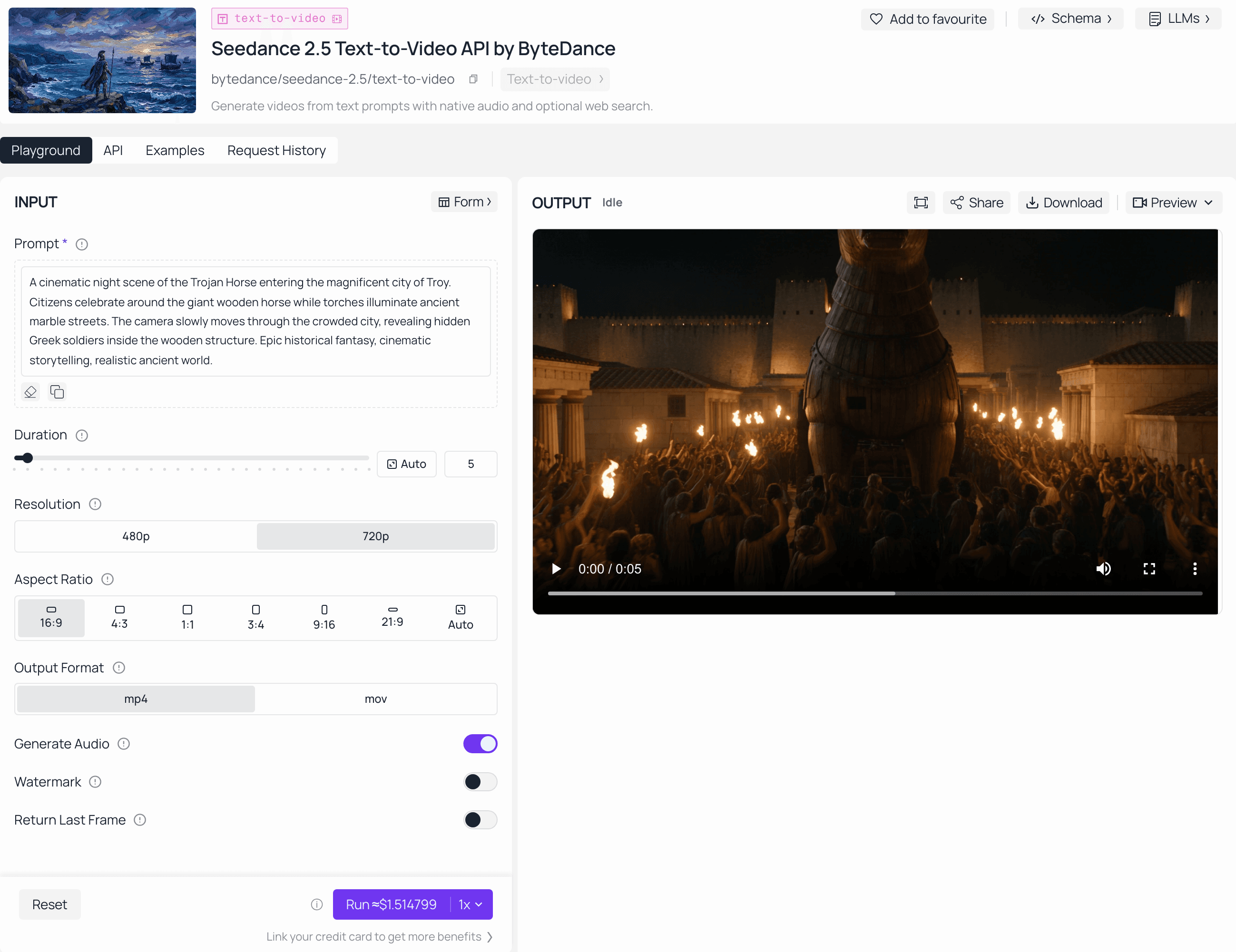
ByteDance a publié Seedance 2.5 en juin 2026, et Atlas Cloud prévoit un accès API dès le premier jour pour Seedance 2.5 via les mêmes points de terminaison unifiés qui desservent déjà Seedance 2.0 et 1.5. La tarification finale pour le niveau 2.5 n'a pas encore été annoncée.
Voici la partie pratique : la syntaxe de liaison de référence de ce guide, les balises @Image, @Vidéo et @Audio, fonctionne déjà sur Seedance 2.0 aujourd'hui. Cela signifie que vous pouvez tester et affiner un modèle de prompt dès maintenant, sur un point de terminaison actif, au lieu d'attendre l'ouverture de l'accès à la version 2.5. Si vous voulez un point de départ prêt à l'emploi, parcourez notre hub de prompts Seedance 2.5 pour des exemples de prompts prêts à copier-coller.
Questions fréquemment posées
Combien de fichiers de référence puis-je utiliser dans un seul prompt Seedance 2.5 ?
Une seule requête peut contenir jusqu'à 50 fichiers de référence multimodaux. Cela se décompose en 30 images, 10 clips vidéo et 10 clips audio, bien que rester plus proche de 8 sujets distincts ou moins donne généralement des résultats plus stables que de pousser la limite maximale.
Quelle est la différence entre le crochet de dialogue et le crochet d'effet sonore ?
Le dialogue utilise des accolades, comme {Bonjour.}, et est destiné aux lignes parlées. Les effets sonores utilisent des chevrons, comme <sonnerie de téléphone>, pour les sons ambiants ou accessoires. Les mélanger peut amener le modèle à exprimer un effet sonore comme s'il s'agissait d'une ligne parlée.
Comment garder un personnage cohérent tout au long d'une vidéo ?
Attachez le personnage à une image de référence spécifique tôt, nommez exactement ce qu'il faut en utiliser, comme le visage, la coiffure ou les vêtements, et répétez ce même nom chaque fois que le personnage apparaît dans une scène ou étape ultérieure. Évitez de redécrire son apparence à partir de zéro à chaque fois.
Quelle est la différence entre un blocage grossier et un blocage fin ?
Un blocage grossier est une géométrie simple qui transmet principalement le mouvement, les trajectoires et les coupes de caméra. Un blocage fin est un modèle complet et détaillé destiné à être rendu avec de nouveaux matériaux, couleurs ou style tout en conservant sa structure et son mouvement intacts.
Quand puis-je appeler l'API Seedance 2.5 sur Atlas Cloud ?
Atlas Cloud indique l'accès à Seedance 2.5 comme « à venir », avec une tarification encore non annoncée. Seedance 2.0 et 1.5 sont disponibles maintenant sur la même plateforme, donc un modèle de prompt construit aujourd'hui devrait être transféré directement une fois le point de terminaison 2.5 ouvert.
Conclusion
Un bon prompt Seedance 2.5 n'est pas plus long, il est mieux organisé. Commencez par la formule en six parties, liez chaque référence à un sujet nommé, et divisez tout ce qui dépasse quelques secondes en étapes avec des états finaux clairs. À partir de là, les modèles de montage, d'extension et d'images clés de ce guide s'insèrent là où votre projet en a besoin.
Marquez les modèles que vous réutiliserez le plus souvent et commencez à les tester dès aujourd'hui sur Seedance 2.0 via Atlas Cloud pendant que l'accès à Seedance 2.5 se déploie.





