


Un plan généré peut contenir la bonne personne, la bonne voiture et la bonne rue tout en déplaçant la caméra dans la mauvaise direction. Le contrôle de caméra de MAGI 2 devient plus utile lorsque vous donnez au modèle un plan visible : une animation Blender grossière montrant le cadrage, le mouvement et le timing souhaités.
La démonstration de previs Blender qui circule en ligne va dans ce sens. Sa scène de voiture grossière et sa contrepartie générée expriment la même idée de plan avec un niveau de détail de surface différent. La question pratique est de savoir quelle part de votre plan survit à la génération, en particulier lorsque la caméra passe devant un obstacle ou révèle un nouvel angle.
Points clés
- Utilisez un rendu Blender pour communiquer la structure du plan, puis donnez aux références d’apparence un rôle distinct.
- Considérez le mouvement de caméra guidé par référence comme une cible de génération. Les coordonnées de caméra exactes et les trajectoires reproductibles doivent encore être vérifiées.
- Les échantillons publics de MAGI 2 illustrent le conditionnement par référence, les coupes minutées et le mouvement continu ; ce sont des démonstrations sélectionnées, pas des mesures de fiabilité.
- Comparez le résultat avec le previs aux moments significatifs, notamment l’occlusion, les changements de direction et la composition finale.
Ce que le previs Blender peut réellement indiquer à MAGI 2
La prévisualisation est un plan animé grossier d’une scène. Une voiture peut être constituée de quelques boîtes, un conducteur d’une silhouette simple, et la rue d’un sol avec des blocs de bâtiments. Cela suffit à montrer si la caméra se déplace à côté de la voiture, s’incurve vers sa vitre ou s’élève au-dessus du toit.
L’intérêt vient des relations entre les images. Un encadrement de fenêtre proche doit traverser l’image plus vite qu’un bâtiment éloigné. Un conducteur doit disparaître derrière un pilier et réapparaître du côté attendu. Un mouvement de caméra doit se terminer là où le montage suivant en a besoin. Ces éléments sont difficiles à communiquer avec une seule image de référence attrayante.
Dans l’exemple de voiture qui a motivé cet article, la comparaison utile se fait entre la structure de scène prévue et le plan généré. Un arrêt sur image de cette comparaison montre la composition et le placement des sujets. Vous avez besoin du mouvement d’origine pour évaluer le parcours complet de la caméra, l’accélération et la continuité du plan.
Sand.ai décrit MAGI 2 comme un modèle qui combine des références d’image, de vidéo et d’audio, prend en charge le contrôle de timeline et de coupes, et génère jusqu’à 30 secondes en 1080p et 25 fps. Sa sortie de novembre se distingue de la précédente MAGI 2 Preview. Ce sont des capacités déclarées par le développeur. (annonce de recherche Sand.ai, novembre 2026)
Une vidéo de référence rendue fournit une preuve visible d’un mouvement de caméra. L’annonce n’établit pas que le modèle importe des objets caméra Blender, lit une scène .blend ou reproduit des matrices de caméra calibrées. Gardez ces attentes distinctes lorsque vous préparez un test ou promettez un résultat à un client.
Pour un pitch de concept, faire correspondre la direction et le rythme peut suffire. Pour un plan qui doit s’intégrer à des images existantes, un léger changement de focale ou de position d’arrêt peut casser le montage. Décidez du niveau de contrôle requis par votre projet avant de générer des variantes.
Donnez un rôle unique à chaque référence
Un ensemble de références fonctionne mieux lorsque le modèle peut distinguer quel élément définit le mouvement et quel élément définit l’apparence. Une voiture Blender grise et une voiture rouge photographiée peuvent sembler visuellement incompatibles tout en servant des objectifs compatibles.
Décrivez cette division explicitement. Le previs fournit le mouvement de caméra, le blocking et les proportions de la scène. Une image de personnage fournit l’identité et la garde-robe. Une image de véhicule fournit la forme de la carrosserie et la couleur. Une image d’environnement fournit le décor et la lumière voulus.
| Élément | Rôle prévu | Conflit à supprimer avant la génération |
|---|---|---|
| Vidéo previs Blender | Déplacement de la caméra, changements de cadrage, timing de l’action | Coupes ou mouvements supplémentaires absents du brief écrit |
| Référence de personnage | Visage, cheveux, vêtements | Plusieurs versions incompatibles de la même personne |
| Référence d’objet | Forme et détails de surface de la voiture ou du produit | Une silhouette différente qui modifie la révélation prévue |
| Référence d’environnement | Lieu, atmosphère, éclairage | Une disposition qui rend impossible le parcours prévu |
| Brief écrit | Attribuer les rôles et préciser les priorités | Des instructions de caméra qui contredisent le previs |
Utilisez l’ensemble le plus réduit qui répond aux questions non résolues du plan. Si le previs définit déjà la disposition de la rue, une deuxième vidéo avec une géométrie de route différente peut introduire de la confusion. Une image fixe peut communiquer l’éclairage sans suggérer un mouvement de caméra concurrent.
Nommez les fichiers clairement et indiquez leurs rôles en langage courant. Les balises de référence propres à une interface doivent provenir de l’interface que vous utilisez réellement. Un libellé tel que « previs video » dans l’invite ci-dessous est descriptif ; il ne s’agit pas d’affirmer que MAGI 2 reconnaît une syntaxe d’attachement universelle.
C’est aussi ici que vous choisissez ce qui peut changer. Si le parcours de caméra importe plus que l’architecture, dites-le. Si la silhouette du produit du client est fixe, adaptez le previs autour de cet objet avant de générer. Demander au modèle de résoudre une géométrie contradictoire rend le diagnostic ultérieur beaucoup plus difficile.
Lisez les exemples publics comme des preuves de différents contrôles
La leçon utile d’une démonstration est la relation qu’elle rend visible. Les clips suivants proviennent des supports de publication publics de Sand.ai. Ils n’ont pas été générés pour cet article, et les invites et réglages exacts ne sont pas entièrement divulgués sur la page source.
Conditionnement par référence : un personnage parmi des fleurs géantes
L’exemple du monde de fleurs combine un personnage avec plusieurs décors floraux. Observez comment le sujet est cadré lorsque la vue se déplace entre les fleurs et comment des feuilles ou pétales au premier plan masquent une transition.
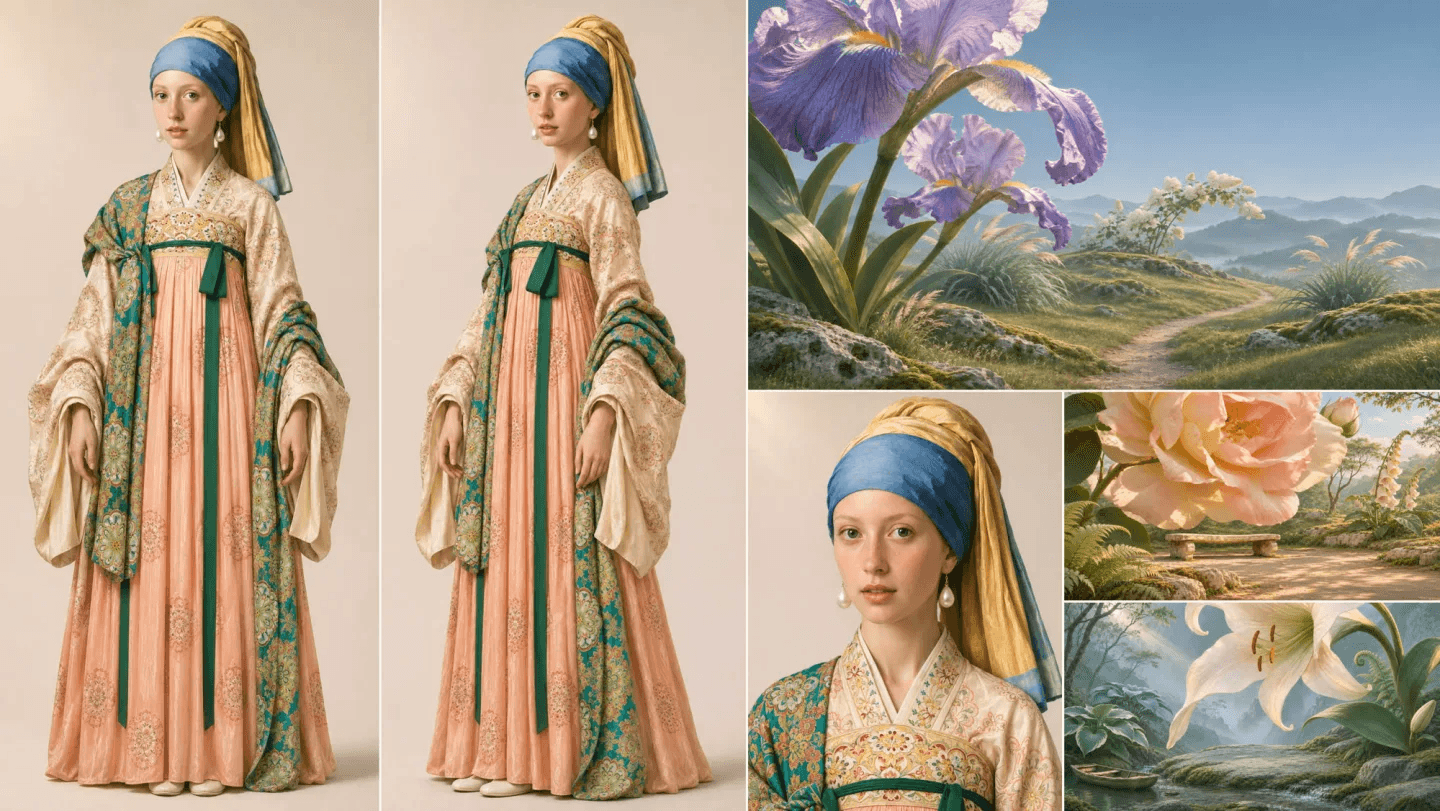
Images de référence publiées par Sand.ai pour l’exemple du monde de fleurs : apparence du personnage, garde-robe et 3 environnements.
Pour un projet mené dans Blender, cela suggère une répartition utile du travail : établissez l’itinéraire et les objets occultants dans le previs, puis fournissez séparément l’apparence souhaitée du personnage et de l’environnement. Cela n’établit pas que le même parcours de caméra survivrait à des exécutions répétées ou à un ensemble de références différent.
Exemple de référence MAGI 2 public de Sand.ai, 16,9 secondes dans le fichier téléchargé. Suivez le personnage à travers les environnements floraux changeants et inspectez les transitions au premier plan. Il s’agit d’une séquence de démonstration source.
Montage minuté : contrôler le moment où la vue change
L’échantillon de timeline suit un snowboardeur dans une ville enneigée, avec le programme de plans demandé et les coupes générées affichés sous l’action. Il illustre un problème différent : organiser une séquence autour de changements de plan. Utilisez-le pour distinguer une caméra en mouvement continu d’une série de coupes.
Une coupe peut masquer le trajet entre deux compositions. Une orbite continue doit rendre ce trajet plausible. Lorsque vous examinez une démo, vérifiez si le point de vue a voyagé dans l’espace ou s’il a changé lors d’un montage avant de la considérer comme une preuve du suivi d’un parcours de caméra.
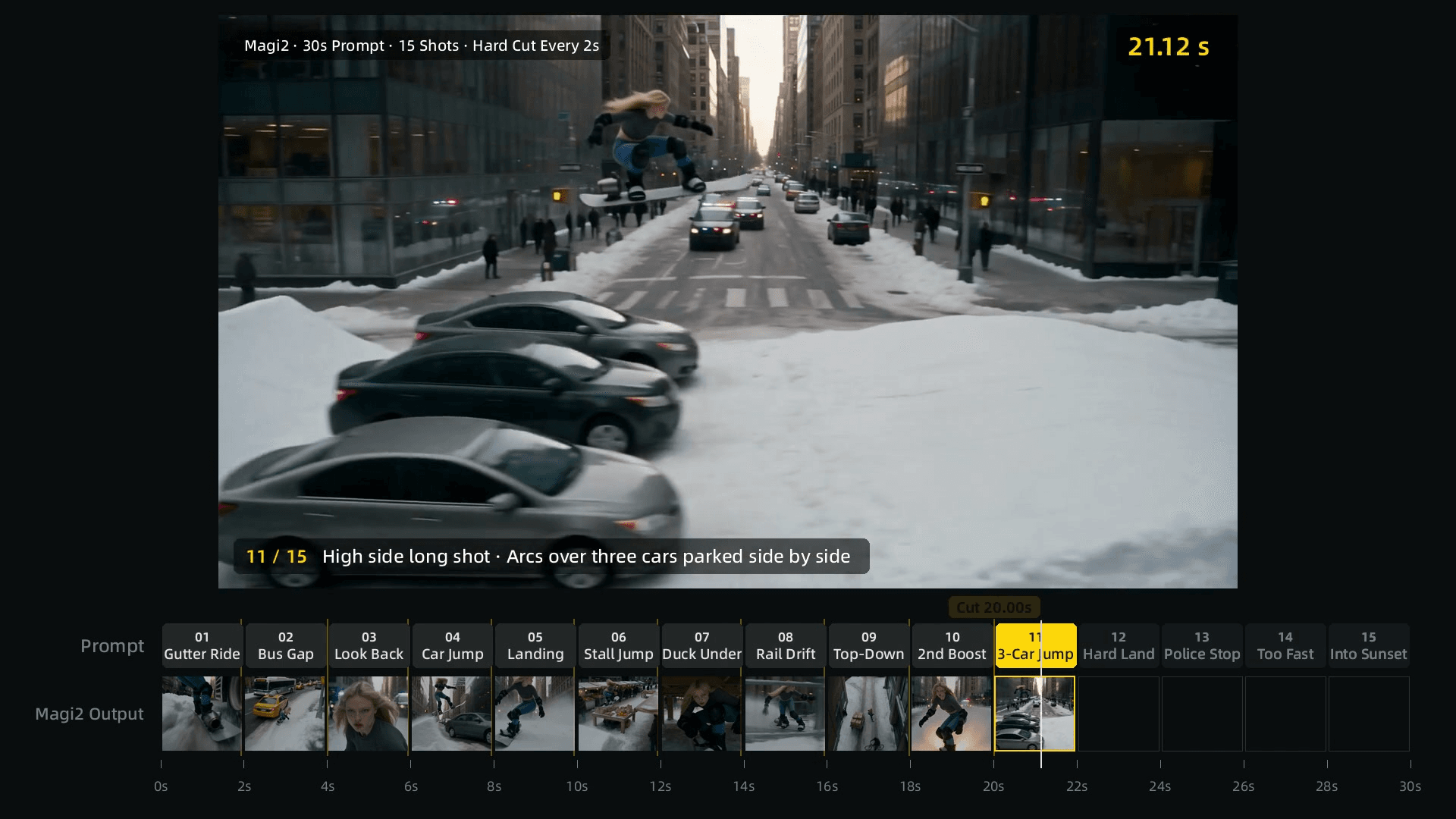
Image tirée de la démonstration de timeline publiée par Sand.ai. Le panneau inférieur associe les plans demandés aux vues générées.
Démonstration publique de timeline et de coupes de plans de Sand.ai, 29,8 secondes dans le fichier téléchargé. Inspectez les transitions entre les vues ; une séquence montée et un mouvement de caméra ininterrompu exigent des vérifications différentes.
Mouvement continu : un voyage à travers des styles de peinture
L’exemple de peinture maintient un voyage en mouvement tandis que le traitement visuel change. Il est utile pour séparer deux questions de revue : l’image conserve-t-elle son style prévu, et le mouvement reste-t-il compréhensible pendant que la scène change ?
Pour le travail de previs, appliquez cette distinction à l’envers. Si le mouvement est votre objectif principal, gardez le style demandé stable pendant le premier test. N’ajoutez des changements visuels qu’après avoir pu juger le parcours de base. Sinon, une transformation spectaculaire peut vous distraire d’une instruction de caméra manquée.
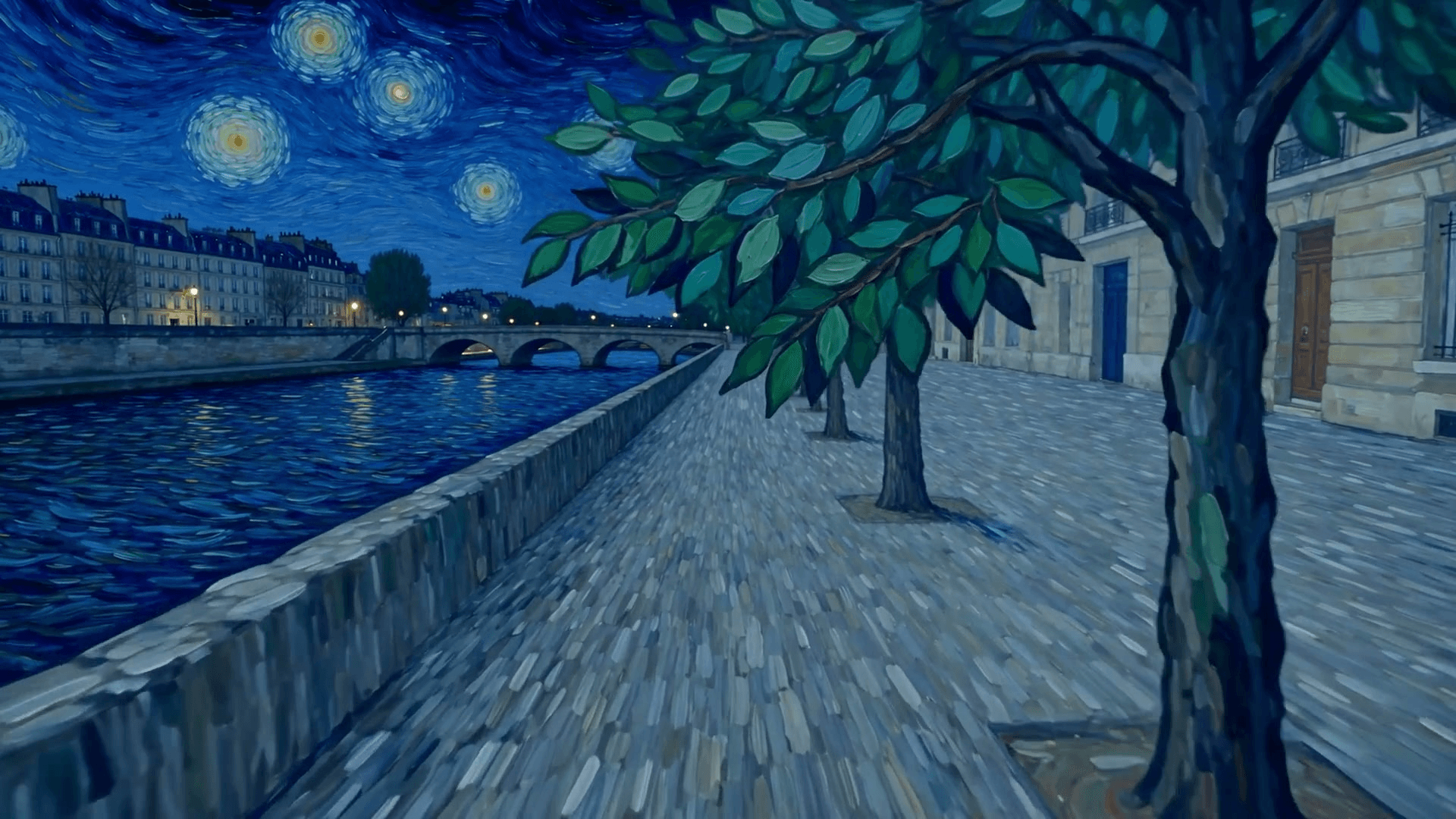
Image tirée de la démonstration publique de style peinture de MAGI 2 par Sand.ai, montrant une promenade peinte au bord d’une rivière pendant le voyage continu de la caméra.
Démonstration publique de plan-séquence peint de Sand.ai, 29,8 secondes dans le fichier téléchargé. Regardez tout le voyage pour évaluer la continuité du mouvement à travers des traitements visuels changeants.
Créez une référence Blender facile à suivre
Commencez par un plan dont vous pouvez décrire le succès avant de voir le résultat. Pour le scénario de voiture, un objectif utile est : voyager à côté de la vitre du conducteur, décrire un arc vers le quart avant, et terminer avec le conducteur toujours visible. Cela vous donne un itinéraire et une fin à évaluer.
Ce qui suit est une méthode de production proposée, pas une reconstruction des réglages non publiés de la démonstration d’origine. Elle garde la première expérience assez simple pour révéler où le contrôle réussit ou échoue.
Bloquez la géométrie qui affecte la vue
Construisez la carrosserie, l’ouverture de la vitre, le siège, le proxy du conducteur, la route et quelques objets d’arrière-plan. Gardez les formes lisibles. Des couleurs plates distinctes peuvent vous aider à distinguer la voiture de la personne et de la rue.
Incluez les objets qui affectent la visibilité. Un montant de vitre compte parce qu’il peut cacher le visage du conducteur. Un poteau au bord de la route compte si la caméra passe derrière lui. Un ornement de toit éloigné contribue généralement moins à ce premier test de mouvement.
Gardez la caméra à l’extérieur des surfaces solides. Un previs qui traverse le toit demande au générateur d’inventer une transition que vous n’avez peut-être jamais voulue. Regardez une fois l’animation grossière en prêtant attention uniquement aux collisions et aux sujets qui disparaissent.
Animez un parcours et contrôlez la direction du regard
Vous pouvez animer la caméra directement par images clés ou la contraindre à une courbe. La contrainte Follow Path de Blender prend en charge le déplacement le long d’une courbe, tandis qu’une contrainte de suivi peut aider à gérer l’orientation vers une cible. (manuel Follow Path de Blender, consulté en novembre 2026)
Pour une référence simple, créez une courbe à côté de la vitre du conducteur et courbez-la autour du quart avant. Ajoutez une caméra et une cible près de la tête du conducteur. Réglez le déplacement de la caméra le long de la courbe, puis vérifiez les axes de suivi et le roll dans la vue caméra.
Traitez le mouvement et la direction du regard comme des décisions distinctes. Une caméra peut avancer tout en regardant sur le côté. Confondre ces deux directions dans le brief peut produire le bon sujet avec la mauvaise relation spatiale.
Prévisualisez la vitesse entre les images clés. Si la voiture est immobile dans votre test, rendez-le clair. Si elle bouge, animez-la délibérément et préservez une géométrie d’arrière-plan stable pour que le mouvement relatif soit lisible.
Faites correspondre la durée, le cadrage et la fin
Choisissez le ratio de livraison avant de placer la caméra. Un parcours conçu autour d’une vue large par la vitre peut perdre le conducteur lorsqu’il est recadré en vertical. Vérifiez le cadre de la caméra tout au long de l’animation, surtout pendant le virage.
Un premier test pratique est un plan continu de 8 secondes avec un travelling d’ouverture, un arc clair et une courte tenue finale. Il s’agit d’une proposition de test, pas d’un réglage confirmé de l’exemple Blender public.
Laissez assez de temps pour comprendre la composition finale. Si la dernière image doit se raccorder à un autre plan, rendez cette exigence explicite et conservez une image de référence du point final prévu. Un mouvement vivant qui se termine au mauvais endroit peut rester inutilisable.
Rendez la référence et vérifiez le fichier exporté
Définissez la plage d’images, la fréquence d’images et la taille de sortie dans Blender. Pour un rendu reprenable, enregistrez une séquence d’images, puis assemblez-la dans le Video Sequencer et exportez un film compatible. Blender documente ce workflow de séquence d’images. (manuel de rendu d’animation Blender, consulté en novembre 2026)
Lisez la vidéo exportée indépendamment de Blender. Confirmez sa durée, son orientation et sa vue caméra. Supprimez les captures de timeline, les incrustations de l’éditeur et les images d’introduction inutiles de la référence de mouvement réelle.
Vérifiez les limites de téléversement dans l’interface MAGI 2 que vous avez choisie avant de soumettre. Les limites de fichiers de référence et les contrôles disponibles peuvent différer selon les implémentations. La liste générale des capacités d’un modèle ne vous dit pas exactement quel champ de téléversement ou quel mode votre compte expose.
Rédigez un brief de mouvement qui s’accorde avec le previs
L’invite doit lever l’ambiguïté autour de la référence, plutôt que décrire un autre plan. Indiquez ce que la vidéo contrôle, ce que les images contrôlent et quels événements comptent à des moments particuliers.
Voici un brief original et non testé pour l’exercice de voiture de 8 secondes. Joignez votre propre previs rendu et vos références d’apparence à l’aide des contrôles pris en charge dans votre interface. Les libellés en prose ci-dessous renvoient à ces pièces jointes.
plaintext1A stationary red car on a wet city street. 2 3REFERENCE ROLES: Use the attached Blender previs video as the guide for camera travel, framing changes, scene layout, and timing. Use the character image for the driver's identity and wardrobe. Use the car image for the vehicle's shape and red paint. 4 5PROP AND ACTION SETUP: The driver remains seated and looks toward the road. 6 7LIGHTING: Blue hour. 8 9STYLE AND COMPOSITION: Replace the rough blockout appearance with the specified photographic scene. 10 11CAMERA MOVEMENT: 0-3 seconds: track beside the driver's window at eye level. 3-6 seconds: continue the previs arc toward the car's front quarter. 6-8 seconds: ease into the final previs composition and hold it. 12 13VISIBILITY: Preserve the visible parallax between the window pillar, driver, and distant street. Keep the driver on the same side of the vehicle. Keep the camera outside the vehicle. Preserve the planned foreground occlusion and reveal. 14 15EXCLUSIONS: Keep the shot continuous, with no inserted cuts. 16 17AUDIO: Use restrained street ambience; no dialogue is required. 18 19FORMAT: Create an 8-second, 16:9 continuous shot.
Les plages de temps expriment une intention. Elles ne garantissent pas qu’un événement tombera sur une image exacte. Si le timing est critique, mesurez le fichier renvoyé et ajustez le plan ou utilisez un montage conventionnel si nécessaire.
Gardez la première tentative centrée sur la fidélité de la caméra. Ajouter un changement de costume, une voiture en mouvement, des dialogues et une transition météo crée plusieurs raisons indépendantes pour qu’un résultat rate le brief. Une fois l’itinéraire utilisable, introduisez l’exigence suivante comme une révision distincte.
Vérifiez si la caméra générée a suivi le plan
Regardez le previs et le résultat côte à côte à leur vitesse d’origine. Comparez ensuite les moments définis par l’action : le début de l’arc, l’instant où le montant traverse le visage et la tenue finale. Comparer uniquement les images d’ouverture manque la plupart des échecs de mouvement.
Suivez quelques repères stables, comme le coin proche de la vitre, la tête du conducteur et un bâtiment éloigné. Leur mouvement relatif aide à distinguer un véritable changement de point de vue d’un arrière-plan plat qui glisse derrière le sujet.
Pour une revue plus précise, notez la position de chaque repère en fraction de la largeur ou de la hauteur du cadre. Cela rend une différence de cadrage plus facile à décrire entre différentes tailles d’export. Cela reste une vérification en espace écran ; cela ne récupère pas une véritable trajectoire de caméra 3D.
| Vérification | Signe utile | Révision en cas d’échec |
|---|---|---|
| Direction du déplacement | Les repères traversent le cadre dans la direction prévue | Simplifiez la courbe et clarifiez la différence entre déplacement et direction du regard |
| Parallaxe | Les objets proches et éloignés se déplacent différemment | Renforcez les indices de profondeur dans le previs |
| Occlusion | Le montant cache et révèle le sujet attendu | Rendez l’obstruction et la révélation plus claires |
| Continuité du sujet | Conducteur, garde-robe et véhicule restent cohérents | Supprimez les références d’apparence conflictuelles |
| Timing | L’arc et la tenue finale se produisent près des moments prévus | Ajustez le planning des temps et revérifiez la durée réelle |
| Fin | La position finale du sujet et la taille du plan correspondent au montage | Prolongez ou clarifiez la tenue finale dans le previs |
Un résultat peut réussir une ligne et échouer à une autre. Un déplacement correct avec un visage qui dérive est un problème de cohérence des références. Un visage cohérent avec un arc inversé est un problème de suivi de caméra. Gardez des notes séparées pour pouvoir modifier l’entrée pertinente.
Sand.ai reconnaît des artefacts de trajectoire et de continuité lors de mouvements extrêmes à grande vitesse. Pour une première évaluation, utilisez un mouvement modéré avec des repères lisibles. Un whip rapide autour d’un objet sans relief rend difficile de dire si le modèle a suivi le plan ou a simplement produit un flou plausible.
Changez une variable majeure entre les tentatives et conservez chaque ensemble d’entrées. Notez la durée demandée, la durée réelle, les fichiers de référence, l’invite et le moment d’échec. Si vous comparez plusieurs prises, conservez aussi les rejetées ; un succès sélectionné ne peut pas dire à votre équipe combien de tentatives le plan nécessite habituellement.
Utilisez le previs lorsque l’itinéraire mérite d’être approuvé
La préparation Blender a du sens lorsque les collaborateurs doivent s’accorder sur une révélation, une orbite, une relation spatiale ou une fin précise avant de consacrer du temps à des variantes générées. Ils peuvent approuver le mouvement grossier alors que les changements sont encore faciles à faire.
Pour un clip d’ambiance libre, un court brief textuel et une image peuvent suffire. Pour un gros plan produit qui doit préserver des dimensions exactes ou un packaging lisible, gardez le rendu ou la composition conventionnels pour les éléments qui exigent de la précision. Choisissez la méthode en fonction de l’exigence de livraison.
Les équipes qui utilisent déjà Atlas Cloud peuvent conserver la même checklist des rôles de référence lorsqu’elles évaluent d’autres modèles vidéo. Consultez le catalogue de modèles actuel pour connaître les modes de référence exacts pris en charge par chaque modèle disponible. Cet article n’établit pas la disponibilité de MAGI 2 sur Atlas Cloud ni l’équivalence entre les contrôles de différents modèles.
Pour votre premier test de contrôle de caméra MAGI 2, choisissez un mouvement qui nécessiterait autrement plusieurs tours d’explication. Créez un previs lisible, précisez l’apparence séparément et jugez le résultat complet par rapport à l’itinéraire approuvé. Cela vous donne une base concrète pour décider si le workflow a sa place dans votre prochaine production.
Questions fréquentes
MAGI 2 peut-il importer directement un fichier Blender ?
L’annonce officielle ne documente pas l’import direct de .blend ni l’import de données de caméra Blender. Un test pratique guidé par référence utilise une vidéo exportée. Confirmez les modes d’entrée acceptés dans l’interface que vous utilisez.
Une vidéo de référence garantit-elle un parcours de caméra exact ?
Aucune garantie de parcours exact n’est établie par les supports publics examinés ici. Comparez la direction, le cadrage, la parallaxe, l’occlusion, le timing et la fin dans le fichier renvoyé. Une démo sélectionnée n’établit pas la reproductibilité.
Une seule image suffit-elle pour le contrôle de caméra ?
Une image peut ancrer l’apparence et la composition initiale. Elle ne peut pas montrer comment la caméra accélère, contourne un obstacle ou atteint une composition ultérieure. Utilisez une référence de mouvement lorsque ces relations sont centrales pour le plan.
Dois-je tester un plan-séquence ou une séquence avec coupes ?
Choisissez la forme dont votre montage a besoin. Un plan-séquence teste le trajet entre les points de vue. Une séquence avec coupes teste l’organisation et la continuité de vues séparées. Examinez-les selon des critères différents.
Ces vidéos ont-elles été générées pour cet article ?
Non. Les 3 vidéos intégrées sont des démonstrations publiques de Sand.ai, téléchargées et compressées pour ce dossier d’article. L’exercice Blender et l’invite sont des tests proposés. Aucune nouvelle génération de modèle, aucun taux de réussite mesuré ni coût de génération n’est revendiqué.
Puis-je exécuter le modèle MAGI 2 complet en local ?
Au 25 novembre 2026, l’annonce phare de Sand.ai indique qu’une publication open source suivra. Ne confondez pas cette publication prévue avec la précédente MAGI 2 Preview, et ne supposez pas que les exigences de MAGI 2 Preview décrivent le modèle MAGI 2 complet.vvv







