Vous pouvez passer une nuit à télécharger 200 Go de poids, ou valider le plan en cinq minutes avant de toucher à votre graphe ComfyUI. C’est la réponse pratique pour quiconque cherche minimax h3 comfyui workflow en ce moment.
MiniMax H3 est excitant car il associe l’expérimentation locale open‑weight aux conditionnements texte, image, vidéo et audio. MiniMax annonce que H3 produit des vidéos de 4 à 15 secondes, 24 FPS, audio stéréo 32 kHz, plusieurs ratios d’aspect et jusqu’à 2K par régénération (MiniMax, août 2026).
Le workflow ci‑dessous vous propose 3 constructions : un clip d’ambiance T2V dans une laverie sous la pluie, un clip produit I2V d’une souris transparente, et un clip Ref2V avec un héros de comic et un mécha. Utilisez Atlas Cloud pour valider le prompt, le langage caméra et le budget d’abord. Puis transférez les réglages gagnants dans ComfyUI quand vous avez besoin d’un graphe local réutilisable.
Points clés
- H3 propose les chemins T2V, I2V/FL2V et Ref2V.
- ComfyUI local donne le contrôle du graphe, mais l’installation est lourde.
- Atlas Cloud est utile pour une vérification rapide en 5s.
- L’absence d’audio vient généralement d’un câblage VAE ou SaveVideo.
- Testez d’abord en 5s, puis passez à 15s ou 2K.
MiniMax H3 T2V workflow result : ambiance laverie sous la pluie depuis la page de démo publique Atlas H3, conservée en vidéo car le clip source dépasse 10s.
Pourquoi le MiniMax H3 ComfyUI Workflow est chaud, et pourquoi les premières tentatives échouent
H3 est arrivé dans le monde ComfyUI au moment exact où les créateurs vidéo demandaient plus que de jolis mouvements. Ils voulaient un graphe capable de porter un prompt, une première image, une dernière image, plusieurs images de référence, des références vidéo et audio sans reconstruire tout le pipeline pour chaque travail.
La version officielle de H3 explique la séparation clairement : FL2VA couvre la génération texte‑audio‑vidéo et first/last‑frame, tandis que Ref2VA gère la génération audio‑vidéo basée sur des références avec images, vidéos et audio dans le même contexte. La même version précise aussi que l’audio ne peut pas être la seule entrée Ref2VA. Il doit voyager avec une référence image ou vidéo.
La plupart des échecs de MiniMax H3 ComfyUI workflow viennent de petits décalages :
| Symptôme | Cause probable | Correction |
|---|---|---|
| Nœuds H3 manquants | ComfyUI trop ancien | Mettre à jour vers v0.30.0+ ou la dernière version desktop |
| Sortie sans son | VAE audio ou chemin SaveVideo absent | Charger minimax_h3_audio_vae_fp32.safetensors et connecter le décodage audio |
| Erreurs de graphe I2V | Mélange des checkpoints Ref2VA et FL2VA | Utiliser FL2VA pour T2V/I2V/FL2V, Ref2VA pour les références |
| Échec en 256p | Résolution sous le seuil pratique de H3 | Utiliser 384p ou des préréglages plus élevés |
| JSON API rejeté | JSON du workflow UI collé dans /prompt | Exporter le graphe au format API à la place |
Le Wiki ComfyUI mentionne les mêmes pièges opérationnels : builds ComfyUI récents, VAE vidéo et audio, choix correct du checkpoint, et minimum 384p ne sont pas des détails optionnels (ComfyUI Wiki, août 2026). Traitez‑les comme des vérifications pré‑vol avant de lancer une longue exécution locale.
MiniMax H3 ComfyUI Workflow Aperçu : Modes, Modèles, Prix
Vous pouvez considérer H3 comme 3 routes dans un seul onglet de navigateur lors de la validation, puis refléter la route choisie dans ComfyUI. Atlas Cloud simplifie le premier passage : ouvrez la page du modèle exact, collez le prompt, téléchargez les références si nécessaire, lisez le bouton Run, et sauvegardez le résultat.
| Objectif | Mode ComfyUI | Checkpoint H3 / Point d’accès Atlas | Meilleure utilisation |
|---|---|---|---|
| Clip sur prompt seul | T2V | MiniMax H3 Text‑to‑Video | Ambiance, plan conceptuel |
| Animer une image | I2V / FL2V | MiniMax H3 Image‑to‑Video | Produit, storyboard, visuel clé |
| Utiliser des réf. | Ref2V | MiniMax H3 Reference‑to‑Video | Personnage, lieu, voix, style de réf. |
| Modèle | Prix indiqué vérifié le 26 août 2026 | Réduction |
|---|---|---|
| MiniMax H3 Text‑to‑Video | À partir de 0,10 $/s sur models/all | Aucune réduction affichée |
| MiniMax H3 Image‑to‑Video | À partir de 0,10 $/s sur models/all | Aucune réduction affichée |
| MiniMax H3 Reference‑to‑Video | À partir de 0,10 $/s sur models/all | Aucune réduction affichée |
| GPT Image 2, générateur first‑frame optionnel | À partir de 0,009 $/image pour texte‑vers‑image, niveau développeur à partir de 0,004 $/image | Réduction affichée sur le niveau développeur |
Utilisez ComfyUI local quand vous avez besoin de la propriété du pipeline, de graphes de nœuds reproductibles et de pré/post‑traitements personnalisés. Utilisez Atlas Cloud hébergé H3 quand vous avez besoin d’un chemin de vérification rapide, d’un terrain de jeu H3 hébergé et d’une estimation rapide du budget avant de brûler du temps GPU local.
Étape 1 : Mettez à jour ComfyUI et choisissez le MiniMax H3 Workflow
Commencez par mettre à jour ComfyUI, puis cherchez dans la bibliothèque de modèles MiniMax H3. Choisissez le workflow qui correspond à votre entrée, pas à la sortie que vous souhaiteriez avoir.
Prompt à copier pour votre première note de graphe :
Plain1Objectif : vérification locale MiniMax H3. 2Mode : choisir T2V pour prompt seul, I2V/FL2V pour première image ou première+dernière image, Ref2V pour références ordonnées image/vidéo/audio. 3Règle de checkpoint : FL2VA pour T2V/I2V/FL2V, Ref2VA pour référence‑vers‑vidéo. 4Règle audio : connecter à la fois Video VAE et Audio VAE avant SaveVideo.
Réglages à choisir : utilisez la dernière version desktop de ComfyUI ou v0.30.0+, installez les modèles H3 officiels, et gardez votre première exécution à environ 5s. Dans la ligne de base locale, réglez la longueur à 124 images pour environ 5s à 24 FPS, 20 étapes, échantillonneur res_multistep, planificateur simple, et denoise 1.0.
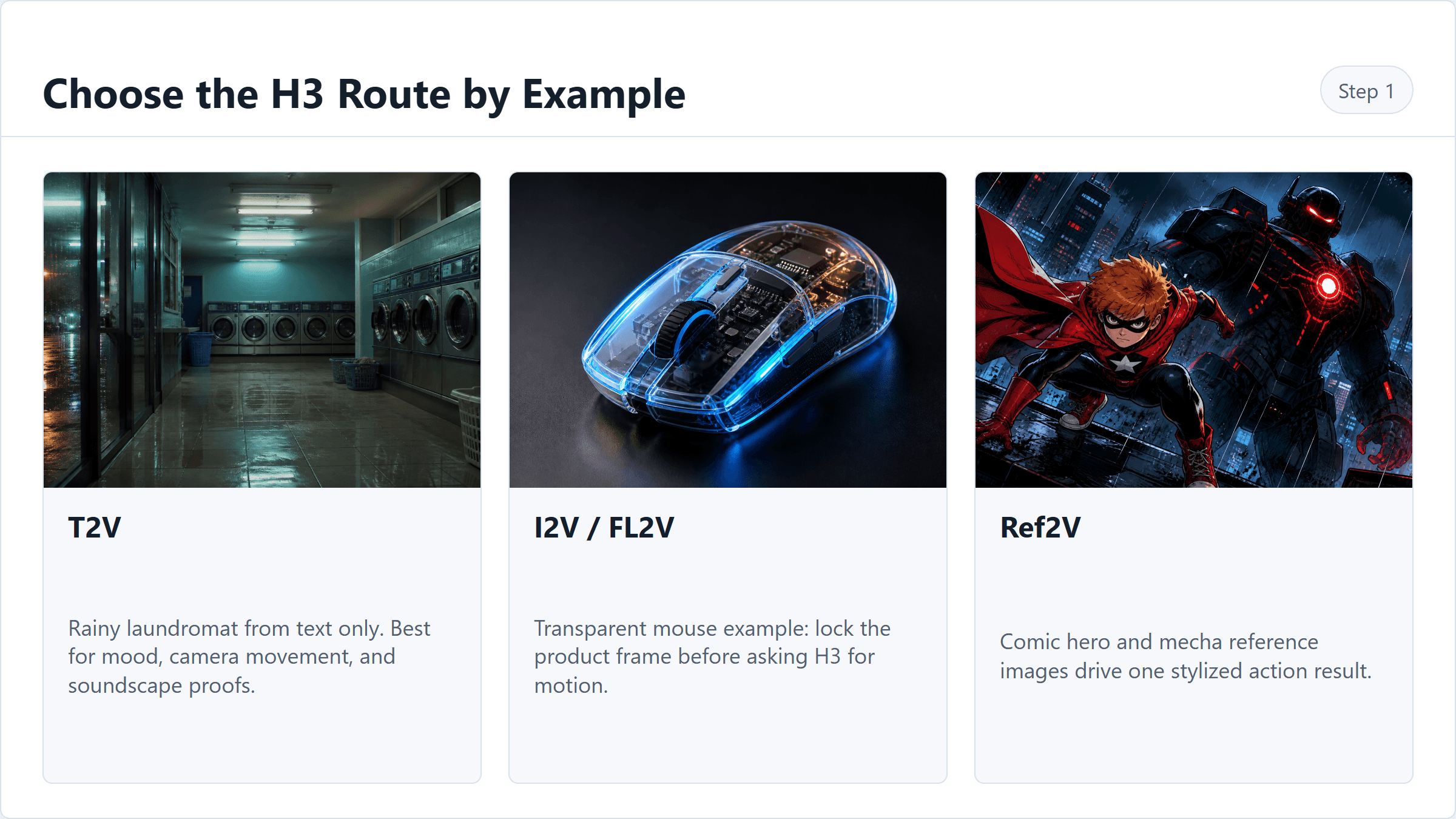
Carte des routes du workflow MiniMax H3 ComfyUI pour T2V, I2V et Ref2V
Carte des routes MiniMax H3 ComfyUI : choisissez T2V, I2V/FL2V ou Ref2V avant de télécharger les fichiers de modèle.
Étape 2 : Vérifiez le prompt T2V sur MiniMax H3 Text‑to‑Video
Ouvrez le terrain de jeu H3 text‑to‑video et validez d’abord la version la plus simple. Le prompt de la laverie est un bon test H3 car il demande un mouvement caméra à main, des reflets, des machines en mouvement et un paysage sonore cohérent.
Prompt à copier :
Plain15-second 16:9 cinematic short video. A late-night self-service laundromat after rain, fluorescent lights gently flickering, washing machines spinning, plastic baskets on the floor, wet reflections on the glass door. Handheld phone footage, subtle camera shake, slow side-step camera movement from the entrance toward the machines, realistic exposure breathing, no text, no subtitles, no logos. 2 3overall_soundscape: soft washing machine rumble, distant rain on pavement, faint fluorescent buzz, no music. 4 5non_diegetic_music: none.
Réglages à choisir : MiniMax H3 Text‑to‑Video, 5s, 16:9, 2K si le contrôle est disponible, watermark désactivé si disponible, seed fixé si l’interface expose le seed.
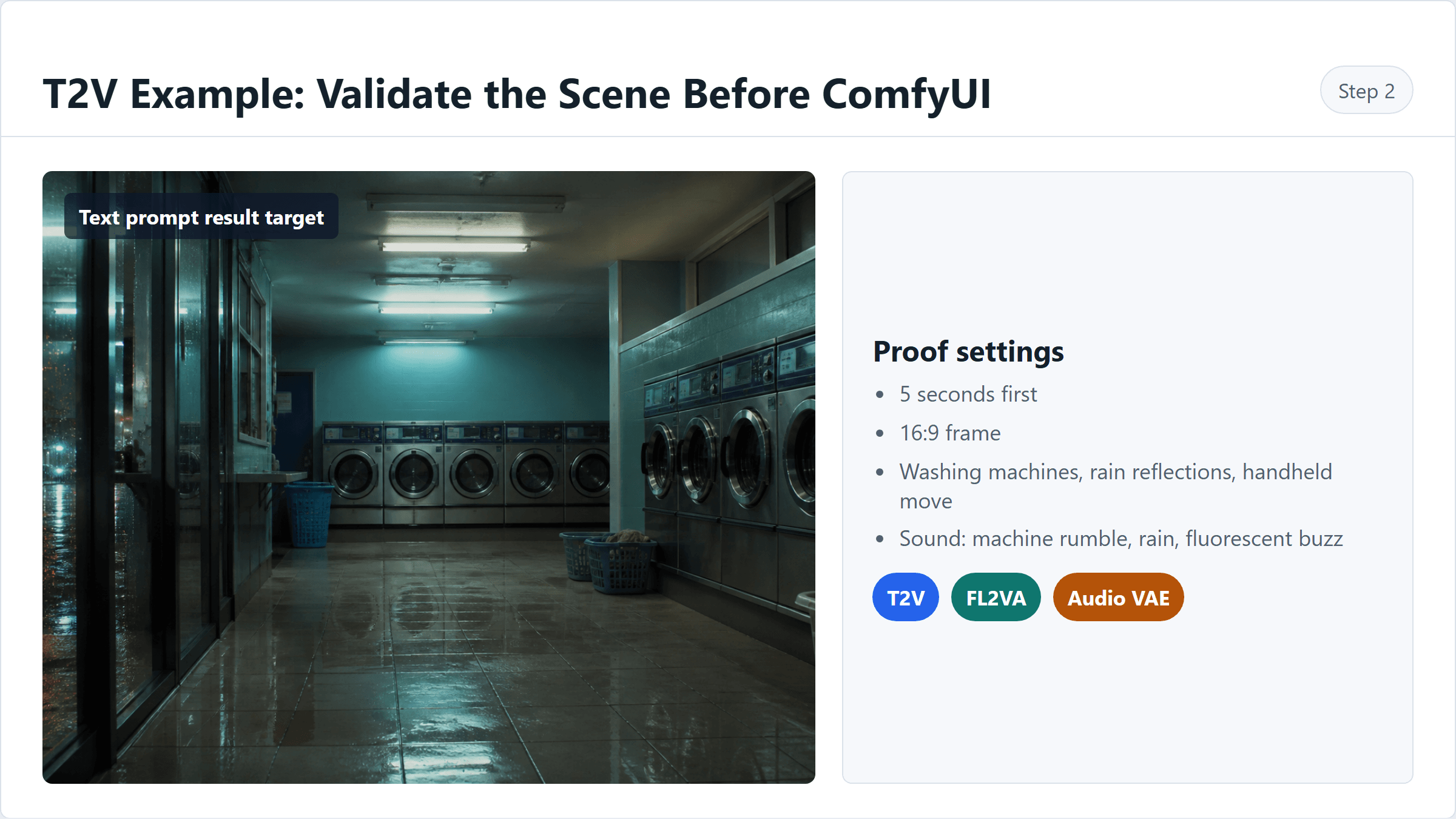
Flux de preuve T2V MiniMax H3 : du prompt à la vérification hébergée puis aux réglages ComfyUI
Flux de preuve T2V : validez d’abord le prompt de la laverie, puis copiez les réglages dans ComfyUI.
Mapping ComfyUI : utilisez MiniMaxH3ImageToVideo avec first_frame et last_frame non connectés, largeur 1280 ou 1344, longueur 124, FPS 24, échantillonneur res_multistep, planificateur simple, étapes 20.
Étape 3 : Créez une première image pour le workflow MiniMax H3 ComfyUI I2V
Pour un travail produit, générez ou importez une première image propre avant de demander du mouvement à H3. Une bonne première image verrouille l’objet, l’éclairage et la géométrie du cadre afin que I2V ait moins à inventer.
Prompt à copier :
Plain1A transparent gaming mouse on a dark reflective studio surface, visible internal parts, glossy clear shell, blue ambient glow and warm amber accents, three-quarter macro product angle, subtle water droplets, shallow depth of field, no logo, no subtitles, no extra objects, 16:9.
Réglages à choisir : GPT Image 2 text‑to‑image, haute qualité, 16:9, 2048x1152 ou l’option 16:9 la plus haute qui s’engage réellement dans le terrain de jeu.
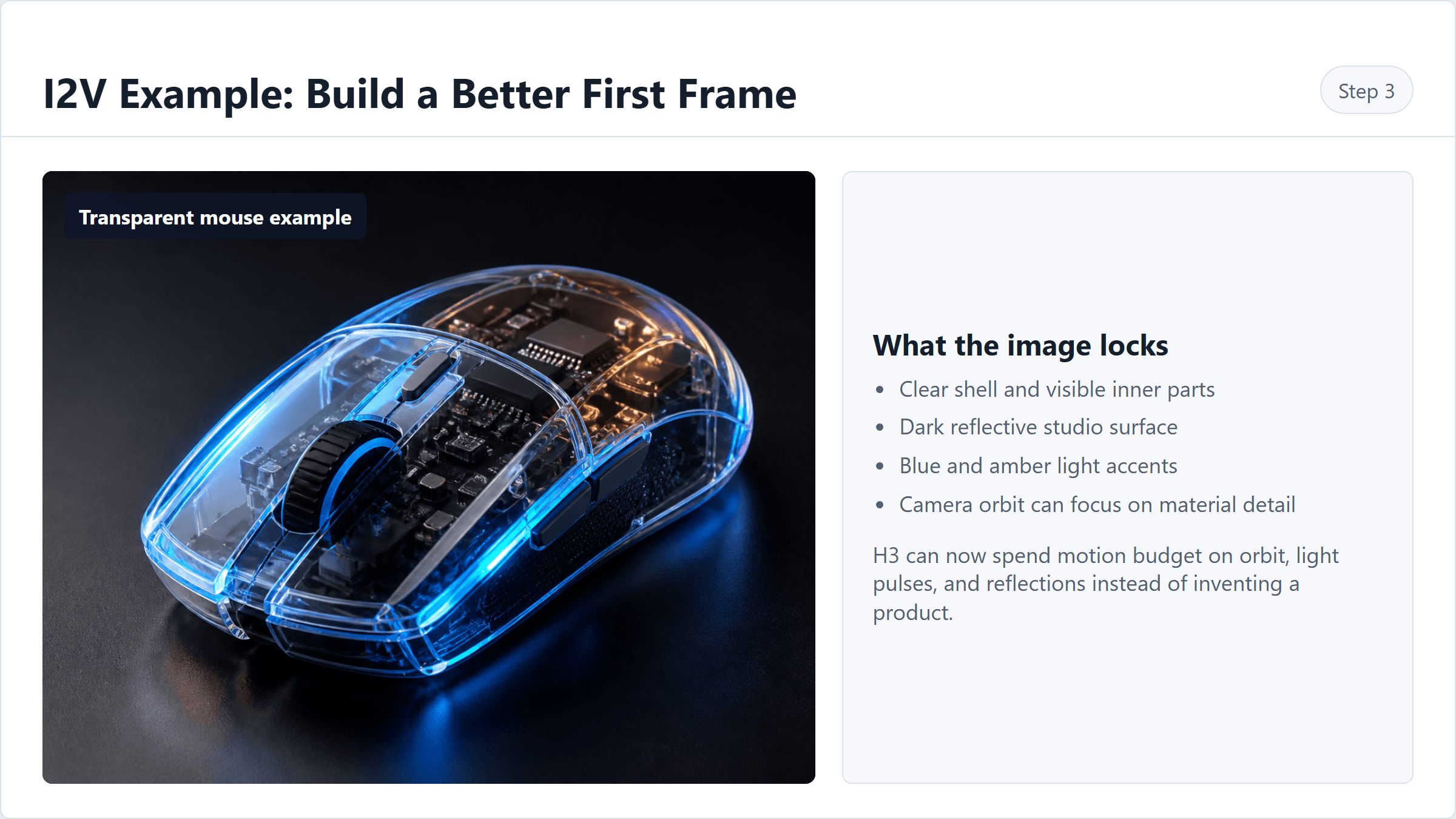
Checklist de première image I2V MiniMax H3 ComfyUI pour un exemple de souris transparente
Checklist de première image : verrouillez la souris transparente, les détails de matière, l’éclairage et l’arrière‑plan propre avant I2V.
Étape 4 : Exécutez le workflow MiniMax H3 Image‑to‑Video à partir de cette première image
Téléchargez l’image fixe du produit dans H3 image‑to‑video. Gardez le prompt restreint : un objet, un chemin de caméra, un comportement de lumière, une courte idée de design sonore.
Prompt à copier :
Plain15-second product film from the supplied first frame. The transparent gaming mouse remains the same object and shape. Camera makes a smooth low orbit from front-left to side-right while the clear shell catches blue and amber highlights. Reflections move across the dark surface, background stays minimal, no text, no subtitles, no extra objects. 2 3overall_soundscape: soft electronic hum, one subtle click at the midpoint, light studio room tone. 4 5non_diegetic_music: restrained low synth pulse, very quiet.
Réglages à choisir : MiniMax H3 Image‑to‑Video, première image téléchargée, 5s, adaptatif ou 16:9, 2K si disponible, watermark désactivé si disponible.
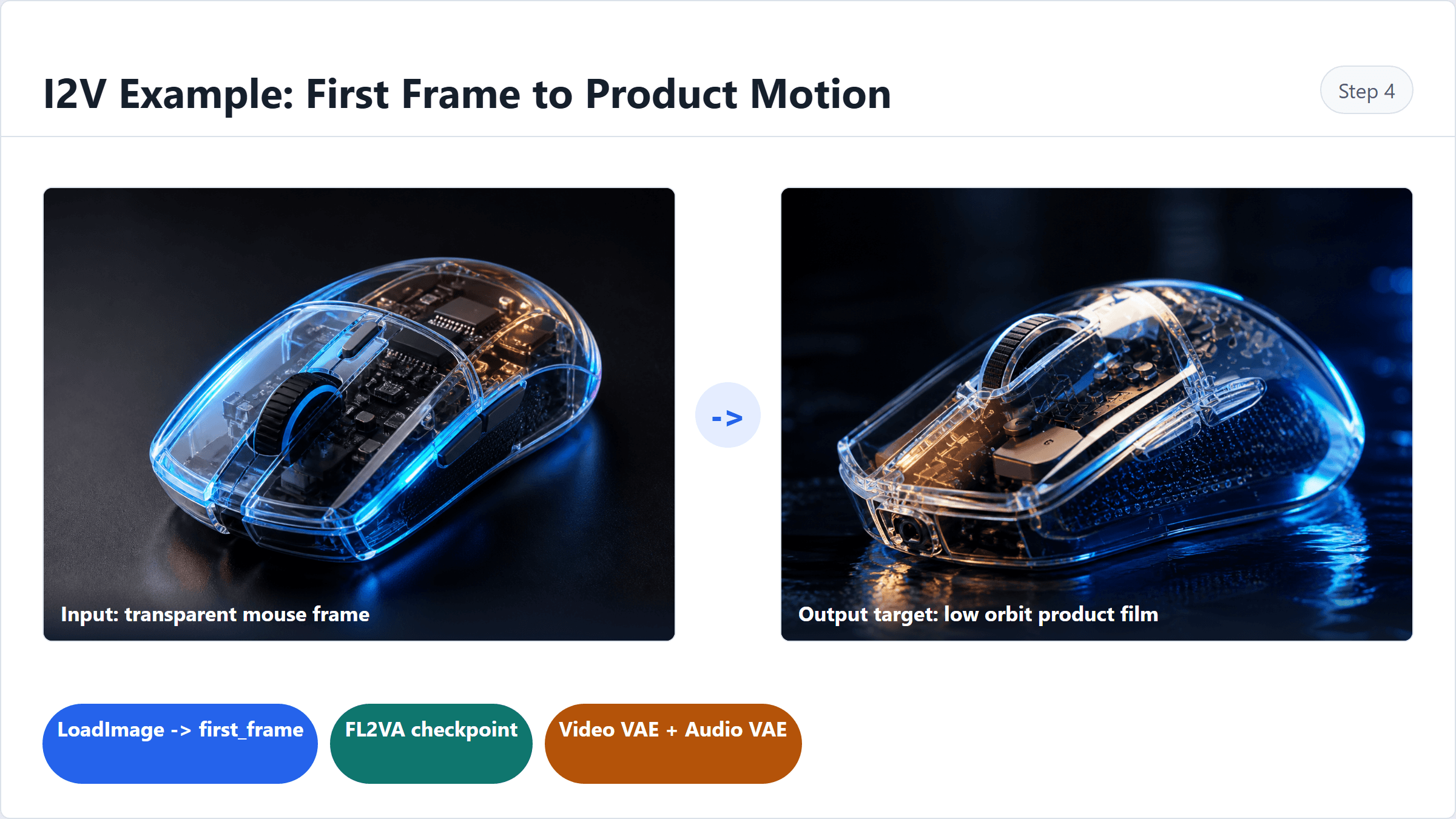
Mapping des nœuds I2V MiniMax H3 ComfyUI pour l’animation de première image produit
Mapping des nœuds I2V : connectez la première image, utilisez FL2VA, et gardez le décodage audio/vidéo câblé.
Mapping ComfyUI : connectez LoadImage à first_frame ; laissez last_frame vide sauf si vous testez FL2V. Utilisez le checkpoint FL2VA, pas Ref2VA.
Étape 5 : Exécutez le workflow MiniMax H3 Reference‑to‑Video avec plusieurs références
Ref2V est l’endroit où H3 devient intéressant et facile à mal utiliser. Utilisez d’abord un petit ensemble ordonné : personnage, antagoniste, style de sortie. La référence du nœud Comfy Cloud indique que Ref2V peut prendre jusqu’à 9 images, 3 vidéos et 3 clips audio sous une limite de 12 fichiers, et les noms d’ordre dans le prompt comme Image 1 comptent (Comfy Cloud, août 2026).
Prompt à copier :
Plain15-second 16:9 comic-book action video using the supplied references. Image 1 is the red superhero identity and costume. Image 2 is the black mecha enemy silhouette and glowing core. Image 3 is the bold comic action-frame direction. The hero looks up from a city rooftop while the mecha figure rises behind him, red and blue lighting stay consistent, inked edges remain crisp, no subtitles, no logos. 2 3overall_soundscape: rain on platform roof, distant train brake squeal, soft footsteps on wet concrete. 4 5non_diegetic_music: low suspense pad, minimal.
Réglages à choisir : MiniMax H3 Reference‑to‑Video, 2 ou 3 images de référence pour la clarté du tutoriel, 5s, 16:9, 2K si disponible, seed fixé si exposé. Nommez les références dans le prompt par ordre, pas par nom de fichier.
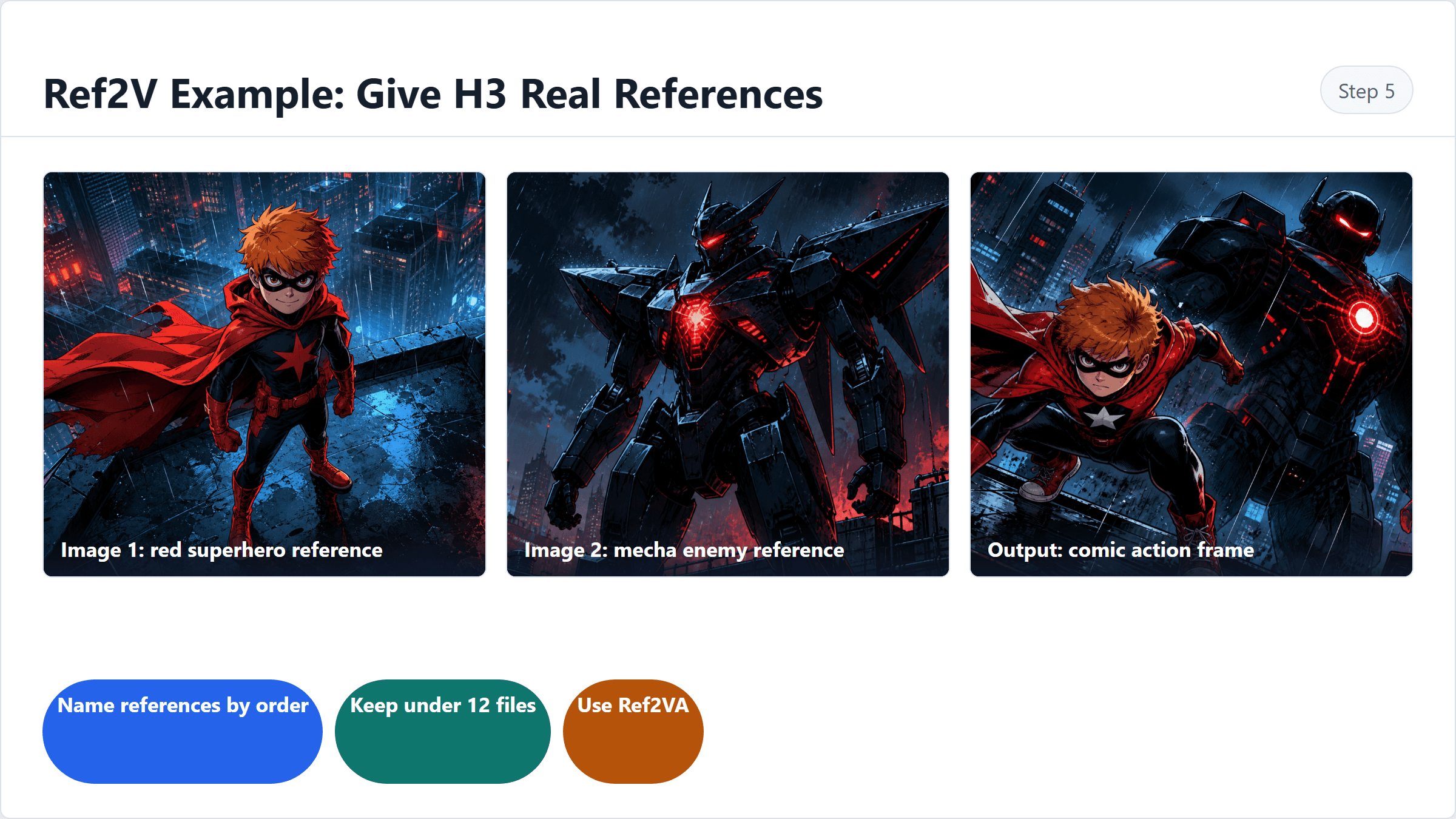
Carte des références ordonnées Ref2V MiniMax H3 pour héros de comic, ennemi mécha et style de sortie
Ordre des références Ref2V : Image 1 est le héros, Image 2 est l’ennemi mécha, et Image 3 est la cible du plan d’action de sortie.
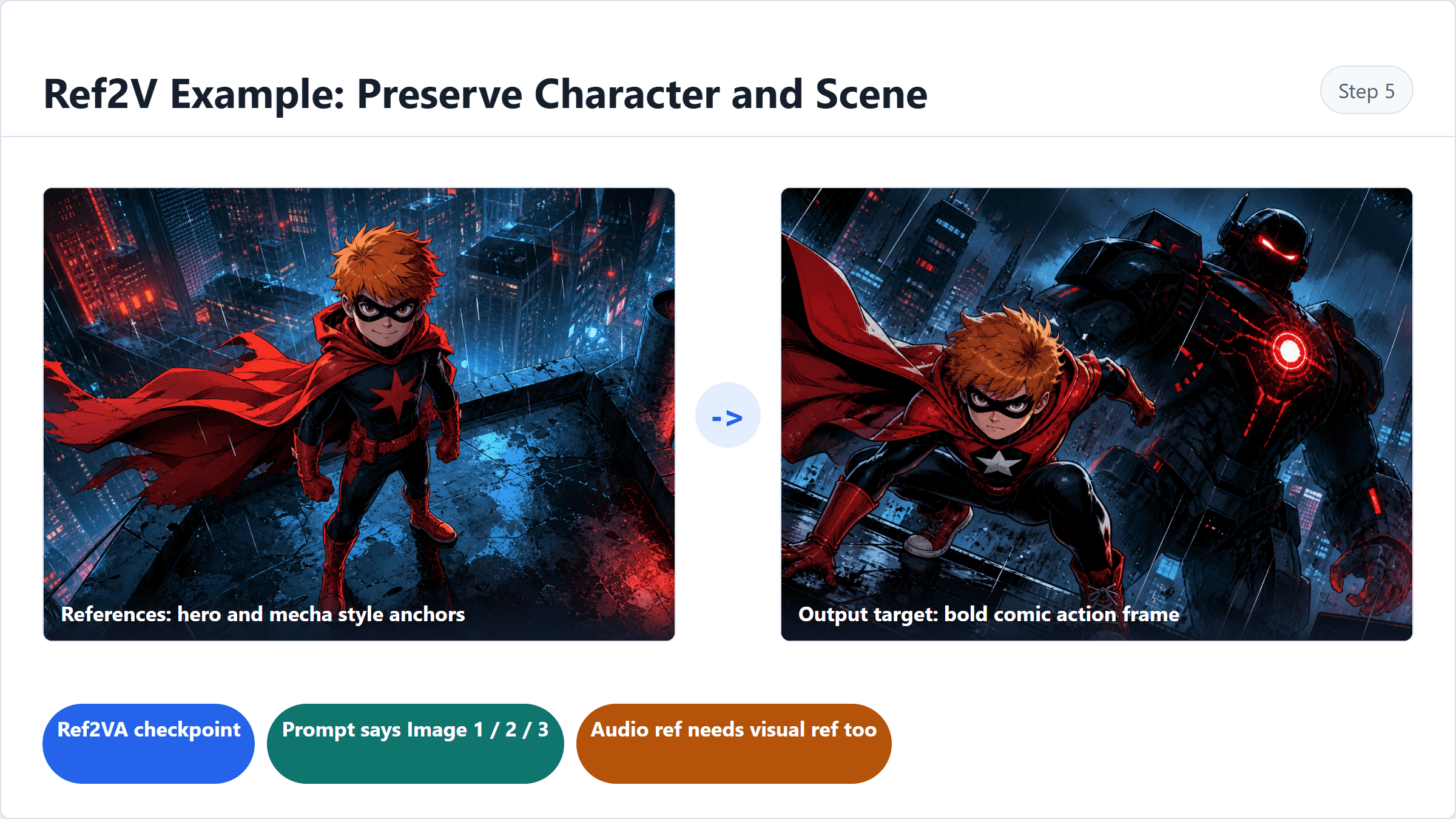
Mapping Ref2V MiniMax H3 ComfyUI avec checkpoint de référence et ordre du prompt
Mapping Ref2V : utilisez le checkpoint Ref2VA et gardez l’ordre des références du prompt aligné avec l’exemple d’action comic.
Mapping ComfyUI : utilisez le checkpoint Ref2VA. Ajoutez les références dans le même ordre que celui utilisé par le prompt. Si vous ajoutez de l’audio, incluez également au moins une référence visuelle.
Étape 6 : Exportez ou sauvegardez le workflow MiniMax H3 ComfyUI
Ne sauvegardez le graphe qu’une fois que le clip fonctionne une fois. Si vous prévoyez d’appeler ComfyUI par programmation, exportez le JSON du workflow au format API plutôt que le JSON de l’éditeur UI.
Prompt à copier en rappel dans vos notes de projet :
Plain1N’envoyez pas le JSON du workflow de l’éditeur ComfyUI vers /prompt. 2Utilisez l’export du workflow API. 3Le workflow API est un objet plat indexé par ID de nœud. 4Gardez ensemble le checkpoint du modèle, l’Audio VAE, le Video VAE, SaveVideo et l’ordre des références.
Réglages à choisir : stockez un JSON par mode, utilisez un nom de fichier qui enregistre le mode et la date, et gardez un court README avec les noms des checkpoints, la durée, la résolution et le câblage audio.
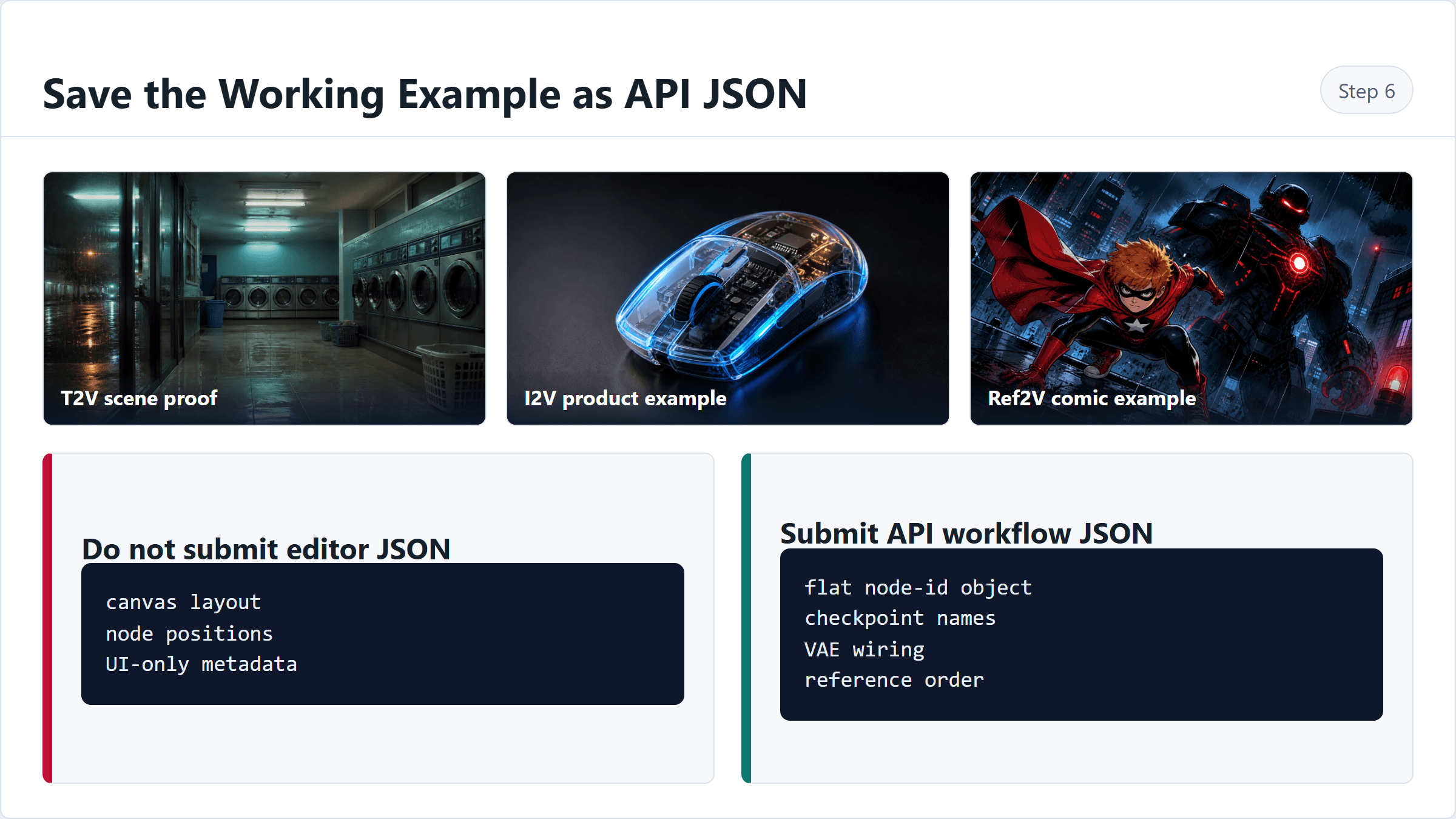
Carte de comparaison rendue expliquant le JSON UI du workflow MiniMax H3 ComfyUI vs le JSON workflow API
Le JSON du workflow UI est destiné à l’édition du graphe. Le JSON du workflow API est l’objet de nœud aplati que vous soumettez au point d’accès /prompt de ComfyUI.
Coût du workflow MiniMax H3 ComfyUI : GPU local vs Atlas Cloud
Le calcul du prix n’est simple que pour le premier test. ComfyUI local coûte du temps, du disque, de la mémoire GPU et des exécutions échouées. La vérification hébergée coûte de l’argent par seconde, mais elle vous donne un oui ou un non rapide avant de vous engager dans une configuration locale.
| Scénario | Coût local ComfyUI | Coût de vérification Atlas Cloud |
|---|---|---|
| Une idée T2V de 5s | Surcharge de téléchargement/configuration domine | À partir de 0,50 $ à 0,10 $/s |
| Trois tests de prompt de 5s | File d’attente locale + baby‑sitting VRAM | À partir de 1,50 $ |
| Ref2V de 15s prêt client | Plus de coût d’échec, plus de configuration | À partir de 1,50 $ avant réf./suppléments |
| Pipeline batch continu | Local peut être rentable | Hébergé toujours utile pour comparaison et repli |
Pour les tests de workflow MiniMax H3 ComfyUI à faible VRAM, réduisez d’abord la durée, puis la résolution, et fermez les LLM locaux ou les consommateurs GPU du navigateur avant de charger les poids H3. Les workflows communauté 16 Go sont des signaux utiles, mais traitez‑les comme des données spécifiques à la machine plutôt qu’un benchmark universel.
Le travail commercial nécessite également une légère piste documentaire. Conservez la date de génération, le nom du modèle, l’URL des conditions, le prompt, le nom du fichier de sortie et un instantané du prix. Les poids H3 et les conditions de l’API hébergée sont des objets juridiques distincts, et cet article est un guide de workflow, pas un avis juridique.
Questions fréquentes
Qu’est‑ce qu’un workflow MiniMax H3 ComfyUI ?
Un workflow MiniMax H3 ComfyUI est un graphe de nœuds qui exécute la génération texte‑vers‑vidéo, image‑vers‑vidéo, première/dernière‑image‑vers‑vidéo ou référence‑vers‑vidéo de H3. La version pratique inclut le bon checkpoint, l’encodeur de texte, le Video VAE, l’Audio VAE, le prompt, la durée, la résolution et le chemin SaveVideo.
Par quel workflow MiniMax H3 ComfyUI devrais‑je commencer ?
Commencez par T2V si vous n’avez qu’un prompt. Commencez par I2V si vous avez déjà une image de storyboard, une image de produit ou un visuel clé. Commencez par Ref2V lorsque vous avez besoin que l’identité, le lieu, la voix ou les références de style restent connectés dans une seule génération.
Pourquoi MiniMax H3 ne produit‑il aucun audio dans ComfyUI ?
Vérifiez d’abord l’Audio VAE. La correction courante est de charger minimax_h3_audio_vae_fp32.safetensors, de décoder l’audio avec le bon nœud, et de le connecter dans SaveVideo avec le flux vidéo.
De combien de VRAM ai‑je besoin pour MiniMax H3 dans ComfyUI ?
Prévoyez une pression mémoire élevée. Certains workflows communauté ciblent les cartes 16 Go avec des builds INT8 ou NVFP4, une durée plus courte et une résolution réduite, mais votre RAM système, votre build ComfyUI et les autres processus GPU comptent. Testez en 5s avant d’essayer des clips plus longs.
MiniMax H3 Reference‑to‑Video peut‑il utiliser l’audio seul ?
Non. Les notes de version de MiniMax indiquent que les références audio Ref2VA doivent être accompagnées d’une entrée image ou vidéo. Utilisez l’audio pour guider un personnage, une scène ou un montage, pas comme seule référence.
Atlas Cloud est‑il un remplacement pour le MiniMax H3 ComfyUI local ?
Cela peut l’être, si votre objectif est une génération H3 hébergée rapide ou un repli compatible OpenAI. Pour la propriété locale du graphe, utilisez Atlas Cloud pour valider d’abord le workflow minimax h3 comfyui, puis transférez le prompt, les références et les réglages prouvés dans ComfyUI.





