Demander un résumé à l’IA
Le canapé dans votre salon généré a le motif du tapis. La lampe a conservé sa forme mais a emprunté la couleur de la chaise. MiniMax H3 Image vous offre un espace pour jusqu'à 16 images de référence, mais cette capacité n'est utile que lorsque chaque image a un rôle clair. Commencez par les quelques références nécessaires pour définir la scène. Numérotez-les dans l'ordre de téléchargement, indiquez précisément au modèle ce qu'il doit préserver de chacune, et n'en ajoutez d'autres que lorsque le résultat révèle un manque spécifique.
Points clés
- Seize est le nombre maximal d'images de référence pour une édition, pas une cible ni un nombre de sorties.
- Attribuez un rôle principal à chaque image numérotée et indiquez ce que le modèle doit ignorer.
- Gardez la pièce et les paramètres de sortie fixes lors de la comparaison de 4, 8 et 16 entrées.
- Vérifiez l'identité et le placement des objets avant d'augmenter le nombre de références.
Que signifie réellement « 16 Image Reference » ?
MiniMax H3 Image peut créer une image fixe à partir de texte ou modifier une image en utilisant 1 à 16 références. Pour un composite d'intérieur, la pièce vide peut servir de scène fixe, tandis que des photographies séparées définissent un canapé, un tapis, une lampe et d'autres objets. L'édition renvoie l'image ou les images de sortie demandées ; 16 décrit le nombre d'images sources qu'une requête peut contenir. La fiche modèle de MiniMax H3 Image montre un exemple officiel avec une pièce vide et 9 références de meubles combinées en une pièce meublée (fiche modèle MiniMax, novembre 2026).
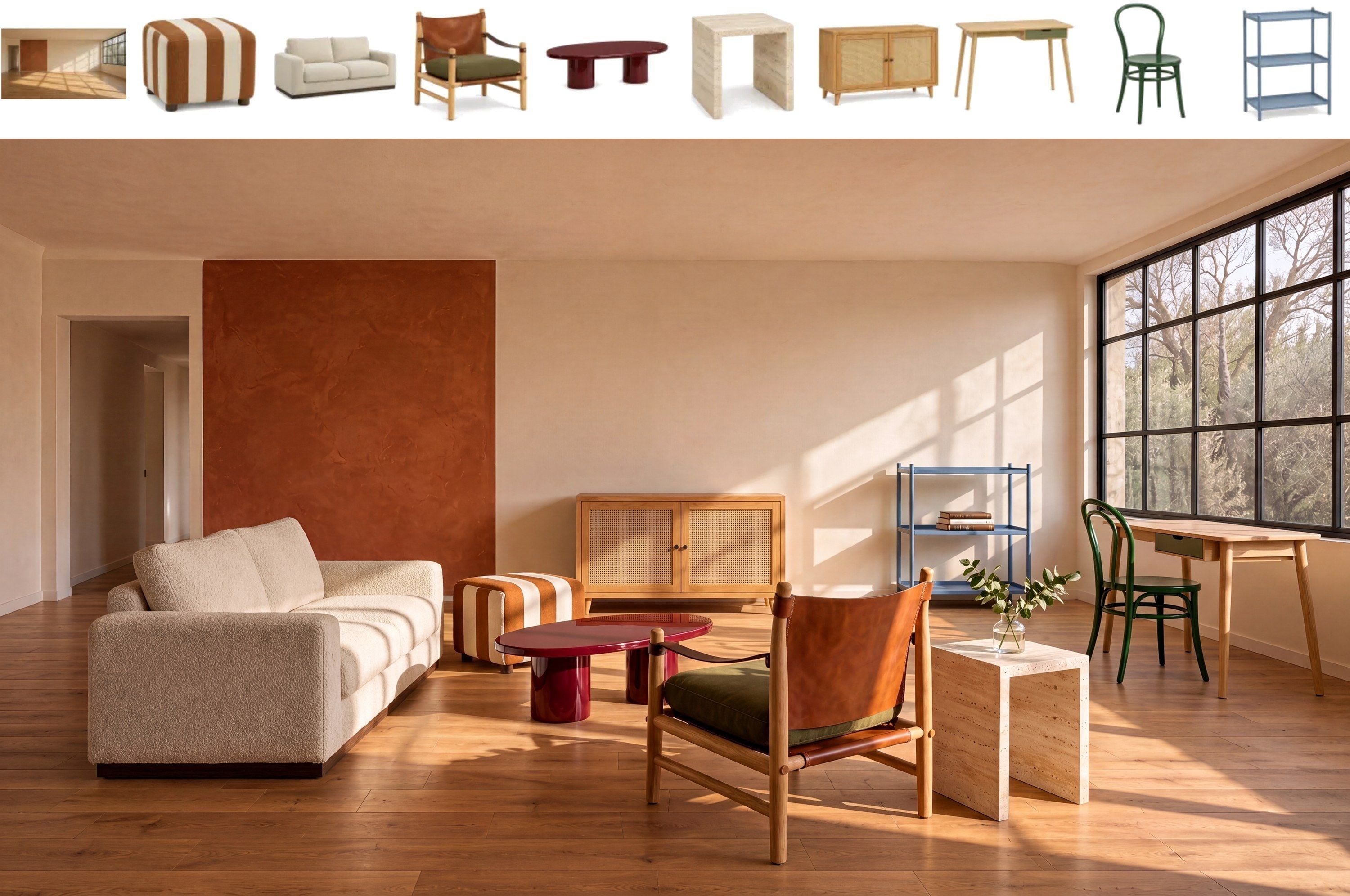
Exemple officiel de fiche modèle MiniMax H3 Image : 1 pièce vide plus 9 images de meubles au-dessus du salon résultant. Il s'agit de l'exemple de MiniMax, et non d'un essai réalisé pour cet article.
La documentation officielle d'édition de MiniMax H3 Image liste 1 à 16 références et accepte les entrées JPG, JPEG, PNG, WEBP, HEIC et HEIF. Elle décrit deux façons de définir les dimensions de sortie. Utilisez size comme WIDTHxHEIGHT explicite, ou laissez-le à auto et choisissez aspect_ratio avec area. Fournir des dimensions explicites avec aspect_ratio ou area renvoie une erreur. Pour un essai en 16:9, n=1, aspect_ratio=16:9 et area=4K forment une combinaison documentée. Inspectez la taille renvoyée plutôt que de supposer un nombre exact de pixels.
La fiche modèle décrit une sortie d'environ 16 mégapixels dans ses paramètres les plus élevés. Plus de pixels peuvent exposer les petites erreurs de matériau ou de géométrie aussi clairement qu'ils exposent les détails. Une exportation haute résolution nécessite donc la même revue visuelle qu'un brouillon plus petit. MiniMax H3 Image crée des images fixes. La génération vidéo est une tâche différente. Une démonstration référence-vers-vidéo n'établit pas avec quelle fidélité l'éditeur d'images fixes préserve les meubles ou la géométrie de la pièce.
Choisissez les images de référence par rôle, pas par nombre
Une référence utile répond à une question. Dans un composite de pièce, l'image 1 établit la caméra et l'architecture. Une photo produit de canapé établit la silhouette et le revêtement du canapé. Une photo de tapis établit son motif et son velours. Une référence d'éclairage établit la lampe, tandis que la photographie de la pièce décide où son ombre doit tomber. Cette division garde l'invite spécifique lorsque 2 photos contiennent des couleurs ou des textures similaires.
Constituez la liste d'entrée avant d'ouvrir l'éditeur. Enregistrez les fichiers avec des préfixes à 2 chiffres afin que la séquence de téléchargement reste visible dans un sélecteur de fichiers. Vérifiez que la licence permet votre usage prévu et notez la source à côté de chaque nom de fichier. La feuille à 16 emplacements suivante est un exemple de planification pour une tâche de salon, et non une affirmation que ces photographies ont été collectées ou testées ici.
| Image | Rôle de référence | Détail à préserver | Détail à ignorer ou vérifier |
|---|---|---|---|
| 1 | Pièce vide | Caméra, fenêtres, murs, sol, lumière du jour | Mise en scène existante |
| 2 | Canapé | Silhouette, couleur du revêtement, forme des pieds | Fond de photo produit |
| 3 | Tapis | Motif, bordure, texture | Sol du showroom |
| 4 | Lampadaire | Forme de l'abat-jour et du pied | Éclairage source |
| 5 | Table basse | Géométrie du plateau et de la base | Pièce source |
| 6 | Fauteuil | Structure et tissu | Pose de photo produit |
| 7 | Table d'appoint | Profil et finition | Accessoires à proximité |
| 8 | Plante | Silhouette de l'espèce et pot | Fond de studio |
| 9 | Bibliothèque | Étagères et finition | Accessoires de style |
| 10 | Rideaux | Tissu et couleur | Fenêtre d'origine |
| 11 | Suspension | Forme du luminaire | Plafond source |
| 12 | Art mural | Composition et cadre | Mur source |
| 13 | Tabouret | Forme et revêtement | Sol source |
| 14 | Vase | Forme et glaçure | Fleurs si indésirables |
| 15 | Coussin | Motif et tissu | Canapé source |
| 16 | Plaid | Tissage et couleur | Meuble source |
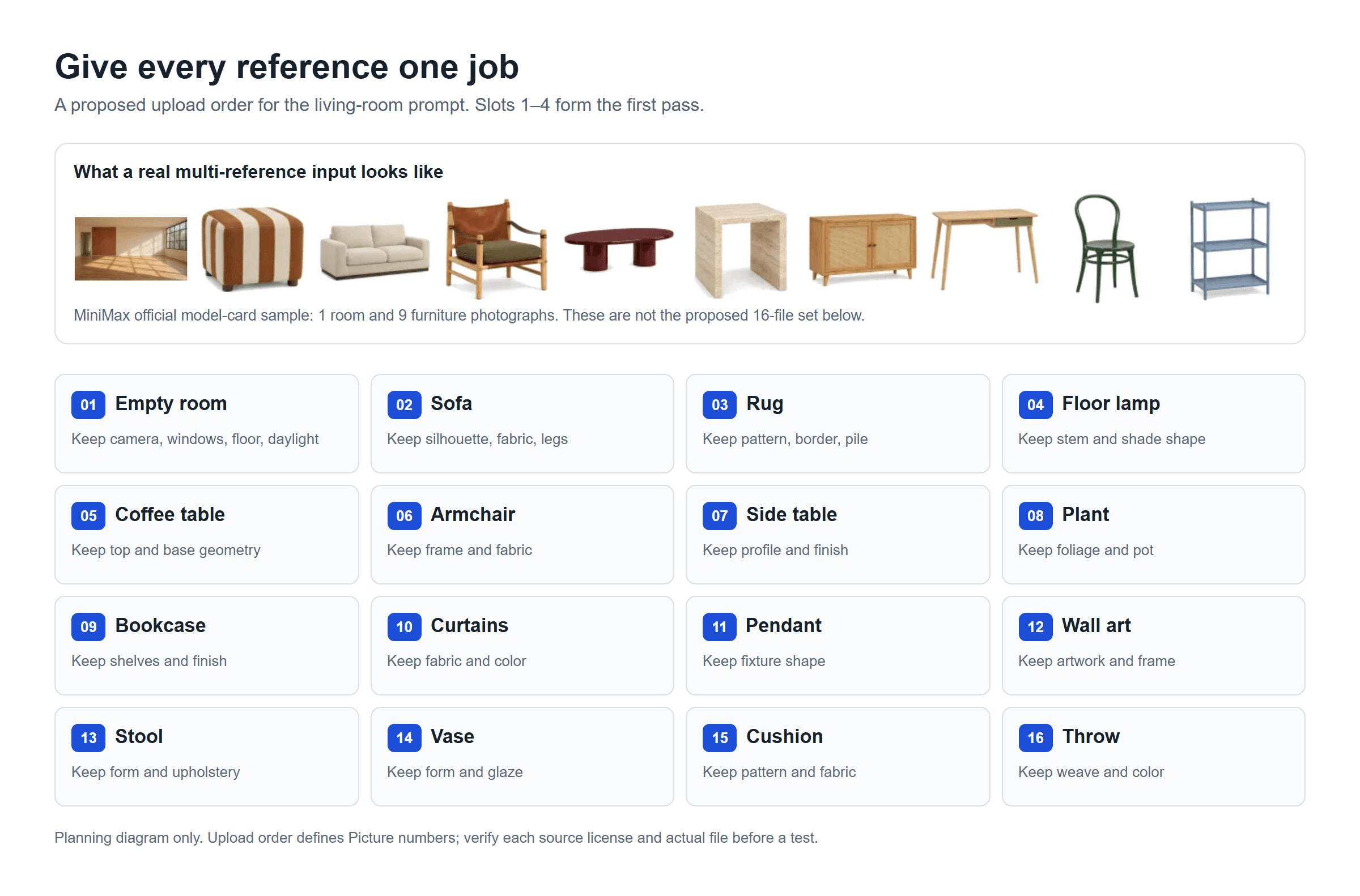
Feuille de planification des références : la pièce fixe reçoit l'image 1 ; chaque emplacement suivant a un objet nommé et une vérification de préservation. Il s'agit d'un ordre de téléchargement proposé, et non d'une sortie MiniMax H3 Image.
Une référence peut contenir plusieurs détails utiles, mais attribuez-lui une tâche principale. Si la photo de la lampe contient aussi un canapé en arrière-plan, indiquez que seule la lampe doit être transférée. Si 2 photos prescrivent des vues différentes du même canapé, décidez s'il s'agit de vues complémentaires ou d'instructions contradictoires. Supprimez les quasi-doublons qui n'apportent aucune nouvelle surface ou angle. Une source nette et bien éclairée rend ses détails distinctifs plus faciles à inspecter plus tard, bien que la documentation ne promette pas que la netteté seule améliore l'adhérence.
Gardez l'image de la pièce en premier dans cet exemple car chaque instruction de placement s'y réfère. La convention d'ordre de téléchargement de la fiche modèle signifie que <Picture 1> pointe vers le premier fichier téléchargé, et non vers l'image que vous avez appelée « base » dans vos notes. Vérifiez à nouveau les vignettes ordonnées dans l'interface réelle avant de soumettre.
Rédigez une invite qui indique à MiniMax H3 Image ce qu'il faut conserver
Une invite multi-référence nécessite 4 éléments : la scène fixe, la correspondance source-objet, les relations spatiales et les limites des changements. « Utilisez ces images pour une pièce confortable » laisse le modèle choisir quel canapé, tapis et agencement comptent. Des attributions explicites vous donnent un résultat que vous pouvez auditer.
Utilisez <Picture n> dans le flux de travail MiniMax H3 Image décrit par la fiche modèle. Placez l'objet cible à côté de chaque numéro. Indiquez ensuite ce qui doit rester de la pièce : position de la caméra, placement des fenêtres, couleur des murs, sol et direction de la lumière du jour. Précisez où les objets importés doivent se situer les uns par rapport aux autres, et autorisez les changements d'échelle, de perspective et d'ombres pour qu'ils s'intègrent. Excluez les arrière-plans de photos produit et les meubles proéminents non listés.
Pour la première passe, téléchargez les images 1 à 4 dans l'ordre et collez cette invite :
plaintext1Create a realistic furnished photograph of the living room in <Picture 1>. Preserve its camera position, window placement, wall color, floor, and daylight direction. Place the sofa from <Picture 2> against the main wall, the rug from <Picture 3> beneath the seating area, and the floor lamp from <Picture 4> beside the sofa. Preserve each referenced item's distinctive silhouette, color, and material. Adjust scale, perspective, and contact shadows to fit the room. Do not import the product-photo backgrounds. Do not add other prominent furniture.
Utilisez n=1, aspect_ratio=16:9 et area=4K si votre entrée MiniMax H3 Image expose les contrôles d'édition documentés. Laissez size non défini ou réglez-le sur auto. Si l'interface n'offre que la largeur et la hauteur directes, choisissez une taille 16:9 valide et n'envoyez pas non plus aspect_ratio ou area. Enregistrez les dimensions renvoyées et toute invite améliorée avec la sortie. La documentation de l'API indique que les éditions appliquent une amélioration d'invite, donc une invite révisée peut aider à expliquer une interprétation inattendue.
Gardez les instructions observables. « Préservez les accoudoirs incurvés et le revêtement vert foncé du canapé » est plus facile à vérifier que « rendez-le élégant ». Si la sortie modifie un contour critique, affinez la clause de préservation de cet élément. Si la géométrie de la pièce dérive, renforcez les contraintes de l'image 1. Évitez de modifier les deux à la fois car vous perdrez la raison de toute amélioration.
Une pièce, trois exécutions : 4, 8 et 16 références
Une comparaison équitable conserve la même photographie de pièce sous licence, les mêmes fichiers sources, le même ordre de téléchargement, le même ratio de sortie, le même réglage de zone et la même liste de vérification. Ajoutez uniquement les objets nommés à chaque étape. Générez une sortie par étape et conservez le fichier original, les paramètres de requête et la taille renvoyée. Ce qui suit est une conception de test reproductible. Ses champs de résultats restent ouverts jusqu'à ce que les exécutions 4/8/16 de MiniMax H3 Image soient terminées ; la limite d'entrée seule ne peut pas fournir de résultats observés.
La base de quatre images
Les images 1 à 4 demandent une pièce, un canapé, un tapis et un lampadaire. Cela suffit pour tester si l'éditeur comprend la limite de scène et 3 rôles d'objets différents. Inspectez les accoudoirs et le tissu du canapé séparément du motif du tapis. Vérifiez si la lampe se trouve à côté du canapé et si sa base touche le sol. Marquez chaque élément comme conservé, modifié, absent ou impossible à juger depuis la vue choisie.
N'ajoutez pas une autre référence simplement parce que la première sortie semble clairsemée. Une pièce clairsemée est attendue d'une requête à 4 images qui interdit d'autres meubles proéminents. Ajoutez l'objet suivant uniquement lorsque la scène finale prévue en a réellement besoin.
Ajoutez quatre objets manquants
Pour l'étape à 8 images, conservez les images 1 à 4 et ajoutez une table basse, un fauteuil, une table d'appoint et une plante comme images 5 à 8. Gardez les mêmes paramètres et utilisez cette invite :
plaintext1Create a realistic furnished photograph of the living room in <Picture 1>. Preserve its camera position, architecture, floor, window placement, and daylight direction. Place the sofa from <Picture 2> against the main wall, the rug from <Picture 3> beneath it, and the floor lamp from <Picture 4> beside the sofa. Add the coffee table from <Picture 5> in front of the sofa, the armchair from <Picture 6> opposite it, the side table from <Picture 7> next to the armchair, and the plant from <Picture 8> near the window. Preserve each object's recognizable shape, color, and material. Keep believable scale, clear walking space, consistent perspective, and contact shadows. Do not import any source-photo background or add unlisted prominent objects.
Maintenant, la question passe de « peut-il placer 3 objets ? » à « peut-il préserver les 3 premiers tout en ajoutant 4 autres ? » Comparez les mêmes vérifications de canapé, tapis et lampe par rapport à la base. Évaluez ensuite les nouveaux éléments et le chemin de circulation. Une scène plus remplie qui perd la forme identifiante du canapé peut être moins utile pour une équipe produit que la base plus simple.
Quand un ensemble complet de 16 images est justifié
Utilisez les 16 uniquement si le brief exige réellement les éléments restants : bibliothèque, rideaux, suspension, art mural, tabouret, vase, coussin et plaid. Ces sources introduisent plusieurs petits détails qui se chevauchent. Dans une vue de pièce en 16:9, certains peuvent être cachés par les meubles ou trop petits pour une vérification d'identité fiable. Définissez quels objets doivent être visibles avant de lancer l'édition.
plaintext1Create one realistic interior photograph using the empty living room in <Picture 1> as the fixed scene. Preserve its architecture, camera position, windows, flooring, and daylight direction. Furnish it with the sofa <Picture 2>, rug <Picture 3>, floor lamp <Picture 4>, coffee table <Picture 5>, armchair <Picture 6>, side table <Picture 7>, plant <Picture 8>, bookcase <Picture 9>, curtains <Picture 10>, pendant light <Picture 11>, wall art <Picture 12>, stool <Picture 13>, vase <Picture 14>, cushion <Picture 15>, and throw <Picture 16>. Use each image only for the named object's appearance, not its original background. Keep the sofa and armchair as the seating focus; place the rug beneath them, keep the coffee table reachable, and leave a clear path from the door to the window. Preserve each item's distinctive color, silhouette, and material where visible. Make scale, perspective, illumination, reflections, and contact shadows consistent with <Picture 1>. Do not duplicate objects or invent additional prominent furnishings.
La feuille de comparaison ci-dessous vous indique ce qu'il faut enregistrer après de vraies exécutions. Les résultats vides sont délibérés ; ils empêchent qu'une expérience planifiée soit prise pour un résultat mesuré.
| Exécution | Ensemble d'entrée | Question principale | À enregistrer après exécution |
|---|---|---|---|
| 4 | Pièce, canapé, tapis, lampe | La pièce et les 3 objets sont-ils distincts ? | Détails conservés, détails manquants, erreurs de placement |
| 8 | Les 4 premiers plus table, fauteuil, table d'appoint, plante | Les éléments ajoutés ont-ils déplacé les précédents ? | Mêmes vérifications des 4 éléments plus vérifications des nouveaux objets |
| 16 | Les 8 premiers plus 8 objets de finition | Tous les éléments requis sont-ils visibles et identifiables ? | Visibilité par objet, duplication, occlusion, dérive de la pièce |
Comptez correctement les objets avant de comparer la qualité visuelle. Un tabouret manquant et un vase dupliqué sont des échecs différents. Si l'exécution à 8 images répond au brief, arrêtez-vous là. Plus de références signifie plus de détails à vérifier et potentiellement plus de coût d'entrée ; la limite d'entrée officielle n'établit pas que 16 améliore toujours la fidélité.
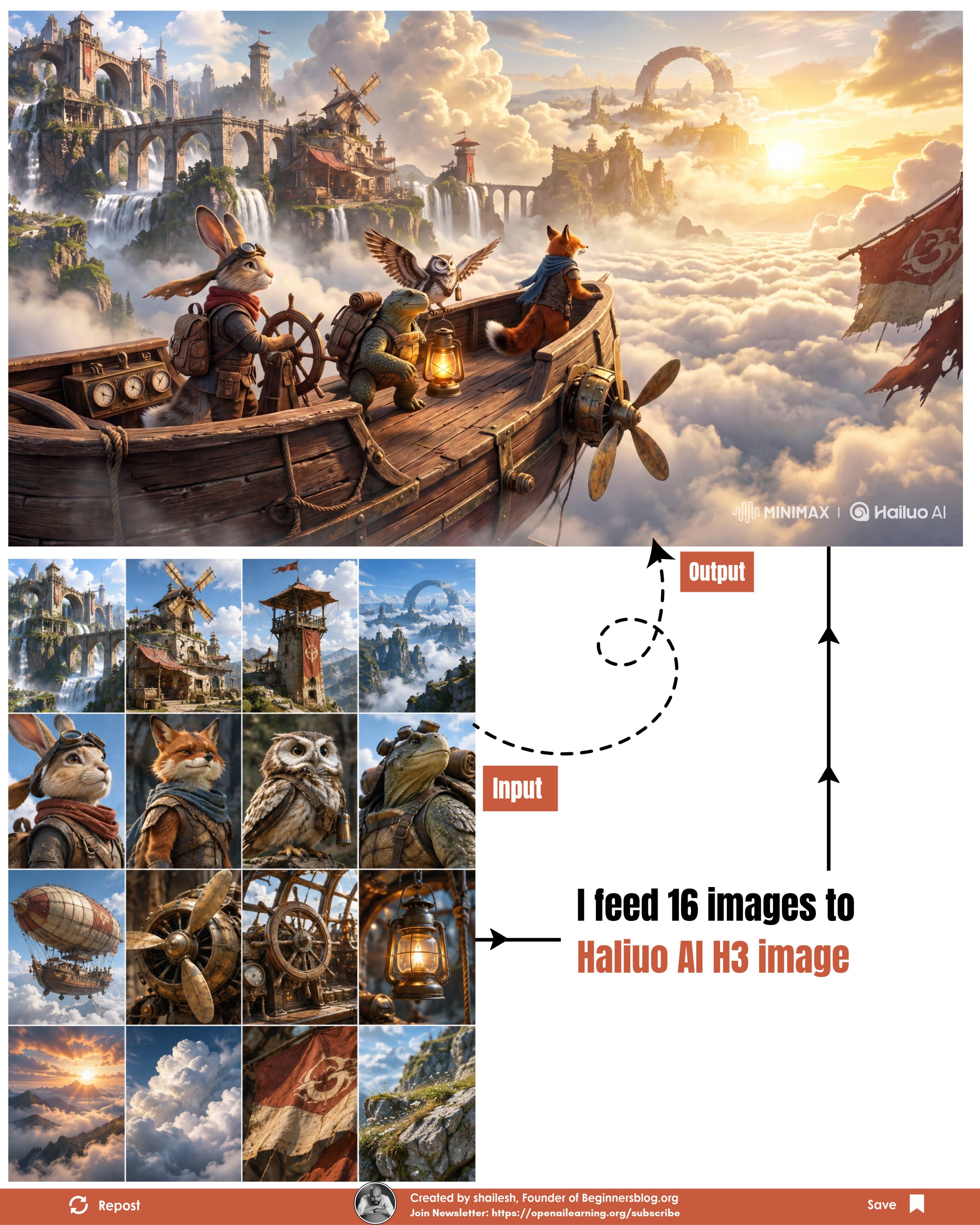
Le premier cas publié montre comment des rôles visuels distincts peuvent se rejoindre dans une scène. Ses références de lieu définissent des ponts de pierre et un horizon rempli de nuages ; les portraits de personnages définissent le lapin, le renard, le hibou et la tortue ; les images restantes guident le vaisseau volant, ses accessoires et la lumière. Comparez la grille d'entrée inférieure avec le résultat unique au-dessus pour voir quels détails ont été conservés.
Seize références, une sortie : un cas MiniMax H3 Image publié par Beginnersblog montre quatre vues de lieu, quatre personnages animaux, quatre détails de dirigeable et quatre références d'atmosphère ou d'accessoires dans la grille inférieure. La scène unique du vaisseau volant apparaît au-dessus.
Le deuxième cas rend la correspondance d'identité particulièrement facile à inspecter. Sa feuille numérotée associe quatre têtes de robots à des tenues et instruments distincts. Dans la scène de groupe résultante, l'arche, le sol radial, la toile de fond lunaire et deux couleurs de lumière proviennent également des références de décor.
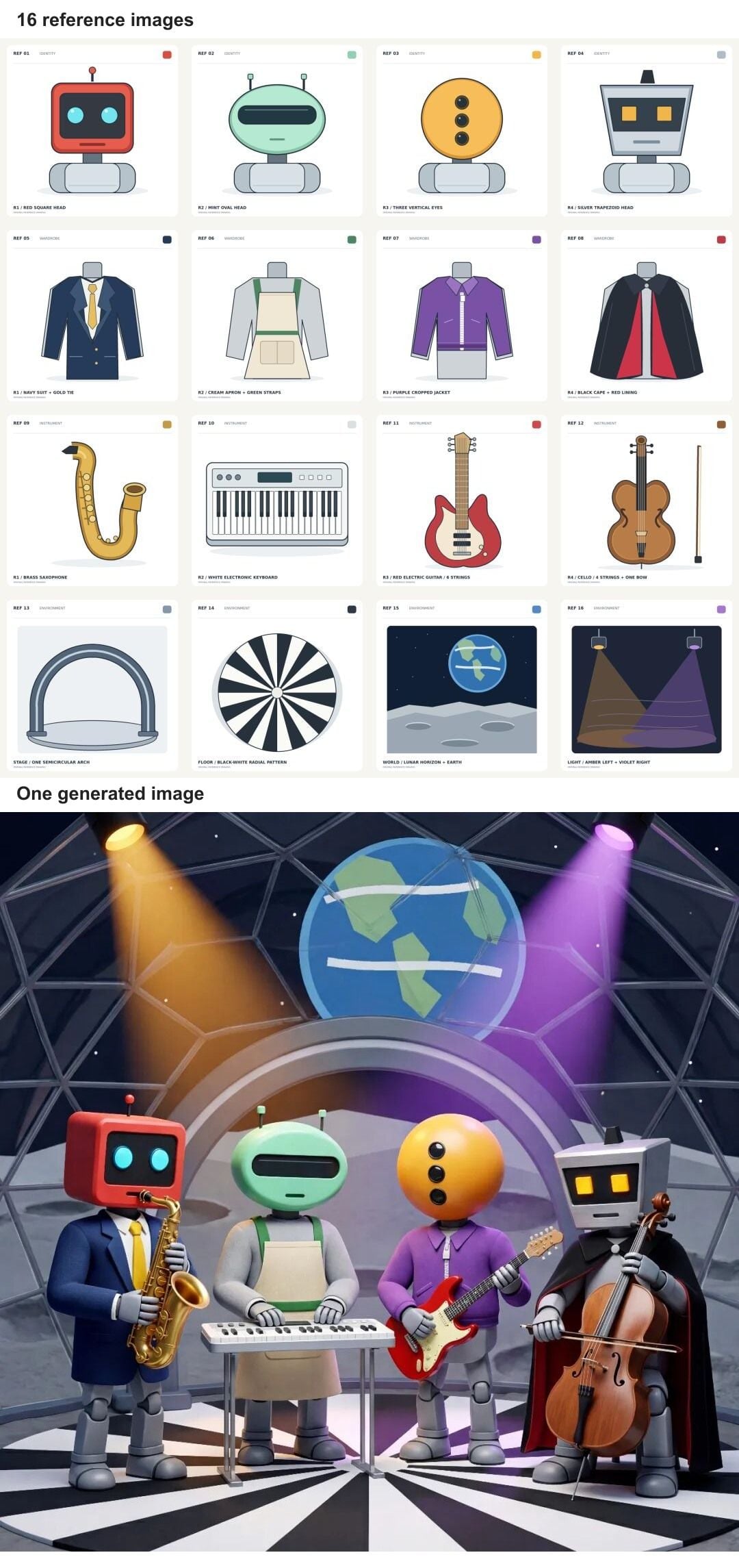
Seize références, une sortie : un test MiniMax H3 Image publié par 36Kr fournit quatre têtes de robots, quatre tenues, quatre instruments et quatre indices de décor (en haut) pour assembler une scène de groupe (en bas).
Vérifiez le résultat avant de le réutiliser
Ouvrez la sortie à sa résolution livrée à côté de la feuille source. Commencez par la pièce fixe. La fenêtre reste-t-elle sur le même mur ? La caméra est-elle toujours à peu près à la même hauteur et au même angle ? Si l'architecture a changé, une texture de canapé convaincante ne sauve pas l'édition pour une présentation d'intérieur liée à un espace réel.
Ensuite, inspectez chaque objet demandé dans un ordre fixe. Confirmez d'abord la silhouette, puis la couleur et le matériau. Un canapé vert aux accoudoirs droits ne préserve pas une source aux accoudoirs incurvés simplement parce que la teinte correspond. Pour les textiles à motifs, vérifiez si le motif appartient au bon objet. L'échec initial canapé-tapis est un mélange de références croisées, donc changer seulement un adjectif de couleur peut ne pas le résoudre ; reformulez la limite source-objet.
Vérifiez le nombre et l'emplacement séparément. Un modèle peut créer 2 lampes, cacher la table d'appoint spécifiée ou placer le fauteuil devant la porte. Recherchez un contact net avec le sol, une échelle plausible par rapport à la fenêtre, des ombres cohérentes et des reflets là où la pièce le justifie. Examinez l'art mural ou les étiquettes en taille réelle si un texte lisible compte. Le texte généré peut nécessiter une correction séparée même lorsque la composition globale fonctionne.
Tenez un journal des problèmes avec des colonnes pour le numéro d'image, la fonctionnalité requise, la différence observée et la prochaine modification. Modifiez une attribution ou une contrainte par tentative. Enregistrez l'ancienne sortie, car la génération suivante peut corriger un objet et en modifier un autre. Pour une utilisation client, traitez le résultat comme une proposition visuelle jusqu'à ce que vous ayez vérifié les droits des sources, les dimensions et chaque détail produit que l'image pourrait impliquer comme exact.
Où l'exécuter, et que vérifier d'abord
MiniMax propose MiniMax H3 Image via sa propre API et ses applications, et publie des poids ouverts. ComfyUI documente également un flux de travail par nœuds pour le modèle. Avant de commencer, vérifiez que l'interface est spécifiquement l'éditeur d'images fixes MiniMax H3 Image et prend en charge le nombre de références et les contrôles de sortie dont votre test a besoin. Enregistrez le nom du modèle affiché par le service. Évitez de confondre les flux de travail de référence vidéo avec l'édition MiniMax H3 Image.
Pour un flux de travail Atlas Cloud aujourd'hui, le répertoire de modèles Atlas Cloud est l'endroit pour confirmer le catalogue actuel. Au moment de cette revue, j'ai pu vérifier la page du modèle OpenAI GPT Image 2.5 Sunburst Edit, qui spécifie jusqu'à 16 images d'entrée et les contrôles quality et size. Il s'agit d'un modèle distinct qui peut pratiquer la même discipline de rôle de référence. Sa sortie ne prouve pas le comportement de MiniMax H3 Image, et je n'ai pas pu vérifier une entrée d'édition Atlas Cloud MiniMax H3 Image pour cet article.
Vérifiez le devis en direct pour la qualité exacte, la taille, le nombre de sorties et le nombre de références avant de lancer. La page du modèle Atlas liste un prix de départ par image, mais ce tarif de départ n'établit pas le coût d'une édition en qualité maximale 3840×2160. Le coût d'édition de MiniMax est également distinct. Une comparaison utile enregistre le devis et la taille renvoyée à côté de chaque résultat au lieu de mélanger les prix des 2 fournisseurs.
Les poids ouverts introduisent une décision différente : si votre organisation peut les déployer pour son public et son territoire. La licence communautaire de MiniMax H3 Image inclut des exclusions territoriales et des conditions supplémentaires pour certains services commerciaux ou hébergés (licence MiniMax, novembre 2026). Lisez les conditions actuelles pour votre déploiement avant de faire une revendication d'utilisation commerciale.
Pour votre premier projet MiniMax H3 Image avec plusieurs références, préparez une pièce avec droits libérés et 3 objets incontestables, exécutez la base à 4 images et remplissez la feuille de vérification. Laissez les erreurs observées décider si les images 5 à 8 ou 9 à 16 ont un véritable rôle.
FAQ
MiniMax H3 Image nécessite-t-il 16 images de référence ?
Non. Seize est le maximum pour une édition, pas une cible. Commencez par la pièce et les objets dont la scène a besoin. Ajoutez une autre référence uniquement lorsqu'elle a un rôle clair ou que le résultat montre un manque spécifique.
« 16 Image Reference » signifie-t-il 16 images de sortie ?
Non. Cela décrit le nombre maximal d'images de référence en entrée. Le nombre de sorties est un paramètre distinct ; l'article utilise n=1 pour demander un résultat par exécution de comparaison.
Comment MiniMax H3 Image identifie-t-il chaque référence dans une invite ?
Il utilise l'ordre de téléchargement. <Picture 1> est le premier fichier téléchargé, <Picture 2> est le deuxième, et ainsi de suite. Numérotez vos fichiers et vérifiez les vignettes ordonnées avant de soumettre.
Puis-je combiner une taille explicite avec les paramètres de ratio d'aspect et de zone ?
Non. Pour les contrôles d'édition documentés, définissez soit size sur WIDTHxHEIGHT explicite, soit utilisez size=auto avec aspect_ratio et area. Fournir les deux méthodes ensemble renvoie une erreur.
Comment savoir si davantage d'images de référence ont aidé ?
Gardez la pièce, les références précédentes, l'ordre de téléchargement et les paramètres de sortie fixes. Comparez chaque exécution pour l'identité des objets, le placement, la duplication et la géométrie de la pièce. Si l'ensemble plus petit répond au brief, il n'est pas nécessaire de remplir les emplacements restants.


