

Vous demandez à un personnage de faire un geste dans le cadre, mais votre source est un gros plan du visage. Aucune phrase astucieuse ne peut restaurer avec certitude les épaules, les mains ou les détails de vêtements manquants. La génération de gestes de tout le corps avec OmniHuman 2.0 à partir d'une seule image fonctionne mieux comme un choix coordonné : donnez au modèle un cadre qui contient les parties du corps que vous souhaitez animer, un audio avec un indice de performance clair, et un prompt court décrivant une seule action.
OmniHuman est un système de génération de vidéos humaines piloté par l'audio. Son flux de travail annoncé combine une image fixe et un fichier audio, avec une direction textuelle optionnelle pour le mouvement ou le comportement de la caméra. Considérez « tout le corps » comme le type de performance souhaité, et non comme la garantie que chaque portrait puisse produire une figure complète et stable. Les spécifications publiquement documentées citées ici concernent OmniHuman 1.5, il ne faut donc pas supposer qu'elles décrivent chaque interface ou déploiement d'OmniHuman 2.0.
Points clés à retenir
- L'image source définit la zone corporelle visible et la composition de départ.
- L'audio fournit le timing de la parole ou du chant ; un prompt ajoute une direction visuelle.
- Faites correspondre le cadrage au geste et gardez l'action demandée à l'intérieur du cadre visible.
- Vérifiez la version, les limites d'entrée et le prix sur la page produit officielle actuelle avant de vous engager.
Ce que fait OmniHuman 2.0 pour les gestes de tout le corps
OmniHuman 2.0 est présenté comme un moyen piloté par l'image et l'audio de créer une vidéo de performance humaine. L'image fixe établit le sujet et la vue initiale. L'audio donne à la performance une voix, un rythme et une référence temporelle. Le texte optionnel peut décrire la scène, le mouvement ou la direction de la caméra. Le clip généré combine ces indices en un résultat animé.
Cela rend la tâche plus large que de faire bouger une bouche immobile. Une prise utile peut impliquer le mouvement des lèvres, l'expression, le mouvement de la tête, la posture et les gestes des mains. Ces parties doivent s'accorder avec la même performance. Pour une explication parlée, un petit geste de paume ouverte sur une phrase importante peut sembler plus naturel qu'un mouvement continu du bras. Pour le chant, le corps peut suivre le phrasé et l'énergie tout au long du morceau.
Le modèle ne reçoit pas un enregistrement 3D complet de la personne à partir d'une seule photographie. Il doit déduire ce qui se trouve en dehors du cadrage et à quoi doivent ressembler les surfaces cachées lorsque le sujet bouge. Une demande d'action corps entier comporte donc plus d'incertitude lorsque l'entrée ne montre que le visage. Le contrôle pratique consiste à choisir l'image de référence en fonction de l'action souhaitée, puis à utiliser le texte pour affiner ce qui est déjà visuellement pris en charge.
La page du projet de recherche pour OmniHuman 1.5 décrit l'animation pilotée par l'audio à partir d'une seule image et aborde le contrôle du mouvement et du prompt. C'est un contexte utile pour la famille de modèles, mais cela ne prouve pas qu'un prompt OmniHuman 2.0 particulier produira un geste spécifique à chaque fois (page du projet OmniHuman 1.5).
Avant de choisir les entrées, définissez le plan souhaité en une phrase : « un présentateur à mi-corps souligne un point », « un interprète en pied transfère son poids en chantant » ou « un orateur en gros plan prononce une phrase calme ». Le cadre et l'audio peuvent alors servir cet unique objectif.
Choisissez une image source qui laisse de la place au geste
Pour les gestes de tout le corps, commencez par l'image source la plus large qui convient encore à la composition finale. Si le résultat est destiné à une vidéo rapprochée de tête parlante, un portrait serré peut être approprié. Si le spectateur doit voir une main pointer vers un objet ou le sujet déplacer son poids, incluez ces parties dans l'image source.
| Résultat souhaité | Cadrage de départ utile | Mouvement raisonnable à demander |
|---|---|---|
| Narration en gros plan | Tête et épaules | Expression, rotations de la tête, mouvement d'épaules retenu |
| Explication produit | À mi-corps avec les mains visibles | Bref pointer, présenter ou souligner paume ouverte |
| Performance debout | Figure entière avec de l'espace autour du corps | Changements de posture, transferts de poids et gestes plus amples |
Ce sont des choix de production, et non des exigences publiées par BytePlus ou des garanties de réussite. Pour un cadre corps entier, laissez un peu d'espace autour des mains, des coudes et des pieds. Une main déjà contre le bord peut être coupée dès qu'elle bouge. Gardez le visage suffisamment net à lire, utilisez un éclairage uniforme lorsque c'est possible et évitez une source avec une autre personne traversant le sujet. Un arrière-plan propre facilite également le repérage des mouvements indésirables en arrière-plan.
L'image doit ressembler au plan que vous prévoyez de publier. Une source portrait placée dans une sortie paysage peut nécessiter davantage d'arrière-plan et de zone corporelle inventés. Une source cadrée verticalement est souvent plus facile à évaluer pour un personnage debout destiné à une publication sociale verticale. Ce sont des conseils de composition ; vérifiez les contrôles actuels de l'outil cible pour connaître les éventuelles limites réelles de format d'image ou de résolution.
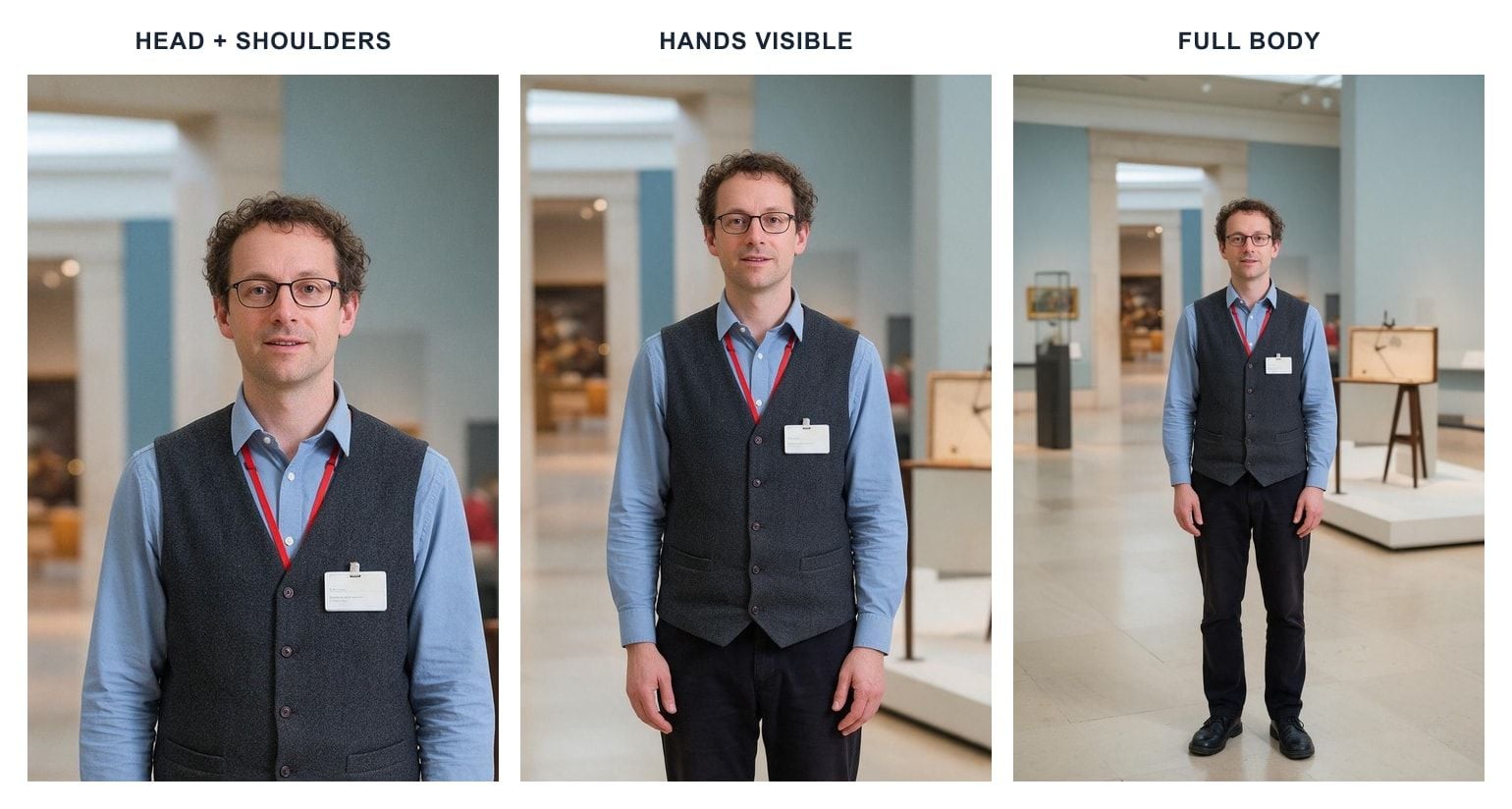
La même photo source d'exemple avec trois cadrages : un cadre serré convient à l'expression faciale, des mains visibles donnent à un présentateur la place de faire un geste, et la figure entière soutient une performance debout.
Un test de décision simple aide : pointez la partie du corps qui doit bouger dans le plan final. Si elle est absente de la source, changez l'image ou réduisez l'objectif de mouvement. Par exemple, utilisez une image à mi-corps avec les mains visibles pour un présentateur qui soulignera « trois étapes pratiques ». Un portrait visage uniquement est plus adapté à un court message d'accueil ou à une narration rapprochée.
Construisez une performance à partir d'une seule image avec l'audio et la direction
Considérez les entrées comme trois tâches différentes. L'image répond à qui est à l'écran et comment le plan commence. L'audio porte les mots réels, les pauses et l'énergie vocale. La direction textuelle demande un comportement visuel qui correspond à ces indices. Gardez les entrées alignées ; une voix calme associée à « une danse sauvage et constante » donne au modèle une direction contradictoire et peut produire une performance maladroite.
Un flux de travail utile pour une première passe est le suivant :
- Choisissez le plan. Décidez si le spectateur a besoin d'un visage rapproché, de mains visibles ou de la figure entière. Sélectionnez une source avec cette zone dans le cadre.
- Préparez un audio représentatif. Utilisez une courte section de la vraie voix off ou de la chanson, y compris la phrase où le geste doit se produire. Le test doit représenter le rythme et l'interprétation finaux.
- Ajoutez une idée de mouvement. Décrivez un seul geste et l'endroit où il intervient dans la performance. Gardez les autres actions et demandes de caméra limitées.
- Générez et examinez. Vérifiez le visage, les mains, le corps, l'arrière-plan et le cadrage général. Modifiez une entrée à la fois lors de l'essai suivant.
Pour une explication produit, une réplique de test originale pourrait être : « Nous allons couvrir trois étapes pratiques, puis vous pourrez choisir celle qui convient à votre équipe. » Enregistrez-la avec une brève pause avant la phrase « trois étapes pratiques ». Utilisez une image à mi-corps avec les deux mains visibles. Cela donne au geste prévu un indice sémantique clair et une amplitude de mouvement visible.
La documentation officielle BytePlus vérifiable ici concerne OmniHuman 1.5, et non 2.0. Pour la 1.5, elle liste une image et un audio comme entrées requises, un prompt optionnel, les langues de prompt prises en charge et une sortie 720p ou 1080p. Son aperçu liste également une limite audio de 60 secondes et recommande des audios plus courts pour la qualité. Ces détails aident à distinguer le produit 1.5 documenté ; vérifiez l'interface 2.0 ou la documentation officielle avant de les appliquer à la 2.0 (documentation BytePlus sur la génération de vidéos OmniHuman, mise à jour en octobre 2026).
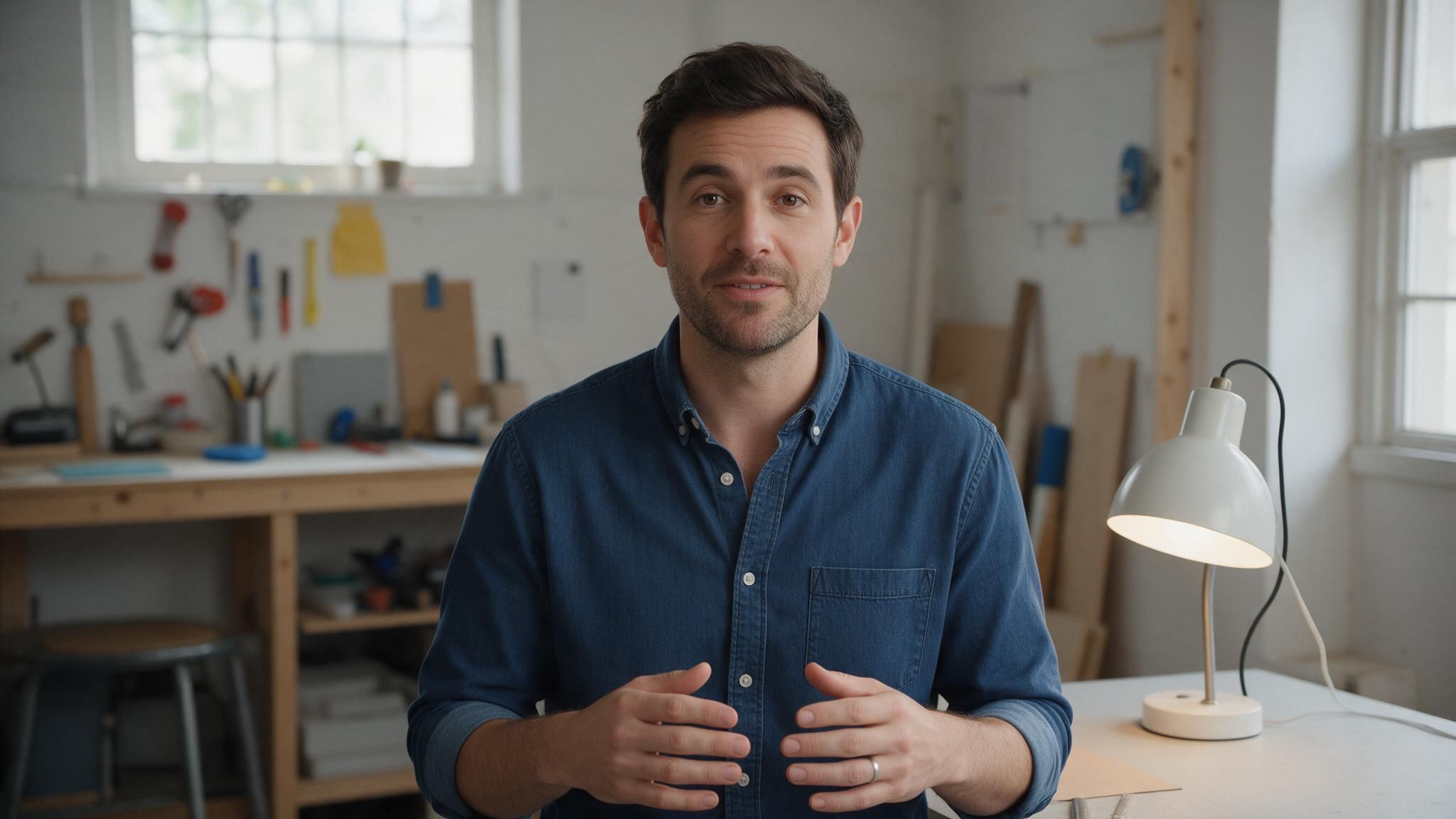
Exemple d'image source fixe pour l'explication produit : le visage du présentateur, ses deux mains et la lampe sont visibles, ce qui permet d'évaluer facilement un petit geste de la main synchronisé. Il s'agit d'une photo d'entrée, pas d'une sortie OmniHuman.
Utilisez un échantillon représentatif avant de préparer un long enregistrement. Un essai court permet de remarquer plus rapidement un cadrage inadapté, une phrase sans indice de geste ou un prompt qui en demande trop. C'est un choix de contrôle qualité, et non une affirmation sur une limite de durée spécifique à la 2.0.
Rédigez des prompts de geste avec un indice clair
Un prompt devient plus facile à évaluer lorsqu'il nomme une action, son indice, sa taille ou son rythme, et toute contrainte de cadrage. Une instruction large comme « rendez la personne naturelle et expressive » laisse plusieurs décisions ouvertes. Une instruction ciblée indique au modèle quelle action visible compte et quand elle doit se produire.
Essayez cet exemple avec la réplique ci-dessus :
L'orateur prononce la phrase avec un ton calme et confiant. Gardez la caméra stable. Lorsque l'orateur dit « trois étapes pratiques », levez brièvement une main pour souligner le point, puis baissez-la naturellement. Utilisez de petits gestes détendus qui restent dans le cadre visible.
La phrase citée relie l'action à un moment de l'audio. « Levez brièvement une main » donne un geste délimité, et « restez dans le cadre visible » évite de demander un mouvement au-delà du cadrage. Il s'agit d'un modèle de rédaction de prompt, et non d'une commande OmniHuman 2.0 testée ou garantie. Si le système ne suit pas constamment les mots exacts ou le timing, gardez la phrase comme un indice large et jugez le mouvement rendu plutôt que de supposer une chorégraphie précise à l'image.
Ne changez qu'une seule variable principale entre les tentatives. Si le geste apparaît trop tôt, ajustez l'indice ou la pause audio. Si le mouvement de la main est trop ample, réduisez l'amplitude demandée. Si le bras est instable ou partiellement inventé, choisissez une source où le bras est déjà visible. Modifier en même temps l'image, l'audio, le mouvement et la direction de la caméra rend difficile l'apprentissage de ce qui a aidé.
Évitez d'empiler des demandes sans rapport : un signe de la main, un pointage, un demi-tour, une marche, une orbite de caméra et un changement émotionnel dans une seule ligne courte. Chacun ajoute une demande supplémentaire à la même performance. Commencez par un mouvement intentionnel ; ajoutez-en un second uniquement si le premier résultat reste lisible et que la scène l'exige.
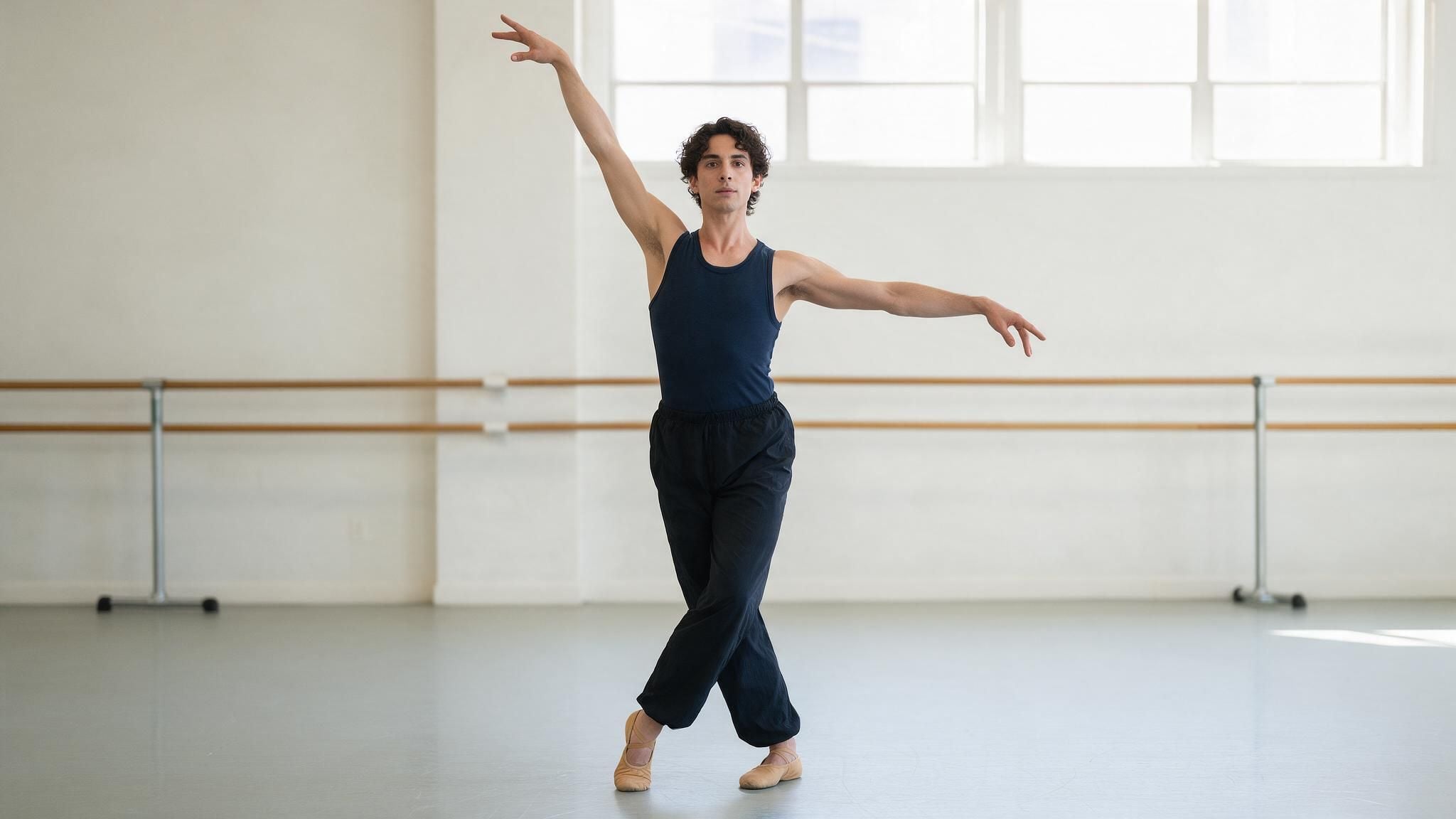
Exemple d'image source fixe pour une pose corps entier coordonnée : le bras levé, le bras tendu et les pieds en mouvement restent dans le cadre. Il s'agit d'une image de référence pour planifier un geste, et non d'une image générée par OmniHuman.
Examinez le résultat avant de publier
Regardez le résultat une première fois pour la performance globale, puis une seconde fois pour des détails précis. La deuxième visualisation est utile car un clip peut sembler plausible à vitesse normale tout en révélant un problème de main ou d'arrière-plan lors d'un examen plus attentif.
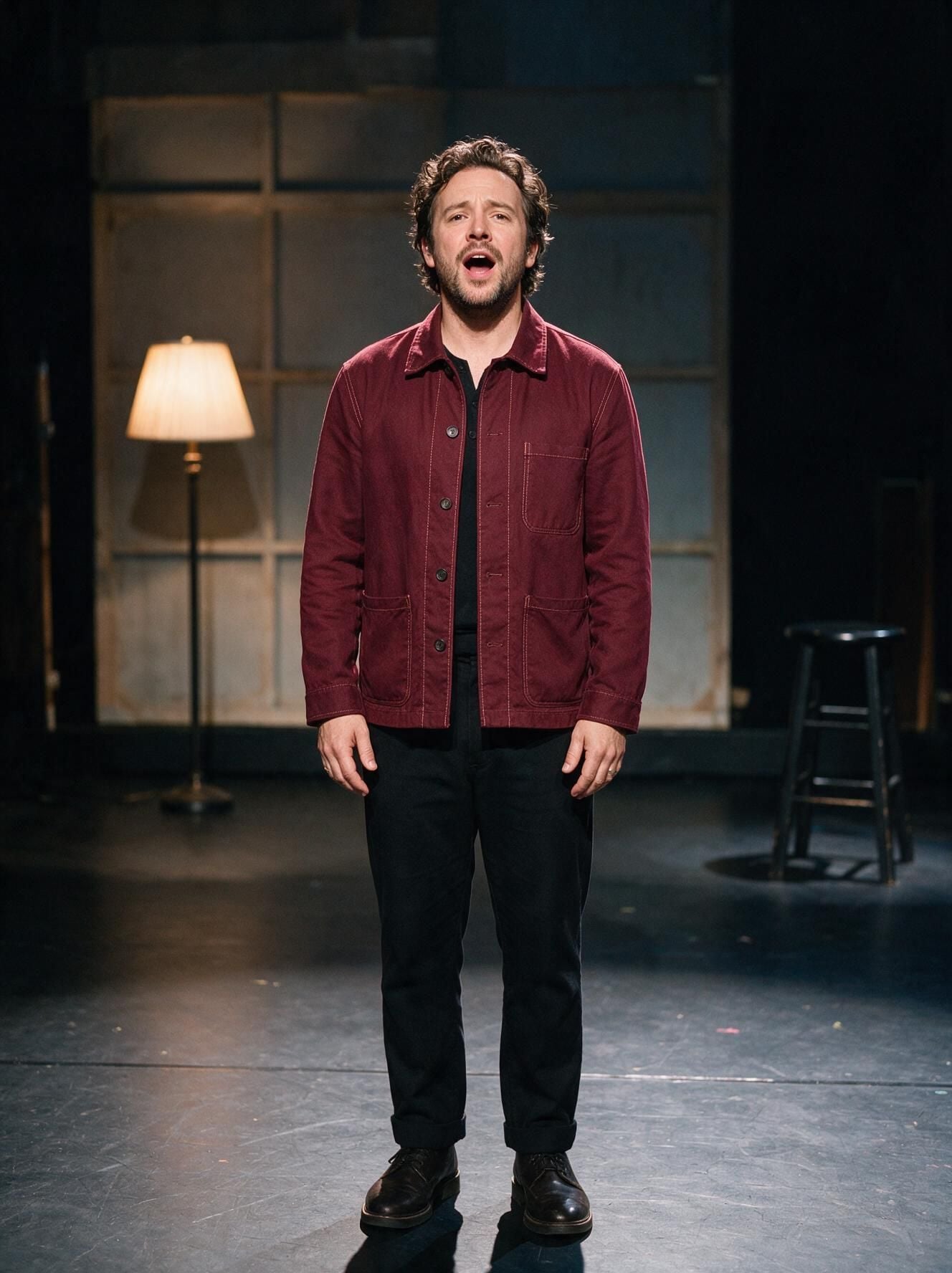
Exemple d'image source fixe pour une performance debout : comparez toute prise générée avec le visage, les mains, la veste, les chaussures, la lampe et le tabouret visibles lors de la vérification de l'identité et de la cohérence de la scène. Il s'agit d'une photo d'entrée, et non d'une image générée.
Vérifiez ces cinq domaines :
- Parole et expression : La bouche suit-elle globalement la phrase parlée ou chantée ? Les expressions correspondent-elles à l'interprétation vocale ?
- Synchronisation du geste : Le mouvement apparaît-il près de l'idée ou de la pause prévue ? S'arrête-t-il lorsque l'emphase se termine ?
- Mains et corps : Recherchez des doigts brièvement fusionnés, des articulations pliées, des manches qui changent ou des proportions corporelles qui varient entre les images.
- Identité et scène : Le visage reste-t-il reconnaissable ? Les vêtements, les objets d'arrière-plan et l'éclairage restent-ils raisonnablement cohérents ?
- Cadrage de la prestation : Les mains ou les pieds sont-ils coupés ? Le sujet reste-t-il net dans le format d'image et le cadrage dont vous avez besoin ?
Lorsqu'un élément échoue, liez la tentative suivante à la cause observée. Remplacez l'image lorsque la zone corporelle nécessaire est absente ou que le cadrage ne laisse pas de place au mouvement. Remplacez ou raccourcissez l'audio lorsque la phrase clé est précipitée, peu claire ou émotionnellement inadaptée. Réécrivez la direction lorsque l'action arrive au mauvais moment ou est trop large. Si le clip est destiné à une campagne publique, confirmez également que vous avez la permission d'animer l'image et d'utiliser l'enregistrement vocal, et obtenez tout consentement requis pour les personnes représentées.
Un résultat utile n'est pas nécessairement celui qui comporte le plus de mouvement. Pour une introduction de cours ou une explication produit, un geste sobre qui préserve l'identité et garde le sujet dans le cadre peut mieux communiquer qu'une action élaborée qui attire l'attention sur des erreurs visuelles. Conservez la prise qui soutient le message et respecte le format de publication, puis gardez ensemble l'image source, l'audio, le prompt et la sortie sélectionnée pour les révisions ultérieures.
Accès, versions et tarification d'OmniHuman 2.0
BytePlus liste OmniHuman V2.0 dans sa documentation sur les plans d'économies pour modèles vidéo. Cela confirme que le nom de version apparaît dans les supports BytePlus, mais n'établit pas l'existence d'un playground public 2.0, de limites d'entrée détaillées ou d'un point de terminaison Atlas Cloud (BytePlus AI Savings Plans). Vérifiez la version exacte du modèle avant de construire un flux de travail autour d'elle. Le nom « OmniHuman 2.0 » ne doit pas être traité comme interchangeable avec « OmniHuman 1.5 ». La documentation BytePlus actuellement présentée pour cet article est étiquetée OmniHuman 1.5. Elle documente son propre schéma d'entrée et ses contraintes de service, qui ne doivent pas être transposés à la 2.0 sans une source officielle correspondante.
Au moment de la vérification pour cet article, le répertoire public de modèles d'Atlas Cloud affichait un large catalogue de modèles, mais aucune page de détail OmniHuman 2.0 n'a pu y être vérifiée. La page du modèle Avatar Omni Human identifie l'offre adjacente 1.5. Son prix de départ affiché a été rapporté comme étant de $0.12 par seconde dans les supports officiels, mais les prix et les remises peuvent changer. Revérifiez la page de détail et le répertoire de modèles Atlas Cloud avant de budgétiser ou de publier. N'utilisez pas le prix de la 1.5 comme estimation pour la 2.0.
Si vous avez spécifiquement besoin d'OmniHuman 2.0, confirmez sa voie d'accès officielle, les exigences d'entrée actuelles et le prix avec BytePlus avant de préparer des ressources de production. Si vous êtes ouvert à une version adjacente, le répertoire d'Atlas Cloud peut vous aider à vérifier quels modèles vidéo et avatar actuellement listés sont disponibles dans un même catalogue. Considérez cela comme un choix de produit distinct : une exécution 1.5 ne peut pas valider un prompt ou un résultat 2.0.
Questions fréquentes
OmniHuman 2.0 peut-il générer une vidéo corps entier à partir d'une image de visage uniquement ?
Une image de visage uniquement ne montre pas les détails corporels nécessaires pour guider une performance corps entier. Un système peut inférer les zones manquantes, mais leur apparence et leur mouvement sont moins directement ancrés dans la source. Pour un geste de la main, utilisez une source qui montre la main et suffisamment de bras. Pour une action debout, commencez par une image corps entier.
OmniHuman 2.0 a-t-il besoin d'audio, ou un prompt texte peut-il animer l'image seul ?
Le flux de travail OmniHuman décrit est piloté par une image et un audio, avec une direction textuelle optionnelle. Ne supposez pas que l'animation d'image textuelle seule est prise en charge par le service 2.0 exact que vous prévoyez d'utiliser. Vérifiez la page produit actuelle de ce service pour connaître les entrées acceptées.
Quelle peut être la durée d'une entrée audio OmniHuman 2.0 ?
Je n'ai pas pu vérifier de limite officielle actuelle de durée audio pour la 2.0. L'aperçu 1.5 publié par BytePlus indique une limite inférieure à 60 secondes et recommande des entrées plus courtes pour la qualité, mais il s'agit d'une spécification de la 1.5. Confirmez la limite de la 2.0 à son point d'accès officiel avant d'enregistrer ou de téléverser une longue piste.
OmniHuman 2.0 est-il déjà disponible sur Atlas Cloud ?
Aucune liste publique OmniHuman 2.0 n'était vérifiable dans le répertoire Atlas Cloud lors de la vérification de cet article. La page OmniHuman adjacente d'Atlas Cloud concerne la 1.5. Vérifiez à nouveau le répertoire avant utilisation, car la disponibilité du catalogue peut changer.
Avant de commencer votre prochaine tentative de génération de gestes de tout le corps avec OmniHuman 2.0 à partir d'une seule image, prenez d'abord une décision : identifiez la zone corporelle que le plan final doit montrer, puis choisissez une source qui la contient déjà. Vérifiez la version exacte et les limites actuelles auprès du service que vous utiliserez, et testez un court passage audio représentatif avant de préparer la prise de production complète.





