Vous avez ouvert Photopea parce qu'il ne coûte rien, se charge dans un onglet de navigateur et ouvre le PSD que votre graphiste vous a envoyé par e-mail. Puis vous avez essayé de supprimer un inconnu d'une photo de vacances, et vingt minutes plus tard, vous étiez encore en train de cloner des pixels depuis une parcelle d'herbe. C'est cet écart qui pousse les gens à chercher une alternative à Photopea. Avant d'en choisir une, il y a un fait sur Photopea lui-même qu'il vaut la peine de clarifier.
Photopea a de l'IA. Sa propre page d'accueil comporte une section intitulée IA de pointe. Ce qu'il a aussi, c'est un compteur de crédits, et le compte gratuit n'en reçoit aucun. J'ai passé quatre retouches du quotidien dans Photopea en utilisant sa propre documentation, puis j'ai fait tourner les mêmes quatre dans un éditeur à base de prompts, et la différence s'est avérée tenir à la facturation plutôt qu'aux capacités.
Continuez à lire si vous voulez connaître le nombre d'étapes avant de décider quoi que ce soit.
Points clés
- Photopea est gratuit, ouvre correctement les fichiers PSD et fonctionne sur votre propre appareil. Ces trois choses restent la meilleure raison de le conserver.
- Il embarque deux fonctionnalités d'IA, la suppression d'arrière-plan en un clic et Magic Replace, toutes deux annoncées en 2023.
- Les crédits d'IA de Photopea sont réservés aux comptes Premium. Les utilisateurs gratuits reçoivent à la place une invite publicitaire.
- Atlas Cloud Image Edit fait tourner 22 modèles d'édition issus de quatre laboratoires dans un seul espace de travail de navigateur.
- Le travail de calques reste dans Photopea. Le travail par prompts se déplace. Les deux coexistent mieux qu'ils ne se concurrencent.
Ce que Photopea fait bien, et pourquoi il reste gratuit
Commencez par ce que l'outil est réellement, car le reste de cet article n'a de sens que par rapport à cela. Photopea se décrit comme un éditeur d'images avancé qui gère les graphiques matriciels et vectoriels, et cette description tient la route. Calques, masques, styles de calque, objets dynamiques, calques de réglage, couches et tracés sont tous là.
Le PSD est son format natif, en lecture comme en écriture, ce qui est toute la raison pour laquelle les équipes de design font passer leurs fichiers par lui. Il ouvre aussi environ 40 autres formats, notamment les documents AI, XD, Figma, Sketch et InDesign, ainsi que les fichiers RAW d'appareil photo aux formats DNG, CR2, CR3, NEF, ARW, RW2, RAF, ORF et FFF.
La page des conditions est sans détour sur le coût : l'éditeur peut être utilisé par n'importe qui à n'importe quelle fin, gratuitement. Premium existe, mais il achète la suppression des publicités, un PeaDrive plus grand et une profondeur d'historique accrue, et il est vendu en paiement unique pour un nombre de jours fixe plutôt qu'en abonnement récurrent.
Puis il y a la promesse qui façonne tout le reste. Les pages d'apprentissage de Photopea indiquent qu'il fonctionne entièrement sur votre appareil, ne téléverse pas vos fichiers sur internet et continue de fonctionner si vous vous déconnectez. Chargez la page, débranchez, continuez à éditer. Cela vient du fait que l'éditeur entier est livré sous forme de code qui s'exécute dans votre navigateur plutôt que sur un serveur.
Photopea vs Photoshop : la comparaison qui vient en premier
Avant de chercher une alternative, on commence généralement par une autre comparaison. La question photopea vs photoshop se résume en réalité à une seule question : l'outil de navigateur gratuit peut-il remplacer l'abonnement ?
Sur la gestion des fichiers, c'est assez proche pour beaucoup de tâches. Les calques se comportent correctement, le PSD fait des allers-retours, le RAW s'ouvre et les raccourcis clavier se transposent. Là où les deux se séparent, c'est sur l'édition générative. Le Generative Fill de Photoshop embarque désormais un sélecteur de modèle, avec d'un côté le Firefly Fill and Expand d'Adobe, Firefly Image 5 et Firefly Image 1, et de l'autre des modèles partenaires dont FLUX.2 pro, FLUX Kontext pro ainsi que Gemini 3.1 et Gemini 3 de Google.
| Photopea | Photoshop | |
|---|---|---|
| Fonctionne dans un navigateur | Oui, rien à installer | Application de bureau, version web limitée |
| Prise en charge PSD | Lecture et écriture natives | Native |
| Édition générative | Deux fonctionnalités, facturées en crédits | Sélecteur de modèle, modèles Adobe et partenaires |
| Modèle de coût | Gratuit, Premium facultatif en paiement unique | Abonnement |
La vraie bifurcation se joue donc entre un outil gratuit dont l'IA comporte un compteur et un outil payant dont l'IA est incluse dans un abonnement que vous ne voulez peut-être pas. Une troisième position existe, et c'est la raison d'être de cet article.
Photopea a bien de l'IA : voici précisément où cela s'arrête
Ouvrez photopea.com et faites défiler vers le bas. Il y a une section intitulée IA de pointe, promettant une suppression d'arrière-plan en un clic et la possibilité de remplacer n'importe quelle partie d'une image grâce à une description textuelle. Les guides qui vous disent que cet éditeur n'a pas d'édition assistée par IA ont été écrits à propos d'une version plus ancienne.
Les deux sont réelles et les deux sont anciennes. Le compte officiel de Photopea a annoncé Magic Replace en mai 2023 et la suppression d'arrière-plan en un clic en décembre 2023. La documentation d'apprentissage comporte une page entière appelée Smart Tools qui commence en disant que ces outils utilisent l'intelligence artificielle et peuvent vous faire gagner beaucoup de temps.
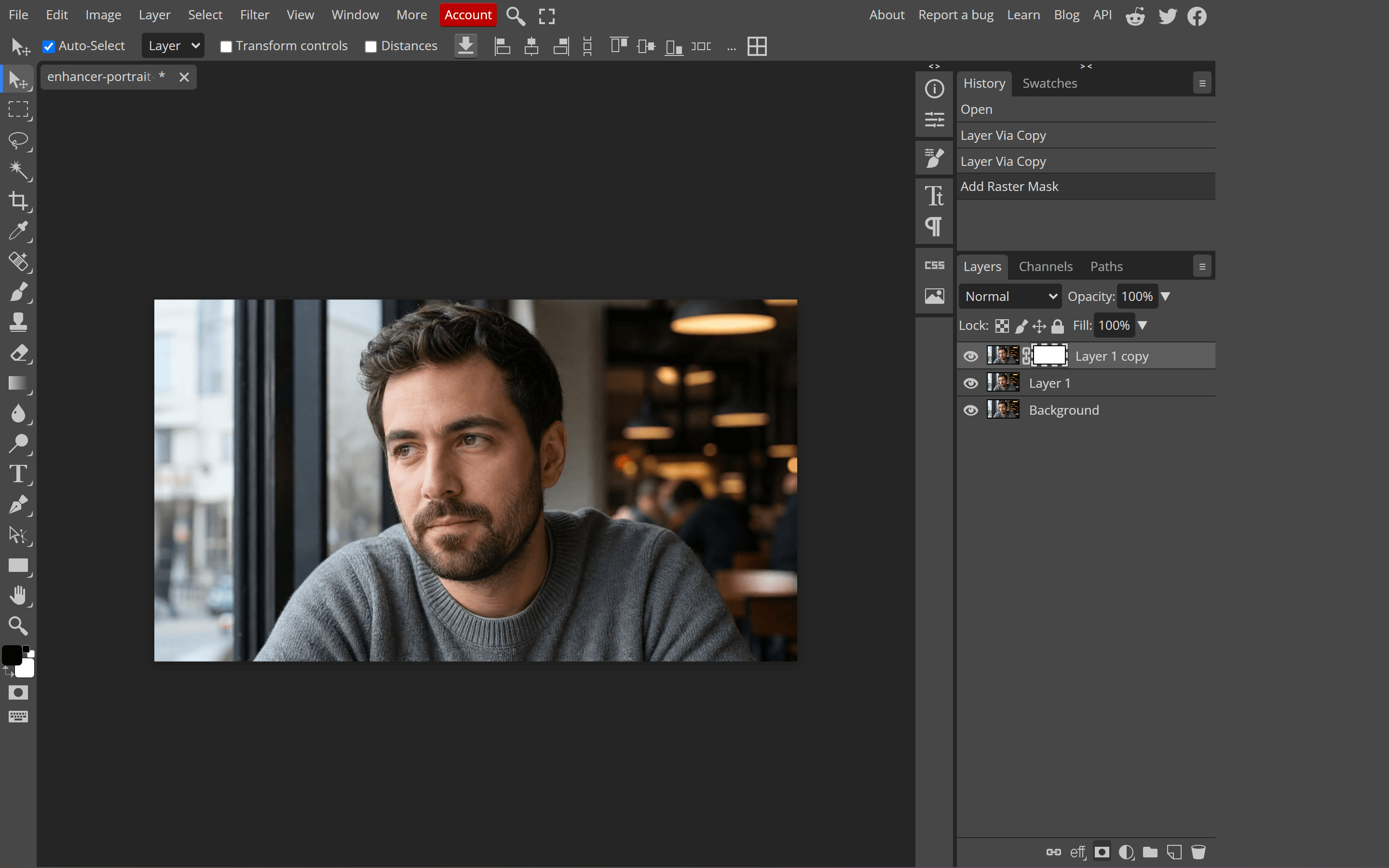
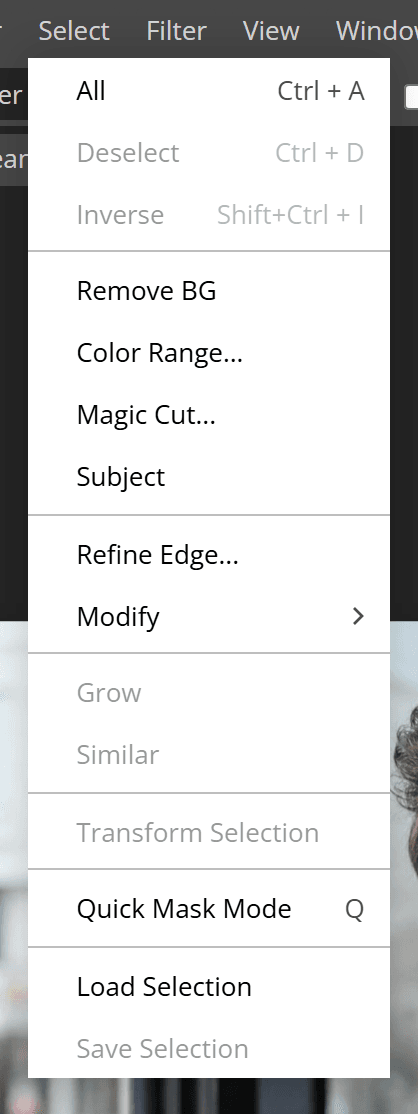
On accède au détoureur d'arrière-plan via Sélection puis Supprimer l'arrière-plan dans la barre de menus, entre Inverser et Plage de couleurs. Magic Replace se trouve dans la barre d'outils, partageant un emplacement avec les outils de lasso. Rien n'est caché.
Ce qui n'est pas arrivé depuis, c'est une suite. L'article le plus récent du blog officiel de Photopea est la version 5.6 d'avril 2024, et aucune sortie depuis n'a annoncé de nouvelle fonctionnalité d'IA. Pendant ce temps, les modèles disponibles ailleurs ont traversé plusieurs générations.
Le mur de crédits derrière Supprimer l'arrière-plan et Magic Replace
Ce qui limite l'IA de Photopea, c'est le compteur qui lui est attaché, plutôt que le résultat qu'elle produit.
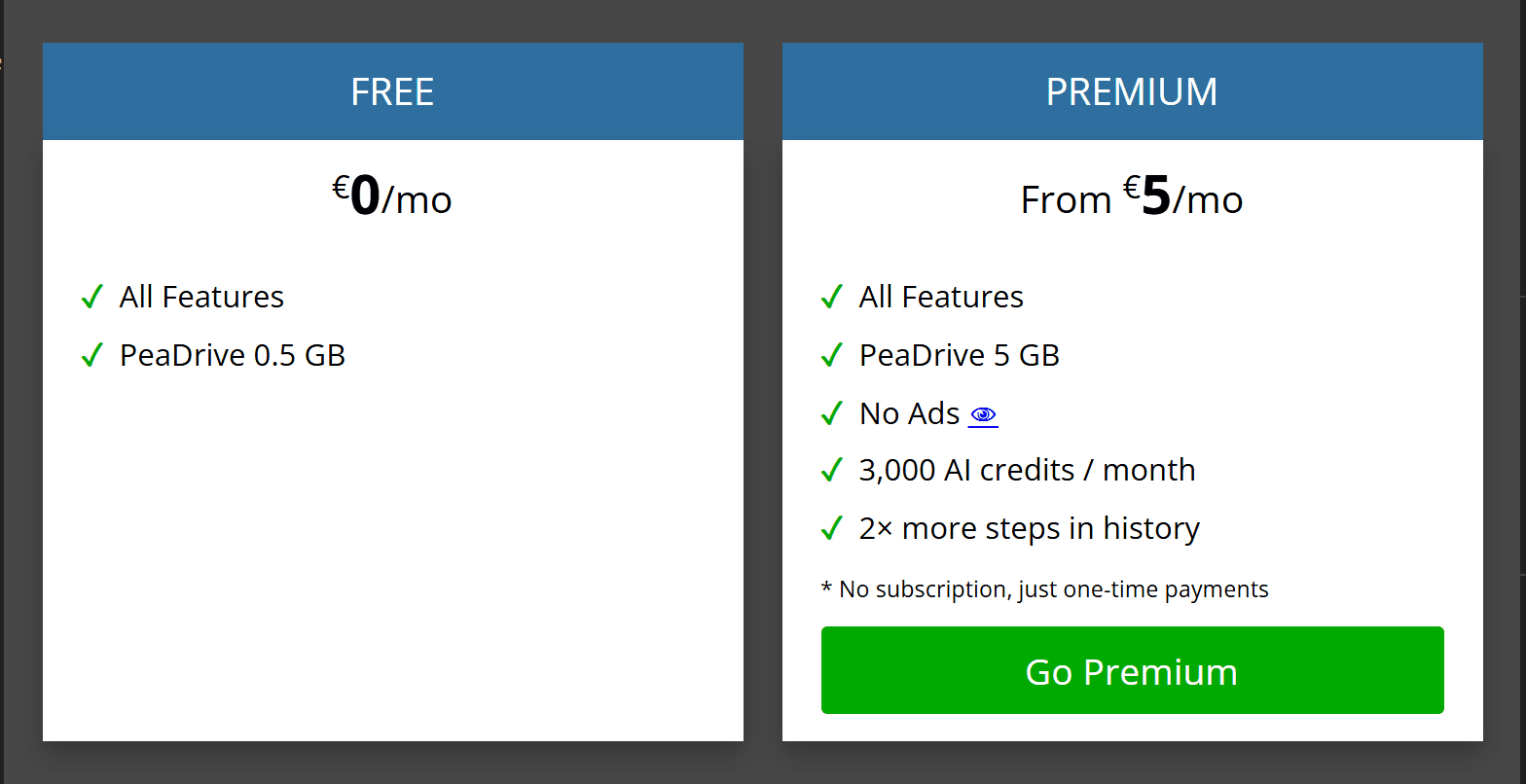
Ouvrez Compte puis Types de compte dans Photopea et vous obtenez deux colonnes. La colonne gratuite liste toutes les fonctionnalités et 0,5 Go de stockage PeaDrive. La colonne Premium ajoute l'absence de publicités, 5 Go de stockage, le double d'étapes d'historique et 3 000 crédits d'IA par mois. Survolez la ligne des crédits et l'infobulle donne le prix des fonctionnalités : Supprimer l'arrière-plan coûte 1 crédit, Magic Replace coûte 3 crédits.
L'onglet Crédits d'IA dans le même panneau le résume en une phrase. Les crédits d'IA ne sont disponibles que pour les utilisateurs Premium.
Les comptes gratuits ne sont pas totalement exclus. Quand vous n'en avez plus, Photopea propose de vous laisser regarder une courte publicité en échange d'une utilisation. C'est un compromis raisonnable pour un outil sans abonnement, et la raison derrière cela mérite d'être dite clairement. Le travail qui s'exécute sur votre propre processeur reste gratuit. Le travail qui s'exécute sur le serveur de quelqu'un d'autre doit bien être payé d'une manière ou d'une autre.
Premium lui-même est vendu à la journée plutôt qu'au mois, par paliers de 30, 90 et 365 jours pour un utilisateur unique, et le panneau vous indique exactement ce qui se passe à la fin : après X jours, vous êtes basculé vers une version gratuite avec publicités.
Magic Replace comporte aussi une limite de taille. Sélectionnez une zone trop grande et l'éditeur vous arrête avec un message indiquant que la zone est trop grande et que seules les zones plus petites sont prises en charge. Pour une imperfection ou un panneau indicateur, c'est parfait. Pour remplacer tout un arrière-plan, ce n'est pas le bon outil.
Quatre retouches photo, comptées étape par étape
Compter les étapes est plus honnête que d'échanger des adjectifs, alors voici quatre tâches que les gens apportent réellement à un éditeur d'images, avec le parcours Photopea repris directement de sa propre documentation.
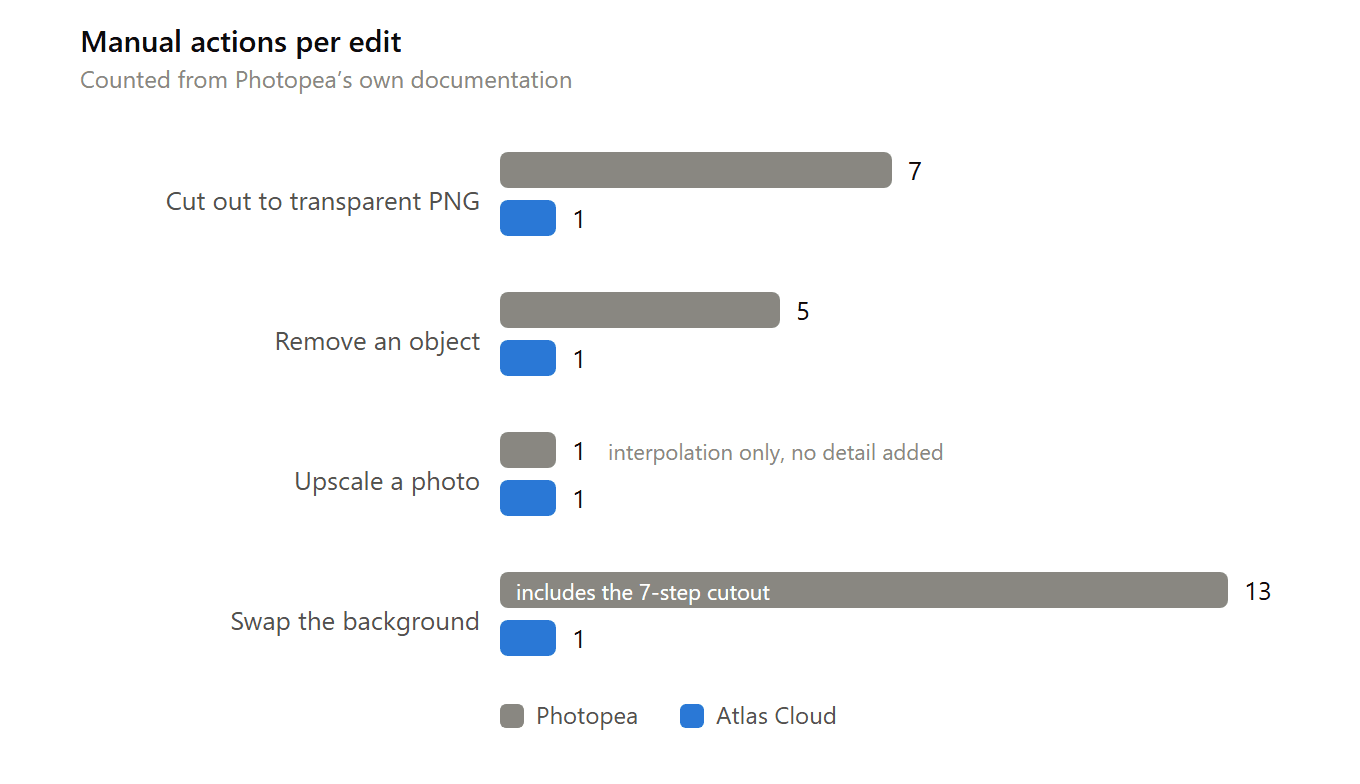
| Tâche | Dans Photopea | Dans Atlas Cloud |
|---|---|---|
| Détourer un sujet en PNG transparent | Sélection rapide, soustraire les zones sursélectionnées, Affiner le contour, peindre un trimap gris le long du bord, sortir en nouveau calque, supprimer l'arrière-plan, exporter | Détoureur d'arrière-plan gratuit, un clic |
| Supprimer un objet | Tampon de correction, régler la taille du pinceau, peindre sur l'objet, attendre, rattraper les restes au Tampon de duplication | Image Edit, un prompt |
| Agrandir une photo | Taille de l'image avec interpolation, aucun nouveau détail | Image Upscale dans AI Tools |
| Échanger l'arrière-plan | Détourer d'abord, trouver une toile de fond, la placer en dessous, ajuster l'échelle, ajuster couleur et lumière, nettoyer le bord | Image Edit, un prompt |
La ligne du détourage mérite une note, car Affiner le contour est vraiment astucieux et vraiment manuel. Photopea vous demande de peindre un trimap : blanc sur le sujet, noir sur l'arrière-plan, gris sur tout ce qui est incertain. Il calcule ensuite la transparence de la zone grise pour vous.
Sur des cheveux ou de la fourrure, vous peindrez cette bande grise à la main et reviendrez la corriger. La même tâche dans un autre éditeur de calques gratuit se heurte au problème du blanc sur blanc qui apparaît chaque fois que le sujet et l'arrière-plan partagent une couleur.
La suppression d'objet est la ligne où Photopea s'en sort le mieux. Sa propre documentation indique que le Tampon de correction prend généralement une à cinq secondes, jusqu'à dix lorsque la zone couvre plus de la moitié de l'image, et que le remplissage provient du contenu environnant.
Supprimez un caillou d'une plage et vous obtenez du sable. Supprimez une personne debout devant une rambarde et la rambarde doit être inventée, ce qui est un problème différent, que nous avons détaillé dans supprimer des objets sans Photoshop.
L'agrandissement est la ligne sans option d'IA du côté Photopea. Taille de l'image modifie la résolution par interpolation et peut définir les DPI, ce qui est le comportement correct pour un éditeur classique. Rien là-dedans ne reconstruit un détail que le capteur n'a jamais enregistré.
Atlas Cloud Image Edit : un prompt remplace les étapes manuelles
L'espace de travail d'édition d'images par IA d'Atlas Cloud adopte l'approche opposée pour ces mêmes quatre tâches. Vous téléversez l'image, vous tapez ce qui doit changer, vous choisissez un modèle et vous lancez. La page produit décrit le comportement en une ligne : dites ce qui doit changer et le modèle repeint uniquement cela.
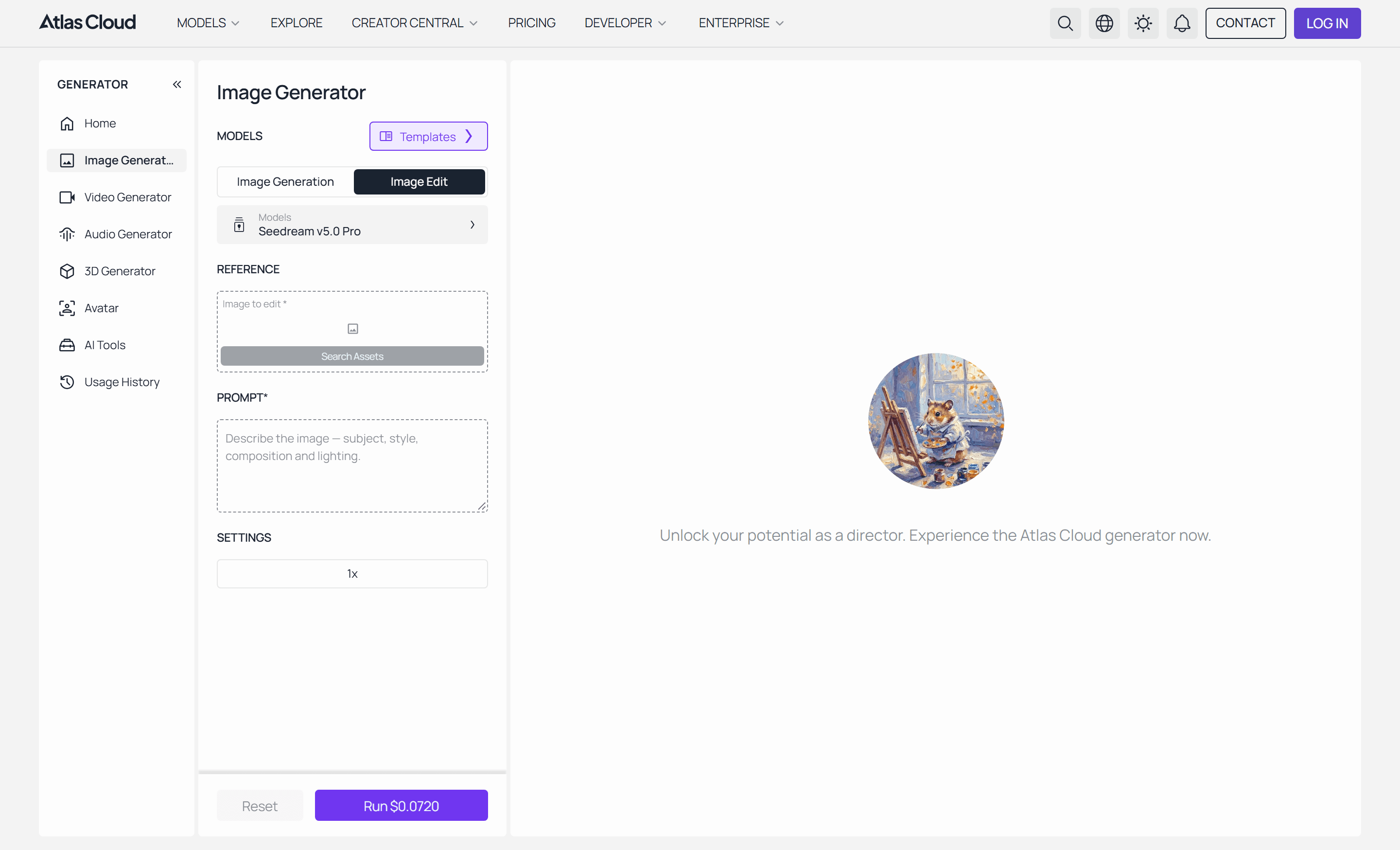
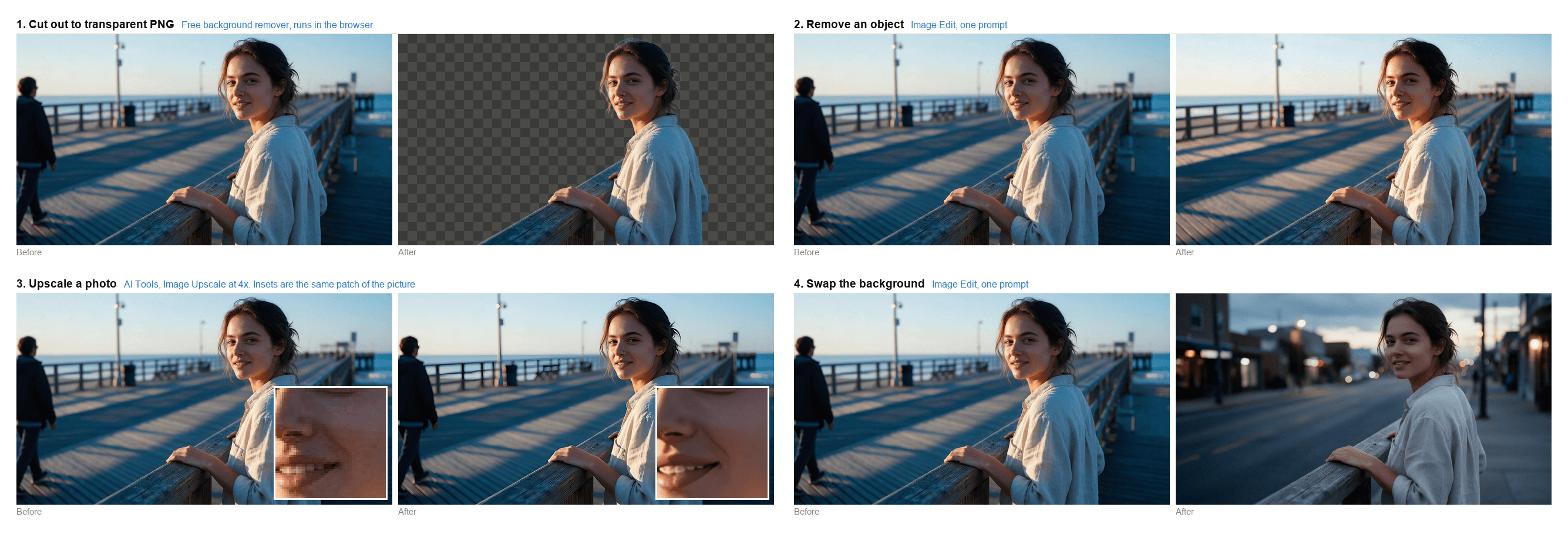
Il n'y a pas d'étape de sélection. Supprimer l'inconnu de la photo de vacances, c'est une phrase sur l'inconnu, et le modèle gère la rambarde derrière lui parce qu'il comprend ce qu'est une rambarde. Échanger un arrière-plan, c'est une phrase sur l'arrière-plan, et l'éclairage sur le sujet est ajusté en même temps.
22 modèles d'édition d'images par IA dans un seul espace de travail
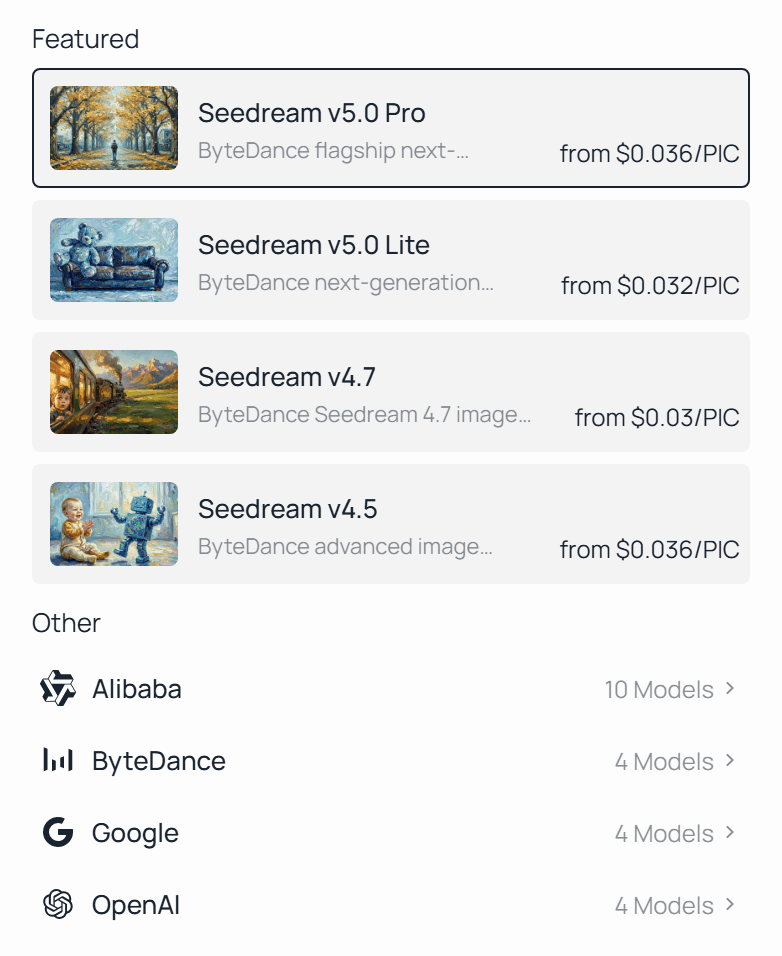
Basculez le sélecteur de tâche sur Image Edit et la liste des modèles est regroupée par laboratoire : dix d'Alibaba, quatre de ByteDance, quatre de Google et quatre d'OpenAI, soit 22 modèles d'édition au même endroit. Le côté génération en compte 24.
Cela compte parce que les modèles d'édition ne sont pas d'accord entre eux. L'un maintient un visage cohérent et adoucit l'arrière-plan, un autre excelle en typographie mais décale le teint. Seedream v5.0 Pro accepte jusqu'à dix images de référence et est conçu pour préserver l'identité, l'éclairage et les tonalités de couleur tout au long d'une édition. Nano Banana 2 se comporte différemment sur le même prompt. Lancer les deux et garder le meilleur résultat ne demande qu'une liste déroulante plutôt que deux abonnements.
Si vous voulez la version longue sur quel modèle convient à quelle tâche, nous les avons comparés dans modèles d'édition d'images par IA.
Quand un outil local, sans téléversement, reste le bon choix
La promesse locale de Photopea n'est pas du remplissage marketing, et si vous éditez un scanner médical ou une photo de produit non commercialisée, elle devrait trancher la question. Rien ne quitte la machine.
Cette contrainte mérite le respect plutôt que la contestation, et c'est pourquoi le même raisonnement apparaît de notre côté. Le détoureur d'arrière-plan gratuit exécute l'inférence dans le navigateur et renvoie un PNG transparent sans rien téléverser, et l'effaceur d'objets ainsi que l'agrandisseur d'image 2x fonctionnent de la même manière. Sans connexion, sans crédits, sans invite publicitaire.
La vraie question est donc de savoir lesquelles de vos retouches nécessitent un serveur. Les détourages et les petits nettoyages, non. Régénérer un arrière-plan, oui.
Photopea vs Atlas Cloud Image Edit, fonctionnalité par fonctionnalité
Tout ce qui précède se condense en un tableau. Lisez la dernière ligne en premier si vous décidez rapidement.
| Photopea | Atlas Cloud Image Edit | |
|---|---|---|
| Fonctionne dans un navigateur | Oui | Oui |
| Calques, masques, PSD | Lecture et écriture complètes | Pas un éditeur de calques |
| Formats RAW et vectoriels | Étendus | Non |
| Édition pilotée par prompt | Magic Replace, taille limitée | N'importe quel modèle de la liste |
| Modèles entre lesquels basculer | Deux fonctionnalités intégrées | 22 modèles d'édition, quatre laboratoires |
| Voie gratuite vers les retouches IA | Regarder une publicité par utilisation | Outils locaux gratuits, sans crédits |
| Fonctionne hors ligne | Oui, hors fonctionnalités d'IA | Non |
| Fichiers restant sur l'appareil | Oui, hors fonctionnalités d'IA | Oui dans les outils locaux gratuits |
| Convient à | Travail de calques, échange PSD, RAW | Retouches par prompt, comparaison de modèles |
Faut-il passer à une alternative à Photopea ?
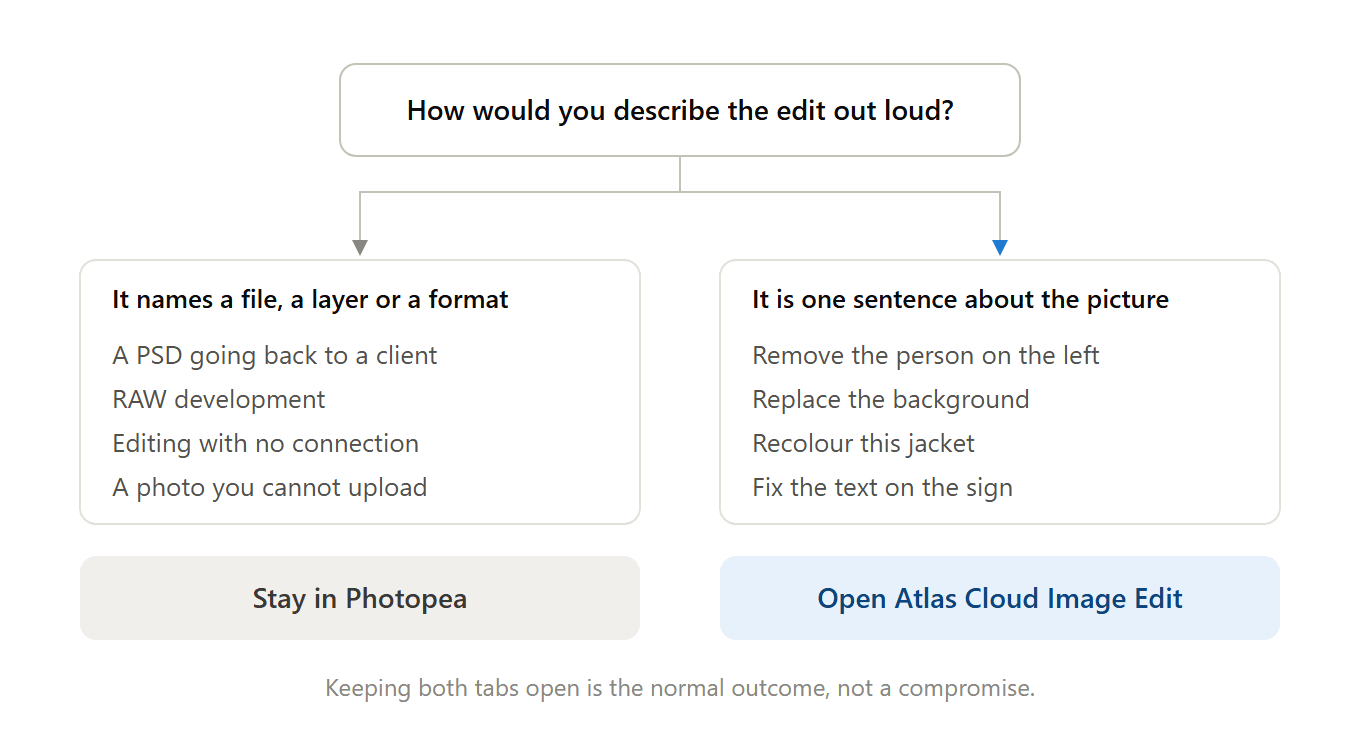
Restez sur Photopea si votre travail comporte des calques. Livraison PSD à un client, un montage que vous rouvrirez, développement RAW, édition hors ligne dans un avion, ou quoi que ce soit que vous n'êtes pas prêt à téléverser. Rien dans cet article ne le dépasse sur ces points, et le prix reste de zéro.
Déplacez le travail si votre journée est surtout faite de prompts. Supprimer des objets, remplacer des arrière-plans, recolorer un produit, corriger un panneau, tester quel modèle gère le mieux votre type de photo. Ces tâches se heurtent d'abord au compteur de crédits de Photopea, puis à sa limite de taille, et la voie de la publicité par utilisation cesse d'être amusante vers la quatrième fois.
Utiliser les deux est un résultat normal, et la répartition est facile à garder en tête. La structure et les formats de fichiers restent dans l'éditeur de calques. Tout ce que vous décririez en une phrase part vers le modèle.
FAQ
Existe-t-il une alternative gratuite à Photopea ?
Plusieurs, même si « gratuit » signifie des choses différentes. Les outils de navigateur d'Atlas Cloud pour la suppression d'arrière-plan, l'effacement d'objets et l'agrandissement 2x s'exécutent localement, sans compte ni compteur de crédits, ils sont donc réellement gratuits pour ces trois tâches. L'édition par prompts sur toute la liste de modèles est payante à l'image, ce qui est la partie à vérifier avant d'y engager un flux de travail.
Photopea a-t-il de l'IA ?
Oui, deux fonctionnalités : la suppression d'arrière-plan en un clic et Magic Replace, toutes deux annoncées en 2023. Le piège, c'est la facturation. Les crédits d'IA ne sont disponibles que pour les utilisateurs Premium, et les comptes gratuits se voient proposer une publicité en échange d'une seule utilisation. Si vous n'avez besoin d'un détourage qu'occasionnellement, c'est parfaitement viable.
Existe-t-il des applications comme Photopea qui continuent de fonctionner hors ligne ?
Photopea lui-même est la meilleure réponse, puisqu'il s'exécute sur votre appareil et survit à la perte de connexion. Des éditeurs de bureau comme GIMP couvrent le même terrain avec une installation. Tout ce qui génère de nouveaux pixels à partir d'un prompt nécessite un serveur, donc édition hors ligne et édition générative vont rarement de pair.
Combien coûte l'édition d'une image avec l'IA sur Atlas Cloud ?
Vous payez à l'exécution, et le prix dépend du modèle et de la taille de sortie. Le playground Seedream v5.0 Pro Edit affiche 0,036 $ par exécution en 2048x1152 à la date de septembre 2026, soit une remise limitée de 20 % sur son prix catalogue de 0,045 $, les sorties plus grandes en 2K étant facturées un palier au-dessus. Payer à l'exécution plutôt qu'au mois, c'est ce qui rend la comparaison de modèles peu coûteuse : trois modèles sur la même photo, cela coûte trois images.
Conclusion
Photopea a gagné sa réputation honnêtement. Il est gratuit, il ouvre les fichiers PSD, Illustrator et RAW d'appareil photo dans un onglet de navigateur, il garde vos images sur votre propre machine, et il est maintenu depuis plus de dix ans par une très petite équipe. Les deux fonctionnalités d'IA ajoutées en 2023 fonctionnent, et le compteur de crédits qui leur est attaché est une manière équitable de payer le temps serveur dans un outil qui refuse de vendre des abonnements.
Ce qui a changé se situe à l'extérieur. Les modèles d'édition ont progressé de plusieurs générations pendant que les deux de Photopea sont restés là où ils étaient en 2023, et les tâches qui signifiaient autrefois vingt minutes de clonage se résument désormais à une phrase. Si votre semaine est remplie de ces phrases, la bonne alternative à Photopea n'est pas du tout un remplacement de l'éditeur de calques. C'est un second onglet que vous ouvrez à côté, et vous saurez vers lequel vous tourner selon la manière dont vous décririez la retouche à voix haute.


