Vous connaissez la musique. Détourer le visage au lasso. Le coller sur un nouveau calque. Transformation libre, déformation, tordre, ajuster, réajuster. Charger la sélection, réduire de cinq pixels, Auto‑fusion, puis lutter contre les courbes pendant vingt minutes parce que la peau devient rouge, puis grise, puis rouge à nouveau.
Deux heures plus tard, vous zoomez à 100% et là, c’est le drame : le bord dur le long de la mâchoire, l’éclairage qui ne colle pas, le regard vide. Un autocollant sur une photo. Tout le monde le voit.
Voici le secret que personne ne dit à voix haute. En 2026, les pros ne font plus ça comme ça. Les 90% vraiment difficiles (teint, éclairage, une jonction crédible) sont confiés à un modèle d’IA en une seule étape. Photoshop ne s’occupe que des 10% amusants à la fin.
Pour le prouver, j’ai choisi l’image de base la plus impitoyable possible : le visage le plus célèbre de l’histoire de l’art. Voici comment réaliser un échange de visage photoshop correct sur La Jeune Fille à la perle, en conservant l’aspect peinture à l’huile, puis en la faisant cligner des yeux.
Points clés
- La méthode manuelle classique, c’est environ 10 étapes et 30 minutes à 2 heures par visage, et le teint plus l’éclairage sont ce qui la fait échouer.
- Le Remplissage génératif et Firefly de Photoshop ne peuvent pas échanger un visage spécifique à partir d’une photo que vous fournissez. C’est voulu.
- Le workflow de 2026 est hybride : un modèle d’IA fusionne le nouveau visage en quelques secondes et conserve la texture de la source, puis Photoshop s’occupe de la finition.
- Pour les échanges photo simples, l’outil Swap Face gratuit d’Atlas Cloud fait tout le travail sans frais, sans limite d’utilisation et sans filigrane, selon sa propre FAQ.
- L’image fixe finale peut devenir une vidéo portrait vivant et un GIF partageable sans toucher à une timeline.
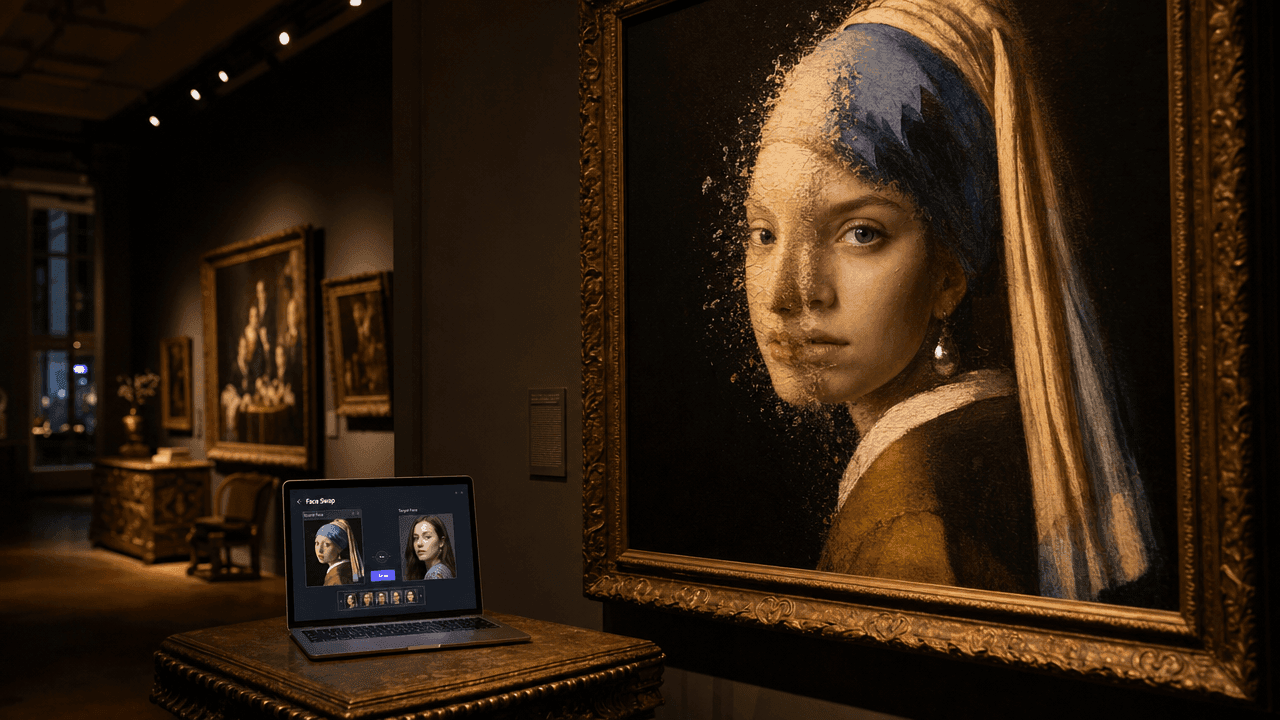 Une galerie éclairée chaleureusement la nuit : un portrait à l’huile classique au mur dont le visage peint se dissout à moitié en un visage humain moderne, un ordinateur portable ouvert sur une table d’appoint montrant une interface d’échange de visage
Voyez-le d’abord : un échange de visage Photoshop qui a commencé comme une peinture vieille de 400 ans
Avant toute théorie, voici le résultat. À gauche, la Jeune Fille à la perle originale de Johannes Vermeer (1665, domaine public). À droite, la même peinture après l’échange de visage. Nouvelle personne, mêmes coups de pinceau, même lumière douce venant de la gauche, mêmes craquelures dans le vernis. 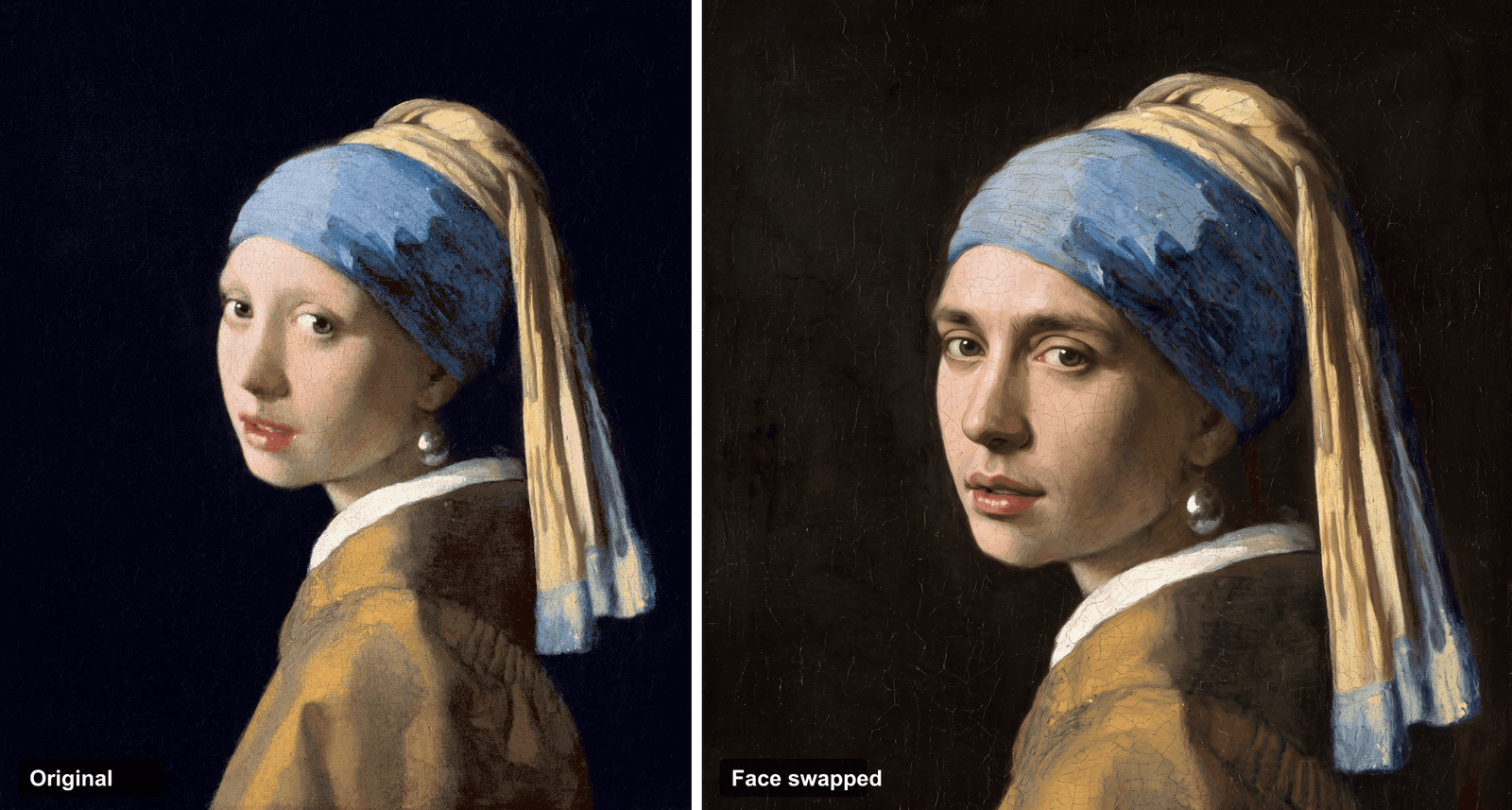 Avant et après : à gauche la peinture originale de Vermeer, à droite la même peinture avec le visage d’une autre personne fusionné tout en conservant la texture peinture à l’huile
Ce visage à droite n’est pas la jeune fille de la peinture originale. C’est une personne complètement différente. Mais cela ne ressemble pas à un collage, car le visage a été rendu à l’intérieur du style de la peinture au lieu d’être posé par‑dessus. Cette différence, fusion contre collage, c’est tout l’enjeu. Continuez à lire et vous pourrez reproduire ce résultat exact.
Pourquoi l’échange de visage dans Photoshop est toujours aussi difficile
La méthode manuelle n’est pas un mystère. La version canonique, enseignée par Jesús Ramirez, se déroule ainsi : lasso du visage source, collage sur le visage cible, transformation libre et déformation pour aligner les yeux et la bouche, ajout d’un masque de calque, chargement du calque du corps comme sélection, contraction d’environ 5 pixels, puis exécution de Édition ▸ Fusion automatique des calques avec l’option Teintes et couleurs homogènes cochée, et enfin nettoyage avec Courbes, Couleur sélective et un peu de densité‑brûlure (Photoshop Training Channel, 2024).
Ça marche. Et ça casse toujours aux mêmes trois endroits.
- Teint. Correspondance des couleurs et Courbes s’approchent, puis le visage paraît légèrement rouge, ou légèrement gris, et aucun curseur ne corrige vraiment. Un fil de discussion Adobe Forum sur le sujet s’intitule littéralement « rien ne fonctionne comme annoncé. »
- Éclairage. Si la lumière sur le visage source vient d’une direction différente de celle de la cible, le cerveau le repère immédiatement. Les gens décrivent le résultat comme « un masque, pas un visage. »
- Les yeux. Un regard vide et vitreux est le moyen le plus rapide de tomber dans la vallée de l’étrange, et il faut un vrai talent de densité‑brûlure pour le corriger.
Il y a aussi une limite que les gens rencontrent et qu’ils pensent être une erreur de leur part. Le Remplissage génératif de Photoshop et Firefly peuvent régénérer un visage, mais ils ne peuvent pas échanger un visage spécifique d’une personne à partir d’une photo que vous leur donnez. Firefly ne génère qu’à partir du matériel entraîné par Adobe, donc « remplacer ce visage par celui de mon ami sur cette autre photo » n’est pas possible (Adobe Community, 2023). Cette seule limitation explique pourquoi tant de gens cherchent un autre modèle. 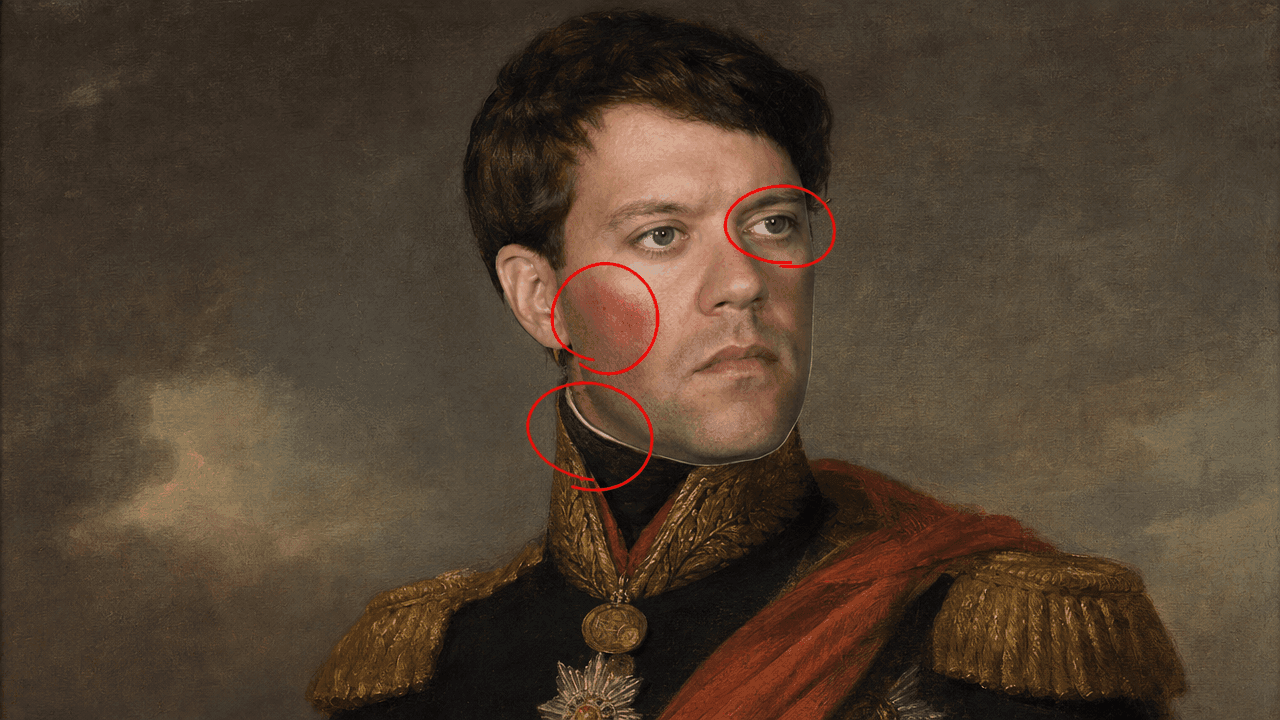 Un exemple évident de mauvais échange de visage manuel, avec une zone de teint mal assortie, un bord de découpe dur le long de la mâchoire et un regard plat et sans vie, marqué d’annotations rouges
Un workflow d’échange de visage Photoshop plus rapide (IA + Photoshop)
Voici le changement. Au lieu de faire la fusion à la main, vous laissez un modèle moderne de retouche d’image la faire, puis vous terminez dans Photoshop.
Ce n’est pas une idée marginale. Depuis 2025, le Remplissage génératif de Photoshop peut déjà appeler des modèles tiers comme Google Nano Banana et Flux au lieu de Firefly, car Adobe sait que ces modèles sont meilleurs pour certaines tâches (Digital Camera World, 2025). Le problème, c’est que la version intégrée est bridée et qu’elle n’accepte toujours pas votre visage de référence. Donc la solution pratique est d’exécuter la même classe de modèle directement, en pleine résolution, avec vos propres images, dans un onglet de navigateur.
C’est là qu’intervient Atlas Cloud. Deux voies comptent ici. Les terrains de jeu de modèles exécutent exactement les modèles que Photoshop utilise (Nano Banana 2 pour la retouche, plus les modèles image‑vers‑vidéo) sans les limites de l’application, et ils acceptent votre propre photo de référence. Et le hub d’outils IA rassemble des utilitaires gratuits, dont l’outil Swap Face gratuit dont cet article parle plus bas. Toute la chaîne se déroule dans un seul onglet : fusionner le visage, puis animer le résultat.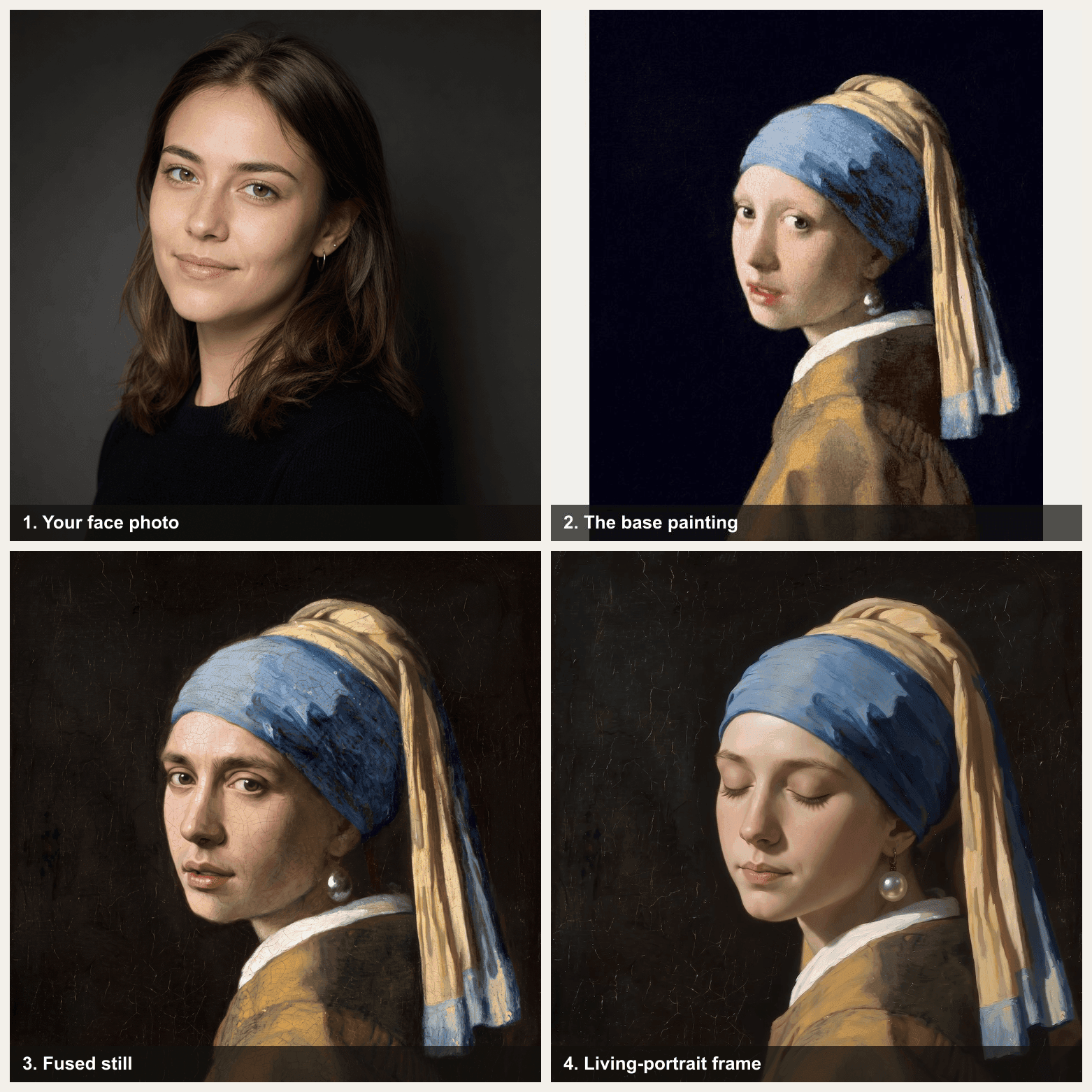 Une grille de workflow deux par deux : votre photo de visage, la peinture originale de Vermeer, l’image fixe fusionnée, et une image de la vidéo portrait vivant terminée
Deux tâches, deux modèles. Voici ce que chacun fait et ce qu’il coûte.
| Étape | Modèle | Tâche | Prix (prod, juillet 2026) |
|---|---|---|---|
| Fusionner le visage | google/nano-banana-2/edit | Intégrer le nouveau visage dans la peinture, conserver les coups de pinceau | 0,08 $ (1K) / 0,12 $ (2K) / 0,16 $ (4K) ; Niveau développeur 0,04 $ |
| Donner vie au portrait | bytedance/seedance-2.0-mini/image-to-video | Transformer l’image fixe en vidéo de 5 s | ~0,43 $ pour 5 s en 720p (30% de réduction, août 2026 ; prix public 0,61 $) |
Comment faire un échange de visage dans Photoshop, étape par étape
Voici la chaîne complète, du début à la fin, en utilisant une image de démonstration. Chaque invite ci-dessous est prête à être copiée‑collée.
Étape 1 : Préparer vos deux images dans Photoshop. Téléchargez l’image de base dans laquelle vous voulez faire l’échange. Pour cette démo, c’est le Vermeer du domaine public sur Wikimedia Commons. Choisissez ensuite votre photo de visage. Un angle de face ou proche, avec une lumière douce et uniforme, fonctionne le mieux, idéalement éclairé à peu près du même côté que la peinture (ici, la gauche). Dans Photoshop, recadrez les éléments superflus, redressez les deux images et mettez‑les à une résolution similaire. Pas d’IA encore, c’est juste de la préparation pour que la fusion ait une entrée propre. 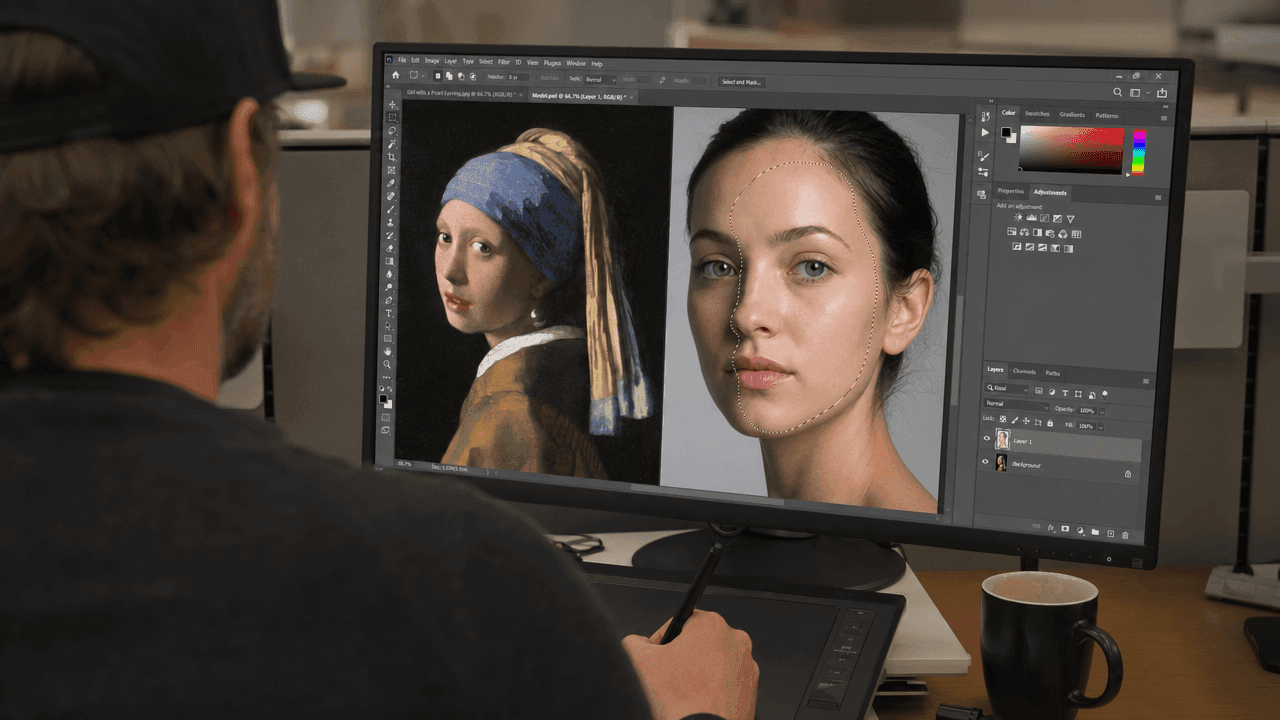 Un espace de travail Photoshop avec la peinture de Vermeer et une photo de portrait séparée ouvertes côte à côte, les outils lasso et recadrage visibles (illustratif)
Étape 2 : Faire la partie difficile avec une seule fusion IA. Ouvrez le modèle google/nano-banana-2/edit, chargez deux images de référence (Image 1 = la peinture, Image 2 = votre visage), réglez la résolution sur 2K et faites correspondre le rapport de sortie à celui de la peinture. Collez cette invite exacte :
plaintext1L’image 1 est une peinture à l’huile hollandaise classique du XVIIe siècle : un 2jeune personnage sur fond sombre, portant un foulard bleu et or et une grande 3boucle d’oreille perle, éclairé doucement par la gauche, rendu avec des coups de 4pinceau visibles et de fines craquelures. L’image 2 est une photo du visage 5d’une personne. Effectuez un échange de visage complet : remplacez le visage 6de la peinture par le visage et l’identité de la personne de l’image 2. Ce 7changement d’identité est obligatoire, ne conservez pas le visage d’origine. 8Re‑rendre le nouveau visage entièrement dans le même style de peinture à l’huile 9: même lumière douce venant de la gauche, même palette de teints chauds, mêmes 10coups de pinceau visibles, texture de toile et craquelures, même léger 11détournement de tête et regard direct. Conservez exactement le foulard, la 12boucle d’oreille perle, le fond sombre, le cadrage et le grain pictural. Le 13visage doit rester réalistement humain.
Paramètres : résolution 2K, deux images de référence, rapport correspondant à la peinture. Nano Banana peut varier entre les exécutions, donc si la première sortie perd les coups de pinceau ou s’écarte de la pose, relancez‑la. Vous avez terminé lorsque le visage échangé est clairement une personne différente mais semble toujours peint à la main. 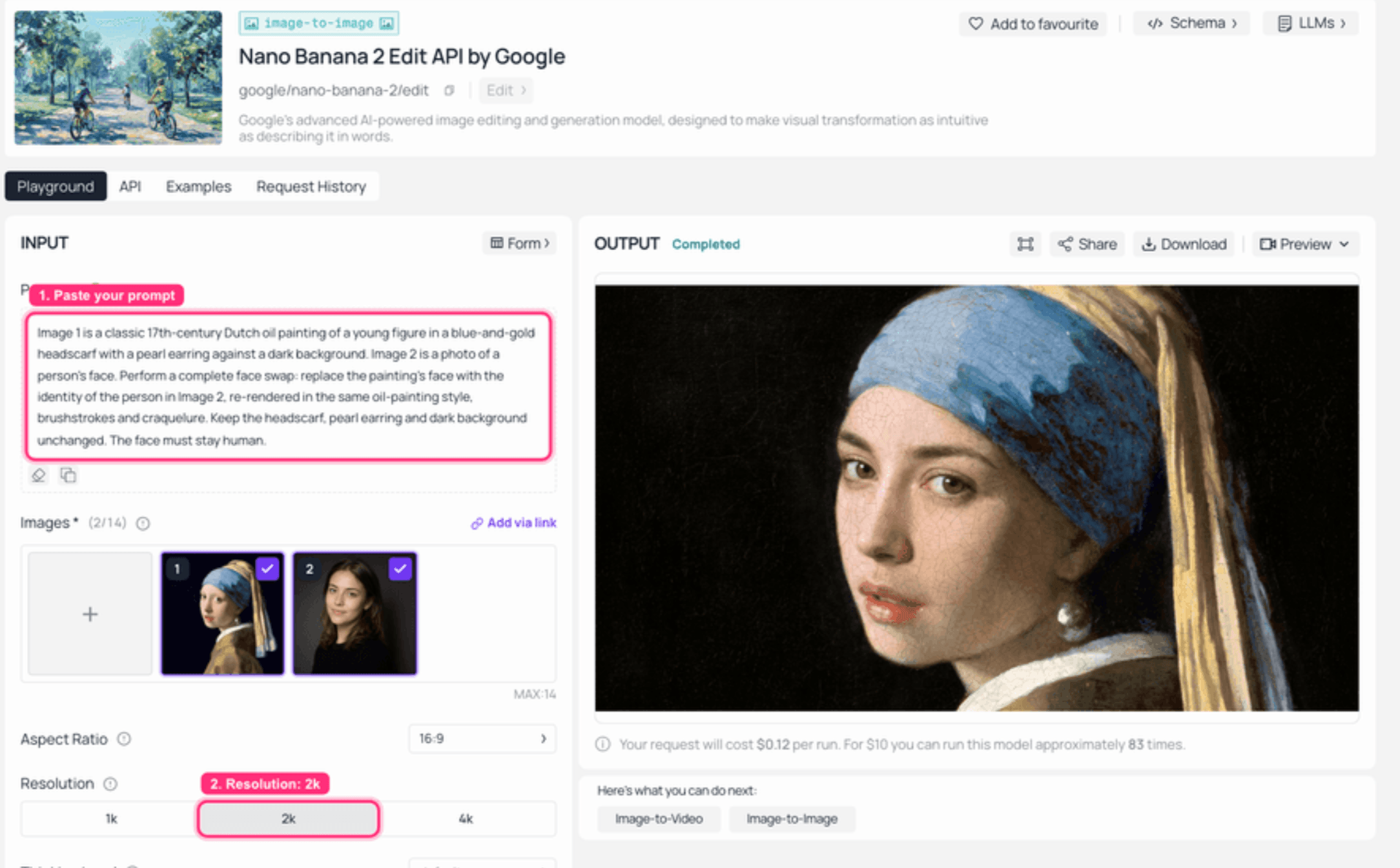 Nano Banana 2 Edit sur Atlas Cloud : les deux images de référence chargées à gauche, le résultat fusionné rendu à droite
Étape 3 : Finaliser dans Photoshop (les 10% pro). Revenez dans Photoshop avec le résultat fusionné. Maintenant vous ne faites plus que la finition : ajuster la dernière petite nuance de teint avec Courbes ou Couleur sélective, unifier la lumière avec densité‑brûlure, guérir toute couture légère avec le Pinceau de guérison, ajouter une touche de bruit/grain pour qu’il corresponde à la texture de la toile, et accentuer les yeux juste assez pour éliminer tout aspect vitreux. Si vous avez empilé des calques, Édition ▸ Fusion automatique des calques avec Teintes et couleurs homogènes est un bon passage final. C’est la partie sur laquelle les éditeurs manuels passent deux heures. Ici, cela prend quelques minutes car la fusion a déjà fait le gros du travail. 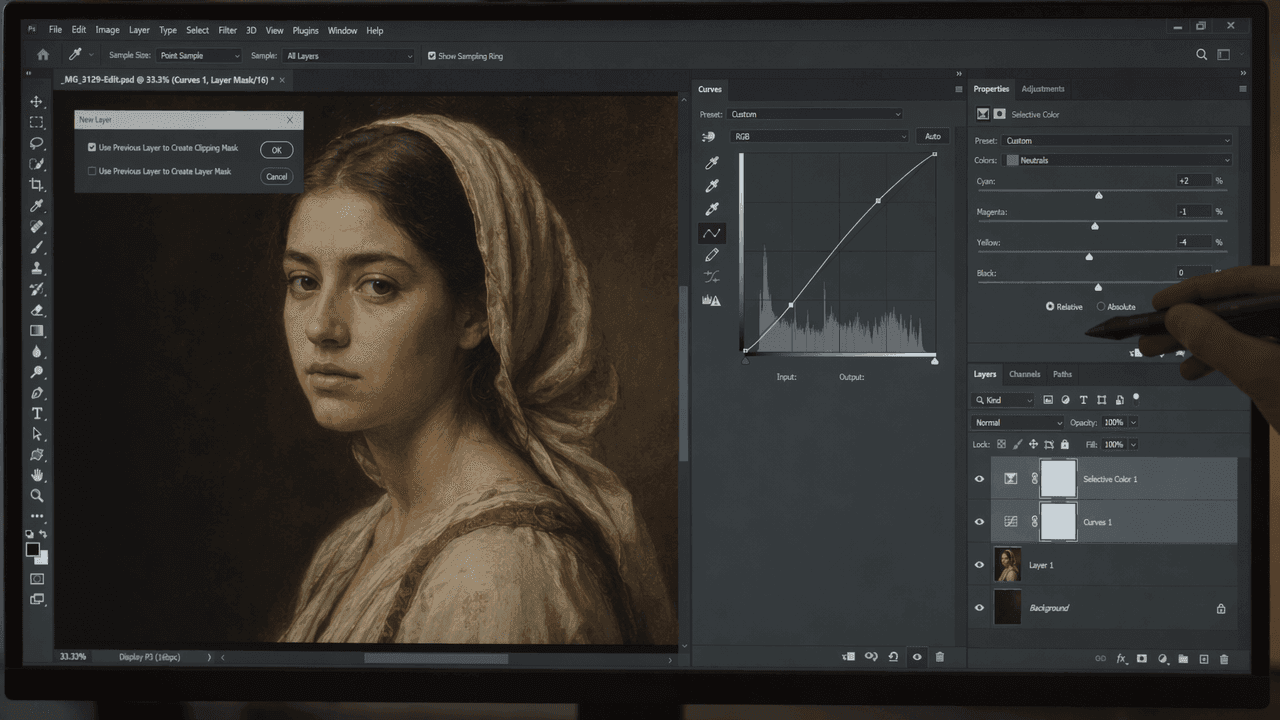 Un panneau de calques de réglage Photoshop avec Courbes et Couleur sélective ouvertes sur le portrait fusionné, et la boîte de dialogue Fusion automatique des calques avec l’option Teintes et couleurs homogènes cochée (illustratif)
Étape 4 : Donner vie au portrait. Prenez l’image fixe terminée et ouvrez bytedance/seedance-2.0-mini/image-to-video. Définissez l’image comme votre portrait fusionné, choisissez 720p et une durée de 5 secondes. C’est la tendance du portrait vivant de 2026 que les musées et photographes ont adoptée. Collez cette invite :
plaintext1Un portrait vivant. Le sujet de cette peinture à l’huile prend lentement vie : 2un clignement d’œil doux et naturel, le souffle le plus léger, un 3imperceptible tour de tête vers le spectateur, les yeux captant la lumière. 4Préservez la texture de la peinture à l’huile, les coups de pinceau et 5l’éclairage chaud de galerie ; caméra fixe, arrière-plan immobile, 6cinématographique et subtil, pas de mouvement exagéré.
Paramètres : 720p, 5 secondes, rapport correspondant à la peinture. Gardez le mouvement subtil. La magie est qu’on dirait toujours une peinture qui respire, pas un dessin animé. 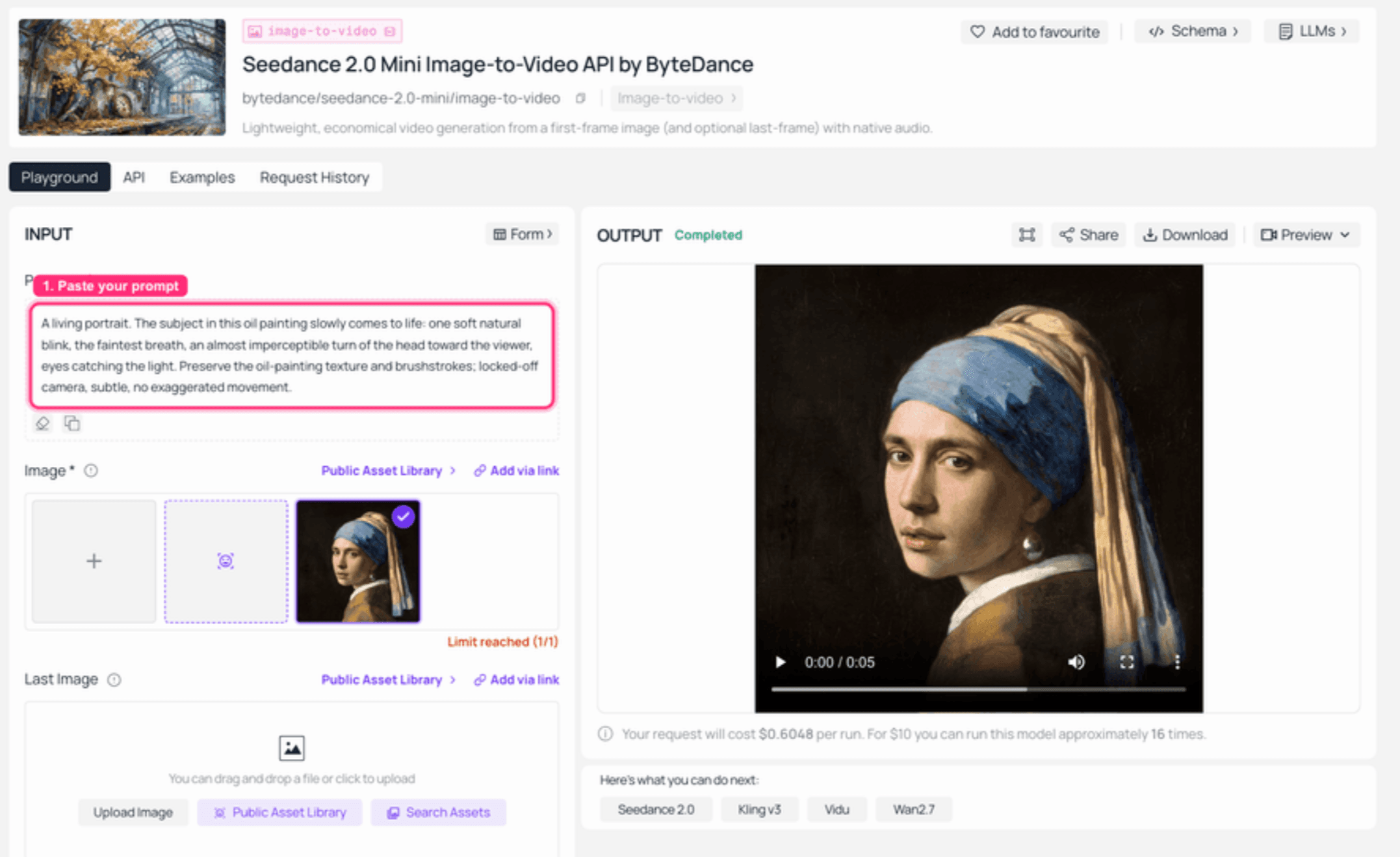 Seedance 2.0 Mini image‑vers‑vidéo sur Atlas Cloud : le portrait fusionné chargé comme image d’entrée, le clip de 5 secondes terminé jouant dans le panneau de sortie
Étape 5 : Transformer la vidéo en GIF partageable. Atlas Cloud fournit un MP4, pas un GIF. Pour obtenir un GIF propre et en boucle pour les réseaux sociaux, passez la vidéo à n’importe quel LLM capable d’exécuter du code (Claude, ChatGPT ou l’API LLM d’Atlas Cloud) avec cette invite :
plaintext1Voici un MP4 de 5 secondes (joint / à <URL>). Convertissez-le en un GIF de 2haute qualité, en boucle infinie, de moins de 5 Mo pour le web et les réseaux 3sociaux. Utilisez ffmpeg avec une palettegen/paletteuse en deux passes : 4d’abord générez une palette, puis appliquez-la à ~480px de large, 12 ips, avec 5tramage, pour que les couleurs restent propres et que la texture de peinture à 6l’huile soit préservée. Renvoyez les commandes ffmpeg exactes et le fichier GIF 7final.
Si vous préférez le faire vous‑même, la recette ffmpeg en deux passes est courte :
plaintext1ffmpeg -i in.mp4 -vf "fps=12,scale=480:-1,palettegen=max_colors=128" palette.png 2ffmpeg -i in.mp4 -i palette.png -lavfi "fps=12,scale=480:-1,paletteuse=dither=bayer" -loop 0 out.gif
Et voici le résultat final : une peinture vieille de 400 ans, un tout nouveau visage, qui cligne des yeux et respire en boucle. 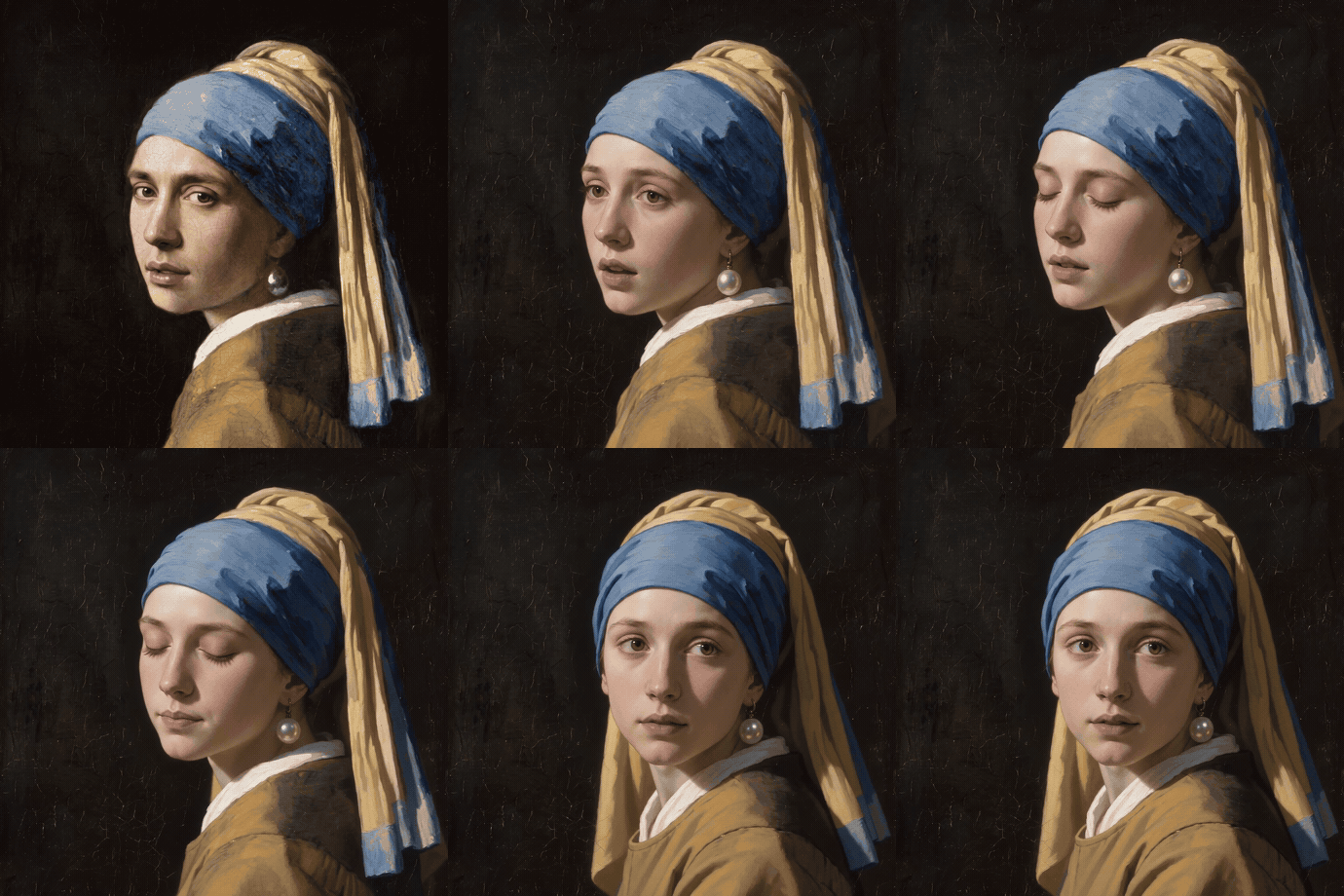 Le GIF portrait vivant terminé : la peinture de Vermeer au visage échangé clignant des yeux et respirant subtilement en boucle
INRmWve2HVk
Autres variations d’échange de visage Photoshop à essayer
La peinture était le mode difficile. Le même workflow gère des cas plus propres avec encore moins d’effort.
- Photo dans un portrait réel. Vous voulez mettre votre propre visage dans une photographie nette (par exemple, un portrait de studio officiel) au lieu d’une peinture ? Cette tâche revient à l’outil Swap Face gratuit présenté juste en dessous. Il préserve la composition originale et transfère une identité réelle, plutôt que de re‑rendre toute la scène, et il ne coûte rien.
- Look studio de couverture de magazine. Partez d’un portrait de studio propre comme base et le résultat ressemble à une véritable séance de couverture.
- Lot ou visages multiples. Échanger plusieurs visages dans une seule image ? Traitez chaque visage comme une passe distincte plutôt que de demander à une seule retouche de gérer deux personnes, puis compositez.
Quel modèle pour quel travail :
| Modèle | Meilleur pour | Ce qu’il fait à l’image |
|---|---|---|
| nano-banana-2/edit | Fusionner un visage dans une peinture ou un art stylisé | Re‑rend le visage dans le style source, conserve la texture et le grain |
| seedream-v5.0-pro/edit | Vous voulez un look photo HD propre | A tendance à « embellir » en une photo polie, perd la texture picturale |
| Outil Swap Face | Identité exacte sur une photo réelle | Conserve la composition, transfère le vrai visage de la personne, gratuit |
De quelques centimes à zéro : l’outil Swap Face gratuit
Chaque prix dans cet article jusqu’à présent était de quelques centimes. Pour un échange simple, il peut être de zéro. L’échange de visage IA gratuit d’Atlas Cloud répond à la question de l’argent dans sa propre FAQ par un simple oui : c’est gratuit, il n’y a pas de limite d’utilisation et aucun filigrane n’apparaît sur la sortie. Il n’y a pas non plus d’invite à écrire. Il prend exactement deux téléchargements, une image cible et une photo de visage, cartographie 468 points faciaux et renvoie l’échange en environ huit secondes. Deux curseurs remplacent le combat de la couture : Blend détermine la force avec laquelle le nouveau visage s’impose, et Feather contrôle la douceur avec laquelle ses bords se fondent dans les pixels environnants.
Il se situe de l’autre côté de la division fusion‑contre‑collage que cet article souligne, dans un troisième endroit que le collage manuel n’atteint jamais : il transfère l’identité exacte et conserve la composition de la cible, au lieu de re‑rendre la scène comme le fait l’invite de l’étape 2. Cela en fait la ligne d’arrivée pour les cas photo ci-dessus, le portrait de studio et la couverture de magazine, et un premier passage gratuit en mode difficile. Relancez le propre appariement de cet article pour le voir : chargez le Vermeer comme image cible et la photo de portrait de l’étape 1 comme visage, appuyez sur Swap, et huit secondes plus tard vous savez exactement comment cette identité se positionne dans le cadrage de la peinture, avant même que le compteur n’ait bougé une fois. Le re‑rendu peinture à l’huile reste le travail de l’étape 2 ; l’échange gratuit vous indique si l’appariement fonctionne tout simplement, et sur des cibles photo, il est simplement le travail.
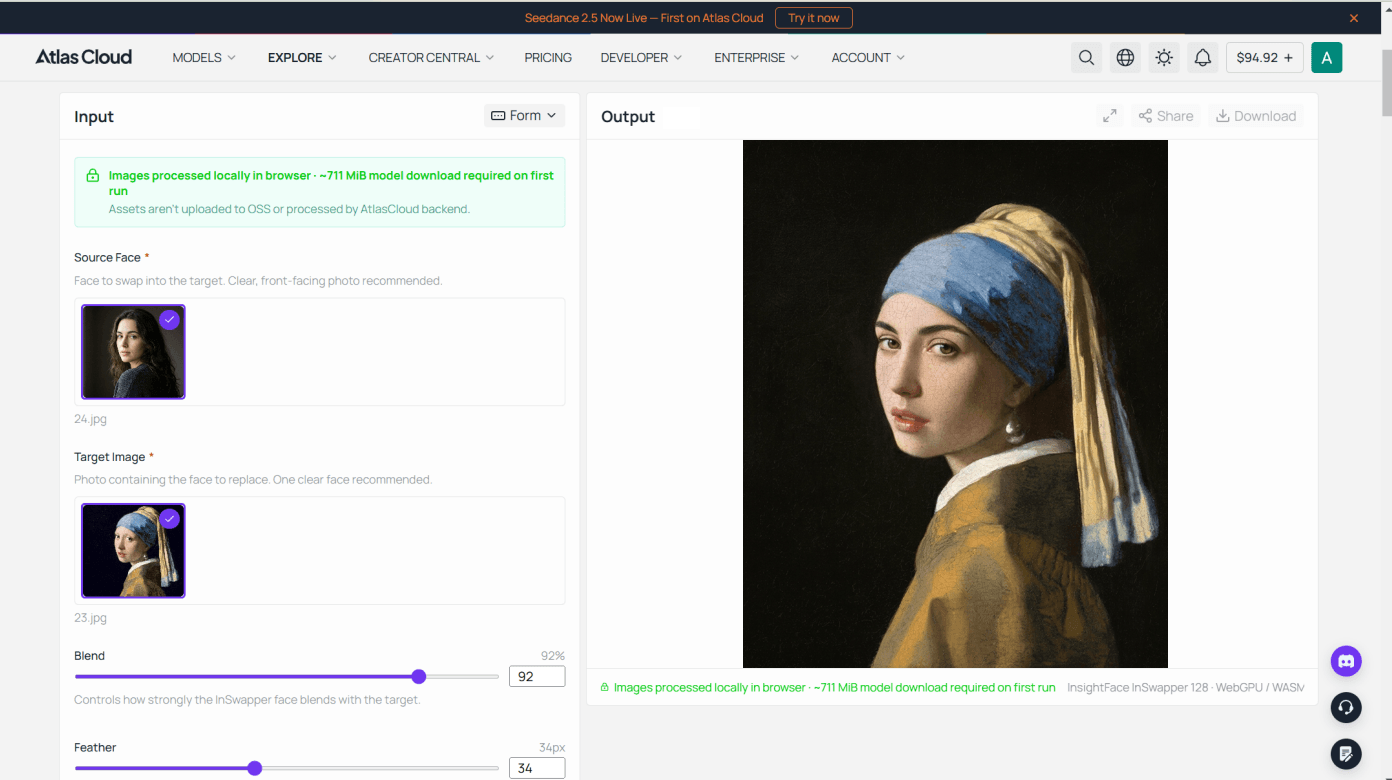
Les limites honnêtes : les résultats sont téléchargés au format PNG à la taille de votre photo cible jusqu’à 1280 pixels sur le côté le plus long (la voie de fusion 2K va plus haut), les échanges se font une photo à la fois sans téléchargement par lot, et la première visite télécharge environ 711 Mio de fichiers de modèle avant le premier échange. Il s’arrête également aux images fixes. Lorsque le résultat doit cligner des yeux, confiez‑le au flux Seedance de l’étape 4 comme n’importe quelle autre image.
Combien coûte réellement un échange de visage Photoshop
La comparaison honnête n’est pas entre gratuit et payant, mais entre votre après‑midi et quelques centimes. Et comme l’outil Swap Face ci‑dessus gère les échanges photo directs gratuitement, les quelques centimes ne s’appliquent que lorsque vous voulez la fusion picturale ou la vidéo.
| Photoshop manuel | Hybride assisté IA | |
|---|---|---|
| Étapes | ~10 | 2 (fusion, puis finition) |
| Temps par visage | 30 min à 2 heures | Secondes pour la fusion, minutes pour la finition |
| Teint et éclairage | Manuel, fastidieux | Géré par le modèle |
| Votre propre visage de référence | Oui | Oui |
| Transformation en vidéo/GIF | Non | Oui |
| Coût | Abonnement Creative Cloud + temps | Moins d’un dollar pour une image fixe fusionnée + un clip de 5 s |
Vous avez toujours besoin de Photoshop pour la finition et pour un contrôle créatif complet. Mais la partie qui vous prenait votre après‑midi coûte désormais moins qu’un café et se termine avant que vous ayez eu le temps de le re‑remplir.
L’échange de visage est‑il légal ? Une brève note
Version courte : échangez votre propre visage, une œuvre du domaine public ou un visage dont vous avez l’autorisation, et vous êtes tranquille. C’est exactement pourquoi ce tutoriel a utilisé une peinture de 1665 et un portrait généré. Mettre le visage d’une personne réelle quelque part sans son consentement est une autre affaire, touchant aux droits à l’image et à un ensemble croissant de lois sur les deepfakes. Ce n’est pas un problème hypothétique non plus. Les deepfakes représentaient 7% de toutes les tentatives de fraude en 2024, soit un bond de quatre fois par rapport à l’année précédente (Sumsub, 2024). Utilisez la technologie pour l’art, la restauration et le plaisir, pas pour faire passer quelque chose pour réel. Atlas Cloud bloque également les échanges sensibles, y compris tout ce qui implique des mineurs.
Questions fréquemment posées
Comment échanger des visages dans Photoshop étape par étape ?
La voie manuelle : détourez le visage source au lasso et collez‑le sur le visage cible sur un nouveau calque, utilisez Transformation libre et Déformation pour aligner les yeux et la bouche, ajoutez un masque de calque, chargez le calque du corps sous‑jacent comme sélection et réduisez‑le d’environ 5 pixels, exécutez Édition ▸ Fusion automatique des calques avec l’option Teintes et couleurs homogènes cochée, puis terminez avec Courbes, Couleur sélective et densité‑brûlure. C’est environ dix étapes. La voie plus rapide est de laisser un modèle d’IA fusionner le visage d’abord, puis de ne faire que la finition dans Photoshop.
Le Remplissage génératif ou Firefly de Photoshop peuvent‑ils échanger un visage spécifique d’une personne ?
Non. Le Remplissage génératif et Firefly peuvent générer un nouveau visage inventé, mais ils n’accepteront pas un visage spécifique d’une photo que vous fournissez, car Firefly ne génère qu’à partir du matériel entraîné par Adobe. C’est exactement pourquoi les gens utilisent un modèle de retouche qui accepte votre propre photo de référence, comme exécuter Nano Banana 2 sur Atlas Cloud, pour un véritable échange de visage photoshop.
Comment faire correspondre le teint et l’éclairage pour que l’échange de visage n’ait pas l’air faux ?
Manuellement, les outils sont Fusion automatique des calques (Teintes et couleurs homogènes), Courbes, Couleur sélective et densité‑brûlure pour unifier la lumière. La réponse plus rapide est de laisser le modèle de fusion faire correspondre le teint et l’éclairage en une seule étape, puis de ne retoucher que dans Photoshop. Les deux signes révélateurs d’un faux sont un bord dur le long de la mâchoire et un visage éclairé du mauvais côté, donc corrigez ceux‑ci en premier.
Existe‑t‑il une alternative plus rapide ou gratuite à un échange de visage Photoshop manuel ?
Oui, sur les deux tableaux. Une seule fusion IA fait en secondes ce qui prend 30 minutes à 2 heures à la main, et une image fixe fusionnée coûte des centimes. Il existe aussi une voie vraiment gratuite : l’outil Swap Face d’Atlas Cloud gère les échanges photo directs sans frais, sans limite d’utilisation et sans filigrane selon sa propre FAQ. Dans les deux cas, vous gardez Photoshop pour la finition créative, et le workflow hybride reste plus rapide, plus réaliste et moins coûteux en temps que de tout faire manuellement.
Puis‑je transformer mon échange de visage Photoshop en vidéo ou en GIF ?
Oui, et c’est la partie amusante. Passez l’image fixe terminée dans un modèle image‑vers‑vidéo (comme Seedance 2.0 Mini) pour obtenir un court clip portrait vivant, puis convertissez ce MP4 en GIF en boucle avec une palettegen ffmpeg en deux passes. L’article ci‑dessus contient les invites exactes et les commandes ffmpeg.
Comment échanger des visages dans Photoshop tout en conservant un aspect peinture à l’huile ?
C’est là que la fusion bat le collage. Utilisez un modèle de retouche et dites‑lui explicitement de re‑rendre le nouveau visage dans le style source : même éclairage, mêmes coups de pinceau, même texture de toile et craquelures. Si vous collez un visage photo sur une peinture et le laissez là, il aura toujours l’air d’un autocollant. L’échange de visage dans photoshop n’a l’air correct que lorsque le nouveau visage est reconstruit en peinture, ce que l’invite de l’étape 2 impose exactement.





