


Il manque une option 1080p, une référence est rejetée et un clip terminé passe à côté de l'action : ces trois problèmes appellent des correctifs différents. Avec Seedance 2.5 Flash, commencez par vérifier les limites du modèle, puis déterminez si le problème est survenu avant la soumission, pendant le traitement ou dans la vidéo finale. Cette distinction détermine aussi ce qu'il faut vérifier dans votre historique de facturation.
Ce guide couvre le dépannage pratique sur Atlas Cloud, avec les spécifications et politiques vérifiées le 17 novembre 2026. Les captures d'écran documentent les contrôles publics et les recommandations officielles. Les exemples de prompts sont des points de départ suggérés, sans aucun benchmark de génération ni test de remboursement revendiqué.
Points clés à retenir
- Seedance 2.5 Flash génère des vidéos natives en 480p ou 720p et ne prend pas en charge le mode Draft dédié disponible dans Seedance 2.5.
- Faites correspondre la voie d'entrée à votre tâche, vérifiez les limites de référence et attribuez à chaque référence un rôle clair.
- Testez l'action qui détermine si un plan est exploitable avant d'ajouter des scènes, des changements de caméra ou des dialogues.
- Vérifiez la tâche d'origine après un délai d'attente. Une page lente ne prouve pas que la génération a échoué.
- Atlas Cloud libère le solde réservé pour les tâches qui atteignent un état d'échec. Un clip réussi qui vous déplaît et une demande de remboursement d'une recharge sont deux situations distinctes.
Limites de résolution de Seedance 2.5 Flash : pourquoi le 1080p est absent
Seedance 2.5 Flash prend en charge une sortie native en 480p et 720p, avec des durées générées de 4 à 30 secondes. Son rôle d'itération à plus basse résolution peut convenir aux revues de concept et à certains briefs de publication, mais vous devez décider de l'exigence de livraison avant de créer un lot. Seedance 2.5 dispose d'un ensemble de fonctionnalités différent, notamment son propre workflow Draft. Seedance 2.5 Flash n'hérite pas de ce workflow. (Source : tutoriel de la série BytePlus Seedance 2.5, vérifié en novembre 2026.)
Écrire « 1080p », « 4K » ou « ultra HD » dans le prompt ne peut pas ajouter un réglage de sortie non pris en charge. Ces mots peuvent décrire votre intention visuelle ; ils ne modifient pas le plafond de résolution du modèle. Vérifiez le contrôle de résolution réel et, après la génération, les propriétés du fichier téléchargé.
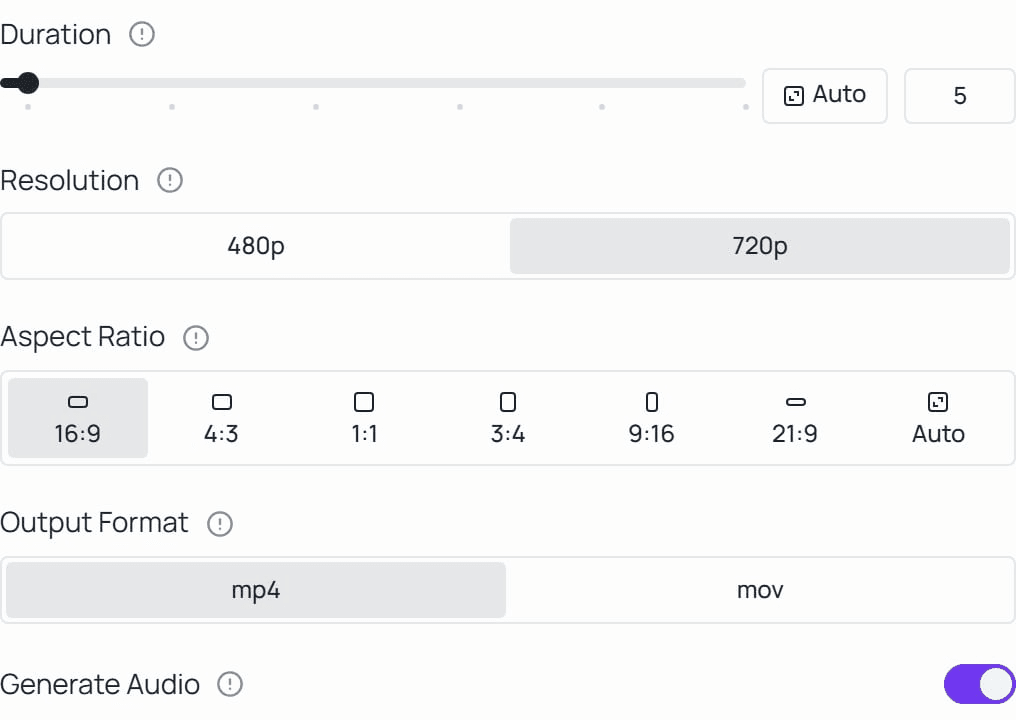
Le formulaire public Seedance 2.5 Flash expose le 480p et le 720p. Cette capture documente les contrôles disponibles, et non une génération terminée ni une comparaison de détail d'image.
Un export plus grand depuis votre logiciel de montage ne prouve pas une génération haute résolution native. Si un client exige un master natif en 1080p, réglez cette exigence avant de valider une prise Seedance 2.5 Flash. Si l'amélioration est acceptable, inspectez le résultat amélioré pour détecter les changements sur les visages, les détails du produit et le mouvement avant la livraison.
Gardez la résolution distincte de la précision de l'action. Un clip peut avoir les dimensions de pixels demandées tout en ratant la transmission, la rotation ou la révélation dont le brief a besoin. Augmenter la taille d'export ne répare pas un événement manquant. Examinez ces exigences indépendamment, pour qu'un changement de résolution ne devienne pas une distraction coûteuse.
Évitez aussi de traiter un clip Seedance 2.5 Flash approuvé comme une tâche Draft Seedance 2.5. Soumettre à nouveau un prompt à un autre modèle crée une autre génération à examiner. Conservez la prise approuvée et confirmez le nouveau résultat avant de la remplacer dans un montage.
Problèmes de référence : vérifiez la voie, les fichiers et les attributions
Choisissez texte-vers-vidéo pour une scène écrite, image-vers-vidéo lorsqu'une image d'ouverture ancre le plan, et référence-vers-vidéo pour un ensemble d'images, de vidéos ou de guidages audio. La page du modèle référence-vers-vidéo Seedance 2.5 Flash liste le schéma actuel, incluant jusqu'à 10 images, 5 vidéos et 5 clips audio par requête.
Ces décomptes ne sont que la première vérification. Les références vidéo disposent d'une allocation combinée de 30 secondes ; les références audio disposent d'une allocation combinée distincte de 30 secondes. Les fichiers individuels doivent également respecter les exigences de format, de taille et de durée indiquées. Cinq emplacements acceptés ne signifient pas cinq fichiers sans restriction.
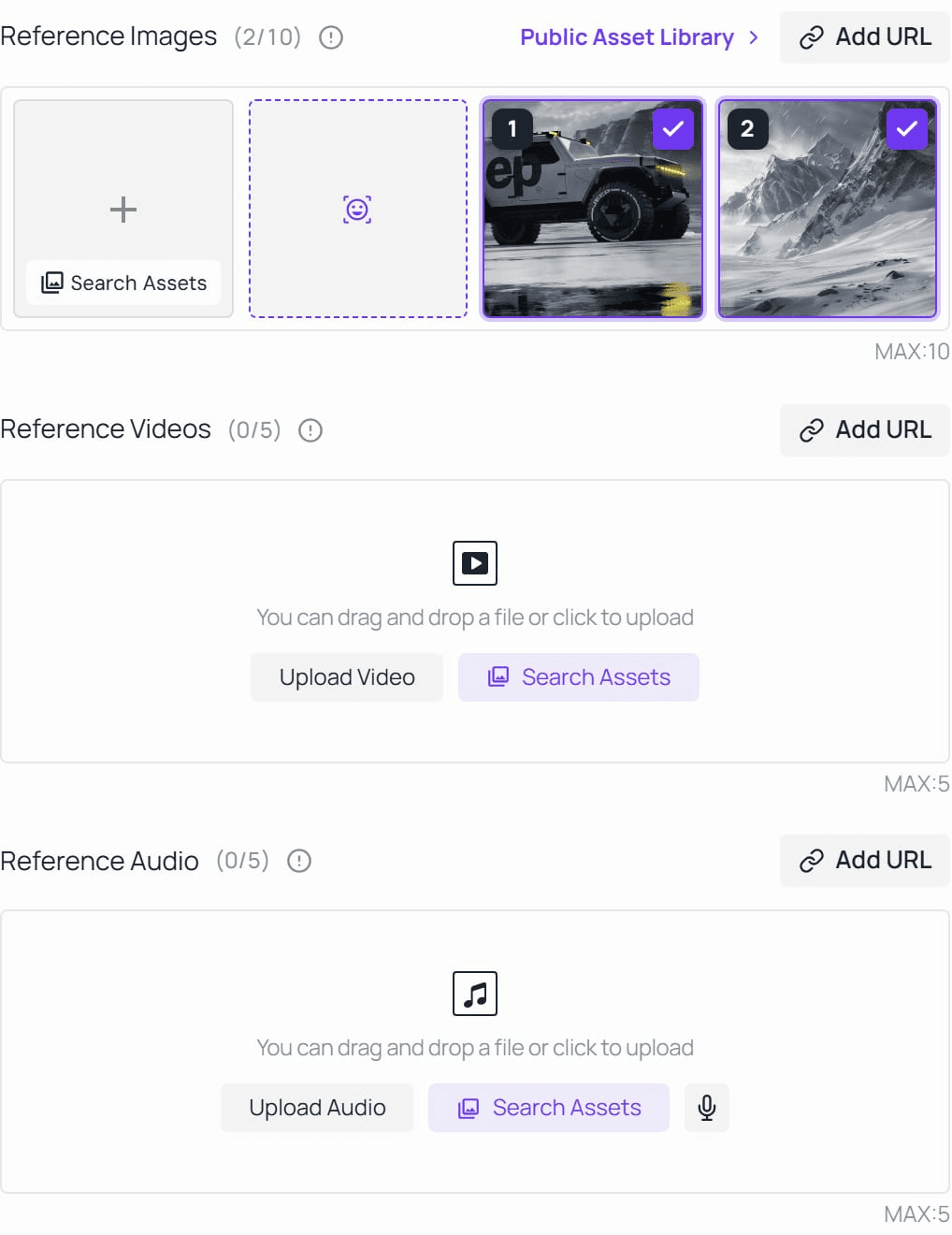
Le formulaire public sépare les références image, vidéo et audio et affiche leurs limites de décompte. Les deux images sélectionnées sont les exemples par défaut de la page, et non des fichiers soumis ou testés pour cet article.
Lorsqu'un envoi échoue, lisez le message spécifique avant de modifier le prompt. Confirmez que le fichier s'ouvre localement, puis comparez ses propriétés aux exigences de la voie sélectionnée. Si vous utilisez un fichier hébergé, vérifiez qu'il peut être récupéré sans votre session de navigateur personnelle. Modifier la prose descriptive ne rendra pas téléchargeable un fichier inaccessible.
Attribuez les références explicitement avec des balises d'ordre de soumission telles que @Image1, @Video1 et @Audio1. Donnez à chaque ressource un rôle. L'une peut définir le produit, une autre le décor, et une vidéo le mouvement de caméra. Un dossier plein de bonnes références peut tout de même donner des instructions ambiguës lorsque plusieurs ressources ne concordent pas sur la même caractéristique.
Pour un plan produit, commencez par la vue qui montre clairement la caractéristique à préserver. Si l'étiquette compte, elle doit être lisible dans la source. Si une deuxième image montre un emballage différent, expliquez son rôle ou retirez-la. C'est un moyen pratique de réduire les guidages contradictoires, sans garantie de reproduction exacte.
Modifier un clip existant impose aussi des contraintes différentes de la génération d'une nouvelle scène guidée par référence. Le schéma de référence actuel d'Atlas Cloud spécifie une durée automatique (-1) et un ratio adaptatif pour le montage vidéo. Une durée fixe de nouveau plan peut entrer en conflit avec cette tâche. Vérifiez l'opération sélectionnée avant de copier les réglages d'une génération précédente.
Problèmes de prompt : le plan semble plausible mais passe à côté de l'essentiel
Un prompt utile donne au spectateur un événement observable. « Une vidéo produit cinématographique » laisse les décisions importantes en suspens : quel détail du produit compte, ce que fait le sujet, comment la caméra bouge et quand le plan se termine. Ajouter plus d'adjectifs de style rend rarement ces décisions plus faciles à évaluer.
Écrivez une phrase décrivant l'événement que vous devez voir. Par exemple : « Le client pose l'étui de casque fermé sur le comptoir, le lâche et le laisse immobile dans le cadre. » Le lâcher et la fin immobile fournissent des points de revue concrets. Vous pouvez ensuite préciser l'environnement et la caméra sans dissimuler l'action dans un long paragraphe.
Pour un premier test guidé par référence, ce prompt suggéré garde la demande ciblée :
plaintext1Use @Image1 as the reference for the closed headphone case. 2On a pale wooden shop counter in soft daylight, a customer places 3the case upright, releases it, and withdraws their hand. 4The case stays closed and stationary after the release. 5A gentle lateral camera move keeps the full case visible. 6No scene change. Leave clear space above the product for a caption 7that will be added in editing. Quiet room ambience, no dialogue.
Utilisez une durée courte prise en charge pour la première vérification. Cet exemple est un modèle de rédaction, et non une affirmation testée que Seedance 2.5 Flash accomplira l'action à chaque tentative. Regardez l'interaction en entier : la main lâche-t-elle l'objet, l'étui garde-t-il sa forme, et la fin laisse-t-elle suffisamment de séquences exploitables ?
Si le résultat rate le lâcher, modifiez la description de l'action avant d'étendre la scène. Si l'action fonctionne mais le cadrage échoue, ajustez l'instruction de caméra en gardant le reste stable. Changer le sujet, les références, la durée et la caméra en même temps rend difficile de savoir quel changement a aidé.
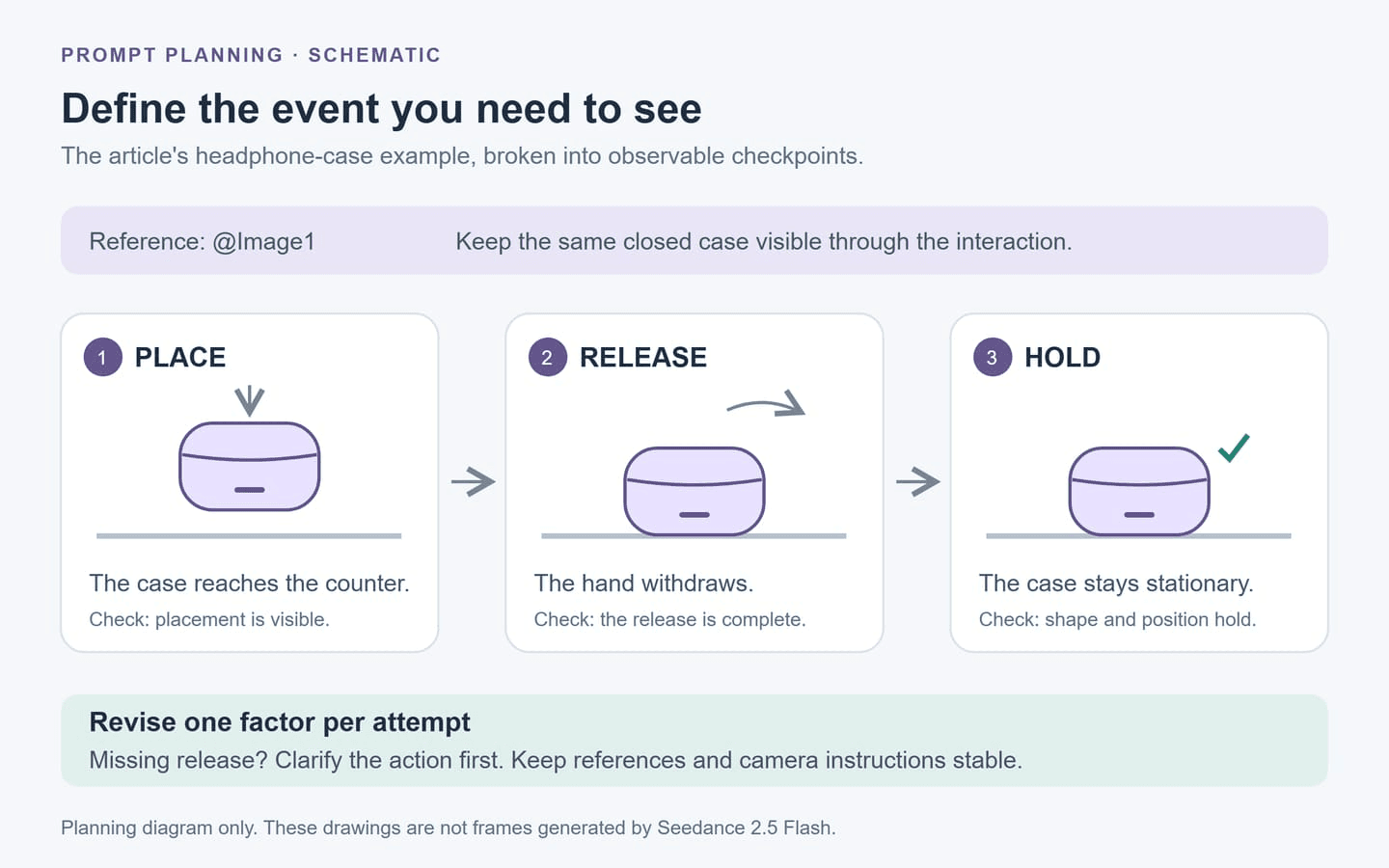
Décomposition schématique du prompt suggéré : vérifiez le placement, le lâcher complet et une fin stable. Ces dessins sont des aides à la planification, et non des images vidéo générées.
Pour une dérive d'identité ou de produit, inspectez les moments autour de l'occlusion. Une main qui couvre une étiquette ou un sujet qui passe derrière une porte vous donne un point de contrôle utile avant/après. Notez le changement spécifique, comme « la charnière s'est déplacée après le passage de la main », afin que la révision suivante traite un problème observable.
Traitez le texte exact comme une exigence d'acceptation distincte. Si une légende, un prix, un avertissement ou un logo doit être correct, prévoyez une étape de montage contrôlée et vérifiez chaque caractère. Demander de l'espace pour une superposition ultérieure peut être plus pratique que de demander à plusieurs reprises un titre finalisé dans une séquence animée. C'est un choix de production, et non l'affirmation que Seedance 2.5 Flash échoue toujours sur le texte.
Problèmes audio : inspectez le réglage, la lecture et le script
Seedance 2.5 Flash fournit une génération audio synchronisée et un contrôle pour l'activer ou la désactiver. Vérifiez le réglage validé avant la soumission. Un prompt mentionnant de la musique n'aide pas si la génération audio a été désactivée dans le formulaire.
Lorsque la lecture semble silencieuse, testez le fichier téléchargé dans un autre lecteur et vérifiez l'état muet du lecteur et le volume de l'appareil. Distinguez un problème de lecture d'un problème de sortie avant de payer pour une autre prise. Notez si le fichier contient un flux audio si votre logiciel multimédia expose cette information.
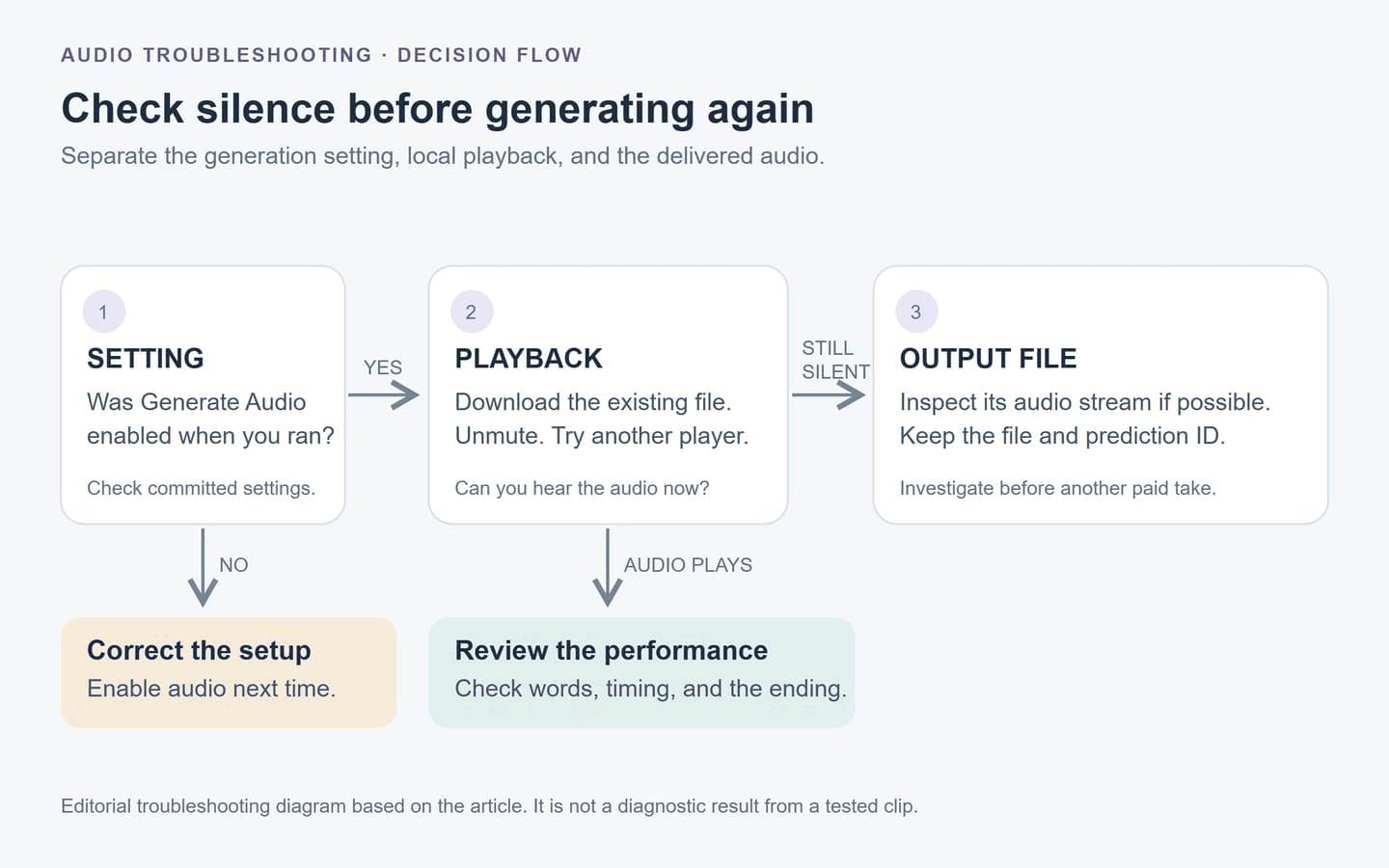
Suivez les vérifications du réglage audio, de la lecture et du fichier avant une autre génération. Ce diagramme résume les conseils de dépannage existants.
Pour le dialogue, écrivez la réplique exacte et identifiez le locuteur. Limitez le premier test à une personne qui parle, avec suffisamment de temps d'écran pour terminer la phrase. Écoutez la réplique entière en surveillant le mouvement des lèvres, puis vérifiez la fin pour des mots manquants ou une coupure abrupte.
L'audio de fond peut rendre la revue plus difficile lorsque plusieurs sons rivalisent avec la parole. Si la réplique est le plus important, simplifiez le paysage sonore demandé pendant les tests. Ajoutez des détails environnementaux une fois le contenu parlé exploitable. Conservez la version antérieure pour pouvoir comparer si le changement a réellement amélioré l'intelligibilité.
Pour un travail client, faites approuver le texte avant de générer plusieurs interprétations. Une correction tardive du script peut invalider des séquences autrement exploitables. Tenez une liste d'acceptation écrite pour la prononciation, l'exhaustivité, le timing et tout silence requis à la fin ; ce sont des critères de revue plus clairs que « fais-le sonner plus naturel ».
Génération échouée ou toujours en cours : vérifiez avant de réessayer
Commencez par le statut de la requête d'origine. Un indicateur de chargement du navigateur, une connexion interrompue ou une limite d'attente locale ne prouvent pas que le serveur a cessé de fonctionner. Ouvrez l'historique des requêtes et inspectez la tâche existante avant d'appuyer à nouveau sur Run. Si vous avez un identifiant de prédiction, conservez-le avec les détails de l'erreur.
Les conseils d'erreur d'Atlas Cloud distinguent les erreurs de requête, les échecs de tâche et les problèmes temporaires de service. Ils avertissent aussi que réessayer une soumission après un délai d'attente peut créer une deuxième tâche facturable si la première a été acceptée. (Source : documentation d'Atlas Cloud sur les erreurs et les nouvelles tentatives, vérifiée en novembre 2026.)
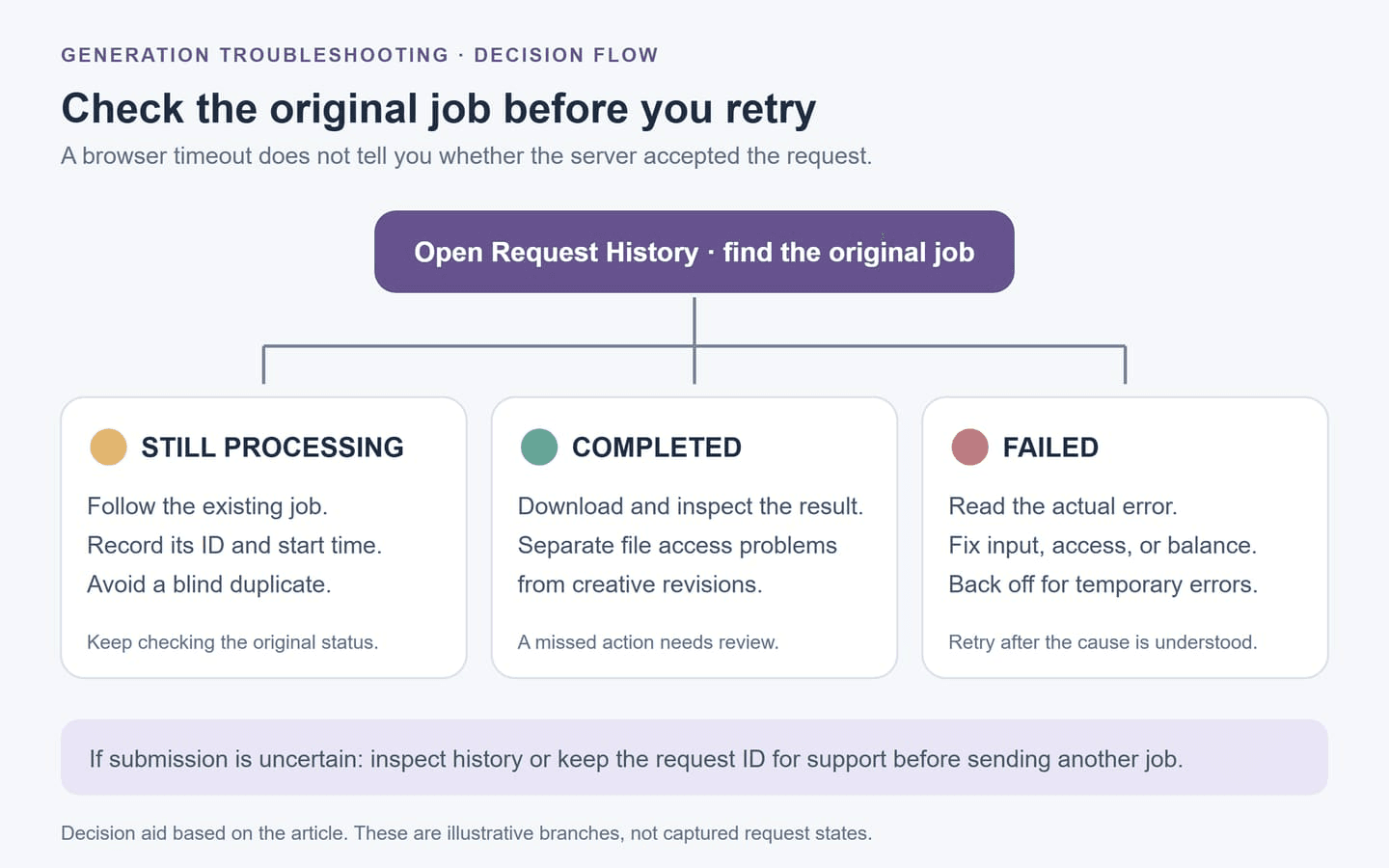
Vérifiez la tâche d'origine, puis suivez la branche correspondant à son statut réel. Les branches illustrent le processus de décision et ne sont pas des états de tâche capturés.
| Ce que vous observez | À vérifier en premier | Action suivante |
|---|---|---|
Entrée invalide ou 400 | Message d'erreur, champs requis, voie choisie | Corrigez la requête avant de resoumettre |
401 ou 403 | Authentification, endpoint, permission du compte | Résolvez l'accès plutôt que de modifier le prompt créatif |
Solde insuffisant ou 402 | Solde disponible et tâches existantes | Résolvez le problème de solde avant une nouvelle tentative |
Limite de débit ou 429 | Combien de requêtes sont actives | Réduisez la concurrence et utilisez un backoff |
| Erreur serveur temporaire | Tâche existante et identifiant de requête | Vérifiez si la soumission a réussi avant une nouvelle tentative contrôlée |
| Rejet de modération des entrées | Détails de l'erreur et matériel soumis | Révisez les entrées autorisées sans tenter de contourner les protections |
| Statut terminé, action manquée | Sortie téléchargée et critères d'acceptation | Traitez comme une révision créative et examinez les frais séparément |
Un rejet de modération nécessite une réponse différente d'un envoi défaillant. Utilisez du matériel que vous êtes autorisé à soumettre et lisez le motif de rejet indiqué. Si du matériel autorisé semble avoir été rejeté à tort, conservez l'identifiant de requête pour le support plutôt que de soumettre à plusieurs reprises des variations mineures de formulation.
Pour une tâche bloquée, notez l'heure de soumission et le dernier statut observé. Évitez d'inventer une échéance d'achèvement universelle à partir d'une tentative lente. La durée de lecture d'un clip diffère du temps de génération du service, et une affirmation de rapidité ne garantit pas une attente spécifique pour votre requête.
Tenez un petit journal des tentatives lorsque le dépannage persiste. Notez la version du prompt, les noms de fichiers d'entrée, les réglages validés, le statut et l'existence d'un résultat téléchargeable. Ce journal vous évite de comparer différentes configurations comme s'il s'agissait d'échecs répétés de la même requête.
Remboursements des générations échouées : que retourne sur votre solde ?
La politique d'Atlas Cloud sur les remboursements et les tâches échouées indique que les tâches média échouées libèrent automatiquement leur montant réservé, y compris les tâches qui se terminent par un échec de délai d'attente. Les tâches Seedance 2.5 Flash facturées en tokens sont facturées à la réussite. L'état final de la tâche compte lors de la vérification d'une retenue temporaire de solde. (Vérifié le 17 novembre 2026.)
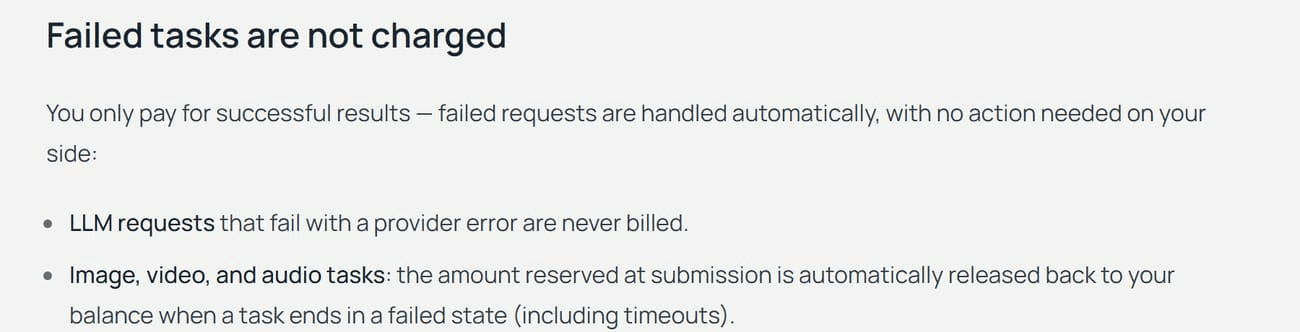
Recommandations de facturation officielles, capturées à la date de vérification. Cela documente la politique ; ce n'est pas un reçu d'un test de remboursement effectué pour cet article.
Distinguez ces situations avant de contacter le support :
| Situation | À vérifier |
|---|---|
| La tâche atteint un état d'échec final | Confirmez que la réservation temporaire a été libérée |
| La tâche est toujours en cours de traitement | Suivez son statut avant de supposer qu'une facturation est définitive |
| La tâche se termine mais la vidéo ne correspond pas au brief | Examinez la sortie et toute divergence de facturation spécifique ; ne supposez pas un traitement automatique de tâche échouée |
| Vous souhaitez retirer une recharge | La politique publiée décrit les achats comme définitifs, non remboursables et non transférables |
La libération du solde réservé est différente d'un retour d'argent sur une carte bancaire. Décrivez le problème précisément lorsque vous demandez de l'aide. Une libération de solde manquante, une facturation inattendue pour une tâche réussie et une question de paiement de recharge nécessitent des enregistrements différents.
Si une tâche échouée semble facturée, fournissez l'e-mail du compte, l'identifiant de requête ou de prédiction et l'heure approximative de la facturation, comme le demande la politique. Ajouter le nom du modèle, le statut final, le message d'erreur et une capture d'écran pertinente de la facturation peut faciliter l'explication de la divergence. Gardez les informations sensibles du compte hors des publications publiques.
Un rendu réussi que vous ne pouvez pas utiliser mérite tout de même d'être documenté, mais la politique sur les tâches échouées n'établit pas de remboursement automatique de satisfaction créative. Budgétisez les révisions séparément. Avant de lancer un grand lot, décidez ce qui rend un clip acceptable et combien de tentatives créatives payantes vous êtes prêt à examiner.
Une vérification préalable avant votre prochaine exécution Seedance 2.5 Flash
Utilisez la prochaine tentative pour répondre à une seule question non résolue. Si le problème était une référence invalide, testez la référence corrigée sans introduire une nouvelle histoire. Si le produit a changé de forme pendant une interaction, gardez le produit et la caméra stables tout en simplifiant cette interaction. Une révision contrôlée produit de l'information même si elle nécessite un autre passage.
Avant de soumettre, vérifiez :
- Livraison : le 480p ou 720p répond à l'exigence de cette étape, et vous n'avez aucune dépendance à ce que Seedance 2.5 Flash prenne en charge le mode Draft.
- Entrées : la voie correspond à la tâche ; les fichiers respectent ses limites ; les balises de référence correspondent à l'ordre d'envoi.
- Action : le prompt énonce un événement essentiel avec un début et une fin visibles.
- Réglages : la durée, le ratio, la résolution et l'audio affichent les valeurs que vous souhaitez utiliser.
- Budget : vous avez examiné le devis affiché pour la configuration actuelle et fixé une limite aux révisions.
- Tâches existantes : vous avez vérifié la tentative précédente avant de créer une autre requête.
Après la génération, téléchargez et inspectez le résultat complet avant de l'approuver. Vérifiez l'événement exact, la continuité, l'audio et les propriétés du fichier par rapport au brief. Enregistrez le prompt et les réglages à côté de la prise acceptée pour que quelqu'un d'autre puisse comprendre comment elle a été réalisée.
Seedance 2.5 Flash devient plus facile à dépanner lorsque chaque tentative a un objectif clair. Résolvez d'abord les réglages non pris en charge, testez ensuite l'action difficile, et utilisez le statut de la tâche d'origine et l'enregistrement de facturation pour enquêter sur les échecs. Passez à un lot une fois que la configuration répond à vos besoins réels de livraison.
Questions fréquentes
Puis-je forcer Seedance 2.5 Flash à générer en 1080p ?
Non. Ses options natives sont le 480p et le 720p. Un prompt demandant du 1080p ne modifie pas cette limite. Confirmez si votre brief de livraison autorise l'amélioration ou exige une capacité de sortie native différente.
Un clip Seedance 2.5 Flash peut-il devenir un final Draft Seedance 2.5 ?
Ne présumez pas que cette conversion existe. Seedance 2.5 Flash n'a pas le mode Draft dédié. Traitez une soumission à Seedance 2.5 comme une génération distincte, sauf si le workflow sélectionné documente explicitement un transfert pris en charge.
Un rejet de modération signifie-t-il automatiquement un remboursement en espèces ?
Vérifiez l'état final de la tâche et l'enregistrement de facturation de la plateforme. La politique d'Atlas Cloud sur les tâches échouées concerne la libération du solde réservé du compte. C'est distinct de l'annulation d'un paiement utilisé pour recharger le compte.
Que faire si la tâche indique terminé mais que la vidéo ne se télécharge pas ?
Conservez l'identifiant de prédiction d'origine et testez à nouveau le lien de sortie existant avant de générer un autre clip. Notez l'erreur de téléchargement et contactez le support si elle persiste. Un problème d'accès au fichier seul n'établit pas que la génération a échoué.
Dois-je changer la seed pendant le dépannage ?
Si votre workflow sélectionné expose une seed, notez-la avec les autres réglages. Changez un facteur à la fois lorsque vous enquêtez sur un problème spécifique. Réutiliser une seed sur différents modèles n'établit pas un résultat identique.




