


Un générateur de modèles 3D par IA peut transformer la description écrite d'un objet en un maillage que vous pouvez faire pivoter, télécharger et modifier. Si vous recherchez text to 3d model ai, commencez par un objet petit et clairement défini, et choisissez un outil qui exporte le fichier dont votre projet a besoin.
Le travail se poursuit généralement après la génération. Vous devez encore vérifier si une poignée comporte une ouverture, si l'arrière correspond à l'avant et si les matériaux survivent à l'import. Ce guide explique comment rédiger ce premier prompt, choisir des contrôles utiles et transférer le résultat dans Blender.
Points clés à retenir
- Décrivez la forme de l'objet, ses parties et leurs connexions avant d'ajouter des détails de surface.
- Les outils texte-vers-3D peuvent reposer sur des pipelines sous-jacents différents. Confirmez les entrées réelles et les sorties téléchargeables du modèle sélectionné.
- Définissez le format, les matériaux et les options de maillage dans les contrôles de l'outil lorsqu'ils sont disponibles. La formulation du prompt seule ne garantit pas ces propriétés.
- Inspectez l'asset exporté sous plusieurs angles et avec un ombrage neutre avant de l'utiliser dans un projet.
Que produit l'IA texte-vers-3D à partir de vos mots ?
Un système de modèle 3D par IA à partir de texte interprète une description et produit une représentation spatiale d'un objet. Pour un asset modifiable, recherchez un maillage polygonal : des sommets et des faces qui décrivent sa surface, éventuellement accompagnés de matériaux et d'images de texture. Une image d'un objet 3D vous donne un livrable différent.
Un exemple documenté est le projet OpenAI Shap-E, dont la version officielle inclut des exemples conditionnés par texte et des notebooks pour les entrées texte et image. Ses exemples publiés comprennent une chaise en forme d'avocat, une chaise en forme d'arbre et une botte verte. Il s'agit d'exemples issus d'une publication de recherche de 2023, et non d'une comparaison des générateurs hébergés actuels. (Dépôt officiel OpenAI Shap-E, consulté en novembre 2026.)
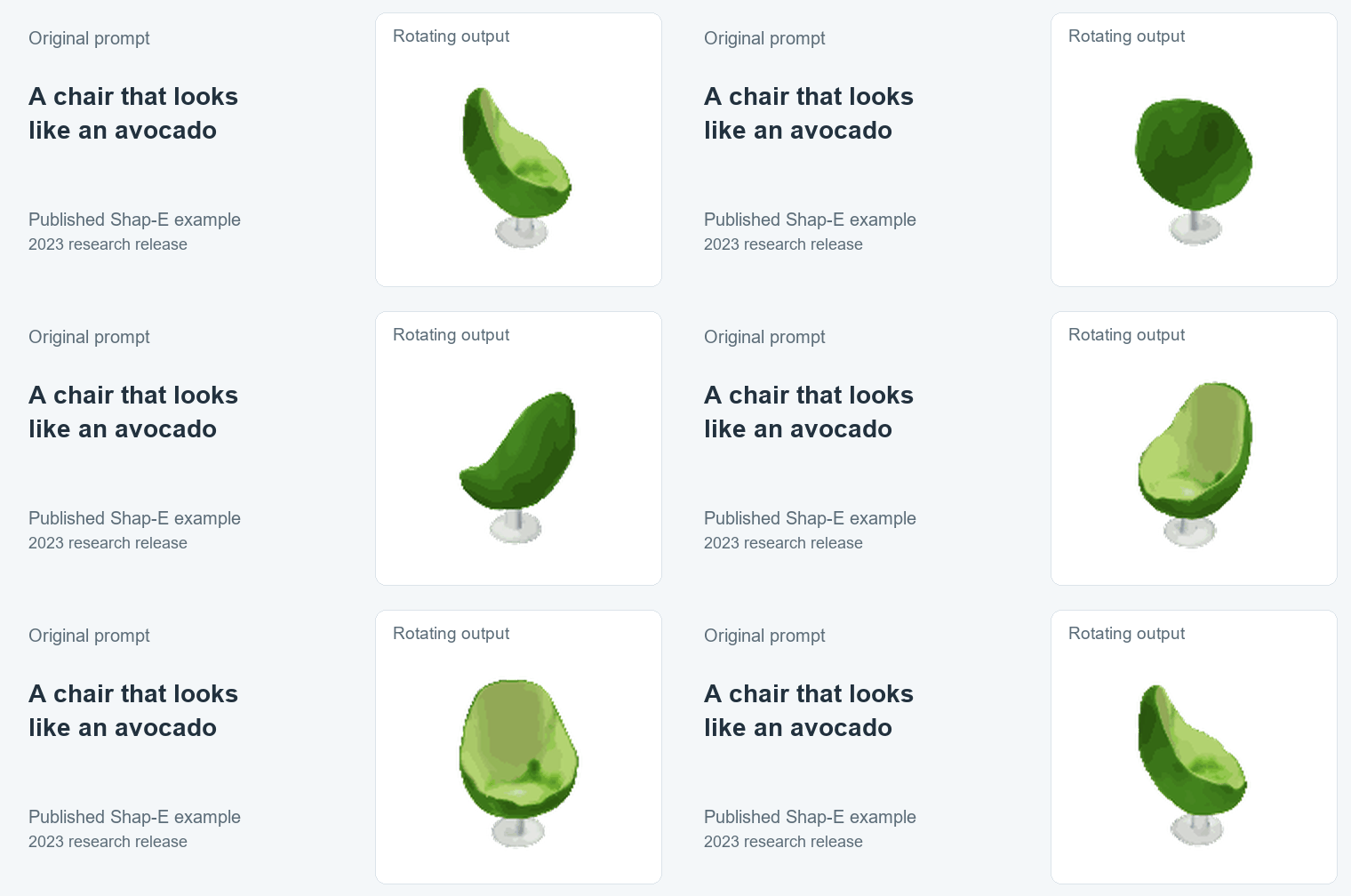
Exemple conditionné par texte publié par OpenAI Shap-E, présenté sur une rotation complète. La sortie originale 128 × 128 est agrandie pour l'affichage. Il s'agit d'un échantillon existant du projet, et non d'une génération réalisée pour cet article.
L'exemple de la chaise associe une forme de meuble reconnaissable à une apparence évoquant un avocat. Sa vue en rotation révèle davantage l'objet qu'une simple vignette. Lorsque vous évaluez des cas publics, recherchez ce lien entre un prompt précis et une structure visible, puis inspectez l'export réel pour votre propre tâche.
Pour votre propre projet, la question pratique est de savoir quelles informations survivent à l'export. Un objet texturé peut contenir un maillage continu même lorsque son apparence suggère des panneaux séparés. Une zone sombre peut ressembler à un trou tout en restant une surface fermée. Vous découvrez la différence en inspectant la géométrie.
Le texte est utile lorsque vous décidez encore de l'apparence d'un objet. Une image de référence devient utile lorsqu'une silhouette, une disposition de couleurs ou une proportion particulière compte. Passer du texte à une image validée, puis à la 3D, vous donne un design intermédiaire à évaluer, même si les surfaces non visibles nécessitent toujours une inspection.
Définissez la destination avant de générer. Un prop d'arrière-plan doit avoir une forme reconnaissable à la distance d'observation prévue. Un ornement imprimable doit avoir une épaisseur viable et un volume connecté. Un personnage destiné à se plier a besoin d'une topologie adaptée et d'un rig. Ces exigences entraînent un travail de nettoyage différent, même si les trois assets partent d'un prompt textuel.
Rédigez un prompt de modèle 3D par IA comme un brief d'objet
Un prompt de départ efficace pose au générateur un problème physique gérable. Nommez un seul objet, décrivez son volume principal et expliquez comment ses parties importantes s'articulent. Ajoutez ensuite les matériaux et le style. Cet ordre vous permet de repérer plus facilement les contradictions avant d'envoyer la requête.
Par exemple, « une lanterne fantastique » laisse le générateur inventer le corps, la poignée, les ouvertures et la base. Un brief plus utile précise un corps hexagonal trapu, une large poignée supérieure et quatre pieds de support. Ces caractéristiques vous donnent aussi des points concrets à inspecter après la génération.
Utilisez cette structure réutilisable :
plaintext1A single [object] with a [main shape]. It has [important parts], connected by [physical arrangement]. The proportions are [large versus small relationships]. Materials: [surface materials and colors]. Style: [one consistent visual style]. Show the complete object without unrelated scene elements.
Il s'agit d'un brief de design, pas d'une garantie technique. Si l'outil propose un champ dédié au prompt négatif, suivez sa documentation. Sinon, décrivez directement la construction souhaitée dans le prompt principal. Une expression comme « prêt pour le jeu » laisse de nombreuses décisions techniques non précisées.
Les deux exemples ci-dessous utilisent une image de référence pour guider l'étape 3D sur Atlas Cloud. Chaque comparaison associe cette image à un aperçu de géométrie de Tencent Hunyuan 3D Rapid Image-to-3D. Le brief textuel définit l'objet, tandis que l'image de référence fournit l'entrée de reconstruction.
Exemple de prompt : une lanterne avec des ouvertures inspectables
plaintext1A single stylized camping lantern with a squat hexagonal metal body and a broad arched handle attached to two top brackets. Four thick corner supports connect the top cap to a solid base. There are open gaps between the supports around the central lamp. The handle has a clearly open center. Rounded edges, dark green painted metal, warm cream lamp housing, restrained surface wear. The complete lantern is isolated without scenery or a display stand.
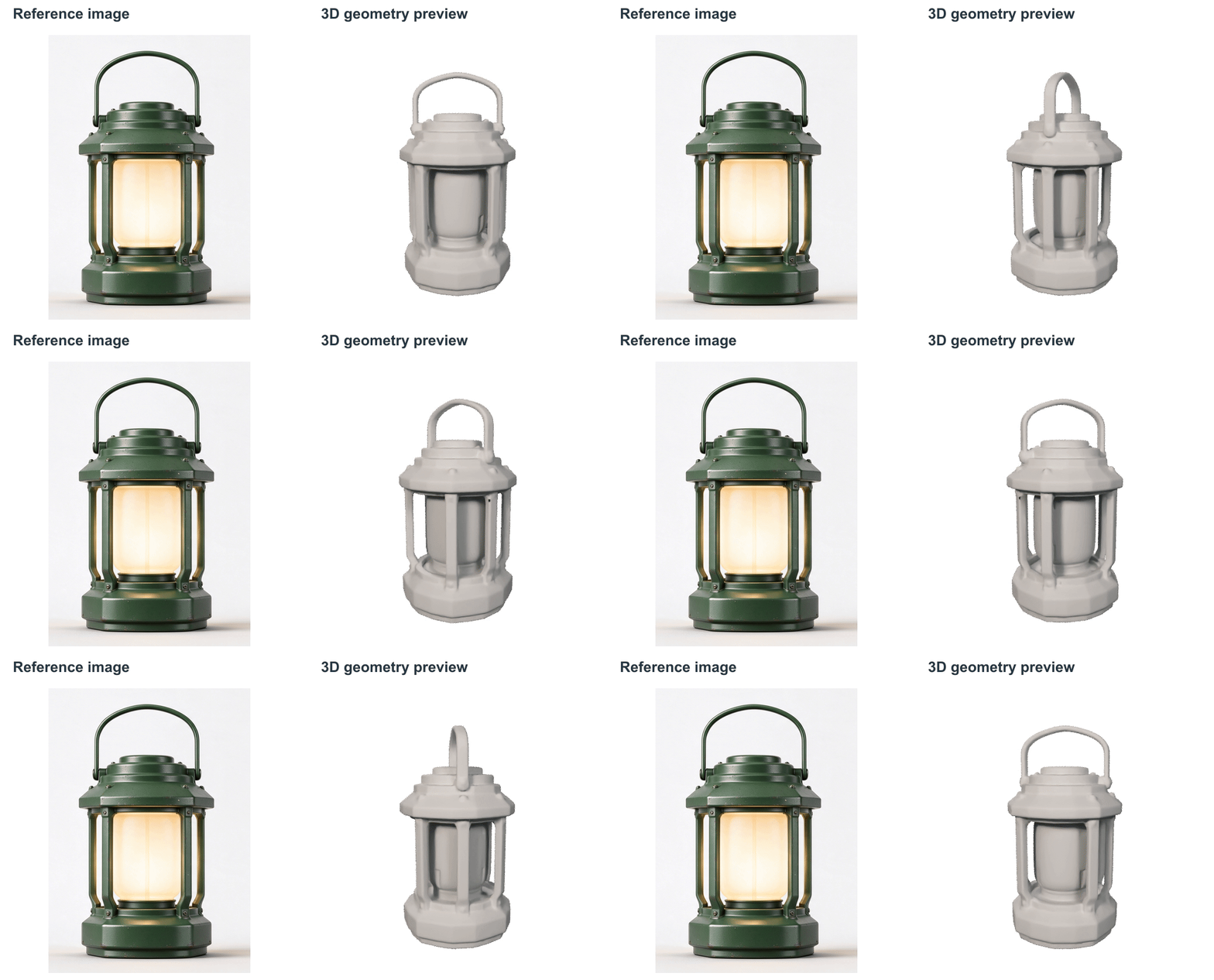
À gauche : l'image de référence de la lanterne. À droite : sa géométrie non texturée en vue tournante, présentée sur la rotation complète.
La référence rend visibles l'ouverture de la poignée et les espaces autour de la lampe. Dans la vue tournante, suivez la poignée arquée et les espaces entre les supports pendant que l'objet tourne. Ces vues vous aident à inspecter la structure depuis plusieurs directions ; elles n'établissent ni l'épaisseur des parois ni l'imprimabilité.
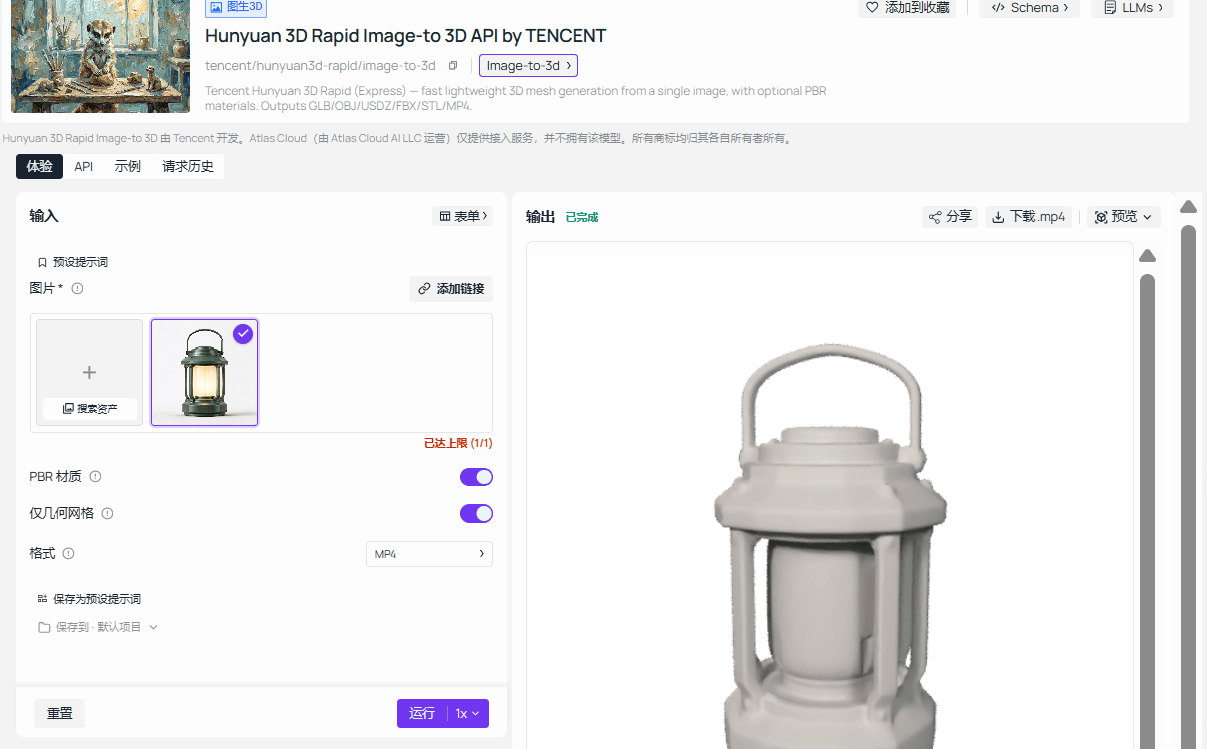
La capture du playground de la lanterne enregistre l'entrée de référence, les contrôles de géométrie et l'aperçu MP4 finalisé.
Le MP4 est le format d'aperçu sélectionné dans cette capture. Pour modifier la surface dans Blender, obtenez un export de maillage pris en charge, comme le GLB, et inspectez ce fichier séparément. Si une ouverture est bouchée dans le maillage, révisez la structure ou réparez la surface. Ajouter davantage d'adjectifs d'éclairage ne réglerait pas directement ce problème.
Exemple de prompt : une caisse avec un couvercle lisible
plaintext1A single compact storage crate for a stylized exploration game. The main body is a wide rectangular box with rounded corners. A separate-looking flat lid sits flush on top, with two broad hinge housings along the rear edge and one large front latch. Thick side handles sit close to the body. Desaturated blue panels, dark gray reinforced corners, broad simple surface details. No lettering, decals, surrounding props, or decorative base.
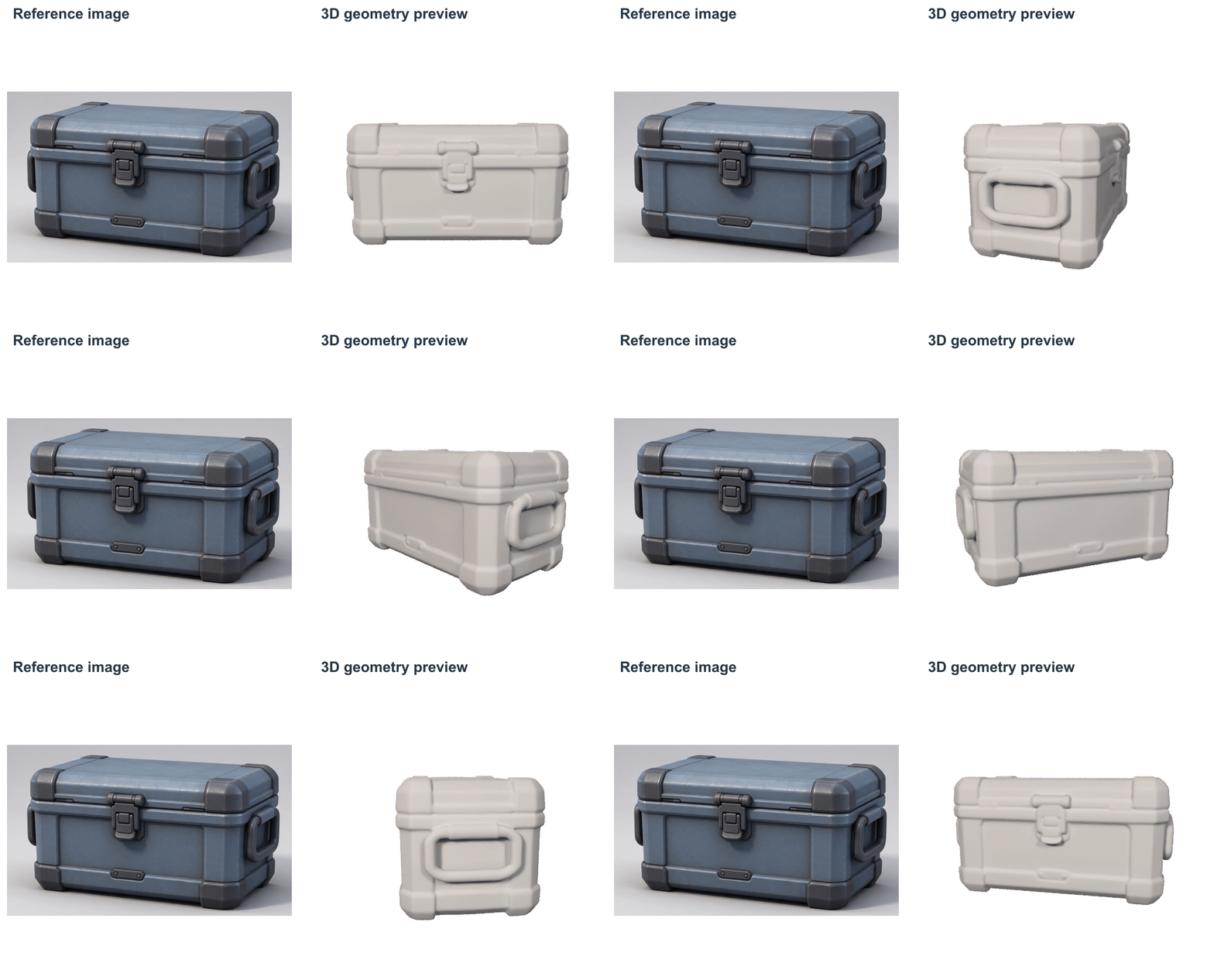
À gauche : l'image de référence de la caisse. À droite : sa géométrie non texturée en vue tournante, montrant l'extérieur sous des angles successifs.
Observez le loquet frontal, les poignées latérales et la jointure du couvercle au fil de la rotation. Les mots « d'apparence séparée » décrivent l'apparence. Ils ne promettent pas un couvercle sélectionnable indépendamment.
Si votre jeu nécessite que le couvercle s'ouvre, inspectez la hiérarchie d'objets et la géométrie, puis séparez ou reconstruisez les parties concernées selon les besoins. Une charnière visible n'établit pas un mécanisme de charnière fonctionnel.
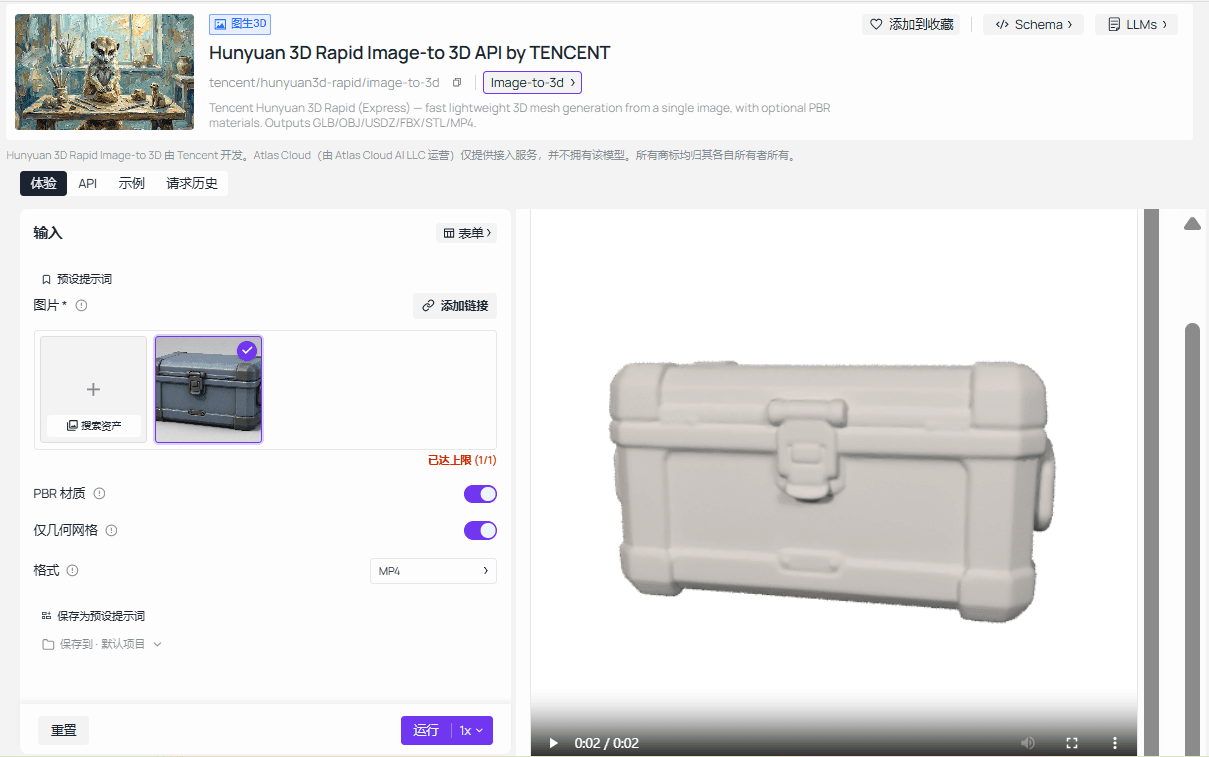
La capture du playground de la caisse montre l'entrée de référence et l'aperçu de géométrie avec le MP4 sélectionné. L'aperçu illustre la forme extérieure, et non une animation d'ouverture du couvercle.
Commencez par une seule modification par révision. Si le corps de la caisse est correct mais que les poignées sont fines, modifiez leur épaisseur et la description de leur fixation tout en gardant le reste du brief stable. Consignez le modèle et les réglages à côté du prompt afin de pouvoir distinguer une révision de design d'un changement de configuration de génération.
Évitez de remplir le prompt avec tous les concepts associés. Demander un objet low-poly, fortement subdivisé, mécaniquement exact et sculpté à la main crée des exigences contradictoires. Choisissez l'apparence souhaitée dans le texte et précisez les contraintes mesurables via les contrôles pris en charge ou le travail de modélisation ultérieur.
Choisissez les outils d'IA texte-vers-3D selon les contrôles qu'ils exposent
Un générateur de modèle 3D par IA à partir de texte doit offrir un chemin allant d'une description à un asset exporté. Avant de comparer les aperçus, vérifiez si le modèle accepte du texte, si les textures sont optionnelles et quels fichiers il renvoie. Un endpoint image-vers-3D au nom similaire peut nécessiter une image à la place.
Atlas Cloud répertorie des modèles texte-vers-3D distincts avec des contrôles différents. Les pages de modèles vérifiées ci-dessous vous donnent des options concrètes à évaluer plutôt que de vous fier à des libellés produit généraux.
| Modèle | Contrôles documentés pertinents pour cette tâche | Raison pratique de les vérifier |
|---|---|---|
| Tencent Hunyuan 3D Rapid Text-to-3D | Prompt texte, matériaux PBR en option, sortie géométrie uniquement en option, sélection du format de sortie | Choisir un format de maillage modifiable et inspecter la géométrie indépendamment de l'apparence |
| Tencent Hunyuan 3D Pro Text-to-3D | Prompt texte, génération Normal ou Geometry, matériaux PBR en option, contrôle du nombre de faces | Définir explicitement les options de géométrie et de matériaux prises en charge |
Capacités des pages de modèles vérifiées en novembre 2026. Ce tableau décrit les modèles à entrée texte ; les cas illustrés de la lanterne et de la caisse utilisent Tencent Hunyuan 3D Rapid Image-to-3D.
Pour Tencent Hunyuan 3D Pro Text-to-3D, la plage documentée du nombre de faces est de 40 000 à 1 500 000. Cela compte si votre projet nécessite un maillage très léger : une mention « low-poly » dans le prompt ne remplace pas la vérification de la plage numérique prise en charge, et vous devrez peut-être prévoir une passe ultérieure de réduction ou de retopologie. Le PBR n'a par ailleurs aucun effet en mode Geometry.
Utilisez ces contrôles en fonction de la finalité de l'asset. Pour une inspection de surface, une sortie géométrie uniquement peut faciliter l'évaluation de la structure. Pour un aperçu de matériaux, demandez les maps pertinentes et inspectez comment votre application de destination les interprète. Consignez les sélections réelles plutôt que de supposer que les valeurs par défaut correspondent à un tutoriel.
Budgeétez l'essai complet. Incluez les révisions, l'export requis et le temps passé à réparer le résultat. Le coût de génération seul ne vous dit pas ce qu'il faudra pour obtenir un prop utilisable. Vérifiez la page du modèle en ligne avant de soumettre une tâche, car les options et les tarifs peuvent changer.
Transférer dans Blender des modèles 3D générés par IA à partir de texte
Enregistrez le téléchargement d'origine avant de le modifier. Conservez le prompt, le modèle sélectionné et les réglages à côté. Cela vous donne une référence lorsqu'un import, une conversion de matériaux ou une opération de nettoyage modifie le résultat. Si le générateur renvoie plusieurs fichiers, identifiez celui qui contient la géométrie et ceux qui sont des aperçus.
Le GLB est un format de départ pratique lorsque votre générateur et votre destination le prennent en charge. L'importateur glTF de Blender gère les assets GLB et glTF, y compris les informations de matériaux prises en charge. Sa documentation explique que le système de matériaux de glTF diffère de celui de Blender ; un import réussi mérite donc tout de même une vérification des matériaux. (Manuel glTF 2.0 de Blender, consulté en novembre 2026.)
Dans Blender, utilisez File > Import > glTF 2.0 pour le GLB téléchargé. Sélectionnez l'objet, cadrez-le dans la vue et tournez autour de lui. Vérifiez que l'arrière, le dessous et les points de fixation existent sous une forme exploitable. Inspectez ensuite sa taille par rapport à votre scène plutôt que de supposer que l'objet généré a des dimensions réalistes pertinentes.
Vérifiez la forme avant de faire confiance à la texture
Passez en vue solide neutre et inspectez la silhouette et les ouvertures. Pour le brief de la lanterne, vérifiez le centre de la poignée et les espaces entre ses supports. Pour la caisse, inspectez les logements de charnière arrière et la transition entre le couvercle et le corps. Ce sont des décisions précises de validation ou de révision, liées au prompt.
Le système publié de Tencent Hunyuan3D 2.0 sépare la génération de forme de la synthèse de texture. Cette distinction est utile lors de l'inspection : évaluez la surface indépendamment de la couleur qui la rend lisible. (Dépôt officiel Tencent Hunyuan3D 2.0, consulté en novembre 2026.)
Deux exemples publiés de DreamFusion associent des prompts textuels à des résultats 3D en rotation. Chaque clip montre une vue d'apparence à côté d'une vue ombrée neutre. (Projet DreamFusion, consulté en novembre 2026.)
Prompt texte :
plaintext1A teddy bear pushing a shopping cart full of fruits and vegetables.

Résultat DreamFusion publié. Les vues en rotation vous permettent de comparer l'ours, le chariot et les produits comme une seule scène générée.
Prompt texte :
plaintext1a sliced loaf of fresh bread.
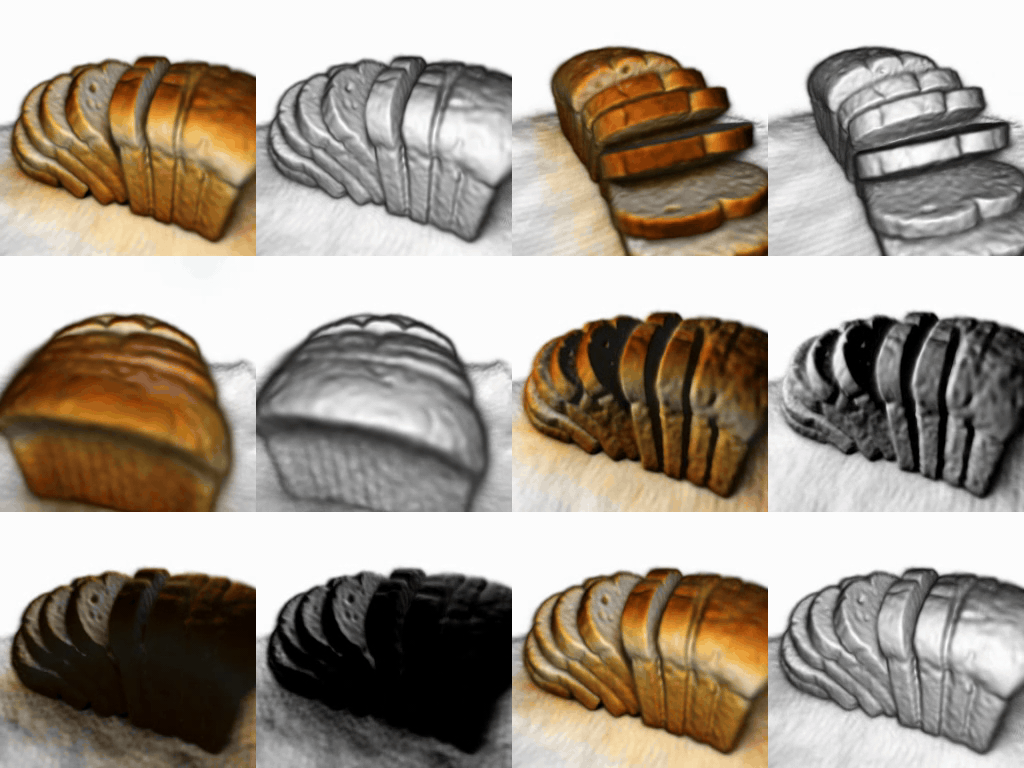
Résultat DreamFusion publié. Comparez les espaces entre les tranches dans les vues d'apparence et ombrée neutre pendant que le pain tourne.
Inspectez ensuite le fil de fer (wireframe) là où l'objet se pliera, là où les silhouettes changent et autour des petites fixations. Des triangles denses ne suffisent pas à dire si l'asset convient à son usage. Un objet d'arrière-plan statique et un personnage déformable exigent des décisions différentes en matière de structure des arêtes et de performance.
Vérifiez les matériaux après l'import et après l'export
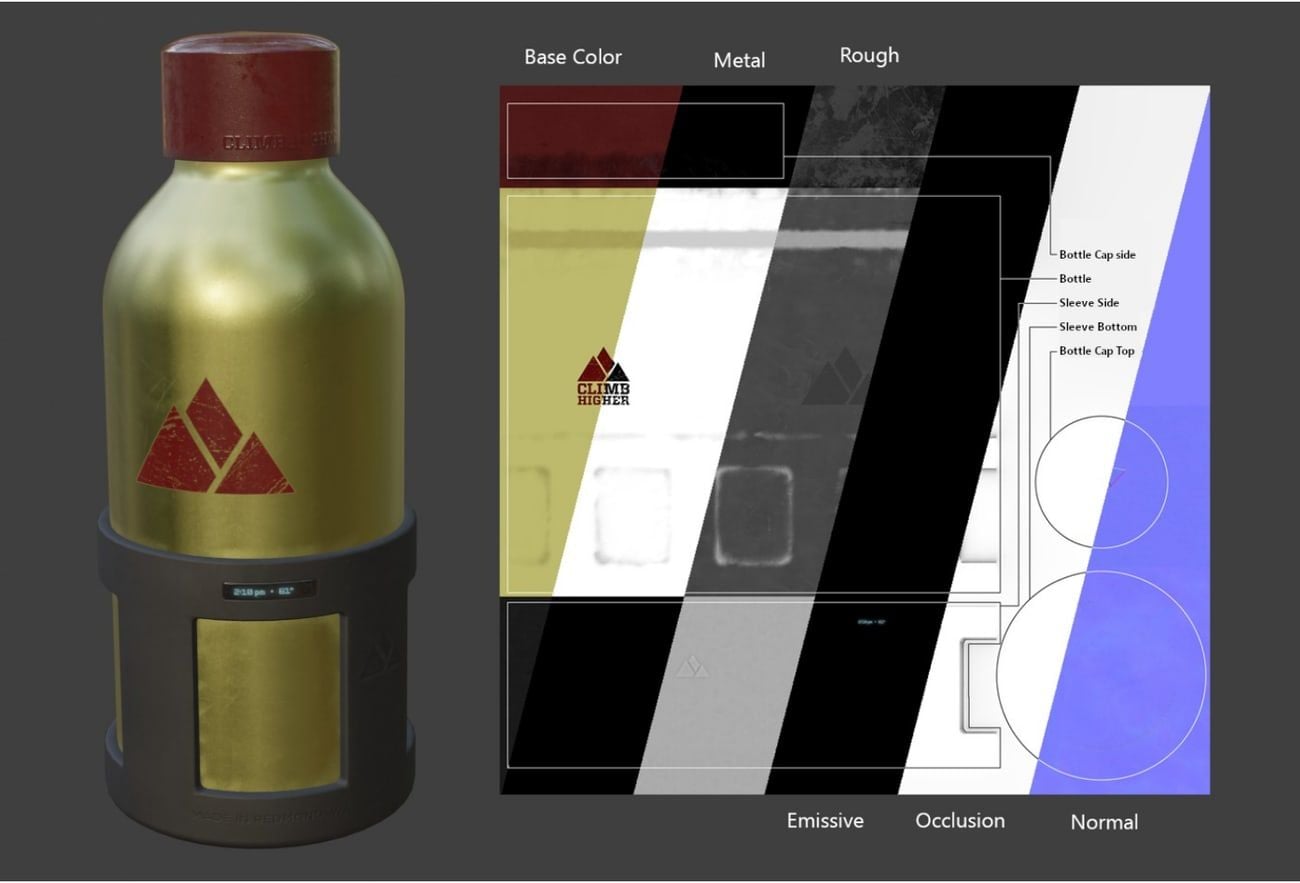
Comparez la surface neutre avec un aperçu des matériaux. Recherchez les textures qui disparaissent, les transparences inattendues ou un ombrage qui change sensiblement d'une application à l'autre. Confirmez que les images de texture requises sont présentes et assignées aux entrées de matériau appropriées.
Exemple de maps de matériaux glTF issu de la documentation Blender. L'apparence de la surface dépend des entrées de matériau autant que du maillage. Crédit image : Blender Documentation Team, CC BY-SA 4.0.
Exportez une copie et rouvrez-la dans une scène vierge ou dans l'application de destination prévue. Cela permet de détecter une autre catégorie de problèmes que l'inspection du téléchargement d'origine : vos propres modifications ou vos options d'export peuvent avoir changé ce qui accompagne l'asset. Vérifiez la copie rouverte avant d'organiser un lot plus important autour de ce workflow.
Corrigez la défaillance réellement présente dans le modèle
Lorsqu'un workflow de modèle 3D à partir de prompt IA ne respecte pas le brief, déterminez si le problème concerne le design, la géométrie, les matériaux ou la livraison du fichier. Chacun appelle une réponse différente. Réécrire tout le prompt peut éliminer des parties qui fonctionnent déjà et rendre le résultat suivant plus difficile à comparer.
Si la silhouette est incorrecte, révisez la description de l'objet. Remplacez les termes vagues par des relations de proportion : un corps large et peu profond, une poignée plus large que ses supports ou un couvercle affleurant. Si l'outil prend en charge une entrée image, une référence validée peut aider à préciser l'apparence de manière plus concrète.
Si la silhouette est correcte mais que le maillage comporte un pont indésirable en travers d'une ouverture, vérifiez si une réparation locale est envisageable. Pour un objet qui nécessite des pièces mobiles propres, planifiez un travail de modélisation délibéré. Des générations répétées peuvent encore produire une seule surface connectée autour d'un composant visuellement séparé.
Si les couleurs communiquent un détail qui disparaît en vue solide, décidez si ce détail a besoin de profondeur. Une jointure peinte peut suffire pour un prop éloigné. Un connecteur qui doit s'emboîter dans une autre pièce a besoin d'une géométrie réelle. Faites ce choix en fonction de l'usage final et de la distance d'observation.
| Ce que vous observez | Ce qu'il faut vérifier ensuite | Action suivante utile |
|---|---|---|
| Catégorie d'objet correcte, proportions erronées | Volume principal et relations entre les parties dans le prompt | Révisez la description structurelle |
| La poignée ou l'ouverture semble bouchée | Vue solide sous plusieurs angles | Réparez la géométrie ou simplifiez et régénérez |
| Le couvercle semble séparé mais bouge avec le corps | Hiérarchie d'objets et géométrie connectée | Séparez ou reconstruisez le composant mobile |
| Les matériaux diffèrent après transfert | Fichiers de texture, assignations de matériaux, fonctionnalités d'export prises en charge | Corrigez la configuration des matériaux et rouvrez un export récent |
| Seul un aperçu en rotation est téléchargeable | Fichiers de sortie disponibles et format sélectionné | Obtenez un fichier de maillage pour l'édition |
Pour l'impression 3D à partir de texte, ajoutez des vérifications sur un volume fermé, une épaisseur de paroi utile et des caractéristiques que votre procédé prévu peut reproduire. Prévisualisez le modèle dans un slicer à la taille prévue. Une recherche de CAO texte-vers-3D implique une exigence supplémentaire : des dimensions précises et un historique de construction modifiable. Vérifiez ces capacités séparément de la génération de maillage ordinaire.
Ce qu'il faut vérifier avant de choisir un outil d'IA de modèle texte-vers-3D gratuit
L'accès gratuit peut concerner plusieurs parties différentes du processus. Un outil peut vous laisser générer un aperçu tout en réservant les téléchargements de maillage à un autre niveau d'accès. Un autre peut inclure un nombre limité d'exports mais restreindre les options de matériaux ou les conditions d'utilisation. Vérifiez l'action précise que vous devez accomplir.
Pour des recherches comme « AI text to 3D model free no signup », testez le chemin de téléchargement avant d'écrire un brief complexe. Recherchez une exigence de compte clairement indiquée, le format requis et les conditions qui s'appliquent à votre usage prévu. Une page qui se charge de manière anonyme ne prouve pas que la génération et l'export fonctionnent de manière anonyme.
Un code de modèle exécutable localement offre une autre voie, avec du matériel et une configuration à prendre en compte. Utilisez les exigences de la version du modèle et du pipeline que vous comptez exécuter. La génération de forme et la génération de texture peuvent avoir des besoins en ressources différents : la démonstration d'une étape ne prouve pas que votre machine peut exécuter l'ensemble du processus.
Choisissez un petit asset représentatif pour le premier essai. Faites-le passer par la génération, le téléchargement, l'import, une modification et un nouvel export. Cela vous donne des preuves utiles sur l'ensemble du parcours avant de vous engager à produire une collection de props.
Pour un projet text to 3d model ai, un premier jalon utile est un objet qui correspond à un brief clair et qui survit à cet aller-retour. Gardez le prompt précis, utilisez les contrôles techniques disponibles et jugez l'asset exporté dans l'application où il sera utilisé.
Questions fréquentes
L'IA peut-elle générer des modèles 3D à partir de texte sans image de référence ?
Oui, lorsque le modèle sélectionné prend en charge une entrée texte. Certains systèmes utilisent une image intermédiaire au sein du pipeline. Vous pouvez tout de même commencer par des mots, mais vérifiez l'endpoint concerné plutôt que de supposer que tous les modèles d'une même famille acceptent un prompt texte.
Un générateur d'IA texte-vers-3D crée-t-il un personnage animé ?
Un maillage généré ne prouve pas que l'asset contient un squelette, des poids de peau (skin weights) ou une animation. Vérifiez explicitement ces sorties. Pour un personnage destiné à bouger, inspectez la déformation dans les poses requises par votre projet et prévoyez du temps pour le rigging et le travail de topologie là où c'est nécessaire.
L'IA texte-vers-3D de Blender équivaut-elle à importer un GLB généré ?
Importer un GLB amène un asset existant dans Blender. Une intégration de génération à partir de texte ajoute une autre opération qui crée ou demande l'asset. Identifiez la partie réellement démontrée par un tutoriel afin de pouvoir reproduire ses dépendances et ses exigences de compte.
Puis-je utiliser commercialement un modèle 3D généré par IA ?
Vérifiez les conditions du service, du modèle et du matériel source que vous utilisez réellement. Un exemple affiché publiquement ou un modèle téléchargeable ne constitue pas, en soi, une preuve d'autorisation pour tous les usages en aval. Conservez les conditions applicables avec les documents de votre projet.
Dois-je télécharger un modèle ou une vidéo tournante ?
Téléchargez le maillage lorsque vous devez modifier la géométrie, changer les matériaux ou placer l'objet dans une autre scène. Une vidéo tournante est utile pour la présentation et la revue, mais elle ne fournit pas la surface modifiable. Ne conservez les deux que si votre projet a besoin des deux livrables.







