TL;DR :
- Limite native d’une seule passe : 8 secondes max strictes par prompt (4s/6s/8s pour 720p/1080p ; 8s fixes pour 4K ou entrées multi-ressources).
- Durée étendue maximale : jusqu’à 148 secondes via enchaînement de pipeline itératif.
- Comment contourner : utiliser l’outil « Extend » de l’interface, définir des images clés de début/fin (Bookend Keyframes), ou automatiser les requêtes POST via l’API Google Gemini/Vertex.
Atteindre une coupure immédiate au moment où un mouvement de caméra dynamique atteint son pic est un point de friction majeur dans la génération vidéo par IA. La limite native de durée de Veo 3.1 plafonne la génération en un seul passage à un maximum strict de 8 secondes par clip, la durée exacte étant déterminée par la résolution de sortie et les paramètres de l’API.
Selon la documentation officielle de l’API Google Veo, la génération de clip de base respecte des seuils d’intervalle fixes :
| Niveau de résolution | Capacité de génération de base | Durée étendue maximale |
| 720p / 1080p | 4s / 6s / 8s | 148 secondes (via enchaînement itératif) |
| Résolution 4K | 8s (fixe) | 148 secondes (via extension multi-passe) |
Bien que l’exécution d’un seul prompt s’arrête à 8 secondes, les utilisateurs peuvent contourner les limites de génération de google veo 3.1 en une seule passe. En enchaînant des extensions séquentielles et en réinjectant le contexte de la dernière image dans le pipeline de la plateforme, vous pouvez étendre une seule scène continue jusqu’à une durée vidéo maximale de 148 secondes.
Comprendre la limite de durée de Veo 3.1 : Plafonds techniques stricts
Voir un sujet détaillé se brouiller en formes non sollicitées au milieu d’un clip met en évidence le principal goulot d’étranglement physique des modèles vidéo IA. Ces limitations matérielles définissent le fonctionnement des paramètres de durée en coulisses.
L’architecture de veo 3.1 repose sur des couches de réseau de diffusion latente spatio-temporelle qui traitent les caractéristiques visuelles à travers des blocs 3D compressés. Générer une cohérence temporelle sur des images continues fait grimper les coûts de calcul de façon exponentielle.
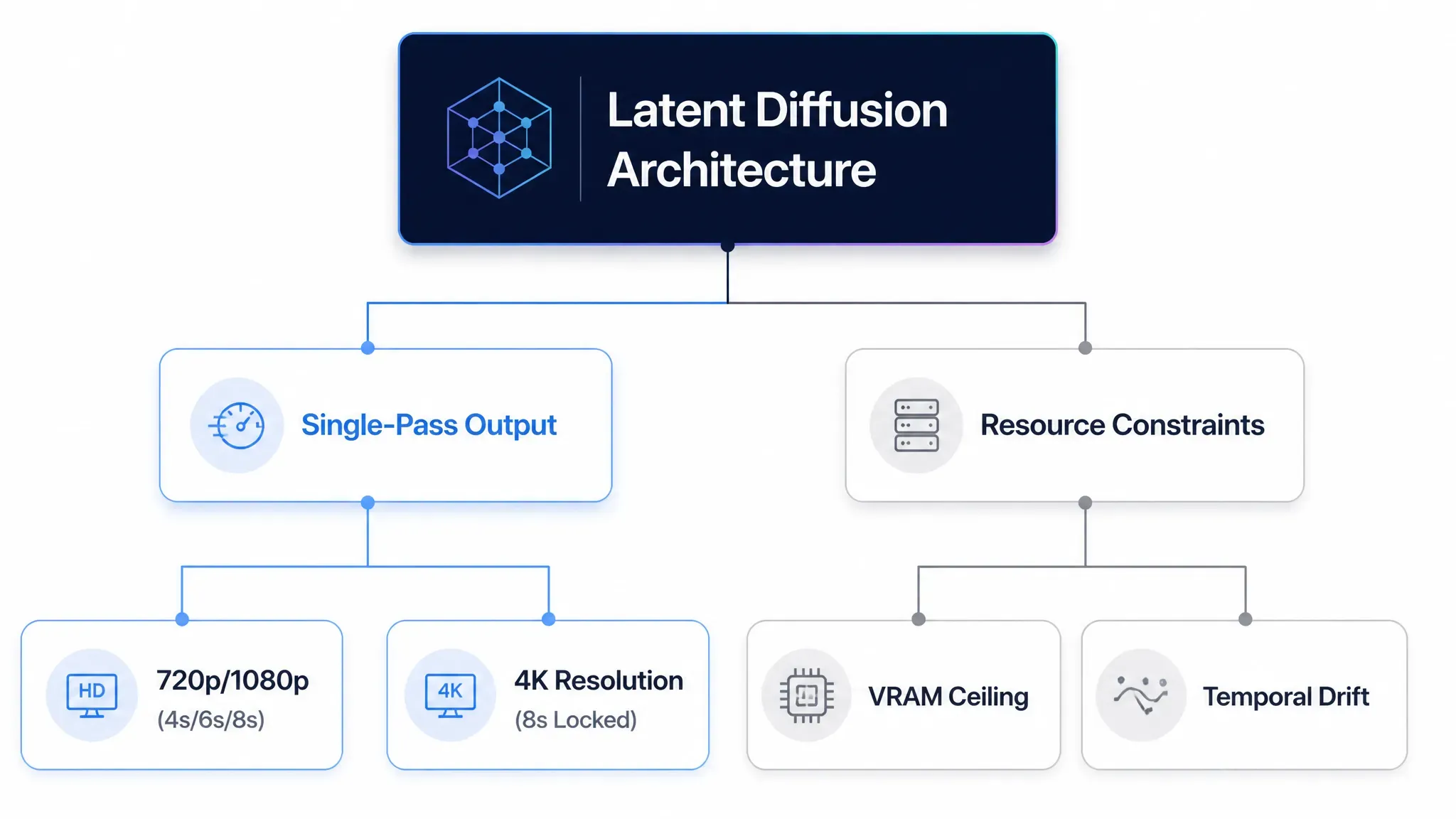
Les contraintes matérielles imposent des limites opérationnelles distinctes selon les niveaux de production :
- Surcharge mémoire de la diffusion latente : Les images haute résolution nécessitent des tampons de tenseurs latents denses. Le traitement d’images continues à des dimensions de pixels élevées atteint rapidement les limites de mémoire GPU, imposant des plafonds de durée stricts en une seule passe.
- Prévention de la dérive temporelle : À mesure que le nombre d’étapes temporelles s’accumule sans nouvel ancrage de conditionnement, les mécanismes d’attention croisée perdent la trace des vecteurs de référence précoces, provoquant des changements d’éclairage et une morphing du sujet.
- Limites de résolution vidéo 4K : En résolution 4K, l’extrême densité des données spatiales impose un paramètre de génération de 8 secondes fixe dans l’API pour maintenir le débit d’inférence.
- Verrouillage de l’image de référence : L’injection d’images de conditionnement ou l’utilisation de contrôles de première et dernière image consomme des créneaux d’attention dédiés dans le pipeline latent, verrouillant la durée de sortie strictement à une fenêtre d’exécution de 8 secondes.
Maintenir une haute fidélité visuelle sur des images étendues nécessite un traitement par lots précis. Pour équilibrer le débit de calcul et la précision spatiale, les générations en une seule passe restent strictement plafonnées, laissant les extensions de longue durée à l’enchaînement de pipeline multi-passes.
Règles de résolution et de ressources : pourquoi votre vidéo est verrouillée à 8 secondes
Soumettre une requête API par lot pour recevoir immédiatement un rejet de validation fait perdre du temps et casse les pipelines automatisés. Ces échecs proviennent généralement d’erreurs de non-concordance des paramètres où les paramètres choisis violent les règles strictes du schéma API.
Les endpoints Google Vertex AI et Gemini API appliquent des règles de configuration google veo 3.1 rigides. La transmission de combinaisons de paramètres non valides, comme la demande d’un clip de 4 secondes en résolution 4K ou la jointure de plusieurs entrées de ressources avec des durées non standard, provoque une erreur de validation de l’API côté backend.
La documentation technique de référence sur Google Cloud Veo API Specifications décrit les dépendances valides des paramètres selon les réglages de production :
| Configuration d’entrée | Résolution | Durée (s) | Comportement de validation |
| Prompt texte uniquement | 720p / 1080p | 4, 6, 8 | Validé |
| Prompt texte uniquement | 4K | 8 | Verrou fixe ; les valeurs inférieures déclenchent une erreur |
| Avec images de référence | 720p / 1080p | 8 | Verrou fixe ; les valeurs non-8s échouent |
| Première + Dernière image (Bookend) | 720p / 1080p | 8 | Verrou fixe ; les valeurs non-8s échouent |
| Mode Extension vidéo | Identique à la source | 8 Par passe d’extension (net +7s dû à 1s de chevauchement de contexte) | Incrément fixe |
Pour maintenir les pipelines opérationnels, vérifiez ces règles de paramètres spécifiques :
- Contrainte résolution vidéo vs durée : Définir une sortie 4K force automatiquement
durationSecondsà 8. Demander 4s ou 6s en 4K entraîne une erreur HTTP 400 immédiate. - Contrainte des images de référence : Conditionner un prompt sur des images externes consomme des cartes d’attention prédéfinies, nécessitant une fenêtre temporelle fixe de 8 secondes.
- Alignement du rapport hauteur/largeur : Les images source ou les entrées vidéo pour l’extension doivent correspondre au rapport hauteur/largeur cible (
16:9ou9:16), sinon la génération échoue avant l’inférence.
Comment contourner la limite des 8 secondes : trois workflows éprouvés
Voir le style vestimentaire ou la forme du visage d’un personnage changer en milieu de scène lors d’une passe d’extension ruine un plan continu autrement propre. La génération standard s’arrête à 8 secondes, mais des pipelines d’extension structurés permettent aux créateurs de construire des actifs vidéo longs sans perdre l’identité visuelle.
Méthode 1 : Le workflow « Veo 3.1 Extend » dans l’interface utilisateur
Pour les créateurs utilisant des contrôles d’interface web natifs comme Google Flow ou VideoFX, étendre la durée d’un clip repose sur des passes progressives d’extension à partir de la dernière image. L’exécution d’un workflow d’extension vidéo Google Flow structuré ajoute des incréments continus de 7 secondes tout en maintenant la cohérence des descripteurs de prompt à chaque passe.
1. Générer et sélectionner le clip de base : Conditions : vidéo source en 720p ou 1080p.
Créez une vidéo de base initiale de 8 secondes à l’aide de prompts texte ou image standard. Une fois le rendu terminé, chargez le clip dans la timeline d’édition.
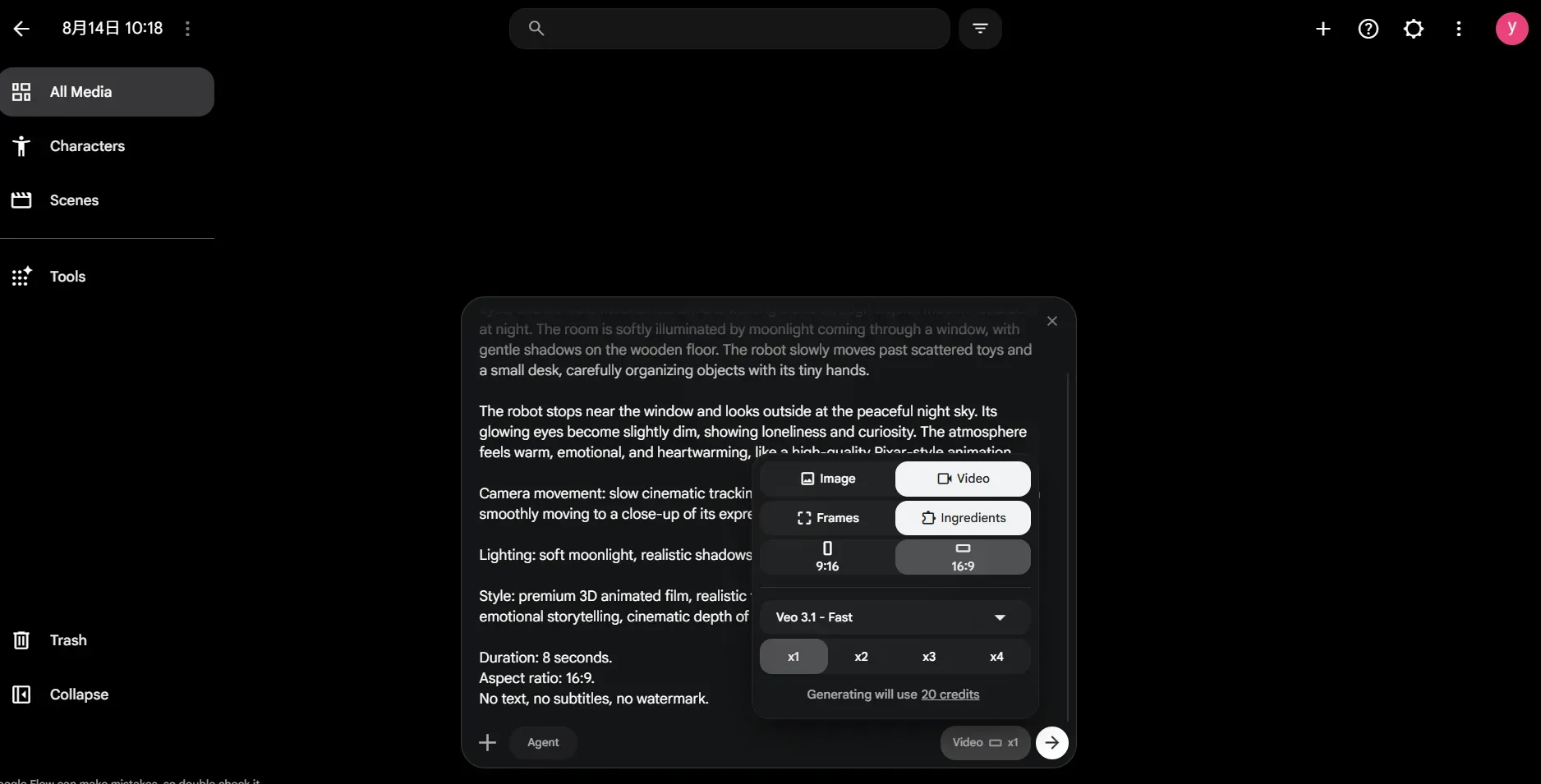
Remarque : L’extension Veo 3.1 est disponible uniquement pour les modèles Veo 3.1 et Veo 3.1 Fast, pas pour Veo 3.1 Lite.
2. Déclencher l’action d’extension vidéo :
Sélectionnez l’option Extend sur le clip cible. Le système extrait automatiquement la dernière image de la vidéo source pour servir d’ancrage structurel initial au segment suivant de 8 secondes.
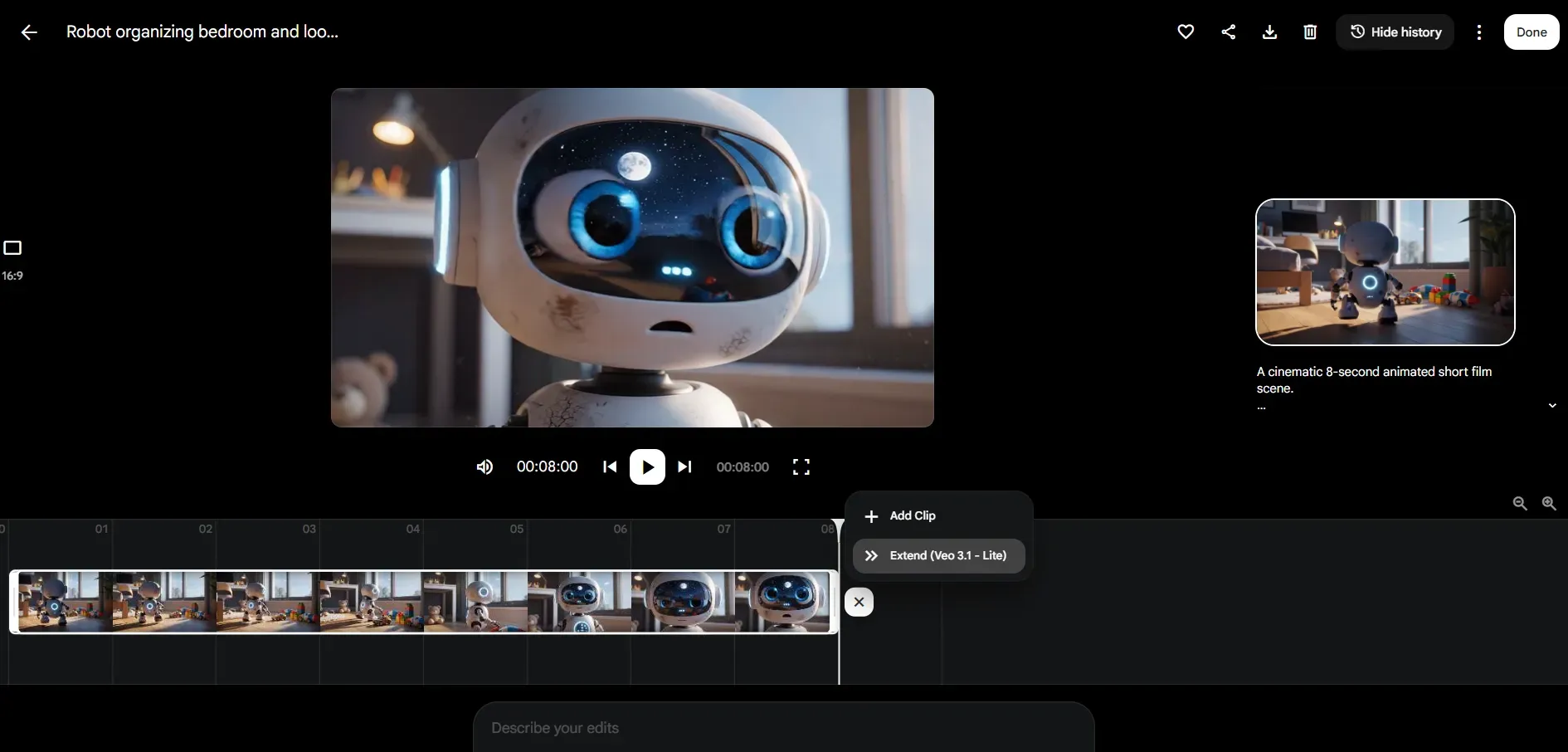
3. Maintenir la cohérence des descripteurs du prompt :
Assurez-vous que les descripteurs de personnage, les détails vestimentaires et les balises environnementales (par exemple, « un robot argenté avec des lentilles oculaires bleues lumineuses ») restent complètement identiques au prompt du clip de base. Au lieu d’introduire de nouvelles images de référence—ce qui est verrouillé pendant les passes d’extension—Veo s’appuie sur le contexte combiné de votre prompt texte et des images de fin du clip précédent pour verrouiller la continuité visuelle.
Remarque : L’extension vidéo native fonctionne strictement sur l’actif vidéo précédent comme entrée de conditionnement principale. Vous ne pouvez pas combiner plusieurs emplacements d’images de référence avec des charges d’extension actives ; la stabilité temporelle repose entièrement sur le maintien de vos balises JSON de prompt de base identiques à chaque passe.
4. Mettre à jour le contexte du prompt et lancer le rendu :
Ajustez le prompt texte pour refléter l’action chronologique suivante tout en laissant les descripteurs du sujet identiques. Lancez la génération pour ajouter 8 secondes. Répétez ce cycle jusqu’à la limite supérieure de 148 secondes.
⚠️ Règles officielles d’extension et limitations strictes de Google Veo :
Avant d’automatiser des extensions longues, tenez compte de ces exigences explicites de l’API et de la plateforme Google :
- Compatibilité du modèle : L’extension vidéo n’est prise en charge que sur les modèles Veo 3.1 et Veo 3.1 Fast. Elle n’est PAS disponible pour Veo 3.1 Lite.
- Spécifications d’entrée : Les vidéos sources doivent être en résolution 720p avec un rapport hauteur/largeur 16:9 ou 9:16, et durer 141s ou moins.
- Durée de vie et expiration des actifs : Les vidéos étendues sont stockées sur les serveurs Google pendant 2 jours. Le fait de référencer un clip pour extension réinitialise son compte à rebours de stockage de 2 jours.
Analyse de workflow réelle : un test de scène continue de 23 secondes
Pour tester la cohérence réelle dans les limites de crédits gratuits de la plateforme (par exemple, 50 crédits), j’ai construit une scène continue de 23 secondes en enchaînant deux passes d’extension à partir d’un clip de base initial de 8 secondes :
- Clip de base (0-8s) : Le robot traverse la chambre, trouve une balle rouge et s’approche d’un chat endormi.
- Extension 1 (8-15s) : Le robot interagit avec le chat, lui offrant la balle (« Bonjour, tu es mon ami ? »).
- Extension 2 (15-23s) : Le chat monte sur le canapé et répond au robot.
Visuellement, le rendu de 23 secondes est superbe. La texture métallique du robot et la fourrure du chat restent cohérentes tout au long. Cela dit, il bute sur la synchronisation audio-visuelle :
Le bug de désalignement audio-visuel : Vers le timestamp 00:19, l’effet sonore/dialogue dit « Miaou », mais l’animation ouvre par erreur la bouche du robot pour émettre le son du chat, au lieu d’animer la vocalisation du chat blanc.
Conseils de pro :
- Isoler les prompts audio-visuels dans le JSON : Spécifiez explicitement l’attribution audio dans votre prompt. Au lieu d’écrire "Le chat miaule", écrivez {"audio": "effet sonore de miaou du chat", "action": "le chat ouvre légèrement la bouche, le robot reste silencieux et attentif"}.
- Gérer votre budget de crédits : Effectuer 3 passes (1 base + 2 extensions) consomme ~50 crédits en réglages standard. Utilisez Veo 3.1 Fast pour les extensions initiales, et ne vous engagez dans des rendus complets qu’une fois les images clés d’action du personnage alignées.
Méthode 2 : Pontage de scène déterministe (contrôle Bookend)
Pour éliminer les coupures brutales et les changements d’angle de caméra entre deux scènes distinctes, les créateurs utilisent le conditionnement à double image. En ancrant à la fois l’image de départ (du clip A) et l’image de fin cible (du clip B), le modèle génère un vecteur de mouvement fluide de 8 secondes reliant les deux images clés.
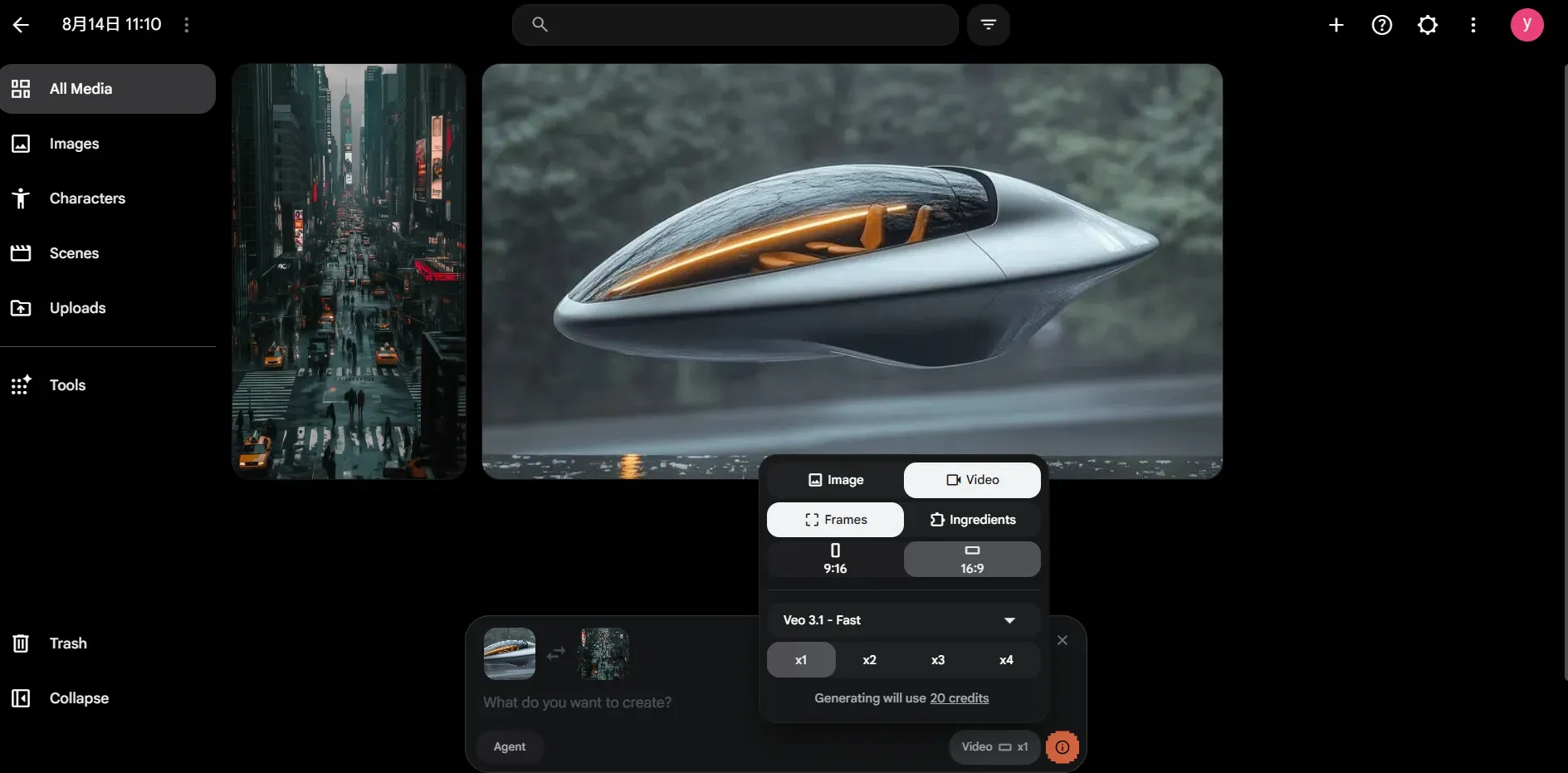
Remarque : Le pontage à double image fonctionne via le mode d’interpolation Image-à-Vidéo de Veo, alors que l’extension vidéo standard ajoute strictement +7 secondes à partir d’un seul ancrage de dernière image.
| Phase du workflow | Paramètre de contrôle d’image | Action et exigences d’alignement |
| Fin du clip A | Dernière image source | Extrayez la dernière image haute résolution du clip A comme ancrage de départ. |
| Cible du clip B | Première image cible | Fournissez une image clé cible pour le clip B avec des proportions de sujet et des lignes d’horizon correspondantes. |
| Alignement spatial | Correspondance de vecteurs | Alignez les points de fuite, les distances focales et les coordonnées spatiales pour éviter les distorsions de caméra. |
| Passe d’inférence | Verrouillage double image | Lancez la passe de génération en utilisant les deux images clés comme contraintes de limite absolues. |
Lors du pontage de deux images clés, des lignes d’horizon mal alignées ou des changements soudains de lentille peuvent provoquer un enroulement sévère du premier plan et des artefacts de distorsion spatiale. Assurez-vous toujours que l’échelle des sujets principaux et les points de fuite de l’arrière-plan restent visuellement alignés entre les deux images de limite avant de soumettre le prompt.
Méthode 3 : Enchaînement de tâches API programmatique (pour les développeurs)
Automatiser les extensions multi-clips dans des pipelines d’entreprise nécessite une gestion d’état systématique pour gérer la latence d’exécution et éviter la dérive de scène.
Selon les spécifications d’intégration technique dans le guide Google Gemini API & Vertex AI Veo, les développeurs doivent utiliser une architecture d’interrogation asynchrone pour exécuter l’enchaînement vidéo programmatique :
- Soumettre la demande de génération initiale :
- Envoyez une requête POST au point de terminaison
predictLongRunningen spécifiant les prompts texte initiaux, le rapport hauteur/largeur et les paramètres de résolution. Enregistrez l’operation_idrenvoyé pour le suivi d’état. - Interroger le statut de l’opération :
- Interrogez l’URI de l’opération via des appels GET à intervalles de 10 à 15 secondes. Continuez à interroger jusqu’à ce que la charge utile indique un statut
done: trueaccompagné de la référence de la vidéo générée. - Transmettre l’actif vidéo précédent dans la charge utile d’extension :
- Envoyez une nouvelle demande de génération au point de terminaison d’extension Veo 3.1. Transmettez la référence vidéo précédemment générée, par exemple
operation.response.generated_videos[0].videoou son URI GCS, directement dans le paramètre d’entrée vidéo ; aucune extraction d’image sans serveur n’est nécessaire. Ajoutez des prompts texte chronologiques mis à jour tout en conservant des schémas de description de sujet identiques. - Itérer la boucle d’extension :
- Répétez cette boucle asynchrone passe par passe. Chaque passe d’extension ajoute 7 secondes nettes de séquence continue, vous permettant de construire des scènes contiguës jusqu’à la limite supérieure de 148 secondes.
Implémentation programmatique (exemple Python SDK)
L’extrait Python suivant montre comment enchaîner des extensions vidéo en utilisant le SDK officiel Google GenAI / Vertex AI avec interrogation asynchrone :
plaintext1import time 2from google.genai import types 3from google.genai import client 4 5# 1. Initialiser le client Google GenAI 6ai_client = client.Client() 7 8# Étape 1 : Générer le clip de base initial (8 secondes) 9print("Lancement de la génération de la vidéo de base...") 10operation = ai_client.models.generate_videos( 11 model="veo-3.1-generate-001", 12 prompt="votre prompt", 13 config=types.GenerateVideosConfig( 14 person_generation="allow_adult", 15 aspect_ratio="16:9", 16 duration_seconds=8, 17 ), 18) 19 20# Étape 2 : Interroger le statut de l’opération jusqu’à la fin 21while not operation.done: 22 print("Attente de la génération de la vidéo de base...") 23 time.sleep(15) 24 operation = ai_client.operations.get(operation) 25 26base_video_uri = operation.response.generated_videos[0].video.uri 27print(f"Vidéo de base générée avec succès : {base_video_uri}") 28 29# Étape 3 & 4 : Exécuter la passe d’extension (ajoute +7s) 30print("Exécution de la 1ère passe d’extension...") 31extend_operation = ai_client.models.generate_videos( 32 model="veo-3.1-generate-001", # Utiliser veo-3.1 ou veo-3.1-fast (Lite non supporté) 33 prompt="votre prompt", 34 config=types.GenerateVideosConfig( 35 video_prompt=base_video_uri, # Transmettre directement l’URI GCS de la vidéo précédente 36 aspect_ratio="16:9", 37 ), 38) 39 40# Interroger la passe d’extension 41while not extend_operation.done: 42 print("Attente de la passe d’extension vidéo...") 43 time.sleep(15) 44 extend_operation = ai_client.operations.get(extend_operation) 45 46extended_video_uri = extend_operation.response.generated_videos[0].video.uri 47print(f"Vidéo étendue de 15s prête : {extended_video_uri}")
Conseil de pro : Stockez vos URI GCS de vidéos intermédiaires et vos operation_id dans Firestore ou Redis. L’enchaînement multi-passes prend du temps, et perdre l’état en cours de pipeline force un redémarrage complet. Gardez également à l’esprit la limite de conservation des actifs de 2 jours — les clips référencés expirent après 48 heures.
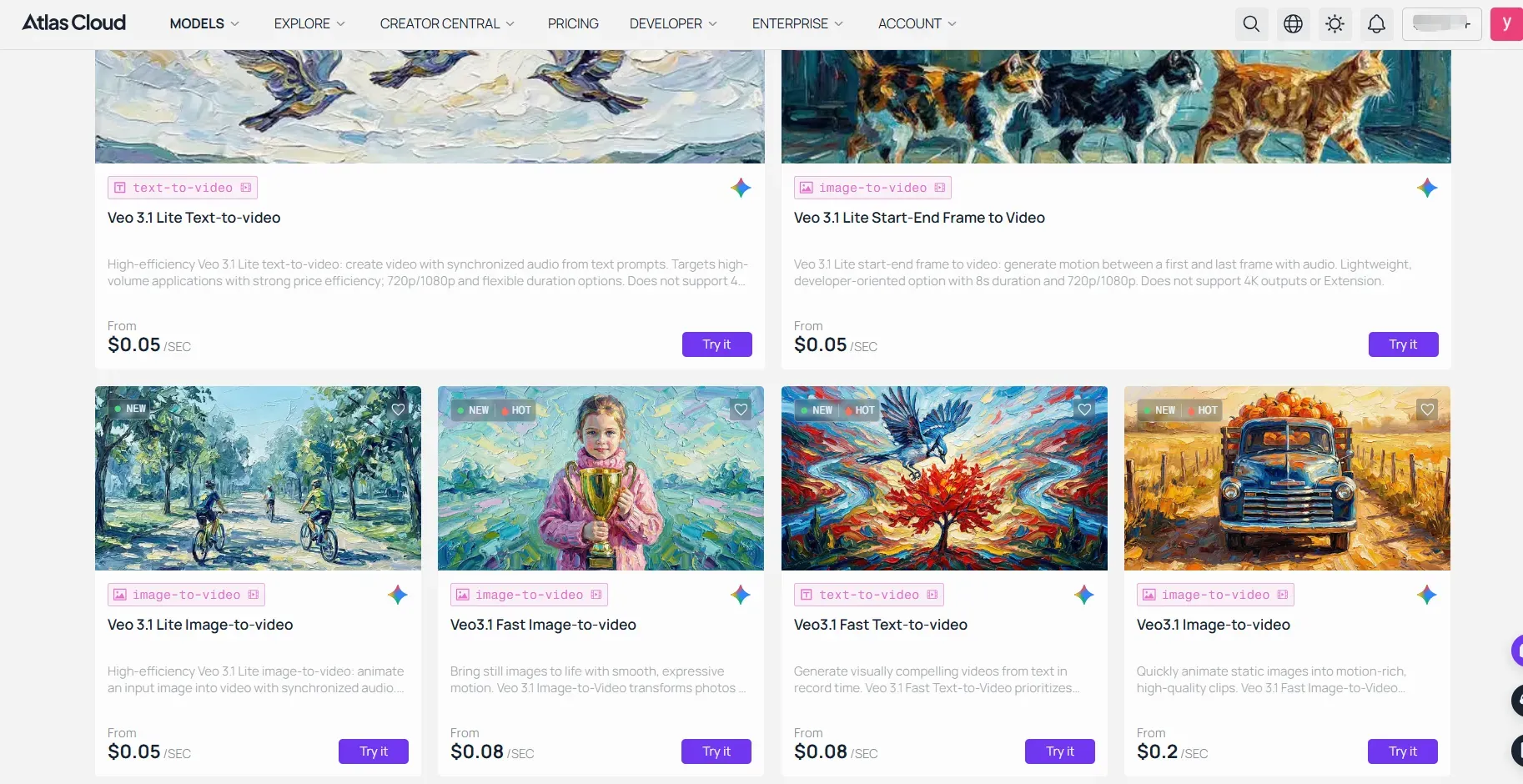
Infrastructure multi-modèle unifiée : Lors de l’automatisation de pipelines d’extension multi-passes à grande échelle, la gestion des limites de débit propres à chaque modèle, des fenêtres d’expiration de stockage et des webhooks asynchrones entre différents fournisseurs peut introduire de la latence. Les plateformes d’infrastructure cloud unifiées — comme Atlas Cloud — simplifient ce pipeline en normalisant les interfaces de l’API Veo 3.1 aux côtés d’autres backends de génération vidéo en un seul point d’intégration.
Maintenir la continuité visuelle et audio sur des clips étendus
Voir le visage d’un personnage se déformer ou entendre l’ambiance sonore disparaître entre des passes d’extension brise instantanément l’immersion. Maintenir la continuité visuelle et acoustique sur des passes d’extension séquentielles nécessite de verrouiller les paramètres clés du prompt et de tirer parti de la mémoire contextuelle interne de Veo.
Pourquoi les personnages se transforment-ils lors d’extensions multi-passes ?
Les traits du visage dérivent car les prompts texte seuls ne peuvent pas verrouiller complètement les espaces latents entre des générations consécutives. Alors que la génération texte-à-vidéo standard repose fortement sur les embeddings textuels, le mode Extension de Veo transmet le contexte visuel complet de la vidéo précédente (input_video) directement dans le modèle pour préserver l’identité du personnage sans nécessiter d’injections d’images de référence externes.
Pour maintenir la stabilité temporelle sur des scènes étendues, suivez cette liste de contrôle de continuité :
- Gardez les descriptions de sujet cohérentes : Copiez-collez votre prompt de personnage exact à chaque passe. L’utilisation de schémas de prompt JSON Veo 3.1 structurés aide à verrouiller les espaces latents et évite la dérive du personnage.
- Verrouillez l’audio de fond : Gardez les balises sonores environnementales — comme le son ambiant de la pièce, la pluie ou le bourdonnement de la rue — identiques entre les passes pour éviter les coupures audio abruptes aux limites des clips.
- Verrouillez les spécifications de la caméra et de l’éclairage : Conservez des distances focales, des angles de caméra et des balises de température de couleur fixes, par exemple « objectif 35 mm, lumière chaude intérieure matinale », à chaque passe de soumission.
💡 Conseil de pro : Veo génère l’audio de manière synchrone avec les visuels. Pour éviter les coupures audio brusques lors de l’enchaînement des passes, maintenez des balises de prompt audio identiques, par exemple
{"audio": "pluie douce sur la vitre"}, à chaque requête séquentielle.
Dépannage des échecs de génération et artefacts courants
Voir les membres d’un personnage se dédoubler ou la parole devenir un bruit étouffé juste à la limite de transition des 8 secondes ruine rapidement une passe de rendu. Un diagnostic systématique aide à résoudre ces échecs de génération courants.
Pourquoi ne puis-je pas générer une vidéo d’une minute en une seule passe ?
Avant de dépanner les transitions de clips, notez qu’aucune exécution de prompt unique ne peut produire directement une vidéo de 60 secondes. Le traitement par diffusion latente nécessite une allocation massive de mémoire GPU, rendant la génération longue en une seule passe irréalisable sur le plan computationnel sans perte de qualité sévère. La composition multi-clips reste l’approche standard de l’industrie pour construire des séquences plus longues.
Étant donné que l’enchaînement de plusieurs clips courts introduit des limites de jointure, vous pouvez rencontrer des erreurs de rendu lors des extensions multi-passes. Utilisez cette référence de dépannage pour identifier et corriger ces artefacts :
| Mode de défaillance | Cause racine | Action corrective |
| Morphing du personnage | Dérive du prompt entre les passes | Gardez les descriptions de personnage identiques au format JSON à chaque passe ; ne modifiez pas les descripteurs principaux. |
| Coupures brutales | Vecteurs de caméra mal alignés | Utilisez le mode Frames (interpolation première et dernière image) pour faire le pont entre des angles de caméra disparates en douceur. |
| Bruits audio / coupures sonores | Absence de prompts audio ambiants | Incluez des balises sonores de fond constantes (par exemple, son ambiant de pièce stable) pour éviter les coupures audio. |
| Rejets API 400 | Résolution ou durée non prise en charge | Assurez-vous que les entrées source respectent les contraintes officielles : résolution 720p, rapport hauteur/largeur 16:9 ou 9:16, et durée inférieure à 141s. |
L’application de ces diagnostics permet de maintenir des transitions propres tout en dépannant veo 3.1 pipelines. La résolution des distorsions géométriques et des problèmes de morphing à la source garantit des sorties étendues plus propres sur les rendus multi-clips.
Conclusion : Maîtriser la stratégie de pipeline
Brûler des crédits de génération API sur des rendus complets 4K pour découvrir une erreur de cadrage au milieu d’un clip reste une erreur coûteuse en production. Les workflows efficaces séparent la composition de test du rendu final des actifs pour optimiser l’utilisation des ressources.
Les stratégies de pipeline structurées répartissent les charges de travail entre les niveaux de performance :
| Phase de production | Sélection du modèle | Objectif principal |
| Brouillon & mise en page | Veo 3.1 Fast | Valider les angles de caméra, le cadrage et les vecteurs de mouvement de base à un coût de calcul réduit. |
| Rendu final | Veo 3.1 Standard | Exécuter des passes 4K haute fidélité et les rendus étendus multi-clips finaux. |
Le plafond de durée en une seule passe agit comme une mesure délibérée de gestion de la mémoire matérielle plutôt que comme une restriction créative. L’intégration de l’enchaînement multi-passes, de la réinjection de la dernière image et des images clés de début/fin dans un workflow professionnel de génération vidéo IA permet aux créateurs de contourner la limite des 8 secondes tout en maintenant une stabilité visuelle continue dans un pipeline de production vidéo IA. La comparaison des capacités veo 3.1 fast vs standard lors du prototypage précoce évite le gaspillage de calcul et garantit une qualité de sortie cohérente.





