Grok AIの画像編集機能の使い方をお探しなら、結論からお伝えします。Grok Imagineを使えば、シンプルな自然言語プロンプトを入力するだけで、既存画像の編集、背景の入れ替え、色調補正、最大3枚までの写真合成が可能です。高度なデザインソフトは一切不要です。
この機能は、X Premiumサブスクリプションに加入していれば、Xアプリ内で直接利用できます。また、Web版のgrok.comやGrokモバイルアプリからも同様に利用可能です。操作方法はデスクトップでもスマホでも全く同じです。Grokを開いて画像をアップロードし、やりたい編集内容を言葉で入力するだけです。
本ガイドでは、このツールの使い方をステップバイステップで解説します。技術的な知識がなくても、すぐに画像編集を始められる効果的なプロンプトの書き方を学びましょう。
対象ユーザー:
- X Premium または X Premium+ サブスクリプション加入者
- Grok単体アプリ(Webまたはモバイル)のユーザー
- 複雑なツールを使わずにAI画像編集を行いたい方
それでは、詳細を見ていきましょう。
Grok AIの画像編集機能とアカウント要件について
Grok AI画像生成機能は、xAI独自の自己回帰モデル「Aurora」をベースにしています。ほとんどのツールが拡散モデル(Diffusion)を使用するのに対し、Auroraは画像をトークン単位で処理します。この方式により、写真の特定箇所を編集する際の整合性が高まります。
利用条件
利用できる場所や方法は、アカウント状況によって異なります:
| プラットフォーム | 必要なアクセスレベル |
| X (Twitter) アプリ — フィードでの画像生成 | X Premium サブスクリプション (Basic, Premium, または Premium+) |
| Grok Webアプリ (grok.com) | Grok無料アカウント (利用制限あり) |
| Grok モバイルアプリ (iOS/Android) | Grok無料アカウント (利用制限あり) |
| 高度な編集 & 大量生成 | X Premium+ または SuperGrok サブスクリプション |
知っておくべき画像編集の制限
始める前に、こちらの画像編集の制限を必ずご確認ください:
- Grokアプリの無料ユーザーは、1日あたりの生成数に制限があります
- 不適切なコンテンツやポリシー違反とみなされるコンテンツは、全ティアでブロックされます
- 複数画像の合成機能(最大3枚)は、現在の展開状況により有料プランが必要な場合があります
- 利用できる地域は制限される場合があります
事前に現在のサブスクリプション状況を確認しておくと、スムーズに作業を開始できます。
ステップ・バイ・ステップ:XおよびWebでのGrok AI画像編集機能の使い方
Xアプリ内であれ、Webインターフェース経由であれ、Grok AI画像編集機能の使い方における基本プロセスは同じです。以下、一連の流れを解説します。
ステップ 1: Grokにアクセスし、画像エディターを開く
- grok.com にアクセスするか、Grokモバイルアプリ(iOS/Android)を開きます。
- X(Twitter)の場合はサイドバーにあるGrokアイコンを、Webアプリの場合はメインのチャットインターフェースを探します。
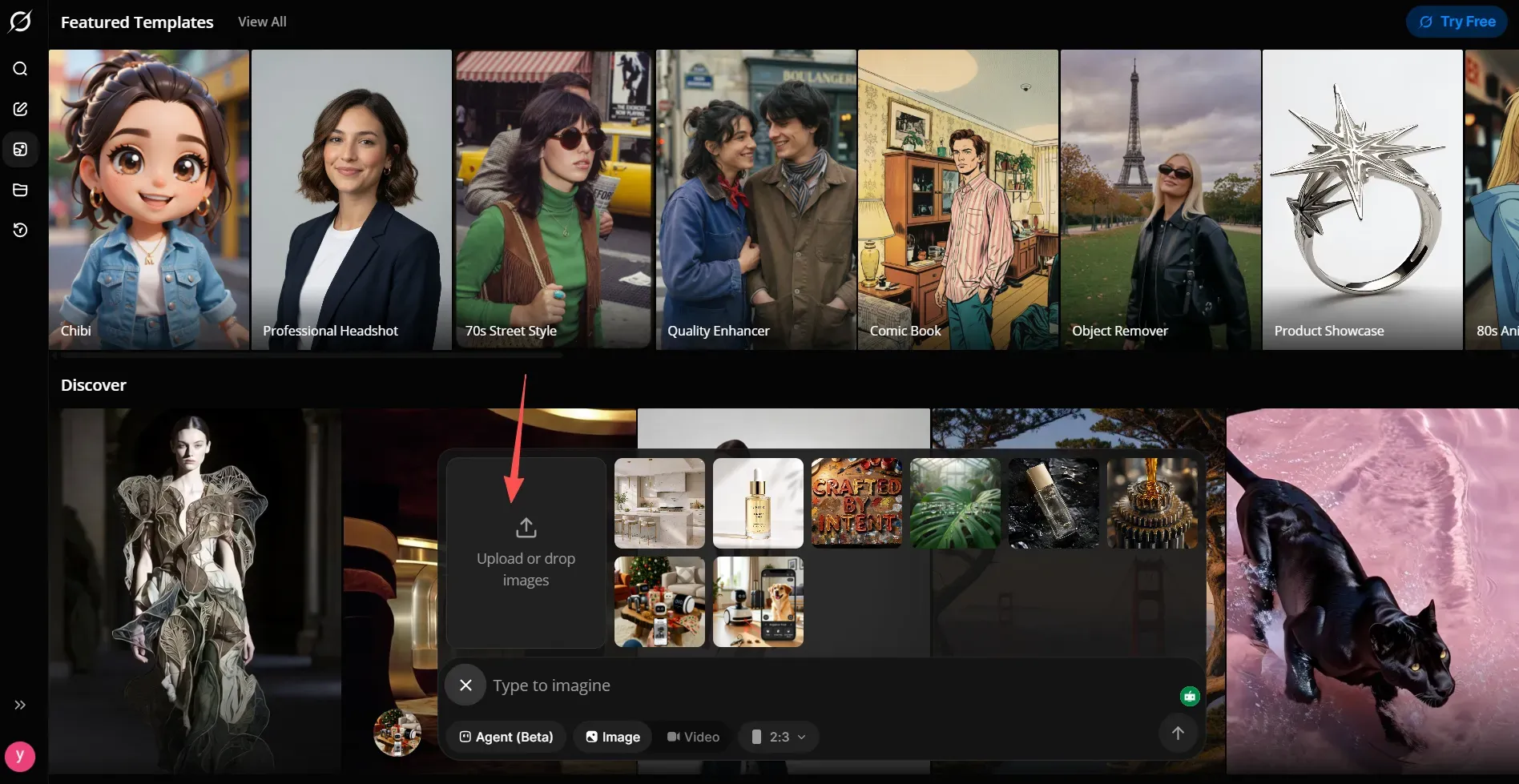
- 画像添付アイコンをクリックして画像をアップロードします(JPEG、PNG、WebPに対応)。
ステップ 2: 編集モードの起動
画像がアップロードされると、自動的に編集モードが有効になります。アップロードしたファイルの横に画像編集ボタンが表示されるので、それをクリックして編集キャンバスに入ります。
ステップ 3: 修正プロンプトの入力
ここが最も重要な工程です。平易な言葉で、明確で具体的な修正プロンプトを入力します。例:
| 目的 | プロンプトの例 |
| 背景の変更 | "背景を夕暮れの海に変更して" |
| 色調の調整 | "画像全体をより温かみのあるゴールデンカラーにして" |
| オブジェクトの追加 | "画像の左側に赤い傘を追加して" |
| 画像の合成 | "<IMAGE_0>と<IMAGE_1>を一つのシーンに合成して" |
ステップ 4: 生成と微調整
Run(実行)をクリックし、約13秒待ちます。仕上がりに納得がいかない場合は、そのまま続けて修正プロンプトを入力してください。最初からやり直す必要はなく、対話形式で段階的に編集可能です。
高度なテクニック:Grokによる複数画像の編集と合成
Grokの複数画像編集機能は、他のAIエディターと一線を画す最大の特徴です。単一の画像だけでなく、最大3枚までの写真を組み合わせ、マルチモーダル入力プロンプトを使って一つの画像として統合できます。
複数画像の参照方法
複数の画像をアップロードすると、GrokのAuroraエンジンは各ソースを<IMAGE_0>、<IMAGE_1>、<IMAGE_2>というプレースホルダーで識別します。プロンプト内でこれらのタグを指定することで、各写真の役割を制御できます。
プロンプト例: "<IMAGE_0>の画風を<IMAGE_1>の被写体に適用し、背景には<IMAGE_2>を使用して。"
これにより、手作業でのマスキングやレイヤー操作なしで、詳細な構図制御が可能になります。
それでは、これを実践してみましょう。ここではAtlas CloudのGrok Image Edit APIを使用した例を示します。
被写体、画風の参照用画像、環境画像を統合するビジュアライゼーションを作成します。以下に、Grokに読み込ませる「素材」として生成した3枚の基本画像を示します。
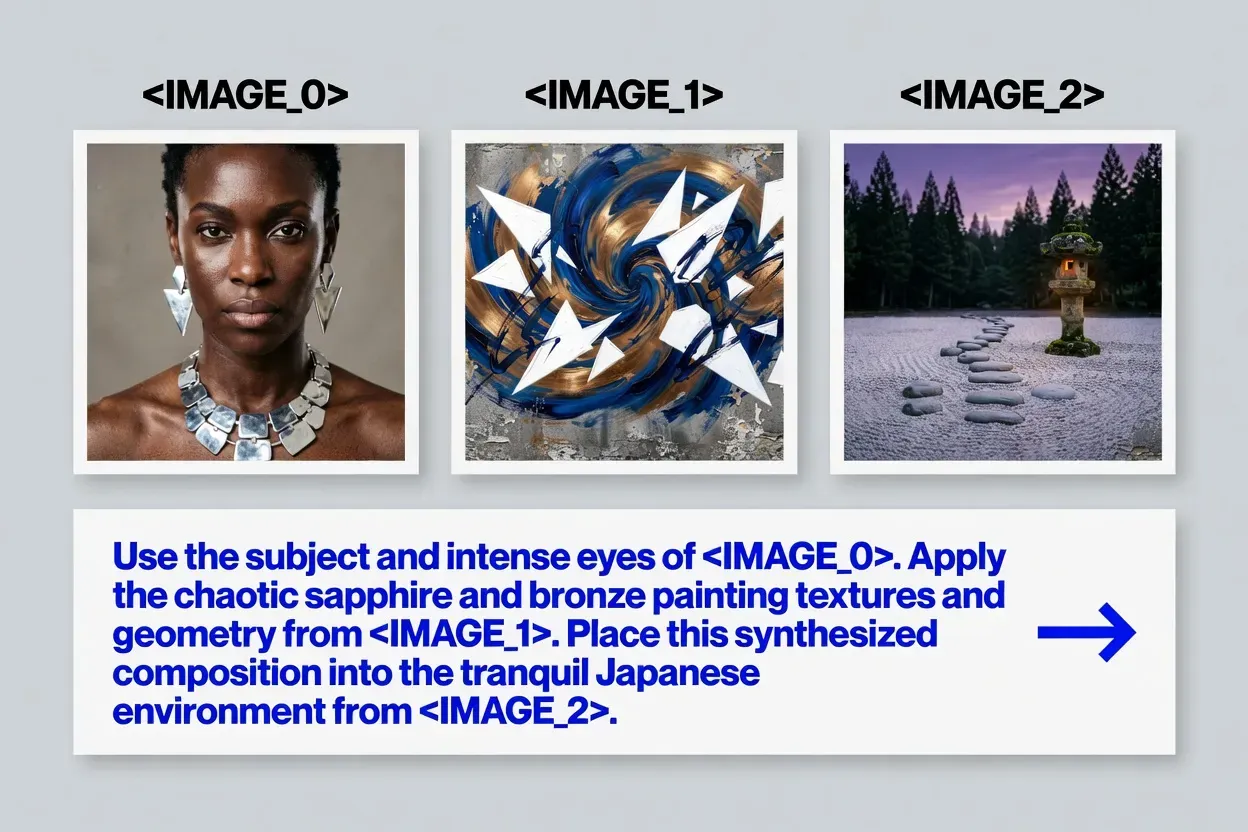
これら3枚を融合させます。複雑な質感の詳細や全く新しい背景をシームレスに統合しつつ、元の女性の特徴や雰囲気は正確に維持されています。
プロンプト:
以下の要素を合成・融合した印象的なポートレートを作成。image_0.pngに写る力強いアフリカ人女性の姿をベースにしつつ、彼女の外見をimage_1.pngの混沌としたサファイアブルー、白い幾何学模様、温かみのあるメタリックブロンズの質感で定義する。これらのテクスチャは彼女の肌と大きな銀色の幾何学的なイヤリングに流れ込み、元の照明を置き換える。彼女の眼差しはimage_0.pngと同一のままにする。合成された人物像を、image_2.pngの静かな夕暮れの日本庭園にシームレスに配置し、石畳の道と灯籠の背後に立たせる。抽象的なテクスチャは庭の苔や夕闇の光と調和させる。スタイルは洗練された多層的なAIアート、シャープかつ幻想的。
注:<IMAGE_0>から被写体を、<IMAGE_1>からテクスチャスタイルを、<IMAGE_2>から環境を抽出して合成すること。女性の顔の同一性を完璧に保つこと。抽象的なテクスチャは肌と衣装のみに適用すること。石灯籠と道は<IMAGE_2>から保持するが、右下の前景のみに制限すること。被写体の胸や首の周りには背景の石要素が入らないようにすること。
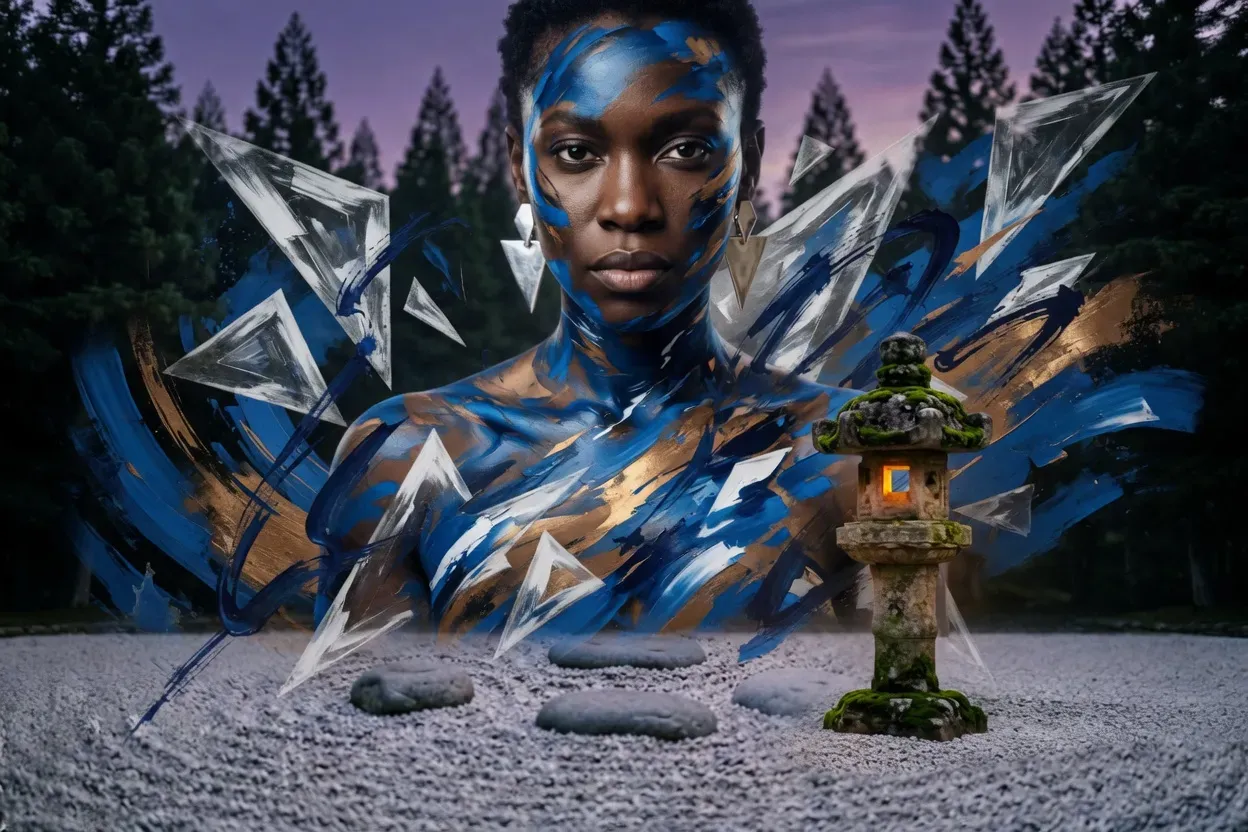
この実践により、Grokが複雑な指示階層を解析する並外れた能力を持っていることが証明されました。<IMAGE_0>、<IMAGE_1>、<IMAGE_2>で参照を切り分けることで、Auroraエンジンは被写体の個体識別と環境の構図を保ったまま、高精細なテクスチャ転送をシームレスに実行します。
プロのヒント:
- 位置を固定する: 「地面に平らに配置」「右前方の隅に」といった明確な位置指定の言葉を使いましょう。これにより、背景オブジェクトが被写体に干渉するのを防げます。
- 標準フォーマットを守る: ファイル名ではなく、必ず
<IMAGE_X>の括弧スタイルを使用してください。これにより、AIが長期の段階的編集においても指示をより正確に理解できるようになります。
主な活用事例
| テクニック | 機能 | プロンプト例 |
| 画風転換 (Style transfer) | ある写真の画風を別の写真に適用 | "<IMAGE_1>を<IMAGE_0>の水彩画風で再描画して" |
| キャラクターの一貫性 | キャラクターの容姿を新しいシーンで固定 | "<IMAGE_0>のキャラクターを<IMAGE_1>の環境に配置して" |
| 背景入れ替え (被写体維持) | 被写体を維持し、周囲のみ変更 | "<IMAGE_0>の人物を維持し、背景を<IMAGE_1>の街並みに変更して" |
| 衣類・テクスチャ転換 | 服装や表面のディテールを移動 | "<IMAGE_0>の被写体に、<IMAGE_1>の衣装を着せて" |
複数画像の結果を向上させるヒント
- 役割を明確にする: Grokは指示の優先順位を重視するため、どの画像タグがどの役割を果たすかを明確に指示してください。
- 高コントラストな画像を使う: 画風転換を行う際は、高コントラストな参照画像を使うと、よりはっきりとした結果が得られます。
- キャラの一貫性: 複数のシーンでキャラクターを維持したい場合は、セッションを通じて常に同じキャラクター参照画像(
<IMAGE_0>)を使用してください。 - 反復的な微調整: 一度生成してからプロンプトを調整する反復法が有効です。
プログラマティックな代替手段:AI画像編集API開発者ガイド
技術チームやエンタープライズにとって、手動操作やモバイルアプリでの作業は必ずしも効率的とは言えません。バッチ処理や動的なアセット生成、プロダクトへの統合が必要な場合は、プログラム経由で編集エンジンにアクセス可能です。
システムはAtlas CloudでホストされるAPI統合を通じて動作し、コード上で同等のマルチモーダル編集機能を利用できます。
トークンの作成と認証
クラウド開発プラットフォームにログインし、資格情報を設定します。APIアクセスキーを生成し、バックエンドのリクエストヘッダーに含めることで、安全な接続が許可されます。
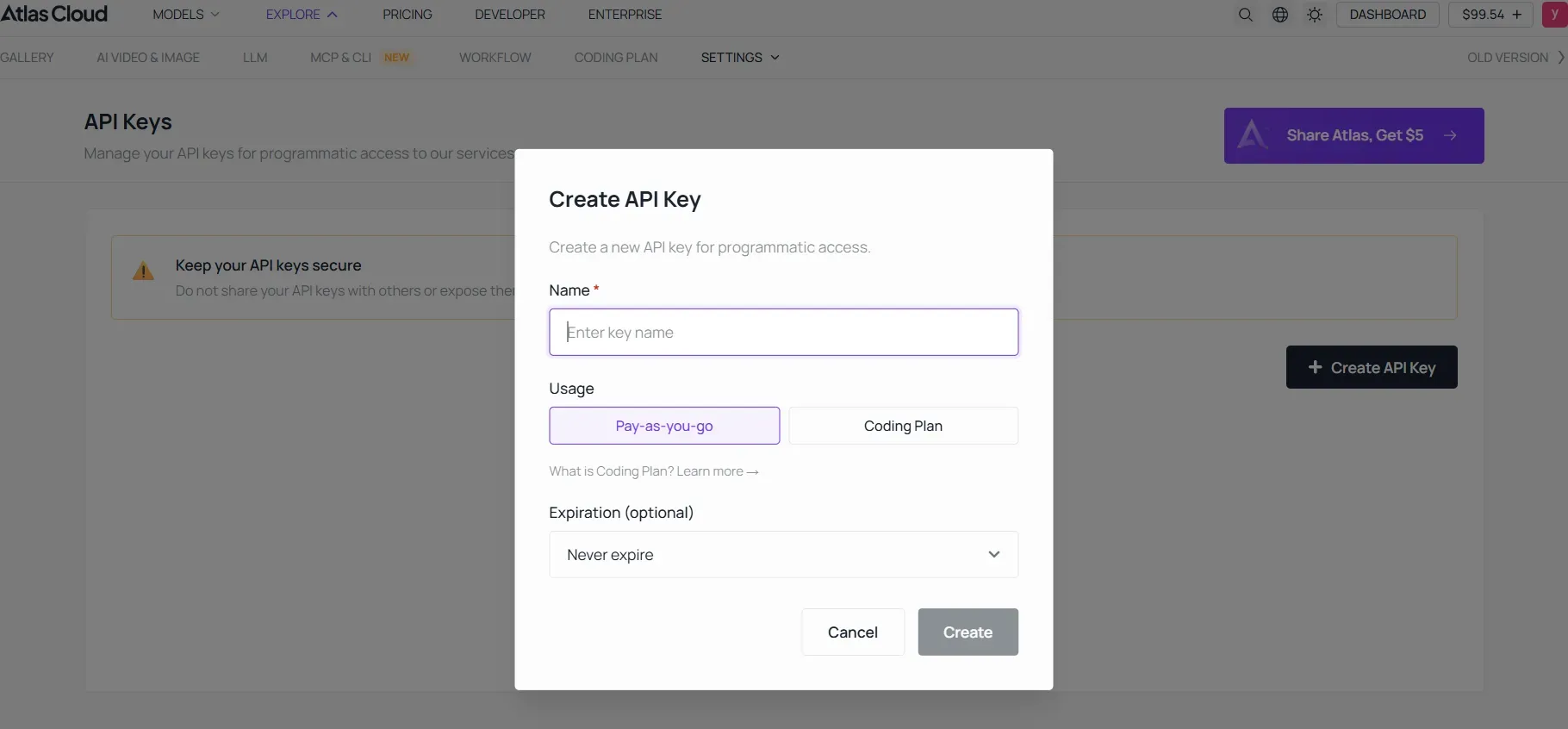
HTTPヘッダー
plaintext1import os 2 3API_KEY = os.environ.get("ATLASCLOUD_API_KEY") 4headers = { 5 "Content-Type": "application/json", 6 "Authorization": f"Bearer {API_KEY}" 7}
参照メディアの準備
対象となるすべてのアセットがプログラムからアクセス可能であることを確認してください。エンドポイントは、標準的な公開URLまたはBase64エンコードされた生データを通じて画像を取り込みます。キャラクターの一貫性やテクスチャ転換を行う場合は、コードを組み立てる前に参照ファイルをインデックス化しておいてください。
マルチモーダルペイロードのマッピング
JSON POSTリクエストのボディを作成する際、ソース画像を配列のインデックスに割り当てます。これはモデルのプレースホルダー構文と完全に一致します:
- image_0: "https://your-server.com/main-subject.jpg"
- image_1: "https://your-server.com/style-texture.jpg"
指示の送信とエクスポート
自然言語による編集指示をプロンプト変数に入力し、プレースホルダーを明示的に使用します(例:「<IMAGE_0>の人物を維持し、背景を<IMAGE_1>の環境に入れ替えて」)。希望する解像度(1K Standard vs 2K Quality)を選択してデプロイします。
リクエストボディの例:
plaintext1{ 2 "model": "xai/grok-imagine-image-quality/edit", 3 "prompt": "your prompt", 4 "image_urls": [ 5 "image_0", 6 "image_1", 7 "image_2" 8 ], 9 "num_images": 1, 10 "resolution": "1k", 11 "aspect_ratio": "3:2", 12 "enable_base64_output": false 13}
効果的なGrok AI画像編集プロンプトの書き方
Grok画像編集プロンプトの質は、出力結果を直接左右します。曖昧な指示は一般的な結果しか生み出しませんが、構造化された具体的なコマンドはAuroraモデルに明確なパラメーターを与えます。
プロンプトの公式
優れたプロンプトの構成は以下の通りです:
[アクション] + [被写体/範囲] + [スタイルまたは雰囲気] + [照明] + [テクスチャまたは空間的詳細]
例:「空をドラマチックな嵐のシーンに変更して。リアルなスタイルで、低角度の柔らかな光を当てて。画像の上部3分の1に濃い雲のディテールを追加して。」
詳細が増えるほど、AIの推測が減り、最終的な画像の正確性が高まります。
プロンプト比較(悪い例 vs 良い例)
| 要素 | 悪いプロンプト | 良いプロンプト |
| 背景変更 | "背景を変えて" | "背景を霧のかかった日本の森に変更し、杉の木から柔らかな朝の光が差し込むようにして" |
| 色調調整 | "温かみを出して" | "画像全体をゴールデンアワーの色調にし、温かみのあるアンバーのハイライトと深い影のコントラストを加えて" |
| 写真スタイル | "リアルに見せて" | "写真のようなリアルなスタイル、シャープなフォーカス、85mmレンズの被写界深度、自然な肌の質感" |
| オブジェクト削除 | "車を消して" | "左側の赤い車を消し、周囲とマッチする石畳のテクスチャで埋めて" |
例:
悪いプロンプト: 風景の背後にドラマチックな嵐の背景、シンプルなスタイル、昼光。
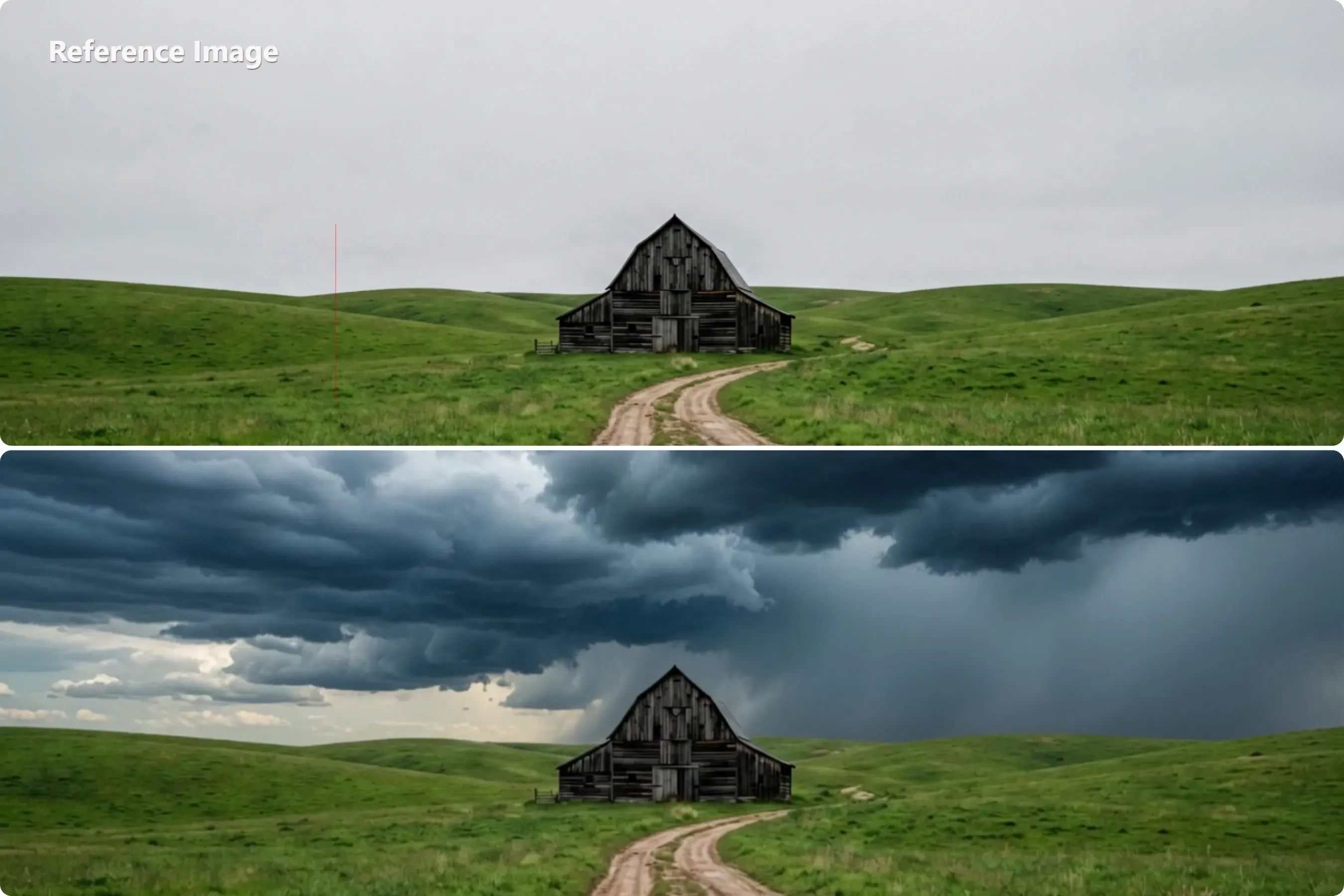
良いプロンプト: 広角のリアルな風景写真、ドラマチックな嵐の空。低い柔らかな光がシーン全体を照らす。濃い暗雲がフレームの上部3分の1に重く垂れ込めている。これらの雲は地面にリアルな影を落としている。画像全体が超高精細で、シャープな焦点が合っている。
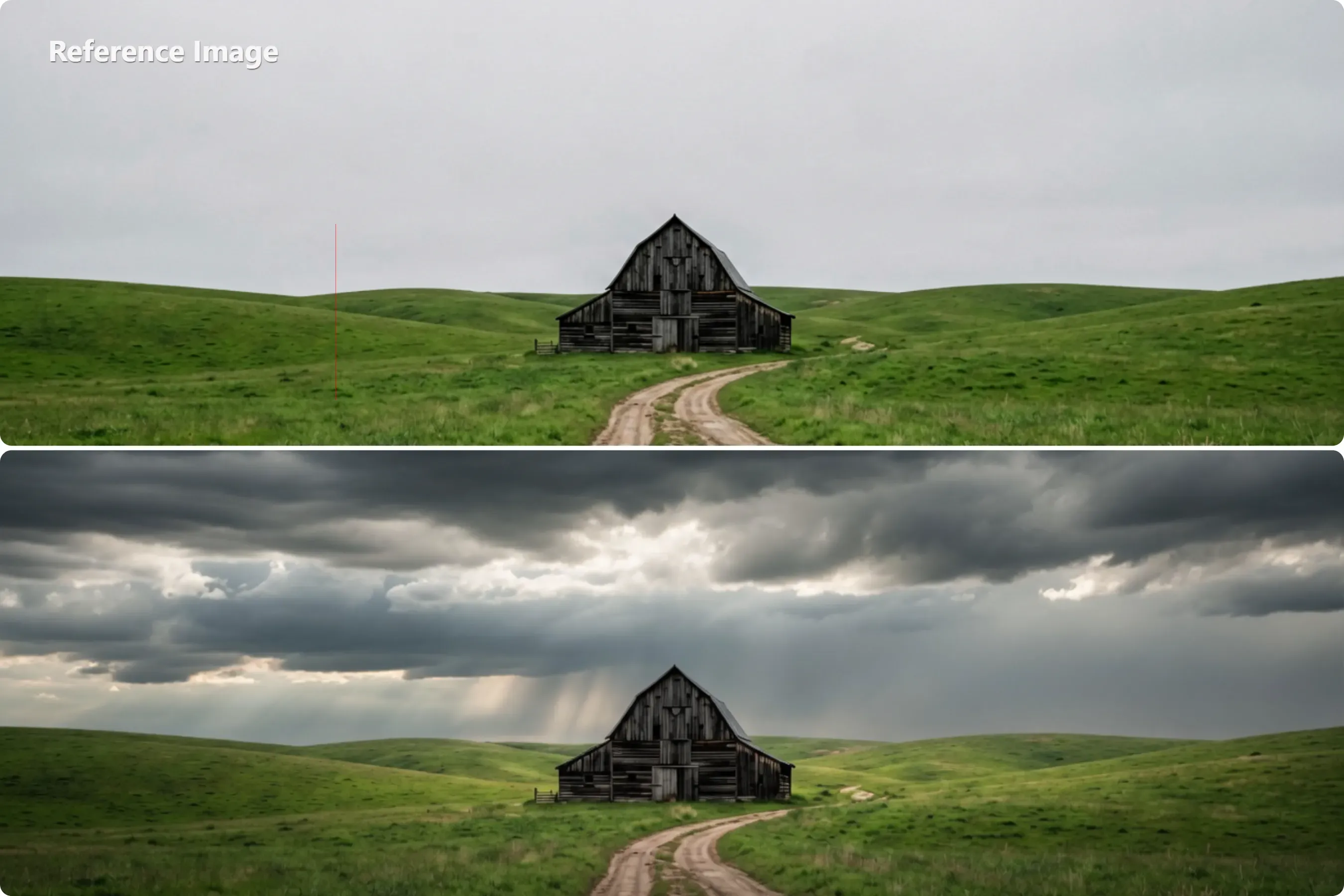
単純な背景置き換えではなく、ハイライトと影を自然に融合させることで、整合性のあるリアルな編集効果が得られます。
反対編集変数の活用
反復的な編集変数を使えば、作り直すことなく修正できます。生成後、一度に一つの変数(照明、テクスチャ、雰囲気など)だけを調整してください。これにより、何が変化したかを特定でき、予測可能で方向性のある改善が可能になります。
特定の領域を対象としたインペインティングのテキストコマンドを使用する場合は、必ず「左上隅」「前景の被写体」「中景の地平線」など、空間的な位置を明確に記述してください。
トラブルシューティング:Grok AI画像編集の制限と品質スペック
ワークフローをスケールさせる前に、Grokの技術的およびポリシー上の限界を把握しておきましょう。
解像度とアスペクト比のオプション
GrokのAuroraエンジンは2つの解像度層で出力します:
| 設定 | 寸法 | 適した用途 |
| 1K Standard | 最大 1024×1024 px | SNS投稿、クイックモックアップ |
| 1K — 4:3 アスペクト比 | 1024×768 ピクセル | 風景写真の編集 |
| 2K Quality | 最大 2048×2048 px | 印刷、商用、高精細な作業 |
2:1から1:2まで13種類のアスペクト比をサポートしており、ポートレート、正方形、ワイドスクリーンに対応しています。出力形式はJPEG、PNG、WebP(PNGとWebPはアルファチャンネル透明度に対応)です。
ウォーターマーク
Grokで生成・編集されたすべての画像には、AI生成コンテンツであることを示すGROKウォーターマークまたは埋め込みC2PAメタデータが含まれます。このウォーターマークは現在削除不可であり、サブスクリプションのティアに関わらず出力画像に表示されます。
安全ガードレールとディープフェイク制限
Grokは全アカウントレベルで厳格なディープフェイク防止制限を適用しています。以下のコンテンツはブロックされます:
- 実在の特定可能な人物へのリアルな顔のすり替え
- あらゆる形式の非合意の性的イメージ
- 誤情報を拡散させるために操作されたメディア
これらのフィルターに触れるプロンプトは、部分的な出力も返されず完全に拒否されます。
アウトペインティング(画像拡張)の欠如
Grokには現在、ネイティブのAI画像拡張ツールやアウトペインティング機能はありません。元の画像のエッジを超えてキャンバスを広げる必要がある場合は、Adobe FireflyやStability AIなどの専門ツールで処理してから、Grokに戻して編集する必要があります。
データプライバシーに関する注意
アップロードされた画像は、アカウントのプライバシー設定でオプトアウトしない限り、xAIのモデル改善に使用される可能性があります。機密性の高い画像や独自の素材をアップロードする前に、xAIのプライバシーポリシーをご確認ください。
Grok AI画像編集機能 vs 競合:価値はあるか?
Grok Imagineと他のAIモデルを比較検討する際、何に優先順位を置くかが重要です。
比較まとめ
| 機能 | Grok Imagine | ChatGPT Image 2 | Midjourney V7 |
| 自然言語編集 | ✅ あり | ✅ あり | ⚠️ 限定的 |
| 複数画像合成 | ✅ あり | ✅ あり | ❌ なし |
| 動画生成へのネイティブ対応 | ✅ あり | ❌ なし | ❌ なし |
| 画像内テキスト描画 | ⚠️ 競争力あり | ✅ 最適 | ⚠️ 並 |
| 芸術的なスタイル | ⚠️ 良好 | ⚠️ 良好 | ✅ 最高 |
| 統合された編集ワークフロー | ✅ 単一プラットフォーム | ⚠️ 一部のみ | ❌ エクスポートが必要 |
| アウトペインティング | ❌ 非サポート | ✅ あり | ✅ あり |
Grokの強み
Grokの最大の魅力は、統合された編集ワークフローです。静止画を編集し、そのまま動画生成機能へ送ることができます。プラットフォームを切り替える必要はありません。このパイプラインは、現在Artificial Analysisの画像から動画への生成アリーナでトップランクに位置しており、スピードが求められるクリエイターにとって大きな利点です。
xAIプレイグラウンドの処理速度も差別化要因です。テキストから画像生成まで約4秒、編集レイテンシーは約13秒と、反復サイクルを短く保てるため、試行錯誤が容易です。
競合がリードしている点
ChatGPTのGPT Image 2は、画像内テキストの正確性とアウトペインティングで優位性があります。Midjourneyはイラストや芸術的表現のベンチマークであり続けています。これらの用途がメインであれば、それらのツールが依然として良い選択肢です。
結論
編集、生成、動画制作を一つのプラットフォームで完結させたいユーザーにとって、Grokは一貫性があり、高速で、ますます競争力を高めている統合ワークフローを提供します。ツールを切り替える煩わしさから解放されたいクリエイターにとって、検討する価値は十分にあります。





