PixVerse Earth Zoomエフェクトは、1枚の写真を、被写体から地球全体までを一気に引きで映し出す映画のような映像に変換します。2025年にTikTokやInstagramでバイラルヒットとなったこのエフェクトの魅力は明らかで、編集スキルがゼロでもハリウッド風のカメラワークを実現できる点にあります。本ガイドでは、このエフェクトの概要、ステップバイステップの作成方法、そして大量の映像が必要な場合にAPIを使ってPixVerseのズームをスケールさせる方法を解説します。
要点
- PixVerse Earth Zoomは、静止画をストリートレベルから宇宙まで引きで映し出すカメラワークに変換するワンタップのAIエフェクトです。
- バイラルになっているのは「ズームアウト」ですが、逆に宇宙から被写体へダイブする「ズームイン」も可能です。
- 単発のクリップにはPixVerseアプリを使用してください。バッチ処理や自動生成には、Atlas Cloud API経由で1秒あたりUSD0.025から利用できるPixVerse v6モデルが最適です。
PixVerse Earth Zoomエフェクトとは?
PixVerse Earth Zoomは、1枚の静止画を連続的な引きの映像に変換するAI動画エフェクトです。被写体のいる通りから街、大陸、そして最後には宇宙から見た地球全体へと視点が移り変わります。PixVerse V6モデルをベースにしたワンタップのテンプレートとして提供されているため、タイムラインの調整やキーフレームの設定は一切不要です。
PixVerseによると、V6ではキャラクターの質感、動き、オーディオの品質が向上しており、より映画のような仕上がりを実現しています。そのため、Earth Zoomは貼り付けたような不自然さがなく、光学的なズームのように見えます。このエフェクトは、AI HugやKiss、Eye Zoom Challengeなどと並ぶPixVerseの人気テンプレートの一つであり、こうした手軽なテンプレート形式こそが、ショート動画でPixVerseのズームが急速に普及した理由です。
PixVerse AI Earth Zoom:ズームアウトとズームイン
PixVerse AI Earth Zoomのバイラルな使い方は「ズームアウト」です。被写体に寄った状態からスタートし、急激にカメラを引いて周囲の環境、国、そして地球全体を見せます。また、逆に軌道上から地上の屋根や顔へと急降下する「ズームイン」も可能です。どちらも同じモデルを使用しており、方向とペースを変えるだけで実現できます。
どちらを使うべきでしょうか? スケール感や驚きを演出して締めくくりたい場合は「ズームアウト」を使いましょう。カップル写真や旅行の映像、何かの公開(リビール)に適しています。一方、一つの被写体に向かって緊張感を高めたい場合は「ズームイン」が向いており、イントロや場所の紹介に最適です。ズームアウトの方がよりドラマチックに感じられるため、トレンドの多くはこちらを選択しています。
PixVerse Earth Zoomの作成方法(ステップバイステップ)
PixVerse Earth Zoomの作成は、レンダリング時間を除けば1分ほどで完了します。以下の手順はアプリ内テンプレートに準拠しており、手動編集なしで標準的なPixVerse AI Earth Zoomの結果が得られます。
- WebまたはモバイルアプリでPixVerseを開き、ログインします。
- エフェクトを探します。ライブラリで「Earth Zoom」または「Earth Zoom Out」を検索してください。
- 開始フレームとして、明るく鮮明で、背景がすっきりした写真を選択してアップロードします。
- 投稿先に合わせてアスペクト比、動画の長さ、解像度を設定します。
- 「生成(Generate)」をタップし、レンダリングを待ってからクリップをダウンロードします。
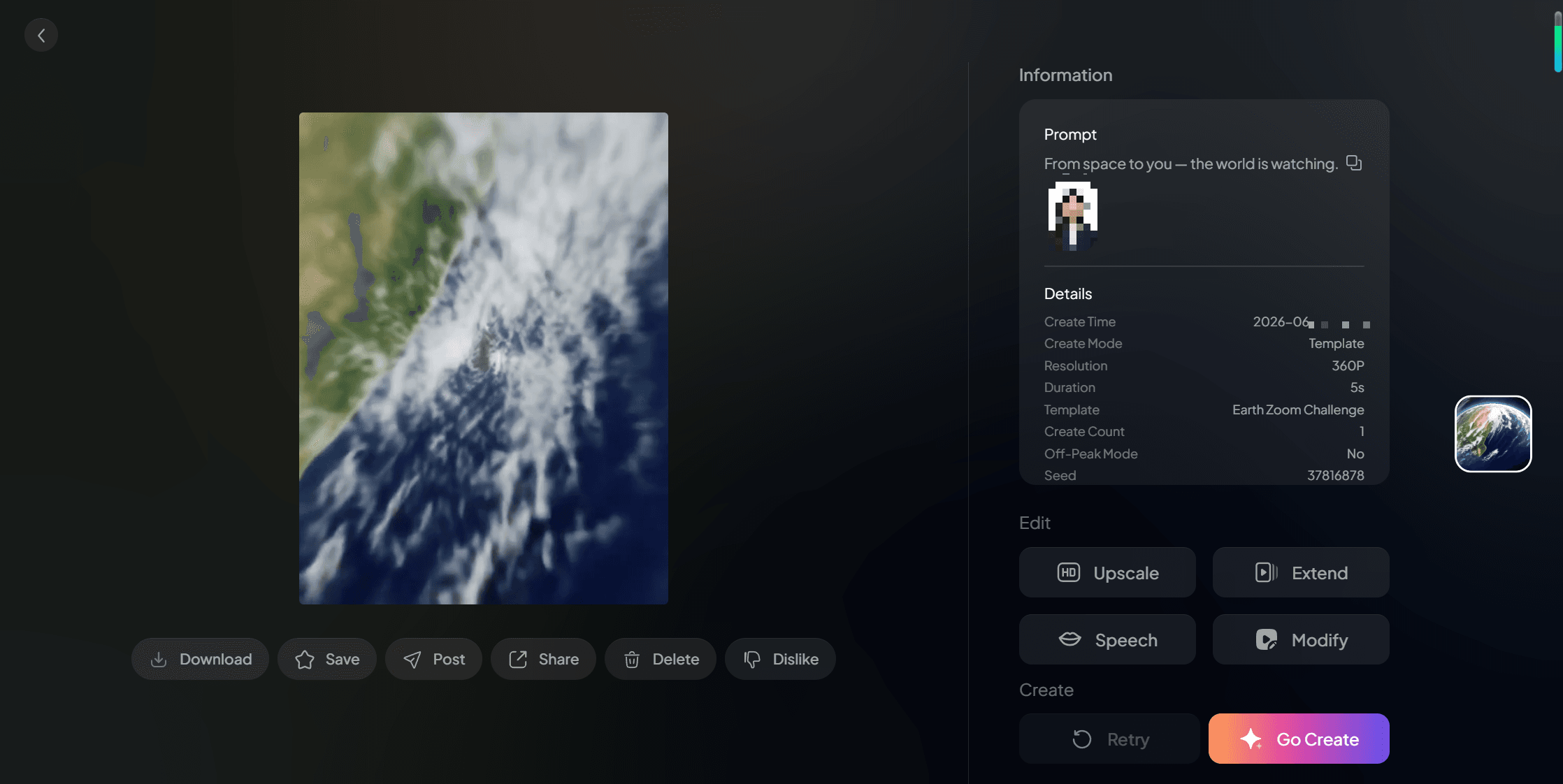
以上が全工程です。カメラワークはテンプレートに含まれているため、ユーザーの主な作業は、良い写真を選び、適切な出力設定を行うことだけです。もし仕上がりに納得がいかない場合は、設定を細かく調整するよりも、写真を入れ替えて再生成することをおすすめします。
映画のように仕上げるプロンプトのヒント
Text-to-Video機能を使う場合や動きを調整したい場合は、シーンだけでなくカメラについても記述してください。このエフェクトの命は動きにあるため、直接指定するのがコツです。曖昧なプロンプトでは平凡なクリップになりますが、具体的であれば制御された映画のような引きの映像になります。
「被写体から急速にドリーアウトし、街、大陸、そして宇宙から見た地球全体を映し出す、スムーズで連続的な動き、ボリュメトリックな雲、映画のようなライティング」といった言葉を試してみてください。雲や街の明かり、地球の曲率などを加えると、より臨場感が増します。カメラが固定されるように、明確な被写体を一つだけ設定するのがポイントです。
APIによるPixVerse Earth Zoomのスケール展開
アプリで1つ作成するのは簡単ですが、キャンペーン用に50個必要な場合はどうすればよいでしょうか? そこでAPIの出番です。PixVerse v6モデルはAtlas Cloudのメディア生成API経由で1秒あたりUSD0.025から、より高速なc1モデルは1秒あたりUSD0.03から利用可能です。これにより、アプリを手動で操作する代わりに、プログラムで大量のEarth Zoomクリップを生成できます。
最大のメリットは、予測可能なコストで自動化できることです。プロンプトや開始画像をAPIエンドポイントに送信して結果をポーリングし、動画URLを受け取るという流れを繰り返すだけで、バッチ処理が可能です。各プロバイダーの料金を比較しているチームは、弊社の2026年版 最も安価なAI動画生成APIガイドで現在の秒単価を確認できます。写真から動画を生成するオプションを検討中のクリエイターは、一貫性のあるキャラクターと4K書き出しに対応した無料の写真動画化AIモデルまとめも併せてご覧ください。
よくある失敗と解決策
Earth Zoomの失敗のほとんどは、いくつかの典型的な原因によるものです。モデルを疑う前に、以下のチェックリストを確認してください。修正は、設定をやり直すよりも簡単です。
- 写真がぼやけている、解像度が低い:カメラが欠点を拡大してしまうため、よりシャープな画像に差し替えてください。
- 背景がごちゃごちゃしている:引きの映像で空間が活きるよう、よりクリーンな背景の画像を選んでください。
- アスペクト比が合っていない:生成後に修正するのではなく、ReelsやTikTok用に9:16を事前に設定してください。
- 画面内のテキストに完璧さを求める:AI動画は細かい文字の描写がまだ不正確なため、看板やロゴが大きく写り込む画像は避けましょう。
よくある質問
PixVerse Earth Zoomエフェクトは無料ですか?
PixVerseは制限付きの無料生成を提供しており、Earth Zoomエフェクトもアプリ内で利用可能です。大量生成や高解像度、優先的な処理には有料プランが必要になる場合があります。プログラムから利用する場合は、PixVerse v6モデルをAtlas Cloud API経由で1秒あたりUSD0.025から利用可能です。
Earth Zoom動画を無料で作成するには?
PixVerseアプリを開き、エフェクトライブラリで「Earth Zoom」を検索し、鮮明な写真をアップロードして無料枠内で生成してください。無料版では透かしが入ったり解像度が制限されたりすることがあるため、商用利用の際は事前に最新の規約を確認してください。
PixVerse AIは安全に使えますか?
PixVerseはAISphereが提供する標準的なAI動画アプリで、一般的な利用規約に基づいて運営されています。あらゆる生成AIツールと同様に、機密性の高い個人画像のアップロードは避け、特にクライアントワークや商用利用の前にはプラットフォームのコンテンツポリシーとプライバシーポリシーを確認してください。
PixVerse以外にEarth Zoomの代替手段はありますか?
Kling、Seedance、Wanなどの複数の動画モデルでも同様のズームアウトを作成可能で、これらはすべてAtlas Cloud APIで利用できます。PixVerseが人気なのは、Earth Zoomがワンタップのテンプレートとして提供されており、手動でのカメラ操作が一切不要だからです。
API経由でPixVerse Earth Zoomを作成できますか?
はい。PixVerse v6およびc1モデルはAtlas Cloud APIで利用可能です。プログラムを使用してEarth Zoomクリップをバッチ生成し、キャンペーンに活用できます。料金はv6で1秒あたりUSD0.025から(出力時間単位で課金)となります。
結論
PixVerse Earth Zoomは、1枚の写真を地球規模のリビール映像へと変貌させます。ワークフローは「綺麗な画像を選び、Earth Zoomテンプレートを選択し、生成する」という極めてシンプルなものです。素材となる写真の品質と、カメラワークを意識したプロンプトさえ押さえれば、映画のような仕上がりを誰でも簡単に実現できます。
1つのクリップを50個作る必要がある場合は、アプリからAPIへ移行しましょう。Atlas CloudモデルAPIでPixVerse v6を動かせば、予測可能な秒単価でエフェクトをスクリプト化し、そのまま制作パイプラインに組み込むことができます。まずは1枚の写真から始めて、モデルの特性を把握し、そこから規模を拡大していきましょう。