PixVerse 무료 크레딧을 가장 빨리 소진하는 방법은 인터페이스를 대충 추측하며 사용하는 것입니다. 실패한 렌더링 하나하나가 성공한 것과 같은 비용이 들기 때문에, 첫 세션에서 10분만 투자해 사용법을 익히면 그 비용을 충분히 회수할 수 있습니다.
그 사용법을 알려주는 것이 바로 이 가이드입니다. "pixverse ai video generator how to use"라고 검색했을 때 상위에 노출되는 대부분의 결과는 2025년 제품을 설명합니다: 8초 제한, 클립당 가격, 립싱크는 별도 단계. 현재 엔진은 다르게 작동하며, 아래 수치는 PixVerse 공식 문서와 Atlas Cloud의 실시간 모델 페이지에서 2026년 7월 27일에 확인한 것입니다.
핵심 요약
- PixVerse는 현재 V6를 사용합니다: 1초에서 15초까지 모든 클립 길이, 최대 1080p, 8가지 화면 비율, 동일 패스에서 오디오 생성 (V6 문서).
- 가입은 Google, Apple, Discord로 한 번 클릭하거나 이메일 양식을 통해 가능합니다. 전화번호 옵션은 없습니다.
- 무료 계정은 계정과 지역에 따라 매일 크레딧이 지급됩니다. 무료 렌더링에는 워터마크가 포함되며 540p로 제한됩니다.
- 동일한 V6 모델은 Atlas Cloud에서 오디오 없이 초당 $0.025부터 측정됩니다. 기본 5초 720p 클립(사운드 포함)은 실행당 $0.30이며, 구독이나 워터마크가 없습니다.
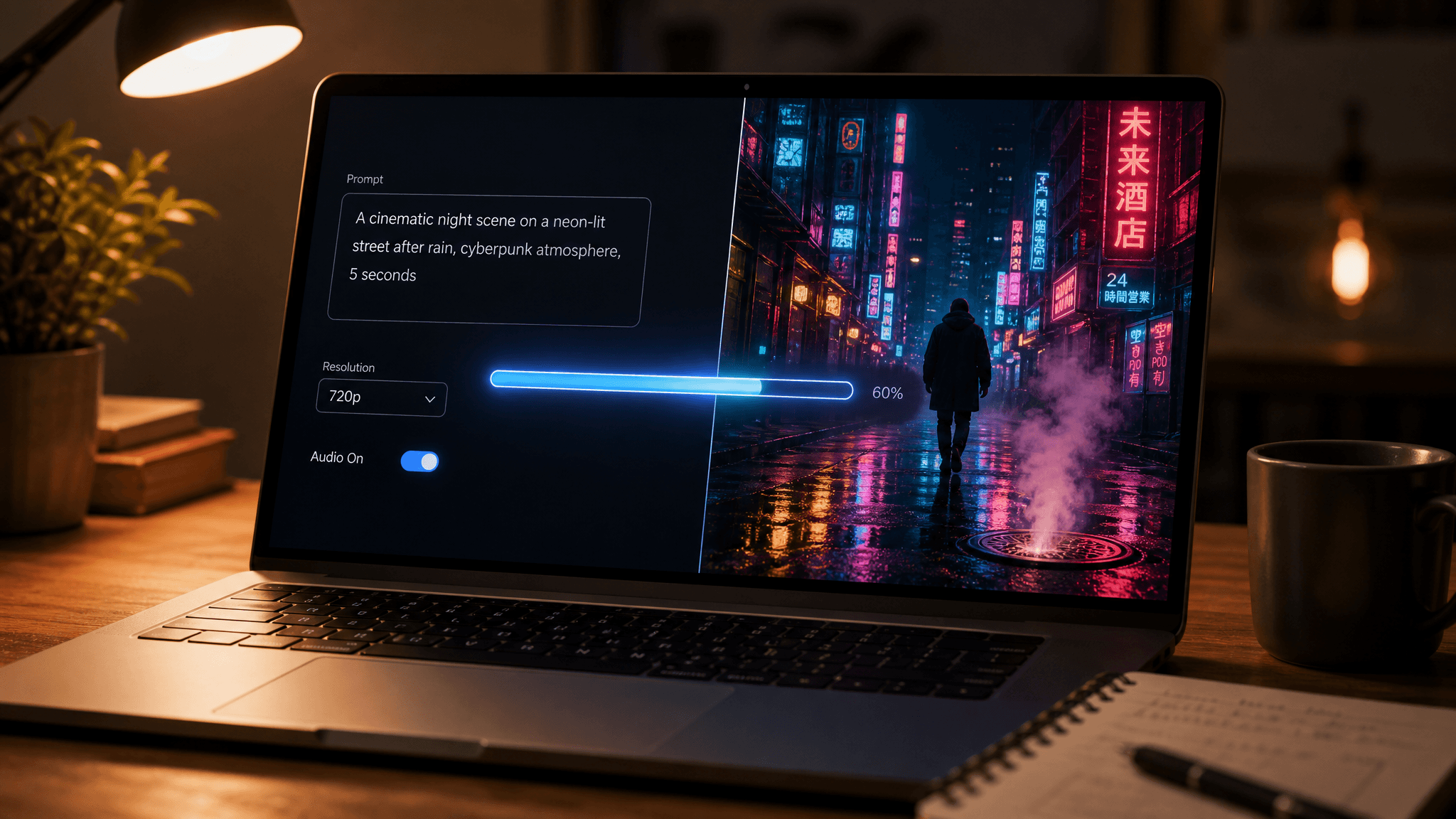
PixVerse AI 비디오 생성기 내부 살펴보기
버튼을 누르기 전에 이 도구가 실제로 무엇을 포함하는지 아는 것이 도움이 됩니다. "PixVerse"는 하나의 크레딧 잔액을 공유하는 6가지 생성 모드이기 때문입니다. 생성 모드는 2026년 3월 30일에 출시된 V6 엔진에서 실행되며, C1은 스토리보드 중심 모드로 사용 가능하며, 5개 모드 모두 1초에서 15초 사이의 정수 초 길이를 허용합니다.
| 모드 | 제공 항목 | 기능 |
|---|---|---|
| 텍스트를 비디오로 | 작성된 프롬프트 | 처음부터 클립 렌더링, 원하는 경우 사운드 포함 |
| 이미지를 비디오로 | 사진 한 장 + 프롬프트 | 이미지 애니메이션; 사진이 프레임 모양 결정 |
| 전환 | 시작 프레임, 종료 프레임 | 두 이미지 사이의 움직임 생성 |
| 확장 | 완성된 비디오 | 기존 클립에 1~15초 추가 |
| 참조를 비디오로 | 피사체의 참조 이미지 | 새로운 장면에서 얼굴이나 제품 일관성 유지 |
| 효과 템플릿 | 사진 한 장, 한 번 탭 | 사전 설정된 바이럴 효과, 초당이 아닌 사용당 청구 |
공식 웹 앱은 app.pixverse.ai에 있습니다. 타사 사이트는 동일한 모델을 자체 브랜드로 재판매하며, 대개 구식 사양을 제공하므로 튜토리얼이 자사 문서와 모순될 경우 자사 문서를 신뢰하세요. 이 가이드는 먼저 계정을 설정한 다음, 두 가지 액세스 경로, 사람들이 실제로 검색하는 두 가지 모드를 다루고, 마지막으로 프롬프트 작성법으로 마무리합니다.
PixVerse AI 가입 방법
등록은 모든 PixVerse AI 튜토리얼에서 가장 짧은 부분입니다. app.pixverse.ai의 로그인 모달은 정확히 네 가지 경로를 제공합니다: 상단에 Google, Apple, Discord 버튼, 그 아래에 이메일 양식. 전화번호 로그인은 존재하지 않습니다.
소셜 버튼은 등록으로도 작동합니다. 하나를 클릭하고 OAuth 프롬프트를 승인하면 계정이 생성됩니다. 이메일 경로는 사용자 이름, 주소, 두 번 입력하는 비밀번호를 요구하며, Cloudflare Turnstile 확인이 백그라운드에서 자동 실행됩니다. 마케팅 이메일 체크박스는 선택 사항이며, 로그인 자체가 약관에 동의하는 것으로 간주되며, 모달에 작은 글씨로 명시되어 있습니다.
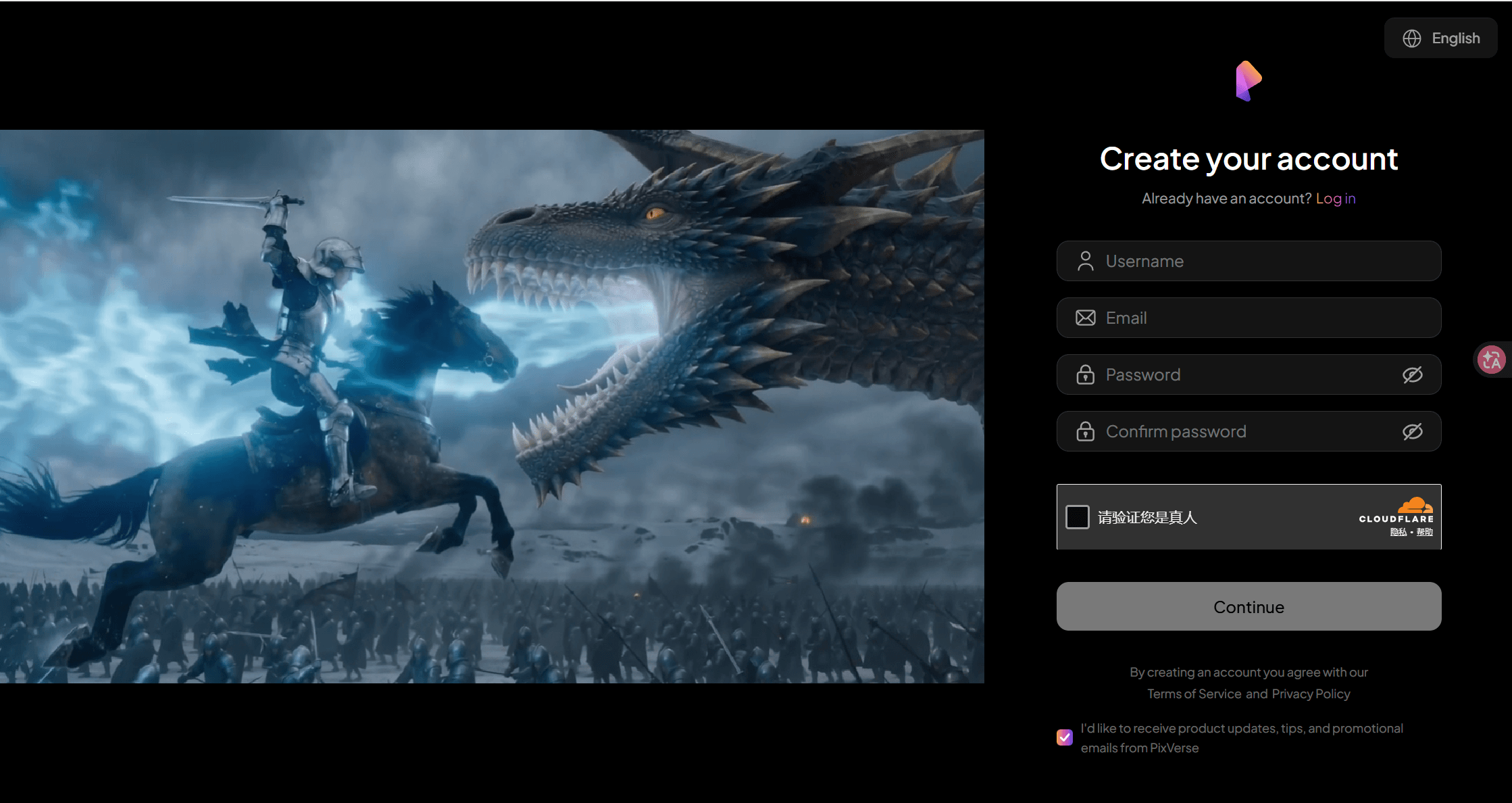
알아두면 좋은 한 가지: PixVerse는 사용자 지역을 감지하여 인터페이스를 중국어로 표시할 수 있습니다. 언어 전환기는 로그인 모달 상단에 있으므로 계정을 만들기 전에 수정할 수 있습니다. 로그인하면 생성 패널을 즉시 사용할 수 있으며 일일 무료 크레딧이 이미 로드되어 있습니다. 이 크레딧이 무엇을 포함하고 무엇을 제한하는지는 아래 FAQ에서 확인할 수 있습니다.
Atlas Cloud에서 PixVerse AI 비디오 생성기 실행
어느 인터페이스에 익숙해지기 전에 선택할 가치가 있는 한 가지가 있습니다. Atlas Cloud는 수백 개의 다른 모델과 함께 동일한 V6 엔진을 호스팅하며, 초당 과금, 구독 없음, 모든 해상도에서 워터마크 없음을 제공합니다. 텍스트-비디오부터 확장까지 모든 호스팅된 PixVerse 엔드포인트는 PixVerse 제품군 페이지에 나열되어 있습니다. PixVerse를 배우는 목적이 앱 내에서 놀기보다는 대량으로 비디오를 제작하는 것이라면, 이 경로는 크레딧 시스템을 완전히 건너뜁니다.
2026년 7월 27일에 확인된 실시간 모델 페이지의 초당 요금(현재 할인 없음):
| 품질 | 오디오 없음 | 오디오 포함 |
|---|---|---|
| 360p | $0.025/초 | $0.035/초 |
| 540p | $0.035/초 | $0.045/초 |
| 720p | $0.045/초 | $0.060/초 |
| 1080p | $0.090/초 | $0.115/초 |
방법 1: Atlas Cloud 플레이그라운드에서 PixVerse 사용
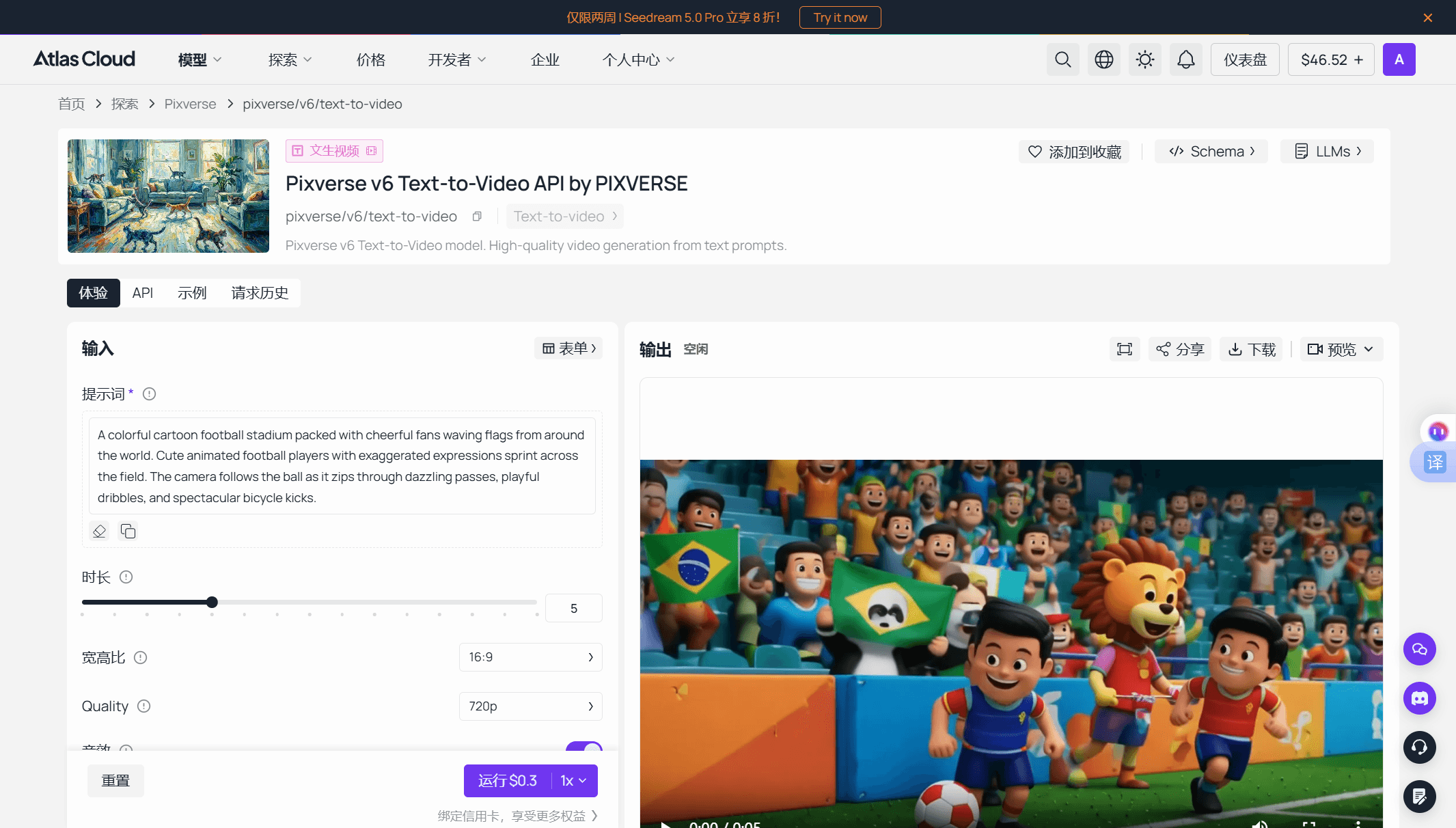
V6 텍스트-비디오 플레이그라운드는 로그인 후 바로 사용할 수 있는 양식입니다. 프롬프트 필드만 필수입니다.
- 입력 패널에 프롬프트를 작성합니다.
- 지속 시간, 화면 비율, 품질을 조정합니다. 기본값은 5초, 16:9, 720p입니다.
- 사운드를 켜거나 끕니다. 오디오는 초당 요금을 올립니다.
- 실행 버튼을 확인하면 설정의 정확한 가격이 표시됩니다. 기본값에서는 실행당 $0.30으로 표시되므로 $10으로 약 33개의 클립을 만들 수 있습니다.
- 실행한 후 출력 패널에서 다운로드합니다.
방법 2: Atlas Cloud API를 통해 PixVerse 사용
플레이그라운드에서 프롬프트가 잘 작동하면, 프로덕션은 두 번의 HTTP 호출로 이루어집니다.
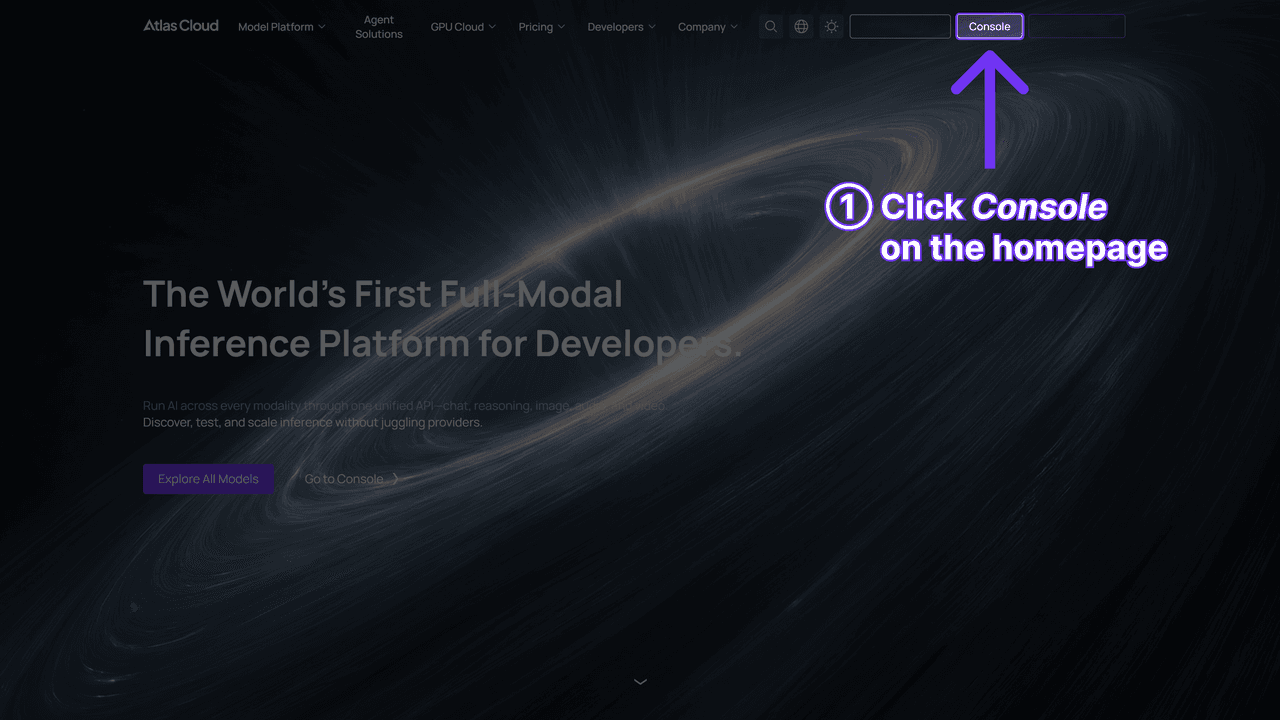
1단계: API 키 받기. Atlas Cloud 콘솔에서 키를 생성하고 환경 변수로 저장합니다. 클라이언트 측 코드에는 절대 저장하지 마십시오.
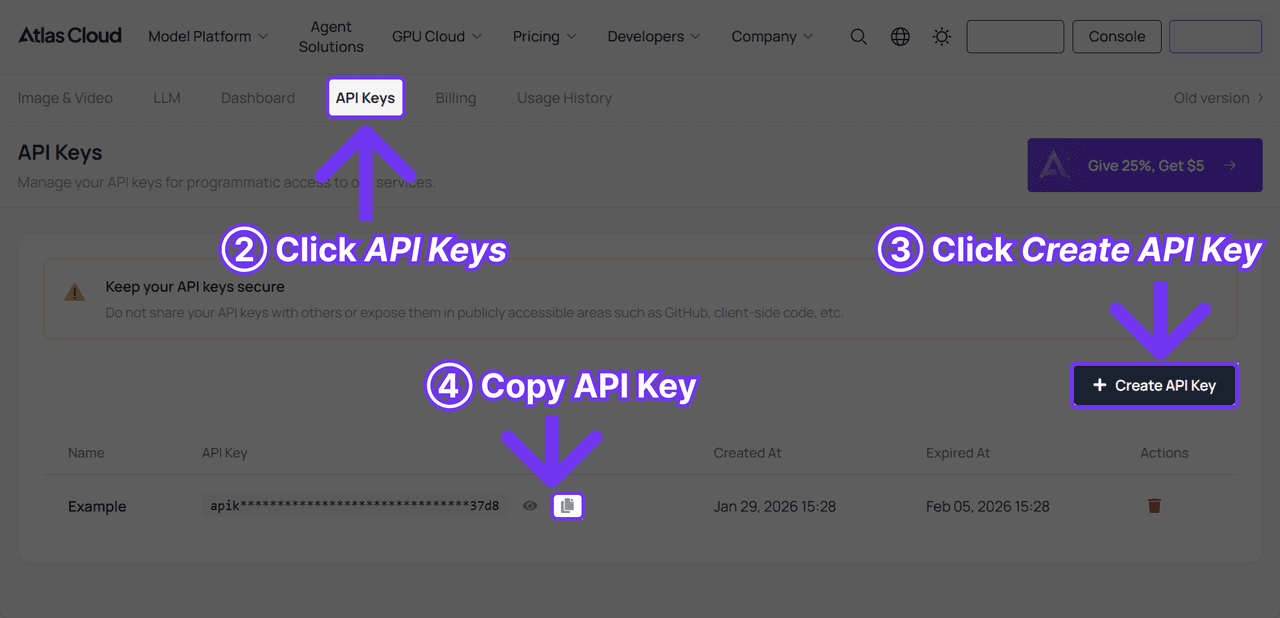
2단계: API 문서 확인. 엔드포인트, 매개변수 및 인증은 API 문서에 있습니다.
3단계: 첫 번째 요청 보내기. 작업을 제출합니다:
plaintext1curl -X POST https://api.atlascloud.ai/api/v1/model/generateVideo \ 2 -H "Content-Type: application/json" \ 3 -H "Authorization: Bearer $ATLASCLOUD_API_KEY" \ 4 -d '{ 5 "model": "pixverse/v6/text-to-video", 6 "prompt": "햇빛이 가득한 뒷마당에서 골든 리트리버 강아지가 비눗방울을 쫓는 모습, 낮은 카메라 앵글, 얕은 심도", 7 "duration": 5, 8 "quality": "720p", 9 "aspect_ratio": "16:9", 10 "sound": true 11 }'
응답은 예측 ID를 반환합니다. 상태가 completed로 바뀔 때까지 폴링합니다:
plaintext1curl https://api.atlascloud.ai/api/v1/model/prediction/<prediction_id> \ 2 -H "Authorization: Bearer $ATLASCLOUD_API_KEY"
완료된 응답에는 호스팅된 비디오 URL이 포함됩니다. Atlas Cloud는 전체 플랫폼에서 하나의 API를 실행합니다: 모든 모델에 대해 하나의 키, 하나의 인증 헤더, 하나의 제출 및 폴링 루프. PixVerse가 다음 버전을 출시하면 모델 문자열만 변경하면 됩니다.
PixVerse AI 텍스트-비디오 튜토리얼
로그인하면 생성 패널의 기본 탭인 텍스트-비디오가 표시되며, 여기서 현재 엔진이 이전 가이드에서 설명하는 것과 가장 다르게 느껴집니다.
- 프롬프트 입력. 주제, 동작, 카메라, 조명을 설명하는 평문 문장; 아래 프롬프트 가이드가 이를 반복 가능한 구조로 만듭니다.
- 지속 시간 설정. 선택기는 1초에서 15초까지 1초 단위로, 기본값은 5초입니다. 초당 과금되므로 15초 클립은 5초 클립의 3배 비용입니다.
- 해상도 선택. 360p에서 1080p까지 옵션. 무료 계정에서는 출력이 540p로 제한되므로 1080p는 나중을 위해 남겨두세요.
- 화면 비율 선택. 9:16 세로에서 21:9 초광각까지 8가지 옵션.
- 오디오 결정. 사운드는 픽셀과 동일한 패스에서 렌더링되며, 주변 소음과 효과가 포함되며 초당 추가 크레딧이 소모됩니다.
- 생성. 결과를 유지하든 말든 시도할 때마다 크레딧이 차감됩니다. 무료 렌더링에는 워터마크가 표시됩니다.
다음은 실제로 이 6단계가 생성하는 결과입니다. 아래 클립은 다음 프롬프트의 단일 실행에서 나왔습니다(5초, 540p, 오디오 켜짐): "황금빛 시간에 종이배가 빗물받이 개울을 따라 떠내려가고, 낮게 따라가는 카메라, 물방울이 빛에 반짝임."
예산을 늘리는 초안 작성 습관: 오디오를 끄고 540p로 테스트를 렌더링한 후, 승리한 프롬프트만 전체 품질로 다시 실행합니다. 설정은 변경되지 않고 그대로 전송되며 차감만 증가합니다.
모든 인터페이스 설정과 각 계층별 정확한 비용은 텍스트-비디오 가이드에서 더 자세히 다룹니다.
PixVerse AI 이미지-비디오 튜토리얼
이미지-비디오는 다른 질문에 답합니다. 이미 정확한 얼굴, 제품 또는 아트워크가 있고 그것을 움직이게 하고 싶은 경우입니다. 텍스트 모드가 모든 것을 창조하는 반면, 이 모드는 업로드를 첫 번째 프레임으로 간주하고 애니메이션을 적용하므로 더 예측 가능합니다.
워크플로우는 세 군데에서 변경됩니다:
- 이미지 업로드. 생성 패널을 이미지-비디오로 전환하고 사진을 드롭합니다. 깨끗하고 조명이 좋은 소스 이미지가 가장 잘 애니메이션됩니다.
- 화면 비율 건너뛰기. 선택할 것이 없습니다. 출력은 업로드의 모양을 그대로 따르므로 업로드 전에 이미지를 원하는 형식으로 자르십시오.
- 동작에 관한 프롬프트 작성. 그림은 이미 무엇이 보이는지에 답합니다. 단어를 동작에 사용하십시오: "그녀가 창문 쪽으로 몸을 돌리며 천천히 미소를 짓고, 카메라가 다가옴"이 그녀의 머리카락을 다시 설명하는 것보다 낫습니다.
지속 시간, 해상도 및 오디오는 텍스트 모드와 정확히 동일하게 작동합니다. 위 가격표의 초당 달러 매트릭스는 Atlas Cloud의 호스팅된 이미지-비디오 플레이그라운드에도 적용되며, 사진은 프롬프트와 함께 URL 또는 업로드로 제공됩니다:
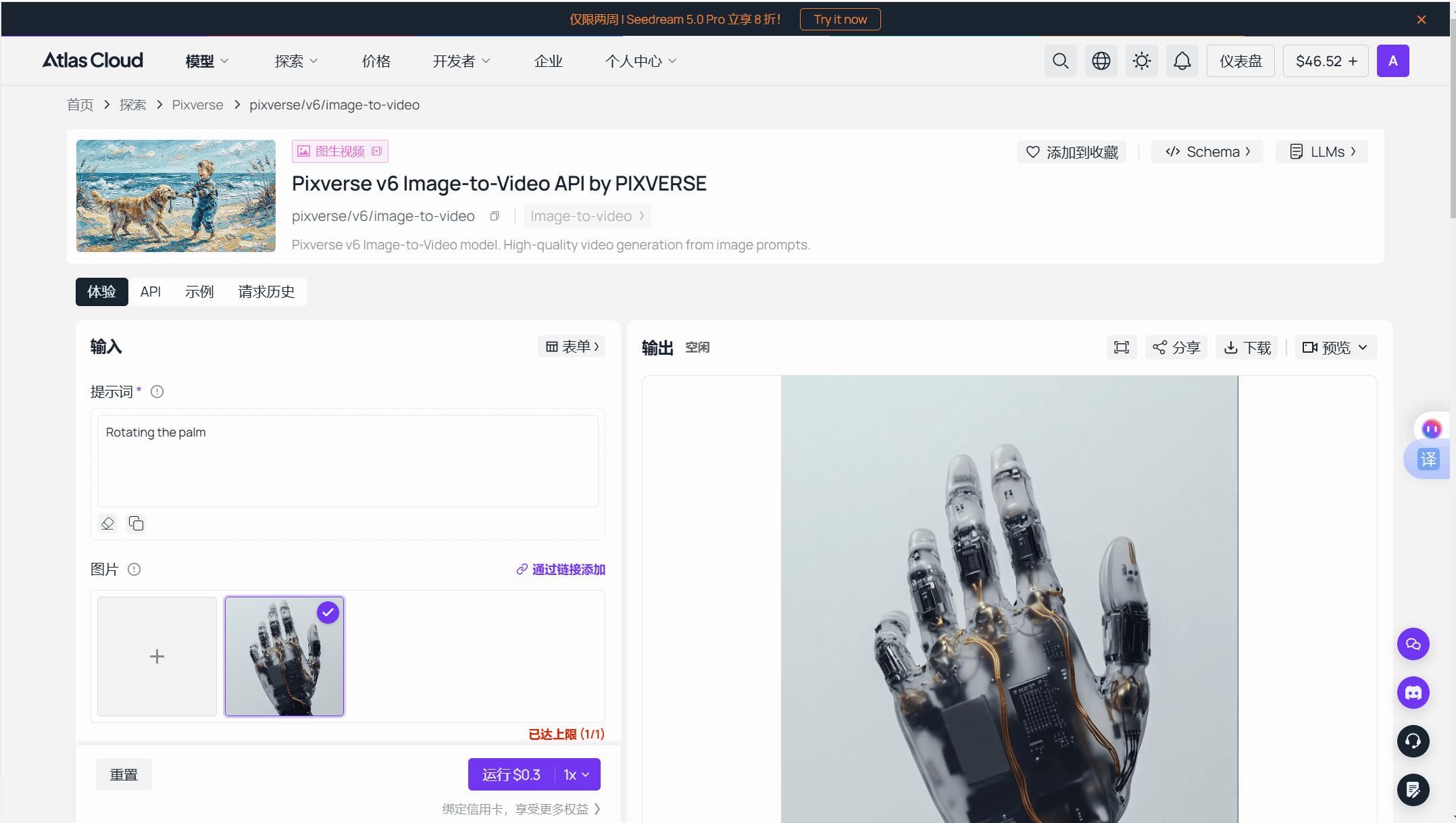
소스 이미지 준비, 무료 티어 세부 사항 및 복사 가능한 예제 프롬프트에 대해서는 이 모드에 대한 자체 이미지-비디오 가이드가 있습니다.
PixVerse 프롬프트 가이드: 렌더링되는 문장 작성하기
위의 튜토리얼은 모든 컨트롤을 다룹니다. 프롬프트는 모두가 공유하는 입력이며, 앱에 입력하든 JSON을 API로 보내든 동일한 규칙이 적용됩니다. 진지한 PixVerse 프롬프트 가이드는 공식 길이 조언에서 시작합니다: PixVerse의 자체 사용 방법 문서는 25~200단어를 권장합니다. 25단어 미만은 모델이 추측하게 만들고, 200단어를 넘으면 지침이 서로 모순되기 시작합니다.
어휘보다 구조가 중요합니다. 평문 문장으로 네 가지를 다루십시오: 프레임에 누가/무엇이 있는지, 그들이 무엇을 하는지, 카메라가 어떻게 행동하는지, 조명이 어떤지. 형용사는 효과 없이 쌓이는 반면, 구체적인 동사는 렌더링됩니다.
찾고 싶지만 찾을 수 없는 것은 네거티브 프롬프트 상자입니다. 웹 앱에는 없으며, 현재 세대 API 참조에도 해당 매개변수가 나열되지 않습니다. 대신 제외 사항을 긍정적인 지침으로 작성하십시오: "카메라가 삼각대에 고정됨"은 "흔들리는 카메라 없음"이 붙을 곳이 없는 경우에 효과적입니다. 그리고 렌더링이 거의 맞지만 잘못된 경우, 새 무작위 시드에서 시작하는 대신 시드 값을 재사용하고 프롬프트를 약간 조정하십시오. 시드 필드는 0에서 2147483647 사이의 값을 허용하며 시도 간 구성을 안정적으로 유지합니다.
| 약한 프롬프트 | 작동하는 프롬프트 | 변경 사항 |
|---|---|---|
| 아름다운 밤 도시 | 비에 젖은 야시장, 네온사인이 웅덩이에 반사되고, 상인이 만두를 찌고, 느린 돌리 전진 | 구체적인 주제, 하나의 동작, 하나의 카메라 움직임 |
| 멋진 드래곤 비행, 장엄함, 시네마틱, 4K | 새벽 안개 낀 소나무 계곡 위로 낮게 활공하는 청동 드래곤, 날개짓이 안개를 휘젓고, 카메라가 나란히 따라감 | 품질 단어를 물리적 세부 사항으로 교체 |
| 춤추는 소녀, 흐림 없음, 얼굴 바꾸지 마세요 | 빈 지하철역에서 빨간 코트를 입은 여성이 혼자 춤추고, 형광등 불빛, 카메라 고정, 그녀의 얼굴은 선명하고 일관되게 유지 | 제외 사항을 긍정적인 지침으로 다시 작성 |
자주 묻는 질문
PixVerse AI를 무료로 어떻게 사용하나요?
PixVerse AI를 무료로 사용하려면 등록만 하면 되며, 일일 크레딧이 자동으로 나타납니다. 그것이 얼마나 가는지가 진짜 질문입니다. PixVerse의 공식 블로그는 잔액이 계정, 지역 및 제품 경로에 따라 다르며, 사용자에게 숫자를 약속하는 대신 앱 내 카운터를 참조하라고 안내합니다. 하드 리미트는 출력 측에 있습니다: 무료 렌더링에는 워터마크가 포함되며 540p로 제한되며, 워터마크 제거는 2026년 7월 기준 $10 스탠다드 요금제부터 시작됩니다.
PixVerse 계정을 어떻게 삭제하나요?
두 가지 경로가 있으며 기간이 다릅니다. 타사 가이드는 앱 내 경로(아바타, UserInfo, 계정 삭제, 이중 확인)를 문서화하며 5일 후에 적용됩니다. 현재는 오프라인 상태이지만 보관된 PixVerse 자체 삭제 지침은 등록된 주소에서 [email protected]로 제목 "Account Deletion Request"를 포함한 이메일을 보내고 30일 이내에 완료된다고 설명합니다. 둘 다 되돌릴 수 없습니다. 우리의 PixVerse 로그인 가이드에서 두 경로를 자세히 다룹니다.
이 가이드가 PixVerse 앱 튜토리얼(모바일)로도 작동하나요?
네. PixVerse는 동일한 계정 시스템에서 iOS 및 Android 앱을 제공하며, 생성 모드는 이 가이드에서 웹에 대해 다루는 내용과 일치합니다. 한 가지 주의할 점: 위의 무료 크레딧 변동성은 제품 경로까지 확장되므로 앱과 웹 버전이 서로 다른 일일 금액을 로드할 수 있습니다. 여기 단계는 app.pixverse.ai를 기준으로 작성되었으며, 모든 설정이 하나의 패널에 표시되므로 여기서 배우고 모바일 버전은 놀라운 일이 없을 것입니다.
PixVerse NSFW 필터를 우회할 수 있나요?
아니요, 시도하는 것은 계정을 잃는 빠른 방법입니다. PixVerse의 서비스 약관은 성적으로 노골적인 자료를 금지하며, 필터를 트리거하는 프롬프트와 완성된 렌더링을 모두 차단하는 조정 기능이 있으며 때로는 경계선 콘텐츠도 차단합니다. 제재 사다리는 생성물 제거에서 영구 금지까지입니다. 정책이 실제로 허용하는 것과 사용자가 오탐지를 보고하는 위치에 대해서는 PixVerse 콘텐츠 조정 분석을 참조하십시오.
결론
PixVerse AI 사용법을 배우는 것은 세 가지 결정으로 귀결됩니다. 문을 선택하십시오: 테스트용 무료 앱, 정기적인 워터마크 없는 게시를 위한 구독, 또는 볼륨이 중요할 때의 초당 과금 액세스. 모드를 선택하십시오: 장면을 창조할 때는 텍스트-비디오, 피사체가 이미 존재할 때는 이미지-비디오. 그런 다음 실제 노력을 프롬프트에 쏟으십시오.
첫 번째 렌더링을 완성된 제품이 아닌 교정으로 취급하십시오. 결과를 읽고, 한 가지를 변경한 다음 다시 실행하십시오.





