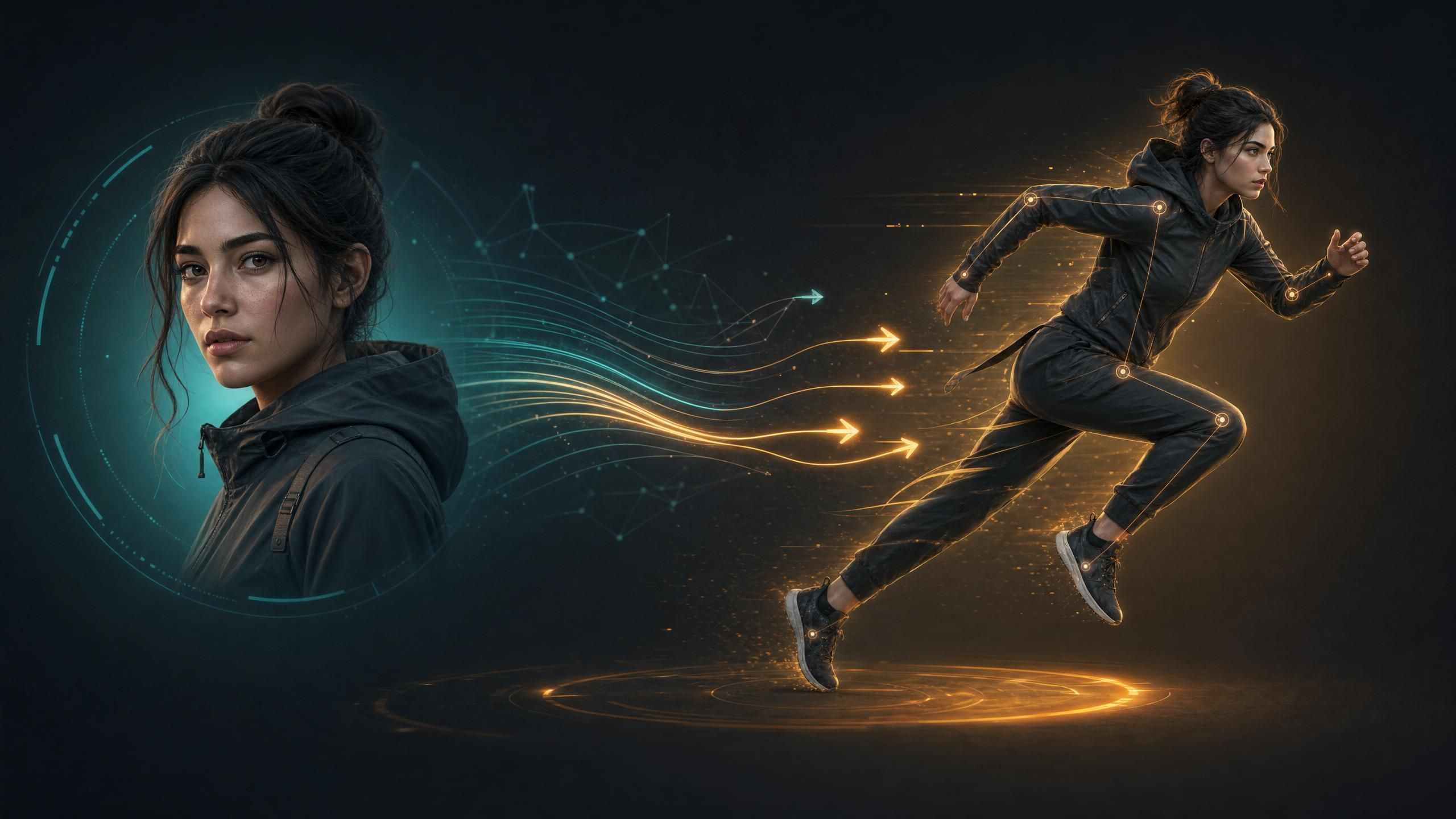
O Motion Control do Kling AI transfere movimentos humanos realistas de um vídeo de referência para uma imagem estática de um personagem, produzindo um resultado onde o sujeito replica a movimentação corporal e as expressões faciais do clipe de referência. Sem equipamento de captura de movimento, sem keyframing, sem ator no set.
Desde o lançamento do Kling 3.0 em maio de 2026, três problemas surgem constantemente nos fóruns de desenvolvedores e comunidades de criadores: rostos que mudam entre os quadros, confusão sobre usar o Kling 2.6 ou 3.0 e incerteza sobre o que o controle do Motion Brush faz em comparação com o Motion Control completo. Este guia responde a essas três questões e adiciona dicas práticas descobertas pelos testes da comunidade que a documentação oficial não cobre.
Principais pontos
- O Motion Control do Kling AI transfere o movimento de um vídeo de referência para a imagem de um personagem. Ele funciona apenas no modo imagem-para-vídeo. O texto-para-vídeo não oferece suporte a isso.
- O Motion Control do Kling 3.0 suporta várias imagens de referência de personagens na interface web para melhorar a consistência facial. O Kling 2.6 suporta um único quadro de referência. Nota: chamadas de API aceitam uma imagem de personagem por solicitação.
- Motion Brush e Motion Control são recursos diferentes. O Motion Brush aplica vetores direcionais a regiões pintadas da imagem. O Motion Control transfere o movimento de corpo inteiro de um vídeo de referência.
- A Atlas Cloud oferece acesso pay-as-you-go ao Kling 3.0 por USD0.071/segundo (Standard) e USD0.095/segundo (Professional), sem gasto mínimo.
O que é o Motion Control do Kling AI?
O Motion Control do Kling AI é um modo de geração de imagem-para-vídeo que mapeia o movimento corporal e as expressões faciais de um vídeo de referência para a imagem de um sujeito estático. Você fornece a imagem de um personagem e um clipe de referência que mostra o movimento que deseja replicar. O Kling analisa o movimento na referência, mapeia-o para as proporções corporais do seu personagem e gera um vídeo do seu personagem executando o mesmo movimento.
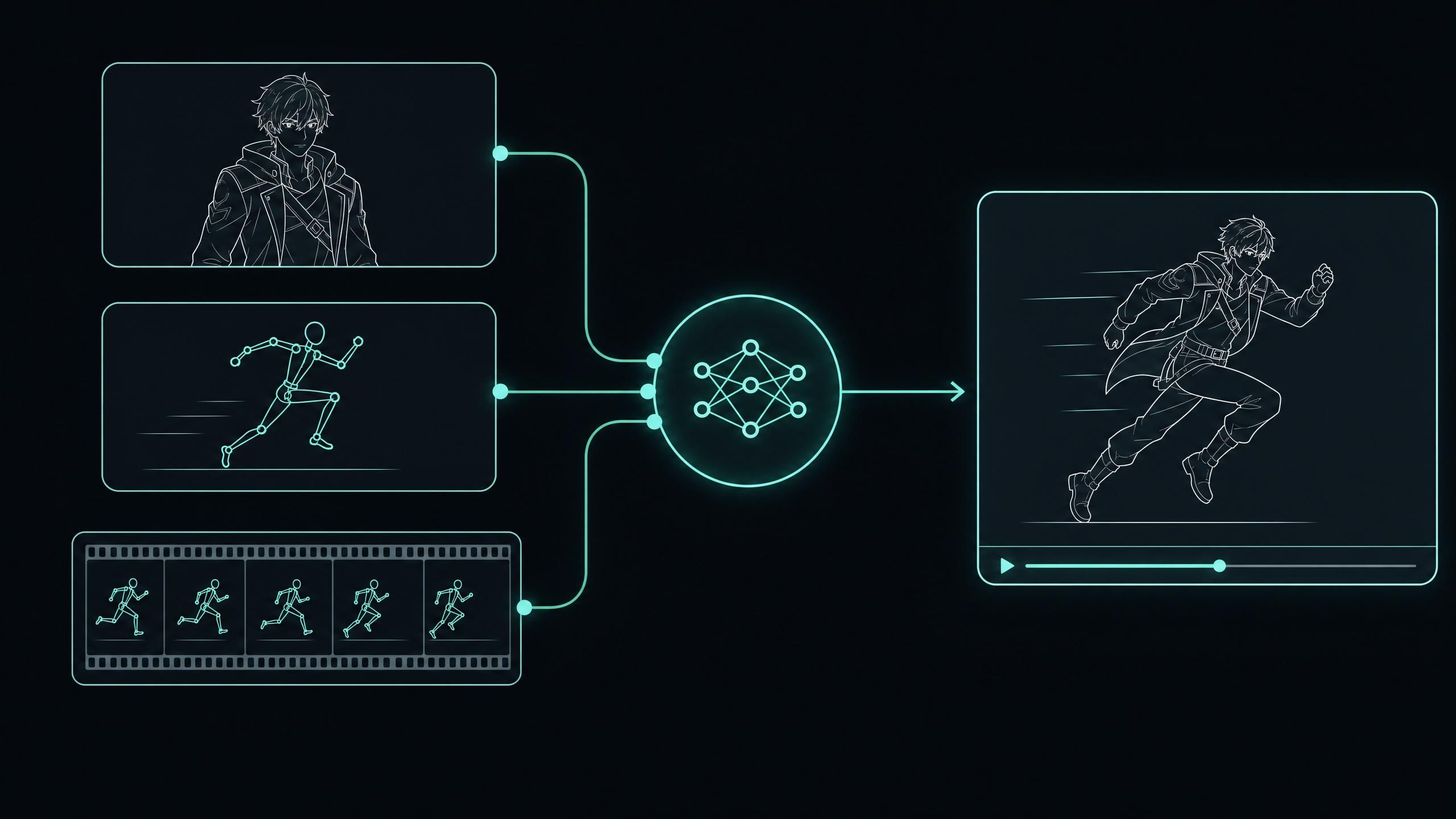
A documentação oficial do Kling descreve o recurso como permitindo "controle preciso dos movimentos e expressões faciais de um personagem com base em uma imagem de referência". Na prática, isso abrange ciclos de caminhada, passos de dança, gestos, viradas de cabeça e expressões faciais sincronizadas, tudo guiado pelo movimento existente no seu vídeo de referência, em vez de prompts de texto.
O Motion Control do Kling AI suporta três configurações de entrada:
- Uma única imagem de referência de personagem (disponível no Kling 2.6 e 3.0)
- Várias imagens de referência de personagem via interface web (apenas Kling 3.0; a API aceita uma imagem por solicitação)
- Uma trilha de áudio opcional para saída sincronizada de sincronia labial (apenas Kling 3.0)
Uma limitação importante: o Motion Control requer uma entrada de imagem. O modo texto-para-vídeo não oferece suporte a isso. Se você deseja um resultado de Motion Control, deve fornecer uma imagem de personagem.
Kling 2.6 vs. Kling 3.0 Motion Control: O que mudou
Tanto o Kling 2.6 quanto o Kling 3.0 incluem o Motion Control, mas o 3.0 introduz mudanças que importam na prática. A confusão sobre as versões é comum o suficiente para que o r/generativeAI tenha tópicos ativos perguntando sobre isso diretamente. Aqui está a comparação completa:
| Recurso | Motion Control Kling 2.6 | Motion Control Kling 3.0 |
|---|---|---|
| Imagens de referência de personagem | 1 | Até 7 (interface web) |
| Abordagem de consistência facial | Âncora de quadro único | Ancoragem visual multi-quadro |
| Duração máxima de saída | Até 10 segundos | Até 15 segundos |
| Sincronização de áudio | Não suportado | Sincronia labial multilíngue nativa (CN, EN, JP, KR, ES) |
| Qualidade do movimento | Alta | Mais alta, com realismo físico aprimorado |
| Consistência do sujeito | Padrão | Ancoragem visual profunda entre quadros |
A mudança prática mais significativa é o suporte a múltiplas referências. No Kling 2.6, você ancora seu personagem a uma única imagem. O modelo tem informações limitadas sobre a aparência do personagem a partir de ângulos diferentes, e a consistência facial sofre sempre que o movimento de referência envolve rotação significativa da cabeça. O Kling 3.0 permite carregar várias imagens do mesmo personagem de diferentes ângulos e condições de iluminação na interface web, fornecendo ao modelo um mapa de identidade mais rico para trabalhar.
Quando o Motion Control do Kling 2.6 faz sentido: Imagem única, personagem frontal, geração curta de até 10 segundos, sem necessidade de sincronização de áudio. O Motion Control do Kling 2.6 é capaz nisso e custa menos que o equivalente na versão 3.0.
Quando o Motion Control do Kling 3.0 é a escolha certa: Qualquer geração que envolva viradas de rosto, movimento corporal complexo, sincronização de áudio ou saídas acima de 10 segundos. O sistema de múltiplas referências e a consistência do sujeito aprimorada tornam o 3.0 a melhor opção sempre que a fidelidade facial for importante.
Passo a passo: Da imagem do personagem ao vídeo gerado
O Motion Control está disponível por meio da interface web do Kling e da API. O fluxo de trabalho na web:
Passo 1: Abra o modo Motion Control.
Navegue até a Geração de Vídeo e selecione Motion Control nas opções de modo.
Passo 2: Faça o upload da imagem do seu personagem.
Este é o seu sujeito de referência. Uma imagem frontal, bem iluminada e com o corpo inteiro visível produz a transferência de movimento mais confiável. No Kling 3.0, carregue imagens adicionais do personagem de diferentes ângulos para melhorar a consistência facial em toda a saída gerada.
Passo 3: Faça o upload do seu vídeo de referência.
Este é o clipe que contém o movimento que você deseja transferir. O sujeito de referência e seu personagem não precisam ser parecidos, apenas compartilhar proporções corporais aproximadas e enquadramento de câmera. Mantenha o clipe entre 2 e 5 segundos para obter os melhores resultados (veja as Dicas de Vídeo de Referência abaixo para entender por que esse intervalo é importante).
Passo 4: Defina o controle de força de geração.
A interface web do Kling inclui um controle deslizante de força no modo Motion Control que afeta o quanto a saída segue o vídeo de referência. Comece no ponto central e ajuste com base na qualidade da saída. Nota: em implementações de API de terceiros, esse conceito é mapeado para o parâmetro cfg_scale, que controla a adesão à geração em uma escala de 0 a 1.
Passo 5: Adicione um prompt de texto opcional.
O prompt guia o plano de fundo, a iluminação e o contexto da cena. Ele não substitui a referência de movimento, mas influencia elementos estilísticos da saída.
Passo 6: Gere e revise.
Se o resultado apresentar desvio facial ou artefatos nos membros, a seção de solução de problemas abaixo cobre as correções mais confiáveis.
Desenvolvedores que usam o endpoint do Kling 3.0 da Atlas Cloud passam os mesmos dados programaticamente: imagem do personagem, vídeo de referência e parâmetros de geração.
O recurso Motion Brush do Kling AI explicado
O recurso Motion Brush do Kling AI é uma ferramenta diferente do Motion Control. Enquanto o Motion Control transfere o movimento de corpo inteiro de um vídeo de referência, o Motion Brush permite pintar vetores de movimento direcionais em regiões específicas de uma imagem estática. As áreas selecionadas animam na direção que você definir. As áreas não selecionadas permanecem estáticas.
Usando o Motion Brush:
- Faça o upload de uma imagem estática.
- Selecione Motion Brush nas opções de geração.
- Pinte sobre a região que deseja animar: o braço de um personagem, tecido esvoaçante, superfície da água, cabelo, folhagem.
- Defina a direção (esquerda, direita, cima, baixo, zoom in, zoom out).
- Ajuste a força do pincel e gere.
Motion Brush vs. Motion Control: qual usar
| Caso de uso | Ferramenta |
|---|---|
| Movimento de corpo inteiro do personagem a partir de um clipe de referência | Motion Control |
| Cabelo movendo-se ao vento | Motion Brush |
| Replicar uma sequência específica de dança ou gesto | Motion Control |
| Animando água, fogo ou tecido em uma cena | Motion Brush |
| Movimento sincronizado de corpo e rosto | Motion Control |
| Animação de retrato ambiente | Motion Brush |
| Qualquer movimento que precise corresponder a uma referência específica | Motion Control |
O Motion Brush gera com um custo menor do que o Motion Control completo, pois não requer processamento de vídeo de referência. Para animações direcionais simples onde você não precisa corresponder a um movimento específico, o Motion Brush é a opção mais econômica.
Por que o Motion Control do Kling continua mudando o rosto do meu personagem?
A inconsistência facial é o problema relatado com maior frequência pelos usuários do Motion Control do Kling. No r/generativeAI, o tópico "Kling Motion Control keeps changing my character's face" (8 comentários, 1 mês atrás) captura a situação exata: criadores usando imagens de personagens de qualidade, vindas de ferramentas como Higgsfield Soul 2.0 e Nano Banana Pro, ainda vendo o rosto desviar ou mudar entre os quadros quando o Motion Control é executado.
A causa raiz é um conflito de ancoragem espacial. O Motion Control usa o layout do vídeo de referência para extrair o sinal de movimento. Quando a posição, o ângulo ou a iluminação do rosto do sujeito de referência diferem significativamente da imagem do personagem, o modelo não consegue separar claramente a "identidade da imagem do personagem" do "sinal de movimento da referência". Como resultado, o rosto se desvia em direção à aparência do sujeito de referência.
Correções em ordem de eficácia:
1. Faça o upload de várias imagens de referência de personagem (apenas na interface web do Kling 3.0).
A correção mais eficaz para o desvio facial persistente. Faça o upload de 3 ou mais imagens do seu personagem de diferentes ângulos e condições de iluminação. A ancoragem de múltiplas referências do Kling 3.0 constrói um modelo de identidade mais rico para o seu personagem e o mantém de forma mais consistente sob movimento complexo. Apenas essa correção resolve a maioria dos problemas relatados de mudança de rosto.
2. Use um vídeo de referência onde o rosto permaneça frontal.
Clipes de referência onde o rosto do sujeito vira bruscamente para longe da câmera, ou está parcialmente ocluído, produzem sinais faciais ambíguos. Uma referência onde o rosto permanece aproximadamente virado para frente durante a maior parte do movimento produz uma retenção facial do personagem significativamente melhor.
3. Combine o enquadramento entre a imagem do seu personagem e o vídeo de referência.
Um retrato em close-up emparelhado com um vídeo de referência de corpo inteiro cria um descompasso espacial que o modelo lida mal. Corte ou dimensione uma entrada para corresponder às proporções espaciais da outra antes de gerar.
4. Reduza a configuração de força de geração.
Uma força maior empurra o modelo com mais intensidade em direção à referência, o que aumenta a pressão para o desvio facial. Mover o controle deslizante para o ponto central geralmente reduz visivelmente a inconsistência facial sem degradar a qualidade do movimento.
5. Escolha vídeos de referência com movimento de expressão facial mínimo.
Para movimentos apenas corporais (um ciclo de caminhada, gestos com os braços), use clipes de referência onde o rosto do sujeito esteja relativamente neutro. Menos sinal facial competindo significa menos conflito com a identidade facial do seu personagem.
Dicas de vídeo de referência para gerações mais limpas
Essas práticas são derivadas de testes da comunidade documentados no r/generativeAI ("Kling Motion Control is awesomeee Guide", 3 comentários, 4 meses atrás), complementadas por padrões observados no comportamento de transferência de movimento baseado em difusão.
Mantenha o vídeo de referência entre 2 e 5 segundos.
Clipes mais longos introduzem variações de movimento e mudanças de iluminação que diluem o sinal de movimento. Um clipe curto e estável de 2 a 5 segundos dá ao modelo uma referência focada para trabalhar. A comunidade do r/generativeAI identifica isso como o fator de qualidade de referência mais impactante.
Minimize a oclusão na referência.
Quando as mãos do sujeito de referência cruzam na frente do corpo, ou membros se sobrepõem a membros, o modelo gera artefatos na região correspondente do seu personagem. Testadores da comunidade descrevem isso como o problema dos "membros de espaguete". Um clipe de referência onde os braços estão quase totalmente livres do corpo e os membros não se cruzam produz resultados visivelmente mais limpos.
Estabilize seu vídeo de referência antes de fazer o upload.
Imagens tremidas feitas à mão introduzem movimentos de câmera que o modelo pode ler como movimento corporal. Uma passagem básica de estabilização antes do upload remove esse ruído do sinal de movimento.
Combine as proporções corporais entre seu personagem e o sujeito de referência.
O Motion Control mapeia as articulações do sujeito de referência para as articulações do seu personagem. Descompassos significativos nas proporções produzem distorção, que é mais visível no dimensionamento do comprimento dos braços e pernas. Quando a referência e o personagem são semelhantes em altura e porte, o mapeamento das articulações é mais preciso.
Teste com uma referência simples antes de usar a final.
Antes de gastar créditos em uma referência de produção, teste a imagem do seu personagem com um clipe neutro (uma pessoa caminhando lentamente em direção à câmera) para confirmar se a imagem do personagem é compatível com o Motion Control. Imagens de personagens com fundos complexos, múltiplos sujeitos visíveis ou enquadramento corporal ambíguo geralmente falham independentemente da qualidade do vídeo de referência.
Kling AI Motion Control gratuito: Como acessar sem pagar o preço total
O acesso gratuito ao Kling AI Motion Control está disponível através da permissão diária de créditos do kling.ai no seu plano gratuito. Os créditos gratuitos cobrem um pequeno número de gerações por dia, o suficiente para testar uma combinação de vídeo de referência e imagem de personagem, mas não para um volume de produção.
Para criadores e desenvolvedores que precisam de mais capacidade de geração, existem duas opções:
Os planos de assinatura do Kling.ai incluem uma alocação mensal fixa de créditos. As gerações do Motion Control consomem créditos com base na duração da saída e no nível de qualidade. Uma assinatura é econômica quando você gera consistentemente em volume durante o mês.
O pay-as-you-go da Atlas Cloud oferece acesso ao Motion Control do Kling 3.0 sem assinatura ou gasto mínimo. Preços da página do modelo Kling 3.0 da Atlas Cloud: USD0.071 por segundo para Standard e USD0.095 por segundo para Professional, cobrados apenas pelo que você gerar. Para equipes com volume variável, o pay-as-you-go costuma ser mais barato do que um plano mensal, pois você paga apenas pelo que realmente executa.
O fluxo de trabalho recomendado para testes gratuitos do Kling AI Motion Control: use os créditos do plano gratuito do kling.ai para validar primeiro sua combinação de vídeo de referência e imagem de personagem. Confirme se a transferência de movimento está funcionando como você precisa antes de passar para os créditos pagos para a execução da produção completa.
Usando o Motion Control do Kling através da API da Atlas Cloud
Desenvolvedores que integram o Motion Control do Kling em fluxos de trabalho de produção acessam o recurso por meio da API unificada da Atlas Cloud. O endpoint aceita uma imagem de personagem, um vídeo de referência e parâmetros de geração. Em implementações de API de terceiros, o conceito de força de geração é mapeado para cfg_scale (0 a 1).
Recomendações de implementação para produção:
Registre cada solicitação com seu contexto completo.
Quando uma geração de Motion Control falha, a resposta de erro não especifica se a causa foi um sinalizador de política de conteúdo, um problema de validação de parâmetro ou um problema de capacidade transitória. Registrar a solicitação completa junto com cada erro é a única maneira confiável de diagnosticar padrões de falha em escala.
Implemente backoff exponencial.
Algumas falhas do Motion Control são transitórias. A lógica de repetição com backoff exponencial separa erros transitórios de erros persistentes e evita carga desnecessária no endpoint.
Pré-valide as entradas de vídeo de referência.
Vídeos de referência que ficam fora dos requisitos de duração, resolução ou formato falham na validação antes do início da geração. Verificar esses parâmetros do lado do cliente antes do envio evita chamadas de API perdidas e créditos desperdiçados.
Construa e mantenha uma biblioteca de vídeos de referência.
A qualidade da saída do Motion Control depende muito da qualidade do vídeo de referência. Uma biblioteca testada de clipes de referência organizados por tipo de movimento (ciclos de caminhada, gestos, estilos de dança, expressões faciais) reduz o tempo de experimentação por geração e torna os fluxos de trabalho de produção previsíveis e repetíveis.
A documentação da API da Atlas Cloud abrange o esquema completo de parâmetros para endpoints de geração de vídeo do Kling 3.0, incluindo o Motion Control.
Perguntas frequentes
O Kling 2.6 oferece suporte ao Motion Control?
Sim. O Kling 2.6 oferece suporte ao Motion Control com uma única imagem de referência de personagem. O fluxo de trabalho é idêntico ao do Kling 3.0, mas sem suporte a múltiplas referências e com uma duração máxima de saída de 10 segundos. Para tarefas de Motion Control no Kling 2.6 onde a consistência facial durante movimentos complexos não é necessária, o Kling 2.6 é uma opção capaz e econômica.
Quantas imagens de referência posso carregar para o Motion Control do Kling 3.0?
O Kling 3.0 oferece suporte ao upload de várias imagens de referência de personagens via interface web para criar uma âncora de identidade mais rica. O upload de imagens de diferentes ângulos e condições de iluminação melhora significativamente a consistência facial, particularmente para gerações que envolvem viradas de cabeça ou movimento corporal complexo. Observe que a API aceita uma imagem de personagem por solicitação de geração.
O Motion Control do Kling funciona no modo texto-para-vídeo?
Não. O Motion Control do Kling AI requer uma entrada de imagem e opera apenas no modo imagem-para-vídeo. Não existe opção de Motion Control para texto-para-vídeo. Você deve fornecer a imagem de um personagem para usar o recurso.
Qual é a diferença entre o recurso Motion Brush do Kling AI e o Motion Control?
O Motion Brush permite pintar vetores de movimento direcionais em regiões específicas de uma imagem. O Motion Control transfere o movimento de corpo inteiro e as expressões faciais de um vídeo de referência para a imagem de um personagem. O recurso Motion Brush do Kling AI é melhor para animação simples específica de região (cabelo, tecido, água). O Motion Control é melhor para movimentos humanos realistas que precisam corresponder a uma performance de referência específica.
O que é o parâmetro de força de movimento do Kling AI?
A interface web do Kling inclui um controle deslizante de força de geração no modo Motion Control que afeta o quanto a saída segue o vídeo de referência. "Força de movimento" (Motion strength) é o rótulo usado na interface, mas não é um parâmetro nomeado nas implementações de API de terceiros publicadas do Motion Control do Kling (WaveSpeed, fal.ai, kie.ai). Nessas integrações de API, a adesão à geração é controlada por cfg_scale, um valor de 0 a 1 que afeta o quanto o modelo segue a entrada. Comece no ponto central e ajuste a partir daí.
O Motion Control do Kling AI é gratuito?
O Kling AI oferece um número limitado de créditos de geração diários gratuitos no kling.ai que podem ser aplicados ao Motion Control. Para uso em maior volume, planos de assinatura pagos no kling.ai ou acesso via pay-as-you-go pela Atlas Cloud são as opções disponíveis. A Atlas Cloud não exige gasto mínimo.







