O clipe tem onze anos, foi gravado em um celular que chegava no máximo a 480p, e é a única filmagem daquele aniversário que alguém guardou. Em uma tela moderna, parece que foi filmado através de uma porta de box.
É geralmente aí que alguém pesquisa pelo melhor upscaler de vídeo, cai em uma lista comparativa e encontra uma lista de aplicativos desktop rotulados como gratuitos. Leia as letras miúdas e "gratuito" acaba significando uma marca d'água, um limite de exportação de 30 segundos ou um teste que expira antes de o render terminar.
Então colocamos dez upscalers sob três perguntas simples. O que sai da ferramenta em uma conta gratuita. Onde sua filmagem é processada. Quanto custa de fato uma exportação limpa depois que o teste termina.
Cada preço e limite abaixo veio das próprias páginas de cada fornecedor em setembro de 2026. A tabela vem primeiro, depois as ferramentas em ordem.
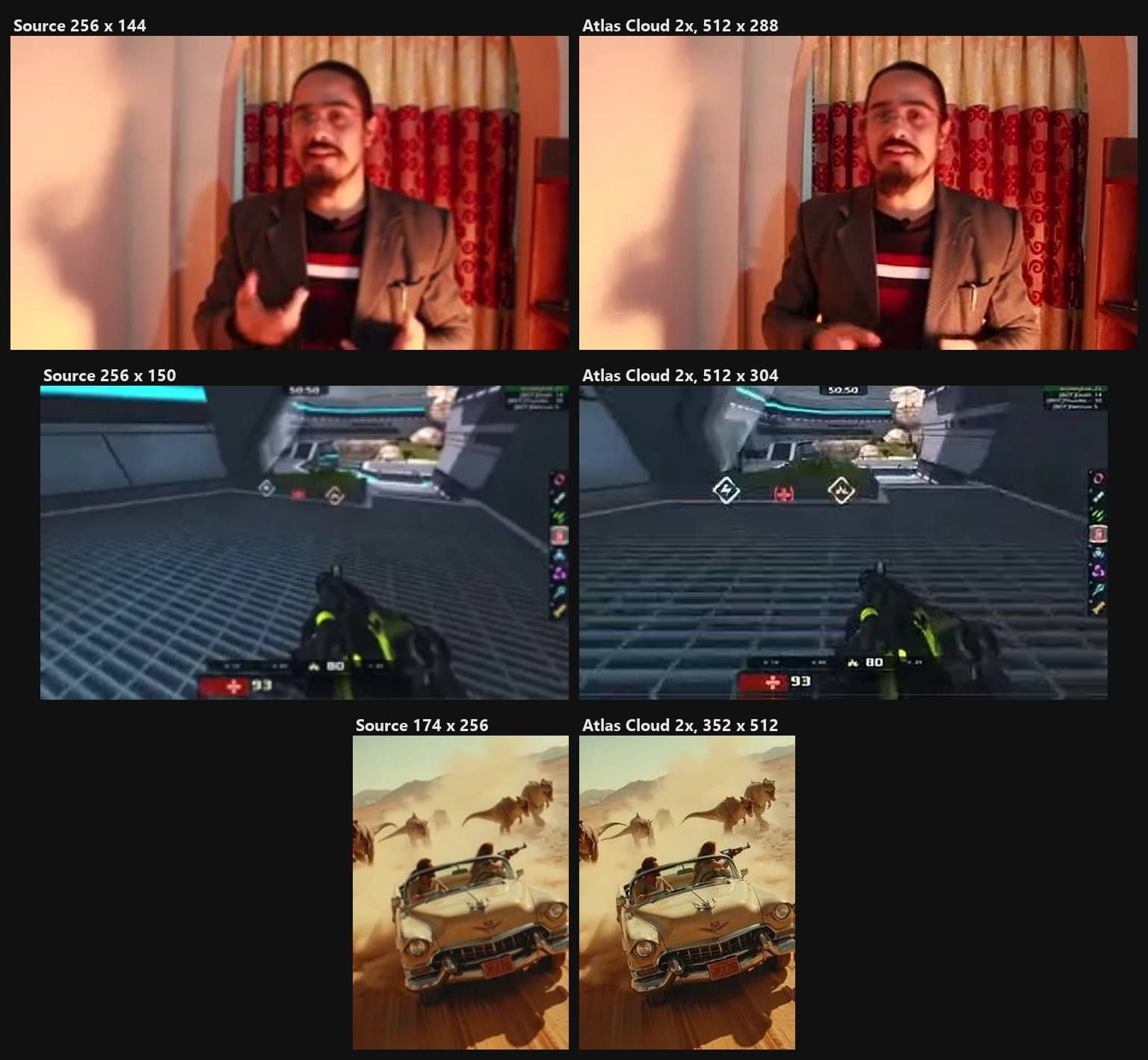
Quadros de nossos três testes na ferramenta gratuita de navegador com suas configurações padrão. À esquerda, as fontes de 256 pixels ampliadas como um player as ampliaria. À direita, o WebM 2x que a ferramenta retornou: sem conta, sem upload, sem marca d'água.
Principais conclusões
- Gratuito significa quatro coisas diferentes entre essas dez ferramentas: ilimitado, exportações contadas, com marca d'água ou um teste que não consegue exportar de jeito nenhum.
- Atlas Cloud e Video2X retornam um arquivo sem marca d'água, sem conta, sem contador de exportação e sem relógio de teste, e o upscaler de vídeo gratuito no navegador é o único dos dois que não precisa de instalação.
- Seis das dez renderizam na sua própria placa de vídeo, e os mínimos publicados começam em 4 GB de memória de vídeo.
- O detalhe que um upscaler adiciona é um detalhe que ele inventou, e a própria documentação da Topaz descreve seu modo criativo como uma troca de realismo por qualidade artística.
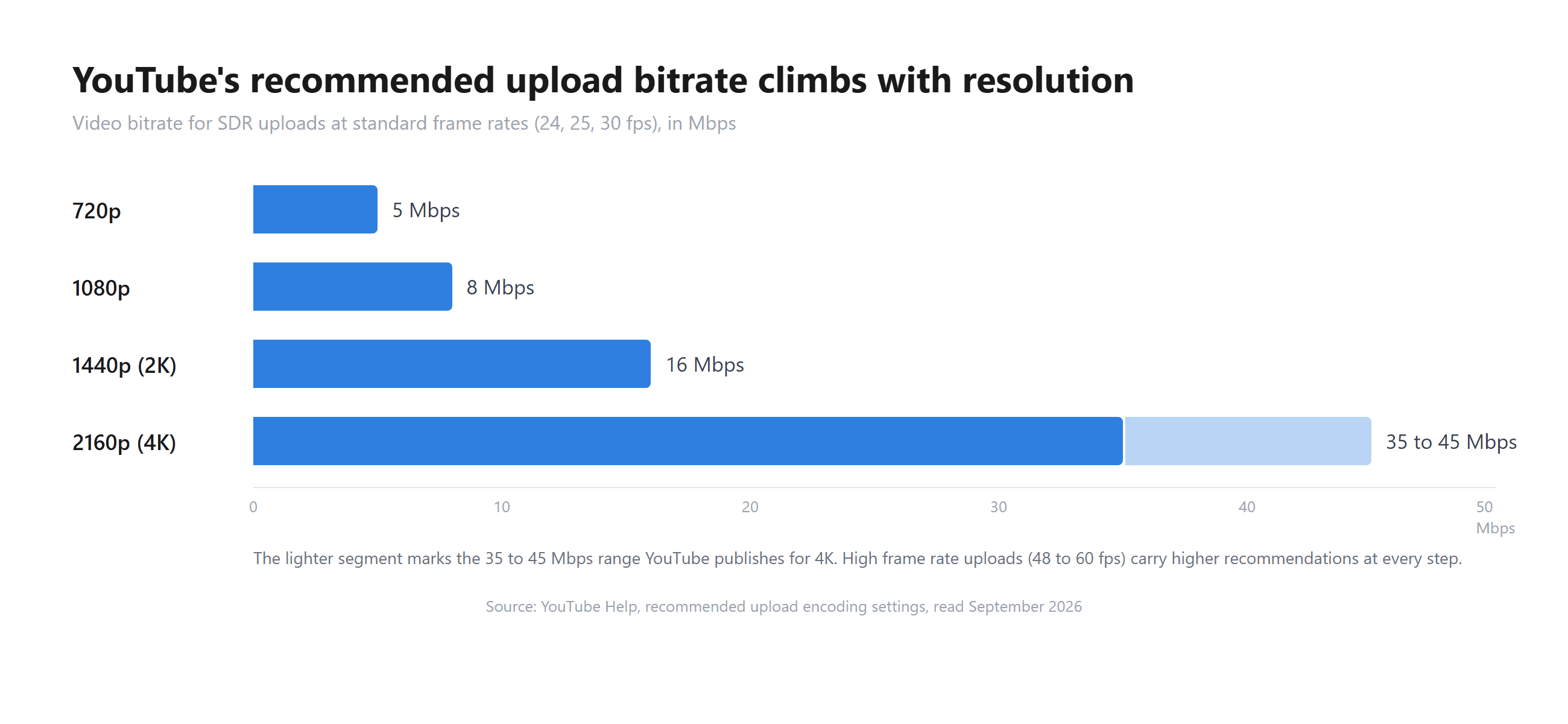
- Um clipe ampliado é tão nítido quanto o bitrate em que você o exporta, e o YouTube publica os números.
Tabela comparativa dos melhores upscalers de vídeo
As dez ferramentas se dividem em três grupos quanto a onde o trabalho acontece. Seis renderizam na sua própria placa de vídeo: Topaz Video AI, Video2X, VideoProc Converter AI, AVCLabs, HitPaw VikPea e UniFab. Três enviam seu arquivo para os servidores do fornecedor: TensorPix, CapCut e Pixop. Uma faz o trabalho dentro da aba do seu navegador sem upload, e essa é a Atlas Cloud. Do lado financeiro, Atlas Cloud e Video2X rodam de forma ilimitada sem marca d'água, o VideoProc conta suas exportações gratuitas, AVCLabs e HitPaw colocam marca d'água no teste, a Topaz não tem teste nenhum, e a Pixop não processa um único quadro até você adicionar um método de pagamento. Os preços de entrada publicados variam de $5.5 por mês cobrados anualmente a $299 por ano.
| Ferramenta | Melhor para | Nível gratuito | Plano pago de entrada | Saída máxima | Executa em |
|---|---|---|---|---|---|
| Atlas Cloud | Clipes curtos, nada para instalar | Execuções 2x ilimitadas, sem conta, sem marca d'água | Modelo em nuvem cobrado por segundo, sem plano | 512 px de largura por padrão, no máximo 640 px no navegador, 1080p ou 2K pelo modelo em nuvem | A aba do seu navegador |
| Topaz Video AI | Restauração de filmagens longas | Sem teste para a versão desktop atual | $299/ano Pessoal | 4K e acima | Seu computador, mínimo de 6 GB de VRAM |
| Video2X | Execuções locais ilimitadas, fontes de anime | Gratuito e de código aberto, sem conta | Nenhum | Qualquer fator que você definir, 2x por padrão | Seu computador, uma GPU Vulkan de 2012 em diante |
| VideoProc Converter AI | A rota desktop mais barata | 5 exportações sem marca d'água, arquivos com menos de 5 minutos | $34.95/ano para 3 dispositivos | 4K, até 4x | Seu computador, GPU Vulkan 1.2 |
| TensorPix | Tarefas em nuvem a partir do navegador | Créditos de cadastro para cerca de 5 minutos, limite de entrada de 720p | $5.5/mês cobrado anualmente | 4x, entrada 4K nos planos pagos | Servidores da TensorPix |
| AVCLabs Video Enhancer AI | Comprar uma licença perpétua | Teste com marca d'água, exportações de 30 segundos | $39.95/mês, perpétua a partir de $149.90 | 4K ou 8K | Seu computador, 4 GB de memória de GPU |
| HitPaw VikPea | Metas de 8K com um complemento em nuvem | Com marca d'água até você comprar | $43.19/mês, ou $81.24/ano em promoção | 8K | Seu computador, ou créditos de nuvem pagos |
| CapCut | Editores que já usam o CapCut | Página de ferramenta gratuita, limites não informados | Pro $19.99/mês, varia por região | 4K na ferramenta | Servidores e aplicativos do CapCut |
| UniFab Video Upscaler AI | Um módulo, uma taxa vitalícia | Teste de 30 dias, sem marca d'água | $129.99 vitalício | 16K alegados | Seu computador, 8 GB de VRAM recomendados |
| Pixop | Arquivos de transmissão, pagamento por gigapixel | Nenhum, o teste não consegue processar | Compra mínima de crédito de $10 | Sem teto informado | Nuvem da Pixop |
Como testamos cada upscaler de vídeo desta lista
Cada preço, limite e restrição neste artigo foi lido nas próprias páginas de preços, recursos ou documentação dos fornecedores em setembro de 2026. As pontuações de avaliação vieram do Trustpilot, Capterra, App Store e Google Play, lidas no mesmo mês. A parte prática é limitada e vale a pena declarar: rodamos três clipes nossos, cada um com menos de 8 segundos, pela rota gratuita do navegador para observar o que uma passada 2x retorna, e essas execuções estão na seção da Atlas Cloud abaixo. Não renderizamos a mesma filmagem nas dez ferramentas, e este artigo não reivindica um ranking de qualidade de imagem.
Mais uma coisa sobre a categoria. Os fornecedores de vídeo não separam o aprimoramento da ampliação como as ferramentas de foto fazem. O CapCut chama sua ferramenta de upscaler e aprimorador na mesma frase, e a Topaz vende ambos dentro de um só aplicativo. Para imagens estáticas, traçamos essa linha em aprimorador de fotos vs upscaler, e a mesma lógica se aplica aqui: um upscaler adiciona pixels, um aprimorador muda os que você já tem.
Quatro critérios decidiram o ranking:
- O que sai da ferramenta em uma conta gratuita. Uma marca d'água, um limite de duração do clipe, um contador de exportação ou um download bloqueado significam todos a mesma coisa na prática: você ainda não tem seu arquivo.
- Controles específicos de upscaler. Uma resolução ou fator de destino publicados, uma escolha de modelo para filmagens reais versus animação, se a taxa de quadros original sobrevive, e um teto de entrada informado.
- Transparência de preços. Se o número está impresso no site, escondido atrás de um cadastro ou mostrado como uma promoção riscada que pode não estar lá no mês que vem.
- Para onde vai sua filmagem. Renderização local, um upload para a nuvem do fornecedor ou processamento dentro do navegador, e se o fornecedor diz por quanto tempo mantém seu arquivo.
O primeiro é o que tem mais peso. Uma ferramenta que renderiza um belo resultado em 4K e depois te entrega uma prévia com marca d'água não resolveu o problema com que você veio, AVCLabs e HitPaw VikPea fazem exatamente isso, e Topaz Video e Pixop não renderizam nenhum quadro gratuito.
Os três clipes, redimensionados para a borda padrão de 256 pixels da ferramenta antes da execução:
| Clipe de teste | O que há nele | Tamanho da fonte | Duração | Origem |
|---|---|---|---|---|
| Retrato | Um homem falando para a câmera em frente a uma cortina estampada | 256 x 144 | 7 s | Filmagem de banco sob a Licença Pexels |
| Captura de jogo | Deathmatch de Xonotic com números de vida e armadura e um placar | 256 x 150 | 7 s | Gravação de jogo de código aberto do Wikimedia Commons |
| Clipe de IA | Dinossauros perseguindo um conversível vintage pelo deserto | 174 x 256 | 5.4 s | Clipe de demonstração da página do modelo de upscaler de vídeo da Atlas Cloud |
Divulgação: a Atlas Cloud publica este artigo e opera a ferramenta classificada em primeiro lugar. Nenhuma outra ferramenta aqui pagou por posicionamento, e cada uma delas é descrita a partir de suas próprias páginas publicadas.
1. Atlas Cloud: Melhor upscaler de vídeo com IA no geral
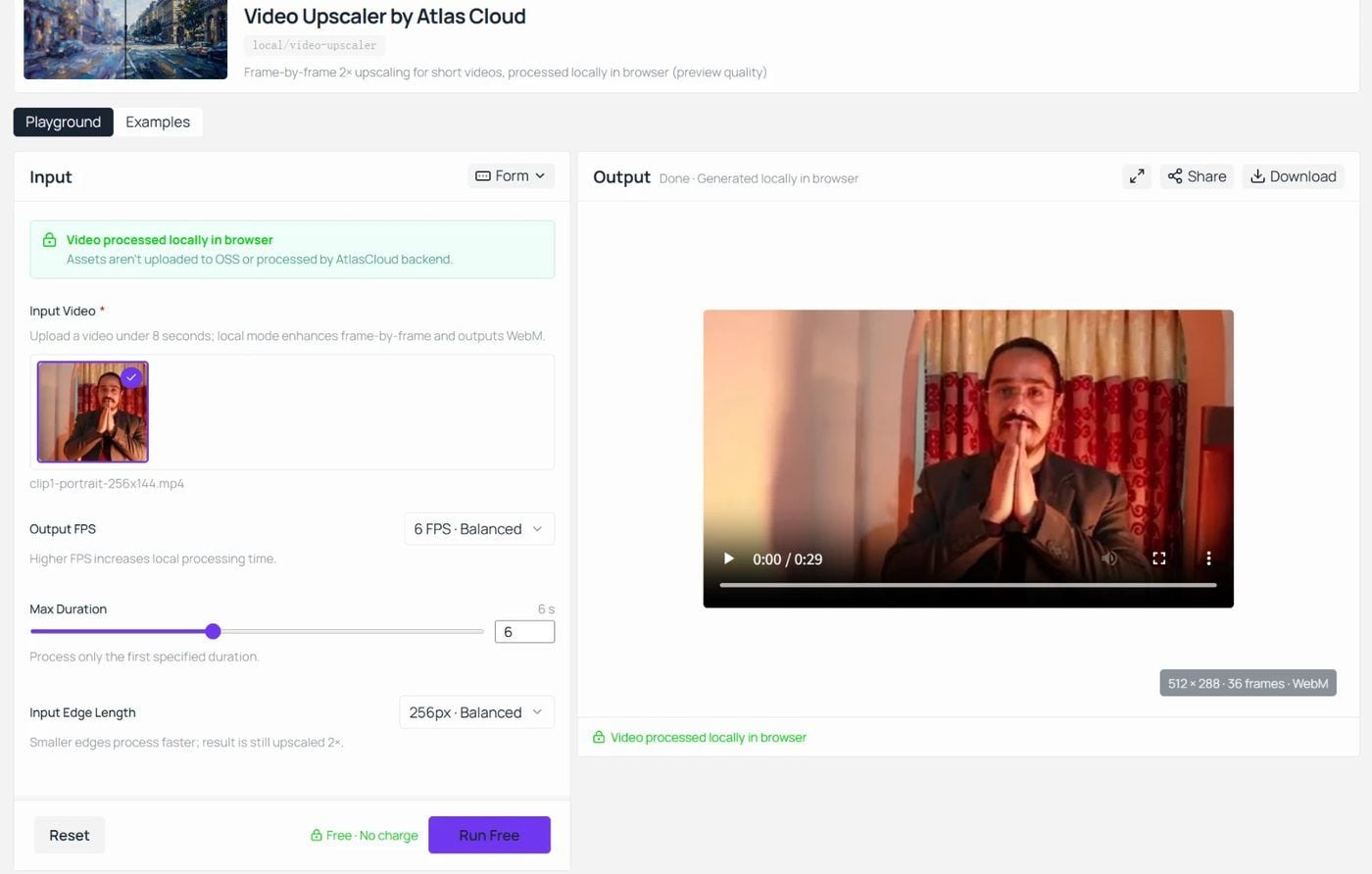
Solte um clipe com menos de 8 segundos na página, pressione o botão de execução que diz Gratuito, sem cobrança, e um WebM com o dobro do comprimento de borda que você escolheu volta da sua própria máquina: 512 pixels de largura na configuração padrão, 640 na mais alta. Nada é estampado nele, e não há conta para criar primeiro. Ele fica em primeiro só por isso: a execução gratuita termina com um arquivo que você pode usar.
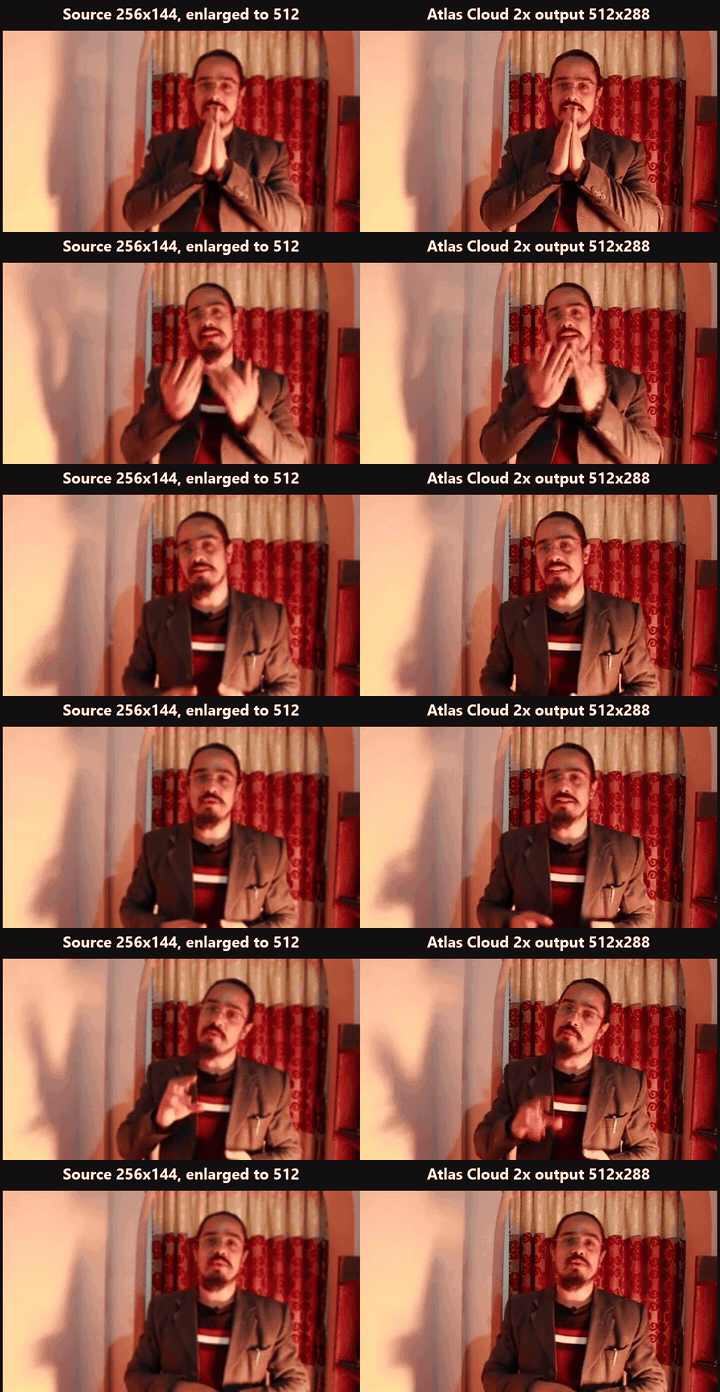
O loop abaixo é essa execução, lado a lado. À esquerda está nossa fonte de 256 por 144, um homem falando para a câmera em frente a uma cortina estampada, ampliada para 512 pixels como um player de vídeo a ampliaria. À direita está o WebM de 512 por 288 que a ferramenta retornou em suas configurações padrão, ambos os lados com uma taxa de quadros igualada para que a única diferença que você está vendo sejam os pixels. Observe a borda dos óculos, a barba e o padrão da cortina: o lado direito mantém uma linha mais limpa.
A Atlas Cloud roda este upscaler em um modelo de super resolução que baixa para sua aba uma vez e depois processa cada quadro com WebGPU no seu próprio hardware. É uma das ferramentas de IA gratuitas da empresa, um pequeno grupo que também cobre ampliação de imagem e remoção de fundo, e esta não pede login.
A página é direta sobre o limite que decorre de rodar no navegador. O campo Input Edge Length oferece 192, 256 ou 320 pixels e tem como padrão 256 em uma configuração rotulada como Balanceado. O clipe é redimensionado para essa borda maior antes de o modelo vê-lo, e a saída é o dobro disso: nosso clipe de teste de 636 por 360 voltou em 512 por 304 no padrão, e a configuração mais alta vai no máximo até 640. Trate isso como uma passada de nitidez para clipes de até 320 pixels de largura, e não como uma rota para Full HD, já que a redução para a borda que você escolher acontece antes de o modelo rodar. Output FPS oferece 4, 6 ou 8 quadros por segundo e tem como padrão 6: escolha 8 quando o clipe tem movimento, e as configurações mais baixas quando você quer o render de volta mais rápido. Max Duration tem como padrão 6 segundos, vai até 12, e processa apenas o primeiro trecho do clipe, enquanto o próprio campo de upload pede clipes com menos de 8 segundos.
A mesma passada padrão na captura de jogo, onde os números do HUD e a grade do chão são a pista:
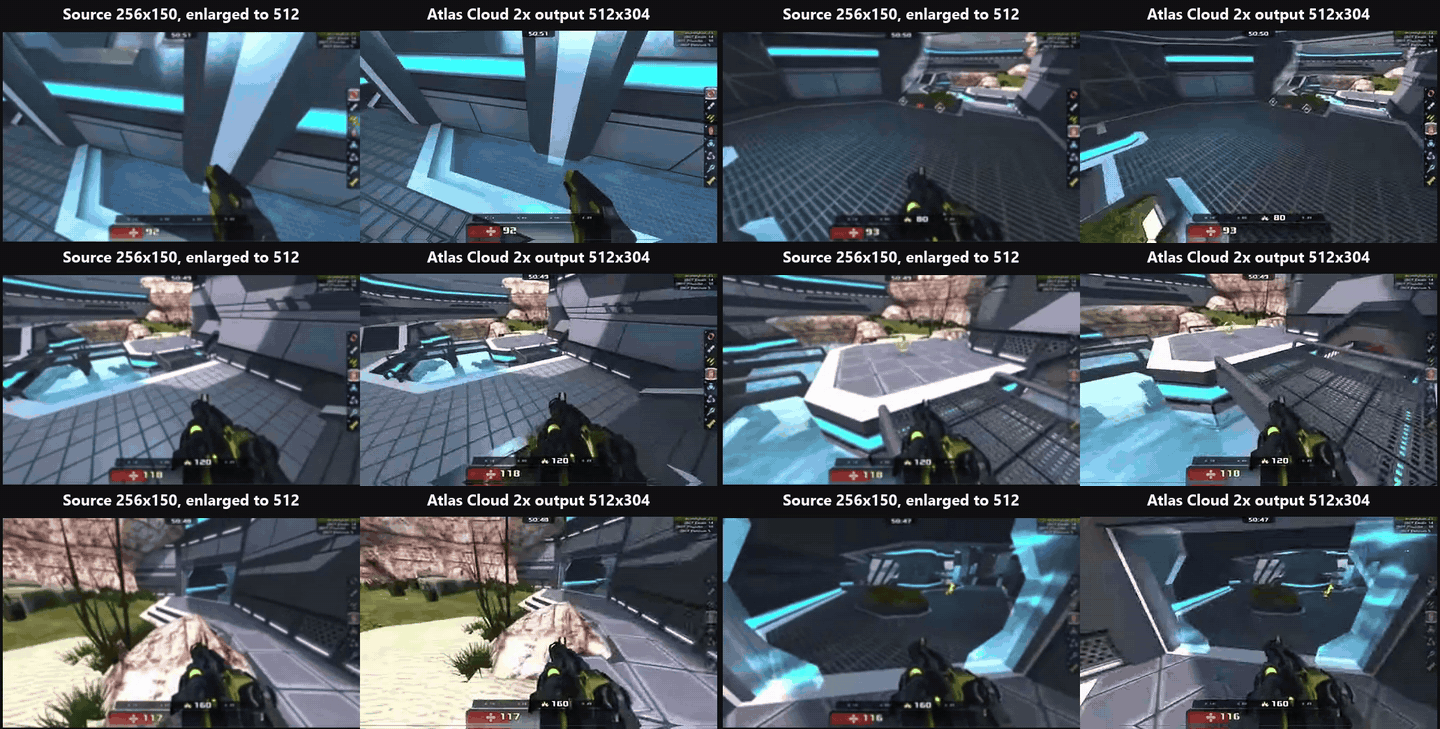
Esses padrões descrevem o trabalho para o qual esta ferramenta foi feita: uma passada mais nítida em um vídeo antigo de celular antes de ele ir para um arquivo de família, uma captura de jogo cujo texto do HUD ficou embaçado, um clipe de um gerador de vídeo com IA que voltou mais suave do que o esperado. A própria página nomeia esses casos.
Para filmagens além dessa linha, o modelo de upscaler de vídeo no playground da Atlas Cloud recebe uma URL de vídeo e uma resolução de destino de 1080p ou 2K, que a documentação do modelo define como 2560 por 1440. A configuração de 1080p aceita clipes de até 53 segundos, a de 2K até 23 segundos, e a entrada precisa ser de 30 quadros por segundo ou menos. A taxa de quadros original é mantida, sem interpolação. A mesma documentação lista 4K como planejado para um lançamento posterior, então não o contamos.
Por que se destaca: A rota gratuita e a rota paga são a mesma ideia em dois tamanhos. Você aprende o que a super resolução faz com o seu tipo de filmagem em um clipe curto no navegador, sem nada enviado, e envia o clipe mais longo para o modelo hospedado depois de saber que o resultado vale a pena pagar.
Melhor para: Qualquer pessoa cujo problema é um clipe curto e não um longo. Vídeos de família de um celular antigo, capturas de jogos retrô, gravações de tela com texto pequeno, clipes gerados por IA que precisam de mais uma passada antes de irem para qualquer lugar.
Preços: A ferramenta de navegador é gratuita, sem conta para criar, sem limite de quantos clipes você roda, sem marca d'água no download e sem upload da sua filmagem. O modelo hospedado cobra por segundo de entrada do mesmo saldo da Atlas Cloud que cobre todos os outros modelos da plataforma.
2. Topaz Video AI: Melhor software de ampliação de vídeo para filmagens longas
Topaz Video é o nome que aparece primeiro na maioria das threads do r/VideoEditing que lemos sobre restaurar filmagens antigas, e a página do produto insiste no mesmo ponto: renderização local, com seus arquivos nunca saindo do seu computador. A lista de modelos na página de preços vai de Proteus e Iris a Starlight Precise, e o aplicativo existe para moer horas de material em vez de segundos.
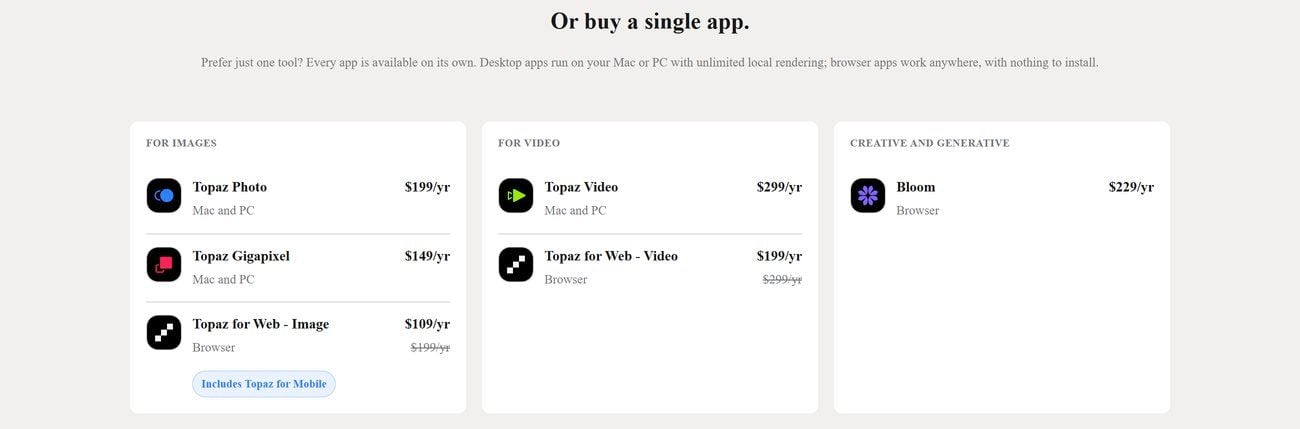
Captura de tela da página oficial de preços do Topaz Labs, setembro de 2026.
Onde o nível gratuito te impede: Antes de começar. Uma resposta de um funcionário da Topaz no fórum da comunidade da empresa, lida em setembro de 2026, diz que a versão desktop atual do Topaz Video não oferece um teste gratuito. A Topaz Labs também parou de vender licenças perpétuas em 3 de outubro de 2025, uma mudança reportada pela CG Channel e pela Digital Production na época, então a única forma de entrar é uma assinatura.
Quanto custa de fato um vídeo utilizável: O plano Pessoal é $299 por ano, ou $39 por mês em um compromisso anual, ou $59 mês a mês. A licença Pro, que adiciona direitos comerciais completos para organizações com receita acima de $1 milhão, é $699 por ano. O pacote Topaz Studio com todos os aplicativos Topaz é $399 por ano.
O que os usuários relatam: O Trustpilot mostra 3.7 de 5 em 56.525 avaliações no perfil da empresa Topaz Labs como um todo, que cobre os aplicativos de foto além do de vídeo.
Onde ele fica aquém para ampliação de vídeo: Hardware. A página de requisitos do sistema pede 6 GB de memória de vídeo em placas NVIDIA, AMD ou Intel e 16 GB de RAM do sistema, e no Mac ele suporta apenas Apple Silicon. O tempo de render é o outro custo: um autor no r/VideoEditing descreveu um episódio de 22 minutos levando cerca de 36 minutos para chegar a 4K em uma RTX 4090, e outro perguntou como processar clipes em lote em um MacBook M3 Pro sem throttling térmico.
Indicado para: Qualquer pessoa com uma gaveta de fitas, uma GPU capaz e um ano de trabalho de restauração pela frente. Não é para você se: você tem um punhado de clipes curtos e nenhuma disposição para uma despesa anual de $299.
3. Video2X: Melhor upscaler de vídeo gratuito para execuções locais na GPU
Video2X é um projeto de código aberto sob a licença AGPL 3.0 com 21,7 mil estrelas no GitHub em setembro de 2026, e é a ferramenta que os usuários do r/VideoEditing procuram quando a palavra gratuito precisa significar gratuito. Ele reúne quatro mecanismos por trás de uma interface: Real-ESRGAN e Real-CUGAN para ampliação, RIFE para interpolação de quadros, e Anime4K versão 4 através de shaders libplacebo.
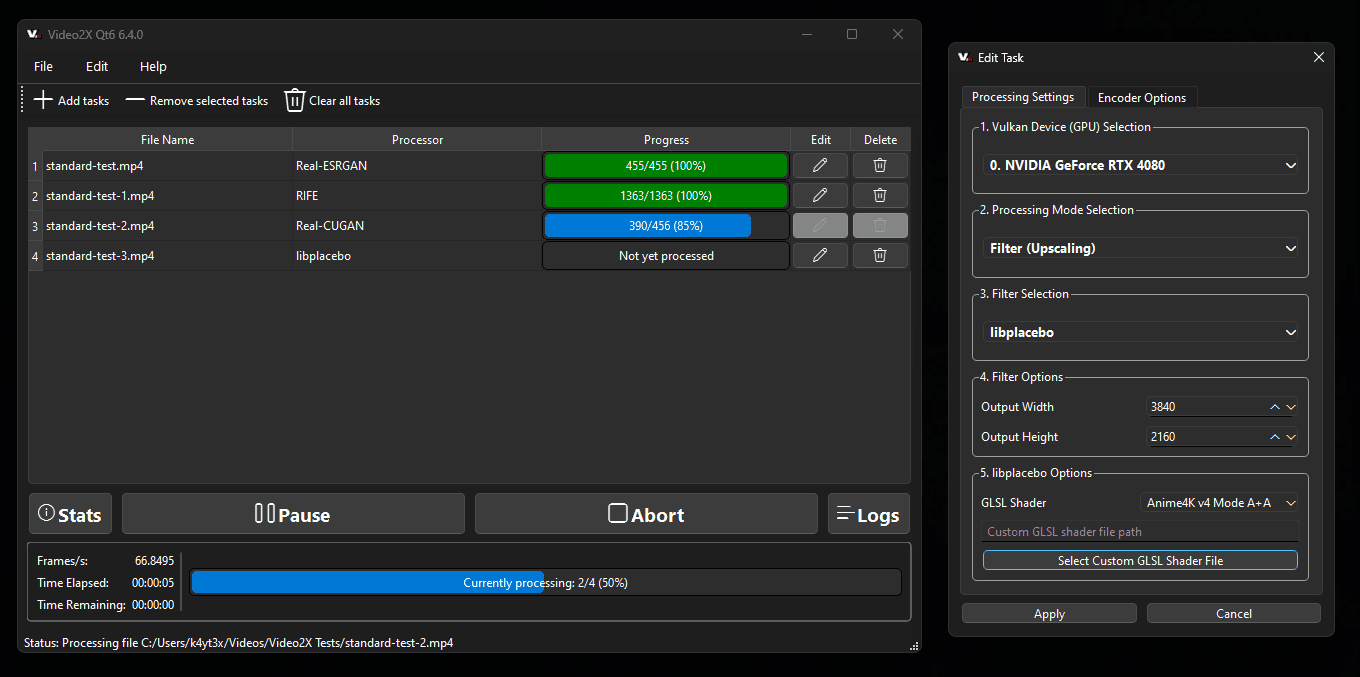
Captura de tela do README do projeto Video2X, setembro de 2026.
Onde o nível gratuito te impede: Em lugar nenhum no preço. Não há conta, nem marca d'água, nem contador e nem limite de tempo. Ele para no hardware. O projeto pede uma GPU compatível com Vulkan, que chega até as placas NVIDIA Kepler de 2012, AMD GCN 1.0 e Intel HD Graphics 4000, e o instalador com GUI é distribuído para Windows. Em outros lugares, é uma linha de comando.
Quanto custa de fato um vídeo utilizável: Zero dólares e muito tempo de GPU. Em uma thread do r/VideoEditing de 2023, um usuário rodando uma RTX 3080 disse que um vídeo de 10 minutos levou cerca de um dia e meio, e ainda chamou a saída de a melhor que ele havia testado. Essa era uma versão mais antiga, a versão atual adiciona o caminho de shader libplacebo, e ninguém publica um benchmark pelo qual você possa cobrá-los.
O que os usuários relatam: Não existe listagem no Trustpilot ou em loja de aplicativos para uma ferramenta auto-hospedada, então as 21,7 mil estrelas são a coisa mais próxima de uma avaliação. O elogio recorrente nas threads do r/VideoEditing que lemos é a qualidade da saída, e a reclamação recorrente é a velocidade.
Onde ele fica aquém para ampliação de vídeo: O fator de escala é uma flag que você mesmo define, 2x por padrão e 4x no exemplo da documentação, sem nenhuma proteção se você pedir mais do que sua fonte aguenta. Filmagens reais passam pelo Real-ESRGAN ou Real-CUGAN, e nenhum dos quatro mecanismos é ajustado especificamente para rostos, então os resultados em pessoas variam com a fonte.
Indicado para: Qualquer pessoa com uma GPU dedicada, uma pasta de anime ou filmagens de jogos e tempo para deixar a máquina rodando durante a noite. Não é para você se : você quer um clipe de volta em um minuto ou está em um notebook com gráficos integrados.
4. VideoProc Converter AI: Melhor software de ampliação de vídeo com orçamento apertado
VideoProc Converter AI é primeiro um conversor, com um módulo de Super Resolução por IA acoplado, e sua versão gratuita permite exportar sem marca d'água, cinco vezes.
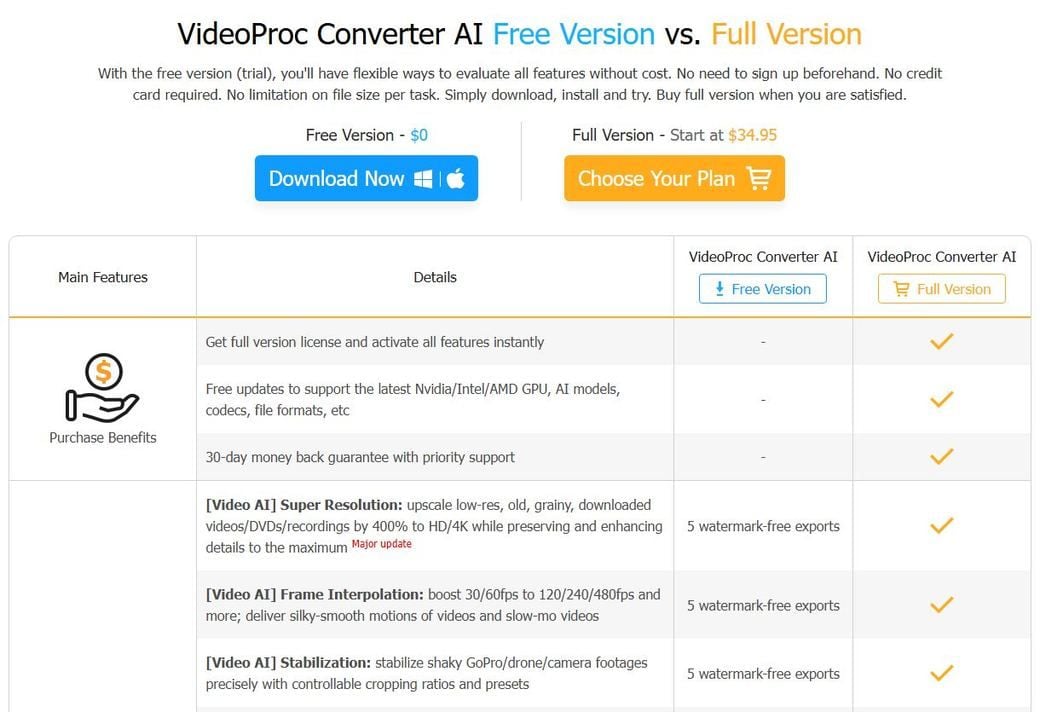
Captura de tela da página oficial de versão gratuita vs completa do VideoProc, setembro de 2026.
Onde o nível gratuito te impede: Na sexta exportação. A página de comparação lista 5 exportações sem marca d'água para o AI Super Resolution, e o teste limita arquivos a menos de 5 minutos. Depois disso, o módulo precisa de uma licença.
Quanto custa de fato um vídeo utilizável: O plano Premium 365 é $34.95 por ano para três dispositivos, mostrado como um desconto de $59.95, e o preço de renovação é listado como $39.95. Uma licença vitalícia para um dispositivo é $54.95, e uma licença de família para três a cinco dispositivos é $79.95. Todas as três trazem uma garantia de reembolso de 30 dias.
O que os usuários relatam: O Trustpilot mostra 4.2 de 5 em 513 avaliações, e o Capterra 4.1 de 5 em 21.
Onde ele fica aquém para ampliação de vídeo: O teto é 4K e 4x, o que cobre filmagens de celular e filmadora e fica aquém das alegações de 8K em outros lugares desta lista. Ele precisa de uma GPU com suporte a Vulkan 1.2 para os recursos de IA. E sobre a questão de para onde vai sua filmagem, a página de segurança da empresa diz apenas que detecta informações de hardware para otimização; não conseguimos encontrar uma frase que diga que a filmagem permanece na sua máquina.
Indicado para: Qualquer pessoa que queira uma ferramenta desktop permanente por menos de $60 e não precise de mais que 4K. Não é para você se : cinco exportações gratuitas não cobrirem o teste que você quer fazer antes de pagar.
5. TensorPix: Melhor upscaler de vídeo online para tarefas em nuvem
TensorPix roda na nuvem, então a máquina em que você está não importa, e sua página de preços imprime os números que você precisa para calcular um custo por minuto.
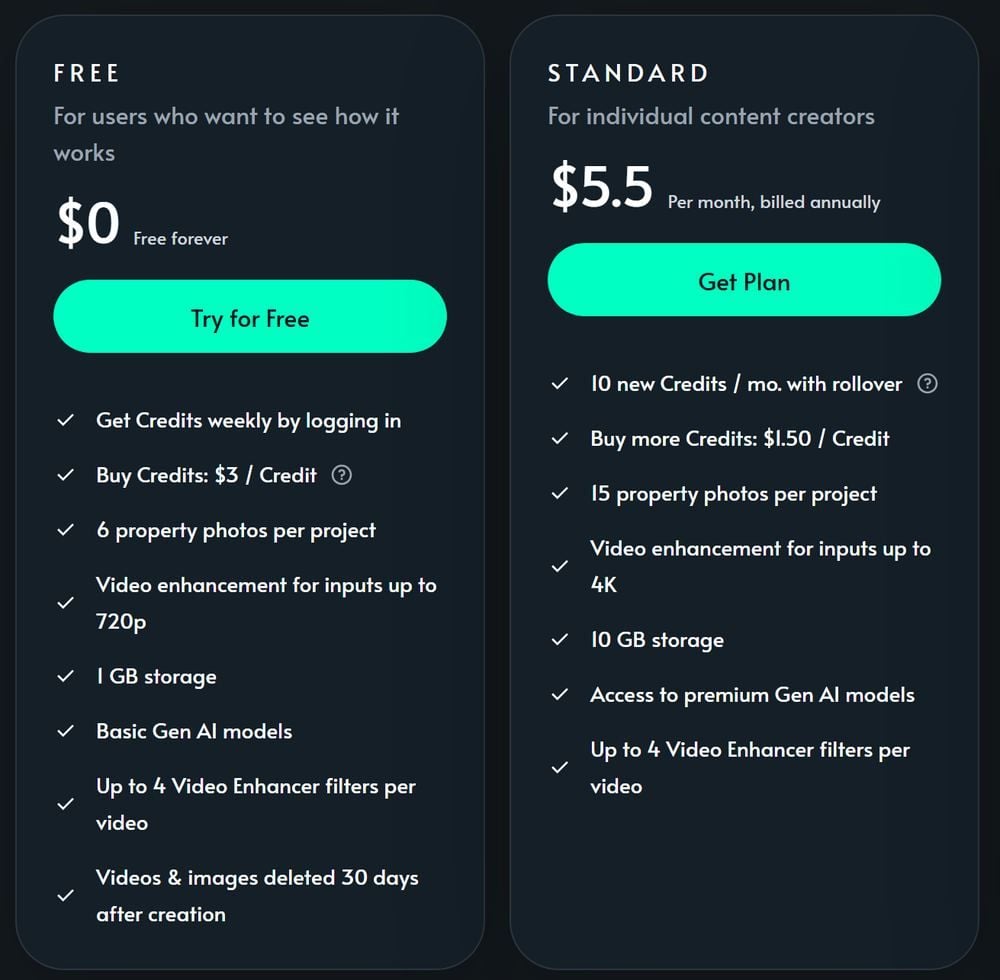
Captura de tela da página oficial de preços da TensorPix, setembro de 2026.
Onde o nível gratuito te impede: Quando os créditos de cadastro acabam, o que a página de preços estima em cerca de cinco minutos de aprimoramento. A entrada é limitada a 720p, o armazenamento é de 1 GB, e a página de preços diz que os arquivos do nível gratuito são excluídos 30 dias após a criação. O processamento exige uma conta.
Quanto custa de fato um vídeo utilizável: O plano Standard é $5.5 por mês cobrados anualmente e inclui 10 créditos por mês com transferência. A página define um crédito como cerca de 2 minutos de vídeo aprimorado, então o plano cobre aproximadamente 20 minutos por mês, o que dá cerca de $0.28 por minuto. Créditos extras custam $1.50 cada, ou cerca de $0.75 por minuto.
O que os usuários relatam: O Trustpilot mostra 4.2 de 5 em 121 avaliações.
Onde ele fica aquém para ampliação de vídeo: Tudo é um upload, então filmagens confidenciais são uma conversa com seu cliente primeiro. O nível de entrada de 4K é apenas pago. E um projeto longo vira a matemática do por minuto contra você rapidamente: uma hora de filmagem nos créditos do plano são três meses de cota.
Indicado para: Qualquer pessoa em um notebook sem GPU que tem alguns minutos de filmagem por mês. Não é para você se: a filmagem não pode sair do seu prédio, ou você tem horas dela.
Os outros cinco upscalers de vídeo que vale a pena conhecer
Esses cinco não entraram na metade superior por um de cinco motivos: o teste coloca marca d'água em tudo, o preço na página é uma promoção com contagem regressiva, os preços não são publicados de jeito nenhum, o hardware recomendado é uma placa de jogos desktop, ou não há processamento gratuito para testar. Cada um ainda é a ferramenta certa para alguém, então aqui está onde o nível gratuito para e o que o preço de entrada compra.
6. AVCLabs Video Enhancer AI: Licença perpétua, teste com marca d'água
AVCLabs vende um upscaler desktop que processa localmente, com uma página de produto prometendo nenhum upload e nenhuma dependência de nuvem. O teste é completo, mas toda exportação tem marca d'água e é limitada a 30 segundos, sem limite de quantas você roda. Os preços são $39.95 por mês, $119.95 por ano mostrado como $95.96, ou uma licença perpétua a $299.90 mostrada como $149.90. A página alega saída em 4K ou 8K e escalonamento de até 400 por cento. A história de hardware é confusa: uma página oficial de requisitos pede 4 GB de memória de GPU e uma GTX 1060 ou melhor, enquanto a página de especificações técnicas nomeia apenas placas da geração NVIDIA Kepler ou AMD GCN. O Trustpilot mostra 4.1 de 5 em 553 avaliações. O trade-off é um verdadeiro preço de compra única contra um teste que nunca te mostra um quadro limpo.
7. HitPaw VikPea: Alegações de 8K com um complemento em nuvem opcional
A HitPaw renomeou seu Video Enhancer para VikPea no final de 2024 e comercializa saída em 4K e 8K. A página de teste gratuito é clara: vídeos aprimorados carregam uma marca d'água até você comprar. A página de compra em setembro de 2026 mostrava $43.19 por mês, $99.99 por ano com desconto para $81.24, e uma licença perpétua a $350.39 com desconto para $284.69, tudo sob uma faixa de 35 por cento de desconto com um cronômetro de contagem regressiva. O processamento é local por padrão, e uma opção paga de aceleração em nuvem consome créditos. O que nos faz hesitar é a página de avaliações: o Trustpilot exibe um aviso de que a classificação da empresa está indisponível devido a uma violação de suas diretrizes, com 2.730 avaliações registradas, e a listagem do VikPea no Capterra não tem nenhuma. O trade-off é um número grande de resolução contra um preço que você tem que pegar no dia certo.
8. CapCut: Upscaler de vídeo com IA dentro de um editor
A página da ferramenta web do CapCut oferece saída em HD, UHD e 4K e se descreve como gratuita, mas nenhuma página da ferramenta informa se a exportação gratuita tem marca d'água ou limite, e o CapCut não publica uma página de preços fixa. Seu próprio artigo de comparação coloca o Pro em $19.99 por mês ou $179.99 por ano, diz que ferramentas avançadas de aprimoramento de vídeo são exclusivas do Pro, e avisa que os preços variam por região e plataforma. As avaliações contam duas histórias: 4.6 de 5 em 1,1 milhão de avaliações na App Store e 3.6 em 13 milhões no Google Play, contra 1.2 de 5 em 1.292 avaliações no Trustpilot. O trade-off é a conveniência dentro de um editor que você talvez já use contra limites que você só descobre no botão de exportar.
9. UniFab Video Upscaler AI: Um módulo, um preço vitalício
A UniFab vende seu upscaler como um módulo autônomo a $129.99 por uma licença vitalícia, ou dentro de um pacote All-In-One de 26 ferramentas a $429.99. O teste de 30 dias é descrito como acesso completo sem marca d'água. A página do produto alega saída de até 16K e recomenda 16 GB de RAM, 8 GB de memória de vídeo e uma placa da série RTX 30 ou melhor no Windows; os requisitos para Mac pedem 32 GB de RAM. O processamento é local, com um caminho opcional FabCloud a 0.5 créditos por minuto. O Trustpilot mostra 4.1 de 5 em 178 avaliações. O trade-off é um teste limpo e um preço fixo contra uma recomendação de hardware voltada para placas de jogos desktop.
10. Pixop: Ampliação de vídeo por gigapixel para arquivos
A Pixop é feita para emissoras e arquivos, e não finge ter um nível gratuito. O teste de 14 dias permite que você veja a interface, e a central de ajuda diz que você não pode fazer upload, download ou processar até que um método de pagamento esteja registrado, com uma compra mínima de crédito de $10. Os preços são por gigapixel de vídeo processado: o filtro Super Resolution é $0.079 por gigapixel, o que em 1080p e 24 quadros por segundo dá cerca de $0.24 por minuto só pela ampliação antes da codificação, e cerca de quatro vezes isso em 4K. O Trustpilot mostra 3.8 de 5 em 29 avaliações. O trade-off é um preço medido transparente e uma opção local contra uma conta que escala com cada pixel que você toca.
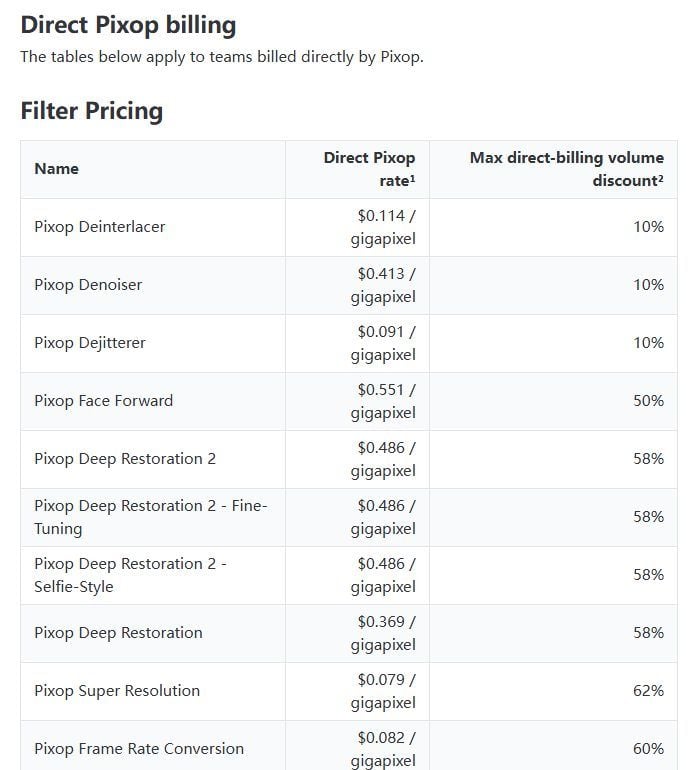
Captura de tela da documentação oficial de preços da Pixop, setembro de 2026.
O YouTube vai manter seu vídeo ampliado nítido?
Três dos quatro comparativos de fornecedores que se posicionam para essa pesquisa pulam o que acontece depois da exportação, e isso decide se a ampliação valeu a pena. O cineasta e autor de Premiere Pro Jarle Leirpoll escreveu em um artigo da Frame.io de 2024 sobre mitos de exportação que "o arquivo que você envia para o YouTube e outras redes sociais nunca é visto pelos usuários." O YouTube recodifica tudo, e recodifica por nível de resolução.
Os níveis são públicos. As configurações de upload recomendadas do YouTube listam 8 Mbps para 1080p, 16 Mbps para 1440p e 35 a 45 Mbps para 2160p em taxas de quadros padrão em SDR. A mesma página acrescenta que assistir novos uploads em 4K em 4K exige um navegador ou dispositivo que suporte VP9, e o artigo de Leirpoll observa que o YouTube usa um codec mais moderno para uploads em 4K, e é por isso que alguns editores ampliam HD para 4K antes de enviar. Uma passada 2x de 720p chega a 1440p, e a recomendação do YouTube para esse nível é o dobro da cifra de 1080p.
A outra restrição é o que o upscaler inventa no caminho para cima. A própria documentação da Topaz para seu aplicativo web Astra descreve o Modo Criativo como priorizando qualidade artística sobre realismo estrito, e o combina com um Modo Preciso para trabalho de preservação de detalhes. Essa é a divisão com que um upscaler generativo convive: o detalhe que o modelo adiciona é o detalhe que o modelo escolheu.
O que fazer em vez disso: Exporte o clipe ampliado no bitrate que o YouTube recomenda para sua nova resolução, não o bitrate da fonte. Mantenha a taxa de quadros da fonte, a menos que você esteja interpolando deliberadamente. Para filmagens que precisam permanecer fiéis, uma entrevista, uma demonstração de produto, evidência de qualquer coisa, escolha o modelo preciso ou padrão em vez do criativo, e mantenha o arquivo original ao lado da ampliação.
O que o Reddit diz sobre o melhor upscaler de vídeo?
A comunidade r/VideoEditing, com cerca de meio milhão de membros, vem respondendo a essa pergunta há anos, e as respostas agora vêm com uma ressalva sobre a assinatura da Topaz. Em uma thread de dezembro de 2025 intitulada em torno de encontrar uma alternativa sem assinatura ao Topaz Video para vídeos antigos de família, as respostas apontaram para bibliotecas de modelos abertos e para o recurso AI Super Scale dentro do DaVinci Resolve Studio, em vez de outro upscaler pago.
Preço não é a única reclamação. Uma thread de novembro de 2024 pediu um upscaler gratuito para Windows sem marcas d'água e sem testes além de Topaz e Video2X. O Shutter Encoder surgiu como uma opção gratuita com escalonamento por IA de 2x e 4x, e o acompanhamento do autor original foi que até filmagens de boa qualidade voltaram com artefatos de IA visíveis. Uma thread de junho de 2025 no mesmo subreddit teve um membro chamando o Topaz mais recente de alguns passos à frente de qualquer outra coisa, com a ressalva de que um lote de clipes configurados para 1080p significava voltar em alguns dias, enquanto outros recomendavam o Resolve Studio e o QualityScaler de código aberto.
O padrão nessas threads é consistente. Topaz ainda é a referência de qualidade para filmagens longas e reais. Video2X e seus primos de código aberto são a resposta gratuita, com velocidade e artefatos como custo. Ferramentas de navegador mal aparecem, porque o caso do clipe curto não é o caso sobre o qual as pessoas estão postando.
| Pedido na thread, r/VideoEditing | O que foi recomendado | O que foi alertado |
|---|---|---|
| Alternativa sem assinatura ao Topaz Video, dezembro de 2025 | Bibliotecas de modelos abertos, DaVinci Resolve Studio Super Scale | Topaz migrando para apenas assinatura |
| Upscaler gratuito para Windows, sem marca d'água, sem teste, novembro de 2024 | Shutter Encoder, configurações do ComfyUI | Artefatos de IA mesmo em fontes limpas |
| Melhores ferramentas para ampliar muito vídeo para 1080p, junho de 2025 | Topaz, Resolve Studio, QualityScaler, After Effects Detail-preserving Upscale | Tempos de render de vários dias em lotes do Topaz |
| Opções mais rápidas que o Video2X, maio de 2023 | Topaz | Um clipe de 10 minutos levando cerca de um dia e meio em uma RTX 3080 |
Perguntas frequentes
Qual é o melhor upscaler de vídeo gratuito sem marca d'água?
Atlas Cloud e Video2X retornam um arquivo sem marca d'água, sem conta, sem contador de exportação e sem relógio de teste. O upscaler de vídeo com IA gratuito da Atlas Cloud faz uma passada 2x em clipes com menos de 8 segundos dentro do seu navegador, e o Video2X faz qualquer fator que você definir na sua própria GPU sem limite de tempo. O VideoProc Converter AI te dá cinco exportações sem marca d'água antes de pedir uma licença. AVCLabs e HitPaw VikPea colocam marca d'água em toda exportação de teste, e o Topaz Video não tem teste nenhum.
Posso ampliar vídeo para 1080p de graça?
Grátis e em 1080p completo, só com uma GPU local: o Video2X levará uma fonte de 540p para 1080p sem custo se você definir o fator para 2 e tiver uma placa Vulkan. A ferramenta de navegador da Atlas Cloud redimensiona seu clipe para uma borda maior escolhida, 256 pixels por padrão e no máximo 320, e retorna o dobro disso, então seu teto é 640 pixels de largura: um passo gratuito de nitidez para clipes pequenos, e não uma forma de chegar a 1080p. Para um clipe que precisa chegar a 1080p sem uma GPU, o modelo hospedado de upscaler de vídeo da Atlas Cloud aceita um destino de 1080p em clipes de até 53 segundos e cobra por segundo.
Quanto custa o software de ampliação de vídeo com IA?
Os upscalers desktop neste comparativo vão de $34.95 por ano para o VideoProc Converter AI a $299 por ano para o Topaz Video AI, com licenças vitalícias de $54.95 no VideoProc a $284.69 no HitPaw VikPea em sua promoção de setembro de 2026. As ferramentas em nuvem medem de outra forma: a TensorPix dá cerca de $0.28 por minuto em seu plano anual e a Pixop cobra $0.079 por gigapixel, cerca de $0.24 por minuto de 1080p só pelo filtro de ampliação. O upscaler de vídeo hospedado da Atlas Cloud cobra $0.018 por segundo de entrada em 1080p e $0.024 por segundo em 2K, com um mínimo de cinco segundos, então um clipe de 5 segundos custa $0.09 em 1080p e $0.12 em 2K, sem desconto aplicado no momento em que escrevemos.
Um upscaler de vídeo precisa de uma GPU dedicada?
As ferramentas desktop precisam. O Topaz Video pede 6 GB de memória de vídeo, o AVCLabs 4 GB, e o UniFab recomenda 8 GB e uma placa da série RTX 30. O Video2X roda em qualquer GPU com suporte a Vulkan, o que inclui placas NVIDIA desde 2012, embora hardware mais antigo signifique renders mais longos. Ferramentas em nuvem como TensorPix e Pixop usam seus próprios servidores, então seu notebook só precisa de um navegador. A ferramenta de navegador da Atlas Cloud usa WebGPU em qualquer gráfico que seu dispositivo tenha, e suas notas de parâmetros dizem que uma taxa de quadros mais alta ou uma borda de entrada maior significam processamento local mais longo.
Conclusão
Dez upscalers, e a palavra gratuito significou algo diferente em quase todos. Atlas Cloud e Video2X te entregam um arquivo limpo sem amarras, o VideoProc conta até cinco, AVCLabs e HitPaw colocam marca d'água no teste, a Topaz não tem teste, a Pixop quer um cartão antes de renderizar um quadro, e o resto fica em algum lugar no meio. Os aplicativos desktop ainda dominam filmagens longas, e cobram por isso em assinaturas, memória de GPU e renders durante a noite. As ferramentas em nuvem trocam privacidade por conveniência e medem o que você envia. Se a mesma pergunta surgir para imagens estáticas, fizemos o comparativo de upscalers de imagem sob as mesmas três perguntas.
Então o melhor upscaler de vídeo depende mais do comprimento do clipe à sua frente do que de qualquer ranking. Um arquivo de fitas pertence ao Topaz ou ao Video2X. Um vídeo de celular de dez segundos de um aniversário de onze anos atrás pertence a uma aba do navegador, aprimorado e baixado da mesma página, sem nada enviado e nada devido.


