O recurso de esboço do ChatGPT Image 2.5 corrige essa lacuna de tradução espacial, permitindo que você desenhe em imagens no ChatGPT usando uma ferramenta de anotação visual integrada.
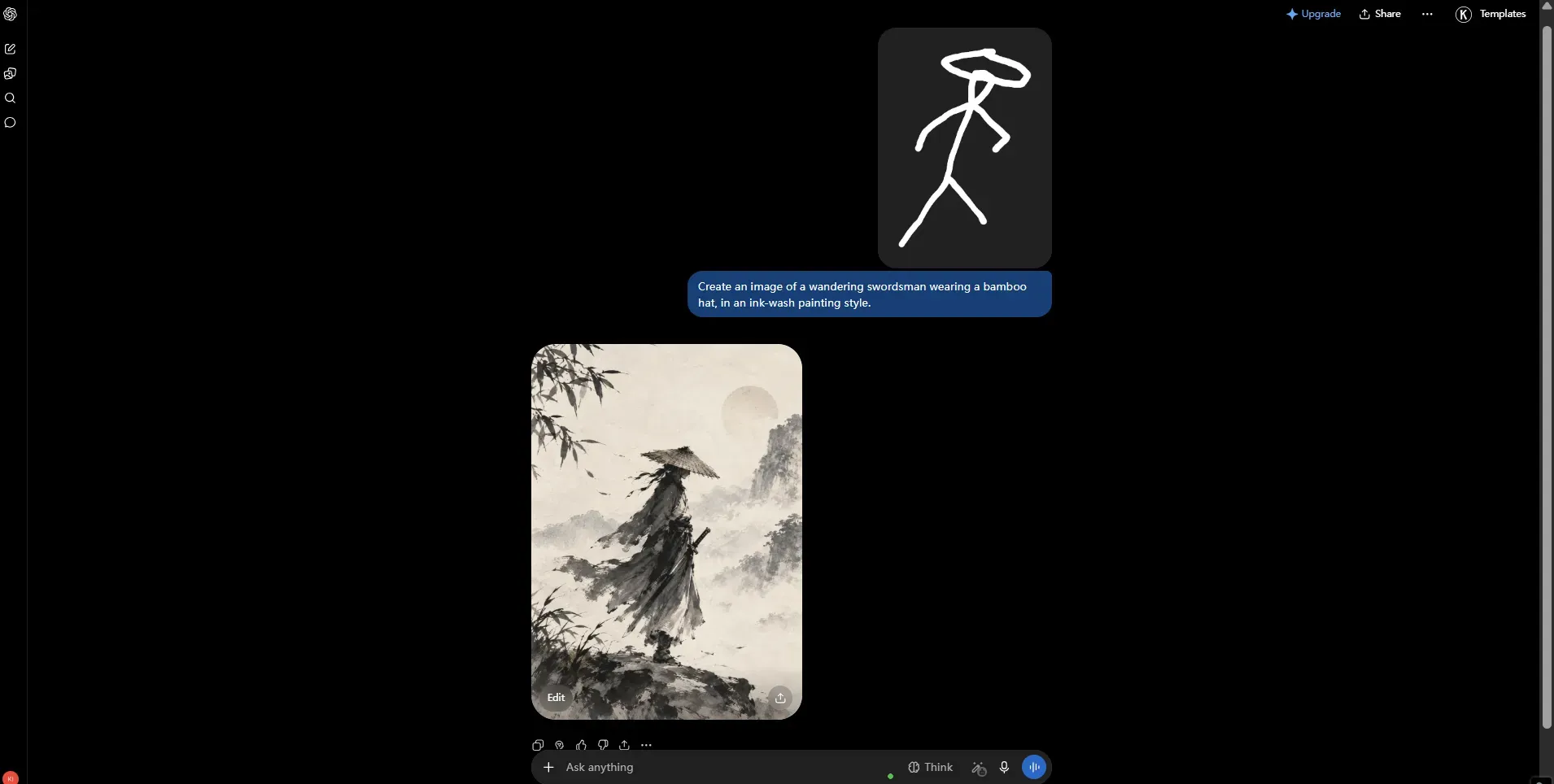
Em vez de depender apenas de descrições textuais, você pode ativar a tela de edição diretamente usando o atalho @sketch ou o menu de ferramentas visuais. Essa interface combina traços de pincel vetoriais com instruções de texto para isolar edições locais sem alterar os pixels de fundo que não foram tocados.
Principais Conclusões
- Ativar a Tela Acione o atalho @sketch ou selecione o ícone de lápis em qualquer imagem gerada.
- Delimitar o Escopo Desenhe linhas vetoriais diretas ou caixas delimitadoras ao redor da sua zona de edição alvo.
- Instruir Edições Escopadas Detalhe substituições visuais exatas enquanto nomeia explicitamente os elementos protegidos.
- Revisar e Reverter Verifique as junções das bordas para vazamento de traço e reverta para a cópia original imediatamente se os detalhes se desviarem.
Os avanços recentes na arquitetura do ChatGPT Image 2.5 eliminam a adivinhação espacial ao combinar a geometria das formas diretamente com instruções regionais. Esse fluxo de trabalho reutilizável de tela melhora a consistência de múltiplas edições, reduzindo gerações descartadas e dando aos criadores controle exato do layout visual.
Entendendo os Controles de Edição Esboço vs Comentário do ChatGPT Image 2.5
Uma dor de cabeça comum na edição de imagens com IA generativa ocorre quando você pede para mover um objeto para a esquerda, mas o modelo redesenha a cena inteira. Os mecanismos de edição do OpenAI ChatGPT Images 2.5 foram atualizados com ferramentas localizadas distintas para resolver o desvio visual. No entanto, misturar essas ferramentas leva a falhas inesperadas nas instruções.
Traços Vetoriais vs Pinos de Coordenadas
Entender a mecânica de uma edição por esboço vs comentário se resume à precisão espacial da entrada.
Uma edição por comentário preciso coloca um único pino de coordenada em uma imagem existente. Isso funciona melhor quando você insere uma nota de texto escrita em uma zona localizada, como trocar o texto de um rótulo de embalagem ou mudar a cor de uma camiseta. Ela atua como um marcador semântico, informando ao modelo para ajustar propriedades dentro daquela zona exata.
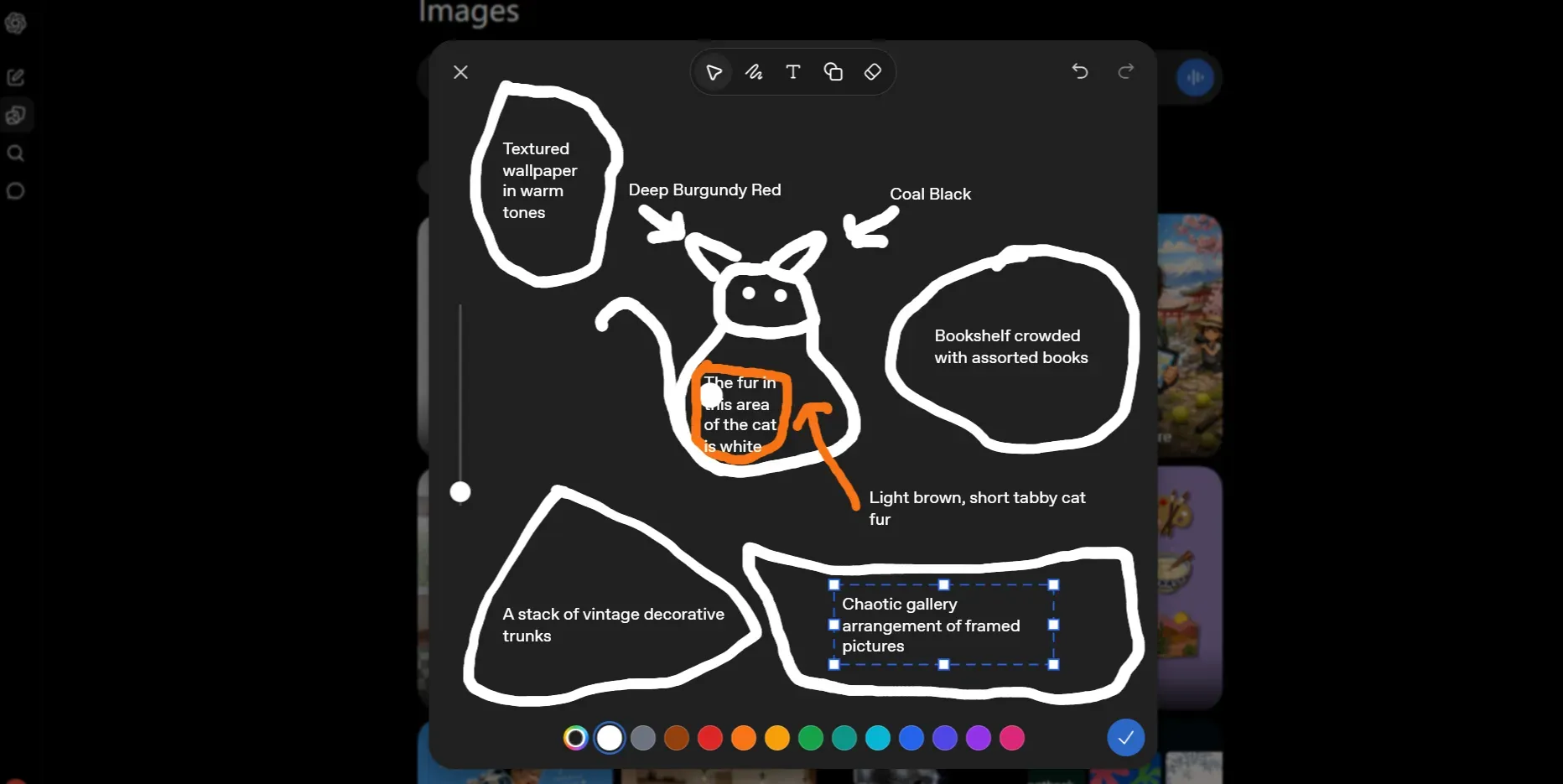
Em contraste, uma edição por esboço do ChatGPT Image 2.5 usa traços vetoriais à mão livre, máscaras de cor e contornos de formas para controlar a geometria. Ao desenhar diretamente na tela, você fornece controle explícito do layout espacial. Em vez de descrever posições relativas complexas em palavras, seu desenho mostra ao modelo os limites exatos, os caminhos direcionais e as formas dos objetos antes de gerar os pixels.
Comparação de Recursos Entre as Ferramentas da Tela
| Atributo do Recurso | Ferramenta de Esboço | Ferramenta de Comentário | Ferramenta de Seleção |
| Tipo de Entrada | Traços vetoriais à mão livre e formas de linha | Pino de coordenada de ponto único com nota de texto | Máscara de área destacada via controle deslizante de pincel |
| Caso de Uso Principal | Controle de layout espacial, novas formas, wireframes | Atualizações de texto, trocas de rótulos, mudanças localizadas de cor | Remoção de objeto delimitado ou substituição de item |
| Orientação Espacial | Geometria visual explícita e limites direcionais | Localização do ponto com escopo em linguagem natural | Máscara regional delimitada sem desenhar formas |
| Restrições do Modelo | A cor do traço pode vazar se a instrução não tiver limites | A localização do pino não cria um bloqueio rígido de pixels | Edições podem ocasionalmente vazar além das bordas da máscara |
Escolher a ferramenta de anotação visual certa garante que sua edição por esboço de imagem no ChatGPT preserve os elementos ao redor sem reinícios indesejados de estilo.
Como Acessar e Operar a Interface de Esboço do ChatGPT em Diferentes Dispositivos
Ficar procurando em menus aninhados enquanto uma ideia de imagem está na sua cabeça é perda de tempo. Muitos usuários digitam descrições longas para modificar um ativo simplesmente porque não sabem como acessar os controles de esboço do ChatGPT diretamente na tela. Abrir a tela interativa requer apenas alguns toques ou um único atalho de teclado.
| Plataforma | Caminho de Acesso Principal | Atalho de Disparo | Hardware de Entrada |
| Navegador Web | Visualização em tela cheia até o menu da barra de ferramentas Markup | Digite @sketch na caixa de instrução | Mouse, trackpad, mesa digitalizadora com caneta |
| Aplicativo Desktop | Ícone Markup na barra de ferramentas superior | Botão direto ou comando @sketch | Mouse, trackpad, mesa de desenho |
| Aplicativo Mobile | Visualização da imagem até a bandeja do ícone de lápis | Seleção de menu por toque | Dedo, stylus capacitiva |
Métodos de Acesso no Web, Desktop e Aplicativo Mobile
Abrir a tela da ferramenta de esboço varia ligeiramente dependendo do seu sistema operacional e plataforma.
Em navegadores web e no aplicativo desktop:
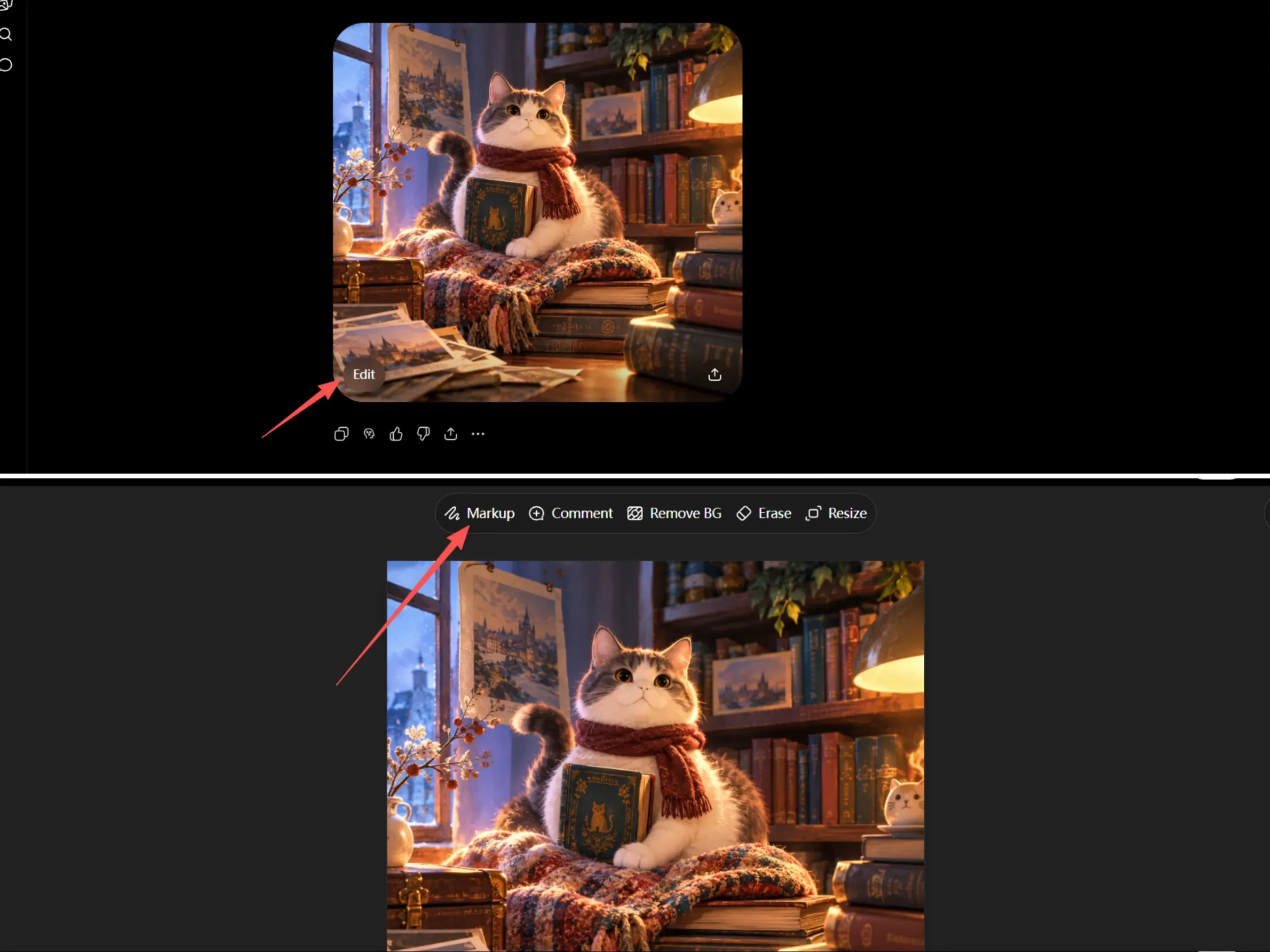
- Clique em qualquer imagem gerada ou enviada para abrir o modo de visualização em tela cheia.
- Selecione o botão Edit localizado na barra de controle superior.
- Escolha Markup nas opções da barra de ferramentas para carregar a interface de desenho.
Alternativamente, digite o atalho @sketch diretamente na caixa de texto da instrução enquanto referencia uma geração de imagem ativa para abrir a tela de edição imediatamente.
Nos aplicativos mobile iOS e Android:
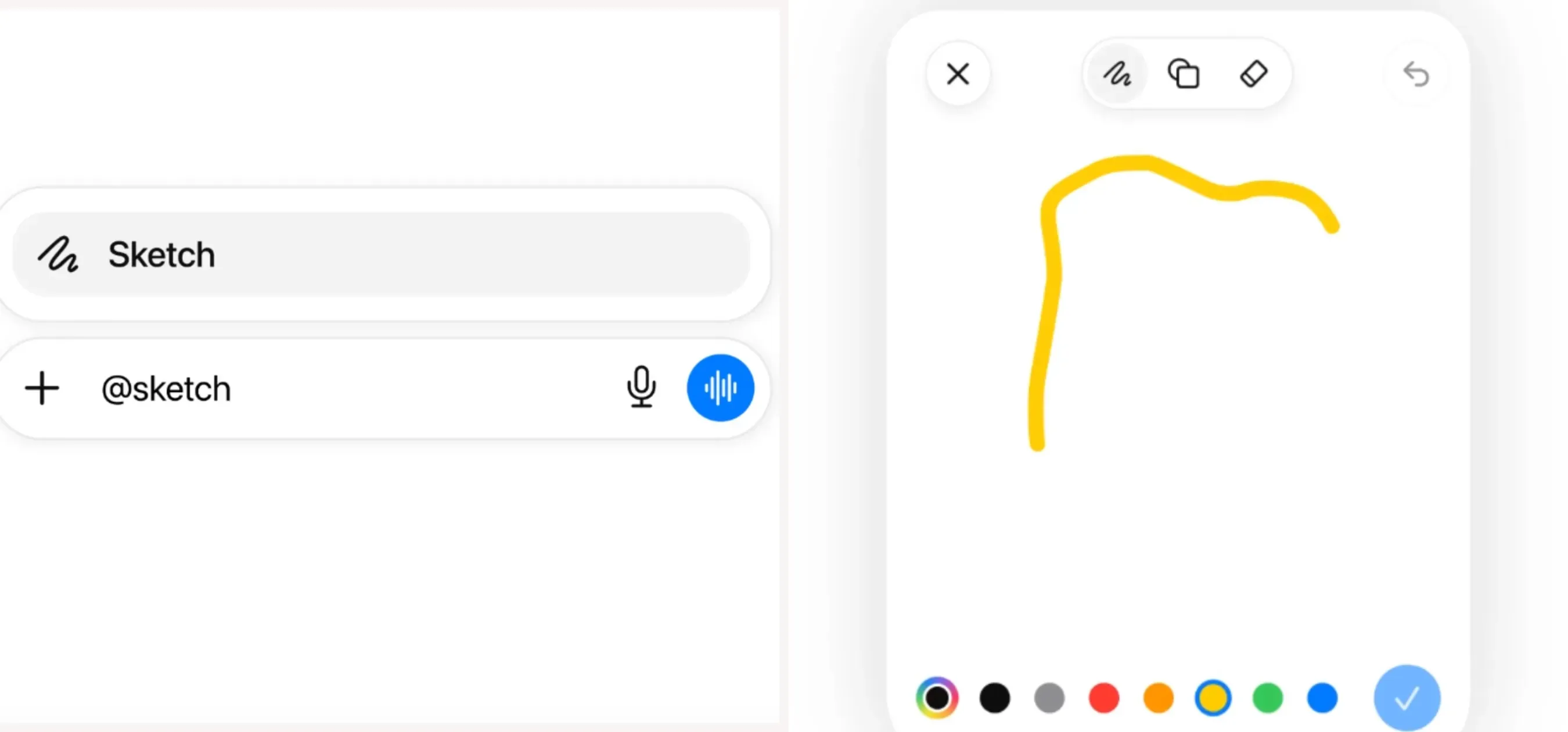
Para abrir uma nova tela de desenho Sketch:
- Digite
@na caixa de mensagem do chat e selecione Sketch nas opções do menu. - Desenhe sua composição vetorial usando toque ou uma stylus mobile.
- Toque na marca de seleção (✓) para confirmar seu desenho e adicione o texto da instrução escopada antes de enviar.
Para editar uma imagem gerada existente:
- Toque na miniatura da imagem para abrir o modo tela cheia.
- Selecione Select nos controles de imagem inferiores para destacar as áreas de edição alvo com o controle deslizante de pincel, ou toque em Comment para colocar um pino de coordenada preciso.
Ferramentas de Desenho Essenciais e Mecânicas de Controle da Tela
O espaço de trabalho da tela fornece ferramentas essenciais de pincel projetadas para orientar a geração espacial da IA sem exigir editores de imagem externos.
- Controle Deslizante de Espessura de Linha: Ajusta a espessura do traço, de linhas finas de 1px a 3px para bordas precisas a marcadores grossos de 10px+ para áreas de preenchimento.
- Ajuste de Opacidade: Controla a transparência do traço. Bordas rígidas são definidas com opacidade sólida de 100%, e sobreposições semitransparentes são indicadas com opacidade de 50%.
- Seletor de Paleta de Cores: Fornece cores primárias predefinidas e seleção hexadecimal personalizada. Escolher cores de traço de alto contraste, como verde neon ou magenta vibrante, ajuda o analisador visual a distinguir linhas desenhadas dos detalhes subjacentes da imagem.
- Ferramenta Borracha: Remove vetores de traço específicos sem redefinir toda a tela de desenho.
- Modelos de Formas: Insere caixas delimitadoras geométricas precisas, círculos e setas direcionais para desenhar em imagens no ChatGPT de forma limpa.
Dominar esses controles nas interfaces de esboço desktop e mobile do ChatGPT mantém suas edições rápidas e estruturalmente precisas.
O Fluxo de Trabalho Reutilizável de 4 Etapas na Tela para Edição de Imagem Guiada por Esboço
Empilhar cinco edições consecutivas de imagem muitas vezes transforma uma foto de produto nítida em uma bagunça borrada e distorcida. Quando cada pequeno ajuste na instrução muda os ângulos de luz, altera as poses das mãos ou muta as texturas do fundo, os reparos localizados param completamente. Executar um fluxo de trabalho limpo de esboço para imagem exige uma sequência operacional disciplinada que trava os pixels base antes de aplicar marcas visuais de pincel.
Etapa 1 Geração ou Upload da Imagem Original
Estabeleça uma imagem base aprovada antes de desenhar qualquer linha vetorial. Gerar ou enviar um ativo original em alta resolução 16:9 ou 1:1 dá ao analisador visual uma base estrutural estável. Salve esse arquivo de origem com um título de versão claro, como master-v1.png, em vez de depender do histórico temporário da sessão.
Etapa 2 Posicionamento Estratégico dos Traços
Abra o espaço de trabalho da tela e coloque marcas de traço de alto contraste na sua zona de edição alvo. Selecione cores de pincel verde neon, ciano ou magenta brilhante que se destaquem claramente contra os pixels ao redor. Use traços mais grossos de 10px para contornar áreas de preenchimento ou traços bem finos de 2px para caminhos de borda precisos, dependendo da intenção. Desenhe caixas delimitadoras claras para adições de objetos ou setas direcionais para mudanças de posição, mantendo as marcas estritamente dentro das áreas abertas.
Etapa 3 Execução da Instrução Escopada
Combine seu desenho visual com uma instrução de texto estruturada. Para evitar desvios acidentais durante uma edição por esboço de imagem no ChatGPT, aplique um modelo de instrução escopada que separe explicitamente os locais alvo, as mudanças solicitadas e os elementos protegidos.
plaintext1Only modify the marked area indicated by the drawn sketch lines. 2[Action]: Add a sleek black coffee grinder inside the drawn bounding box. 3[Style]: Match the soft morning window lighting, shallow depth of field, and photorealistic texture of the main scene. 4[Preserve]: Keep the ceramic mug, wooden countertop, background kitchen tile, shadows, camera angle, and unmarked details untouched. Make no other changes.
Etapa 4 Inspeção de Qualidade e Reversão
Os limites de seleção local não são máscaras rígidas de pixels, o que significa que as edições podem ocasionalmente vazar para áreas adjacentes. Faça uma verificação completa de QA em cinco pontos antes de aceitar qualquer resultado gerado.
| Área de Inspeção | Foco da Verificação | Gatilho de Reversão |
| Identidade do Assunto | Rosto, formato do produto, geometria do logotipo | Desvio facial ou formas de marca alteradas |
| Junções de Borda | Vazamento de traço, sombras de contato | Objetos flutuantes ou linhas de traço descoloridas |
| Linhas de Fundo | Linhas do horizonte, alinhamento da grade de azulejos | Perspectiva distorcida ou emendas quebradas |
| Direção da Iluminação | Suavidade das sombras, realces de reflexo | Ângulos de luz conflitantes ou sombras ausentes |
| Preservação de Texto | Alinhamento tipográfico, ortografia dos caracteres | Letras distorcidas ou margens refluídas |
Se qualquer ponto de inspeção falhar, não empilhe um comando de esboço secundário sobre o resultado danificado. Reverter imediatamente para sua imagem original aprovada evita erros visuais em cascata e mantém seu processo passo a passo de esboço de imagem no ChatGPT previsível em projetos criativos complexos. Adotar esse fluxo de trabalho reutilizável de tela fornece uma estrutura confiável para executar edições visuais localizadas sem sacrificar a qualidade da imagem original.
Estudos de Caso Práticos para Design de Produto, Arquitetura e Obras de Arte
Designers muitas vezes perdem horas escrevendo instruções de parágrafos inteiros tentando descrever o posicionamento exato e angulado de um sofá, apenas para receber uma geração de IA onde o móvel atravessa a parede. Depender apenas do texto força o modelo a adivinhar relações espaciais, resultando em altas taxas de revisão.
Wireframe Arquitetônico para Renderização de Interior Fotorrealista
Converter uma planta baixa 2D rudimentar em uma visualização realista de ambiente exige limites espaciais precisos. Ao executar a renderização de wireframe para imagem, envie seu esboço de planta baixa bidimensional para o espaço de trabalho da tela. Use linhas de traço de alto contraste para contornar paredes estruturais, batentes de portas e posições de janelas.
- Trace limites principais do ambiente: Marque os limites das paredes externas usando linhas de pincel sólidas de alto contraste.
- Anote os posicionamentos dos móveis: Desenhe caixas delimitadoras retangulares sobre sofás, mesas e painéis de TV.
- Defina vetores espaciais: Desenhe setas direcionais para indicar os ângulos de entrada da luz solar e as entradas do ambiente.
Combinar seu layout desenhado com instruções específicas de materiais e iluminação transforma plantas baixas 2D em renderizações 3D precisas, preservando as proporções exatas do ambiente.
Aplicação prática:
Exemplo de instrução:
Modifique apenas a planta marcada para uma renderização de design de interiores 3D fotorrealista com base nos caminhos de layout desenhados.
[Arquitetura] Converta as paredes 2D tracejadas em paredes 3D internas e transforme a janela superior em uma porta de vidro deslizante do chão ao teto.
[Móveis] Coloque um sofá moderno de tecido branco-creme dentro da caixa à direita, uma mesa de centro retangular de carvalho natural dentro da caixa central e um painel de TV flutuante de madeira escura com TV de parede dentro da caixa à esquerda.
[Iluminação] Luz suave da manhã entrando pela janela superior seguindo o ângulo da seta desenhada, projetando sombras suaves no piso de madeira.
[Estilo] Design de interiores escandinavo minimalista, piso de carvalho claro em espinha de peixe, paredes de gesso neutras, textura nítida, renderização arquitetônica fotorrealista. Preserve as proporções espaciais exatas do layout 2D.
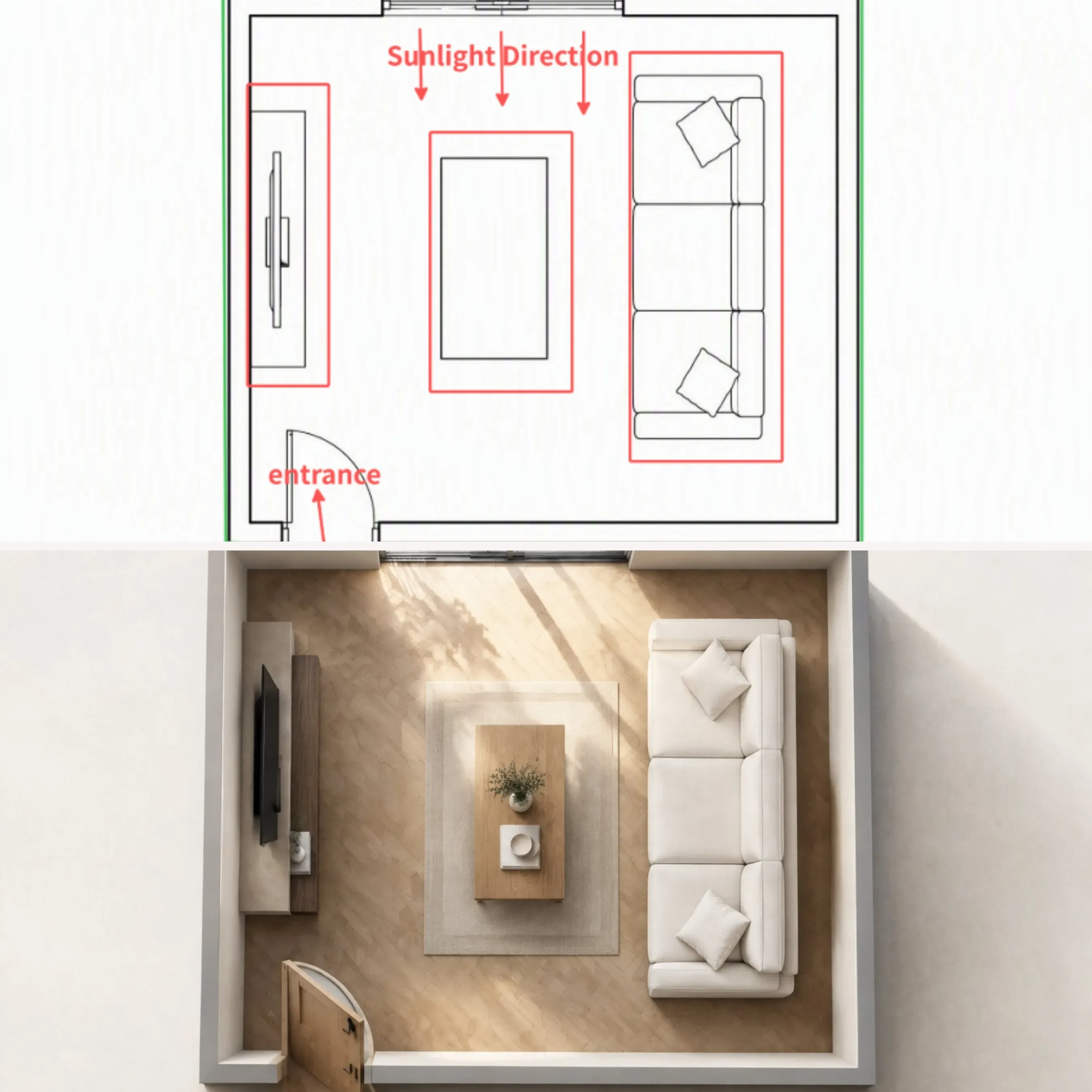
Um wireframe de planta baixa 2D em uma renderização de interior 3D fotorrealista usando ChatGPT Image 2.5 controles de esboço
Essa abordagem estruturada transforma um esboço básico de produto em uma renderização de IA, mantendo as proporções arquitetônicas exatas.
Fluxo de Trabalho de Adição Espacial para Fotografia de Produto
Colocar um novo produto em uma foto comercial existente sem estragar a iluminação aprovada ou o enquadramento do assunto exige um fluxo de trabalho exato de adição espacial. Abra uma foto de estilo de vida aprovada na ferramenta de anotação visual do ChatGPT e desenhe uma caixa delimitadora direcionada sobre uma área de superfície vazia.
- Entrada Visual: Contorno neon de alto contraste cobrindo a zona exata de posicionamento.
- Instrução: Insira uma máquina de espresso de aço inoxidável escovado dentro da caixa desenhada.
- Restrições de Preservação: Proteja as texturas da parede de fundo, a luz ambiente da janela, as posições das mãos e os detalhes faciais dos modelos próximos.
Desenhar diretamente na tela força o modelo a respeitar a perspectiva e a escala da cena, evitando reinícios globais ou alterações nos detalhes do fundo.
Aplicação prática:
Exemplo de instrução:
Modifique apenas a área marcada dentro da caixa delimitadora desenhada.
[Ação] Insira uma máquina de espresso compacta de aço inoxidável escovado dentro da caixa desenhada.
[Estilo] Corresponda à iluminação ambiente da janela pela manhã, à profundidade de campo rasa e aos reflexos fotorrealistas da bancada da cena original.
[Preservar] Mantenha os azulejos da parede de fundo, a caneca de cerâmica, os ângulos de luz e a superfície não marcada da bancada completamente intocados. Não faça nenhuma mudança global na cena.
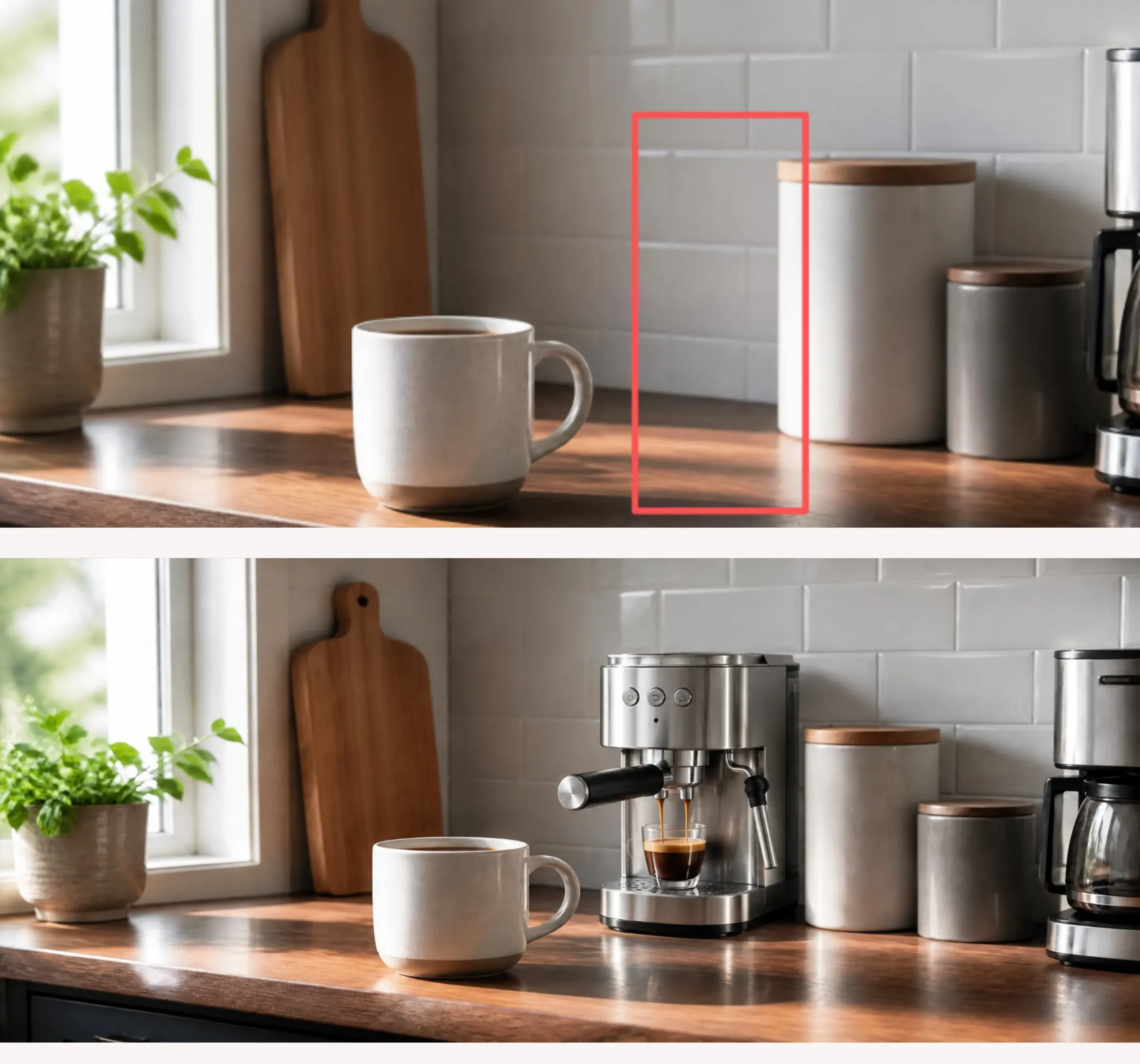
Demonstração do uso de uma caixa delimitadora Markup para inserir um novo produto perfeitamente em uma foto comercial existente sem alterar os elementos ao redor.
Ajustes de Silhueta e Pose na Moda
Modificar cortes de roupas ou posturas de modelos na fotografia de moda geralmente degrada a textura do tecido. Ao optar por desenhar em imagens no ChatGPT, estilistas podem esboçar comprimentos de manga revisados, cortes de barra ou posições de braço diretamente sobre as fotos dos modelos.
| Aplicação do Estudo de Caso | Método de Entrada na Tela | Objetivo Principal do Fluxo de Trabalho | Elementos de Imagem Preservados |
| Visualização Arquitetônica | Linhas de tracejado da planta baixa | Converter layout 2D em renderização de ambiente 3D | Escala, posição das paredes, proporções espaciais |
| Posicionamento de E-commerce | Contorno de caixa delimitadora | Adicionar novo item via fluxo de adição espacial | Iluminação de fundo, características faciais, mãos |
| Edição de Linha de Vestuário | Desenho de linha de contorno | Modificar comprimento da manga e silhueta da roupa | Textura do tecido, ângulos de luz, fundo |
Esboçar caminhos de traço ao longo dos contornos do corpo força o modelo a vincular as novas renderizações de vestuário à geometria corporal existente, mantendo a iluminação de estúdio e a trama do tecido intactas.
Aplicação prática:
Exemplo de instrução:
Modifique apenas o corte da roupa seguindo as linhas de contorno desenhadas.
[Edição de Vestuário] Estenda as mangas curtas brancas para mangas longas sob medida seguindo os caminhos vetoriais desenhados. Corresponda à textura da trama e à gramatura do tecido da camiseta original.
[Preservar] Mantenha as características faciais do modelo, a pose, as calças, o fundo do estúdio e os realces de luz suave completamente intocados. Não faça nenhuma alteração global.
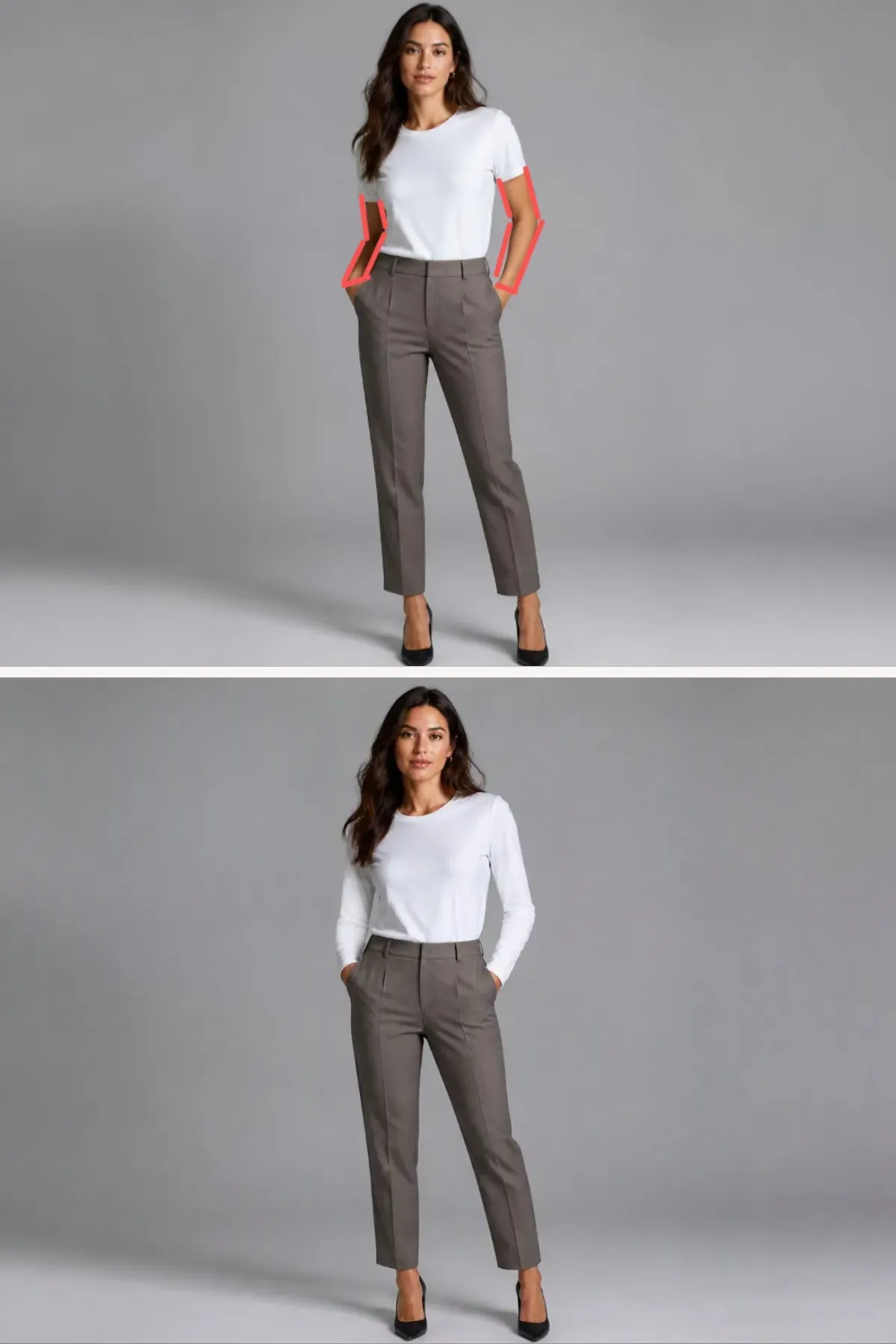
Demonstração do tracejado dos limites da roupa com linhas de contorno Markup para alterar comprimentos de manga e silhuetas, mantendo a textura do tecido e a iluminação do estúdio bloqueadas.
Casos Limite, Recuperação de Falhas e Técnicas de Ajuste Fino de Precisão
Desenhar uma linha verde-neon brilhante para marcar o posicionamento de um item e acabar com um sofá com tom esverdeado e artefatos visíveis de pincel incorporados na renderização final é frustrante. Esses problemas visuais acontecem quando o modelo confunde seus traços de anotação estrutural com elementos reais da cena, em vez de guias espaciais temporários.
Principais Causas de Artefatos Visuais e Desvio Espacial
Durante a edição de imagem de precisão, três casos limite técnicos arruínam edições visuais localizadas:
- Vazamento de Traço: Ocorre quando marcas de pincel grossas ou de alta saturação vazam pigmento do traço diretamente para a textura da superfície recém-gerada.
- Ambiguidade por Excesso de Desenho: Resulta de desenhar muitas linhas de esboço sobrepostas, o que faz o analisador visual alucinar desordem indesejada em vez de limites limpos.
- Renderização Literal do Traço: Acontece quando setas direcionais ou caixas delimitadoras são renderizadas como adereços físicos, como tubos de neon flutuantes ou fios de plástico.
Executar uma recuperação eficaz de falhas de esboço no ChatGPT depende do ajuste dos parâmetros do pincel antes de enviar sua execução. Aplicar um controle rigoroso de opacidade da linha, reduzindo a transparência do traço para 40% ou usando um traço de borda fino de 1px, evita a transferência indesejada de pigmento enquanto mantém limites espaciais claros para o motor de esboço do ChatGPT Image 2.5.
Matriz de Diagnóstico e Solução de Problemas para Edições na Tela
| Modo de Falha | Sintoma Visual | Correção Técnica | Substituto de Ferramenta Ideal |
| Vazamento de Traço | A cor da linha vaza para as texturas dos novos objetos | Reduza a espessura do traço para 1px e ajuste o controle de opacidade da linha para 40% | Redesenhe com traço cinza neutro |
| Alucinação Espacial | Setas desenhadas são renderizadas como adereços físicos da cena | Exclua as setas direcionais e use caixas delimitadoras retangulares simples | Alterne para pino de comentário de coordenada |
| Vazamento de Limites | Edições alteram pixels adjacentes do fundo | Adicione cláusulas explícitas de preservação de detalhes no texto da instrução | Destaque a área com máscara Select |
| Distorção Geométrica | Perspectiva inclinada ou ângulos de objeto distorcidos | Alinhe os traços do pincel diretamente com as linhas de grade de perspectiva do fundo | Envie novamente uma imagem base original limpa |
Sabendo Quando Mudar para Controles Alternativos da Tela
Quando uma tentativa complexa de esboço falha duas vezes, empilhar mais traços de pincel apenas adiciona ruído à tela. As entradas de desenho orientam a probabilidade espacial, em vez de travar pixels de forma rígida. Se sua revisão exigir a troca de microtexto em um rótulo ou a mudança de um pequeno tom de cor sem alterar a geometria do objeto, apague completamente a camada de desenho. A transição de linhas de pincel visuais para um único pino de coordenada oferece um caminho mais limpo para a remoção de artefatos de esboço, mantendo suas execuções de geração direcionadas e precisas.





