Principais Conclusões
- Níveis de Acesso: Use o Google Flow para controle visual de interface; use o Vertex AI (
veo-3.1-generate-preview) para fluxos de trabalho via API.- Consistência: Evite prompts de personagem apenas com texto — use os slots do Modo Ingredients para eliminar deriva facial.
- Fórmula de Prompt: Implante uma estrutura de 7 camadas combinando lentes de câmera, vetores de força e tags de áudio.
- Controle de Áudio: Implemente a sintaxe entre colchetes
[SFX: ...]e[Ambient: ...]para sincronização de áudio nativa de 48kHz.
Prompts de texto para vídeo sem ancoragem frequentemente produzem rostos mutantes, movimentos de câmera erráticos e clipes silenciosos e inutilizáveis. Dominar o uso do Veo 3.1 exige abandonar descrições conversacionais em favor de um fluxo de trabalho de produção de vídeo com IA de ponta a ponta.
Pipeline de Execução Rápida
Transforme conceitos brutos em vídeo 4K multi-shot sincronizado com áudio usando esta sequência:
- Selecione o Nível de Acesso: Inicie pela interface do Google Flow ou pela API Vertex AI (
veo-3.1-generate-preview). - Ancore Ativos Visuais: Carregue imagens de referência no Modo Ingredients ou forneça limites de keyframes.
- Execute a Engenharia de Prompt: Aplique sintaxe estruturada combinando diretivas de câmera, movimento do sujeito e dicas de áudio nativas.
- Estenda a Duração: Sequencie extensões de quadro final para construir clipes além da janela inicial de 8 segundos.
Texto para Vídeo Padrão vs. Condicionamento Multimodal do Veo 3.1
| Recurso de Geração | Texto para Vídeo Legado | Condicionamento Avançado do Veo 3.1 |
| Consistência de Personagem | Alta deriva temporal entre renders | Slots de imagem de referência fixam a identidade do personagem |
| Transições de Cena | Movimento interpolado aleatório | Controle de Primeiro e Último Quadro dita a trajetória da câmera |
| Integração de Áudio | Saída silenciosa exigindo pós-produção externa | Efeitos sonoros nativos de 48kHz, ambiente e diálogo com sincronia labial |
| Proporções de Saída | Renderização widescreen fixa 16:9 | Formatos nativos 16:9 widescreen e 9:16 retrato |
Especificações operacionais oficiais e diretrizes de sintaxe podem ser revisadas na Documentação do Google AI Veo e no Portal do Google DeepMind Veo.
Preparando Seu Espaço de Trabalho: Google Flow vs. Vertex AI e Seleção de Motor
Queimar orçamentos de projetos em renders de teste em resolução total é a maneira mais rápida de esgotar créditos de geração. Criadores frequentemente desperdiçam recursos testando lógica básica de prompt em níveis de modelo de alto custo, apenas para recomeçar quando um movimento de câmera desvia. Selecionar o espaço de trabalho e a variante de motor corretos antes de acionar uma passagem de geração evita essa taxa de queima desnecessária.
Onde Posso Acessar o Veo 3.1?
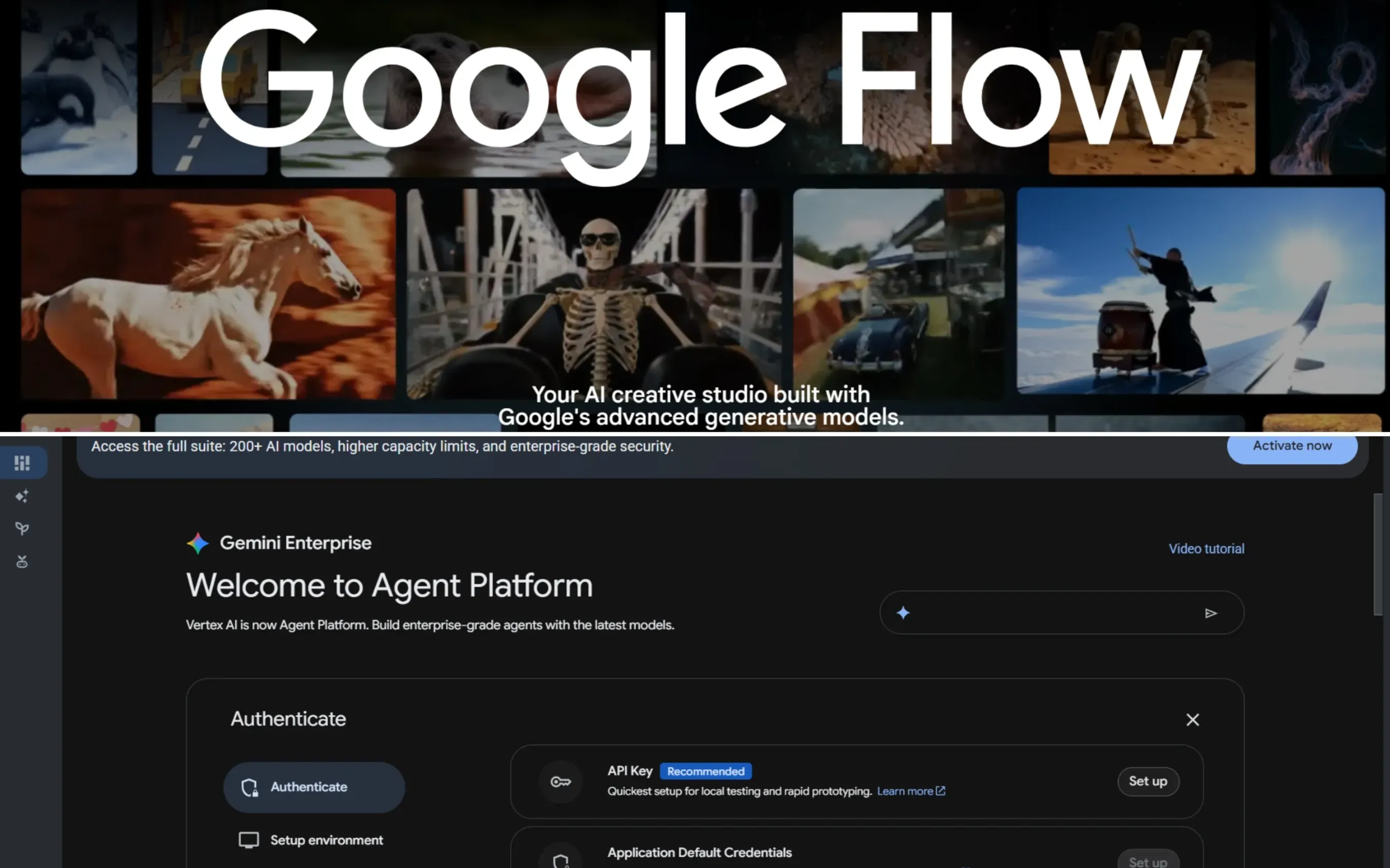
O acesso depende se seu projeto requer controles visuais interativos ou pipelines de lote automatizados:
- Google Flow Workspace: A tela interativa baseada na web. Melhor para edição manual, ancoragem de imagens de referência e pré-visualizações audiovisuais instantâneas.
- Acesso à API Vertex AI: O portal programático. Melhor para desenvolvedores que integram
veo-3.1-generate-previewem aplicativos personalizados ou executam gerações em lote via Python, Node.js ou REST.
Nota: O Vertex AI agora foi renomeado para Agent Platform.
Seleção de Motor: Veo 3.1 Lite vs. Fast vs. Quality
Escolher entre velocidade e fidelidade dita tanto a eficiência de custo quanto a qualidade da saída. Execute testes de composição inicial no modo Fast, depois mude para Quality para a entrega final.
| Recurso / Métrica | Veo 3.1 Lite | Veo 3.1 Fast | Veo 3.1 Quality / Standard |
| Caso de Uso Principal | Ideação de custo ultrabaixo, rascunhos em lote de alto volume, pré-visualização rápida de storyboard | Renderização de produção equilibrada, iterações rápidas, automação de conteúdo social | Renders finais de nível master, entregas comerciais/broadcast, shots heróis complexos |
| Velocidade de Geração | Mais rápida (~5 a 10s por clipe) | Rápida (~15 a 30s por clipe) | Padrão (~60 a 120s por clipe) |
| Custo / Crédito Relativo | Mínimo (~$0,05 / 87% menor que Quality) | Otimizado (~$0,15 / 62% menor que Quality) | Taxa integral (~$0,40 por passagem) |
| Resolução Nativa | 720p / Rascunho 1080p | 1080p nativo | 1080p nativo com passagem dedicada de upscaling 4K |
| Iluminação, Física e Áudio | Física funcional, piso de som básico | Forte coerência de movimento, iluminação volumétrica equilibrada e sincronia de áudio | Física espacial completa, dinâmica de fluidos complexa, palco sonoro preciso de 48kHz |
Recomendação de Produção
Para otimizar seu orçamento de geração em projetos grandes, aplique um fluxo de trabalho de escalonamento de três estágios:
- Ideação e Teste de Prompt (Lite): Execute testes de composição, enquadramento e direção de câmera no Veo 3.1 Lite para fixar a sintaxe do prompt com custo mínimo.
- Refinamento de Movimento e Áudio (Fast): Mude para o Veo 3.1 Fast para avaliar diálogo com sincronia labial, movimento de objetos complexos e continuidade de personagem.
- Masterização Final (Quality): Depois que os valores de semente e vetores de movimento estiverem fixados, execute a passagem final no Veo 3.1 Quality com o pipeline dedicado de upscaling 4K.
Dominando Âncoras Visuais: Como Manter Consistência de Personagem e Estilo
Você finalmente gera um plano geral perfeito, mas quando a câmera se aproxima, as feições faciais do seu protagonista se distorcem e suas roupas mudam de algodão para couro. Esse fenômeno, conhecido como deriva temporal, aflige a maioria dos modelos de texto para vídeo. Para alcançar consistência profissional de personagem, você deve parar de confiar apenas em prompts de texto e aproveitar o Modo Ingredients (Ingredients para Vídeo) do Veo 3.1.
Utilizando o Modo Ingredients para Controle Estrutural
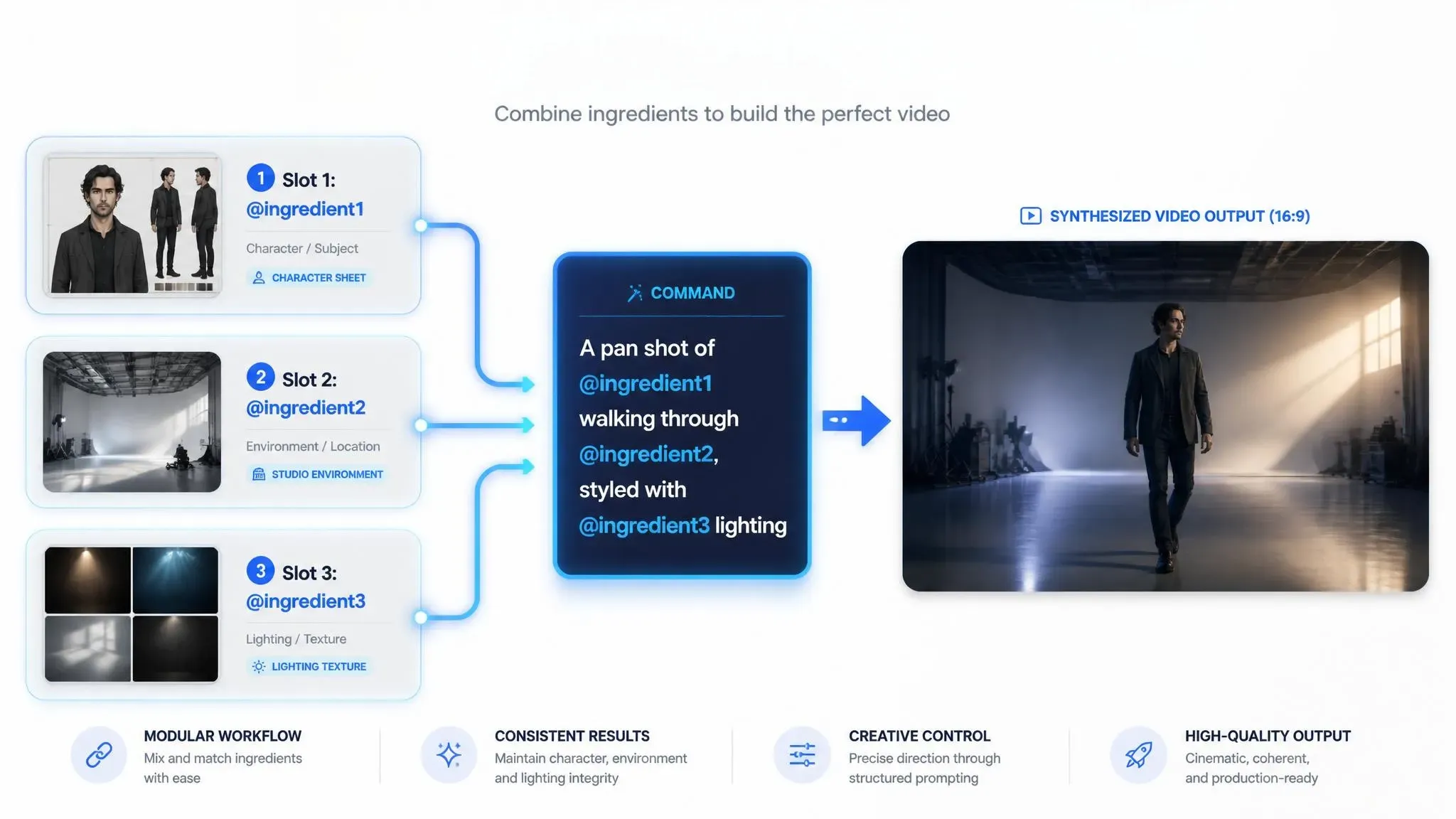
O Veo 3.1 permite que você carregue até três ingredientes visuais simultaneamente. Em vez de forçar o mecanismo latente a "adivinhar" detalhes, o Modo Ingredients fixa identidade, ambiente e textura estética usando referências visuais diretas. Aplique esta estratégia recomendada de alocação de três ingredientes:
| Estratégia de Slot de Ingrediente | Função Principal | Melhor Prática Oficial de Prompt |
| Ingrediente de Sujeito (@character) | Fixa geometria facial, proporções corporais e vestuário | Marque o ativo no prompt (ex.: "@ingredient1 caminhando por...") e use uma folha neutra, de frente. |
| Ingrediente de Ambiente (@background) | Define limites espaciais e perspectiva piso-teto | Forneça um plano geral estabelecendo iluminação atmosférica e profundidade. |
| Ingrediente de Estilo (@style) | Governa granulação do filme, correção de cor e texturas de superfície | Carregue imagens de alto contraste mostrando tramas de material específicas, poros de pele ou configuração de iluminação. |
Bloqueio de Estilo Passo a Passo
Use este processo estruturado para aderir estritamente aos materiais carregados, a fim de estabelecer âncoras visuais de imagem para vídeo:
- Combine Proporções dos Ativos: Corte todos os ativos de referência para sua proporção alvo 16:9 ou 9:16 e mantenha dimensões acima de 1024px antes do upload. O pré-corte evita que o mecanismo latente estique ou distorça suas entradas estáticas durante as primeiras passagens de difusão.
- Atribua Dicas de Material: No prompt de texto, descreva explicitamente as propriedades de superfície encontradas em sua imagem de referência junto com as tags de ingrediente. Se sua âncora de estilo mostra alumínio escovado, escreva "reflexos de alumínio escovado em @ingredient1" para preencher a lacuna entre os recursos estáticos do ativo e a renderização de movimento.
- Resolva Conflitos de Token: Se ocorrer deriva de personagem, remova adjetivos descritivos redundantes sobre aparência visual do prompt de texto e confie principalmente na tag de referência @ingredient1 para reforço de identidade.
Ao transferir a complexidade visual para slots de referência designados, você reserva os tokens de geração de texto para movimento de câmera e física baseada em ação. Essa divisão de trabalho continua sendo o método mais confiável para manter a estabilidade de identidade em sequências de múltiplos shots.
A Fórmula de Prompt de 7 Camadas para Gerações Fotorrealistas
Digitar descritores vagos como "uma cena cinematográfica de alta qualidade e hiper-realista" frequentemente resulta em movimento flutuante, iluminação plana e física emborrachada. Modelos de difusão de vídeo generativos exigem parâmetros físicos e ópticos explícitos usando um framework estruturado de guia de prompt do Veo 3.1 em vez de elogios genéricos.
Os criadores frequentemente perguntam: Como formatar prompts para o Veo 3.1?
A resposta está em abandonar a prosa conversacional e adotar uma arquitetura de prompt estruturada que se traduz diretamente em comandos de renderização.
A Estrutura de Prompt de 7 Camadas
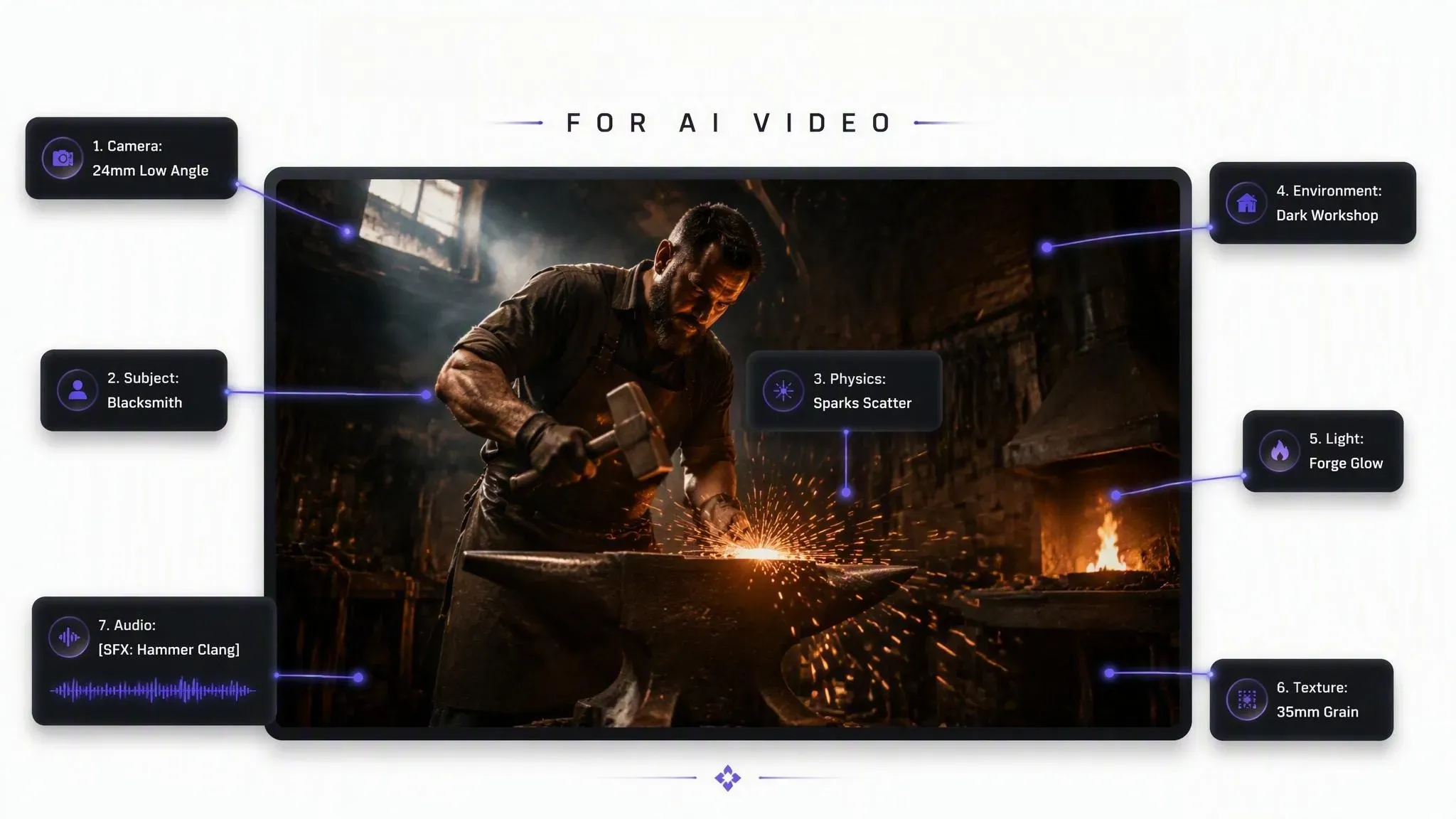
Para alcançar fidelidade física e execução precisa de câmera, organize sua entrada de texto nesta sequência repetível:
| Camada | Objetivo | Exemplo de Sintaxe |
| 1. Escolha de Câmera e Lente | Dita o campo de visão e o movimento de rastreamento | Lente 35mm, dolly-in lento, profundidade de campo rasa |
| 2. Definição do Sujeito | Carrega âncoras visuais do personagem | Um carpinteiro de 40 anos com mãos calejadas |
| 3. Ação e Física | Usa verbos de ação baseados em força para fundamentar o movimento | golpeia um cinzel de ferro, fazendo lascas de madeira voarem |
| 4. Ambiente e Atmosfera | Estabelece profundidade espacial e qualidade do ar | oficina de marcenaria, névoa volumétrica de serragem |
| 5. Motor de Iluminação | Posiciona fontes de luz explícitas para sombras dinâmicas | luz principal única de uma lâmpada industrial suspensa |
| 6. Estilo e Textura | Define acabamento de superfície e artefatos ópticos | Filme Kodak 35mm, microarranhões, granulação visível |
| 7. Dicas de Áudio Nativo | Direciona diálogo integrado e efeitos sonoros | [SFX: baque metálico agudo do cinzel] "Quase pronto." |
Comparando Prompts Falhos vs. Direcionais
Observe como substituir floreios descritivos por vetores de força cinematográficos muda radicalmente a qualidade da saída:
- Prompt Falho: "Um vídeo cinematográfico incrível de um homem trabalhando duro em sua oficina, hiper-realista."
- Prompt Direcional: "Plano baixo em movimento, lente 24mm. Um ferreiro martela aço amarelo incandescente em uma bigorna de aço. Faíscas se espalham pelo chão de concreto escuro. Luz principal da forja ilumina seu rosto. [SFX: baque pesado de martelo] [Ambient: fogo rugindo da fornalha]."
Carregar movimentos de câmera cinematográficos na frente e especificar dicas de iluminação fotorrealistas força o mecanismo latente a calcular caminhos de sombra reais e profundidade focal, eliminando o movimento não natural típico de prompts não estruturados.
Estudo de Caso: Testando os Limites de Movimento Físico
Durante nossos testes empíricos com o Veo 3.1, surgiu uma distinção crucial sobre como o mecanismo latente processa o movimento físico entre estilos de prompt:
Movimento de Alto Impacto (Ferraria)
- Estratégia de Prompt: Direcional (Fórmula de 7 Camadas)
- Comportamento Latente: Aciona com sucesso sincronização precisa de áudio, iluminação volumétrica da forja e vetores de partículas. No entanto, forças de colisão de alto impacto levam o motor de física do modelo latente ao limite, ocasionalmente introduzindo suavidade sutil no movimento.
Micro-Movimento Linear (Marcenaria)
- Estratégia de Prompt: Falho / Vago
- Comportamento Latente: Produz iluminação espacial excepcionalmente limpa e alinhamento de áudio perfeito. Como o movimento é linear e repetitivo, o modelo de difusão base interpola facilmente o movimento fluido sem artefatos severos de cálculo físico.
Principal Conclusão: Embora a Fórmula de Prompt de 7 Camadas lhe dê controle estrito sobre coordenadas de câmera, direção de iluminação e tags de áudio nativas, colisões físicas de alto estresse ainda testam o limite atual dos motores de vídeo generativos. Para movimento extremo, combine seu prompt direcional com referências do Modo Ingredients para impor geometria espacial.
Direção de Palco Sonoro Nativo: Sincronizando Diálogo, Efeitos Sonoros e Ambiente
Gerar um clipe visualmente impressionante apenas para gastar horas alinhando manualmente áudio de passos, tom de sala e movimentos labiais em software de edição externo quebra o impulso criativo. Modelos de difusão legados tratavam o vídeo como movimento silencioso, forçando a costura de áudio em pós-produção. O Veo 3.1 resolve esse gargalo sintetizando uma faixa estéreo sincronizada de 48kHz diretamente junto com a passagem visual, operando sob temporização de quadro unificada.
Sintaxe de Áudio com Colchetes Mestre
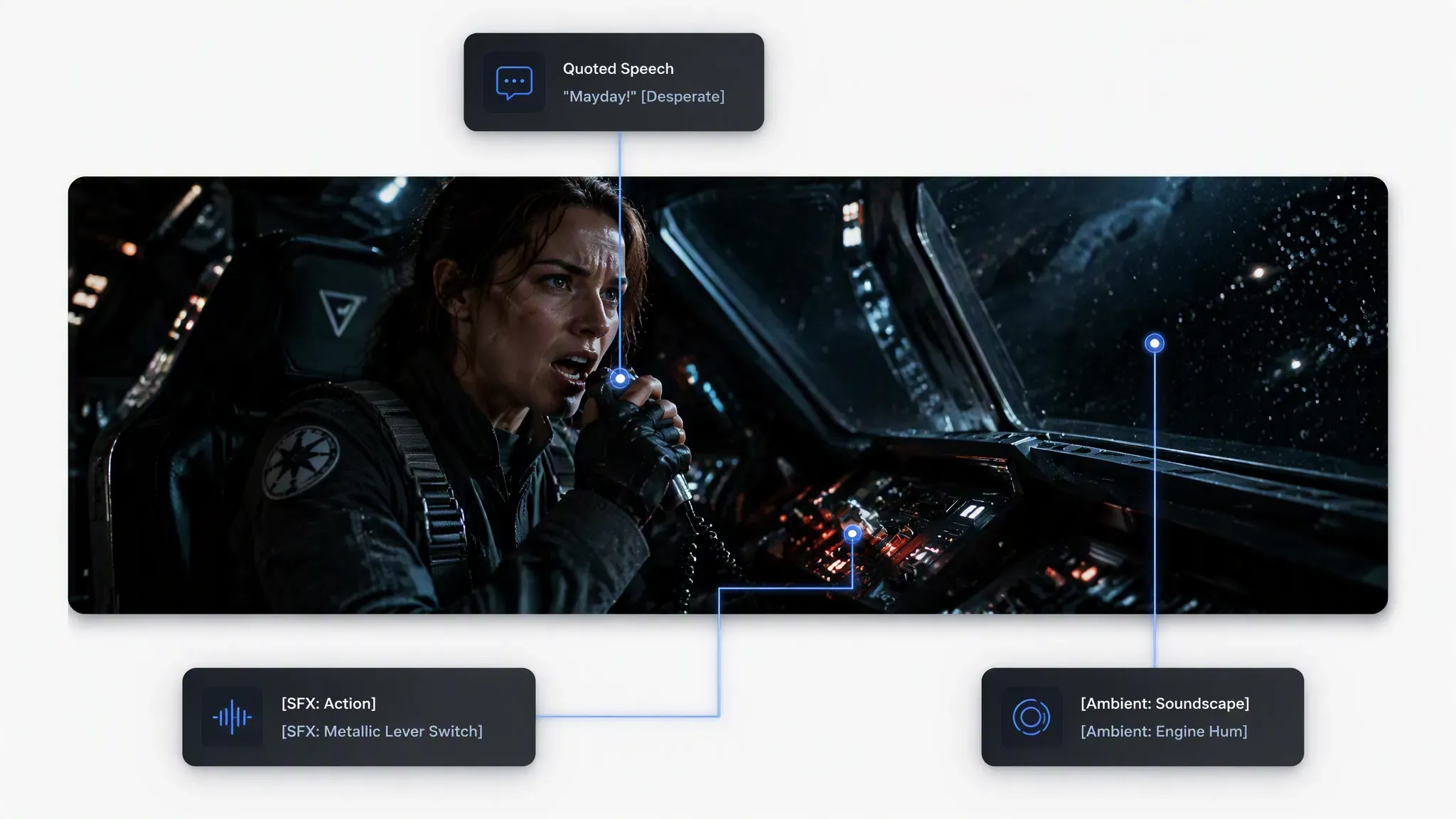
Para utilizar a geração de áudio do Veo 3.1, você deve estruturar as entradas de texto usando delimitadores de tag explícitos. Esta sintaxe de áudio entre colchetes separa comandos visuais de direções acústicas, permitindo controle preciso do palco sonoro de 48kHz:
[Prompt Visual] + "Diálogo Falado" [Modificador de Voz] + [SFX: Ação Específica] + [Ambient: Ruído de Ambiente]
Estruturando Prompts de Áudio de Múltiplas Camadas
Ao direcionar a geração nativa de SFX e linhas faladas, equilibre as camadas acústicas para que o diálogo permaneça inteligível sobre o ambiente da sala:
| Camada de Áudio | Exemplo de Formatação de Prompt | Regra de Execução Técnica |
| Diálogo Falado | Uma mulher olha para cima, dizendo: "Precisamos sair agora" em um sussurro urgente. | Mantenha as linhas com menos de 12 palavras por clipe de 8 segundos para evitar fala truncada. |
| SFX Discreto | [SFX: Cascalho pesado rangendo sob botas] | Posicione os marcadores de som imediatamente após a descrição do gatilho visual. |
| Piso de Ambiente | [Ambient: Vento baixo uivando através de ruínas de concreto, chuva distante] | Estabeleça o tom de fundo no final do prompt para evitar mascarar o SFX principal. |
Prevenindo Truncamento de Fala e Dessincronização
Alcançar vídeo de IA com sincronia labial apertada requer gerenciamento estrito de ritmo:
- Limites de Contagem de Palavras: Uma janela de geração de 8 segundos acomoda aproximadamente 15 a 18 palavras faladas em cadência normal de fala. Exceder esse limite força o mecanismo a cortar finais de frases ou acelerar movimentos labiais de forma não natural.
- Posicionamento Acústico: Coloque dicas de visibilidade do personagem (ex.:
close-up de perfil,plano médio de frente) diretamente adjacentes às tags de diálogo. A visibilidade facial clara permite que o modelo mapeie formas fonéticas da boca diretamente para a geração de forma de onda de áudio.
Extensões de Cena Multi-Shot e Controle de Primeiro/Último Quadro
Atingir um limite artificial de 8 segundos do Veo 3.1 no meio da cena arruína o ritmo narrativo e força cortes de edição estranhos. Gerações de passagem única raramente oferecem espaço suficiente para arcos narrativos complexos ou ações físicas de múltiplos estágios.
Os criadores perguntam frequentemente: Como fazer vídeos longos com IA usando o Veo 3.1?
Expandir a duração do projeto requer ir além de clipes isolados e implementar fluxos de trabalho de continuação multi-passagem estruturados.
Método 1: Continuidade de Quadro Final (Modo Extend)
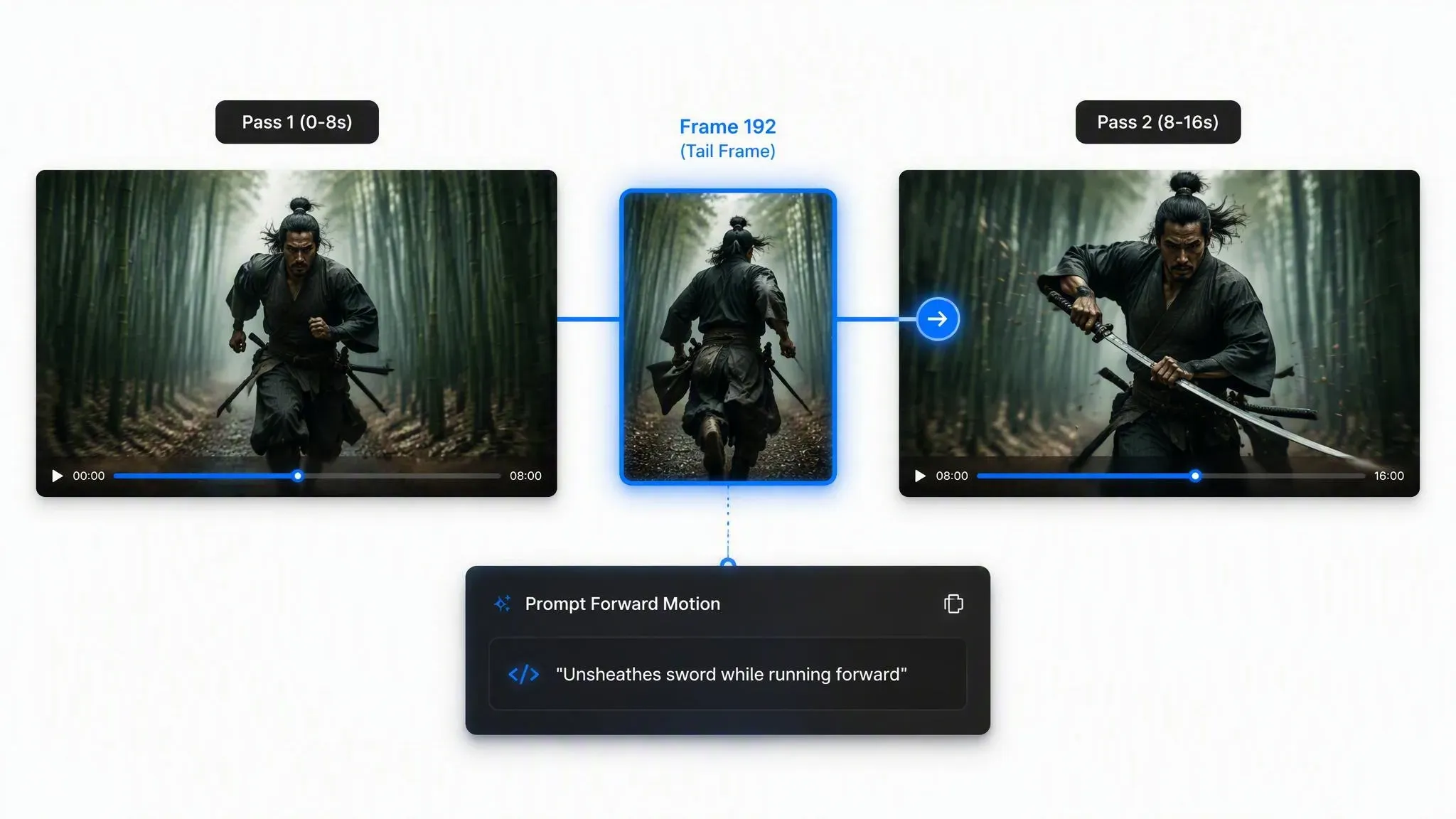
Para construir sequências contínuas escalando até 148 segundos sem degradação de identidade, utilize a extensão de cena do Veo 3.1 através de encadeamento iterativo de quadro final:
- Extraia Keyframes: Isole o quadro final da sua passagem de renderização inicial de 8 segundos para servir como semente de base.
- Re-injete Âncoras de Personagem: Carregue o quadro extraído no slot de referência principal, mantendo sua configuração JSON de personagem principal ou tags de prompt.
- Promova Movimento para Frente: Em vez de recontar detalhes de iluminação ou fundo existentes, escreva atualizações de prompt focadas apenas nos atos físicos seguintes.
Passagem 1 (0-8s) ──► Extrair Quadro 192 ──► Re-injetar Quadro 192 + Prompt de Extensão ──► Passagem 2 (8-16s)
Método 2: Controle de Moldura (Primeiro e Último Quadro)
Ao conectar dois pontos narrativos visuais distintos, o controle de Primeiro e Último Quadro atua como um motor de interpolação automatizado. Em vez de esperar que o modelo adivinhe seu destino pretendido, forneça ambos os limites visuais:
| Passo do Fluxo | Ação Necessária | Execução do Sistema |
| 1. Geração de Quadros | Crie imagens de keyframe inicial e final usando ferramentas padrão de geração de imagem. | Define alvos visuais exatos de início (Quadro A) e fim (Quadro B). |
| 2. Atribuição de Keyframe | Carregue o Quadro A no slot de Primeiro Quadro e o Quadro B no slot de Último Quadro. | Estabelece limites espaciais para o cálculo de difusão de vídeo. |
| 3. Orientação de Caminho | Escreva um prompt de ponte detalhando o movimento da câmera entre os pontos. | Interpola a física do movimento, preenchendo a lacuna de 8 segundos intermediária. |
Usar prompt de moldura para ponte de keyframe elimina mudanças aleatórias de câmera, fornecendo caminhos de movimento suaves entre batidas narrativas fixas em projetos de longa duração.
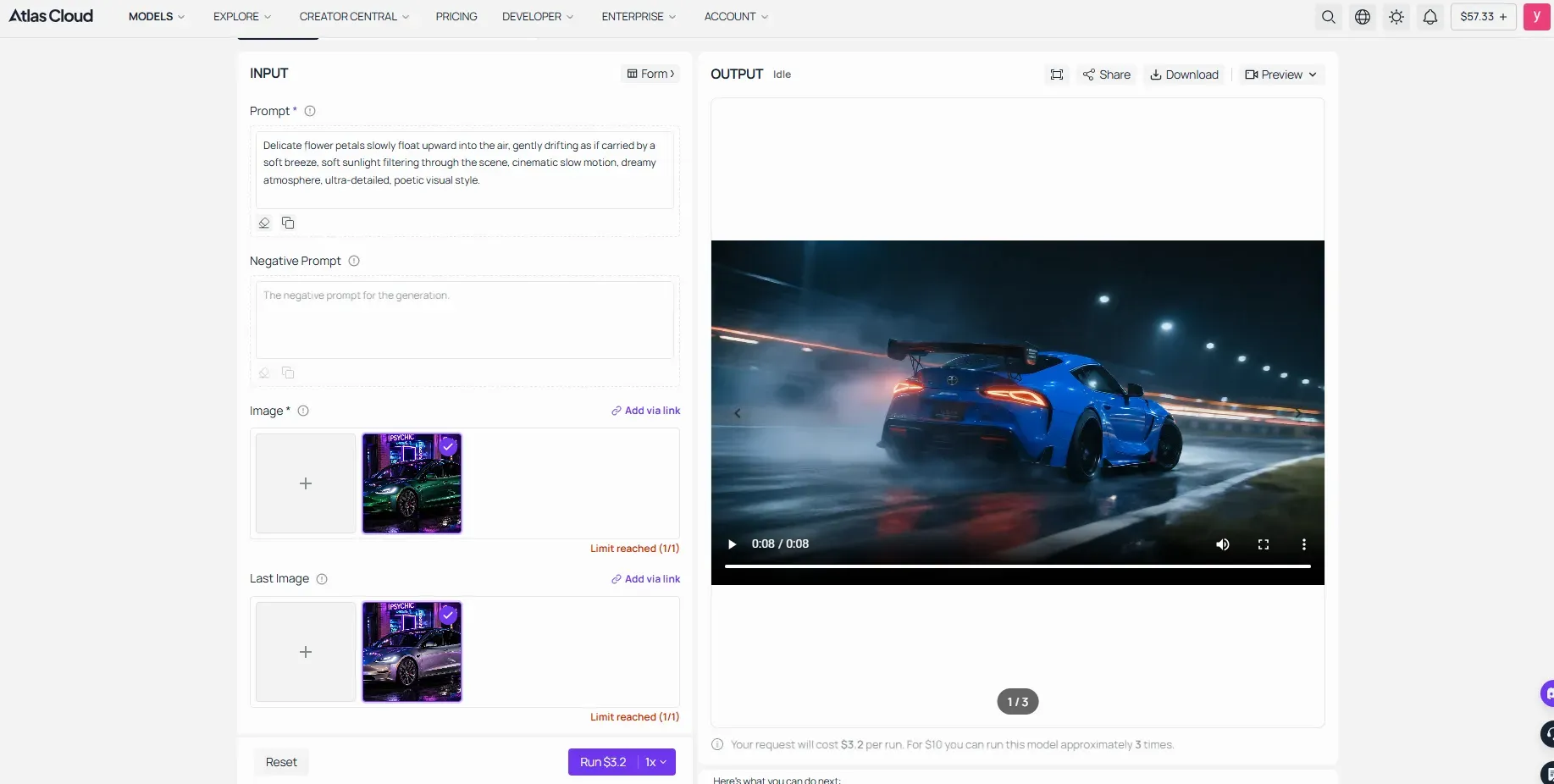
Implementar fluxos de trabalho de continuação multi-passagem manualmente através de uma interface de navegador pode rapidamente se tornar um gargalo para pipelines de estúdio. Para execução escalável orientada a API, os desenvolvedores geralmente roteiam esses renders multi-passagem através do Atlas Cloud, que unifica as interfaces de API do modelo subjacente em um único endpoint. Roteie seus prompts de extensão e cargas de keyframe via Atlas Cloud para garantir extração automatizada de quadro final, latência reduzida e agendamento confiável de tokens em pipelines de vídeo de longa duração.
Solução de Problemas Comuns de Falha: Artefatos, Distorção e Quedas de Sincronia de Áudio
Nada estraga mais uma passagem de geração do que ver a mandíbula de um personagem se dissolver na geometria do fundo no meio de uma frase ou ter o diálogo falado saindo de sincronia com os movimentos labiais. A maioria dos erros de modelo de difusão decorre de conflitos de prompt ou saturação excessiva de comandos latentes, em vez de falhas do motor. O diagnóstico sistemático resolve esses problemas sem desperdiçar créditos de renderização.
Matriz de Diagnóstico e Correção Prática
Ao enfrentar defeitos de geração, consulte os sintomas neste guia de reparo operacional para solução de problemas do Veo 3.1:
| Modo de Falha / Sintoma | Causa Raiz Técnica | Correção Operacional Imediata |
| Distorção / Deformidade Facial | Definição de sujeito pouco clara ou comandos de movimento conflitantes | Carregue traços do sujeito na camada 2 do prompt. Evite empilhar múltiplos verbos de ação em uma única frase. |
| Movimento Flutuante / Sem Peso | Uso excessivo de verbos passivos (ex.: "ele caminha confiantemente") | Substitua descrições passivas por verbos baseados em força (ex.: "ele empurra o meio-fio, inclinando-se para frente contra o vento"). |
| Dessincronização Audiovisual | Comprimento do diálogo excede o tempo de execução do clipe | Limite linhas faladas entre colchetes a frases de uma única respiração com menos de 12 palavras por clipe de 8 segundos. |
| Morfagem de Fundo entre Clipes | Ausência de âncora de iluminação ambiental | Defina explicitamente uma única fonte de luz principal fixa (ex.: "iluminado por um único holofote suspenso de 5600K"). |
Prevenindo Contradições Latentes
Para executar o reparo de artefatos de vídeo com IA de forma eficaz, isole erros de sintaxe que forçam o modelo a adivinhar a física espacial:
- Elimine Erros de Conflito de Prompt: Evite misturar comandos de vetor direcional opostos como "câmera panorâmica para a direita enquanto o sujeito vira rapidamente para a esquerda" dentro de um único bloco de texto. Essa contradição faz com que a geometria do corpo cisalhe ou estique.
- Aplique uma Correção de Deriva Temporal: Ao estender sequências de múltiplos clipes, remova adjetivos descritivos redundantes de quadros anteriores e reancore ativos de fundo usando slots de imagem de ambiente limpos.
- Corrija o Prompt Negativo: Não liste termos excluídos como frases positivas (ex.: "sem rostos borrados"). Em vez disso, defina parâmetros de câmera específicos, como "plano focal nítido de 35mm", para corrigir distorção de vídeo com IA na fonte.
Formatação de Proporção, Upscaling e Fluxos de Exportação
Cortar um vídeo widescreen 16:9 para 9:16 para TikTok ou YouTube Shorts rotineiramente corta os sujeitos principais, estraga o enquadramento da câmera e degrada a densidade de pixels. Forçar o reenquadramento em pós-produção arruína composições cuidadosamente elaboradas e desperdiça esforço de renderização. Definir suas dimensões alvo no estágio de geração garante enquadramento espacial completo em cada canal de saída.
Seleção de Proporção Nativa vs. Pós-Corte
O Veo 3.1 suporta renderização de proporção nativa em formatos horizontais e verticais, preservando resolução e intenção composicional:
| Canal de Entrega | Formato Alvo | Configuração de Proporção | Vantagem Espacial |
| YouTube / Broadcast / Cinema | Paisagem | 16:9 (1920x1080 / 3840x2160) | Campo de visão horizontal completo e profundidade de fundo cinematográfica. |
| TikTok / Reels / Shorts | Vertical | 9:16 (vídeo vertical 9:16) | Enquadramento nativo do sujeito sem artefatos de corte central e pan-and-scan. |
Pipeline de Upscaling de Dois Estágios
Para entregar arquivos master limpos sem gastar demais os orçamentos de crédito durante iterações de rascunho, execute este fluxo de trabalho de upscaling de vídeo:
- Fase de Rascunho: Renderize testes de movimento iniciais em 720p ou 1080p usando a variante de motor Fast para verificar temporização de prompt e sincronia de áudio.
- Fase de Masterização: Depois que os keyframes estiverem alinhados, execute uma passagem final ou aplique uma passagem de upscaling espacial de segundo estágio para produzir uma exportação de vídeo 4K pronta para broadcast.
Selecionar o parâmetro de proporção correto e executar rascunhos de baixo custo antes da masterização final mantém os pipelines de produção tanto precisos em termos de quadro quanto econômicos. Ao combinar o condicionamento multimodal do Veo 3.1 com prompts estruturados de 7 camadas e fluxos de trabalho de extensão orientados por API, os criadores podem passar da geração de clipes isolados de 8 segundos para a execução de produções de vídeo com IA totalmente sincronizadas e prontas para broadcast.





