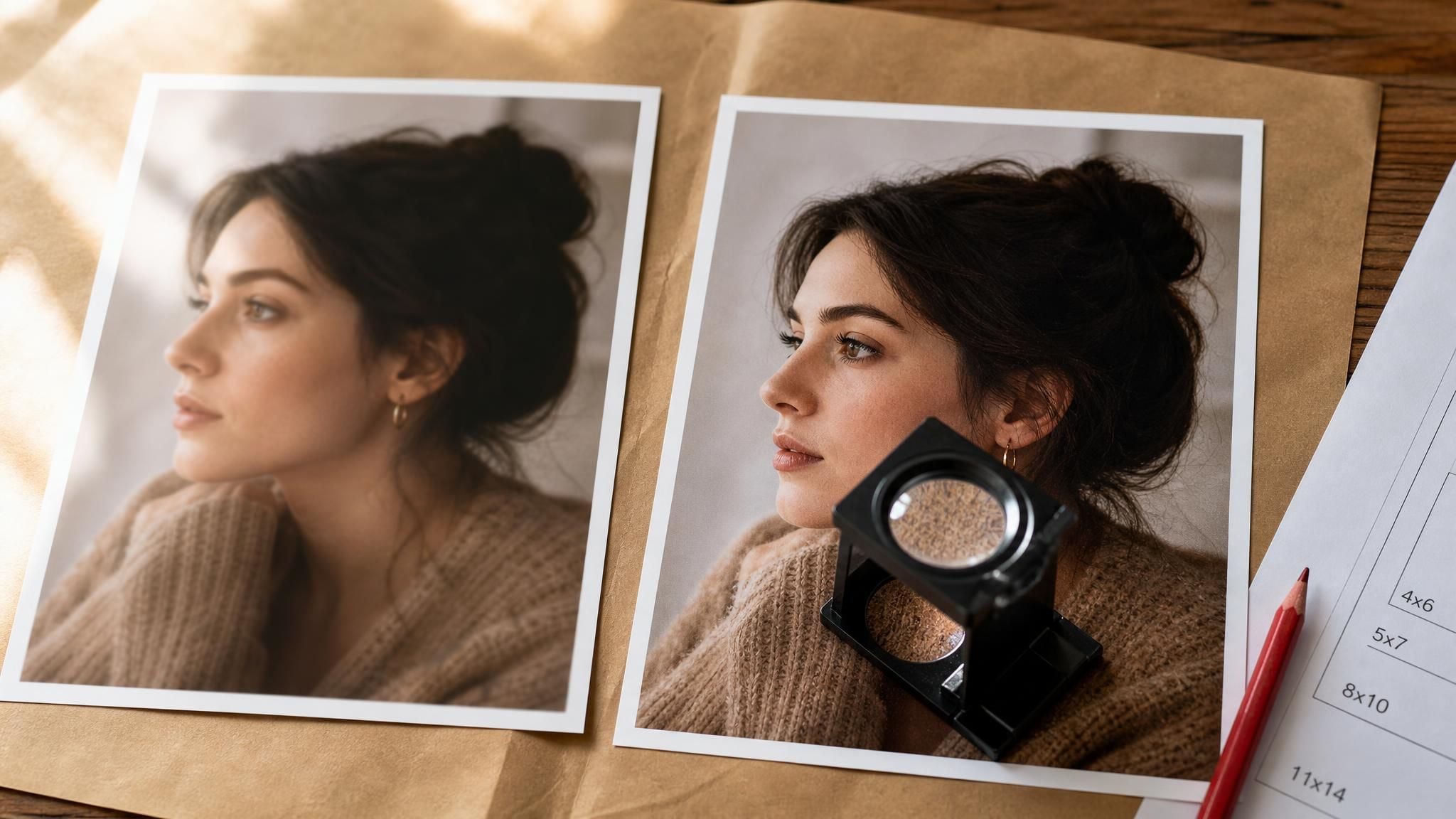
A gráfica devolve sua foto sem nitidez. Alguém diz que o arquivo precisa de 300 DPI, então você o abre, digita 300 na caixa de resolução, salva e imprime de novo. Ela volta exatamente tão sem nitidez quanto da primeira vez.
Nada mudou, porque nada foi adicionado. Para aumentar o DPI de uma imagem de uma forma que uma impressora realmente possa usar, o arquivo precisa de mais pixels do que tinha, e essa caixa de resolução nunca adicionou um único. A própria documentação do Photoshop da Adobe é direta: a contagem de pixels permanece estável a menos que a imagem seja reamostrada.
Então, este guia divide o trabalho em duas metades que as pessoas costumam juntar em uma só. Primeiro, obtenha os pixels. Depois, defina o número.
Principais Conclusões
- Editar o campo de DPI em um editor de imagens não adiciona detalhes. Ele reclassifica os mesmos pixels com uma nova densidade e reduz o tamanho da impressão para compensar.
- Um aumento real de DPI exige mais pixels, que é o que um upscaler de IA produz e o que uma caixa de redimensionamento não produz.
- A Adobe trata 300 PPI como o padrão de impressão, embora 220 PPI normalmente seja suficiente para saída de fotos em jato de tinta; portanto, sua meta de pixels depende do tamanho da impressão e da impressora.
- Oupscaler gratuito no navegadorreconstrói fontes pequenas em 2x, então o lado maior da sua entrada determina se ele pode ajudar em algo.
- Com a contagem de pixels correta, o valor de DPI ainda precisa ser gravado no arquivo para que o software de impressão o leia corretamente.
Por Que Aumentar Apenas o Número de DPI Não Resolve Nada
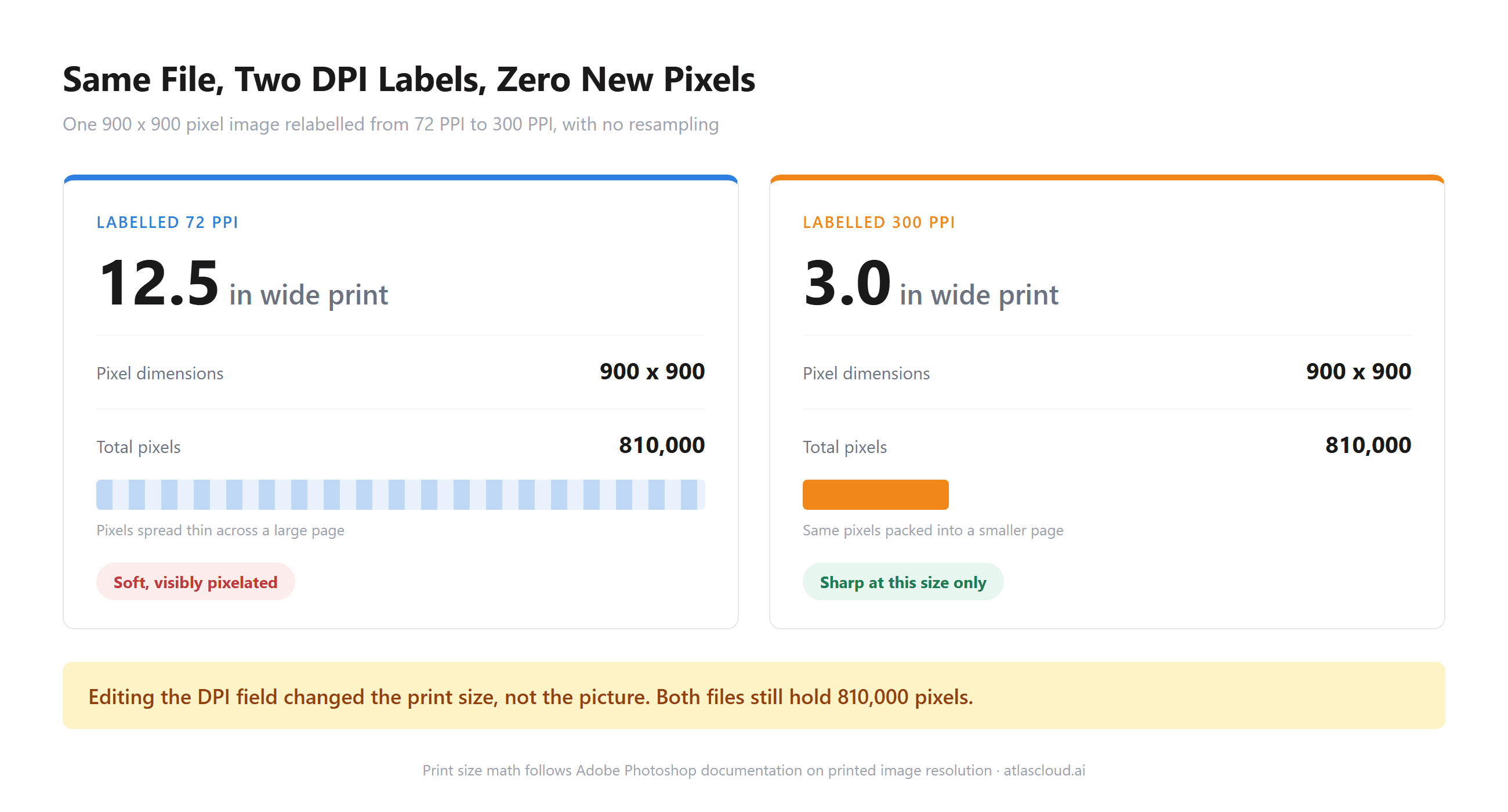
Esse campo de resolução é um rótulo, não uma alavanca. Ele informa ao software de impressão com que densidade empacotar os pixels que você já tem. Altere-o sem reamostragem e a aritmética simplesmente se reequilibra: a documentação da Adobe afirma que "os dados totais da imagem permanecem constantes, a menos que a imagem seja reamostrada" e que aumentar a resolução faz a largura e a altura "diminuírem proporcionalmente para preservar a mesma quantidade de dados."
Imagine um avatar de 900 por 900 pixels. Rotule-o a 72 PPI e ele imprimirá com 12,5 polegadas de largura, mal. Rotule o mesmo arquivo a 300 PPI e ele imprimirá com três polegadas de largura, com nitidez. Ambos os arquivos contêm 810.000 pixels. Você não ganhou detalhes. Você disse à impressora para gastá-los em uma área menor.
É por isso que o conselho da gráfica estava meio certo. Eles queriam 300 DPI no tamanho de impressão pretendido, e esses dois números se multiplicam em uma contagem de pixels. Aumente os pixels ou diminua a impressão.
DPI vs. PPI: O Número Que Seu Software de Impressão Realmente Lê
Duas medidas diferentes compartilham a abreviação DPI, e confundi-las é o que leva as pessoas à caixa de resolução em primeiro lugar. Pixels por polegada descreve seu arquivo de imagem. Pontos por polegada descreve a tinta da impressora.
Os próprios números da Adobe separam os dois claramente. Impressoras jato de tinta operam "na faixa de 720 a 2880 dpi", e esse número "não é o mesmo que resolução de imagem". A mesma página define um piso útil para o lado da imagem, dizendo que pelo menos 220 PPI "geralmente é suficiente para obter impressões fotográficas de alta qualidade em uma impressora jato de tinta."
Então, quando um pedido chega à sua caixa de entrada pedindo DPI mais alto, geralmente significa PPI, e o limite pode ser menor do que os 300 citados por padrão. Vale a pena perguntar antes de fazer upscale de qualquer coisa.
A Solução Real: Adicione Pixels Com um Upscaler de IA Gratuito
Fontes pequenas são onde isso mais dói. Uma foto de produto de 400 pixels retirada de um anúncio antigo, um retrato recortado de uma foto de grupo, um logotipo salvo no tamanho de tela anos atrás. Nenhum deles pode ser reclassificado para qualidade de impressão, e esticá-los em um editor espalha os pixels existentes até as bordas ficarem borradas.
Um upscaler funciona ao contrário. Ele prevê o que uma versão maior daquela imagem conteria e a desenha, reconstruindo bordas e textura no novo tamanho, em vez de interpolar entre vizinhos. O upscaler de IA gratuito na Atlas Cloud executa um modelo de super resolução Swin2SR exatamente para isso, e o que é baixado é um PNG em resolução total, sem logotipo no canto e sem retenção na qualidade de exportação. Ele fica ao lado das demais ferramentas de IA da plataforma.
Aumente o DPI de uma Imagem em Três Etapas
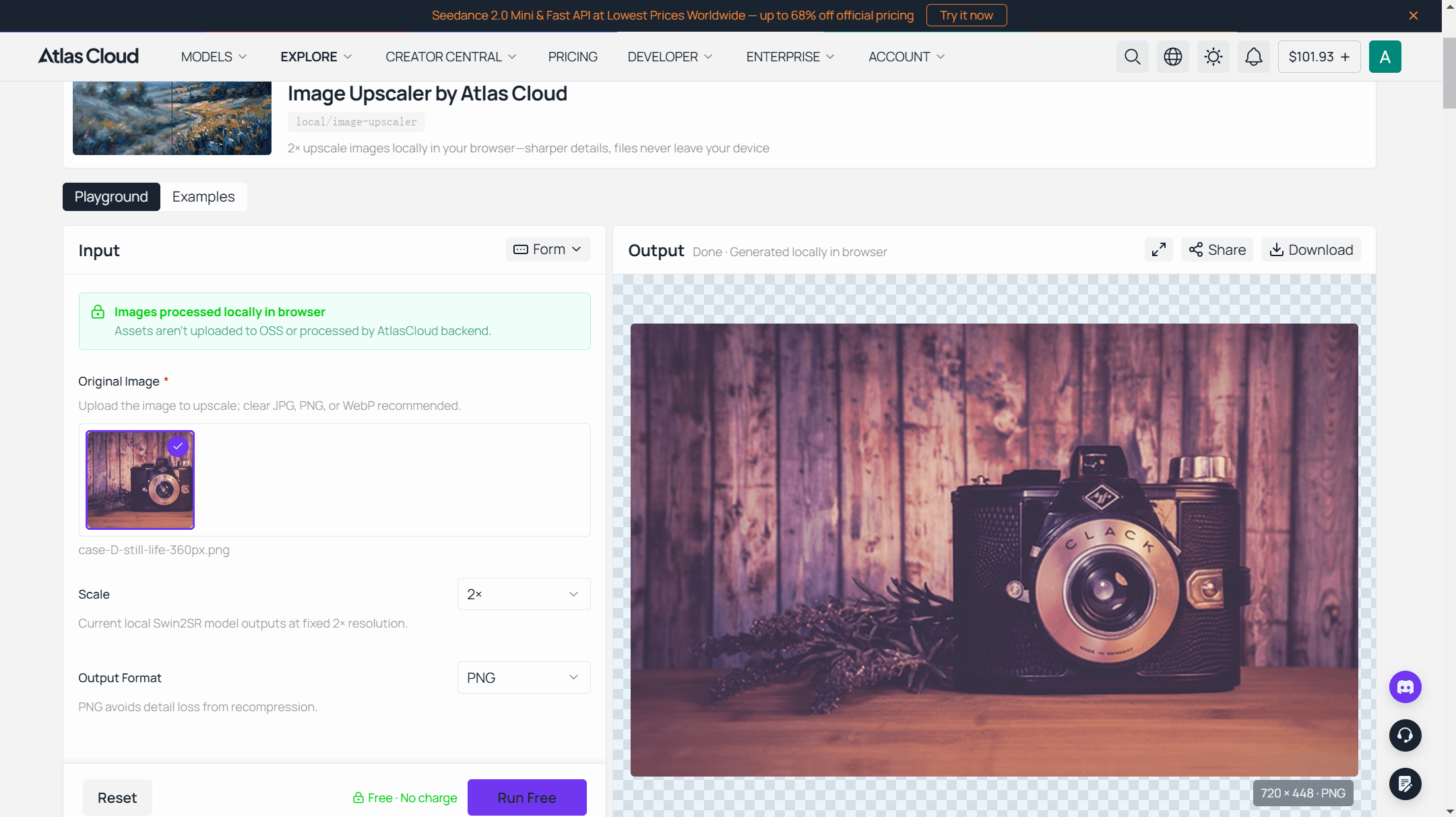
- Abra o upscaler de IA gratuito e envie sua imagem. Nada fica entre a página e a primeira execução, então um prazo de impressão não precisa esperar por um formulário de cadastro. Arquivos JPG, PNG ou WebP limpos dão ao modelo o máximo de material para trabalhar.
- Mantenha a escala em 2x, que é o que o modelo Swin2SR local gera, e escolha PNG para que o resultado não ganhe uma segunda rodada de artefatos de compressão.
- Execute e baixe o PNG. A primeira execução baixa um modelo de 54MB uma única vez para o cache do navegador, então dê um momento. As execuções seguintes pulam isso completamente.
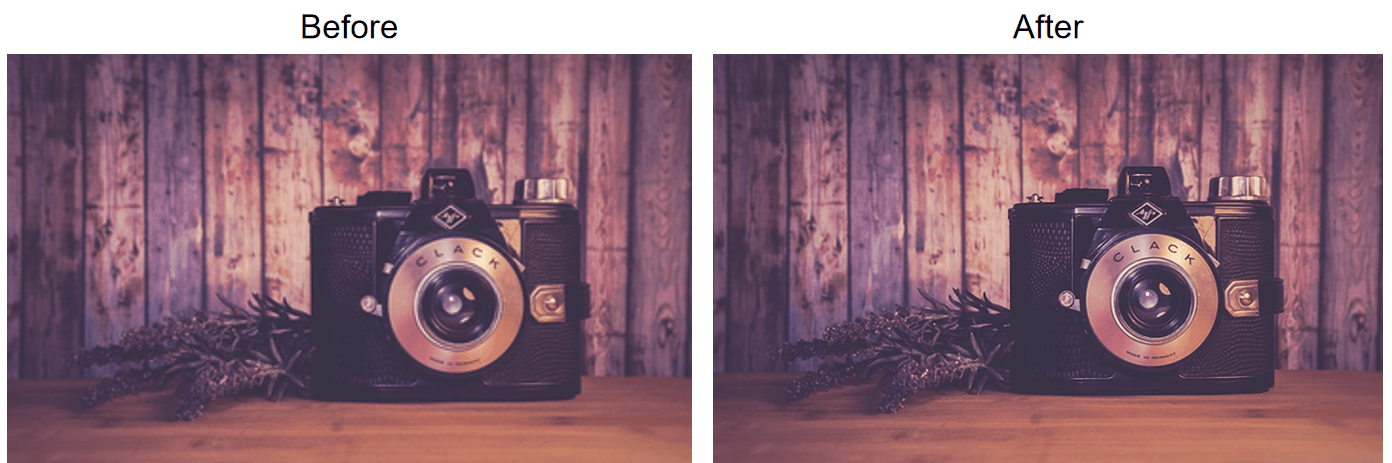
A saída agora é genuinamente maior em pixels. Seu número de DPI ainda mostra o que mostrava antes, e a última seção deste guia resolve isso em cerca de dez segundos.
De Quantos Pixels Você Realmente Precisa para Impressão a 300 DPI
Parta da impressão, nunca do arquivo. Multiplique cada dimensão da impressão final em polegadas pela densidade desejada, e esse produto é sua necessidade de pixels. Um 8 por 10 a 300 PPI exige 2400 por 3000 pixels. Nada mais misterioso do que isso.
A Adobe chama 300 PPI de "o padrão da indústria para produzir impressões de alta qualidade", observando que densidades menores "ainda podem funcionar bem para impressões de grande formato destinadas a serem vistas à distância." Outdoors passam com muito menos porque o detalhe fino deixa de ser percebido a essa distância.
| Tamanho da impressão | Pixels a 300 PPI | Pixels a 220 PPI |
|---|---|---|
| 4 x 6 in | 1200 x 1800 | 880 x 1320 |
| 5 x 7 in | 1500 x 2100 | 1100 x 1540 |
| 8 x 10 in | 2400 x 3000 | 1760 x 2200 |
| 11 x 14 in | 3300 x 4200 | 2420 x 3080 |
| 16 x 20 in | 4800 x 6000 | 3520 x 4400 |
Leia essa tabela ao contrário e o alcance da ferramenta gratuita fica óbvio. Um lado maior de 768 pixels cobre cerca de 2,5 polegadas a 300 PPI, ou 3,5 polegadas no piso de 220 PPI para jato de tinta. Suficiente para uma impressão de carteira, uma miniatura de catálogo, um crachá de identificação. Não para um pôster.
O Teto de 384 Pixels Deste Upscaler Gratuito
A ferramenta de navegador é honesta sobre sua própria limitação, e isso importa mais do que o fator 2x. O modelo aceita um lado maior de no máximo 384 pixels, o que define o teto de saída em 768. Qualquer coisa maior é reduzida a esse limite antes mesmo de o modelo vê-la.
Envie uma foto de 2000 pixels e você receberá aproximadamente 768 de volta, o que é menor do que o que você tinha. Esse limite evita que o navegador fique sem memória enquanto o modelo roda localmente, e significa que a ferramenta cumpre seu papel em fontes genuinamente pequenas. Verifique o lado maior antes de enviar.
| Upscaler gratuito no navegador | Endpoint do upscaler em nuvem | |
|---|---|---|
| Escala | 2x fixo | outscale de 1.0 a 4.0 |
| Lado maior da entrada | 384 px | Sem teto de pixels publicado, entradas muito grandes podem ser rejeitadas |
| Teto de saída | 768 px | Escala com a entrada |
| Por execução | Uma imagem | Uma imagem por chamada, automatizável em loop |
| Execuções antes do paywall | Ilimitadas, sem cadastro | Cobrado por imagem, exige conta |
| Marca d'água | Nenhuma | Nenhuma |
| Modelo | Swin2SR, local | Backend RealESRGAN |
Quando o Upscaler em Nuvem Cuida do Trabalho em Seu Lugar
Qualquer coisa destinada a um tamanho de impressão real esbarra nesse teto imediatamente. O endpoint hospedado atlascloud/image-upscaler recebe uma URL de imagem mais um valor de outscale de até 4.0 e retorna JPEG, PNG ou WebP, sendo a rota para entradas que a ferramenta de navegador reduziria. Ele processa uma imagem por chamada, então uma pasta de arquivos significa repetir a chamada em loop em vez de enviar um conjunto. O playground mostra o custo de uma execução antes de você se comprometer, permitindo dimensionar o trabalho primeiro.
Teste na ferramenta gratuita, aprenda como a super resolução trata o seu tipo de imagem e então mova o trabalho que precisa de 4000 pixels para o endpoint feito para isso.
Definindo o Novo Valor de DPI Após o Upscale
Pixels resolvidos, rótulo ainda errado. A Adobe descreve o campo de resolução como o valor que especifica pixels por polegada para qualidade de impressão, então é o que o software de impressão lê para decidir com que densidade distribuir seus pixels. Vale definir antes de o arquivo sair.
No Photoshop, vá em Imagem > Tamanho da imagem e desmarque Reamostrar antes de tocar em qualquer coisa. Com a reamostragem desativada, digitar 300 em Resolução altera apenas as dimensões de impressão exibidas ao lado. A contagem de pixels permanece exatamente como seu upscaler a deixou. No macOS, o Preview faz o mesmo trabalho em Ferramentas > Ajustar tamanho, com Reamostrar imagem desmarcado.
Verifique a largura e a altura de impressão que aparecem depois que você digita o número. Se corresponderem ao tamanho que você pretende imprimir, o arquivo está pronto. Se ficaram menores do que você precisa, faltam pixels e nenhuma edição de metadados fechará essa lacuna.
Quatro campos dizem se funcionou. Esses números acompanham um arquivo de 720 por 448 pixels, o tamanho que uma fonte pequena retorna após uma reconstrução em 2x.
| O que verificar | Antes de digitar 300 | Depois, feito corretamente | Sinal de alerta |
|---|---|---|---|
| Caixa Reamostrar | Marcada por padrão | Desmarcada | Deixada marcada, então o software reconstruiu pixels em vez de reclassificá-los |
| Dimensões de pixel | 720 x 448 | 720 x 448, intocadas | Qualquer alteração aqui significa que você reamostrou |
| Resolução | 72 | 300 | Ainda mostra 72 após salvar, então o valor nunca foi gravado |
| Largura de impressão | 10 in | 2.4 in | Inalterada, então a nova densidade não foi aplicada |
A última linha é a que vale a pena observar. A largura de impressão cair de 10 polegadas para 2,4 não é uma perda; é o arquivo finalmente dizendo a verdade sobre o tamanho máximo que pode imprimir em densidade fotográfica.
Perguntas Frequentes
Alterar o DPI no Photoshop aumenta a qualidade da imagem?
Não por si só. Com a Reamostragem desativada, os dados de pixel permanecem intactos e apenas as dimensões de impressão mudam. Com a Reamostragem ativada, o Photoshop inventa pixels por interpolação, o que amplia o arquivo, mas tende a suavizar as bordas em vez de reconstruí-las. Um upscaler de IA é a versão dessa etapa que reconstrói detalhes em vez de fazer uma média deles.
Qual é a diferença entre DPI e PPI?
PPI conta os pixels do seu arquivo de imagem por polegada de impressão. DPI conta os pontos de tinta que sua impressora aplica por polegada, um número definido pelo hardware, não pelo seu arquivo. Pedidos de "DPI mais alto" de clientes e gráficas quase sempre se referem a PPI, já que o número da impressora não é algo que você controla em um editor de imagens.
Posso aumentar o DPI de um JPEG?
Você pode alterar o número, e ele se comporta da mesma forma que em qualquer outro formato. A etiqueta de resolução é um metadado; portanto, editá-la reclassifica os pixels já presentes no arquivo e ajusta as dimensões de impressão para corresponder. A contagem de pixels só cresce se você reamostrar ou fizer upscale primeiro. O JPEG tem um custo próprio, já que cada salvamento grava uma nova codificação com perdas; portanto, faça o upscale primeiro, grave o valor de DPI uma vez e evite o ciclo de re-salvamento no caminho para a impressora.
Existe uma forma gratuita de ampliar uma imagem para 4K?
Não pela ferramenta gratuita de navegador, que processa uma imagem com 2x fixo e teto de saída de 768 pixels. Testá-la não custa nada e mostra rapidamente se a super resolução combina com seu material de origem. Trabalhos que precisam de saída 4K, fatores de escala maiores ou lotes pertencem ao endpoint hospedado, onde você escolhe a escala.
Conclusão
A reimpressão sem nitidez no início deste guia não tinha nada a ver com um número errado em uma caixa de diálogo. Ela tinha 810.000 pixels tentando cobrir uma página que precisava de vários milhões, e nenhuma reescrita de rótulo jamais resolveu isso. Pixels vêm de um modelo que pode reconstruí-los. A etiqueta de DPI então diz à impressora com que firmeza aplicá-los.
Então execute as duas etapas nessa ordem. Verifique o lado maior da sua fonte, reconstrua-a com um upscaler se a matemática da impressão indicar que você está abaixo do necessário e então defina o campo de resolução com a reamostragem desativada e confirme se as dimensões de impressão ficam onde você quer. Faça assim e você aumentará o DPI de uma imagem de verdade, em vez de reclassificar a mesma foto sem nitidez e esperar que a impressora discorde.





