Você envia uma foto de celular suave e levemente turva a um aprimorador de fotos, espera quatro segundos, e recebe algo com aparência mais limpa. Então manda imprimir em tamanho pôster e ela se desfaz em borrões. A ferramenta fez o trabalho dela. Você fez a pergunta errada.
Esse descompasso é toda a história aqui. Um aprimorador muda a aparência dos pixels que você já tem. Um upscaler muda quantos pixels você tem. Ferramentas que aparecem nas buscas por “aprimorador de fotos com IA” tendem a empacotar os dois silenciosamente, e é nesse empacotamento que dinheiro e qualidade vazam.
Lemos as páginas de recursos do Canva, Picsart e Airbrush linha por linha, colocamos ao lado dos limites publicados do upscaler gratuito do Atlas Cloud, e mapeamos qual correção resolve qual problema. Comece pelas duas definições, porque tudo o que vem depois depende delas.
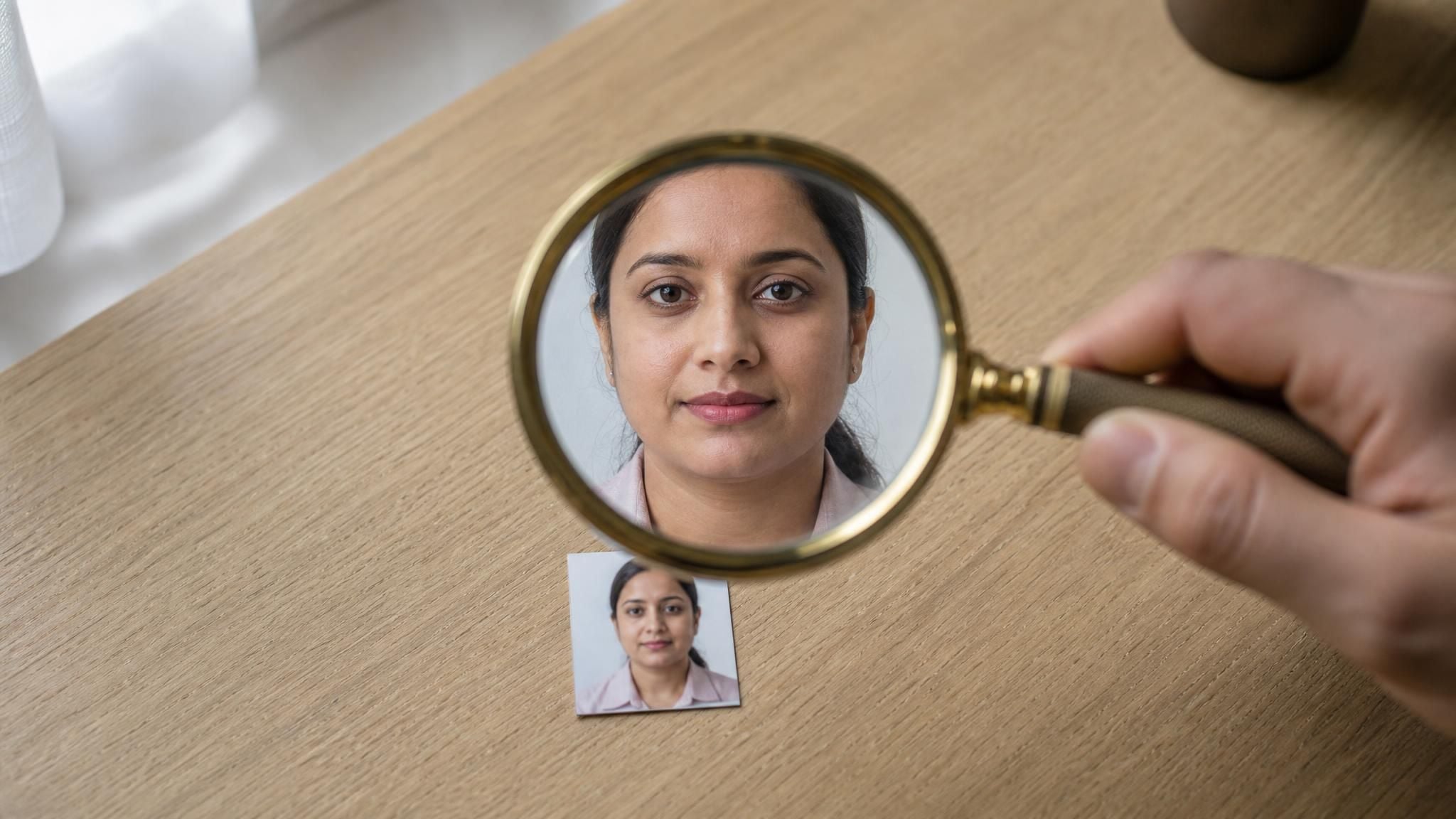
Principais Conclusões
- Um aprimorador de fotos muda a aparência dos pixels existentes. Um upscaler adiciona pixels que nunca foram capturados.
- No Canva, Picsart e Airbrush, o rótulo “aprimorador” cobre três pacotes diferentes de operações, e cada página de recurso detalha o seu próprio.
- Os planos gratuitos podem reter o download em resolução total. A página do Picsart diz que salvar em resolução menor é a parte gratuita.
- Oupscaler de imagens gratuitodo Atlas Cloud só adiciona pixels: fixo em 2x, limitado a 768px na saída, sem cadastro, sem correção de cor ou ruído.
- Corrija a qualidade antes de adicionar tamanho. Aumentar a resolução de uma foto com ruído dá a você um ruído maior.
O Que um Aprimorador de Fotos Realmente Muda
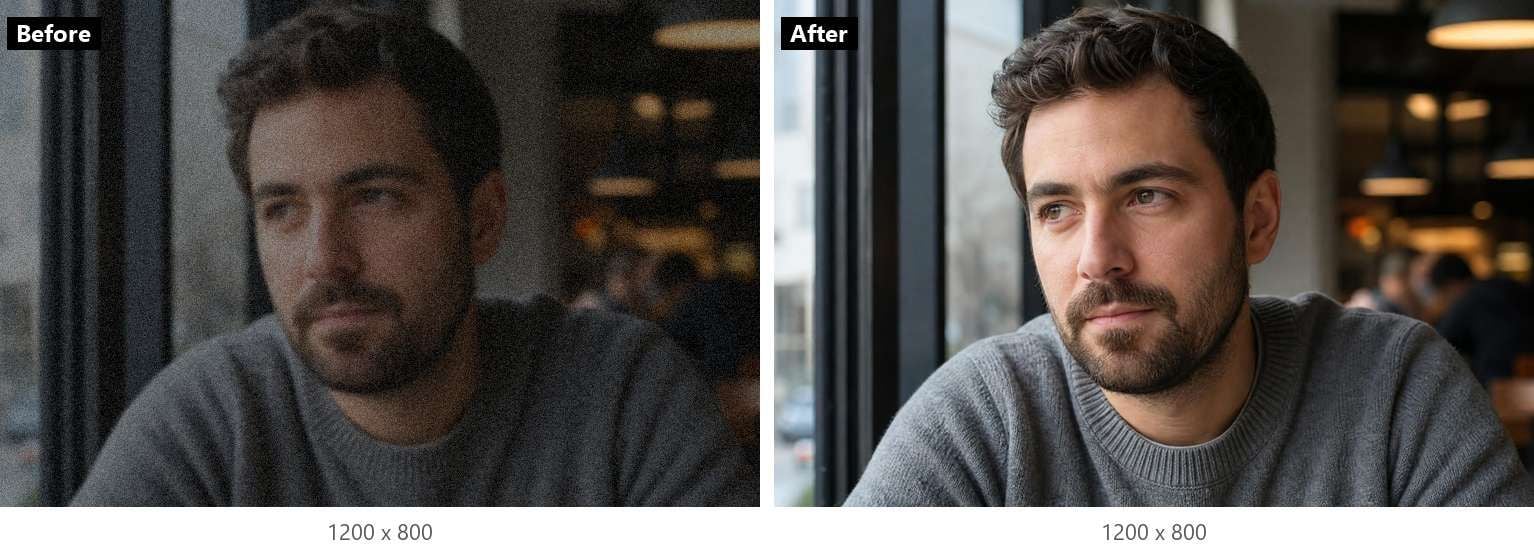
Quando você procura por um aprimorador de fotos, as ferramentas em que você cai prometem imagens mais claras, nítidas e melhores. Leia o que elas listam abaixo e as operações são sempre da mesma família: clarear sombras, recuperar realces estourados, aumentar contraste, reduzir ruído, aumentar nitidez das bordas, corrigir balanço de cor. Cada uma dessas opera sobre valores de pixels que já existem. Nenhuma cria um pixel.
Essa é a característica definidora. Envie uma foto de 1200 por 800 para um aprimorador puro e você recebe uma foto de 1200 por 800 de volta. A pele parece mais suave porque o ruído foi suavizado. As bordas parecem mais nítidas porque o contraste foi reforçado ao longo delas. A imagem parece ter mais qualidade em uma tela de celular, exatamente no mesmo tamanho de antes.
Onde entra a IA? Os recursos de aprimoramento automático mais antigos aplicavam curvas de ajuste fixas. Os atuais geralmente usam modelos treinados em pares de imagens danificadas e limpas, o que permite tratar uma sombra ruidosa de maneira diferente de um tecido texturizado. O Picsart descreve sua versão como treinada para identificar e corrigir ruído, desfoque e baixo contraste. Esse é um resumo justo de toda a categoria. Repare no que está faltando na lista: tamanho.
O Que um Upscaler de Imagem Faz em vez disso
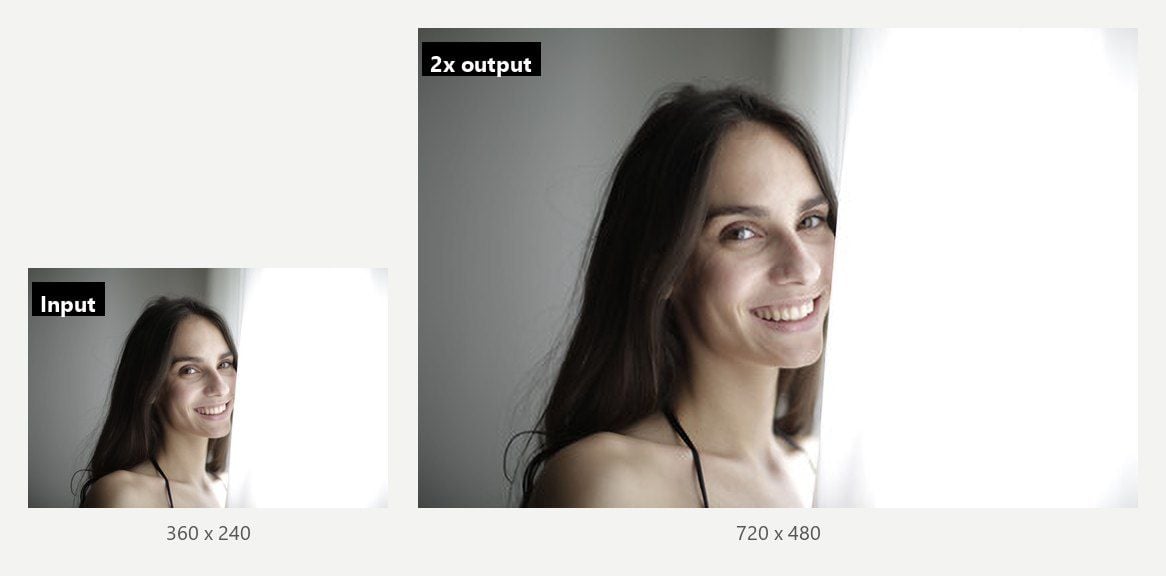
Um upscaler de imagem começa onde o aprimorador para. Sua entrada é uma foto que está ótima no tamanho atual e inútil em qualquer tamanho maior: o avatar de 300 pixels que você precisa a 600, a miniatura da web que alguém quer em um panfleto, o rosto recortado que vira blocos quando você dá zoom.
Esticar não resolve isso. Qualquer editor pode redimensionar uma imagem de 300 pixels para 600, mas ele faz isso espalhando a mesma informação por quatro vezes a área, e o resultado fica suave.
Um modelo de super-resolução, em vez disso, prevê o que os pixels extras teriam contido. A página da ferramenta do Atlas Cloud diz isso claramente: o modelo “reconstrói bordas e texturas em vez de espalhar os pixels existentes de forma mais diluída; por isso um avatar de 300 pixels sai com 600 parecendo renderizado naquele tamanho, em vez de meramente ampliado”.
Cor, exposição e balanço de branco passam por um upscaler inalterados. Se a foto pequena estava escura demais, a foto grande está escura demais. Isso é proposital: o upscaler só lida com tamanho, e as próximas seções mostram o que acontece quando as ferramentas borram a linha.
Atlas Cloud: Um Aprimorador de Qualidade de Imagem que Só Adiciona Pixels
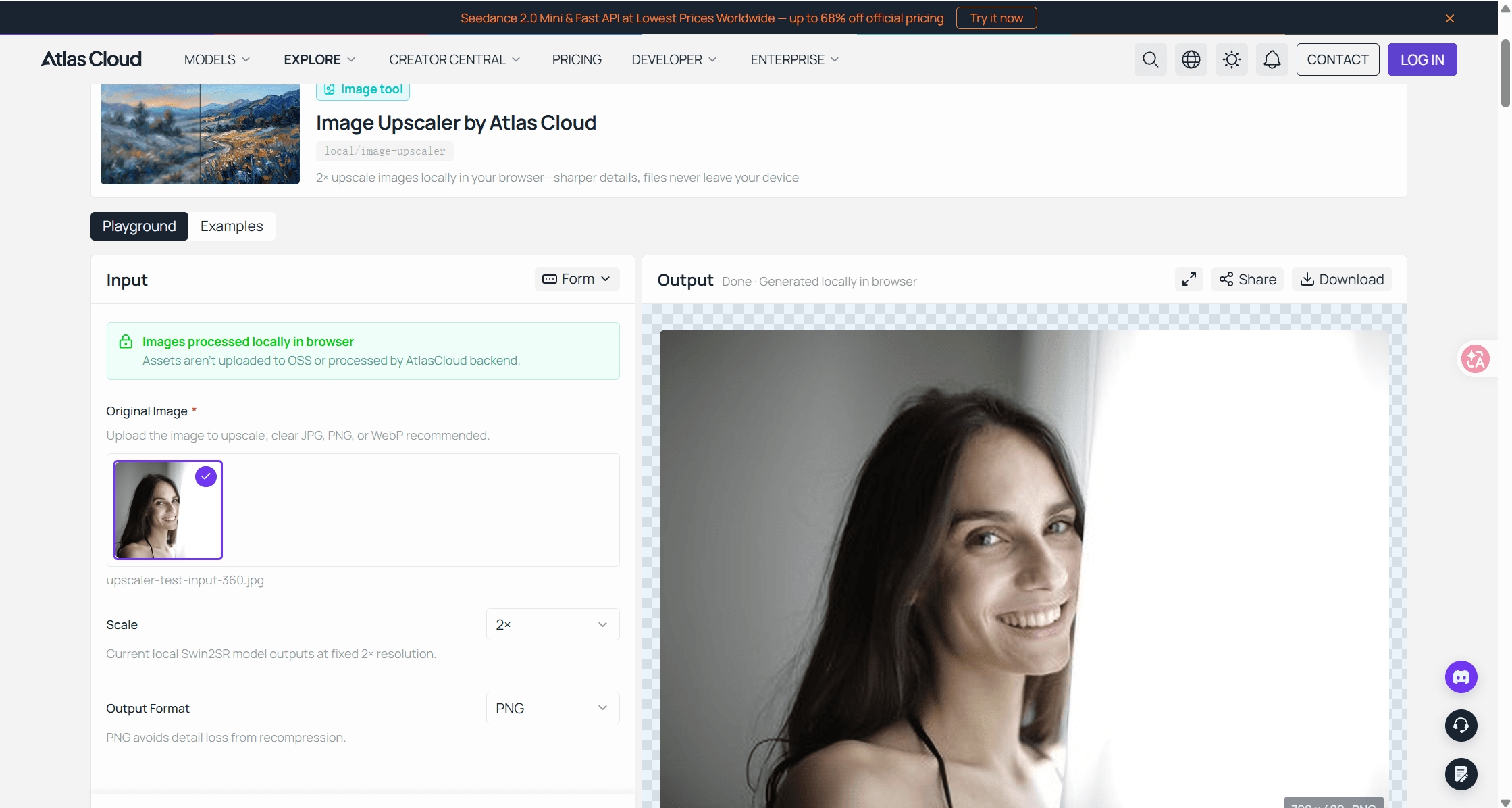
Digite “aprimorador de qualidade de imagem” em uma caixa de busca e você não vai encontrar o Atlas Cloud fingindo ser um. Sua linha gratuita de ferramentas de IA inclui um removedor de fundo, um apagador de objetos e um upscaler, e o upscaler é transparente ao se dizer um upscaler. Ele não aumenta nitidez, não clareia nada e não toca em cor. Ele roda um modelo de super-resolução Swin2SR no seu navegador e devolve uma imagem com o dobro de pixels em cada lado.
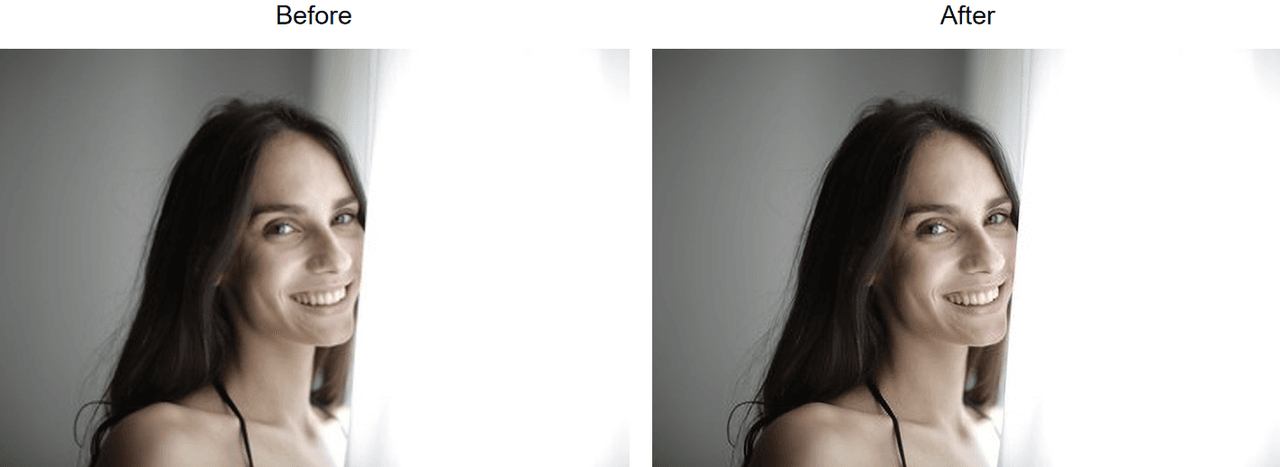
Os limites estão impressos na página. A ferramenta “alimenta o modelo com uma borda longa máxima de 384 pixels, o que limita a saída a 768”. Qualquer coisa maior é reduzida primeiro; portanto, uma foto de 2000 pixels não volta com 4000. Isso a torna a ferramenta errada para um quadro de câmera em resolução total e a certa para o caso que muita gente realmente tem: um avatar minúsculo, um rosto recortado, uma miniatura tirada de um chat.
A saída é um PNG em tamanho total, e a página afirma que não há “logotipo no canto, nem exportação de qualidade reduzida retida para usuários pagantes”. Também não há conta para criar. O upscaler faz parte do pequeno grupo de ferramentas de IA do Atlas que são totalmente gratuitas e abertas, sem cadastro, o que é uma entrada mais limpa do que um aprimorador que o leva para um editor de design ou retém o arquivo em resolução total atrás de um plano.
Para usá-lo, abra o upscaler de imagens gratuito com IA, arraste ou cole uma imagem, aguarde o download único do modelo de 54MB no primeiro uso e salve o resultado em 2x. Trabalhos maiores vão para o modelo de upscaling hospedado do Atlas Cloud, que aceita um valor de outscale de até 4.0 por imagem. Para a ferramenta de navegador, a proposta é deliberadamente estreita: ela faz um trabalho, adicionar pixels, e informa o teto antes de você começar.
Canva, Picsart, Airbrush: O Que Três Aprimoradores Realmente Entregam
Esses três ficam perto do topo dos resultados de “aprimorador de fotos”, e todos chamam o recurso de aprimorador. As próprias páginas deles descrevem três produtos diferentes. As diferenças importam mais do que o rótulo compartilhado; então aqui está o que cada um diz sobre si mesmo.
O Aprimorador de Imagens do Canva é Na Verdade um Botão de Upscale
A página do aprimorador de imagens do Canva tem o título de aprimorador de fotos com IA, mas as instruções passo a passo na mesma página o enviam para uma ferramenta chamada Upscale: “Clique na sua imagem e selecione Editar no painel horizontal superior. Em Ferramentas, procure pelo recurso Upscale.” Essa é a parte de IA, e é um upscaler.
Tudo o que as pessoas normalmente querem dizer com aprimoramento vem depois, manualmente. A página diz isso diretamente: “Depois de aumentar a escala da imagem, aprimore-a ainda mais corrigindo pouca luz, ajustando o contraste ou aumentando a saturação.” Foto borrada? O FAQ aponta para a aba Ajustar, depois Textura, e então o controle deslizante de Nitidez. Precisa de mais pixels do que o Upscale oferece? O FAQ encaminha isso para o Magic Resize, que a mesma frase marca como disponível para usuários Pro.
Portanto, o aprimorador de imagens do Canva são dois produtos empilhados: um upscaler que age uma vez e um editor de controles deslizantes convencional que você opera sozinho. Nenhum dos dois é ruim. O rótulo apenas esconde a emenda. Tudo também acontece dentro do editor do Canva, o que é conveniente se você já está criando uma publicação lá e um desvio se você só queria o arquivo de volta.
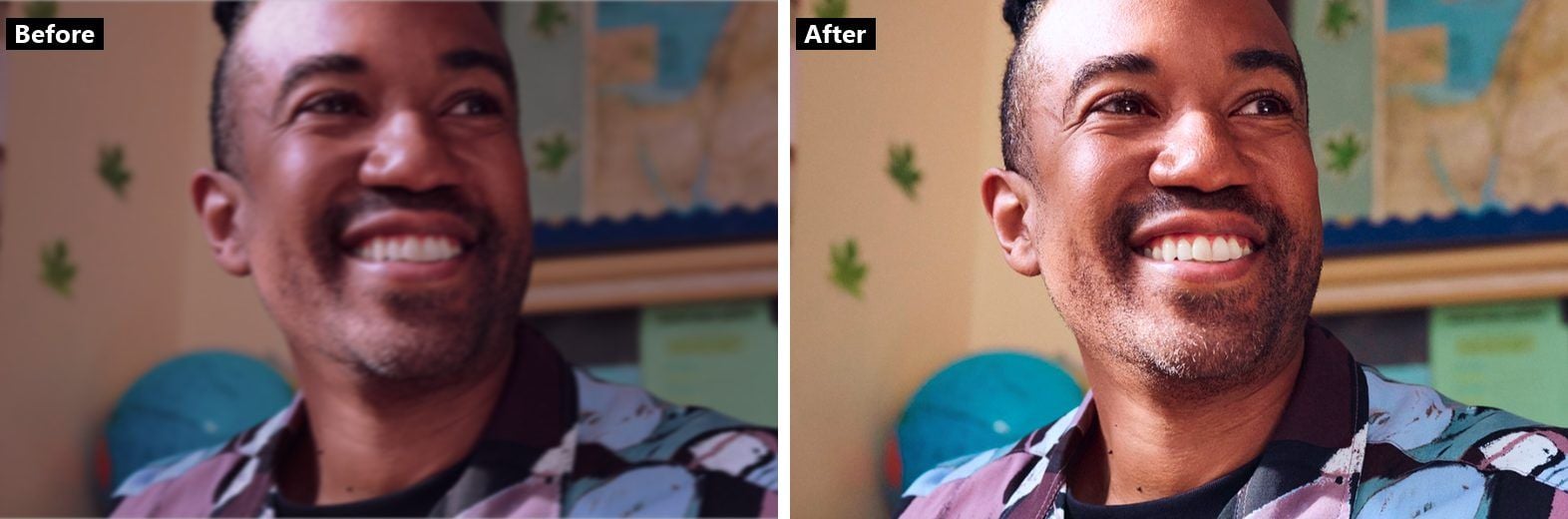
Fonte: imagens de exemplo publicadas na página do recurso de aprimoramento de imagens do Canva.
Aprimorador de Imagens com IA do Picsart: Onde o Plano Gratuito Para
A página do Picsart é explícita sobre o que o modelo faz. O aprimorador de imagens com IA do Picsart é “treinado para identificar e corrigir problemas como ruído, desfoque e baixo contraste”, e também aumenta a contagem de pixels, o que a página arquiva sob um título que diz “aumento momentâneo de resolução”. Um clique, os dois trabalhos. Se você quer um aprimorador real de um botão só, é assim que um se parece.
A pegadinha está na linguagem de preços, e a página se contradiz sobre isso. O título chama a ferramenta de “Aprimorador de Fotos Gratuito”. Uma resposta no FAQ, mais abaixo na mesma página, diz: “O Aprimorador de Imagens com IA é uma ferramenta de edição online premium.” A frase que reconcilia os dois está no parágrafo de abertura: “Além disso, você pode salvar imagens em resolução menor gratuitamente!”
Leia com atenção. Você pode aprimorar gratuitamente e pode guardar uma versão pequena gratuitamente. O resultado em resolução total, a coisa para a qual um upscaler existe, é a parte paga. O mesmo formato aparece no bloqueio Pro do Magic Resize no Canva. O Picsart merece crédito por escrever isso onde você pode encontrar. Isso também significa que uma execução gratuita no Picsart é uma prévia, e você deve planejar em torno do download, não do botão.
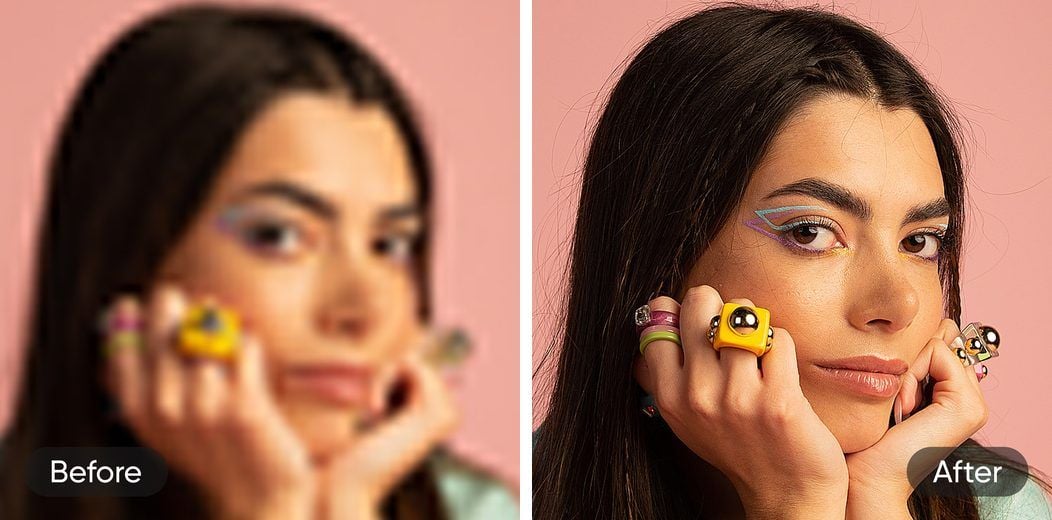
Fonte: imagens de exemplo publicadas na página do aprimorador de imagens com IA do Picsart.
O Aprimorador de Imagens do Airbrush Divide o Trabalho em Seis Ferramentas
O Airbrush adota a abordagem oposta à do Picsart, e isso é instrutivo. A página do aprimorador de imagens do Airbrush descreve uma ferramenta que “aprimora cores, nitidez de detalhes, reduz ruído e aumenta a resolução com esforço mínimo”. Em seguida, a própria navegação dele lista vários desses verbos como produtos separados, com páginas próprias.
| Página de ferramenta separada do Airbrush | Sobreposição com a descrição da própria página do aprimorador |
|---|---|
| Upscaler de Imagens | “aumenta a resolução” |
| Nitidez de Imagens | “nitidez de detalhes” |
| Desembaçar Imagem | Não é um dos quatro verbos listados do aprimorador |
| Despixelizar Imagem | Não é um dos quatro verbos listados do aprimorador |
| Restauração de Fotos | Não é um dos quatro verbos listados do aprimorador |
| Aprimorador de Imagens em Lote | Versão em lote, pelo nome |
O que isso diz: mesmo um fornecedor que vende um botão tudo-em-um trata upscaling, nitidez e desfoque como coisas distintas o suficiente para merecerem suas próprias portas de entrada. Quando você decidir o que sua foto precisa, use esse mapa emprestado. Sobre custo, a página do Airbrush anuncia um teste gratuito de 7 dias ao lado dos links de download do aplicativo e nada mais específico; a permissão gratuita da ferramenta web, o teto de saída e a política de marca d'água não estão declarados na página, então não vamos adivinhá-los.
Qual Correção Sua Foto Precisa?
Tire o branding e a decisão é curta. Pergunte o que está errado com a foto, não qual ferramenta é a melhor.
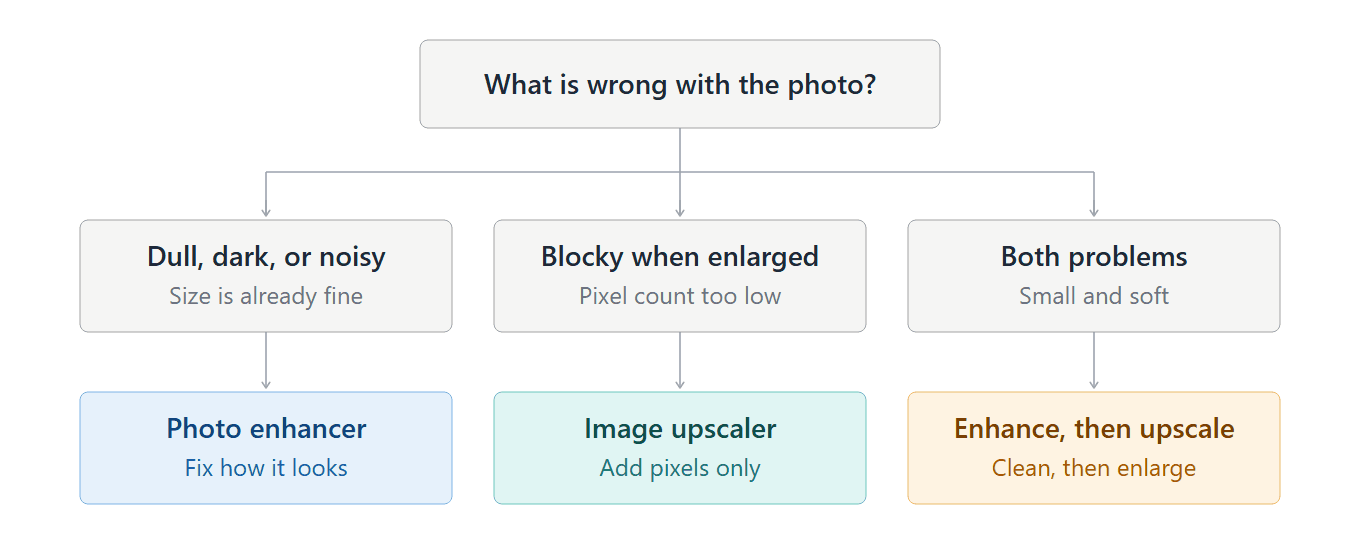
Se a foto está no tamanho certo e parece errada (sem graça, escura, ruidosa, chapada), você quer aprimoramento: exposição, contraste, redução de ruído, nitidez. Qualquer uma das três ferramentas acima faz isso, e o painel Ajustar do editor que você já tem também.
Se a foto parece ótima e está pequena demais, você quer um upscaler. Nada no kit de aprimoramento adiciona pixels, e aumentar a nitidez de uma imagem pequena só torna os blocos mais definidos.
Se ambos são verdadeiros, o caso normal para fotos antigas de celular e capturas de tela, você precisa das duas operações, e a ordem importa. Essa é a próxima seção.
Por Que Aprimorar Vem Antes de Aumentar a Escala
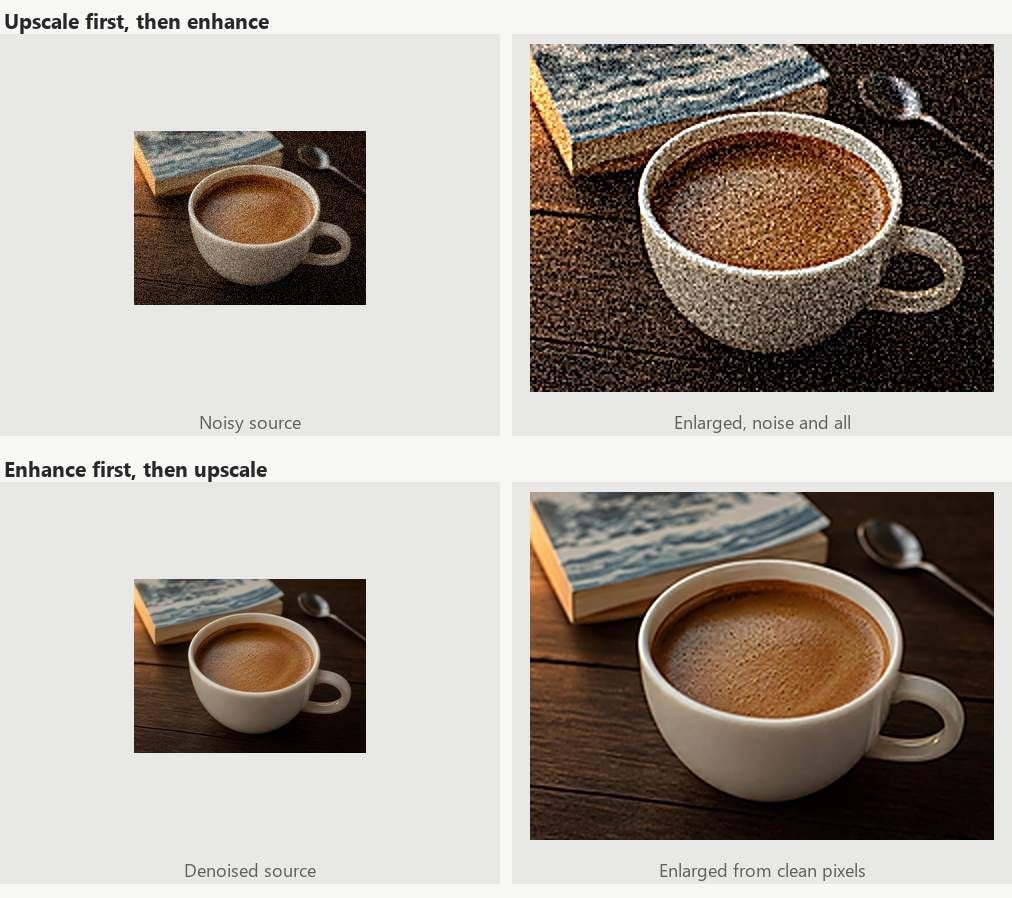
Execute um upscaler em uma foto com ruído e o modelo tem que tratar cada grão como ruído ou textura. Parte pode ser reconstruída como detalhe. Você acaba com o mesmo padrão de ruído no dobro do tamanho, agora desenhado com bordas bem definidas, e o aprimorador que você executa depois tem um trabalho mais difícil para removê-lo.
Inverta a ordem e o upscaler recebe uma fonte limpa. Reduza o ruído, corrija a exposição e então adicione pixels. A nitidez é a única etapa a ser deixada por último, e mesmo assim leve, porque o upscaler já reconstrói bordas, e uma segunda nitidez empilhada por cima tende a deixar halos.
Um caso vale a pena testar ao contrário. Se a fonte é minúscula, com menos de algumas centenas de pixels, há pouco para um redutor de ruído ler nesse tamanho, e aumentar a escala primeiro pode dar ao aprimorador mais material para trabalhar. Teste as duas ordens em uma cópia e fique com a que se sustentar. O terceiro ramo do fluxograma assume uma foto normal de celular; para um avatar do tamanho de um selo postal, verifique.
O Que o Aprimoramento por IA Inventa Que Nunca Existiu
Em suas formas com IA, os dois tipos de ferramenta geram conteúdo. Um aprimorador que remove desfoque está supondo como era a versão nítida. Um upscaler que adiciona pixels está supondo o que havia entre os pixels que tinha. A suposição geralmente é boa, e esse é precisamente o risco: parece certo esteja ou não certo.
Nenhuma atualização corrige isso. Um artigo de 2018 de Yochai Blau e Tomer Michaeli, The Perception-Distortion Tradeoff, mostrou que empurrar um algoritmo de restauração de imagens para resultados com aparência natural necessariamente o afasta de resultados que correspondem fielmente ao original, e que o resultado “vale para qualquer medida de distorção”. Quanto mais bonita a saída, menos você pode confiar nela como registro.
Rostos são onde isso morde com mais força. O PULSE, um upsampler de rostos de pesquisa, traz um aviso no próprio README: ele “cria rostos imaginários de pessoas que não existem, que não devem ser confundidos com pessoas reais”, e “não ajudará a identificar ou reconstruir a imagem original”. Aprimoradores comerciais usam modelos diferentes, mas a troca que fazem é a descrita no artigo.
Então, para qualquer coisa em que os pixels sejam evidência (fotos de produto pelas quais um comprador vai te cobrar, digitalizações de documentos e identidade, texto que você precisa ler, imagens médicas ou legais), use o aprimoramento para visualizar e guarde o original como registro.
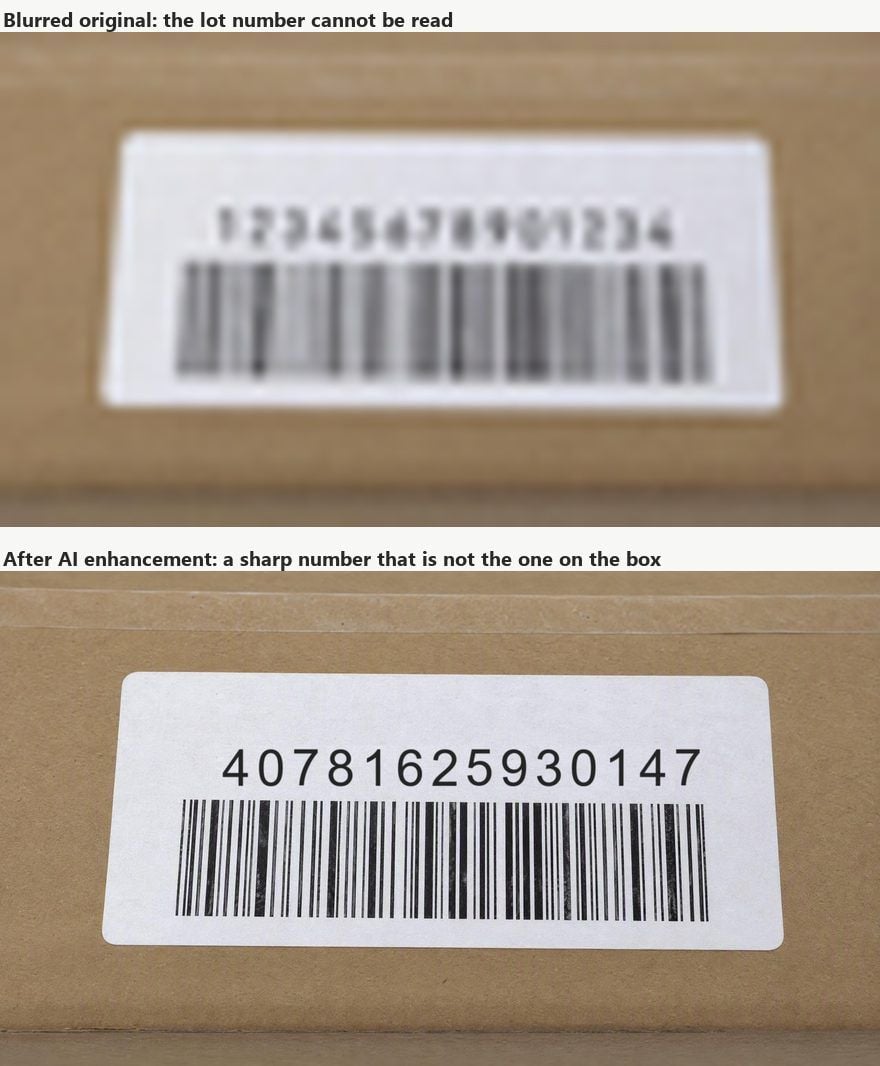
Texto é um caso especial: uma etiqueta borrada passada por um aprimorador pode voltar nítida e errada, com letras que se leem com clareza e não correspondem a nada no objeto. Um upscaler muda menos coisas, já que deixa cor e tom intactos, mas um modelo 2x ainda preenche bordas que nunca viu. Confira a saída com a fonte em 100% antes de enviá-la para qualquer lugar que importe.
Perguntas Frequentes
Um aprimorador de fotos é o mesmo que um upscaler de imagens?
Não. Um aprimorador de fotos ajusta pixels que já existem: exposição, contraste, cor, ruído, nitidez. Um upscaler de imagens cria novos pixels para que a foto possa ser exibida ou impressa em um tamanho maior. Muitos produtos empacotam ambos sob o rótulo de aprimorador, e é por isso que os termos se confundem.
Aprimoradores de fotos com IA gratuitos são realmente gratuitos?
Geralmente o processamento é. O download em resolução total geralmente não é: nas páginas que lemos, o plano gratuito ou salvava um arquivo menor ou mantinha o redimensionamento em pixels atrás de um plano pago. O upscaler de navegador do Atlas Cloud é gratuito, sem conta, mas só aumenta a escala; traga um aprimorador para cor e ruído. Leia a etapa do download antes de depender de qualquer plano gratuito para um trabalho de impressão.
Posso aprimorar e aumentar a escala da mesma foto?
Sim, e para muitas fotos antigas de celular você deve. Aprimore primeiro para remover ruído e corrigir exposição, depois aumente a escala e, por fim, aplique qualquer nitidez final com leveza. Executar o upscaler primeiro tende a ampliar o ruído e dificultar sua remoção.
Aumentar a escala melhora a qualidade da foto?
Melhora a resolução, que é um componente da qualidade. Não corrige uma imagem escura, chapada ou com desvio de cor; essas voltam escuras, chapadas ou com desvio de cor em um tamanho maior. Redimensionar em um editor comum é outra coisa: um redimensionamento simples estica os pixels que já existem, enquanto um upscaler com IA prevê novos.
Conclusão
A foto rasgada da abertura nunca foi um problema só. Metade precisava de pixels melhores, metade precisava de mais pixels, e as ferramentas que ranqueiam para os dois trabalhos, em sua maioria, lideram com um e acenam para o outro. O aprimorador do Canva é um botão de upscale ao lado de um painel de controles deslizantes. O do Picsart faz ambos com um clique e cobra pelo arquivo em resolução total. O Airbrush vende os mesmos verbos como seis portas. A ferramenta gratuita do Atlas Cloud pula o rótulo de aprimorador e estampa o teto de 768 pixels logo de cara.
Então diagnostique antes de enviar. Se a imagem parece errada no tamanho atual, corrija exposição e ruído com um aprimorador. Se ela parece ótima e precisa ficar maior, adicione pixels com um upscaler e depois confira o resultado em 100% para detalhes que nunca existiram. Faça os dois nessa ordem quando precisar de ambos, e um aprimorador de fotos se torna uma ferramenta que você escolhe de propósito, em vez de um rótulo que você espera que cubra tudo.





