A foto está certa, exceto pelo cotovelo de um estranho. Ou por uma lixeira. Ou por um fio elétrico que corta o céu bem no meio. Seu rolo de câmera tem uma dessas, e a questão de como remover um objeto de uma foto no iPhone agora tem duas respostas honestas em vez de uma.
A ferramenta Clean Up da Apple ganhou um novo conjunto de modelos no iOS 27, lançado em 14 de setembro de 2026, e agora consegue tirar coisas maiores do que conseguia há um ano. Ela também continua se recusando a aparecer em 19 modelos de iPhone que rodam o iOS 27 sem reclamar. Este guia cobre a rota nativa, depois uma rota pelo Safari sem app e sem conta, e termina com os dois tipos de objeto que decidem qual rota você quer.

Principais conclusões
- O Clean Up exige um iPhone 15 Pro ou superior. Os outros 19 iPhones na lista do iOS 27, do iPhone 11 ao iPhone 15 Plus, não recebem a ferramenta.
- No iOS 27, o Clean Up alterna entre Fast no telefone e High Quality nos servidores da Apple, e as edições no servidor contam para um limite diário que a Apple não definiu em números.
- Circule um rosto e o Clean Up o pixeliza em vez de removê-lo. Relatos desde o iOS 18 descrevem isso como comportamento nativo, sem opção de desligar.
- Em qualquer iPhone rodando iOS 26 ou superior, o Safari pode rodar uma ferramenta de pincel e apagamento sem app, sem conta, e com a foto permanecendo no telefone.
- Ambas as rotas eliminam pequenas sujeiras de fundo. Para um objeto grande ao lado do sujeto, o Clean Up recorre ao High Quality, e a rota do navegador depende de um laço generoso mais uma segunda passada.
Quais iPhones conseguem remover objetos de fotos sem app?
Duas rotas não precisam de nada da App Store. Uma é a ferramenta Clean Up dentro do Fotos, que pertence ao Apple Intelligence. A outra é uma página da web no Safari que roda o modelo de IA dentro da aba. Qual delas você pode usar depende do telefone na sua mão.
A Apple publica as duas listas. A página de compatibilidade do iOS 27 cobre 33 iPhones, começando pelo iPhone 11 e pelo SE de segunda geração. O Apple Intelligence, conforme a nota de rodapé do anúncio de lançamento do iOS 27, roda no iPhone 15 Pro e 15 Pro Max, nos modelos iPhone 16 ou posteriores, no iPhone Air e no iPhone Duo. Subtraia uma lista da outra e sobram 19 telefones com a atualização do sistema e sem o Clean Up.
| iPhone | Roda iOS 27 | Tem Clean Up | Apagador do Safari |
|---|---|---|---|
| iPhone SE (2ª e 3ª geração) | Sim | Não | Sim |
| iPhone 11, 11 Pro, 11 Pro Max | Sim | Não | Sim |
| iPhone 12 mini, 12, 12 Pro, 12 Pro Max | Sim | Não | Sim |
| iPhone 13 mini, 13, 13 Pro, 13 Pro Max | Sim | Não | Sim |
| iPhone 14, 14 Plus, 14 Pro, 14 Pro Max | Sim | Não | Sim |
| iPhone 15, 15 Plus | Sim | Não | Sim |
| iPhone 15 Pro, 15 Pro Max | Sim | Sim | Sim |
| Série iPhone 16, série 17, Air, 18 Pro | Sim | Sim | Sim |
Se o seu telefone está nas primeiras seis linhas, pule para a seção do Safari. Se está nas duas últimas, a próxima seção é para você, e a rota do Safari ainda ganha um lugar como alternativa para edições que o Clean Up não faz.
Como usar o Clean Up no iPhone no iOS 27
O Clean Up fica dentro do editor de fotos, em Ferramentas. Os passos abaixo seguem o próprio guia da Apple para o iOS 27, que também introduziu as ferramentas Estender e Reenquadrar ao lado dele.
- Abra o Fotos, abra a foto e toque no botão Editar.
- Toque em Ferramentas e depois em Clean Up.
- Toque, pincele ou circule o que você quer que suma. O Fotos destaca alguns itens sozinho, então um único toque os remove. Faça o gesto de pinça com dois dedos para ampliar coisas pequenas.
- Se estiver no processamento High Quality, toque em Clean Up para executar a edição.
- Toque em OK e depois em OK de novo para fechar a foto.
Mudou de ideia uma semana depois? O guia da Apple diz para abrir Editar, Ferramentas, Clean Up de novo e tocar em Redefinir. O original volta sem que você tenha guardado uma cópia.
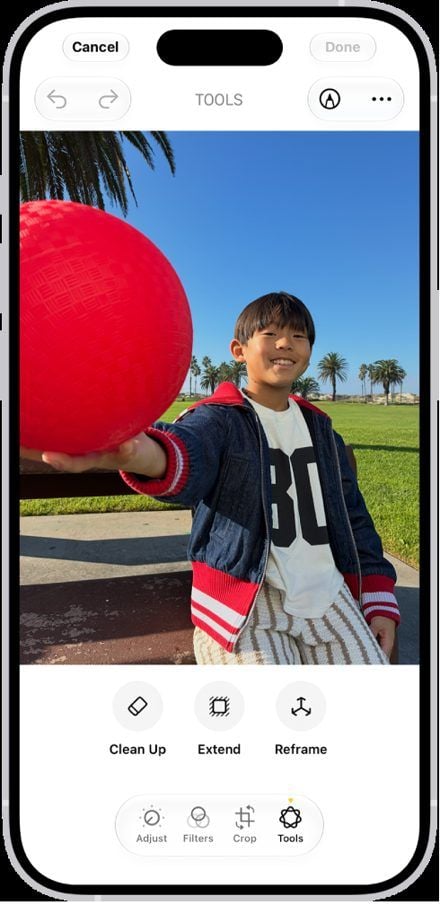
Imagem do Guia do Usuário do iPhone da Apple para o iOS 27, setembro de 2026.
Modos da ferramenta Clean Up da Apple: Fast, High Quality, Auto
Os tutoriais do iOS 18 são anteriores a essa parte. O guia da Apple afirma que você pode escolher o tipo de processamento que o Fotos usa para o Clean Up — Auto, Fast ou High Quality — tocando em Auto durante a edição. Na WWDC em junho de 2026, a Apple descreveu o Fast como a opção de velocidade, o High Quality como o modo para reconstrução mais detalhada, e o Auto como o sistema escolhendo por você, conforme relatou o AppleInsider em 9 de junho de 2026.
O que o guia não explica é onde cada modo roda. Axel Metz, do TechRadar, testou o beta de desenvolvedor em julho de 2026 e descobriu que o High Quality "acessa os próprios servidores Private Cloud Compute da Apple", enquanto o Fast usa os modelos no dispositivo dos quais o iOS 26 dependia.
Isso importa por causa de uma linha na própria nota de rodapé da Apple: recursos que dependem de modelos no servidor estão "sujeitos a limites de uso diário", e a Apple cita as "Ferramentas Inteligentes de Edição de Fotos" entre eles, acrescentando que o acesso ampliado "estará disponível mediante pagamento no futuro". Nenhum número é publicado.
| Modo | Onde roda | Velocidade | Limite diário | Melhor para |
|---|---|---|---|---|
| Fast | No telefone | Mais rápido dos dois | Não | Fios, sujeira pequena, fundos simples |
| High Quality | Servidores da Apple, conforme o beta do TechRadar | Mais demorado, com mais gasto de bateria | Sim, conforme a nota de rodapé da Apple | Objetos grandes, texturas carregadas |
| Auto | Qualquer um, escolhido pelo Fotos | Varia | Só quando escolhe High Quality | Edições do dia a dia |
Mahmoud Itani, da Macworld, rodou seis cenas nos dois modos em um iPhone 17 Pro Max em agosto de 2026. O Fast, segundo ele, "falhou miseravelmente" ao remover prédios de uma vista de pôr do sol, enquanto o High Quality "consome significativamente mais tempo e energia" e produziu resultados que ele chamou de muito mais confiáveis. Os trabalhos grandes são os que têm um medidor ligado.
Como remover objetos de imagens no iPhone sem o Clean Up
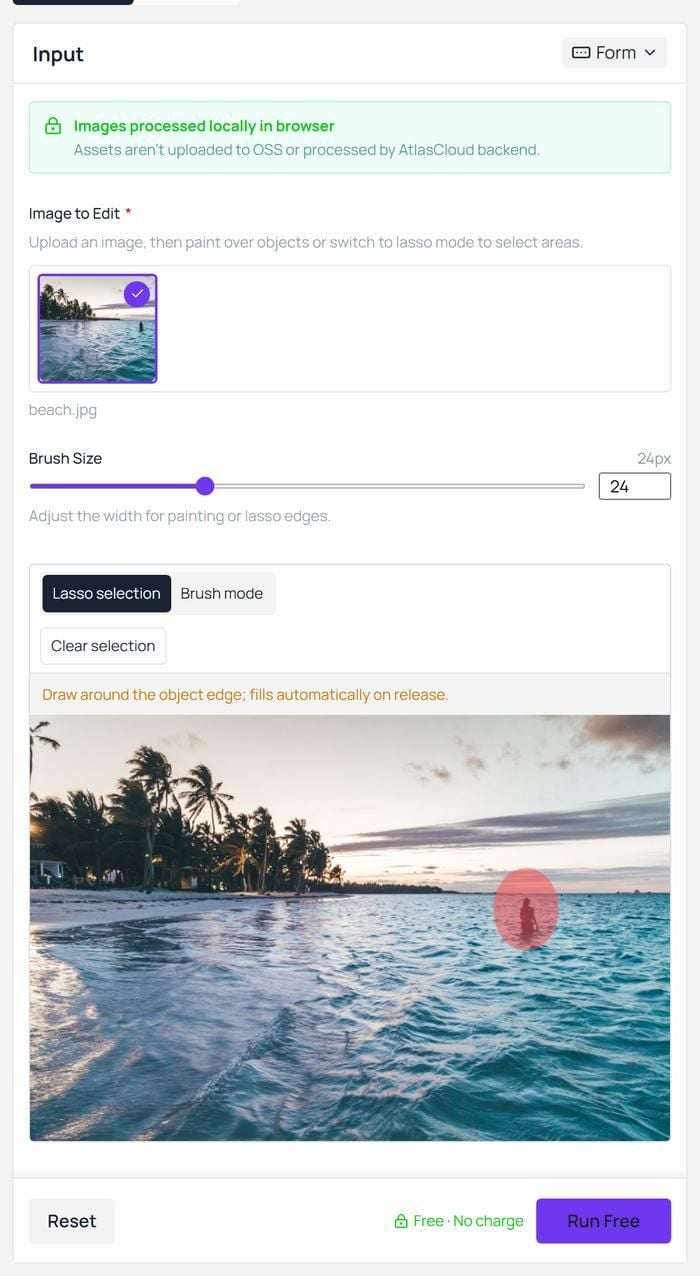
Para os telefones nas seis primeiras linhas da tabela, e para quem prefere não gastar uma cota diária em uma lixeira, a resposta é uma aba do navegador. A Atlas Cloud mantém uma página gratuita de Removedor de Objetos que carrega o modelo de IA no próprio Safari. Você faz um laço em volta do nadador que entrou no meio da sua foto de pôr do sol, o apagador reconstrói a água e a linha do horizonte atrás dele, e o PNG final volta com a mesma largura e altura que você forneceu.
Três coisas na página moldam o comportamento da ferramenta. O painel de entrada afirma que as imagens são processadas localmente no navegador e que os arquivos não são enviados para armazenamento nem processados pelo backend da Atlas Cloud. A seção de perguntas frequentes afirma que nenhuma conta é necessária em momento algum e que não há cota diária nem saldo de créditos.
Ela fica entre as outras ferramentas de IA gratuitas do site, ao lado de um removedor de fundo e de um ampliador que funcionam da mesma forma.
Remover objeto de foto no iPhone no Safari: 3 passos
- Abra o apagador de imagens com IA gratuito no Safari. Toque na área de upload, escolha a Fototeca e selecione a foto. Faça a primeira execução no Wi-Fi e mantenha a aba em primeiro plano enquanto os pesos chegam; depois disso, eles carregam do cache do Safari.
- Escolha a seleção Laço e desenhe um contorno folgado ao redor do objeto. O laço se preenche quando você levanta o dedo, e a página observa que ele fecha pequenas falhas no traço. Para um fio ou uma linha de texto, mude para o modo Pincel e diminua o tamanho do pincel do padrão de 24 px. Inclua a sombra do objeto dentro da seleção. Toque em Run Free.
- Toque em Download. O PNG chega aos seus downloads, pronto para ir para o Fotos, e seu original fica intacto porque a ferramenta devolve um arquivo novo.
Sombra, margem, segunda passada: apagamentos mais limpos em qualquer iPhone
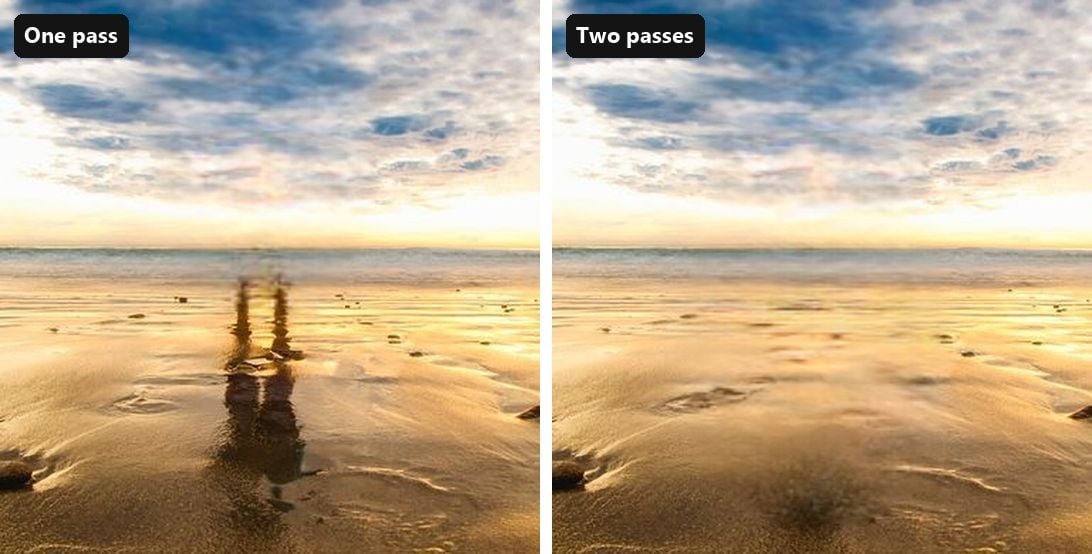
Quando um apagamento decepciona, olhe para a seleção, e a própria seção de dicas da página diz isso. Uma pessoa parada ao sol deixa uma sombra, e qualquer um na beira da água deixa um reflexo na areia molhada. Faça o laço só na figura e o reflexo fica para trás sem nada que o projete. Faça o laço nos dois e o chão lê como chão.
Dê um pouco de folga ao laço. Um traço que passa levemente além da borda do objeto dá espaço ao preenchimento para se misturar, enquanto um contorno apertado pode deixar um filete fino do original. Formas volumosas pedem o laço em vez de colorir, e vários itens indesejados podem dividir uma mesma passada, já que o apagador limpa tudo o que está marcado de uma vez.
Se sobrar uma mancha fraca, coloque o resultado baixado de volta na ferramenta como uma nova imagem e apague a mancha sozinha. Duas passadas curtas costumam vencer uma passada pesada, e como a saída mantém a largura e a altura originais, a segunda rodada não custa detalhe.
Clean Up do iPhone vs. apagador do navegador por tamanho do objeto
O tamanho do objeto decide mais do que a ferramenta. Dois casos estressam as rotas de formas diferentes: um objeto pequeno bem atrás do sujeto, e um objeto grande bem ao lado dele, do tipo que o Clean Up costumava borrar.
Nossos próprios apagamentos no navegador cobrem os dois extremos, o cabo fino e a figura parada na água no topo desta página. Para o Clean Up, nos baseamos no guia da Apple e nos testes publicados do iOS 27, porque a ferramenta permanece desativada no iPhone 17 do nosso escritório, uma unidade comprada na China continental, o que é um dos limites que a Apple documenta.
Pequeno e ao fundo é o caso para o qual o Clean Up foi criado. O guia da MacRumors de novembro de 2024 descreveu a ferramenta como estando no seu melhor com objetos menores sobre fundos limpos e sem bagunça. No iOS 27, os testes do TechRadar sugerem que o Auto entrega esse tipo de edição ao Fast, então ela roda no telefone e fica longe da cota diária.
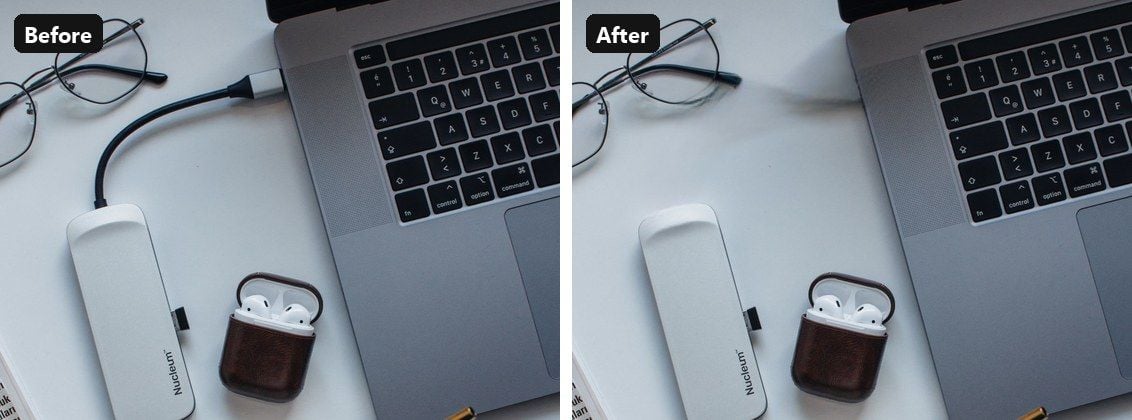
O apagador do navegador trata isso como uma questão de largura do pincel, não de escolha de modelo. O cabo fino que aparece mais acima nesta página saiu em uma passada com o controle deslizante reduzido, e a mesma passada reconstruiu a mesa embaixo dele.
Grande e bem ao lado do sujeto é onde as rotas se separam. A comparação lado a lado do TechRadar entre o iOS 26 e o beta do iOS 27 mostra o modelo mais antigo no dispositivo deixando "um borrão antinatural no lugar do cachorro", enquanto a nova passada preencheu a lacuna com algo que "parece mais um arbusto do que grama" e ainda assim leu como o melhor resultado. A Macworld viu o mesmo padrão em uma foto de gatinhos, em que o High Quality "gerou corretamente os corpos dos gatinhos, junto com patinhas convincentes".
Os dois resultados vieram do High Quality, o modo que o TechRadar atribuiu aos servidores da Apple e o que a nota de rodapé da Apple mede. No apagador do navegador, o mesmo trabalho se resume ao laço. O nadador no topo desta página saiu com um laço folgado e a água fechou sobre a lacuna, enquanto na foto da praia mais acima um laço apenas em volta da figura deixou o reflexo parado na areia até que uma segunda passada também o removesse.
| Clean Up no iOS 27 | Apagador do navegador | |
|---|---|---|
| Funciona em | iPhone 15 Pro e posteriores com Apple Intelligence | Qualquer iPhone no iOS 26 ou superior, no Safari |
| Onde a edição roda | No telefone em Fast, nos servidores da Apple em High Quality | Dentro da aba do navegador |
| Cota diária | Edições no servidor contam para o limite diário da Apple | Nenhuma declarada na página |
| Rostos na seleção | Pixelizados em vez de removidos, conforme relatos de usuários | Apagados como qualquer outra coisa que você marcar |
| O que você recebe | A mesma foto, editada no lugar, com Redefinir disponível | Um PNG separado na largura e altura do upload |
| Primeiro uso | A ferramenta pode baixar no primeiro lançamento | Os pesos do modelo baixam no navegador |
Por que o Clean Up está ausente, borrando ou pixelizando no seu iPhone
As discussões da Comunidade Apple sobre o Clean Up giram em torno de algumas reclamações. A tabela as reúne, com a solução para cada uma.
| O que você vê | Causa provável | O que fazer |
|---|---|---|
| Sem Clean Up em Ferramentas | O telefone não tem Apple Intelligence, ou o dispositivo ou região está excluído | Consulte a tabela de dispositivos acima e depois use a rota do Safari |
| O Clean Up mostra um passo de download | O primeiro uso baixa a ferramenta | Fique no Wi-Fi e deixe terminar |
| Um borrão onde estava o objeto | Modo Fast em um objeto grande | Toque em Auto e escolha High Quality, ou faça o laço no objeto com a sombra no apagador do navegador |
| Um rosto pixelizado | O Fotos trata um rosto selecionado como algo a obscurecer | Mantenha rostos fora da seleção, ou use o apagador do navegador |
| A edição trava no High Quality | Limite diário do servidor atingido | Mude para Fast, espere a redefinição, ou use o apagador do navegador |
| O Live Photo perdeu o movimento | O Clean Up transforma um Live Photo em imagem estática, conforme relatos desde o iOS 18 | Duplique a foto antes de editar |
A região é fácil de passar despercebida. A página de requisitos do Clean Up da Apple afirma que a ferramenta não funcionará em dispositivos comprados na China continental, e que ela permanece indisponível se você estiver na China continental com uma Conta Apple definida para a mesma região. A lista de idiomas também importa: o Apple Intelligence exige que a Siri e o idioma do dispositivo estejam definidos como um dos idiomas compatíveis que o guia enumera.
Rostos pixelizados são a reclamação que o guia da Apple deixa sem explicação. Vários sites voltados à Apple descrevem esse comportamento desde o iOS 18: pincele ou circule um rosto e o Fotos aplica um mosaico sobre ele em vez de remover a pessoa, sem nenhuma configuração para desativar isso.
A solução alternativa da MacObserver de outubro de 2025 é cortar e ampliar até que o rosto saia do enquadramento antes de rodar o Clean Up. O apagador do navegador não tem essa regra; ele remove o que você contornar, que é a ferramenta certa quando o rosto do transeunte é o problema inteiro.
Um último desencontro. Se o que você quer remover é tudo menos o sujeto, esse é outro trabalho, e um pincel vai fazer uma bagunça com ele. Nosso guia dos melhores removedores de fundo com IA cobre as ferramentas feitas para esse recorte.
Perguntas frequentes
Posso remover um objeto de uma foto no iPhone 13 ou 14?
Sim, mas não com o Clean Up. Esses modelos rodam o iOS 27, mas ficam fora do Apple Intelligence, então Ferramentas não mostra a opção. Abra o apagador do navegador no Safari: sem login, sem cadastro, nada da App Store, e a foto permanece no telefone enquanto o modelo trabalha. Faça o laço no objeto e baixe o PNG.
O Clean Up envia minha foto para a Apple?
No modo Fast, a edição roda no telefone. No modo High Quality, os testes do beta do TechRadar descobriram que a solicitação vai para os servidores Private Cloud Compute da Apple. O Auto pode escolher qualquer um dos dois sem avisar antes, então, se você quer que a foto fique local, force o Fast antes de começar, ou use o apagador do navegador, cuja página afirma que as imagens não são enviadas.
Existe um limite diário para o Clean Up no iOS 27?
A nota de rodapé da Apple diz que recursos que dependem de modelos no servidor, incluindo as ferramentas inteligentes de edição de fotos, estão sujeitos a limites de uso diário que variam conforme o recurso, a complexidade da solicitação e a demanda do sistema, com acesso ampliado previsto para depois mediante pagamento. Nenhum número foi publicado. O modo Fast não está nessa lista, então uma edição travada no High Quality geralmente pode ser refeita no Fast, e o apagador do navegador não tem teto a atingir.
Remover um objeto reduz a resolução da foto?
O Clean Up edita a foto no lugar, com Redefinir disponível depois. O apagador do navegador devolve um PNG com a mesma largura e altura do upload, reconstruindo apenas a área que você marcou. Guarde os dois arquivos: o PNG é o que se compartilha, e o HEIC intacto é o que se usa para reimprimir.
O Magic Eraser do Google Fotos é gratuito no iPhone?
Sim. O Google anunciou em abril de 2024 que o Magic Eraser seria gratuito para todos os usuários do Google Fotos a partir de 15 de maio de 2024, em dispositivos com pelo menos 3 GB de RAM rodando iOS 15 ou superior, enquanto o Magic Editor continua limitado a 10 salvamentos por mês sem um Pixel ou um plano premium do Google One. É um app separado com seu próprio login, então fica fora das duas rotas sem instalação apresentadas aqui, mas serve para um iPhone mais antigo cuja biblioteca já vive por lá.
Conclusão
O cotovelo, a lixeira e o fio elétrico agora somem todos. Qual ferramenta você usa depende do telefone. O Clean Up no iOS 27 dá conta de muito mais do que antes, desde que seu telefone tenha o Apple Intelligence, o objeto não seja um rosto, e você aceite que as edições maiores rodam nos servidores da Apple sob uma cota diária. O apagador do Safari faz o mesmo trabalho de pincel nos iPhones que o Apple Intelligence ignora, mantém a foto no dispositivo e devolve um PNG em tamanho original.
Escolha pelo telefone primeiro e pela foto depois. Se Ferramentas mostrar o Clean Up, experimente o Auto e deixe que ele escolha. Se não mostrar, ou se a edição travar, abra o apagador no Safari, faça o laço no objeto com a sombra dele e baixe. De um jeito ou de outro, o truque para remover um objeto de uma foto no iPhone é o mesmo: selecione com generosidade, mantenha rostos fora do laço, e faça uma segunda passada antes de considerar pronto.





